
Les données envoyées via un formulaire CRM sont enregistrées dans le CRM. Vous pouvez aussi les recevoir automatiquement par e-mail. C'est pratique pour traiter rapidement les demandes importantes, sans ouvrir Bitrix24.
Par exemple, une entreprise spécialisée dans l'installation de fenêtres en PVC propose une prise de mesures le jour même. Lorsqu'un client remplit le formulaire, ses informations sont envoyées automatiquement par e-mail au responsable. Celui-ci consulte le message et planifie immédiatement l'intervention.
Plans tarifaires
Dans cet article, découvrez comment :
Configurer un formulaire CRM
L'envoi automatique fonctionne avec tous les scénarios de formulaires CRM.
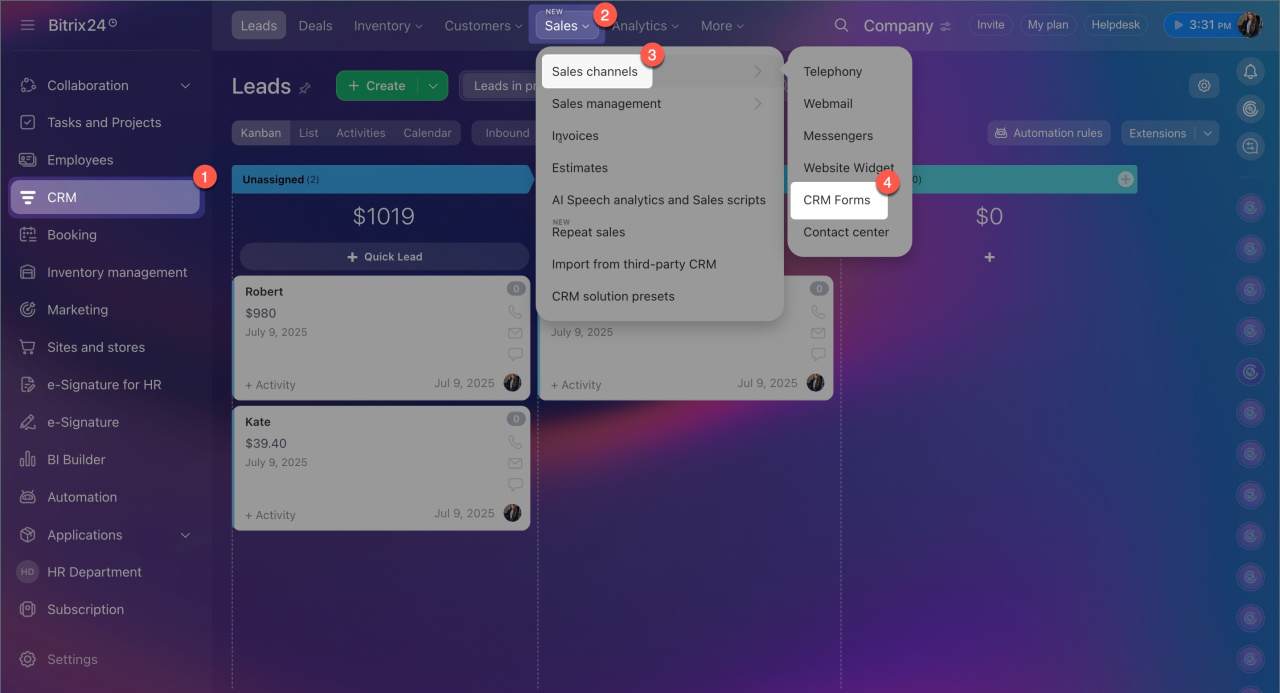
- Accédez à CRM > Vente > Canaux de vente > Formulaires CRM.
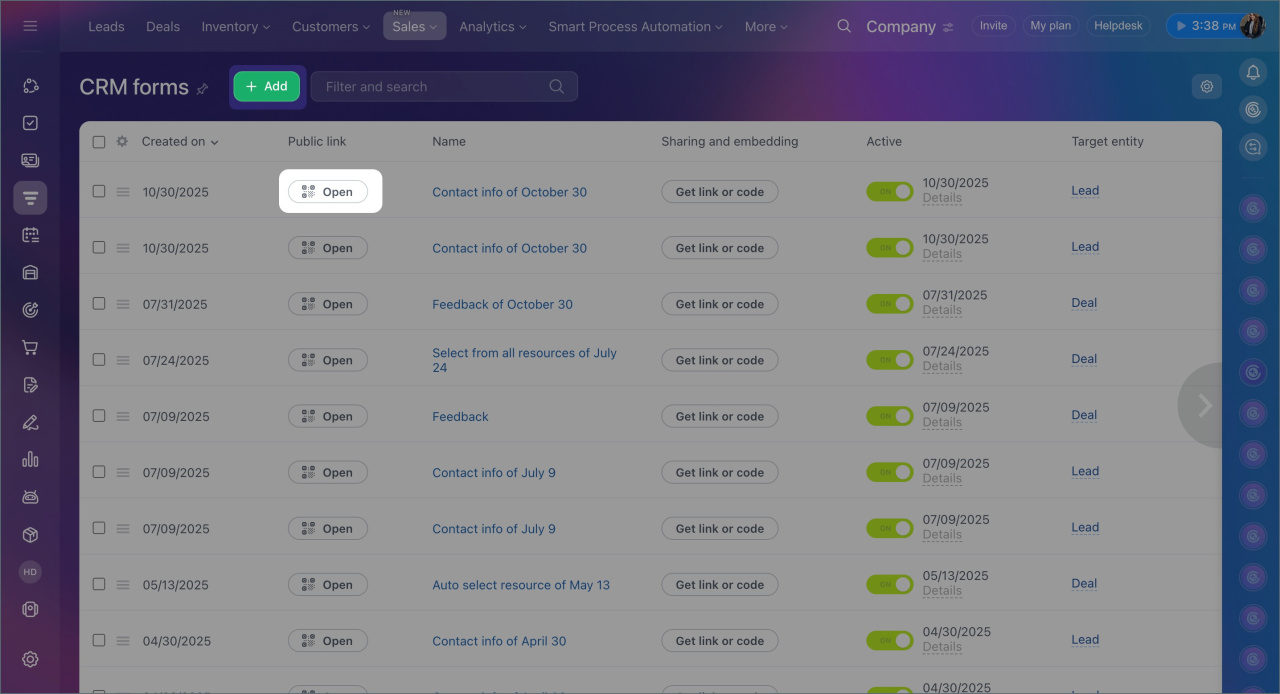
- Créez un formulaire ou ouvrez-en un existant.
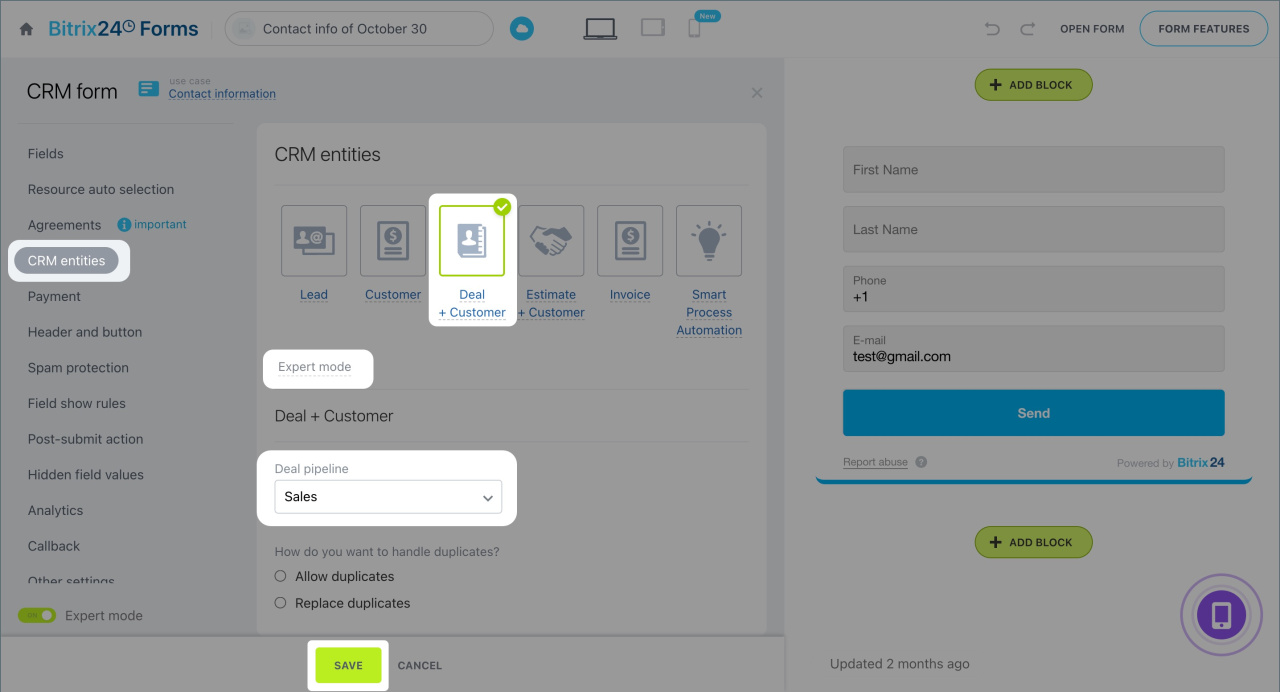
- Dans l'onglet Entités CRM, choisissez l'élément créé après l'envoi du formulaire :
- Prospect
- Transaction + Client
- Devis + Client
- Facture
- Processus intelligents
- Si le formulaire crée une transaction ou un processus intelligent, activez le Mode expert, puis sélectionnez le pipeline dans lequel les fiches seront créées.
- Enregistrez les modifications.
Comment créer et configurer un formulaire CRM
Connecter une boîte de réception
Pour envoyer des e-mails, vous pouvez :
- connecter une boîte de réception dans la section Messagerie ;
- utiliser l'option Ajouter l'expéditeur avec un serveur SMTP.
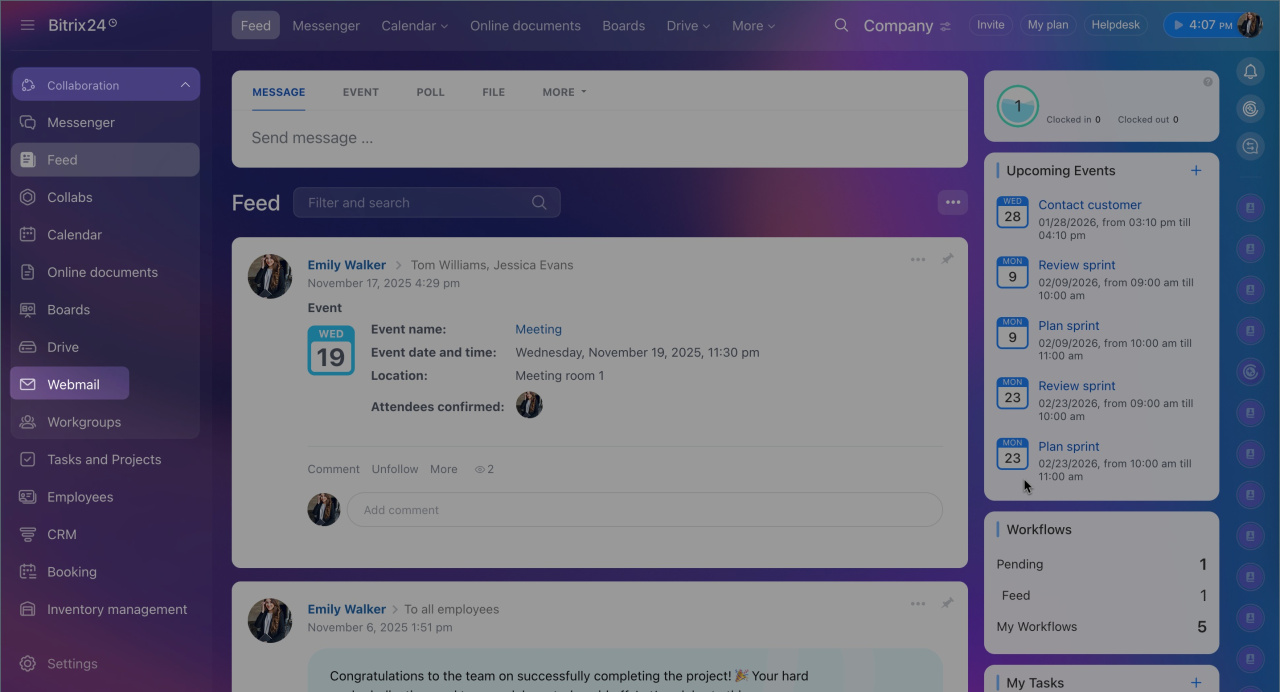
Dans la section Messagerie. L'intégration des boîtes de réception permet d'envoyer et de recevoir des e-mails dans Bitrix24. Tous les collaborateurs peuvent connecter une boîte de réception, sauf si un administrateur Bitrix24 en a limité l'accès.
Comment configurer les droits d'accès à la messagerie dans Bitrix24
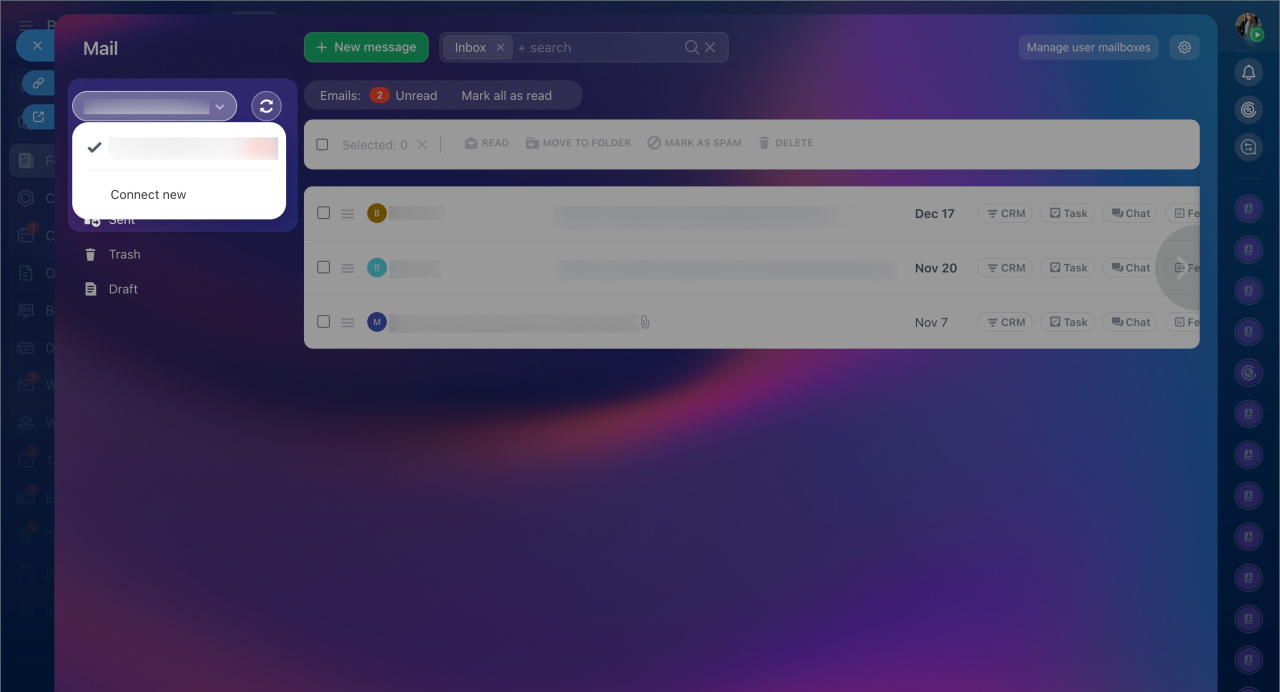
- Ouvrez la section Messagerie.
- Cliquez sur votre adresse e-mail et sélectionnez Connecter la boîte de réception si vous souhaitez en ajouter une autre.
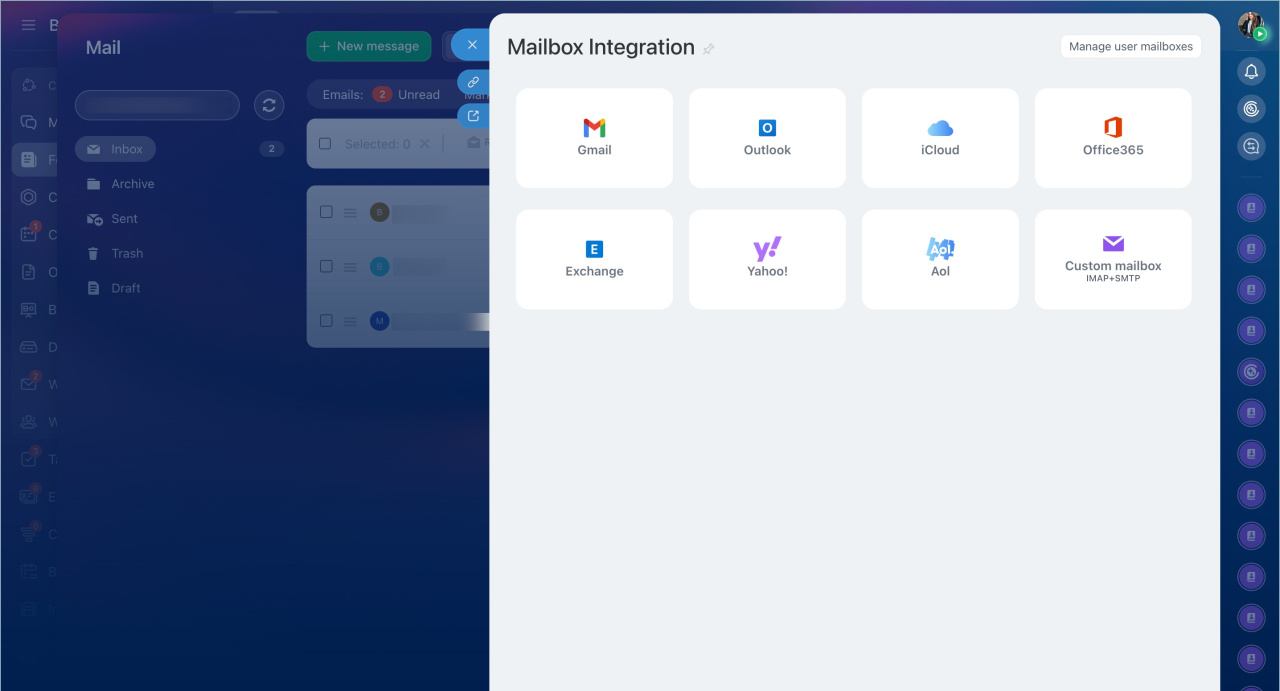
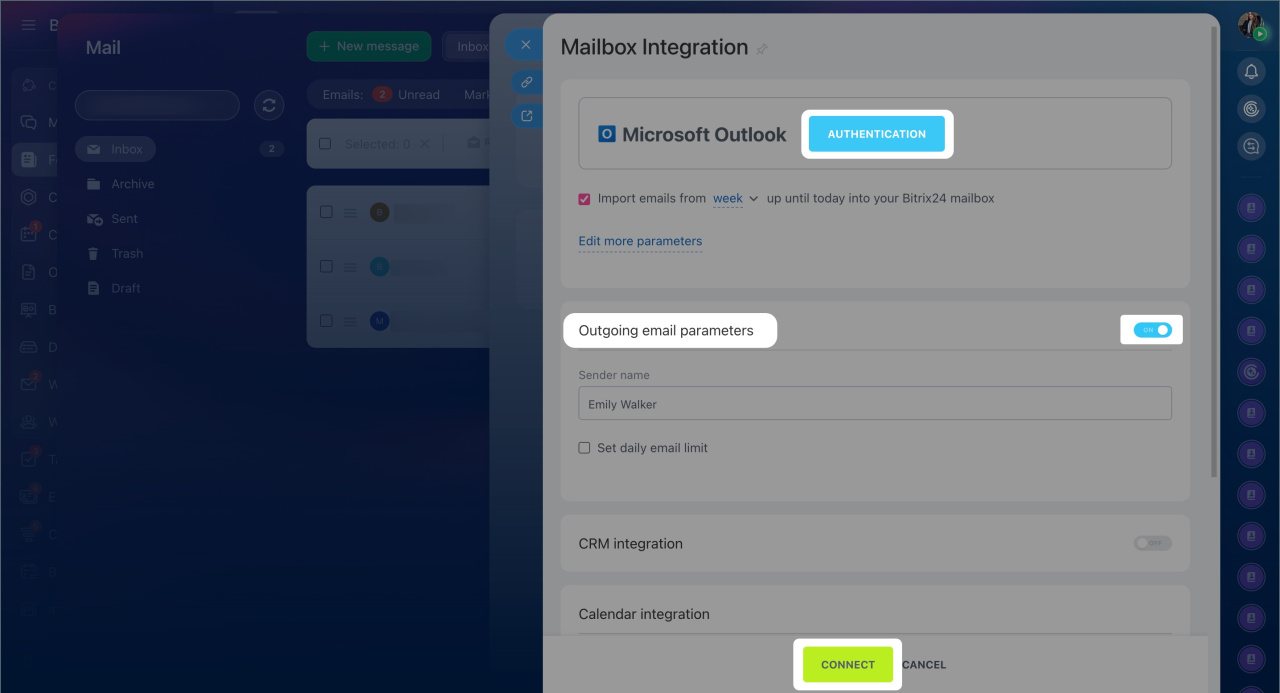
- Choisissez votre fournisseur de messagerie et connectez-vous.
- Cliquez sur Connecter.
Méthodes de connexion des boîtes de réception dans Bitrix24
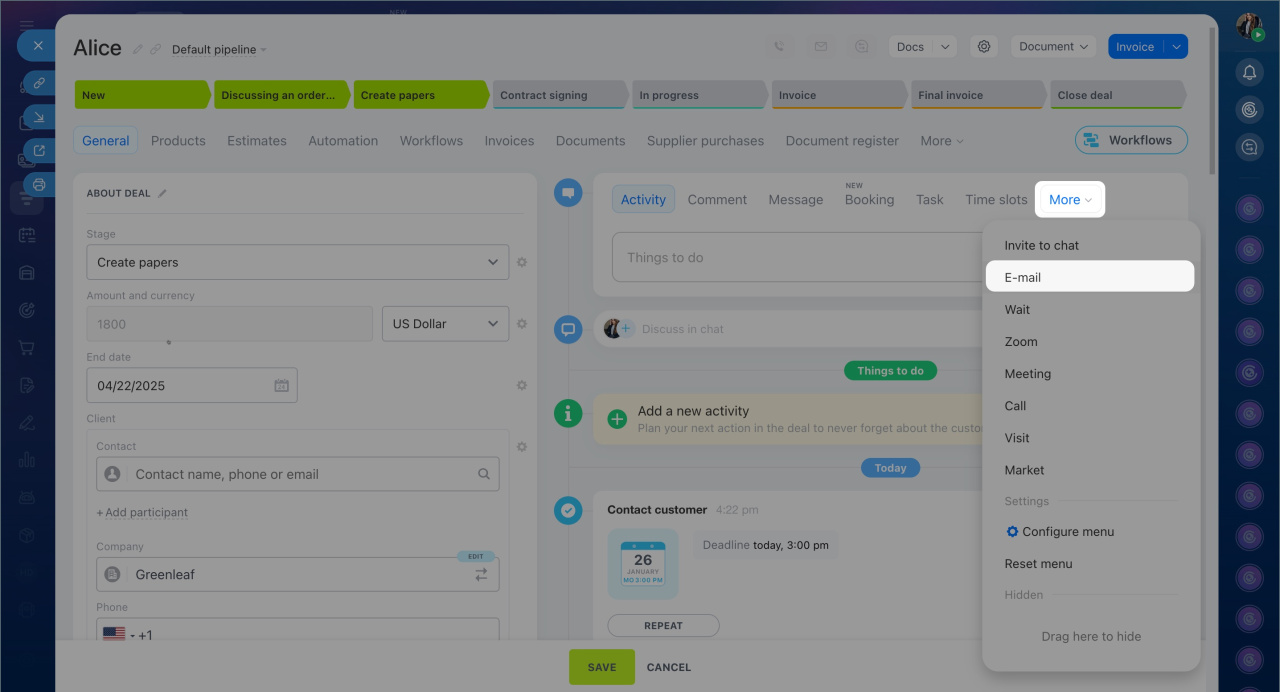
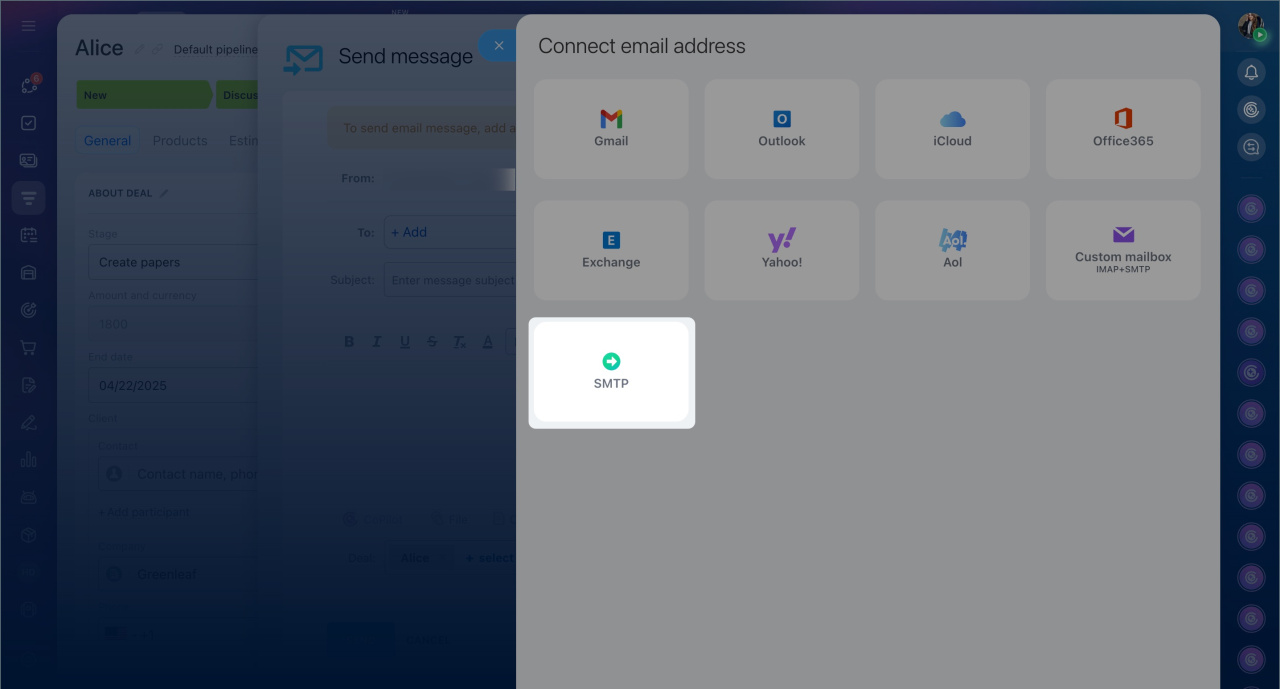
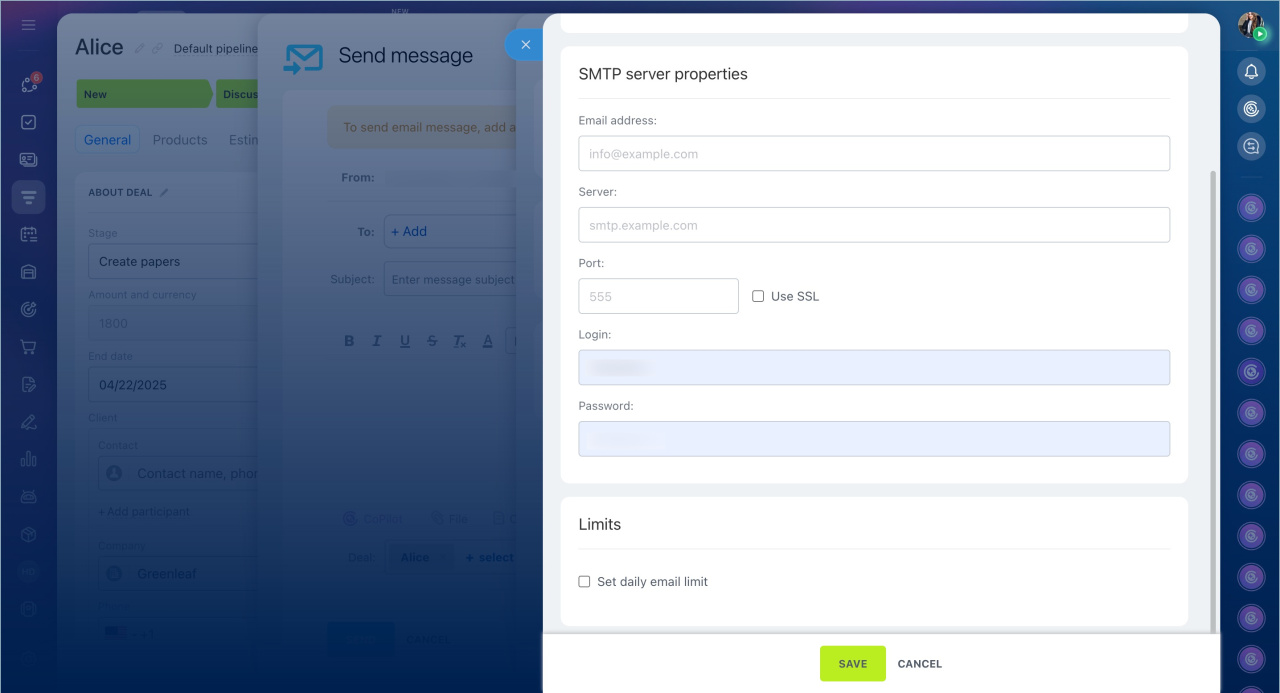
Via l'option Ajouter l’expéditeur. Cette option permet d'envoyer des e-mails à l'aide d'un serveur SMTP. La boîte de réception n'apparaît pas dans la section Messagerie : elle est disponible uniquement dans la liste des expéditeurs. Vous pouvez la configurer depuis les sections Messagerie, CRM et Marketing.
- Accédez à CRM > Transactions et ouvrez une fiche.
- Cliquez sur Plus > E-mail.
- Dans le champ De, cliquez sur Ajouter l'expéditeur > SMTP.
- Renseignez les paramètres du serveur SMTP.
- Cliquez sur Enregistrer.
Connecter un serveur SMTP pour les e-mails sortants dans Bitrix24
Créer une règle d'automatisation
Pour envoyer automatiquement les données d'un formulaire CRM, créez une règle d'automatisation dans l'élément CRM généré par ce formulaire.
Par exemple, si le formulaire crée une transaction, configurez la règle dans les transactions.
Règles d'automatisation dans le CRM
Ajouter la règle
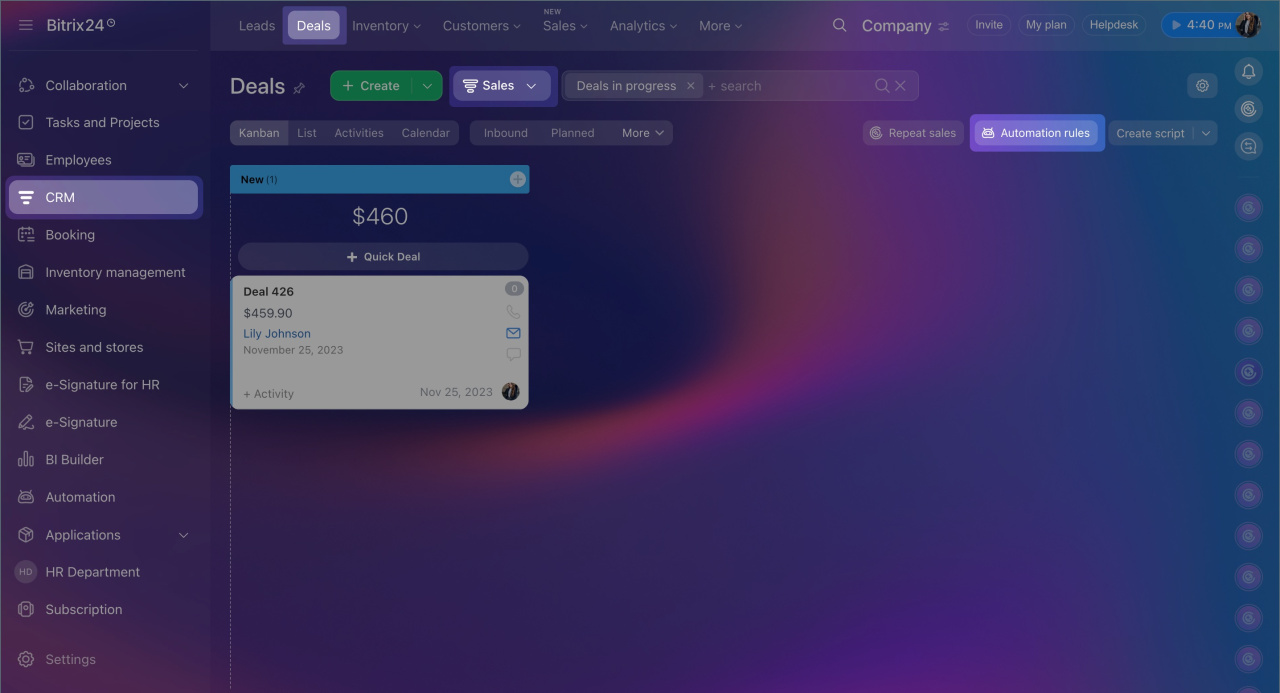
- Accédez à la section CRM correspondant à l'élément concerné, par exemple Transactions.
- Sélectionnez le pipeline.
- Cliquez sur Règles d'automatisation.
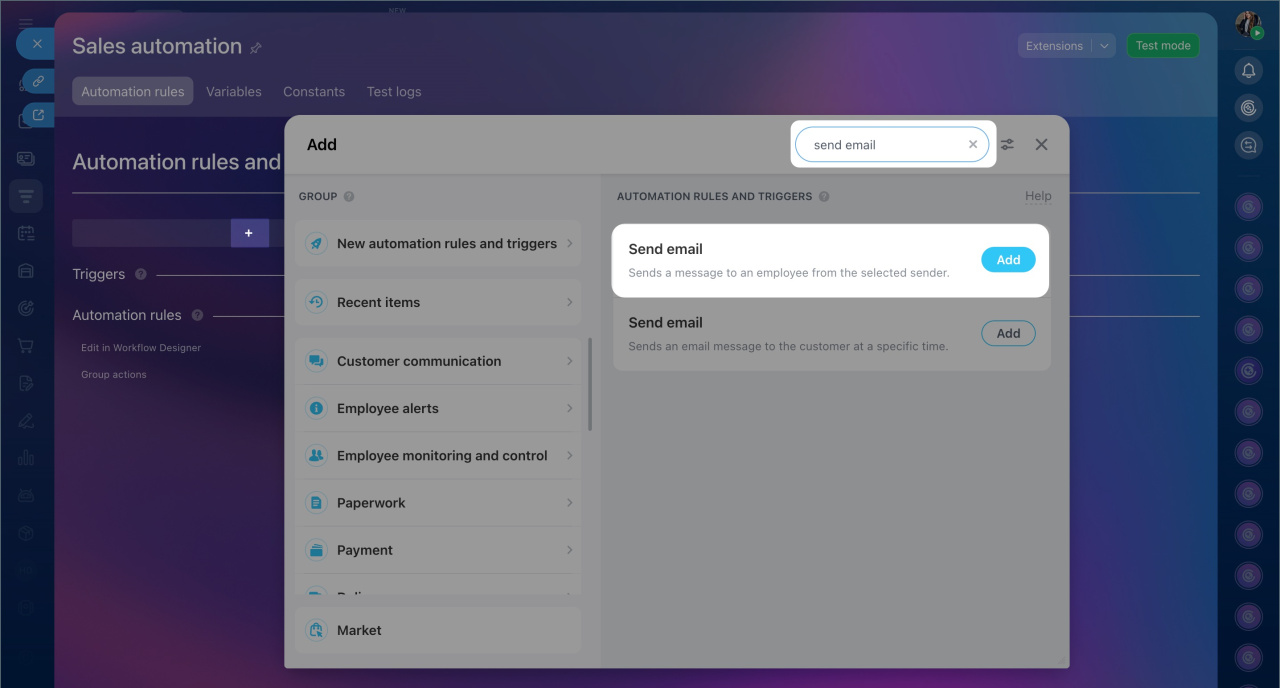
- Dans la première étape, cliquez sur + Ajouter.
- Recherchez Envoyer un e-mail et ajoutez cette règle.
Configurer la règle
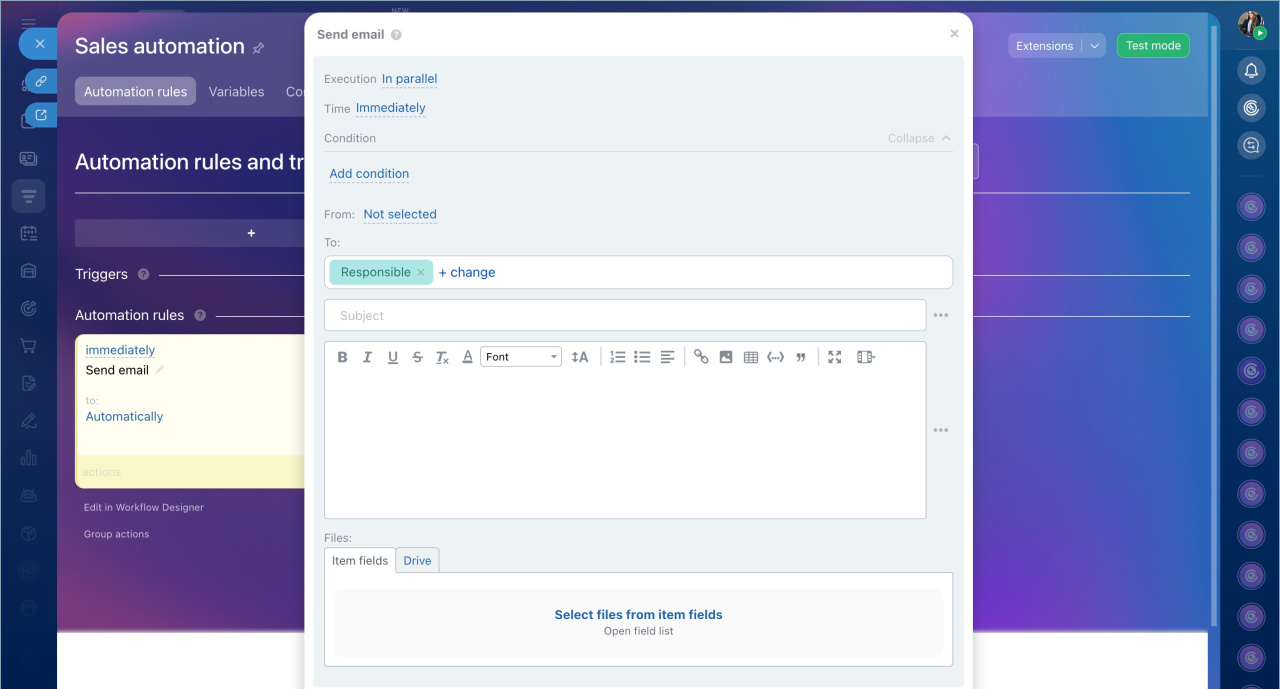
Définissez les paramètres suivants :
- Exécution : laissez En parallèle. L'e-mail sera envoyé même si les autres règles ne s'exécutent pas.
- Heure : choisissez Immédiatement pour envoyer le message dès la création de la fiche.
- De : sélectionnez la boîte de réception qui servira à envoyer l'e-mail.
- Condition : définissez Source = Formulaire CRM.
Comment fonctionnent les conditions dans les règles d'automatisation - À : choisissez le collaborateur qui recevra l'e-mail. Par défaut, il s'agit du responsable de la fiche, mais vous pouvez sélectionner un autre utilisateur.
Ajoutez ensuite les informations à envoyer :
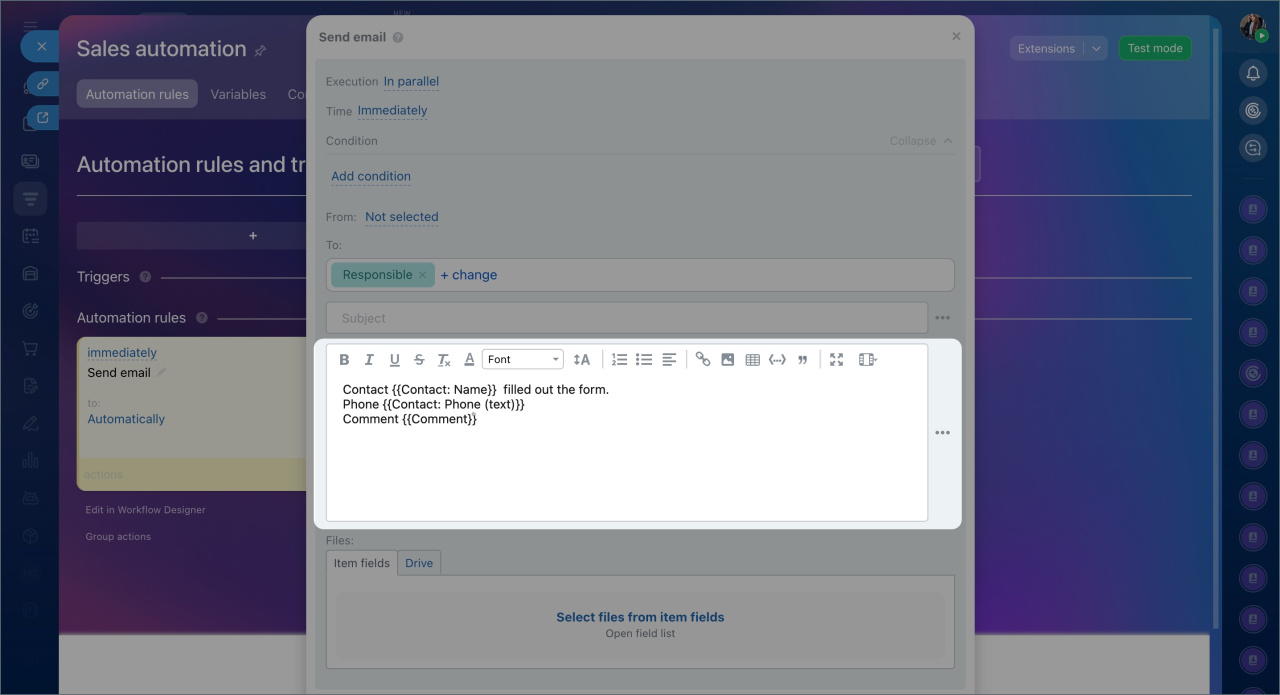
- Dans l'objet et le contenu du message, insérez les champs de la fiche CRM.
- Cliquez sur l'icône Trois points (...) à côté du champ, recherchez le champ souhaité et sélectionnez-le.
- Ajoutez un texte explicatif pour identifier les informations, par exemple :
- Le client a rempli un formulaire
- Numéro de téléphone
- Commentaire du client
- Enregistrez la règle, puis enregistrez les modifications dans l'onglet Règles d'automatisation.
Comment cela fonctionne
Lorsqu'un client remplit le formulaire CRM :
- Les données sont enregistrées dans le CRM.
- Une fiche est créée dans l'élément CRM sélectionné.
- La règle d'automatisation envoie un e-mail contenant les données de cette fiche au collaborateur choisi.
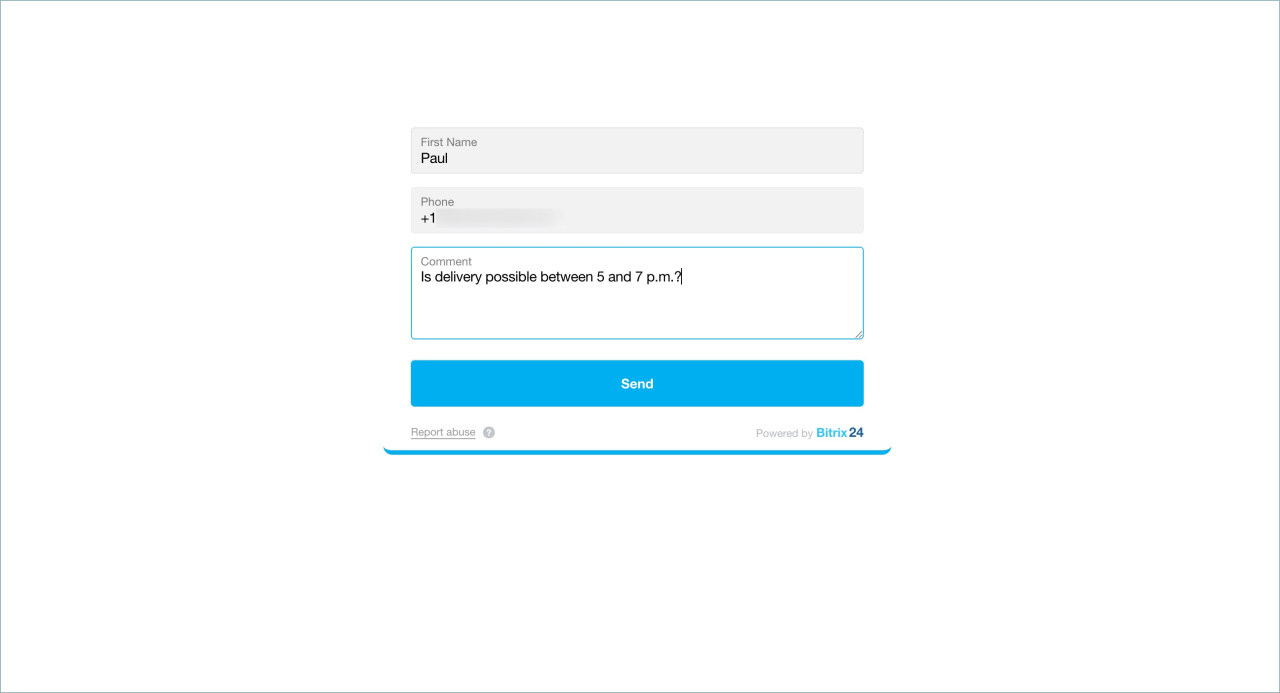 Le client a rempli un formulaire CRM.
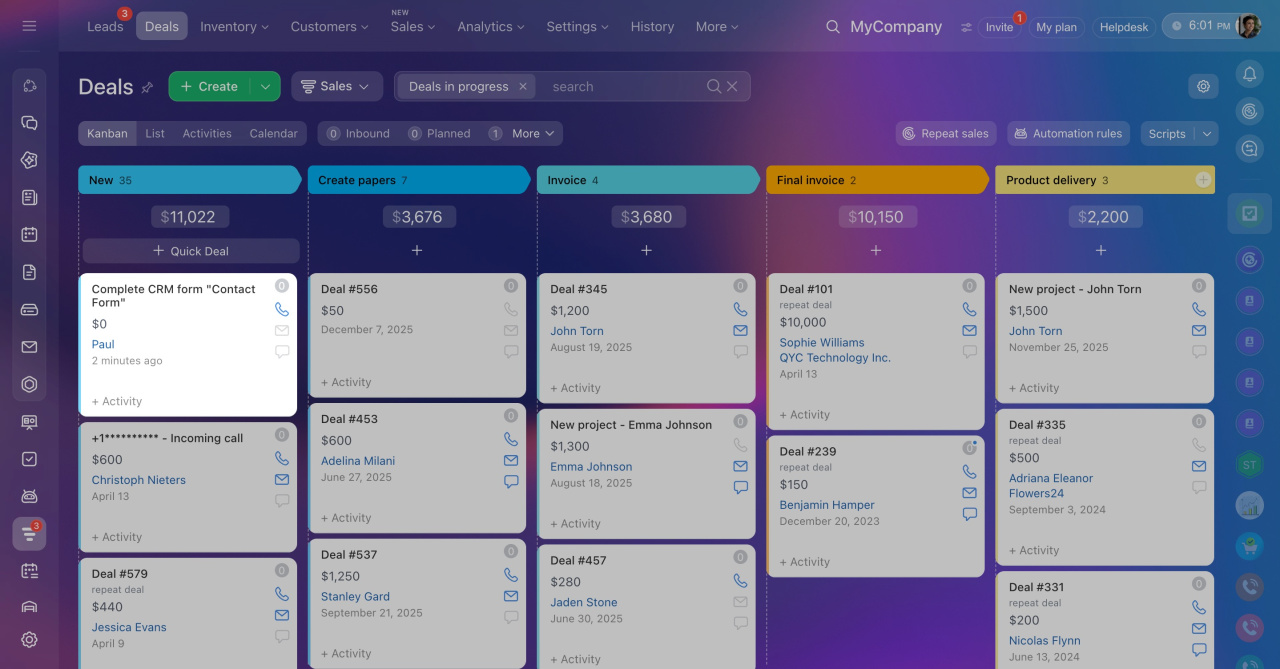 Un élément CRM a été créé dans Bitrix24.
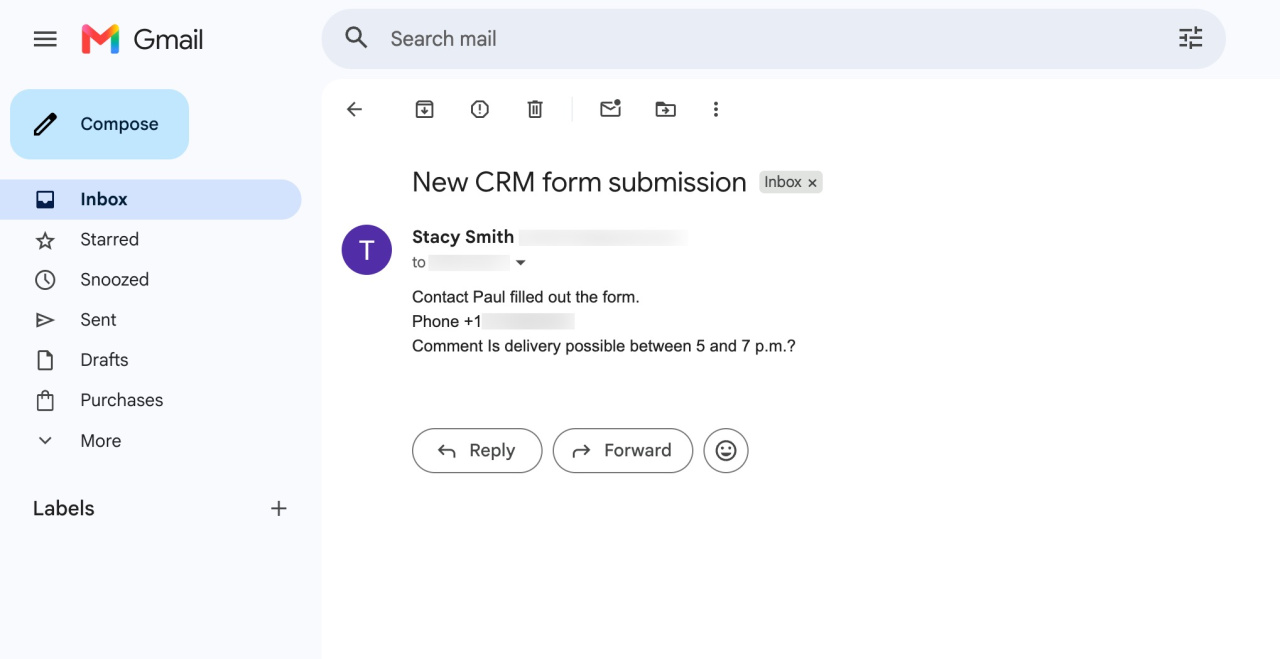 La règle d'automatisation a envoyé un e-mail contenant les données du formulaire CRM au collaborateur.
Résumé
- Les données d'un formulaire CRM peuvent être envoyées automatiquement par e-mail à vous ou à vos collègues.
- Connectez une boîte de réception ou configurez un serveur SMTP pour envoyer les messages.
- Ajoutez la règle d'automatisation Envoyer un e-mail dans la première étape de l'élément CRM créé par le formulaire.
- Configurez la règle, puis insérez dans l'objet et le corps de l'e-mail les champs du même élément CRM que celui utilisé par le formulaire.