
Les formulaires CRM Bitrix24 permettent de vendre des produits ou des services en ligne sans créer de boutique e-commerce. Ajoutez des produits à un formulaire, activez le paiement et publiez-le sur votre site ou partagez-le par e-mail, messagerie ou réseau social.
Lorsqu’un client remplit le formulaire, les informations de la commande sont automatiquement enregistrées dans le CRM.
Cette solution est utile pour :
- tester la demande pour de nouveaux produits ;
- vendre des produits ou services spécifiques ;
- recevoir des commandes et des paiements via les réseaux sociaux, les messageries ou l’e-mail ;
- collecter des demandes avec paiement instantané.
Dans cet article, découvrez comment :
Créer un formulaire CRM pour les ventes
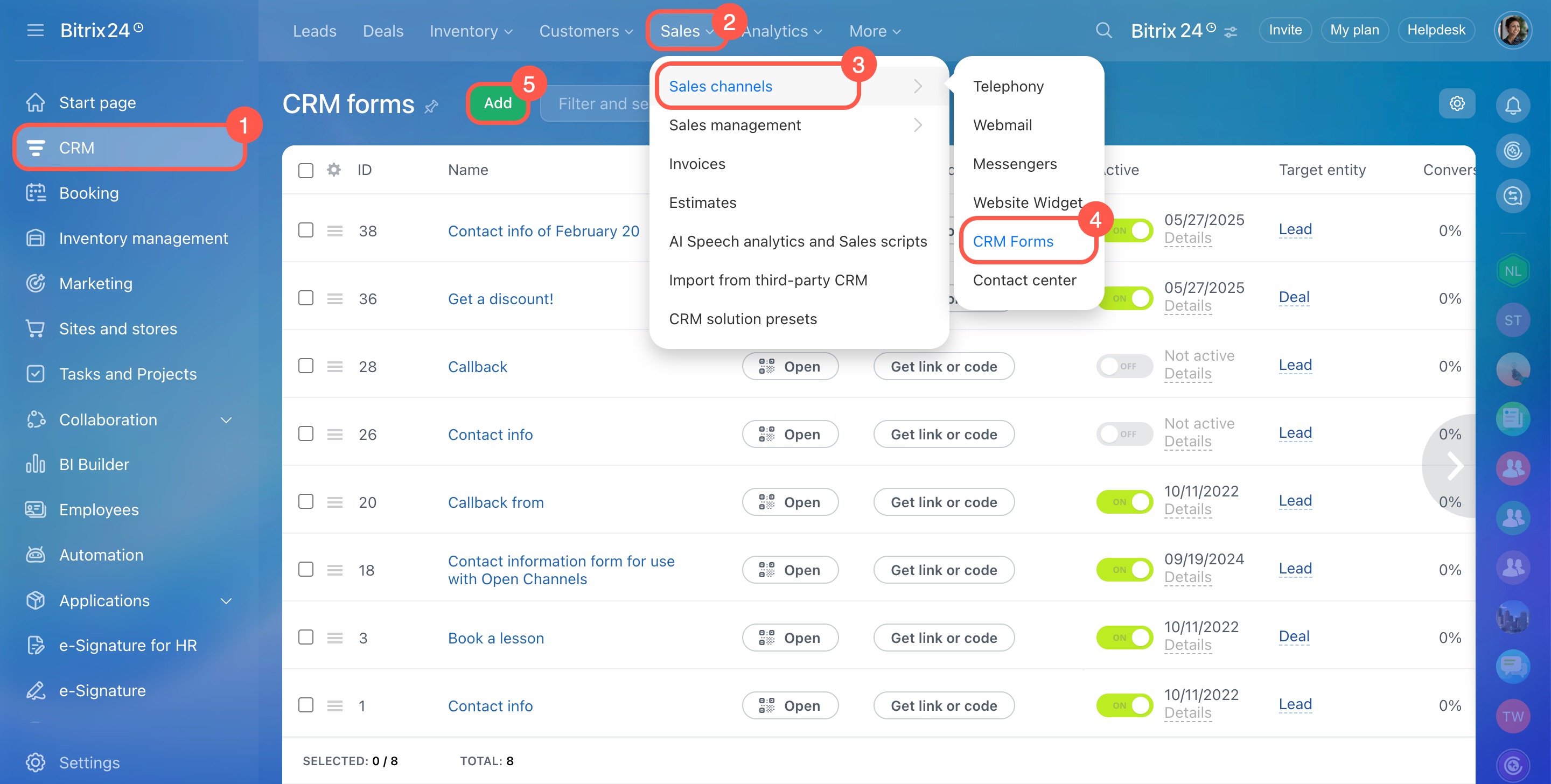
- Accédez à CRM > Vente > Canaux de vente > Formulaires CRM.
- Cliquez sur Ajouter.
- Sélectionnez un cas d'utilisation de vente.
Comment créer et configurer un formulaire CRM
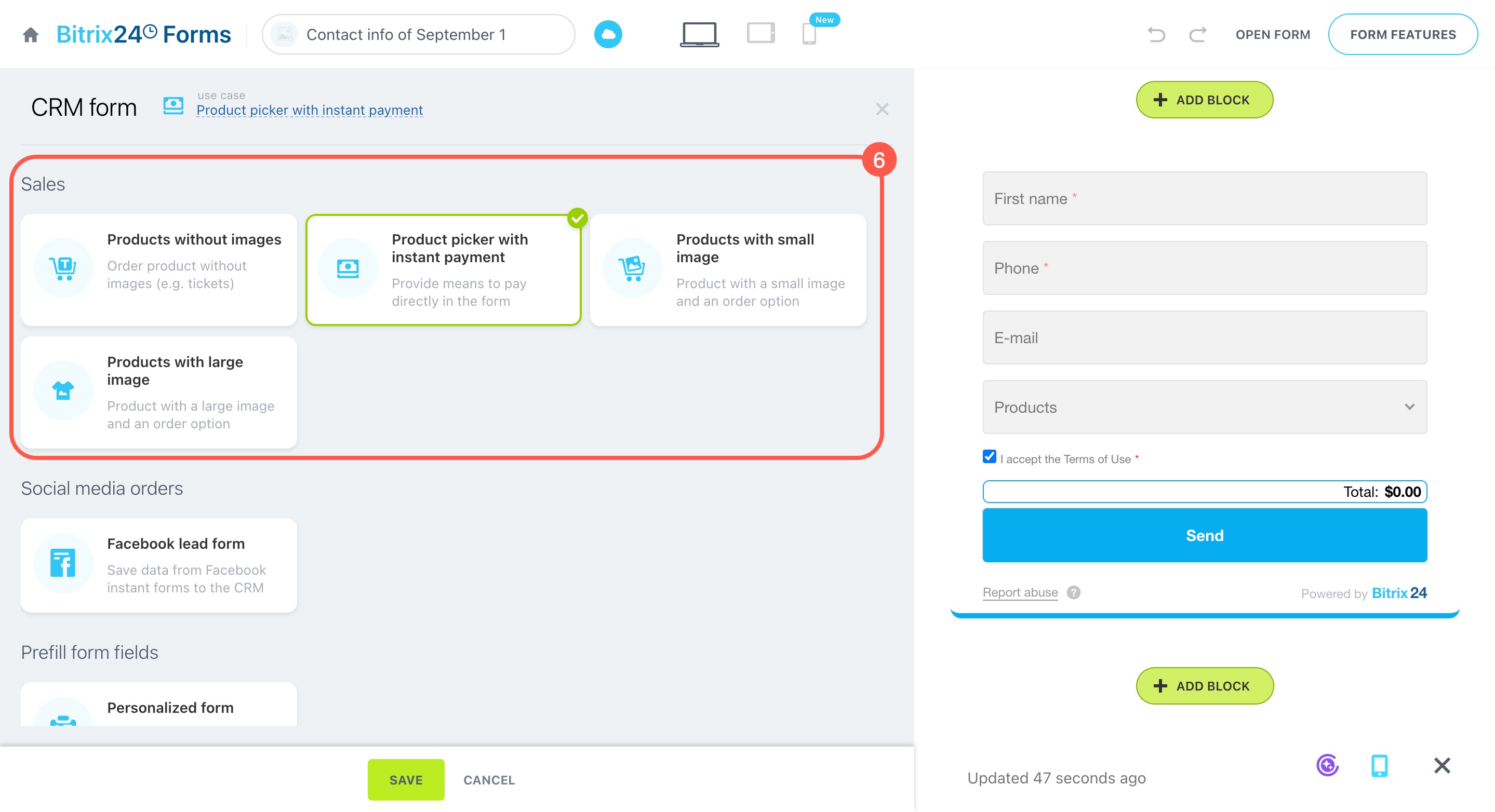
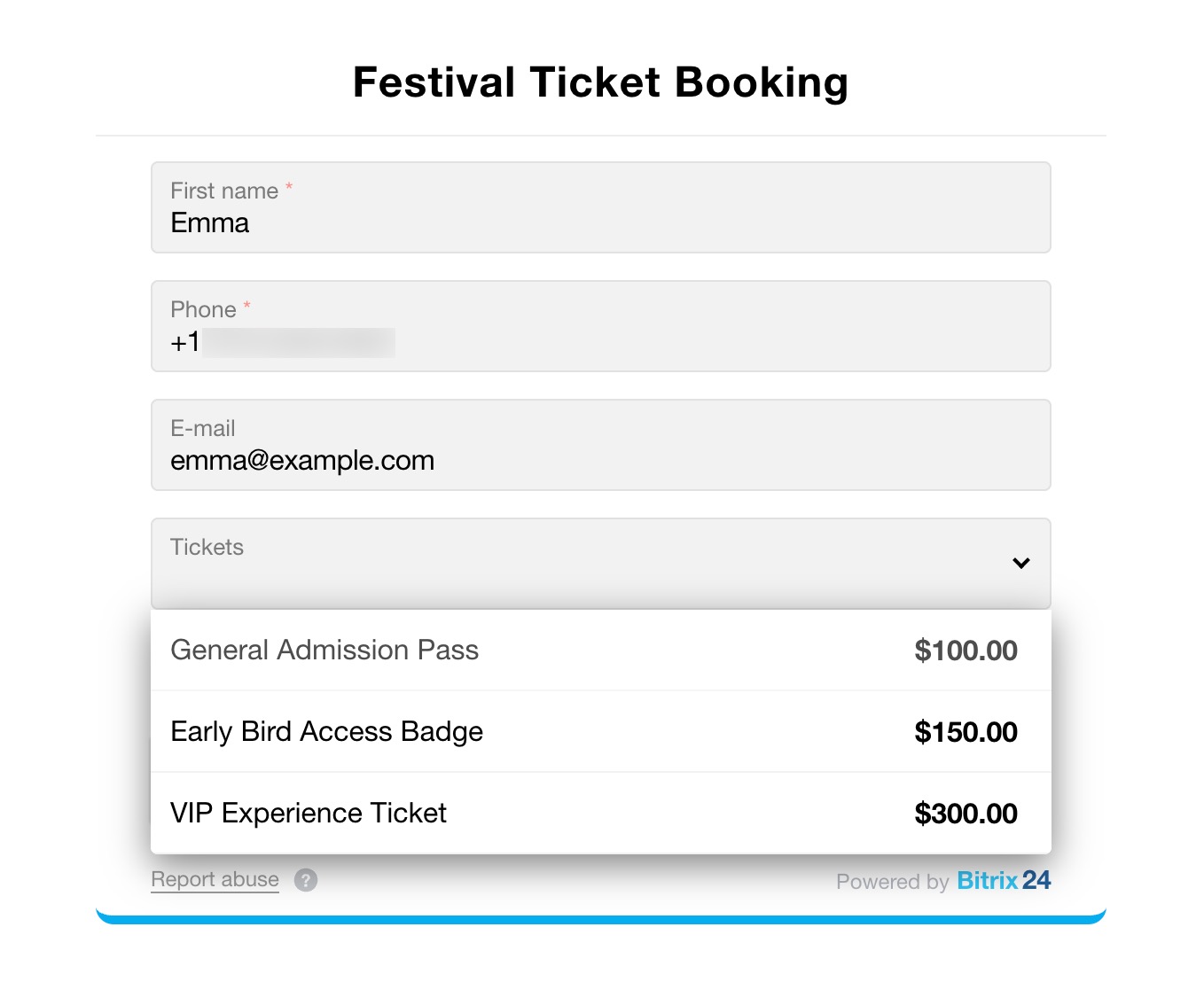
Produits sans images. Adapté aux services ou aux produits pour lesquels l’image n’est pas indispensable. Par exemple, une réservation de massage ou l’achat d’un billet.
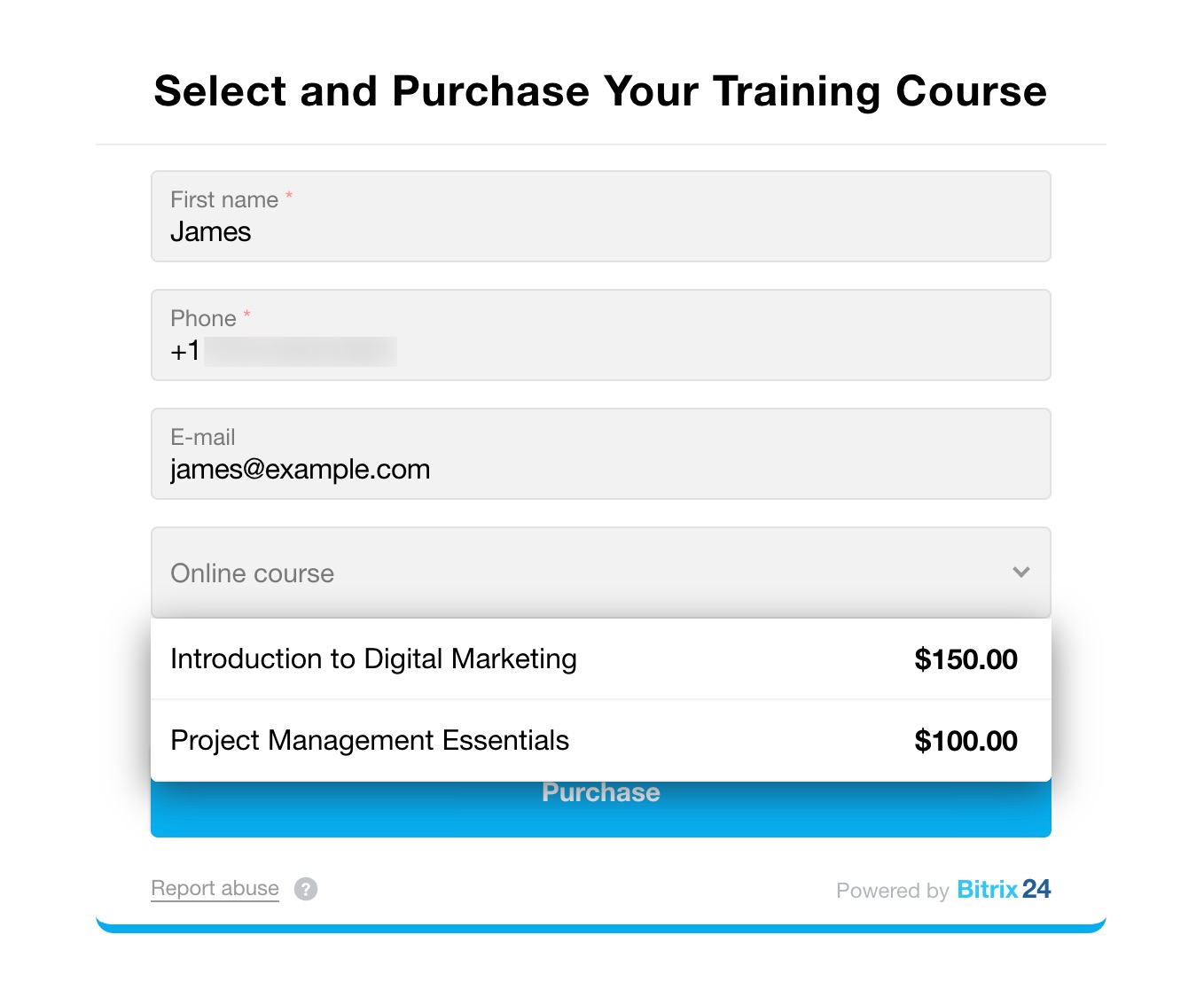
Sélecteur de produit avec paiement instantané. Ce scénario fonctionne comme Produits sans images, mais le paiement est déjà activé. Il convient aux livres numériques, guides, formations en ligne ou abonnements.
Pour utiliser ce scénario, connectez d’abord un système de paiement.
Espace de ventes : connecter les systèmes de paiement
Produits avec petites images. Affiche le nom du produit et une miniature. Les clients identifient plus facilement le produit qu’ils souhaitent acheter.
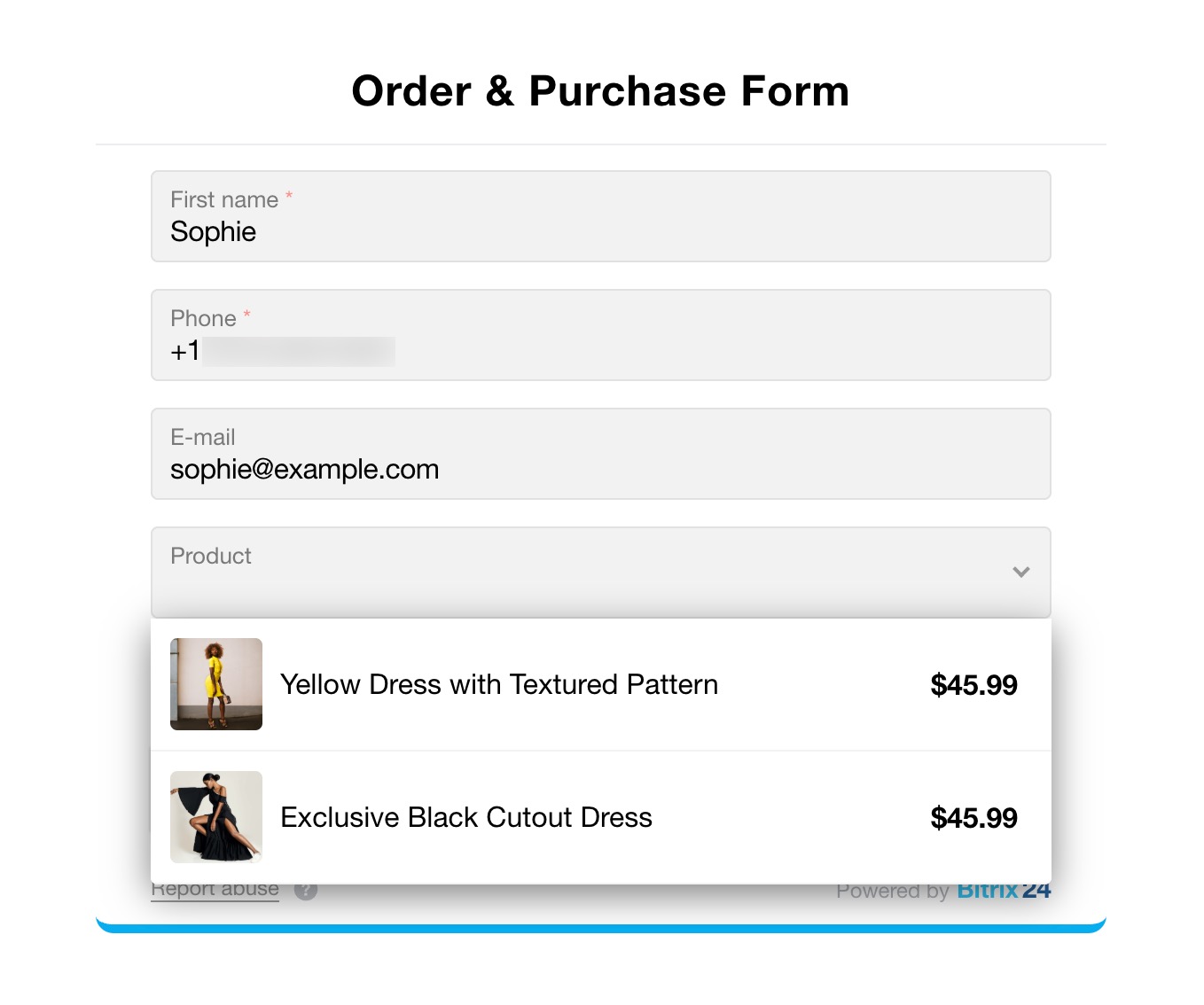
Produits avec grandes images. Affiche les produits dans un format plus grand afin que les clients puissent mieux les visualiser avant l’achat.
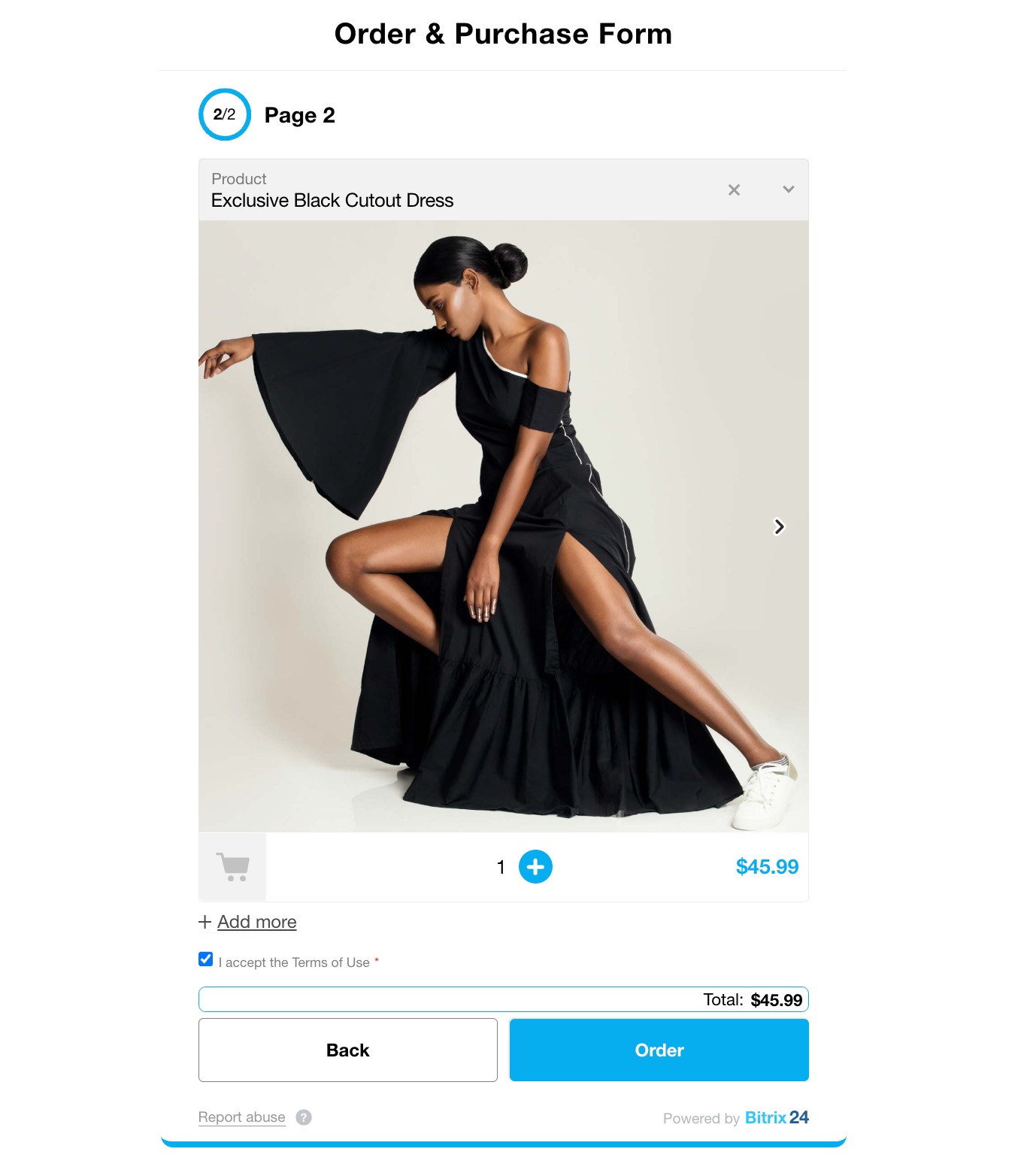
Configurer le formulaire CRM pour les ventes
Pour permettre aux clients de passer commande, ajoutez des produits et configurez leur affichage dans le formulaire.
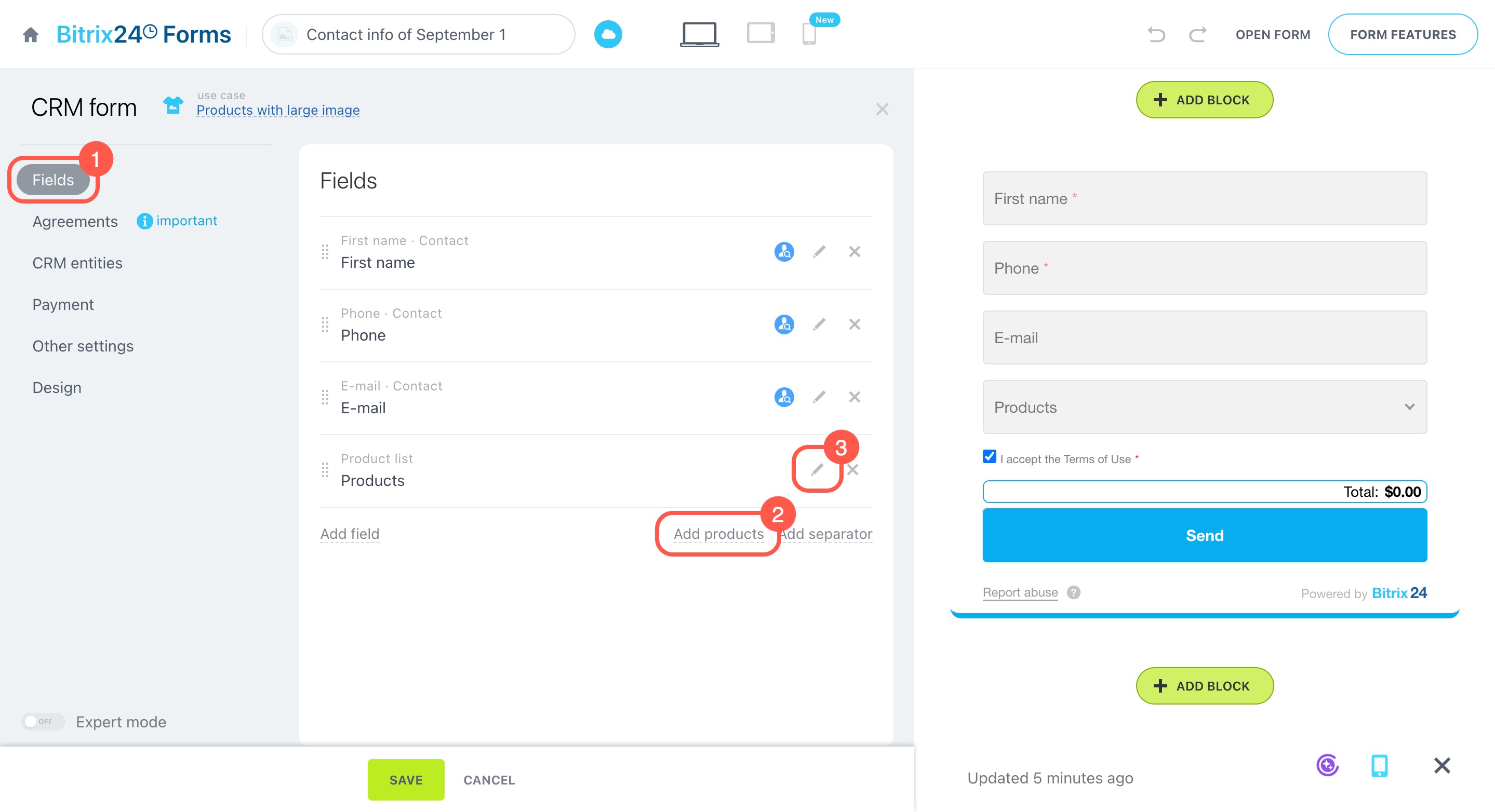
- Ouvrez l’onglet Champs.
- Cliquez sur Ajouter des produits si vous souhaitez organiser votre catalogue par catégories. Par exemple : bijoux et emballages cadeaux.
- Cliquez sur l’icône en forme de crayon pour modifier le champ Produits.
Ajouter des produits au formulaire
Par défaut, le formulaire affiche les trois premiers produits du catalogue CRM. Si votre catalogue est vide, vous pouvez créer des produits directement depuis le formulaire.
Comment créer et configurer un catalogue de produits
Vous pouvez ajouter des produits de deux façons.
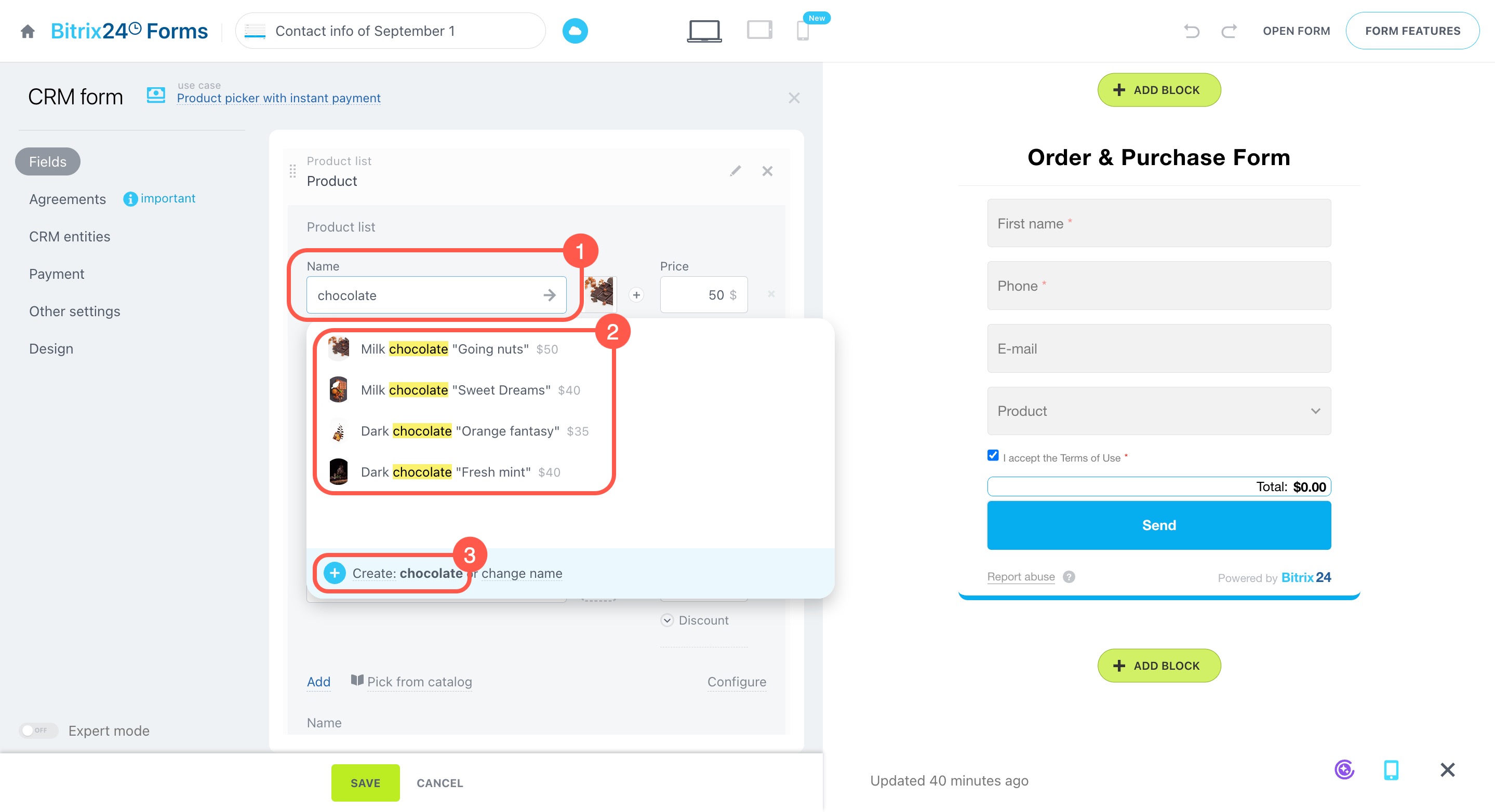
Ajouter un produit par son nom
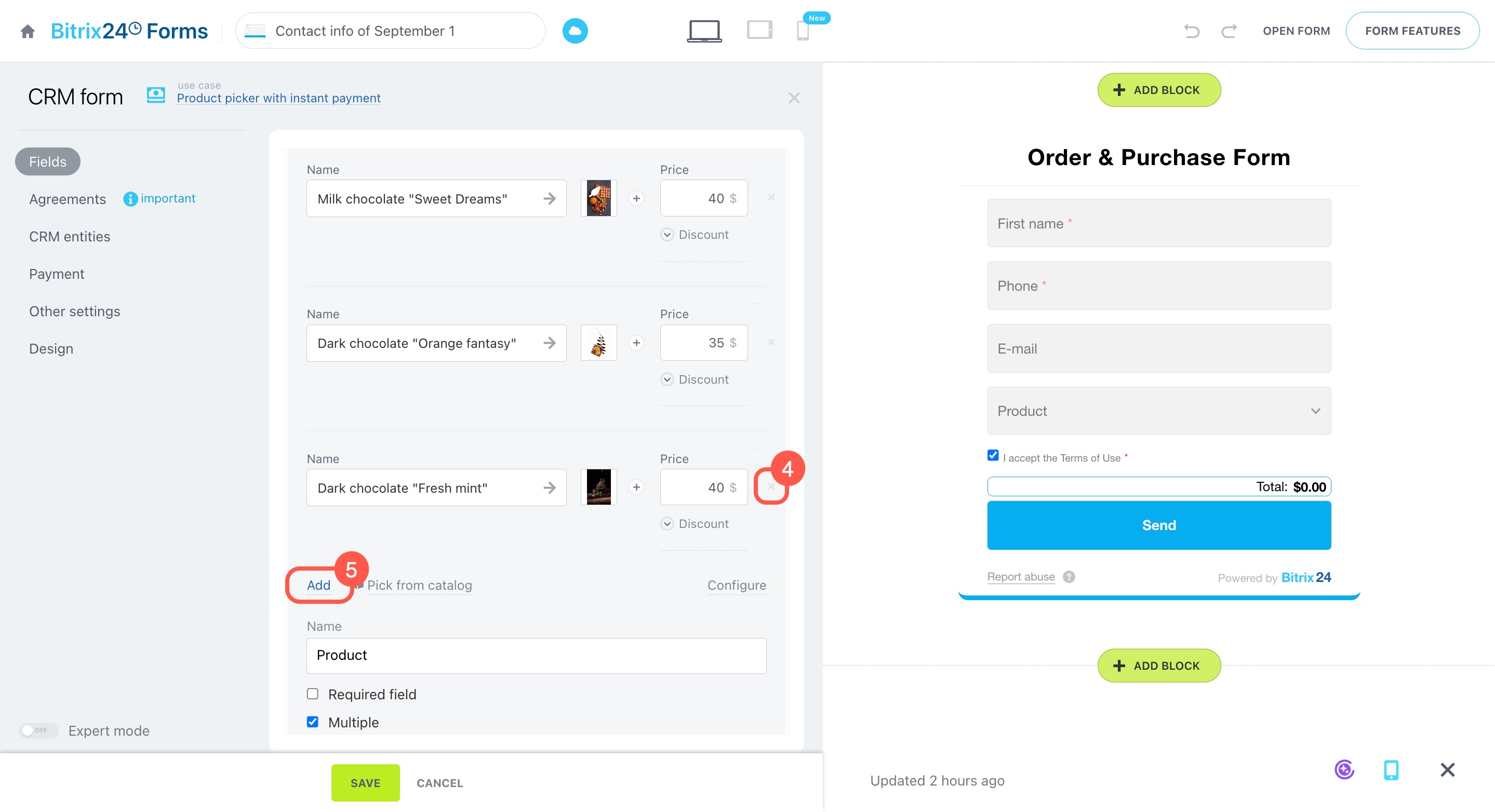
- Saisissez un nom dans le champ Nom.
- Sélectionnez un produit existant dans la liste ou créez-en un nouveau.
- Cliquez sur la croix pour supprimer un produit.
- Cliquez sur Ajouter pour ajouter une nouvelle ligne.
Ajouter un produit depuis le catalogue
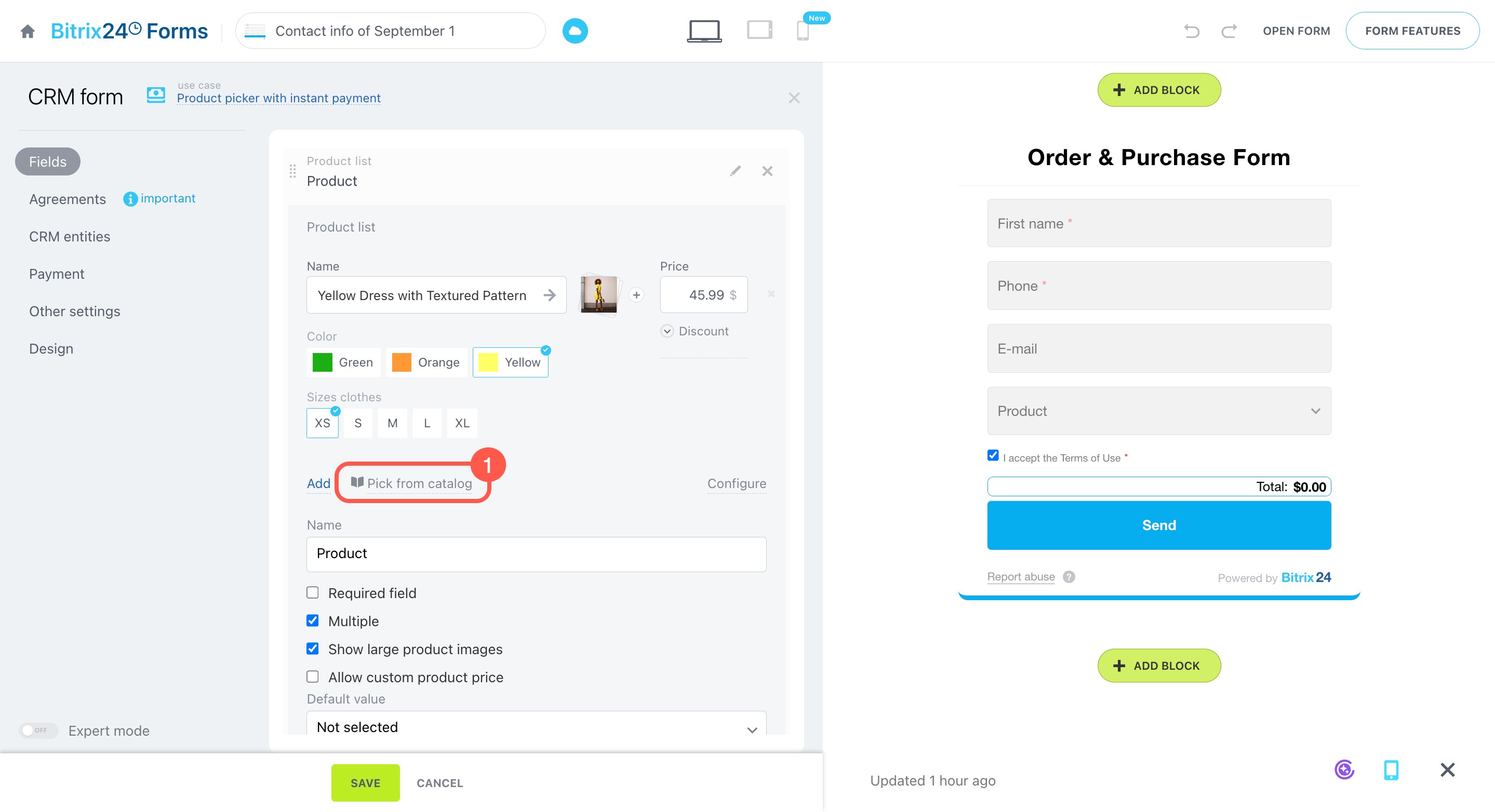
- Cliquez sur Choisissez dans le catalogue.
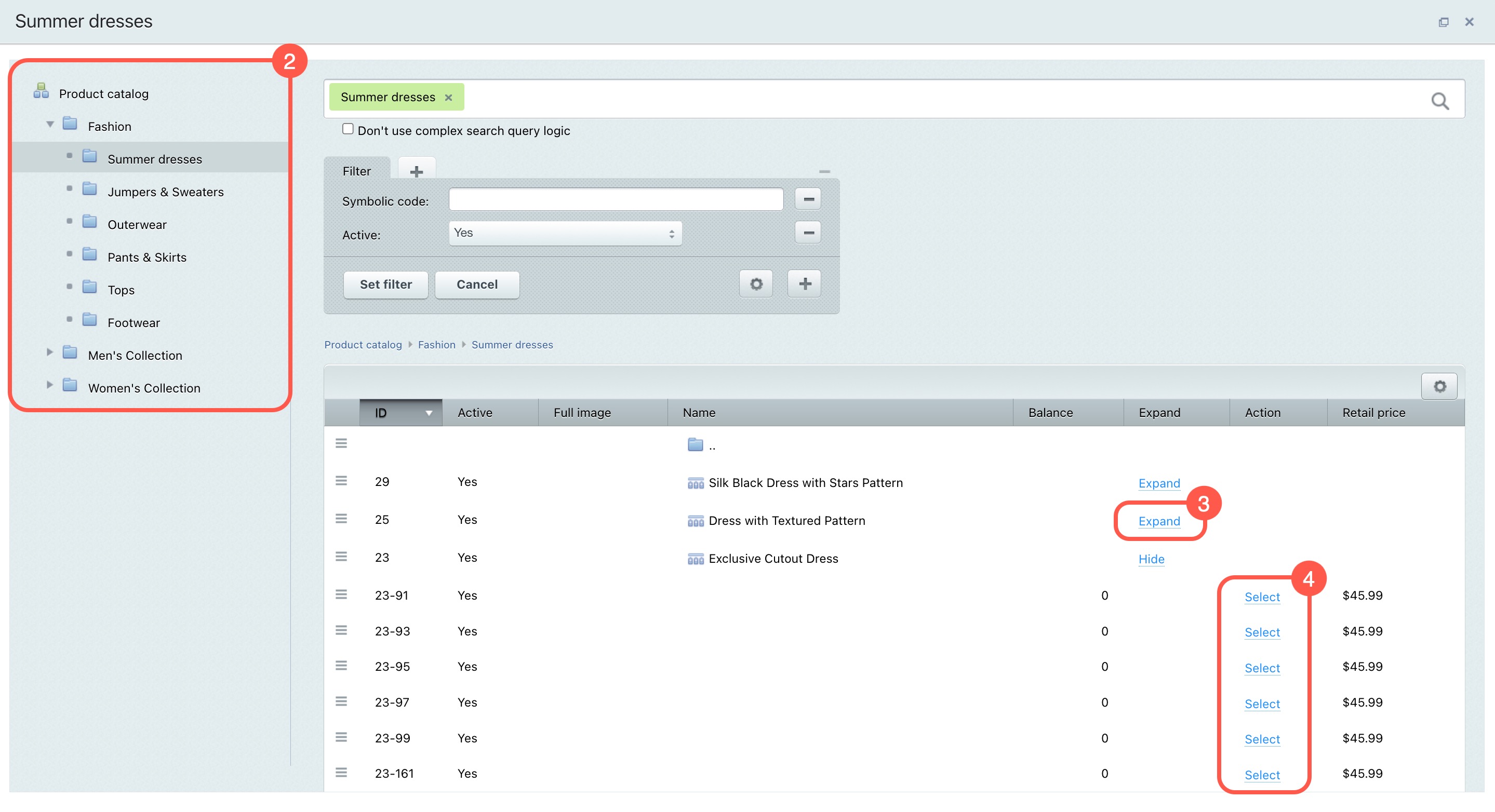
- Sélectionnez une catégorie et une sous-catégorie.
- Cliquez sur Développer > Sélectionner à côté du produit souhaité.
- Fermez le catalogue.
Le produit est automatiquement ajouté au formulaire.
Configurer l’affichage des produits
Vous pouvez modifier le nom, les images et le prix de chaque produit pour l’adapter à votre formulaire.
Modifier le nom
Les caractéristiques d’un produit, comme la taille ou le matériau, ne sont pas affichées dans les formulaires. Ajoutez-les au nom si nécessaire pour aider le client à choisir la bonne variante.
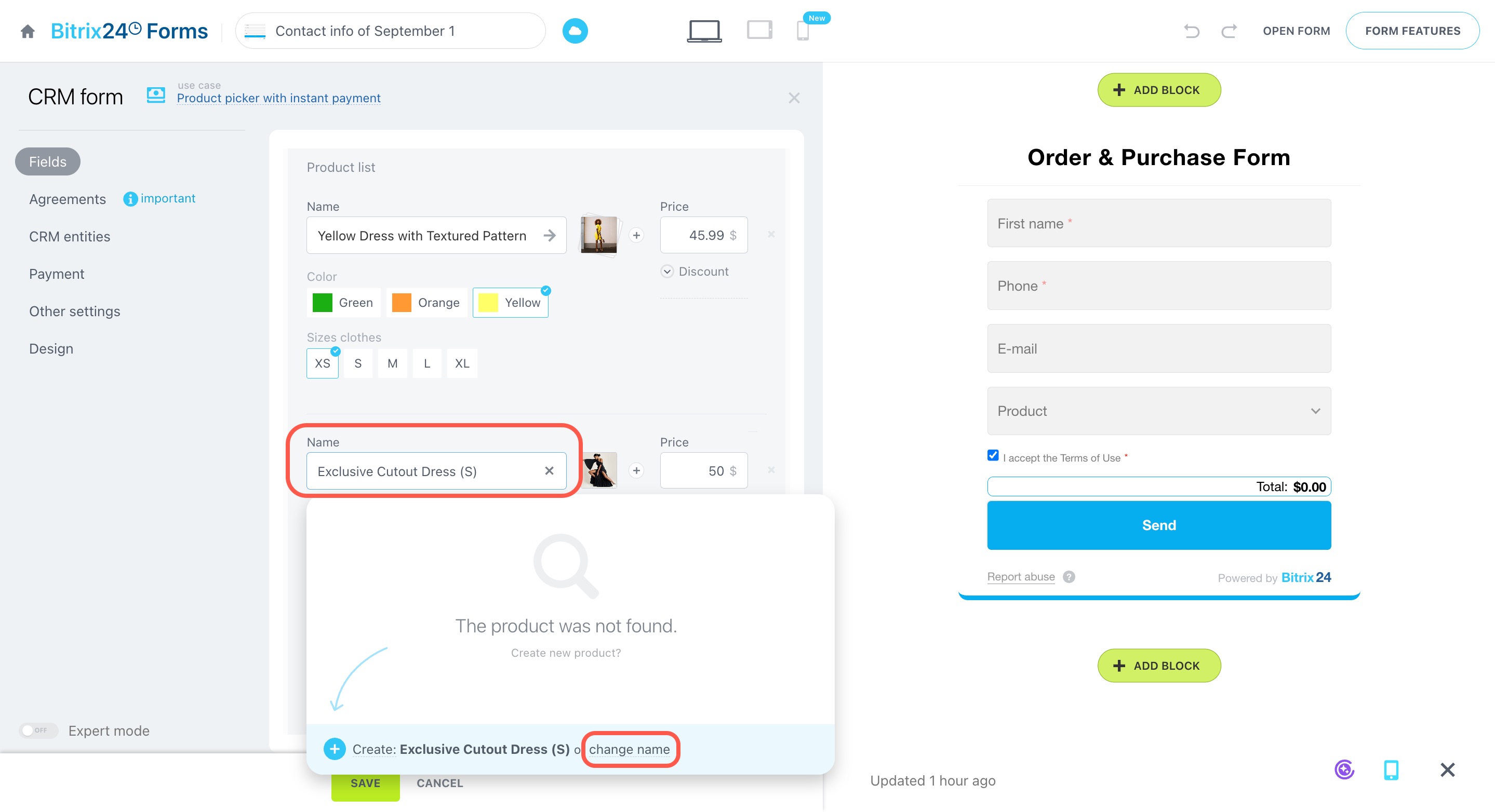
- Saisissez un nouveau nom dans le champ Nom.
- Cliquez sur Changer le nom.
Le nom est également mis à jour dans le catalogue CRM.
Pour les produits avec variantes, seule la variante sélectionnée est modifiée. Le nom du produit principal reste inchangé.
Modifier les images
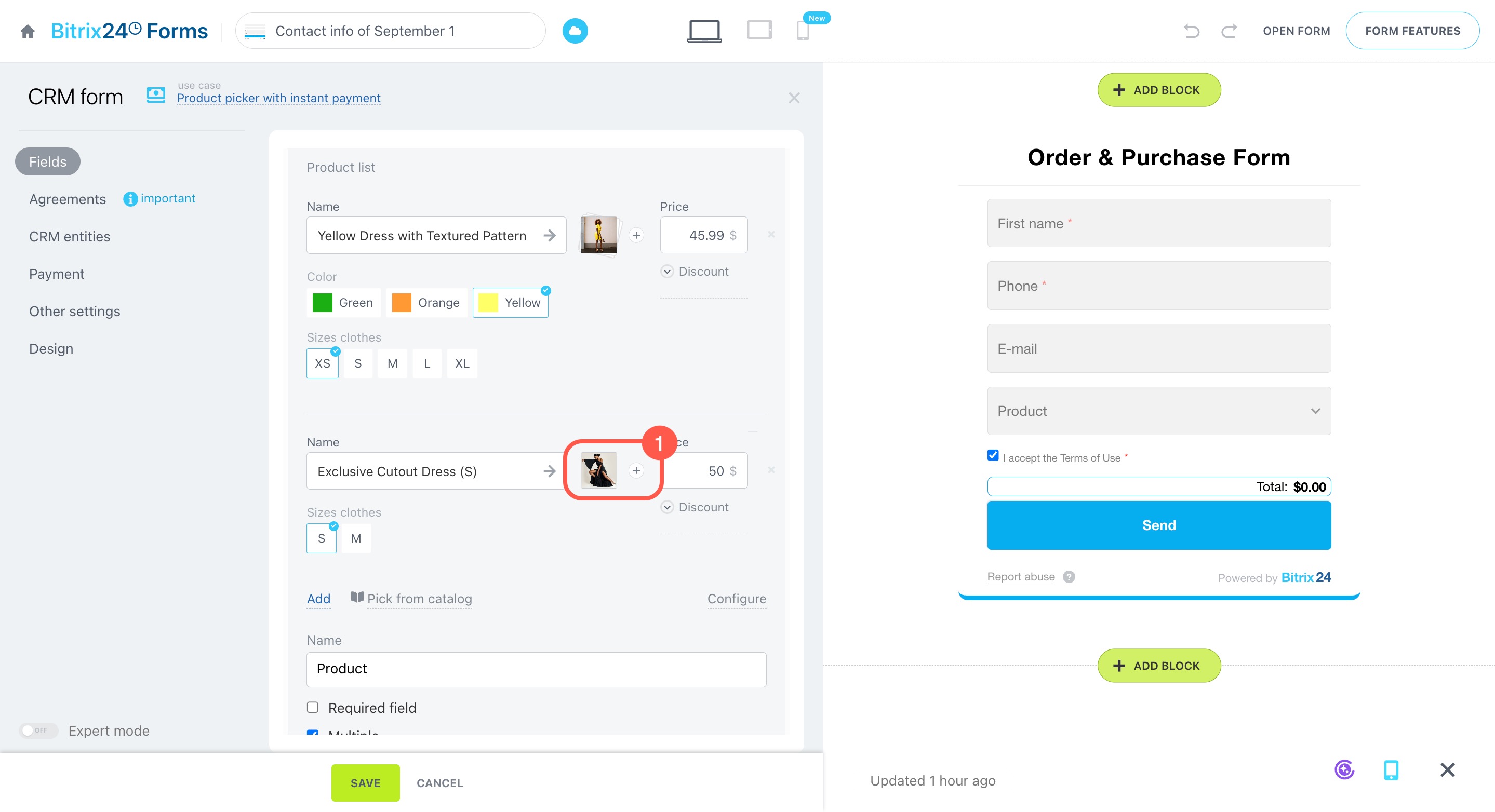
- Ajoutez des images avec le bouton ➕ ou cliquez sur une miniature pour ouvrir l’éditeur.
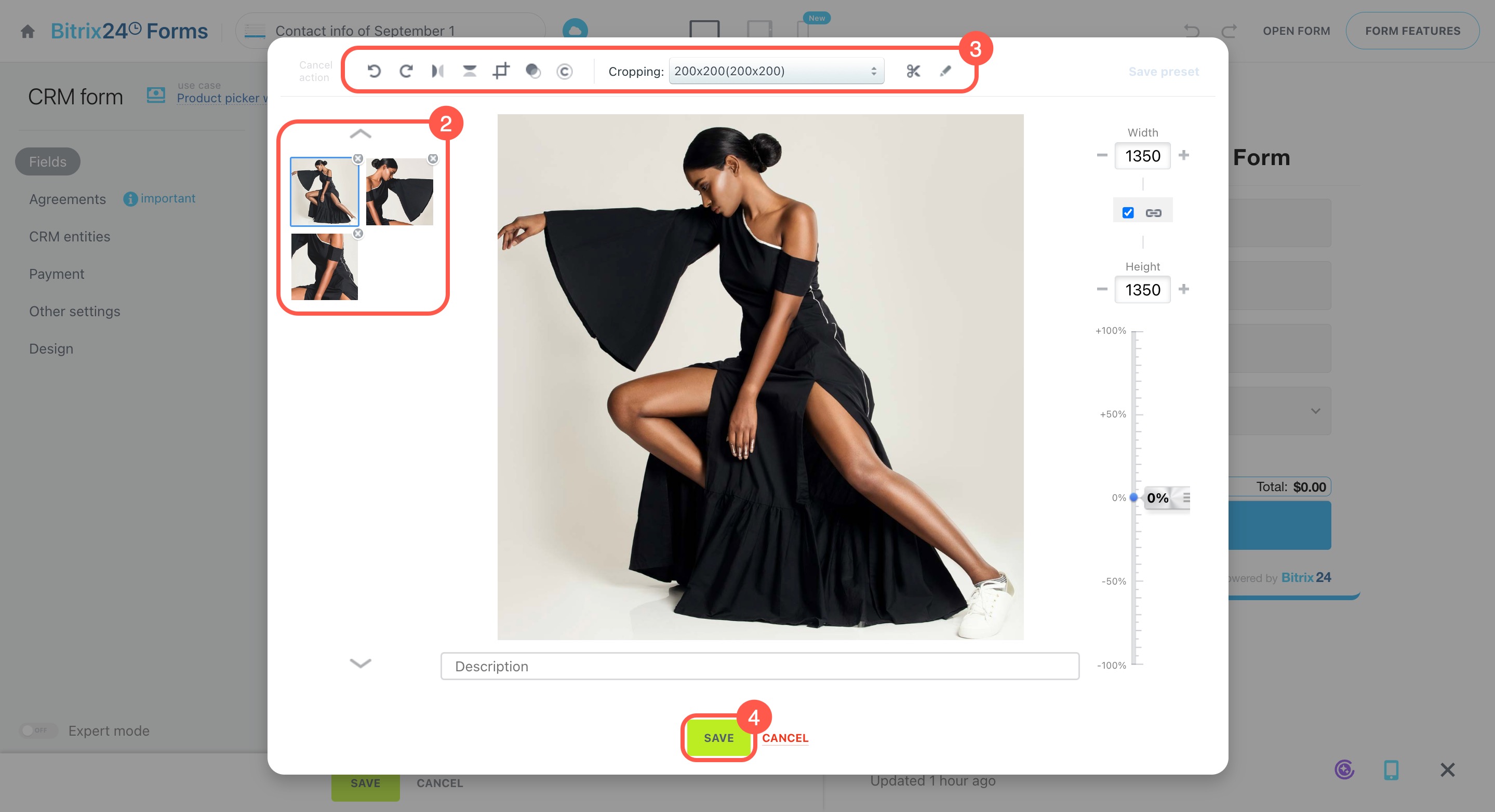
- Sélectionnez une image.
- Modifiez-la si nécessaire : recadrage, retournement, noir et blanc, etc.
- Enregistrez les modifications.
Modifier le prix
Vous pouvez définir un prix spécifique pour chaque formulaire, par exemple pour une promotion ou une campagne ciblée.
Les modifications n’affectent pas le prix enregistré dans le catalogue CRM.
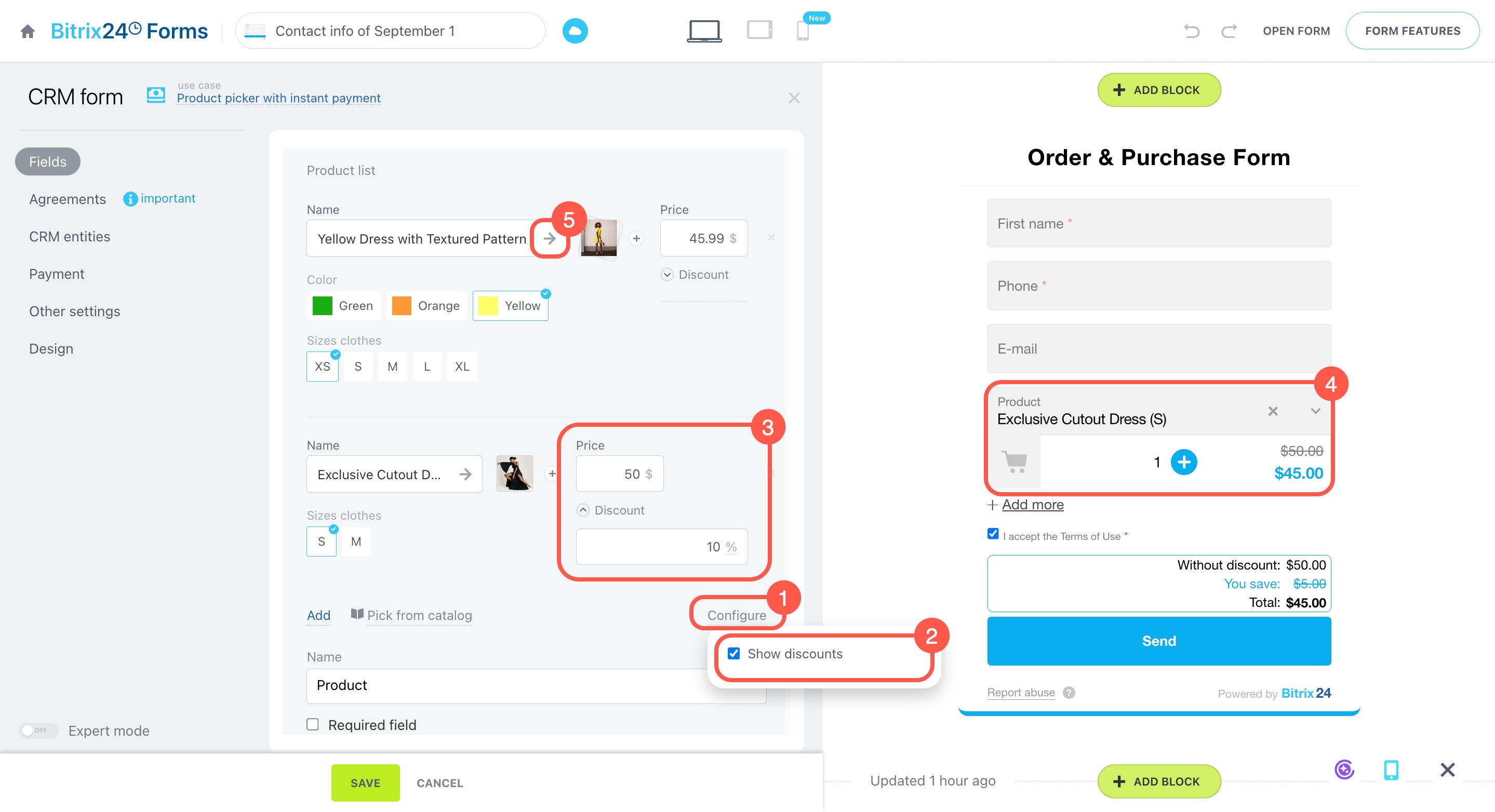
- Cliquez sur Configurer.
- Activez l’option Afficher les réductions.
- Renseignez les champs Prix et Réduction.
Le client verra le prix initial et le prix remisé.
Pour ouvrir la fiche produit, cliquez sur l’icône en forme de flèche dans le champ Nom.
Configurer la sélection des produits
Les paramètres du champ Produits permettent d’adapter l’expérience d’achat aux besoins de vos clients.
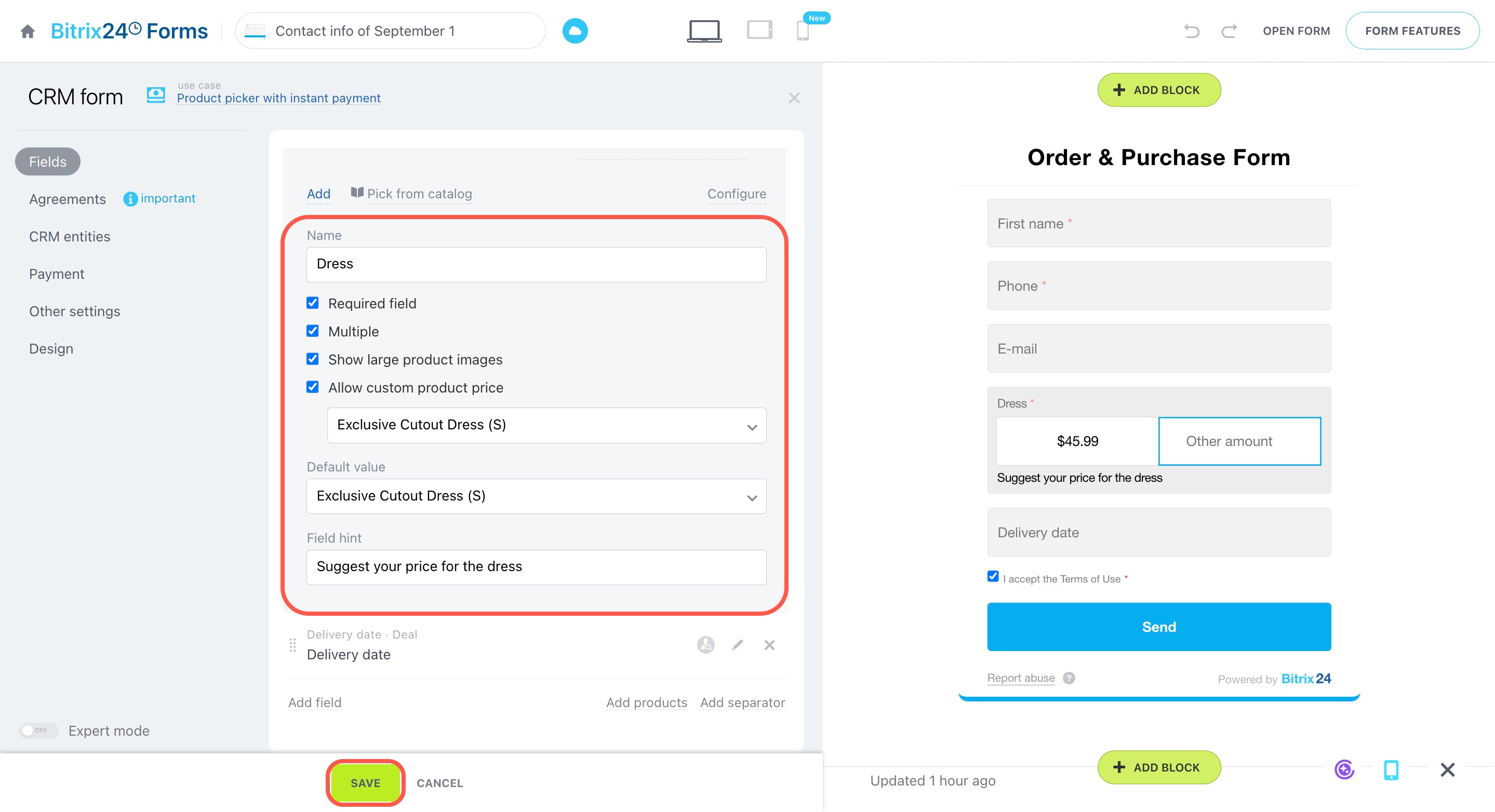
- Nom : utilisez un intitulé explicite si le formulaire contient plusieurs sélections de produits. Par exemple : Choisissez un bijou ou Choisissez un emballage cadeau.
- Champ obligatoire : le client doit sélectionner un produit avant d’envoyer le formulaire.
- Multiple : permet de choisir plusieurs produits.
- Afficher de grandes images des produits : agrandit les images des produits dans le formulaire.
- Autoriser un prix de produit personnalisé : permet au client de saisir le montant qu’il souhaite payer. Lorsque cette option est activée, seul le produit sélectionné reste affiché.
- Valeur par défaut : ajoute automatiquement un produit présélectionné dans le formulaire.
- Aide de champ : affiche un texte explicatif. Par exemple, pour indiquer qu’un montant personnalisé est autorisé.
Enregistrez les modifications.
Activer le paiement dans les formulaires CRM
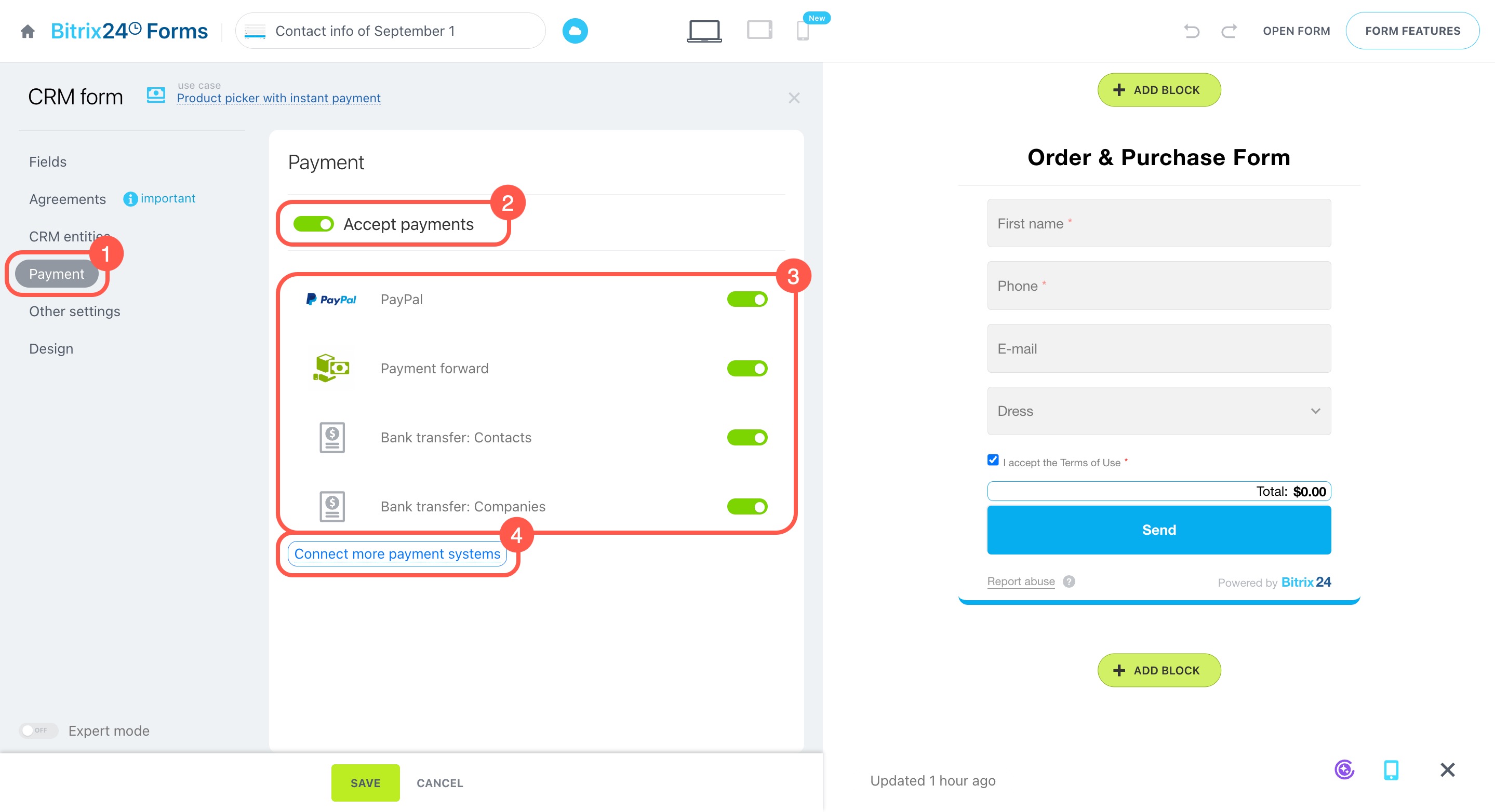
Pour permettre aux clients de payer directement depuis le formulaire, activez les paiements. Les moyens de paiement sont configurés individuellement pour chaque formulaire.
- Ouvrez l’onglet Paiement.
- Activez l’option Accepter les paiements.
- Sélectionnez un ou plusieurs systèmes de paiement.
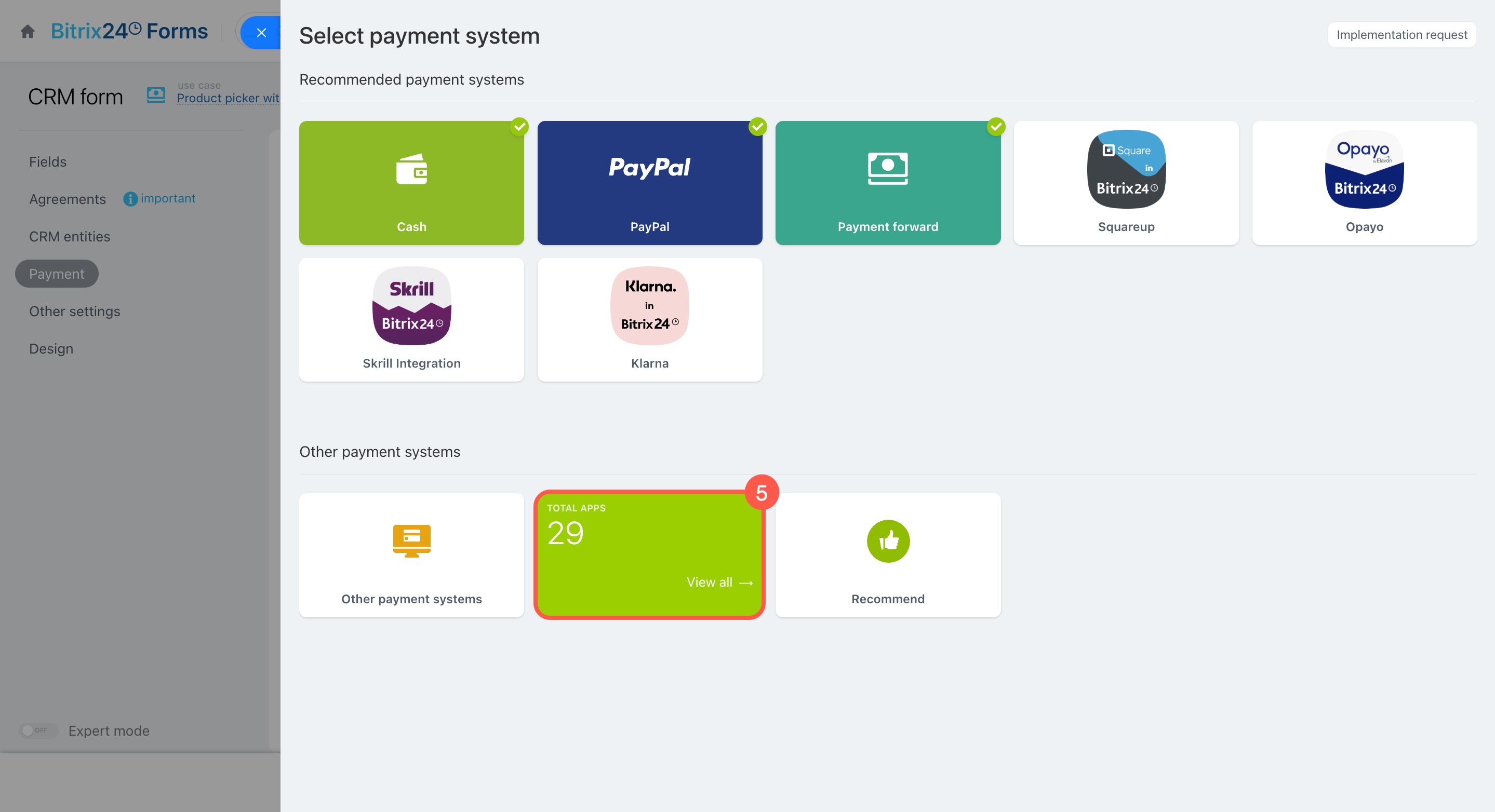
- Si nécessaire, connectez-en de nouveaux.
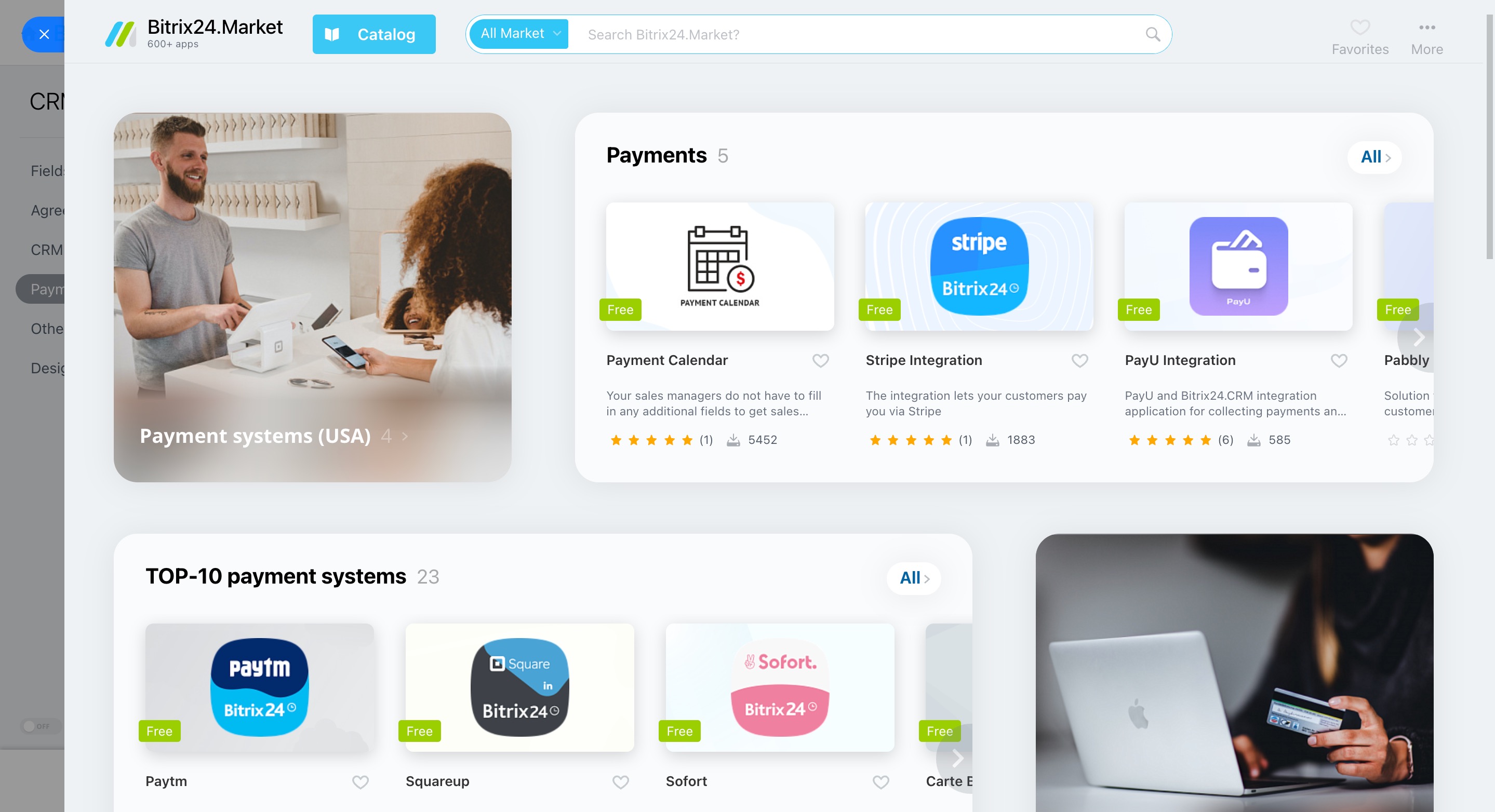
- Si aucun système de paiement disponible ne convient, cliquez sur Connecter plus de systèmes de paiement > Tout afficher et choisissez une application dans Bitrix24 Market.
- Enregistrez les modifications.
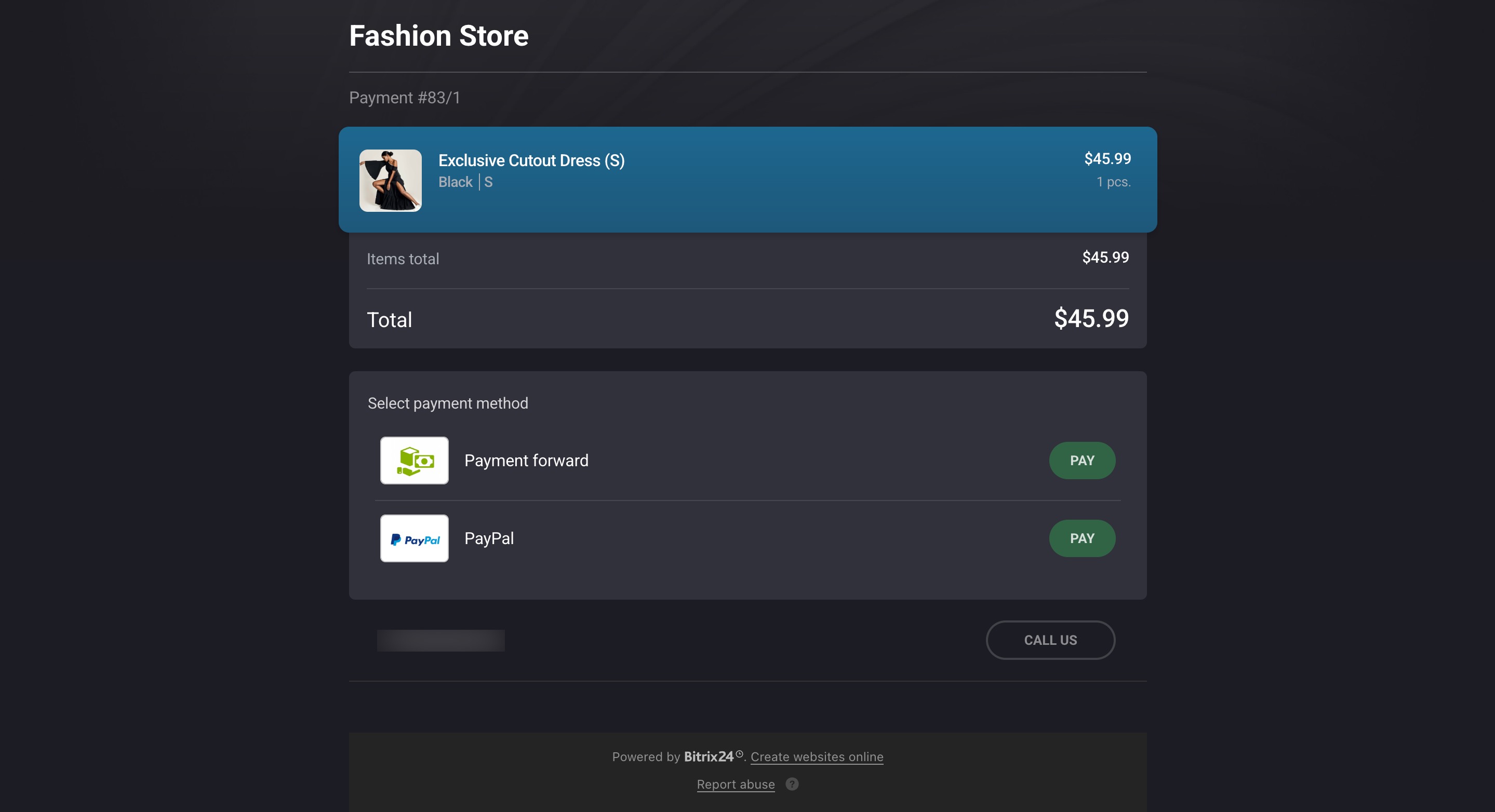
Lorsqu’un client envoie un formulaire avec paiement activé, une fenêtre s’ouvre automatiquement avec le détail de la commande et les moyens de paiement disponibles.
Comment démarrer avec la gestion des stocks Bitrix24
Gestion des stocks : page de paramètres
Si le gestionnaire du système de paiement est défini sur CRM Document, utilisez uniquement des champs du contact ou de l’entreprise dans le formulaire. Les champs personnalisés d’une transaction ne sont pas transférés vers la facture, même s’ils sont présents dans le modèle du document.
Par exemple, si vous ajoutez un champ personnalisé Numéro de TVA intracommunautaire à la transaction et au formulaire CRM, sa valeur ne sera pas reprise dans la facture générée lors du paiement.
Comment changer le modèle de document standard dans le CRM
Systèmes de paiement dans la boutique en ligne
Résumé
- Les formulaires CRM permettent de vendre des produits et d’accepter des paiements sans boutique e-commerce.
- Créez un formulaire et choisissez un scénario adapté : Produits sans images, Produits avec petites images, Produits avec grandes images ou Sélecteur de produit avec paiement instantané.
- Dans l’onglet Champs, ajoutez des produits et personnalisez leur nom, leurs images, leur prix et leurs options de sélection.
- Si vous modifiez le nom d’un produit dans le formulaire, il est également mis à jour dans le catalogue CRM. Pour les produits avec variantes, seule la variante sélectionnée est modifiée.
- Dans l’onglet Paiement, activez les paiements et sélectionnez les systèmes de paiement à utiliser.
- Tout nouveau système de paiement connecté est automatiquement activé dans tous les formulaires autorisant les paiements.
- Pour accepter les paiements, la gestion des stocks doit être configurée. Les produits indisponibles peuvent être commandés, mais pas payés.