
Le chat en direct permet aux visiteurs de contacter votre entreprise directement depuis votre site web. Pour enregistrer un client dans le CRM et poursuivre les échanges, vous devez récupérer ses coordonnées.
Vous pouvez configurer l'affichage automatique d'un formulaire CRM dans le chat en direct. Une fois le formulaire rempli, les informations sont enregistrées dans le CRM.
Seuls les administrateurs Bitrix24 et les employés disposant des droits d'administration des canaux ouverts peuvent configurer cette fonctionnalité.
Comment envoyer un formulaire web CRM à un chat de canal ouvert
Dans cet article, vous apprendrez comment :
- Accédez à CRM > Clients > Centre de contact > Chat live.
- Sélectionnez un canal ouvert existant ou créez-en un nouveau.
- Si nécessaire, connectez un chat en direct au canal ouvert.
Chat en direct : comment le configurer et l'intégrer à votre site Web
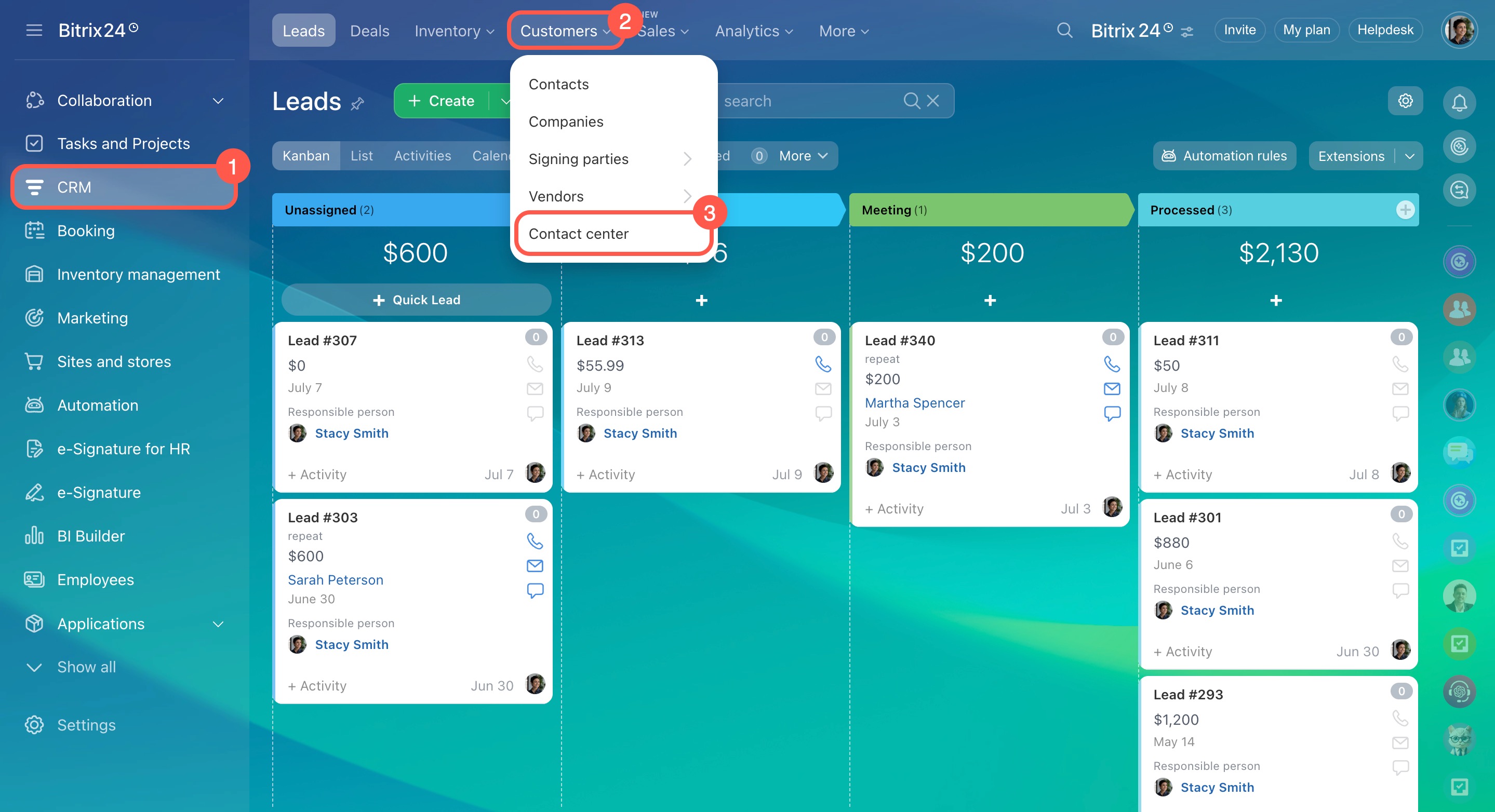
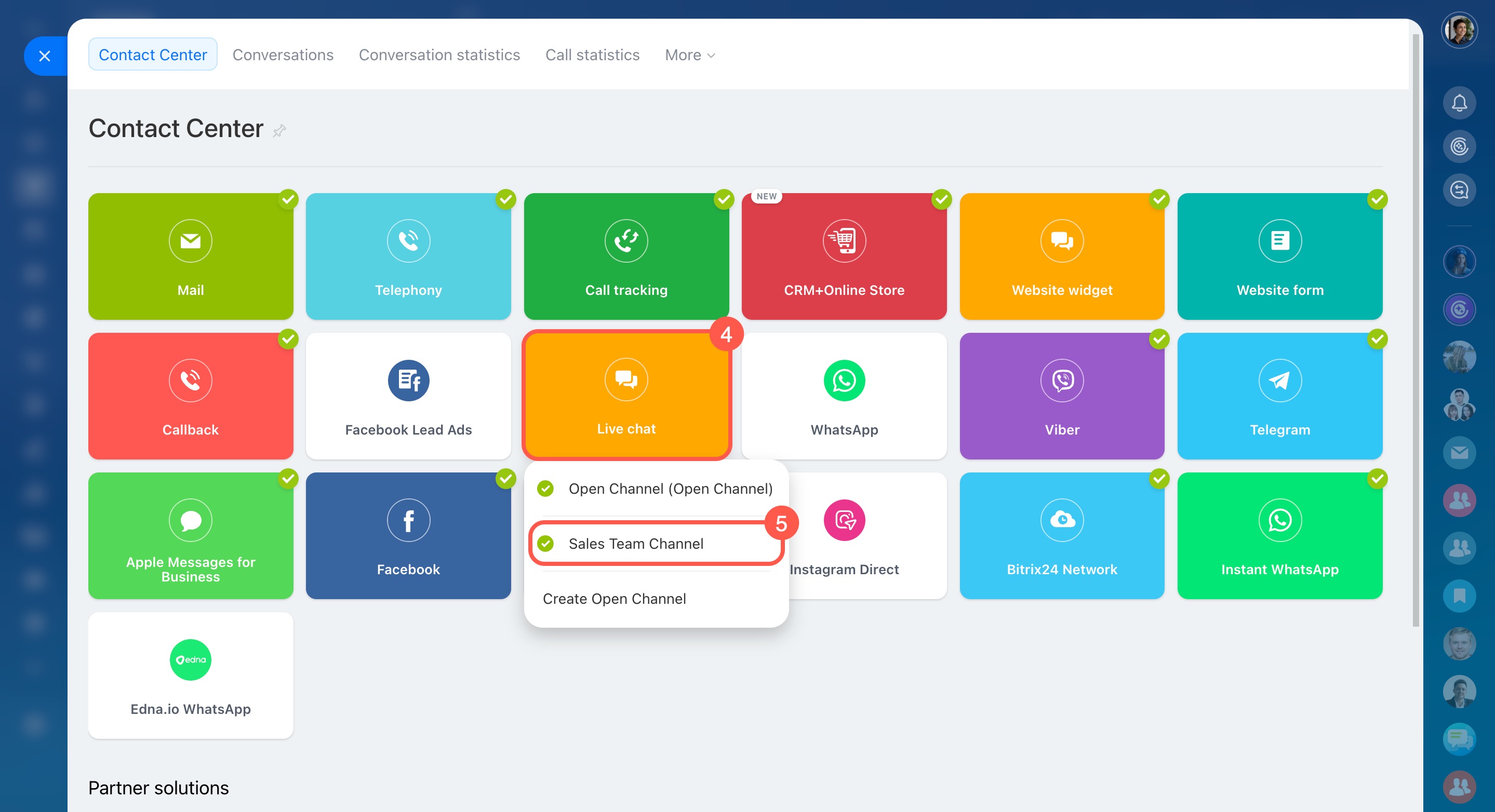
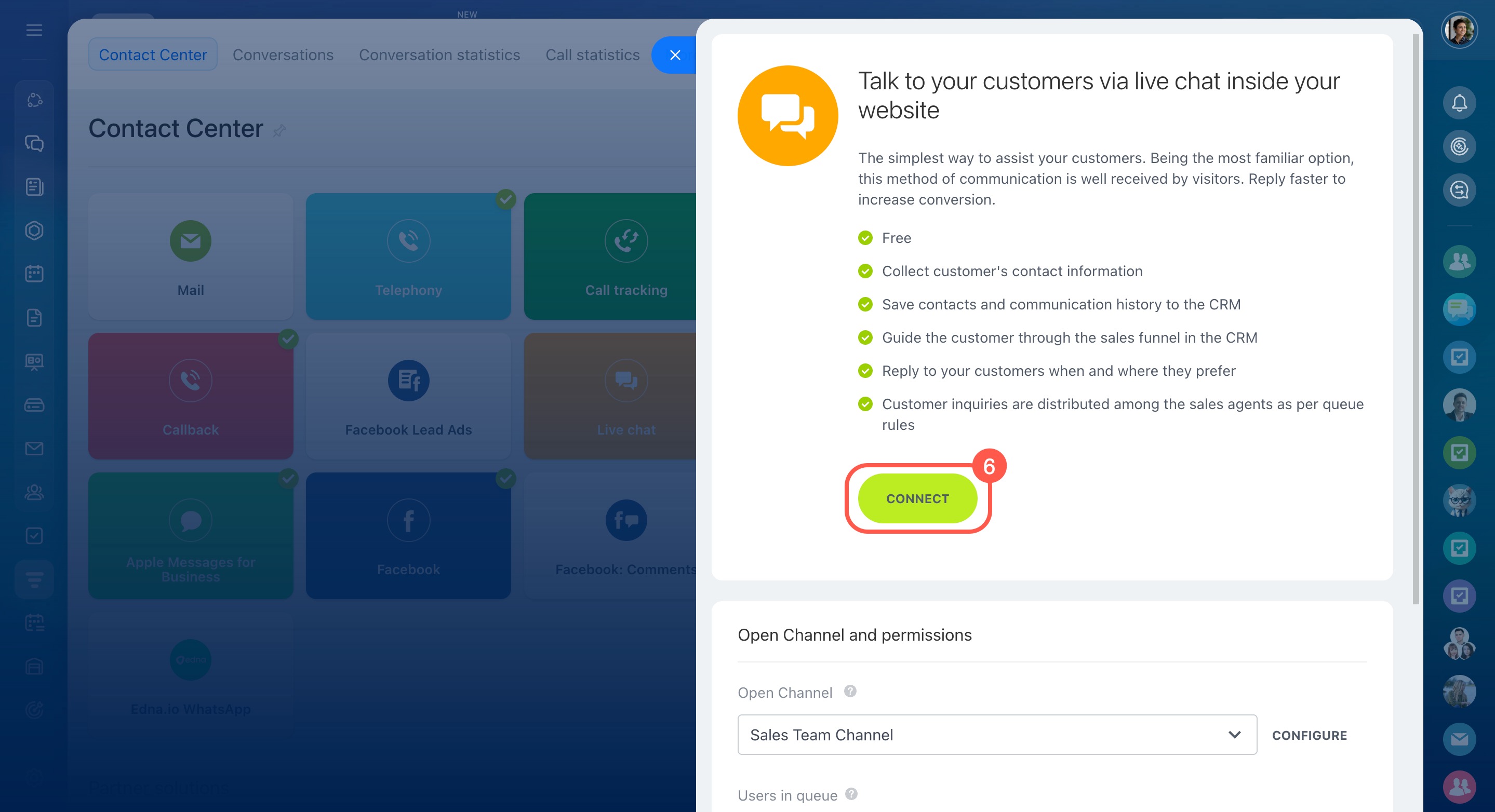
Activer un formulaire CRM dans le chat en direct
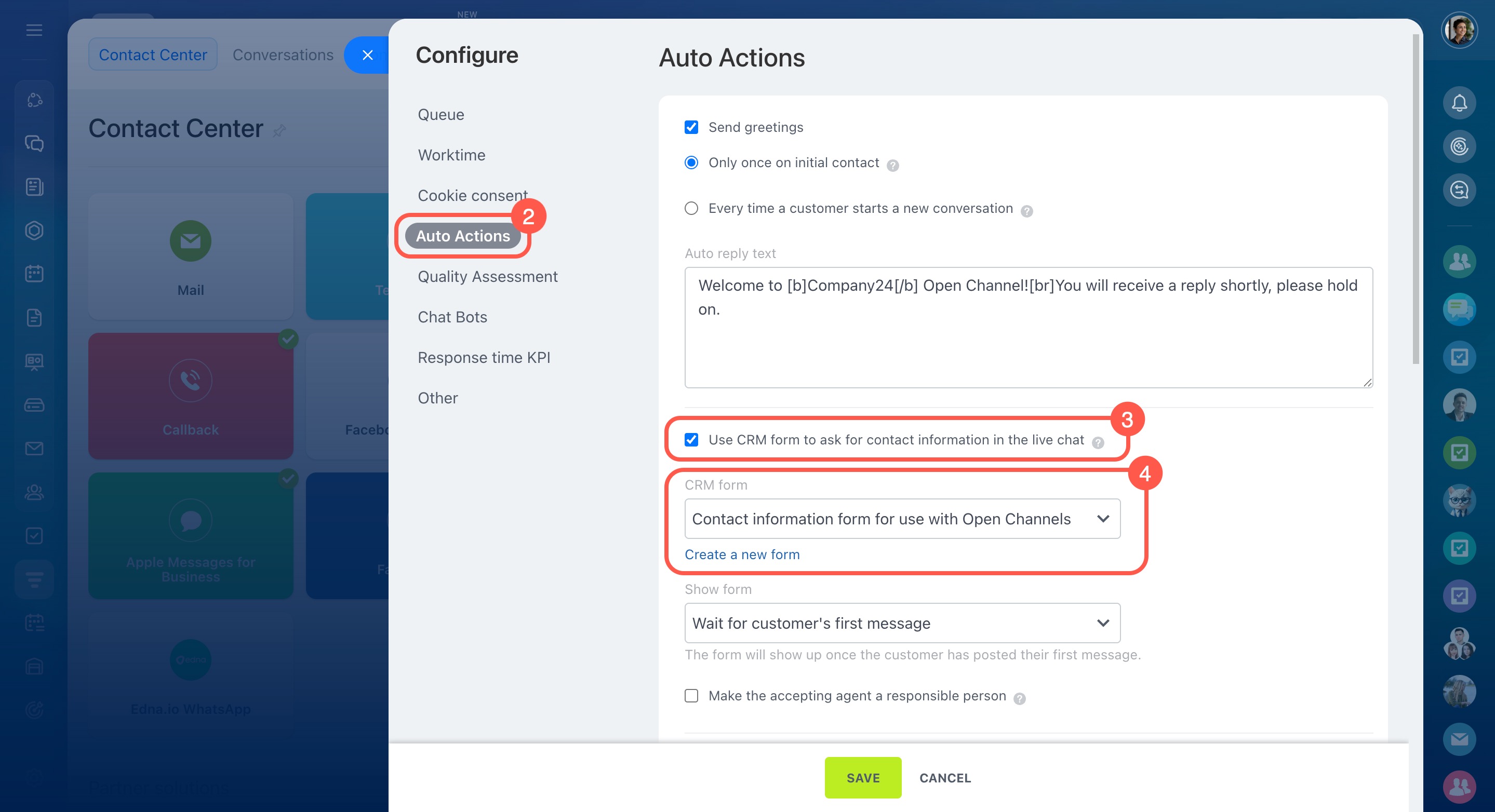
- Cliquez sur Configurer à côté du nom du canal ouvert.
- Ouvrez l'onglet Actions automatiques et activez l'option Utiliser le formulaire CRM pour demander des informations de contact dans le chat en direct.
- Sélectionnez un formulaire existant ou créez-en un nouveau.
Comment créer et configurer un formulaire CRM
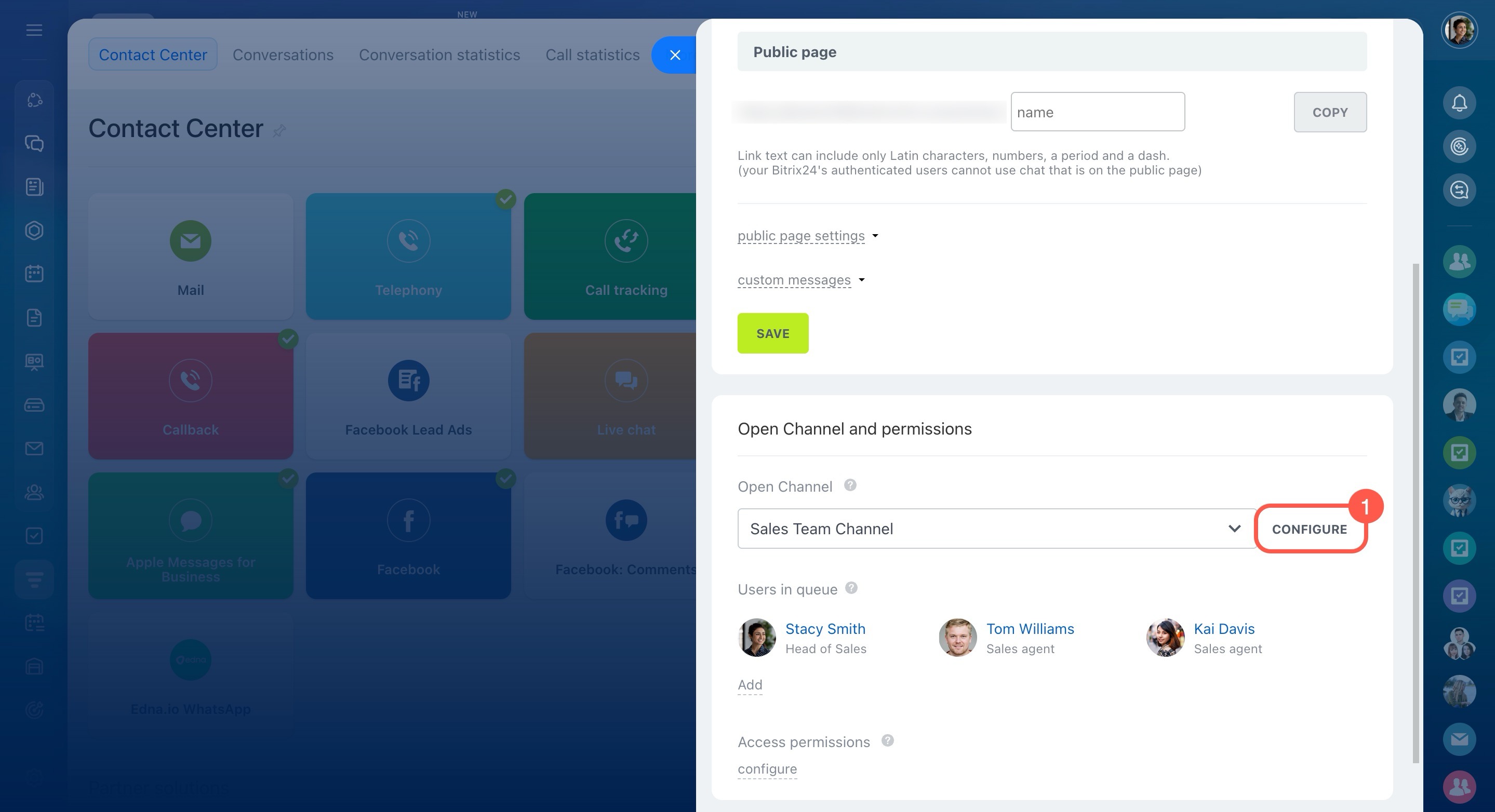
Définir les règles d'affichage du formulaire
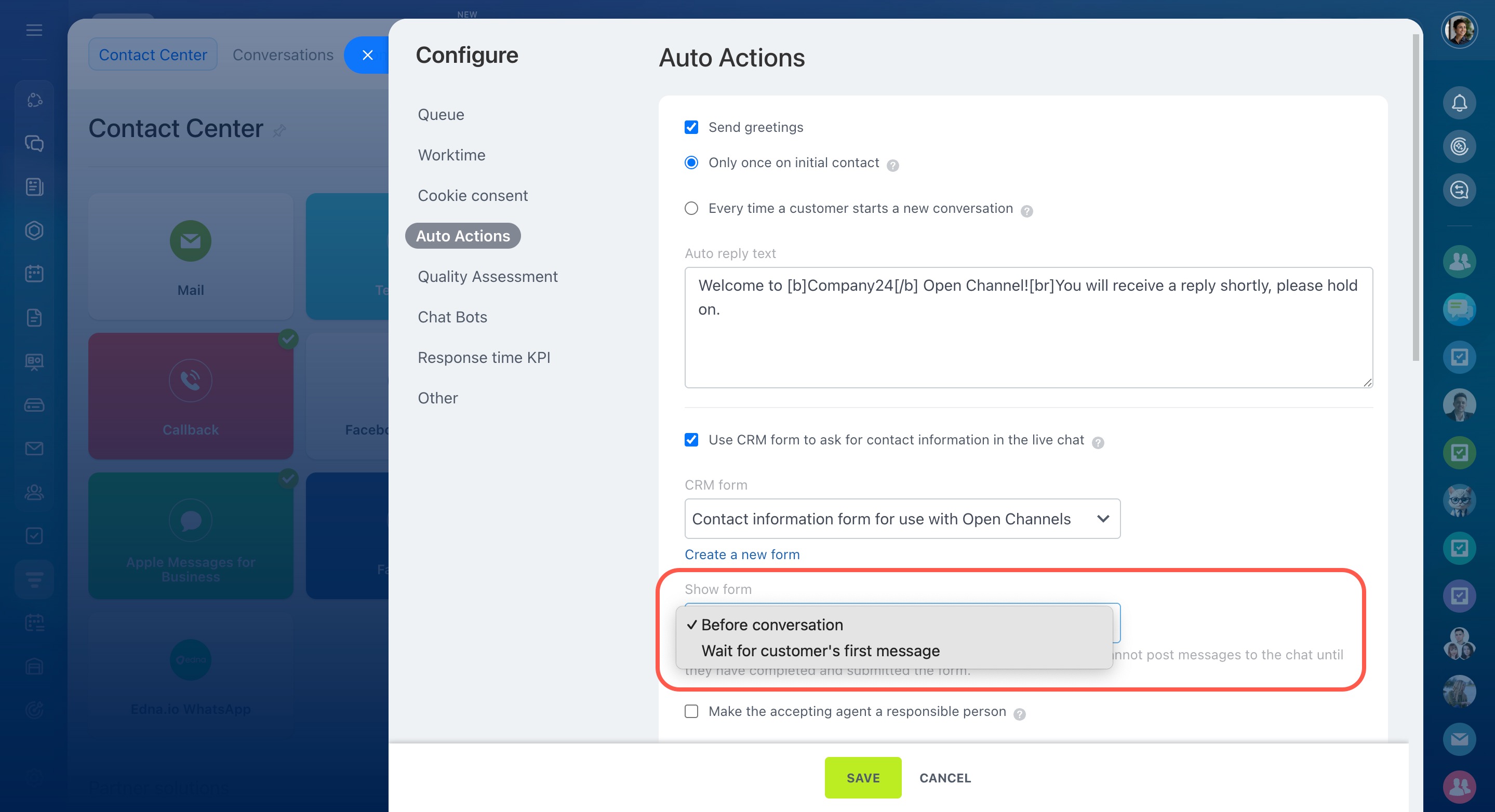
Les règles d'affichage définissent le moment où le formulaire apparaît dans le chat.
Choisissez l’une des options suivantes :
- Avant la conversation : le visiteur doit remplir le formulaire avant d'envoyer un message.
- Attendre le premier message du client : le formulaire s'affiche après l'envoi du premier message.
Widget du site web : paramètres avancés
Attribuer automatiquement un responsable
Lorsqu'un client remplit le formulaire, Bitrix24 crée un élément CRM.
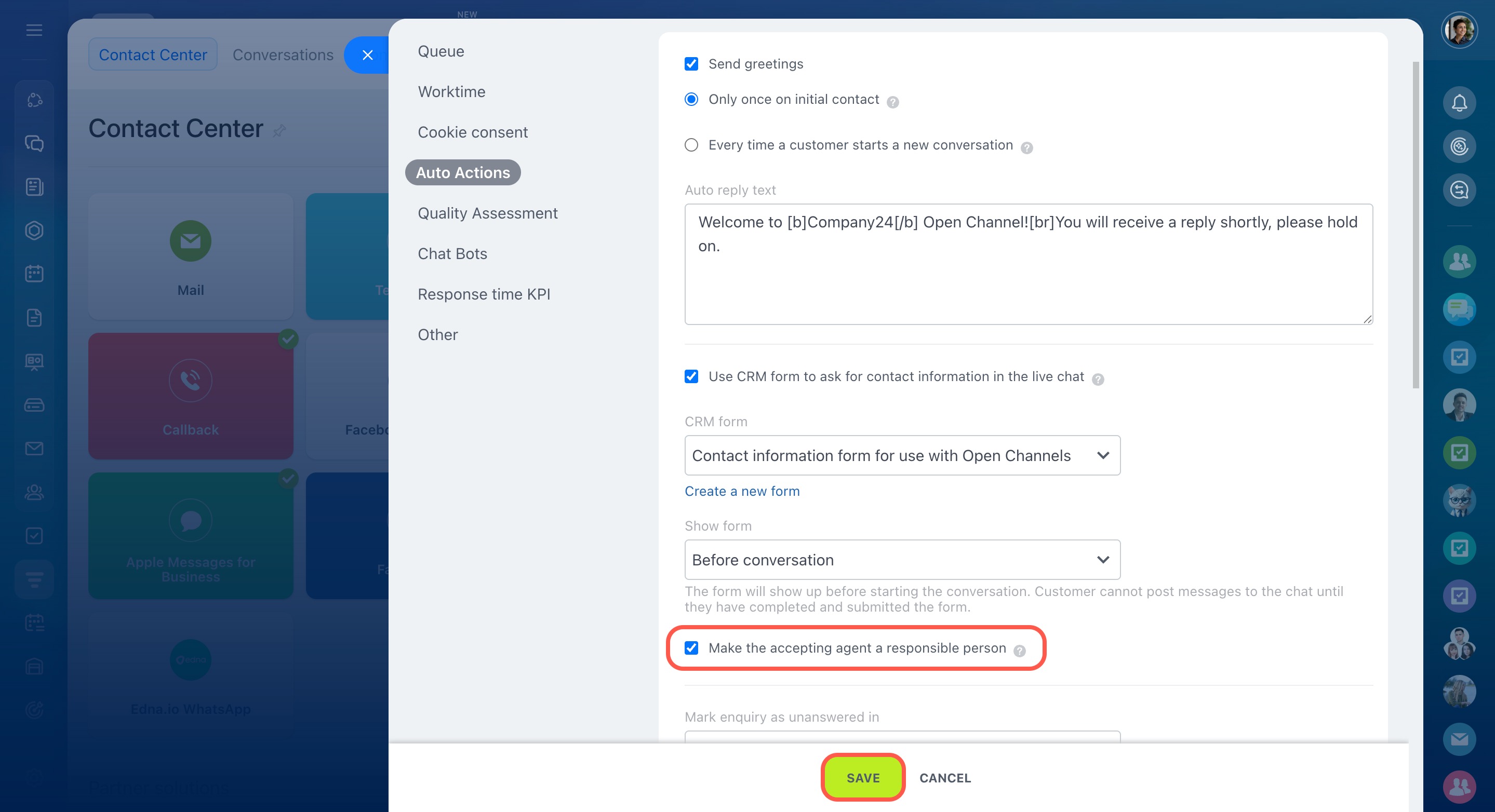
Par défaut, le responsable est attribué selon les paramètres de la file d'attente du formulaire CRM.
Pour attribuer automatiquement l'élément CRM à l'agent qui traite la conversation, activez l'option Faire de l'agent qui accepte une personne responsable.
Enregistrez les modifications.
Comment fonctionne le formulaire CRM dans le chat en direct
Selon les paramètres choisis, le formulaire s'affiche dès l'ouverture du chat ou après le premier message du client.
Une fois le formulaire envoyé :
- les coordonnées du client sont enregistrées dans le CRM ;
- l'agent reçoit une notification dans le chat ;
- il peut ouvrir directement l'élément CRM créé : prospect, contact, transaction ou tout autre élément CRM.
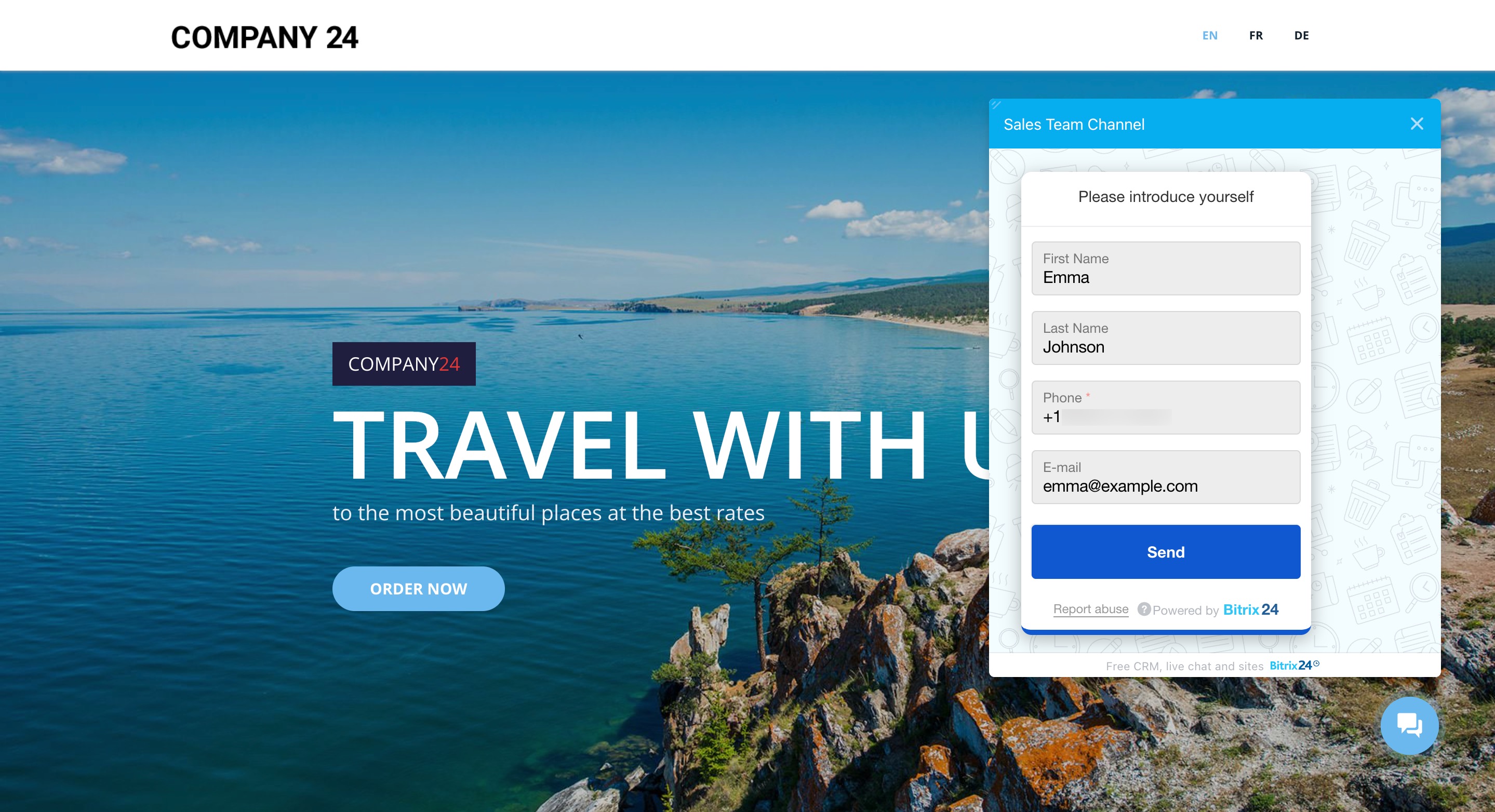 Le client remplit le formulaire CRM sur le site web
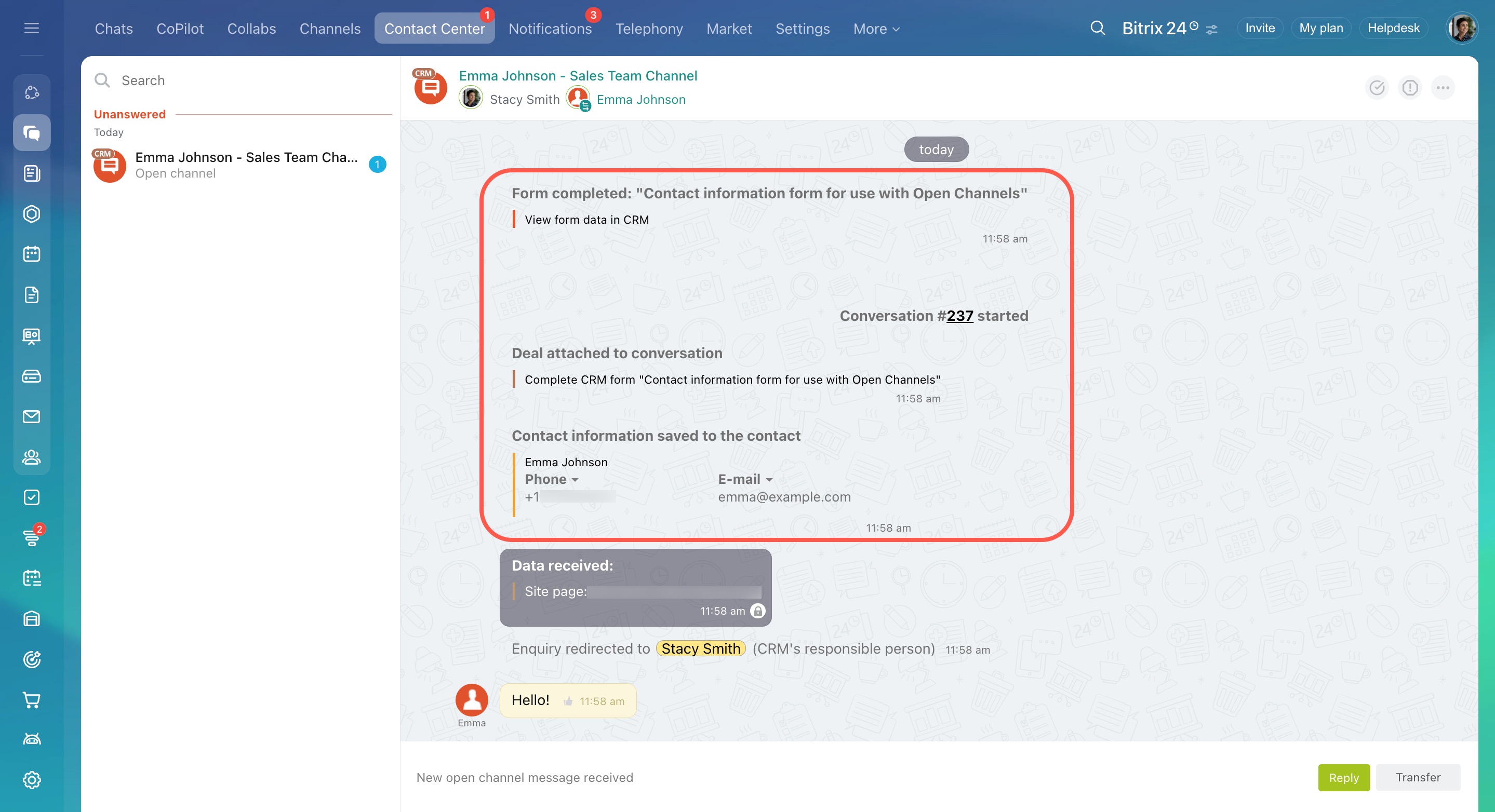 L'agent voit les informations du formulaire et peut ouvrir l'élément CRM créé
Résumé
- Le chat en direct permet aux visiteurs de contacter votre entreprise directement depuis votre site web. Pour récupérer leurs coordonnées, configurez l’affichage automatique d’un formulaire CRM. Une fois rempli, les données sont enregistrées dans le CRM.
- Les administrateurs Bitrix24 et les employés disposant des droits d’administration dans les canaux ouverts peuvent activer un formulaire CRM dans le chat en direct.
- La demande automatique des coordonnées des visiteurs est disponible uniquement dans le chat en direct. Dans les autres canaux de communication, vous pouvez envoyer des formulaires CRM manuellement.
- Pour activer un formulaire CRM, ouvrez les paramètres du canal ouvert. Dans l’onglet Actions automatiques, activez l’option Utiliser le formulaire CRM pour demander des informations de contact dans le chat en direct, puis sélectionnez un formulaire existant ou créez-en un nouveau.
- Vous pouvez choisir quand le formulaire CRM doit apparaître : avant le début de la conversation ou après le premier message du client.
- Le widget Bitrix24 peut récupérer les données des clients depuis des sources externes, par exemple un système de facturation. Si les informations du client sont déjà disponibles, le formulaire ne s’affichera pas, même s’il est activé.
- Le responsable de la fiche CRM créée dépend des paramètres du formulaire. Pour l’attribuer à l’agent qui a accepté la conversation, activez l’option Faire de l'agent qui accepte une personne responsable.