
Le chat en direct permet aux clients de vous contacter directement depuis votre site web. Lorsqu’un visiteur pose une question dans le chat, le message est immédiatement transmis à Bitrix24, où il est traité par les employés. C’est une solution pratique pour éviter de perdre des messages, répondre rapidement aux clients et conserver l’historique des conversations dans le CRM.
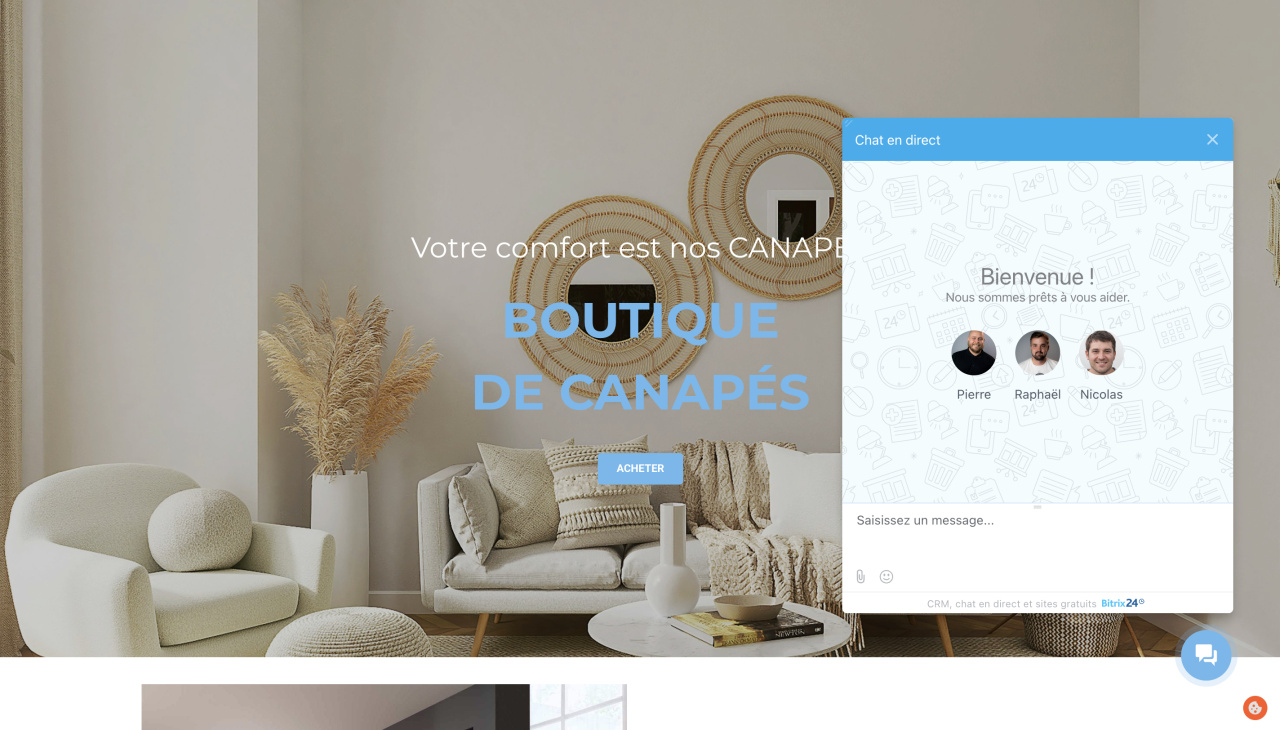
Dans cet article, nous expliquons comment :
- connecter le chat en direct à un canal ouvert ;
- configurer une page publique avec le chat ;
- intégrer le chat en direct sur un site web ;
- afficher le numéro de conversation dans le chat en direct ;
- rappeler au client un message non lu.
Connecter le chat en direct à un canal ouvert
Un canal ouvert est un outil permettant de répartir les demandes clients entre les managers, de configurer des réponses automatiques et bien plus encore.
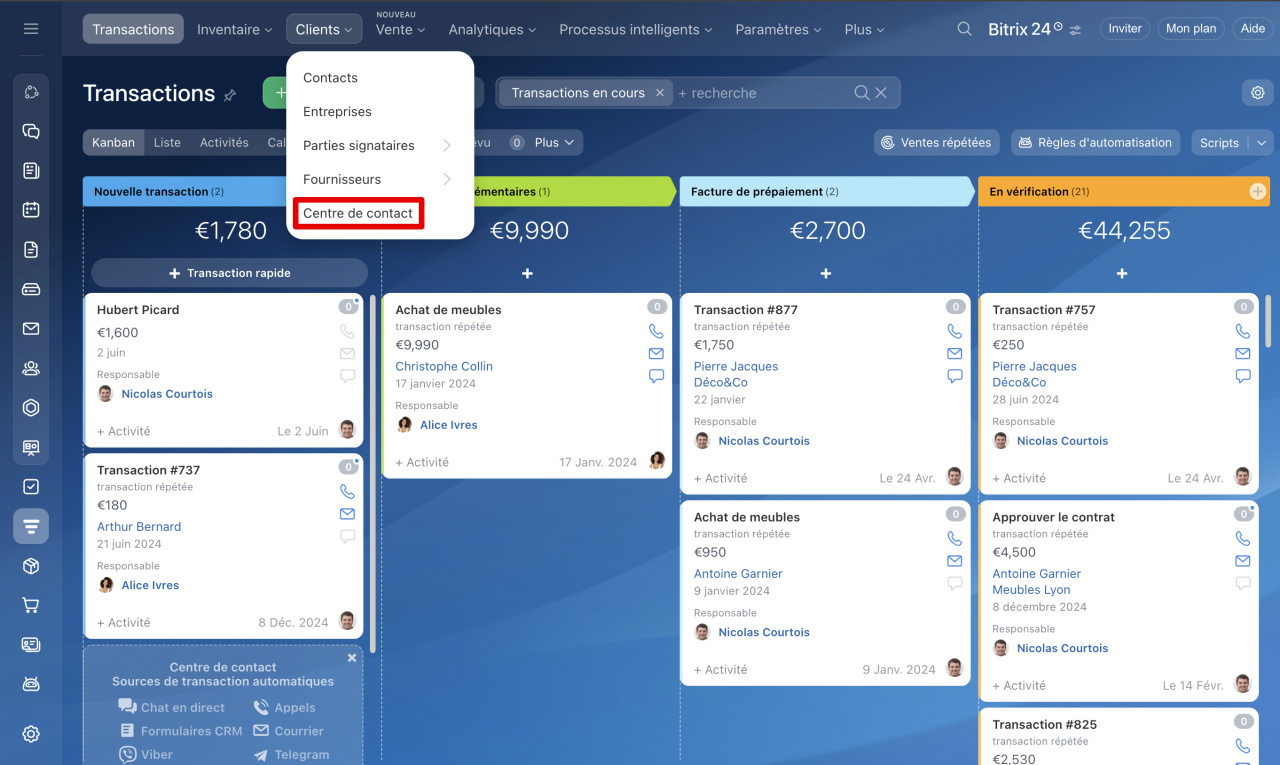
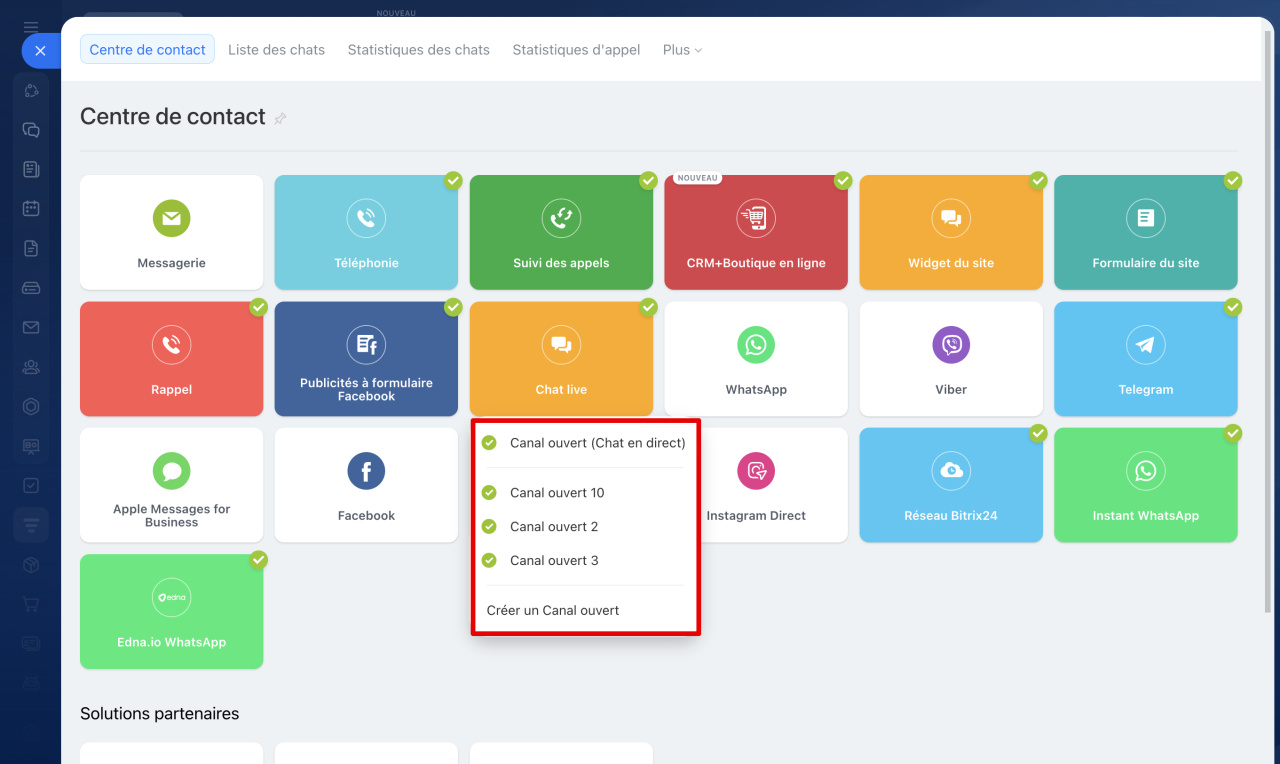
1. Accédez à la section CRM > Clients > Centre de contact > Chat live, sélectionnez un canal ouvert dans la liste ou créez-en un.
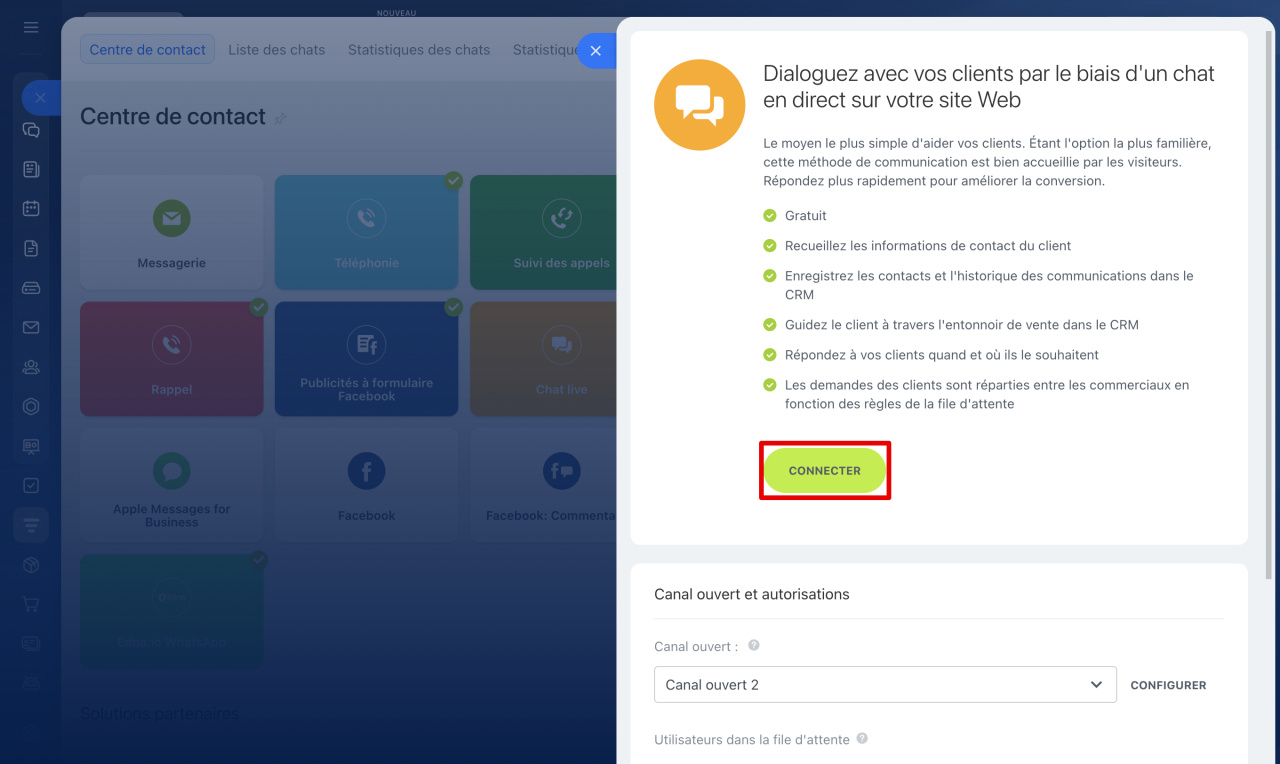
2. Cliquez sur Connecter.
Comment créer et configurer un canal ouvert
Configurer une page publique avec le chat en direct
Une page publique est un lien dédié permettant aux clients d’accéder au chat en direct. Elle est utile si le site web n’est pas encore prêt ou pour fournir un accès direct au chat.
Créez et renseignez une adresse raccourcie pour le chat en direct - elle sera ajoutée à la fin du lien.
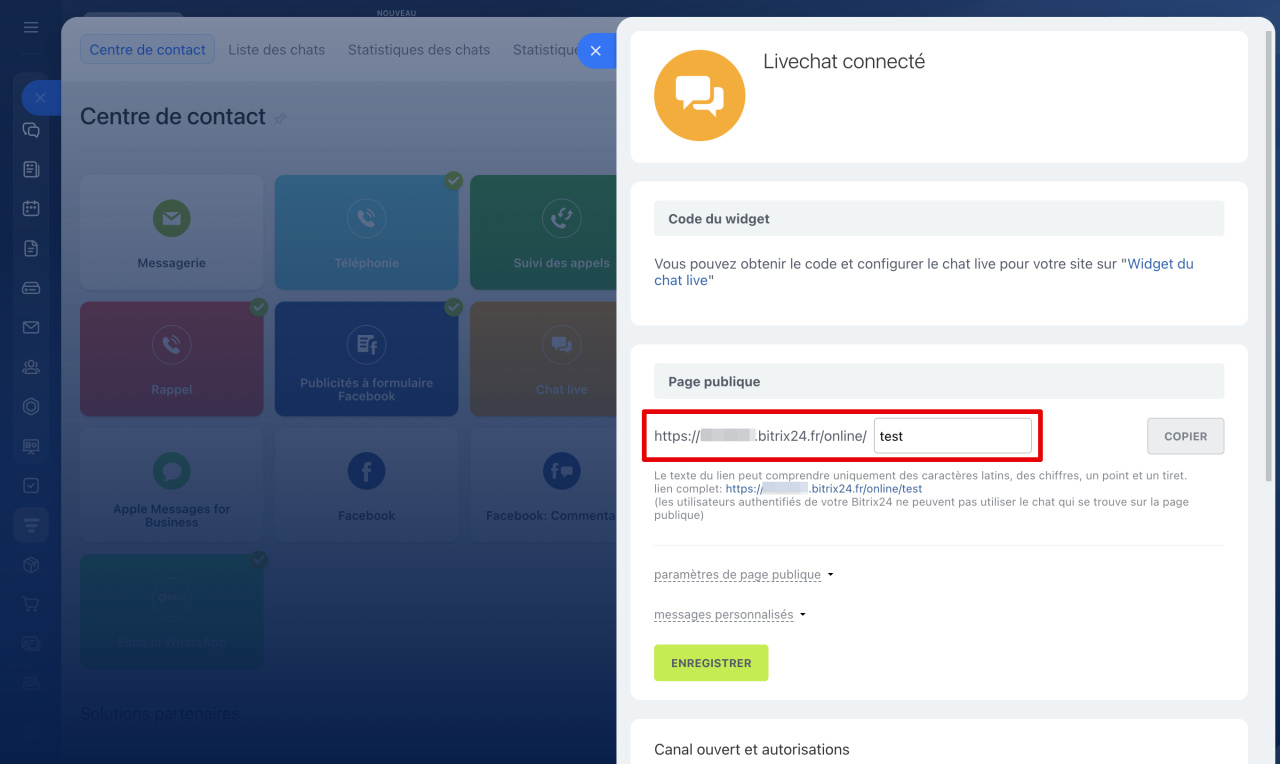
Paramètres de la page publique. Vous pouvez modifier :
- Apparence du chat : téléchargez une image d’arrière-plan pour la page du chat.
- CSS personnalisé : ajoutez un lien vers un fichier CSS ou saisissez le code dans le champ Code CSS.
- Signature : cochez cette option pour masquer la mention « Fourni par Bitrix24 ».
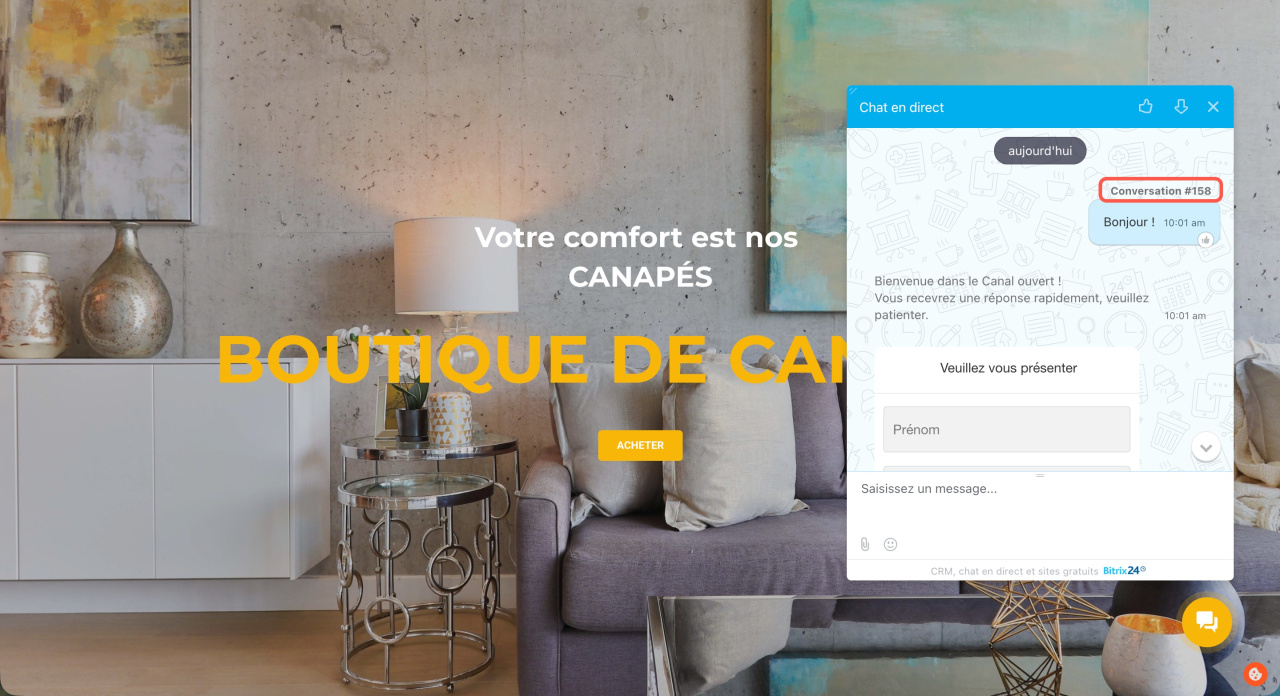
- Conversation # : cochez Afficher dans le titre du widget pour que le client et l’employé voient le numéro de chat, facilitant les références ultérieures.
Plans tarifaires
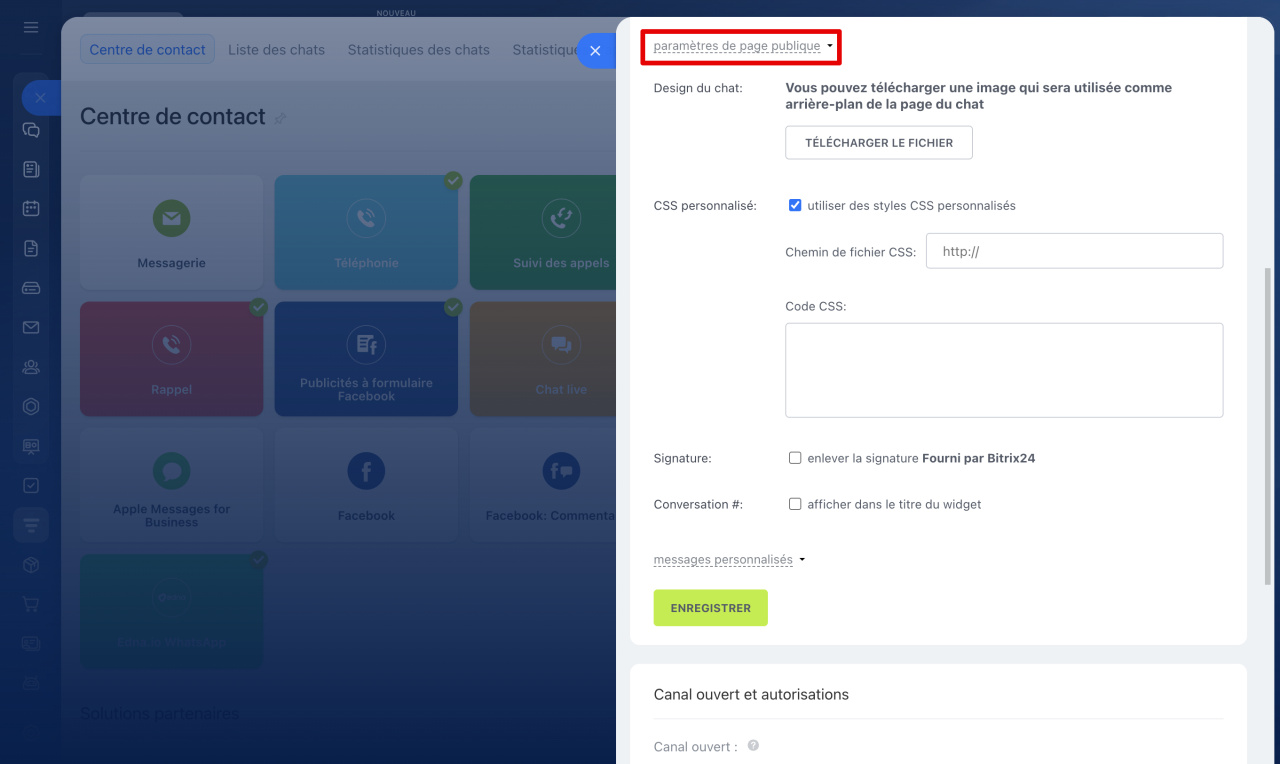
Messages personnalisés. Personnalisez le texte visible par le client dans le chat :
- Texte d'accueil.
- Texte d'agent indisponible.
- Titre du chat - affiché à la place du nom du canal ouvert.
Les modifications du titre du chat peuvent prendre 10 à 15 minutes avant d’être appliquées.
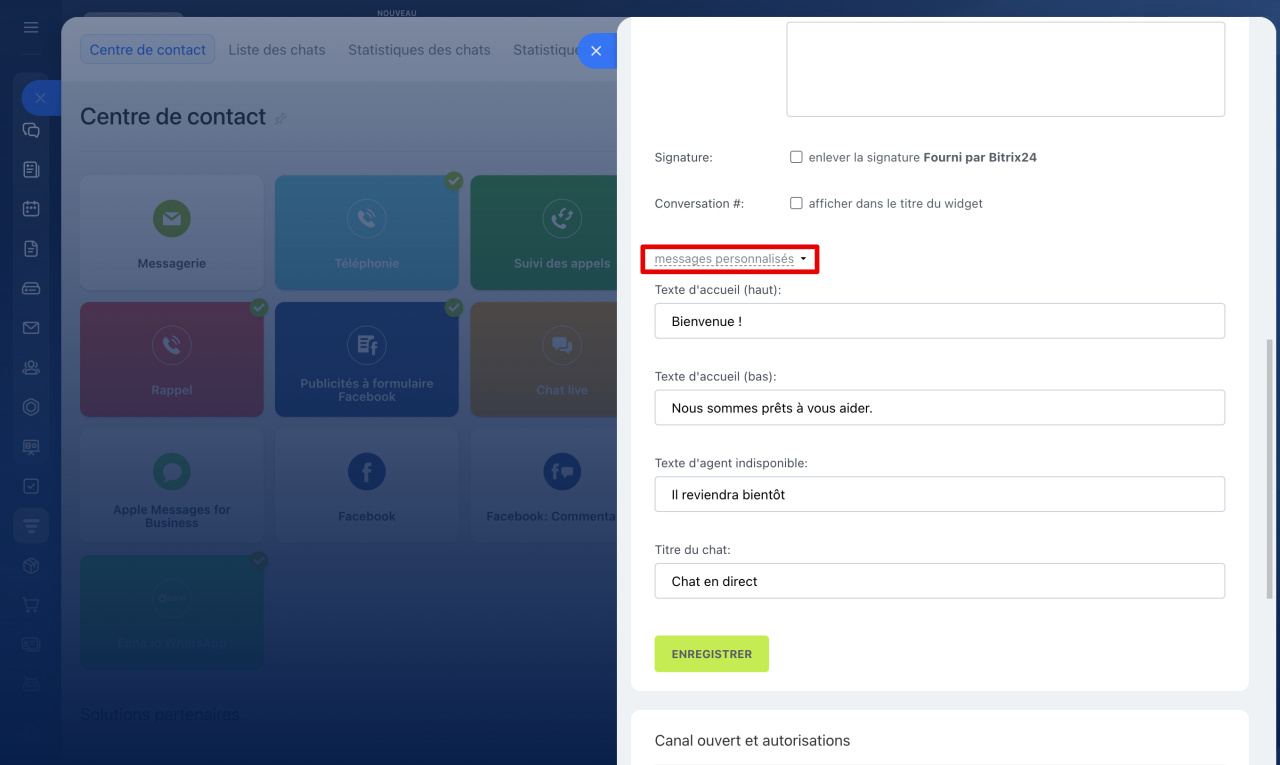
Pour modifier les paramètres de la page publique, cliquez sur Modifier.
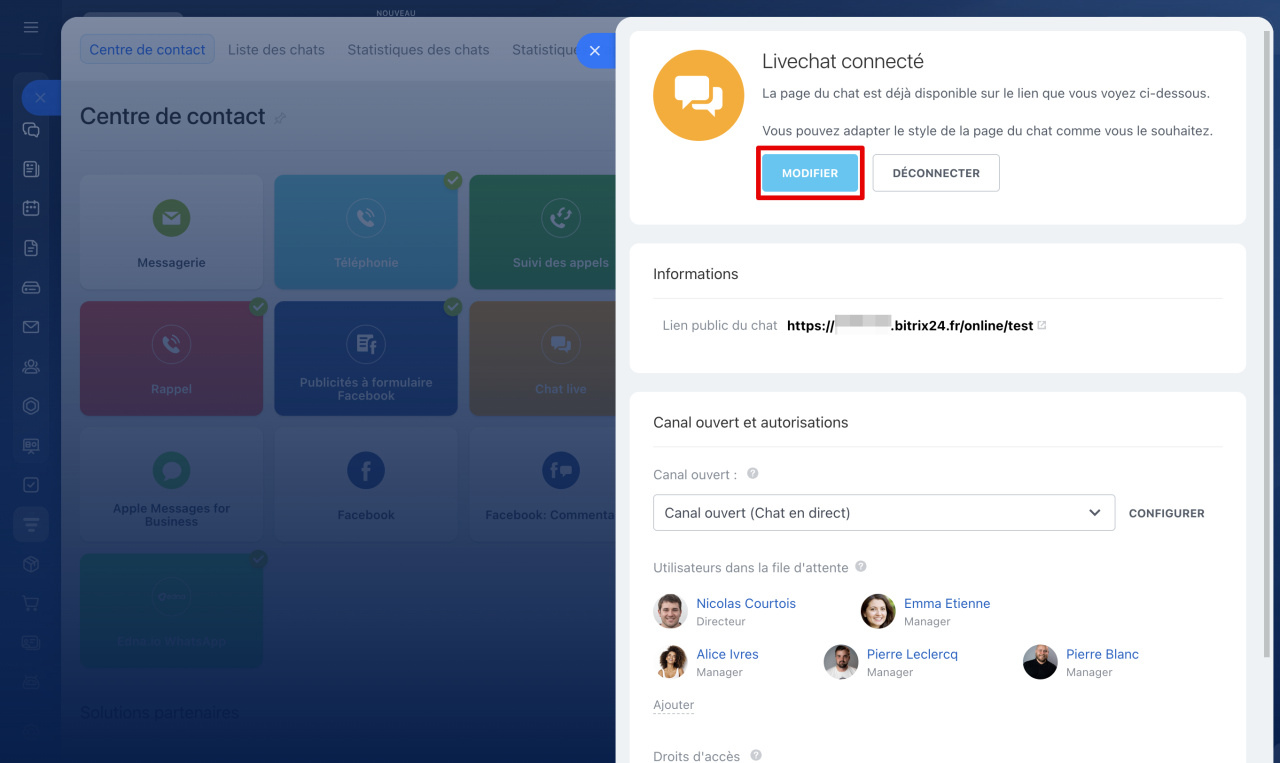
Pour prévisualiser l’apparence du chat côté client :
- ouvrez la page publique en mode navigation privée,
- utilisez un navigateur où vous n’êtes pas connecté à Bitrix24.
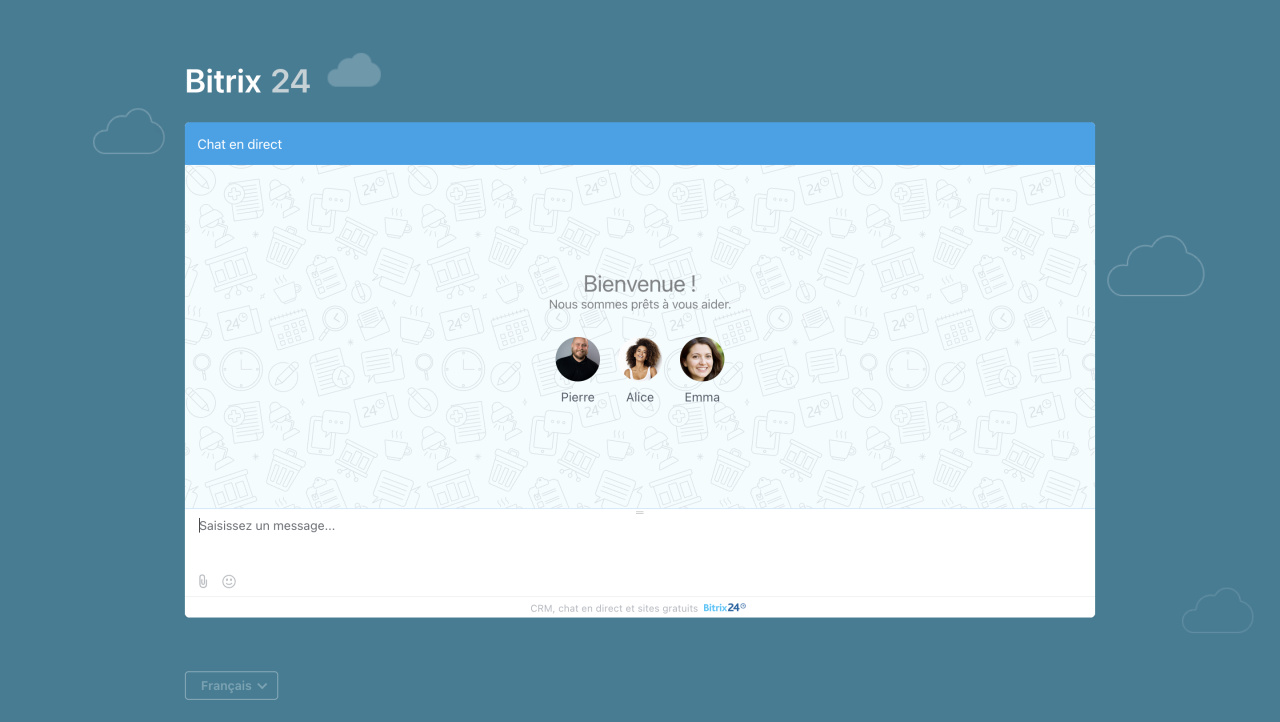 Voici l’apparence de la page publique avec le chat en ligne
Intégrer le chat en direct sur un site web
Le chat en direct peut être intégré à un site web via un widget, que le site soit créé avec Bitrix24 ou une autre plateforme.
Widget du site web : comment le créer et le configurer
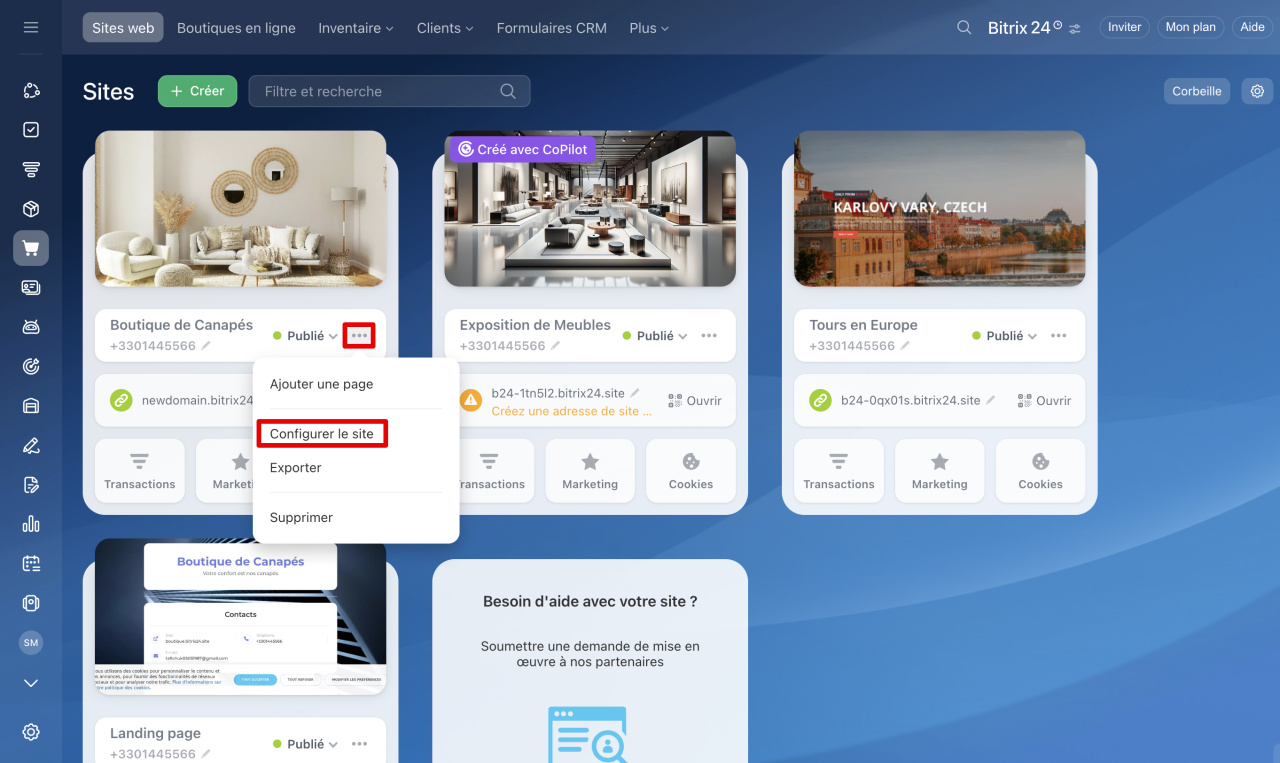
1. Accédez à la section Sites et boutiques > Sites web.
2. Cliquez sur Trois points (...) > Configurer le site.
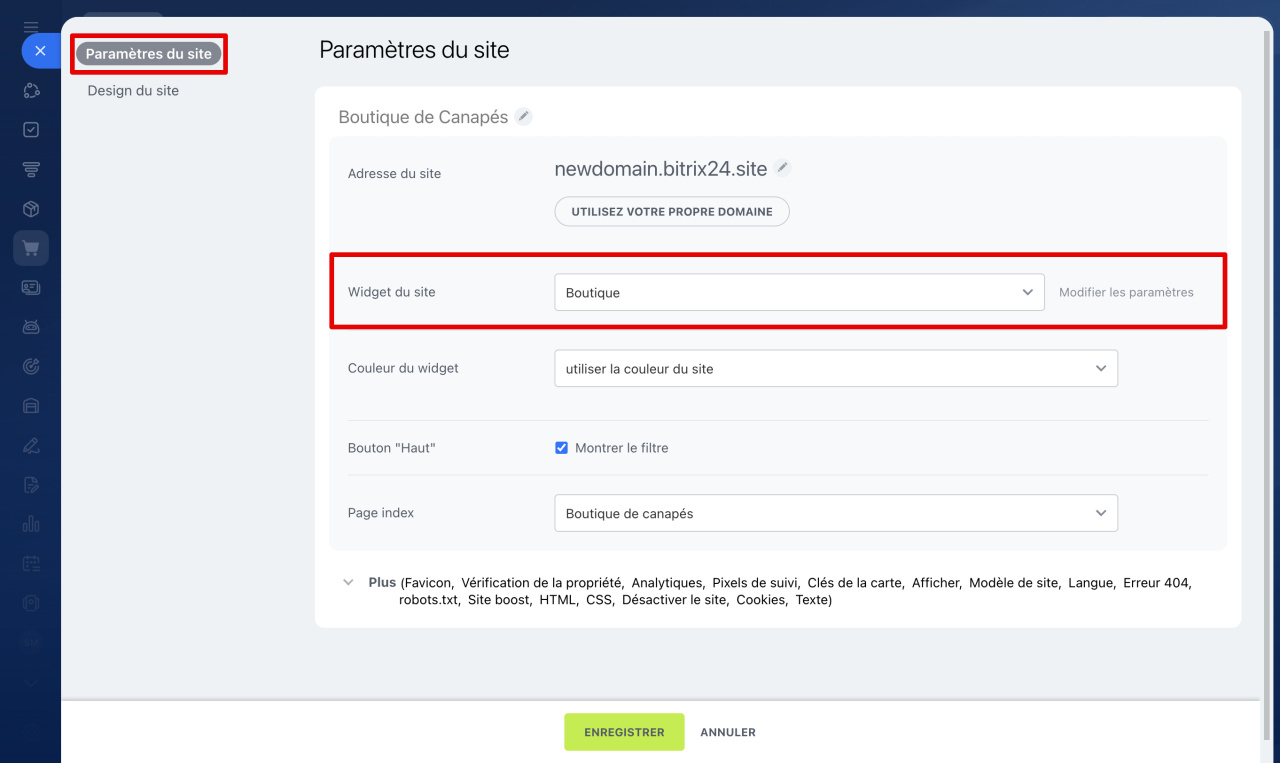
3. Dans l’onglet Paramètres du site, sélectionnez le widget.
4. Enregistrez les modifications.
Comment ajouter un widget des canaux ouverts
Autres plateformes
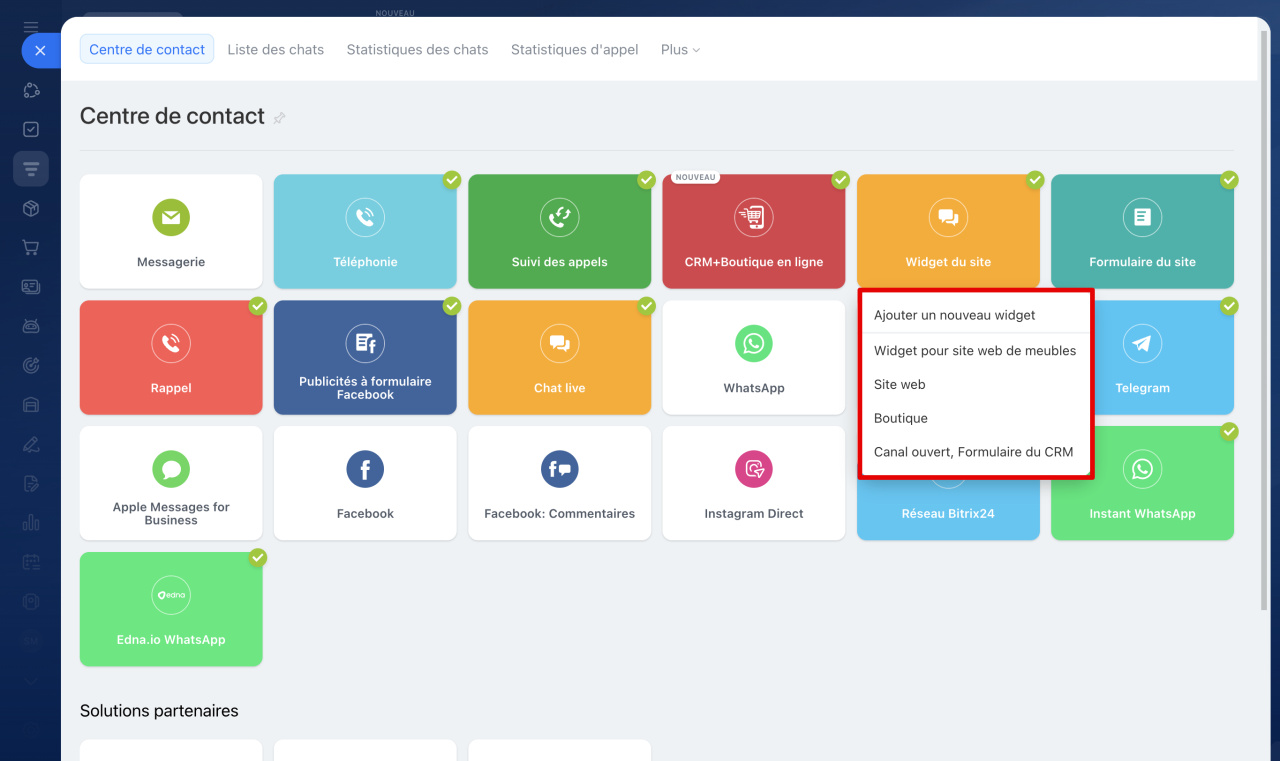
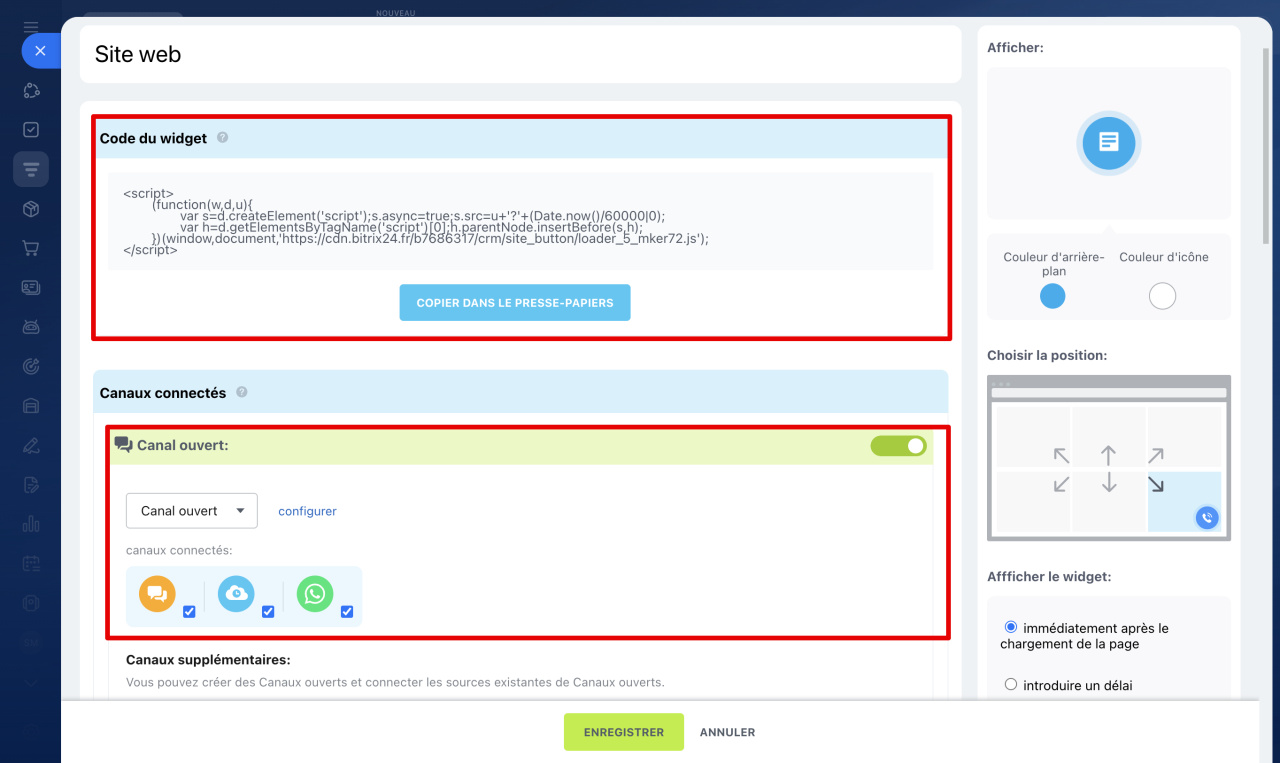
1. Accédez à la section CRM > Clients > Centre de contact > Widget du site, sélectionnez ou créez un widget.
2. Associez un canal ouvert avec le chat en direct.
3. Copiez le code du widget et insérez-le dans le code source de votre site web avant la balise fermante /body.
Intégrer le widget de site web Bitrix24 avec le site web Wix
Afficher le numéro de conversation dans le chat en direct
Le chat en direct peut afficher un numéro de conversation pour le client et l’agent.
Ce numéro facilite les échanges avec le support :
- le client peut communiquer rapidement le numéro de conversation ;
- l’agent peut retrouver le bon chat plus facilement dans la Liste des chats.
Liste des chats : comment trouver des chats de canaux ouverts
Rappeler au client un message non lu
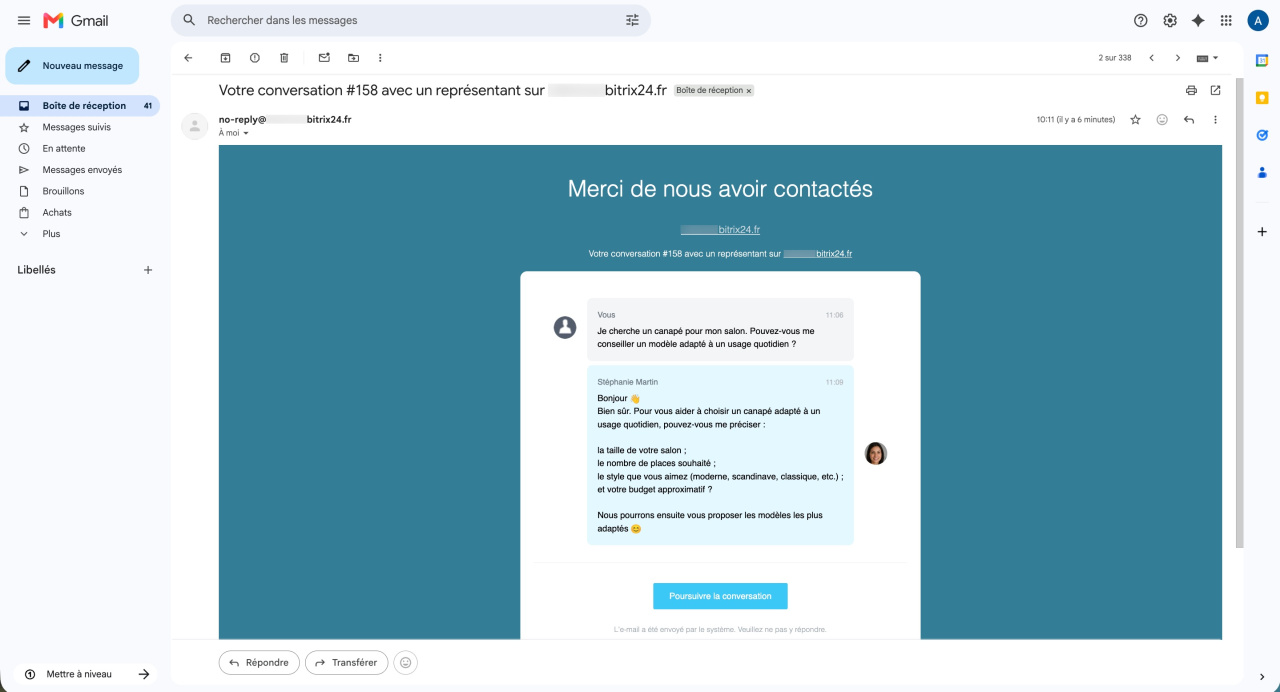
Si le client ne répond pas dans le chat en direct, Bitrix24 peut lui envoyer automatiquement un rappel par e-mail.
Le rappel est envoyé si :
- l’agent a répondu au client,
- le client n’a pas lu le message,
- ou le client a fermé la page de conversation.
L’e-mail est envoyé une minute après la réponse de l’agent.
L’e-mail contient les derniers échanges : la question du client et la réponse de l’agent. Grâce au lien inclus dans l’e-mail, le client peut revenir directement à la conversation dans le chat en direct.
Pour que cette option fonctionne, configurez le formulaire CRM pour demander des informations de contact dans le chat en direct.
Configurer un formulaire web CRM pour demander des coordonnées dans Chat en direct
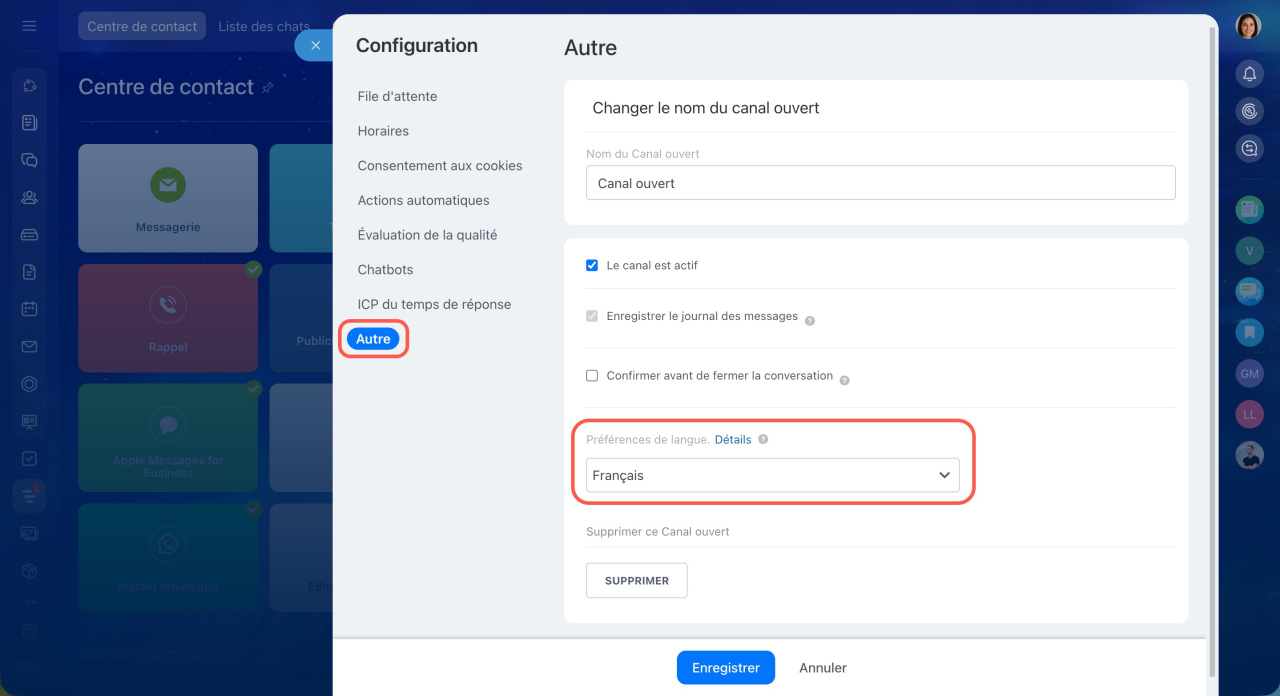
Choisissez la langue des e-mails envoyés aux clients.
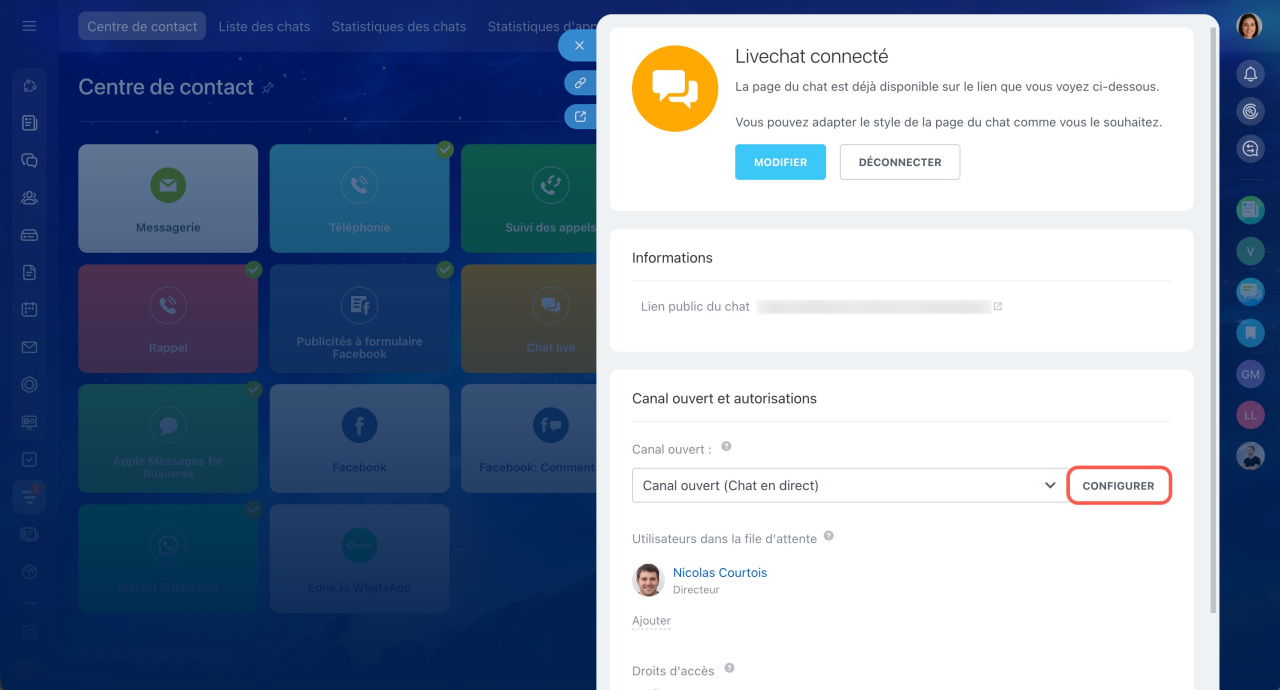
- Ouvrez les paramètres du chat en direct.
- Cliquez sur Configurer.
- Accédez à Autres > Préférences de langue.
- Sélectionnez la langue souhaitée.
Cette option est utile si la langue de communication avec vos clients est différente de celle du domaine Bitrix24.
Résumé
- Le chat en direct permet une communication directe avec les clients sur un site web. Les messages sont instantanément transmis à Bitrix24 où les équipes peuvent y répondre rapidement.
- Le chat peut être accessible via une page publique dédiée ou intégré à un site web via un widget.
- La page publique offre des options de personnalisation : apparence, messages et affichage du numéro de conversation.
- Pour tester l’expérience client, utilisez la navigation privée ou un navigateur non connecté à Bitrix24.
- Sur un site web Bitrix24, configurez le widget dans les paramètres du site. Pour d’autres plateformes, insérez manuellement le code avant la balise fermante
/body. - Dans le chat en direct, le client et l’agent voient le numéro de conversation. Cela permet de reprendre plus facilement le traitement d’une demande plus tard.
- Si le client a indiqué son adresse e-mail dans le formulaire CRM, Bitrix24 peut lui envoyer automatiquement un rappel. L’e-mail est envoyé si le client ferme la page ou ne lit pas le message de l’agent dans la minute suivant l’envoi. L’e-mail contient les derniers échanges : la question du client et la réponse de l’agent.