
L’évaluation de la qualité du service permet de mesurer la satisfaction des clients et d’analyser le travail des agents dans les canaux ouverts.
Les clients peuvent laisser un J’aime ou Je n’aime pas directement dans le chat. Les superviseurs peuvent évaluer les conversations sur une échelle de cinq points et ajouter un commentaire. Ces évaluations aident à améliorer la qualité du service et des échanges.
Plans tarifaires
Dans cet article, découvrez comment :
Configurer une demande d’évaluation pour les clients
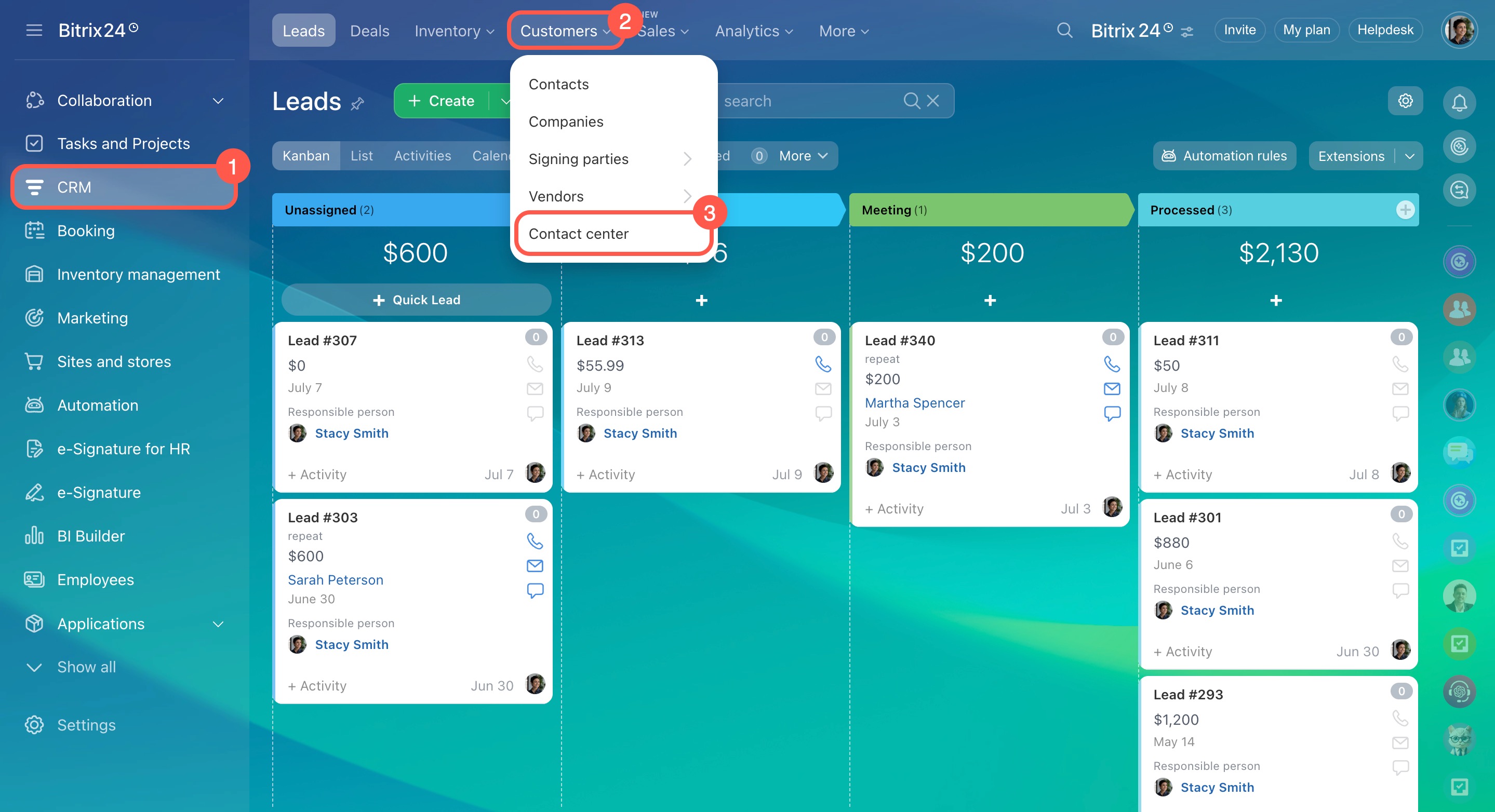
- Accédez à CRM > Clients > Centre de contact.
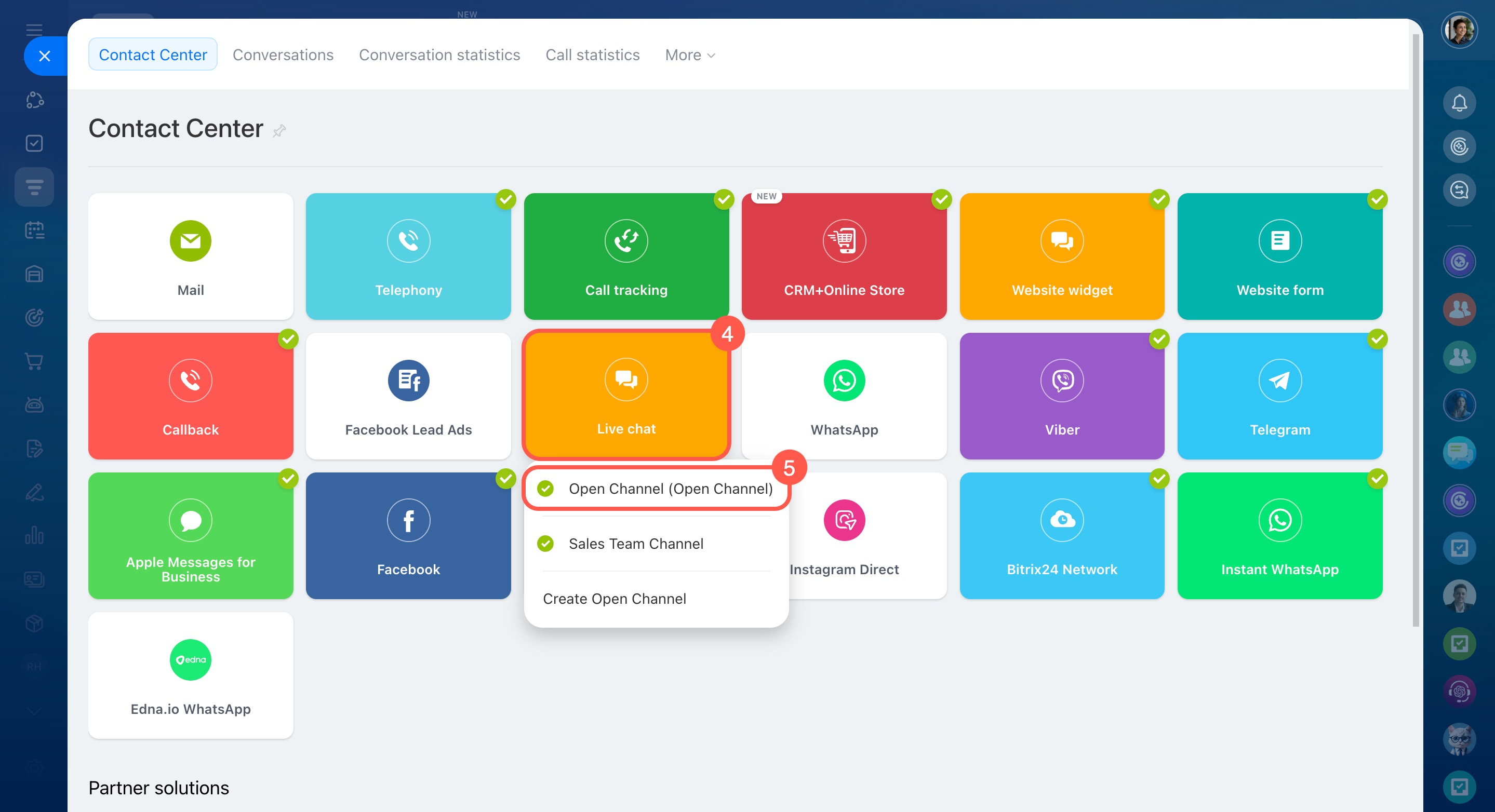
- Sélectionnez le canal de communication et le canal ouvert dans lequel vous souhaitez activer les évaluations.
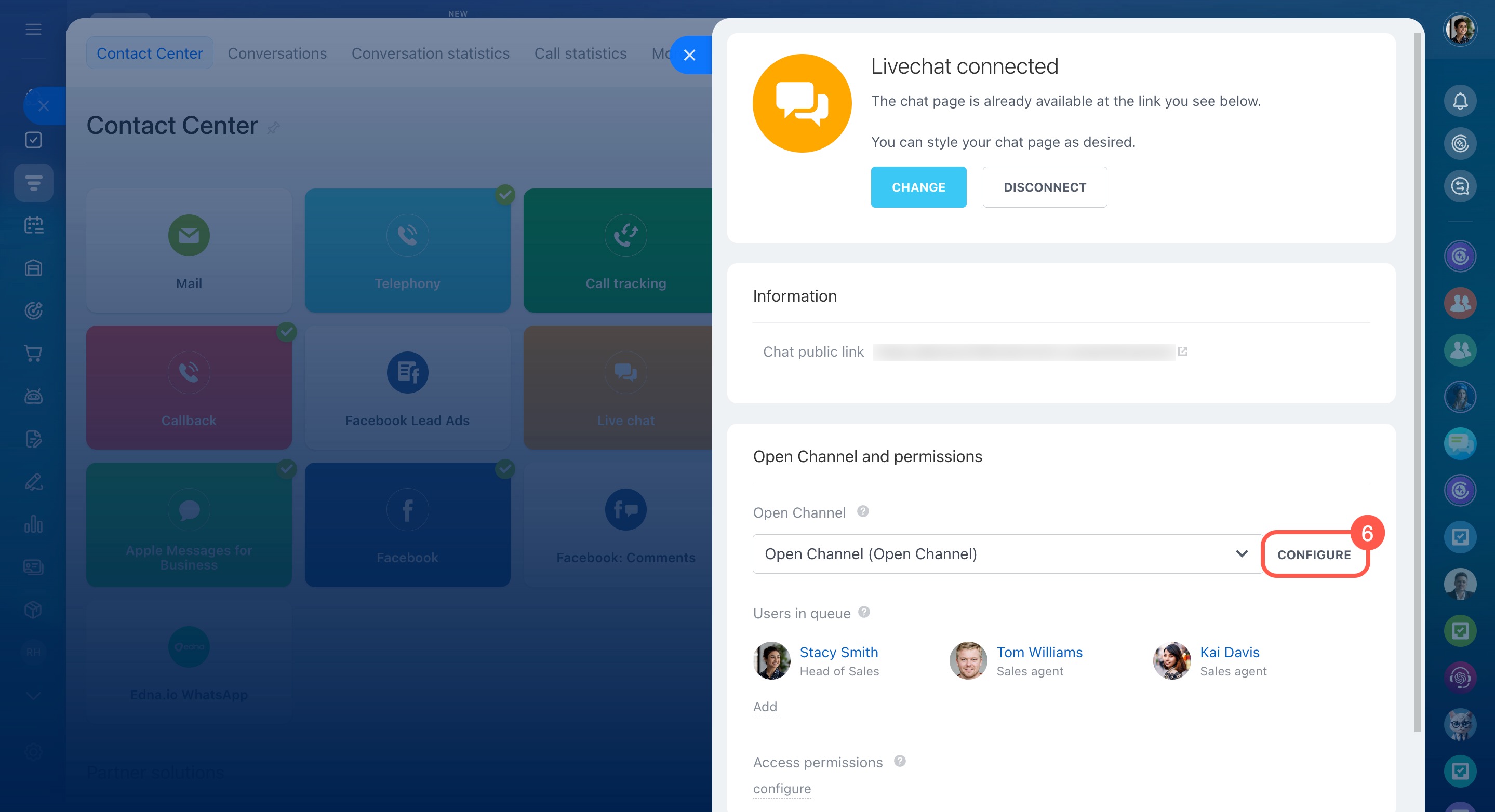
- Dans la section Canal ouvert et autorisations, cliquez sur Configurer.
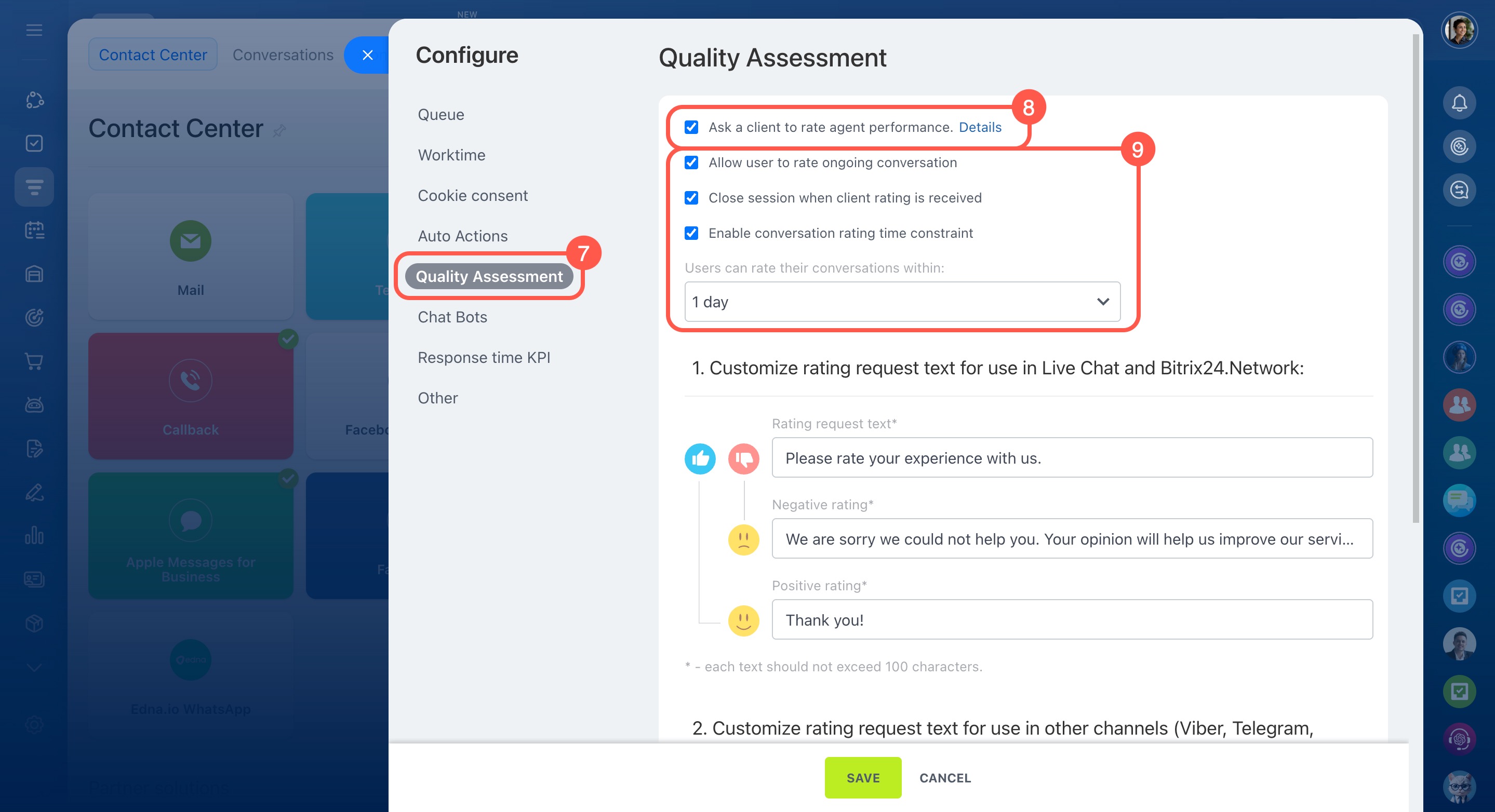
- Ouvrez l’onglet Évaluation de la qualité.
- Activez l’option Demander à un client d'évaluer la performance de l'agent.
- Si nécessaire, configurez des paramètres supplémentaires :
- Autoriser l'utilisateur à évaluer une conversation en cours : disponible uniquement pour le Chat live. Le client peut laisser une évaluation pendant la conversation.
- Fermer la session quand l'évaluation du client est reçue : lorsque l’agent termine la conversation et que le client laisse une évaluation, le statut dans la Liste des chats passe immédiatement à Conversation fermée.
- Activer la contrainte de temps pour la notation des conversations : définissez la période pendant laquelle le client peut laisser une évaluation.
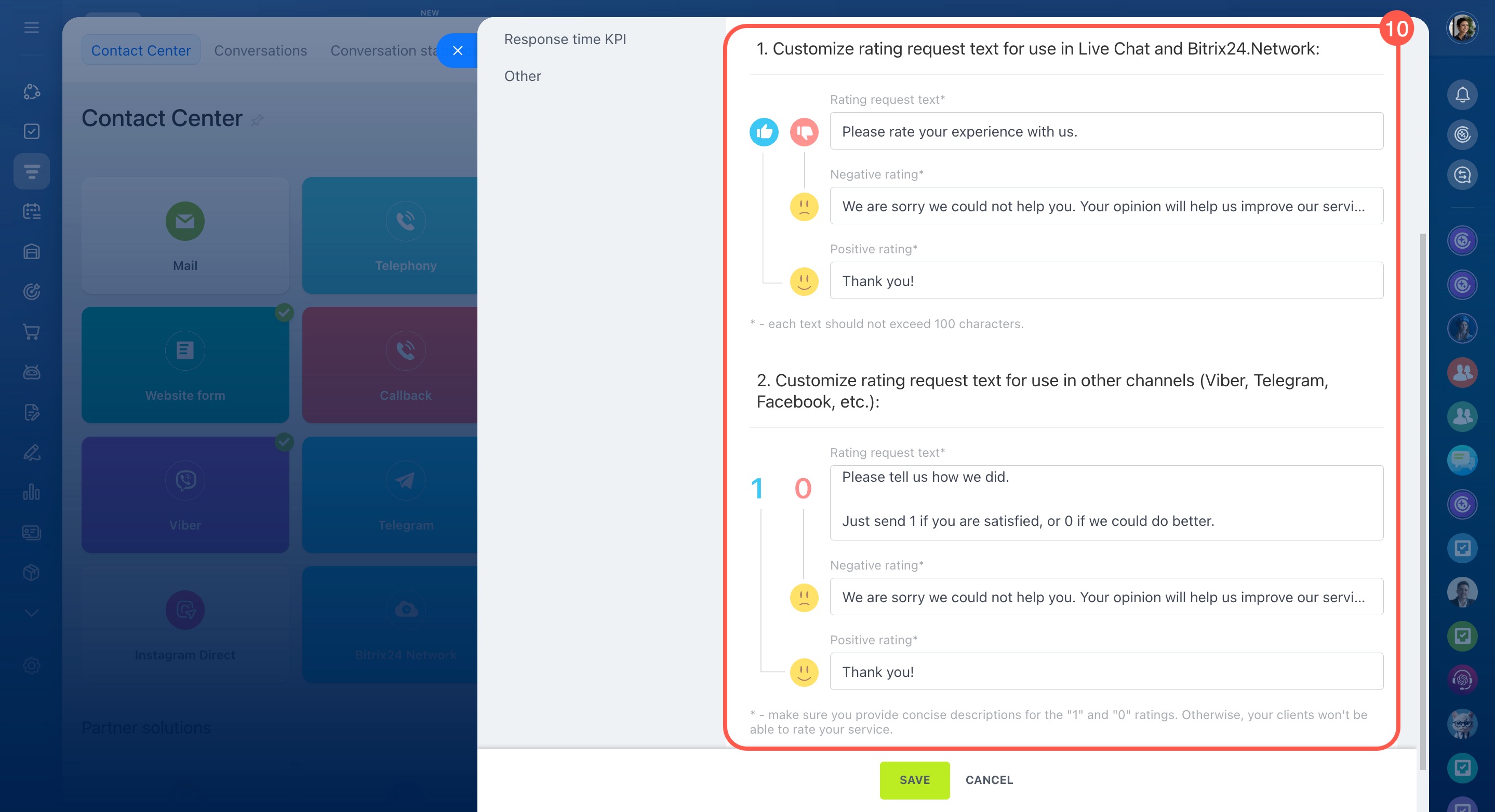
- Configurez les textes de demande d’évaluation :
- Chat live et Bitrix24.Network : chaque message ne doit pas dépasser 100 caractères.
- Autres canaux : le texte doit contenir les chiffres 1 (positif) et 0 (négatif).
Exemple : « Merci d’évaluer la qualité du service : 1 — positif, 0 — négatif ».
Si vous remplacez 1 et 0 par d’autres chiffres ou mots, l’évaluation ne fonctionnera pas.
Permettre au client d’évaluer une conversation
Le client peut évaluer une conversation pendant ou après l’échange. Une fois l’évaluation envoyée, l’agent reçoit une notification dans Bitrix24.
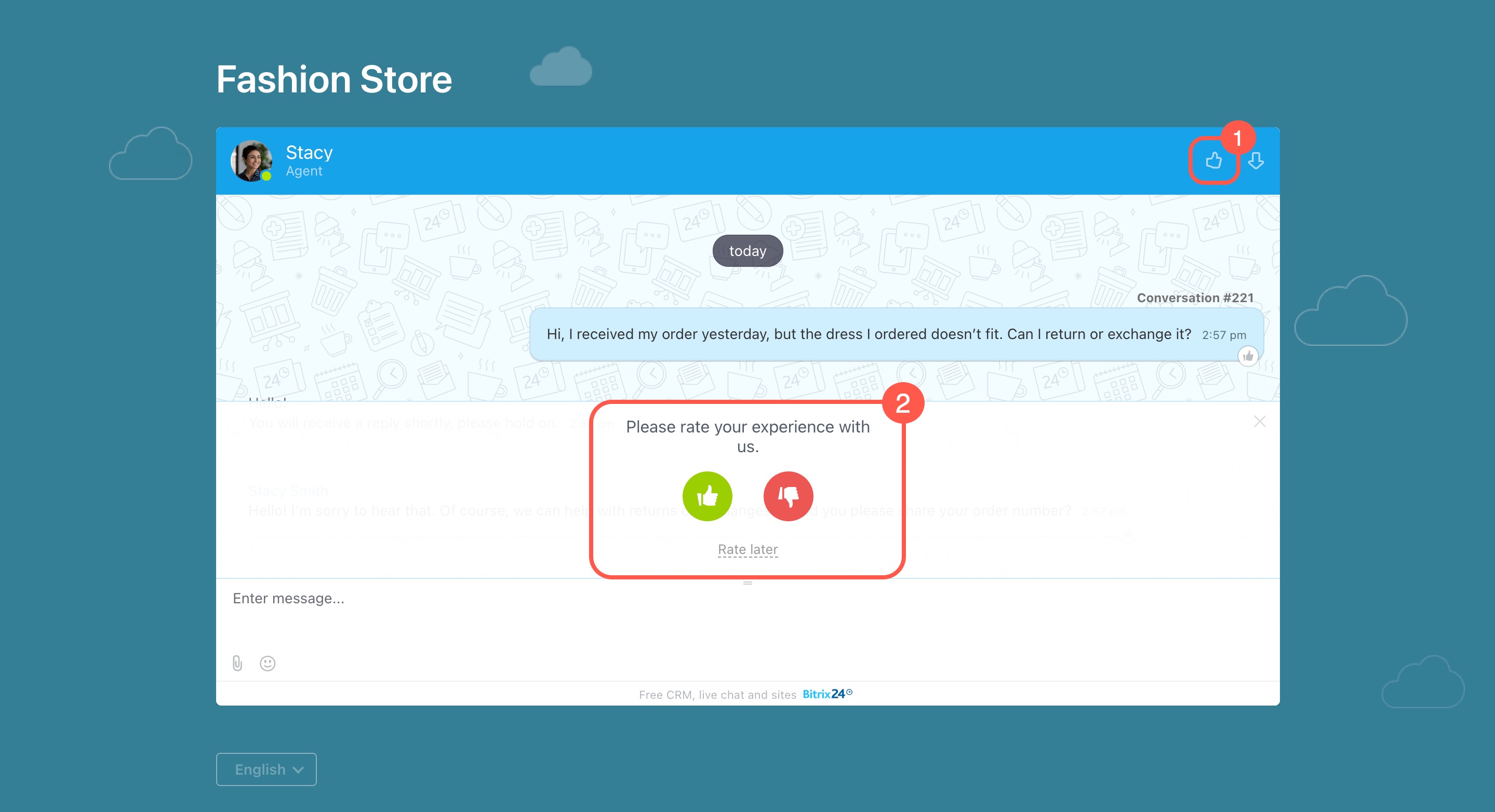
Pendant la conversation. Cette option est disponible uniquement dans le Chat live si le paramètre Autoriser l'utilisateur à évaluer une conversation en cours est activé.
- Cliquez sur l’icône (
 ) en haut à droite du chat.
 - Sélectionnez J’aime ou Je n’aime pas. Cliquez sur Évaluer plus tard pour reporter l’évaluation et revenir à la conversation.
Après la fin de la conversation :
- Chat live et Bitrix24.Network : le client choisit J’aime ou Je n’aime pas.
- Autres canaux, par exemple Facebook ou WhatsApp : le client envoie 1 (positif) ou 0 (négatif).
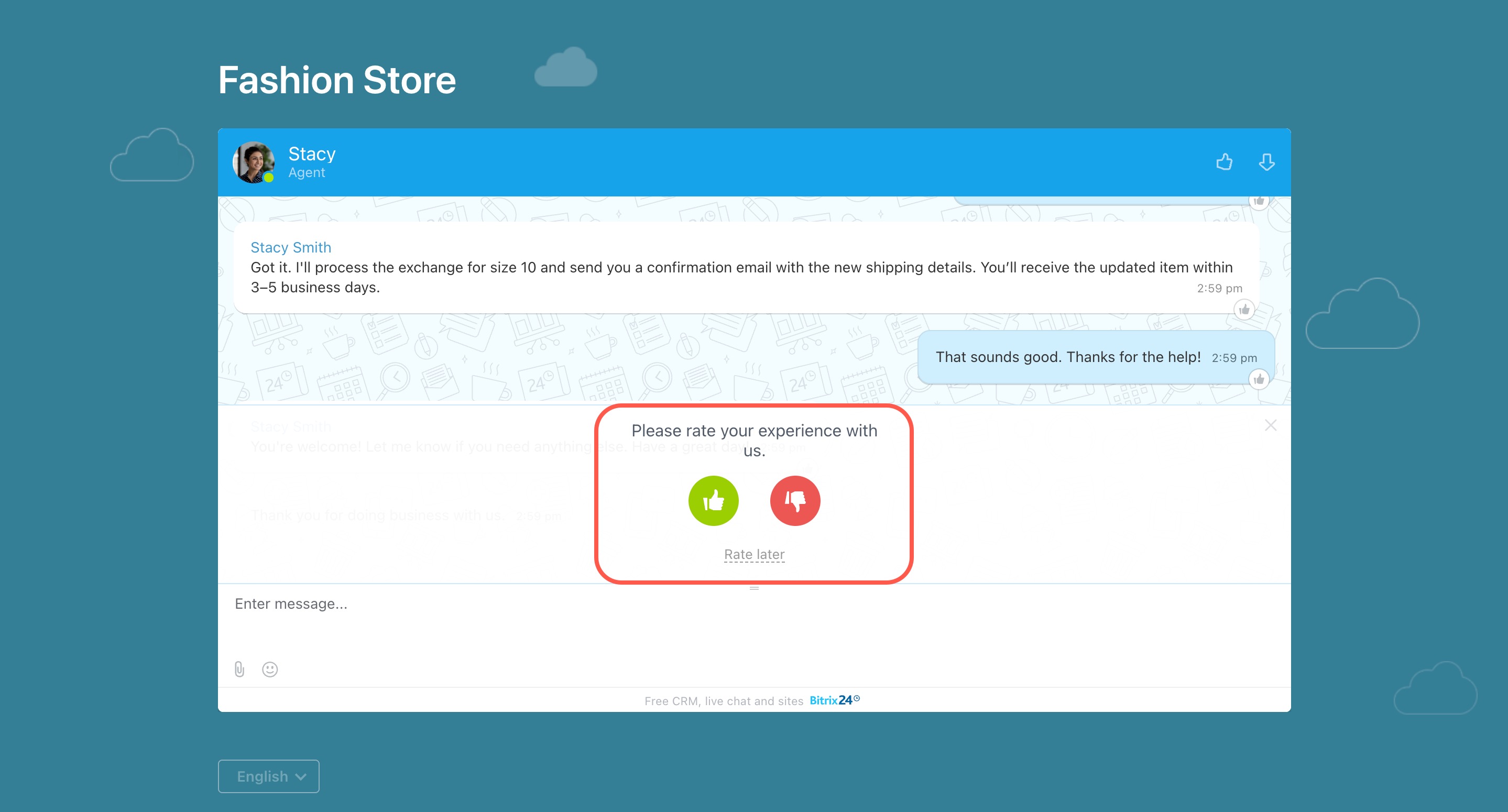 Demande d’évaluation dans le Chat live
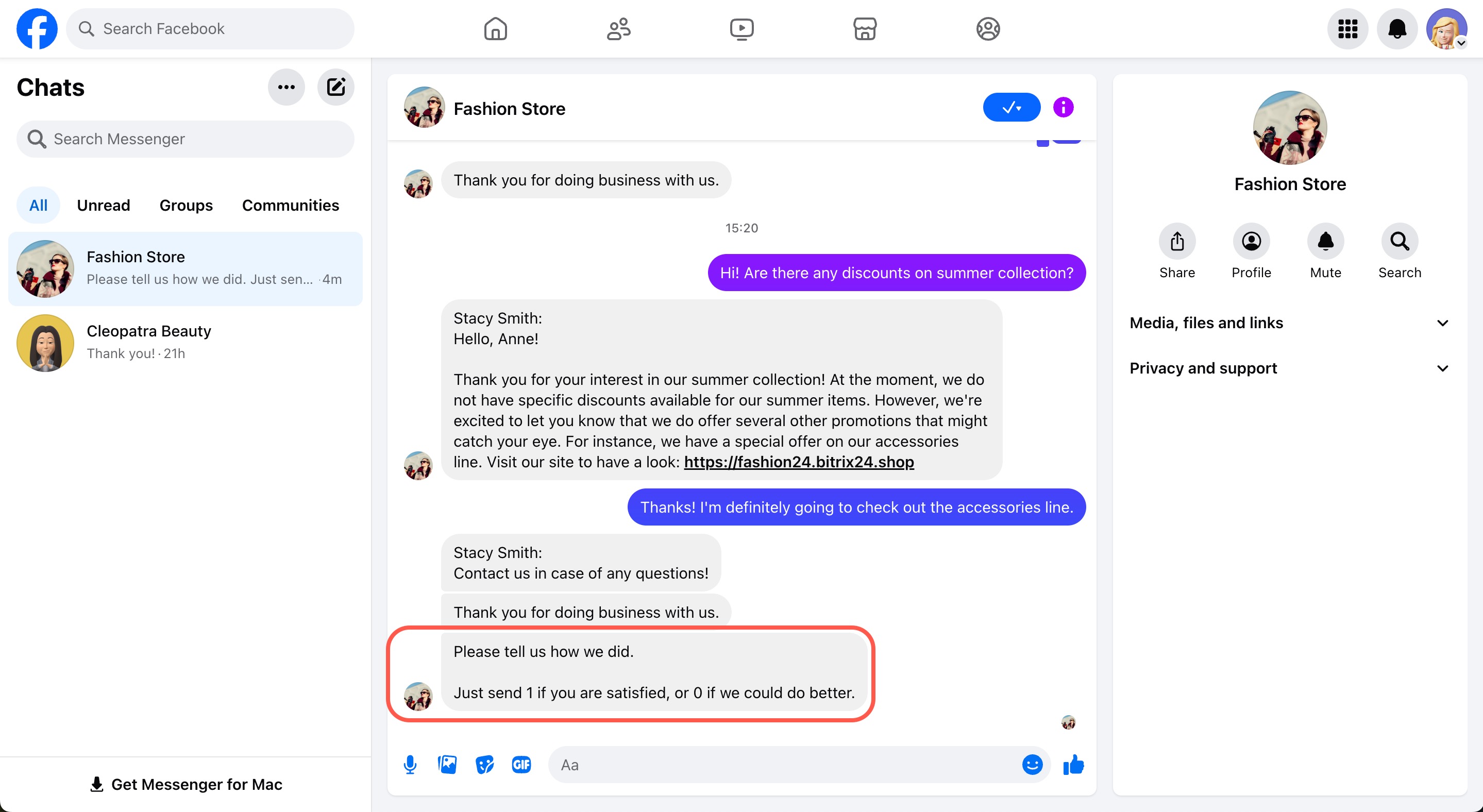 Demande d’évaluation sur Facebook
Permettre au superviseur d’évaluer une conversation
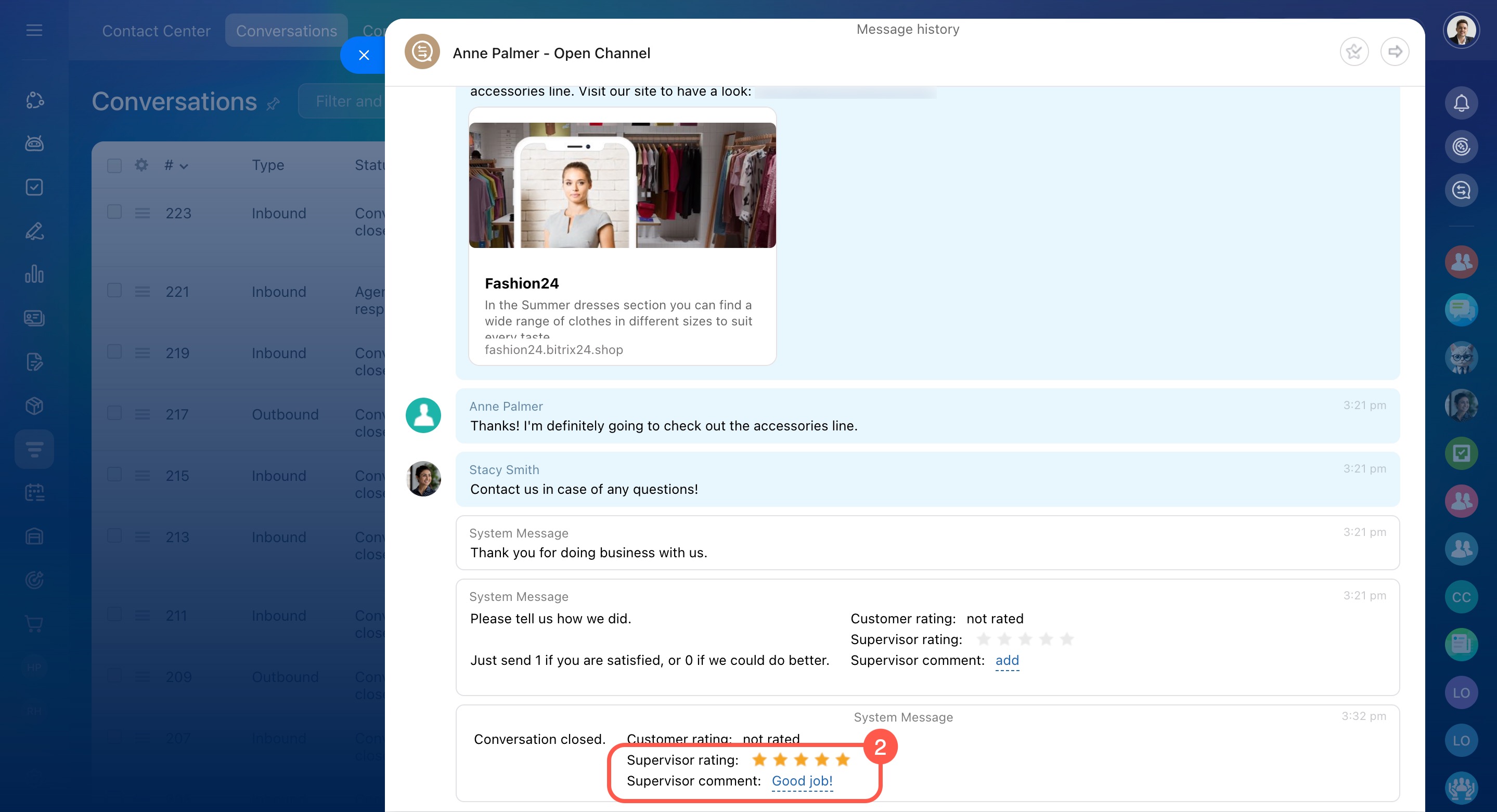
Le superviseur peut évaluer le travail de l’agent sur une échelle de cinq points et ajouter un commentaire. L’agent reçoit ensuite une notification dans Bitrix24.
Droits d'accès aux canaux ouverts
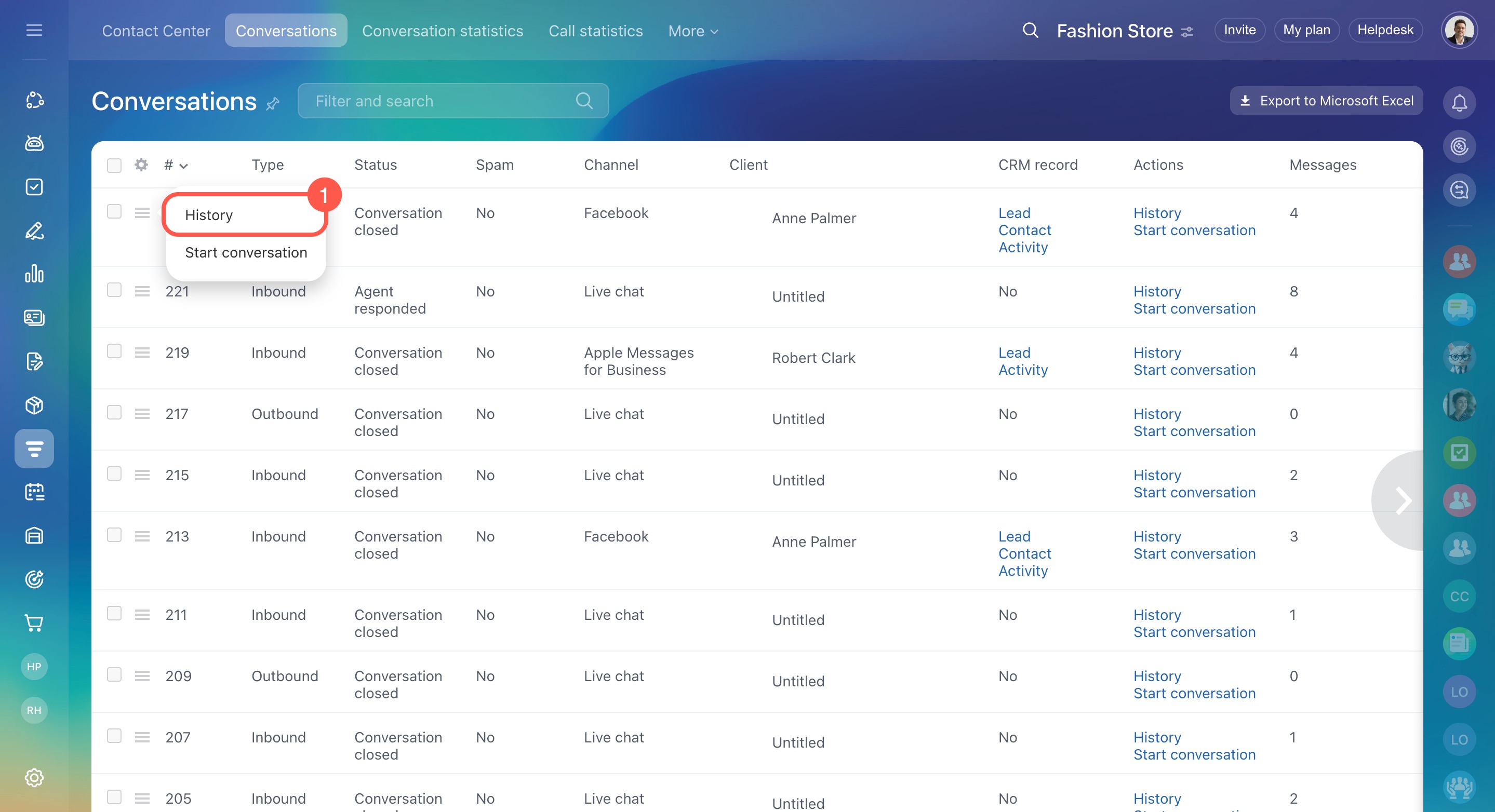
- Accédez à la Liste des chats.
- Cliquez sur Menu (≡) à côté de la conversation souhaitée.
Liste des chats : comment trouver des chats de canaux ouverts - Sélectionnez Historique.
- À la fin de la conversation, sélectionnez le nombre d’étoiles et ajoutez un commentaire.
Consulter les évaluations
L’accès aux évaluations dépend des droits d’accès à la Liste des chats. Un agent voit uniquement ses propres évaluations, tandis qu’un superviseur ou un administrateur Bitrix24 peut voir celles de tous les employés.
Afficher les évaluations dans la Liste des chats
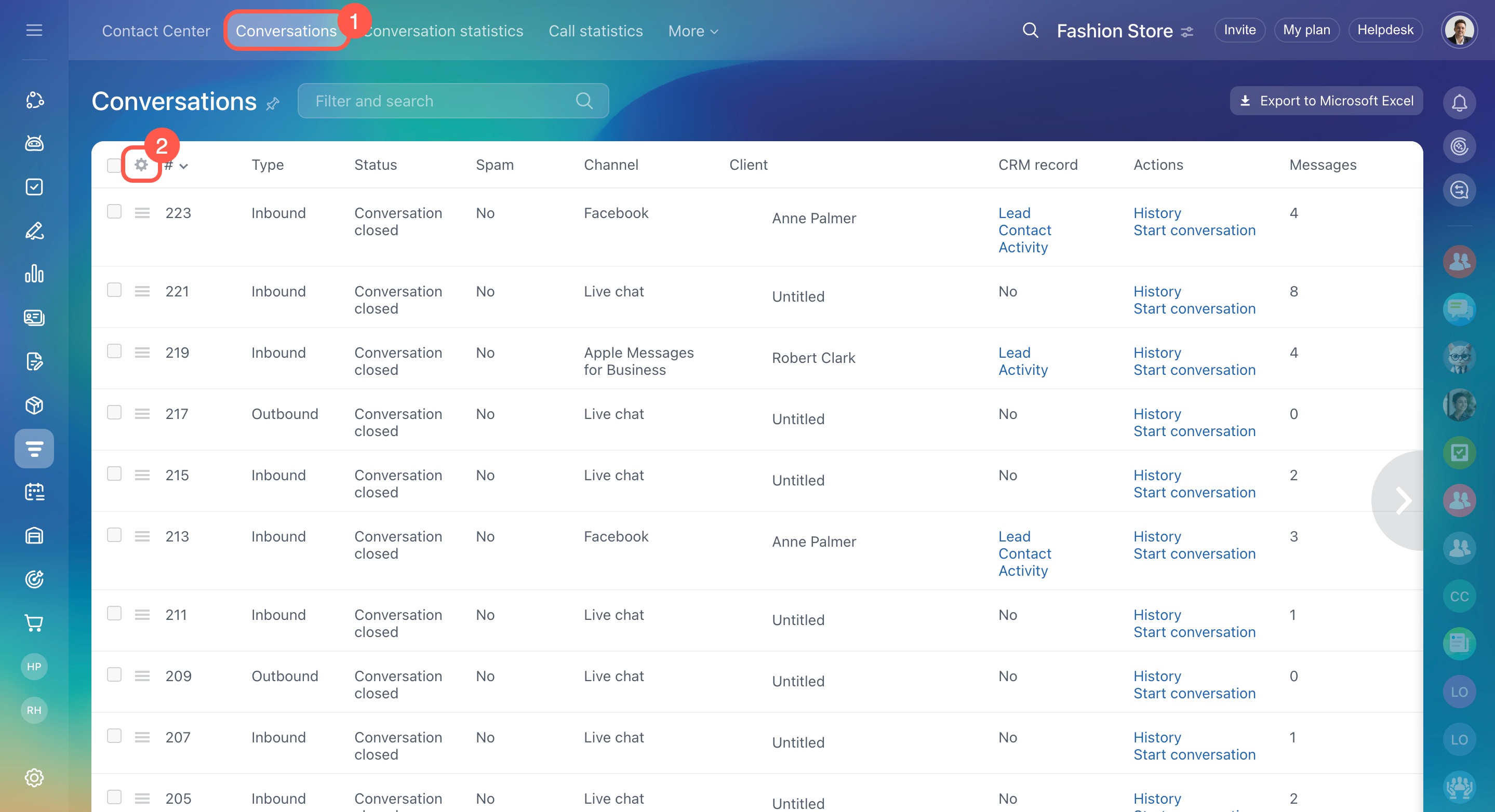
- Accédez à la Liste des chats et cliquez sur Paramètres (⚙️).
- Sélectionnez les champs Évalué par les clients et Évaluation du superviseur.
- Cliquez sur Appliquer.
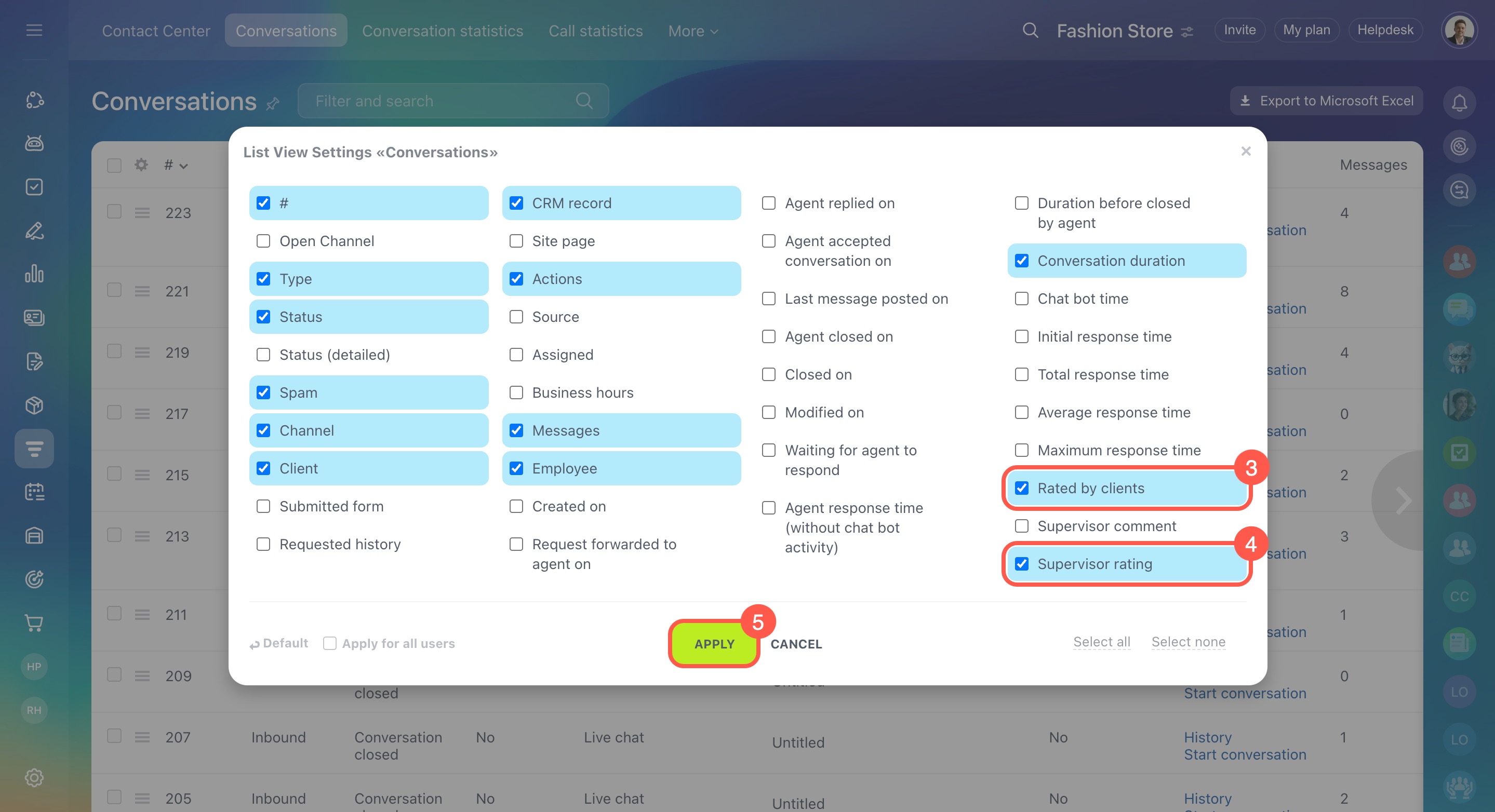
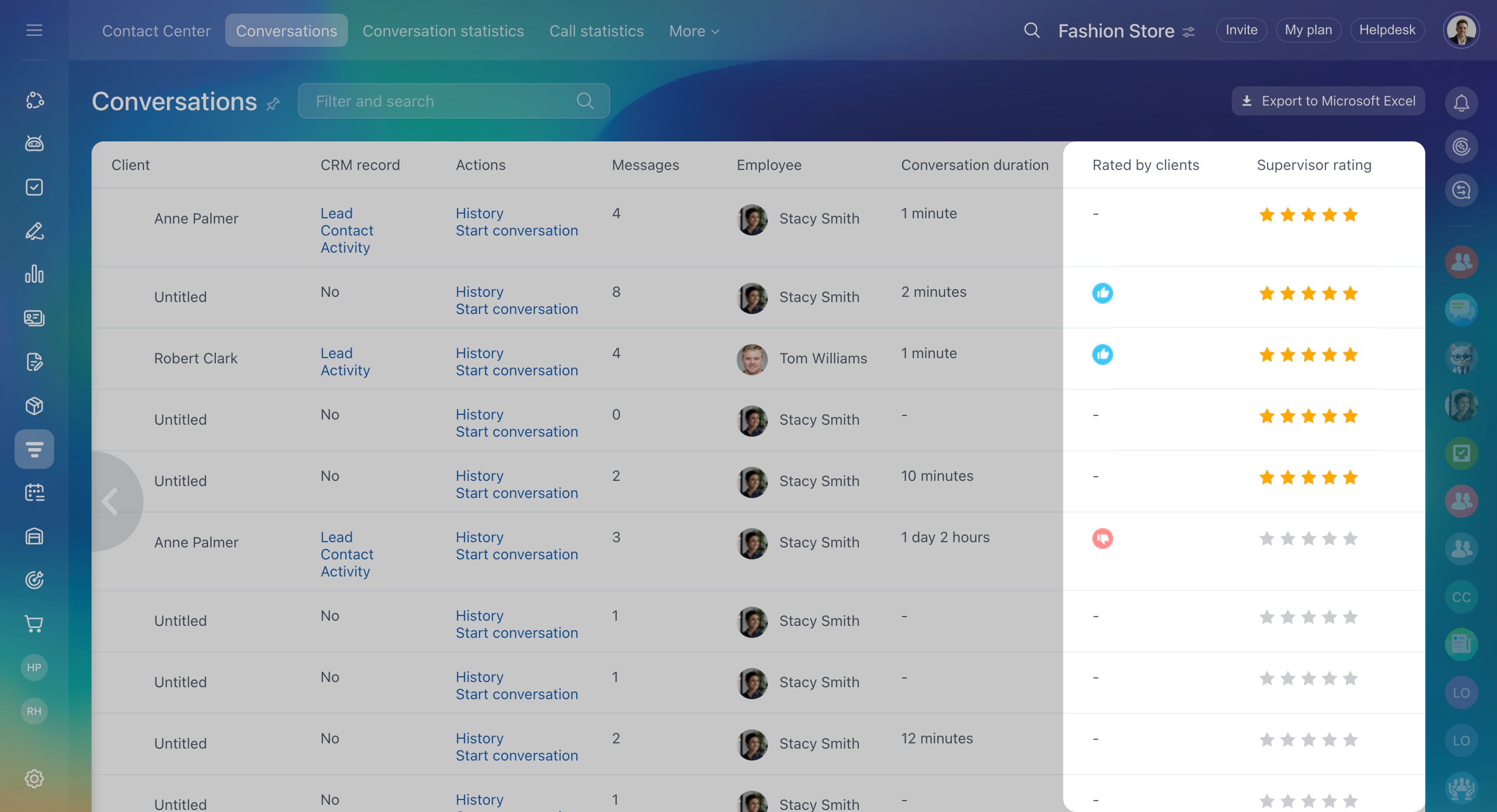 Évaluations des clients et des superviseurs dans la Liste des chats
Filtrer les évaluations
Utilisez le filtre pour afficher uniquement certaines évaluations, par exemple les positives ou les négatives.
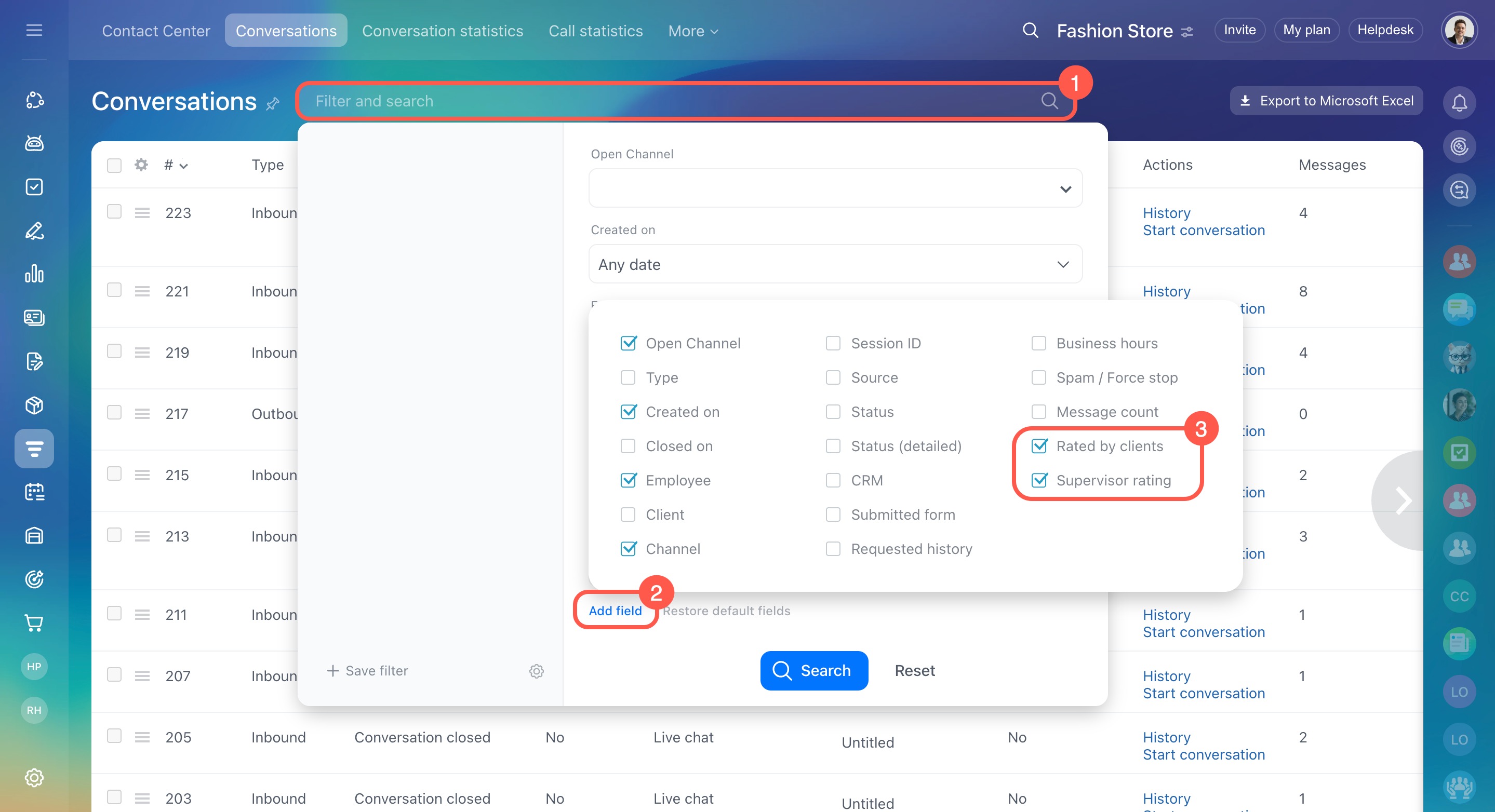
- Cliquez sur Filtre et recherche.
- Cliquez sur Ajouter un champ.
- Sélectionnez les champs Évalué par les clients et Évaluation du superviseur.
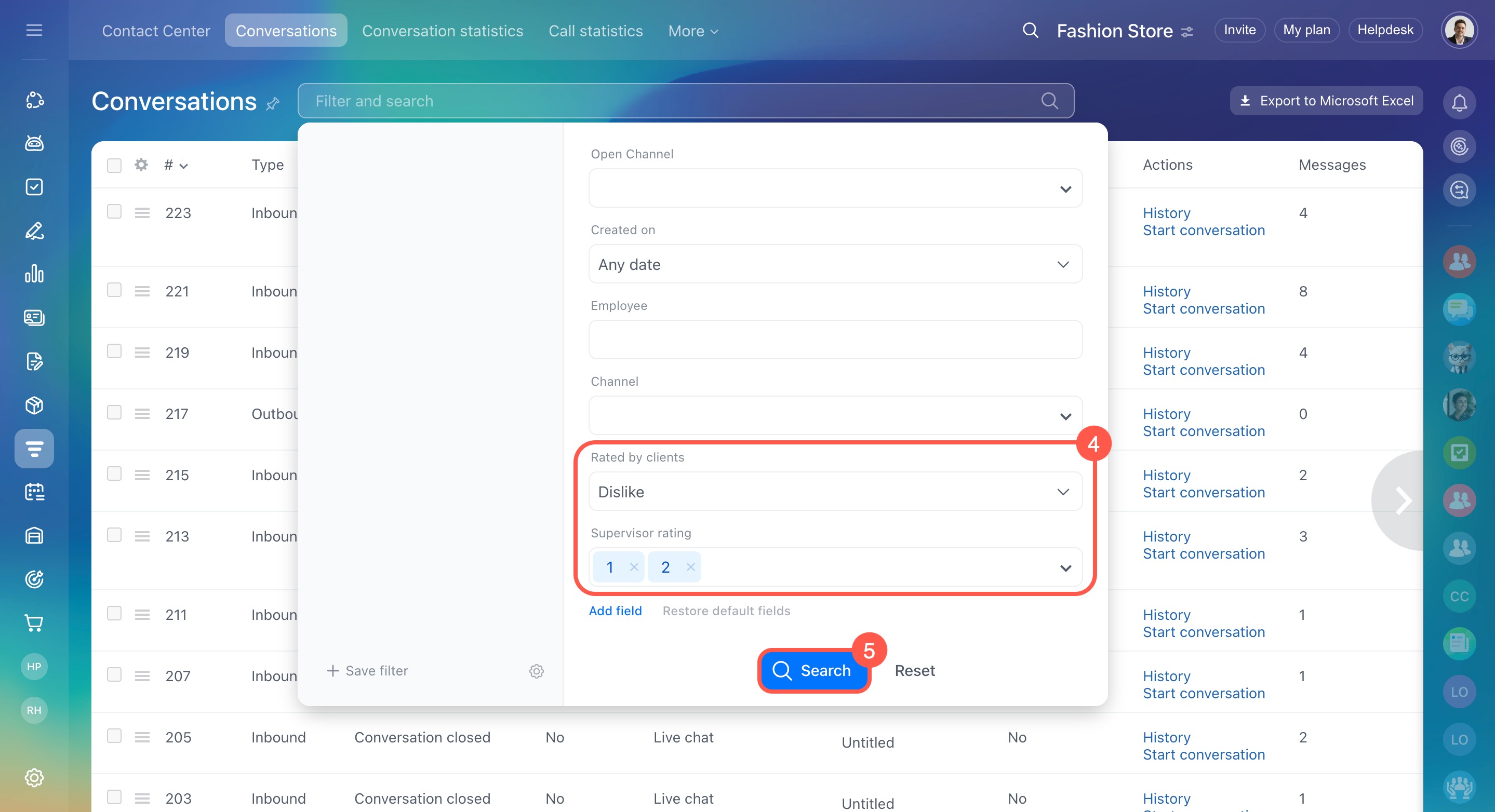
- Définissez les valeurs des champs. Par exemple, pour afficher les conversations avec des évaluations négatives : sélectionnez les valeurs 1 et 2 dans le champ Évaluation du superviseur et Je n’aime pas dans le champ Évalué par les clients.
- sélectionnez les valeurs 1 et 2 dans le champ Évaluation du superviseur ;
- sélectionnez Je n’aime pas dans le champ Évalué par les clients.
- Cliquez sur Rechercher.
Travailler avec les conversations des canaux ouverts
Résumé
- L’évaluation de la qualité du service permet de mesurer la satisfaction des clients et d’analyser le travail des agents.
- Pour activer les évaluations, accédez à CRM > Clients > Centre de contact, sélectionnez le canal souhaité et configurez la section Évaluation de la qualité.
- Le client peut évaluer une conversation pendant ou après l’échange. Une fois l’évaluation envoyée, l’agent reçoit une notification dans Bitrix24.
- Le superviseur peut noter le travail de l’agent sur une échelle de cinq points et ajouter un commentaire. L’agent reçoit ensuite une notification.
- Les évaluations des clients et des superviseurs sont disponibles dans la Liste des chats. L’accès dépend des droits configurés.
- Utilisez les filtres pour afficher uniquement certaines évaluations, par exemple les positives ou les négatives.