
Le Centre de contact regroupe les outils de communication avec les clients : formulaires CRM, téléphonie, messageries et canaux ouverts. Ici, vous pouvez voir une liste de toutes les discussions avec les clients, connecter de nouveaux canaux et évaluer le travail des responsables. Tous les utilisateurs n'ont pas besoin d'avoir accès à ces informations. Sélectionnez les employés qui peuvent modifier les paramètres du canal et lire l'historique des conversations. Pour cela, configurez les droits d'accès dans les canaux ouverts.
Plans tarifaires
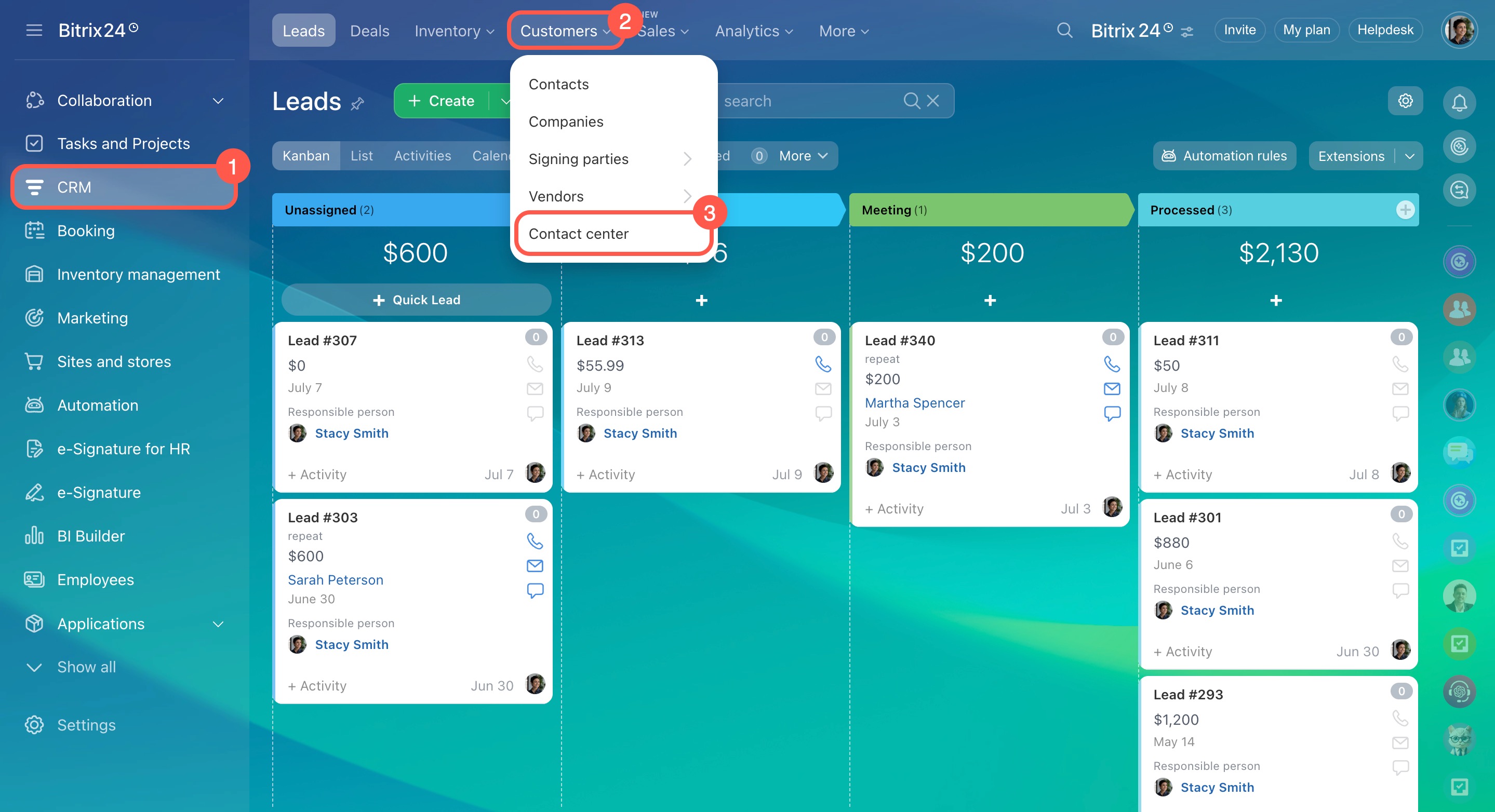
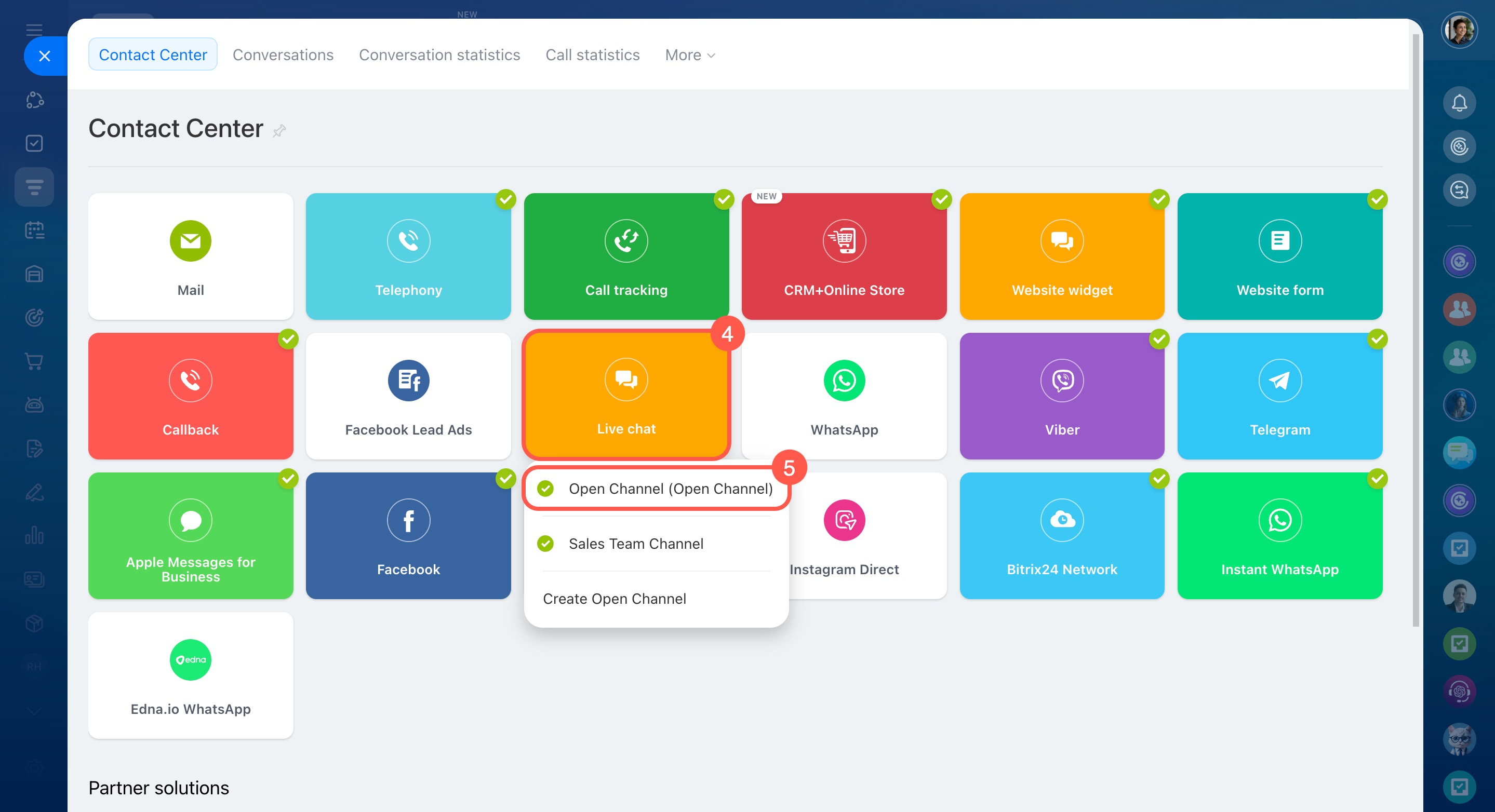
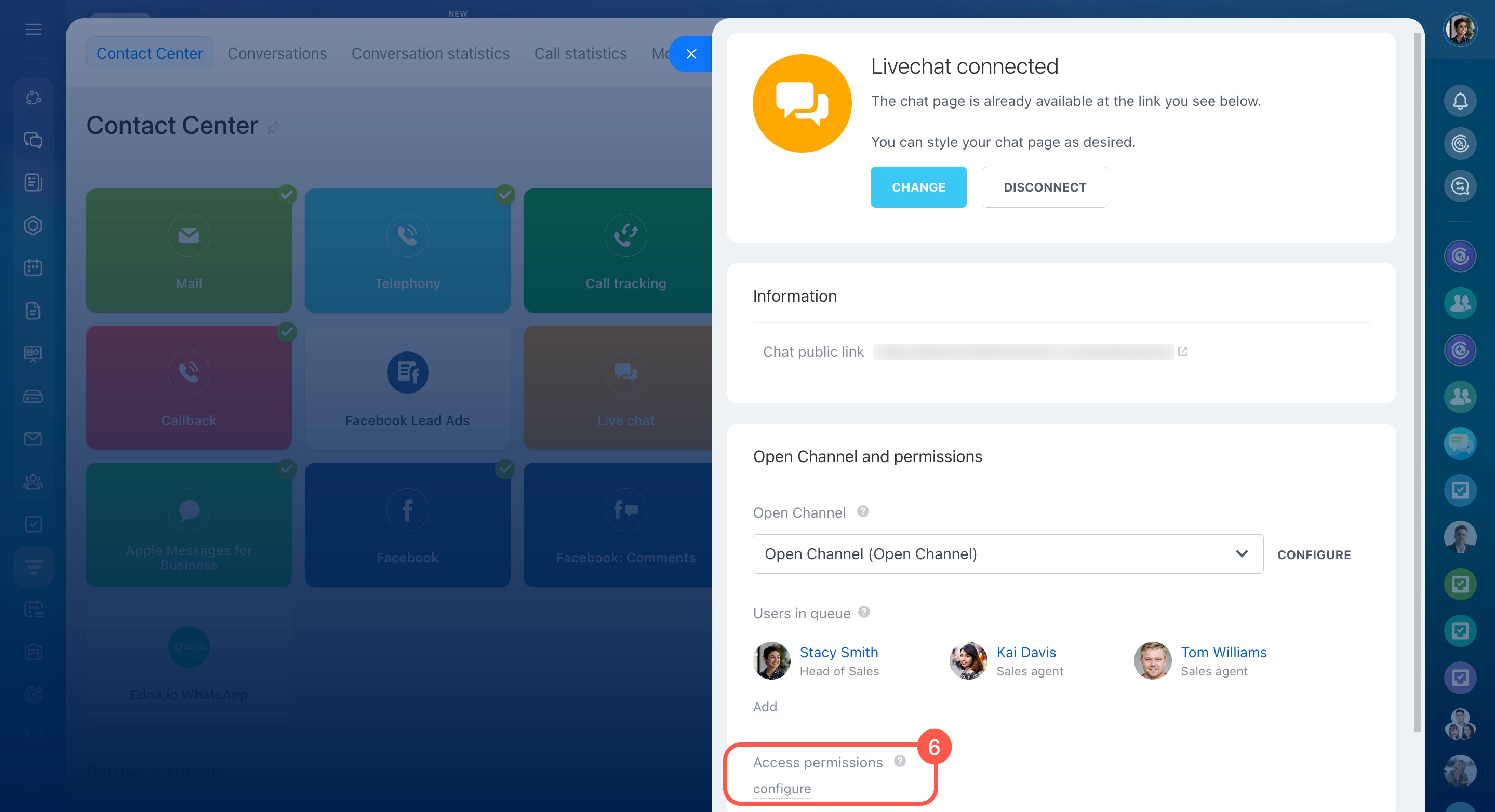
Accédez à la section Centre de contact. Ouvrez n'importe quel canal ouvert et cliquez sur Droits d'accès > Configurer.
Sélectionner des rôles standards
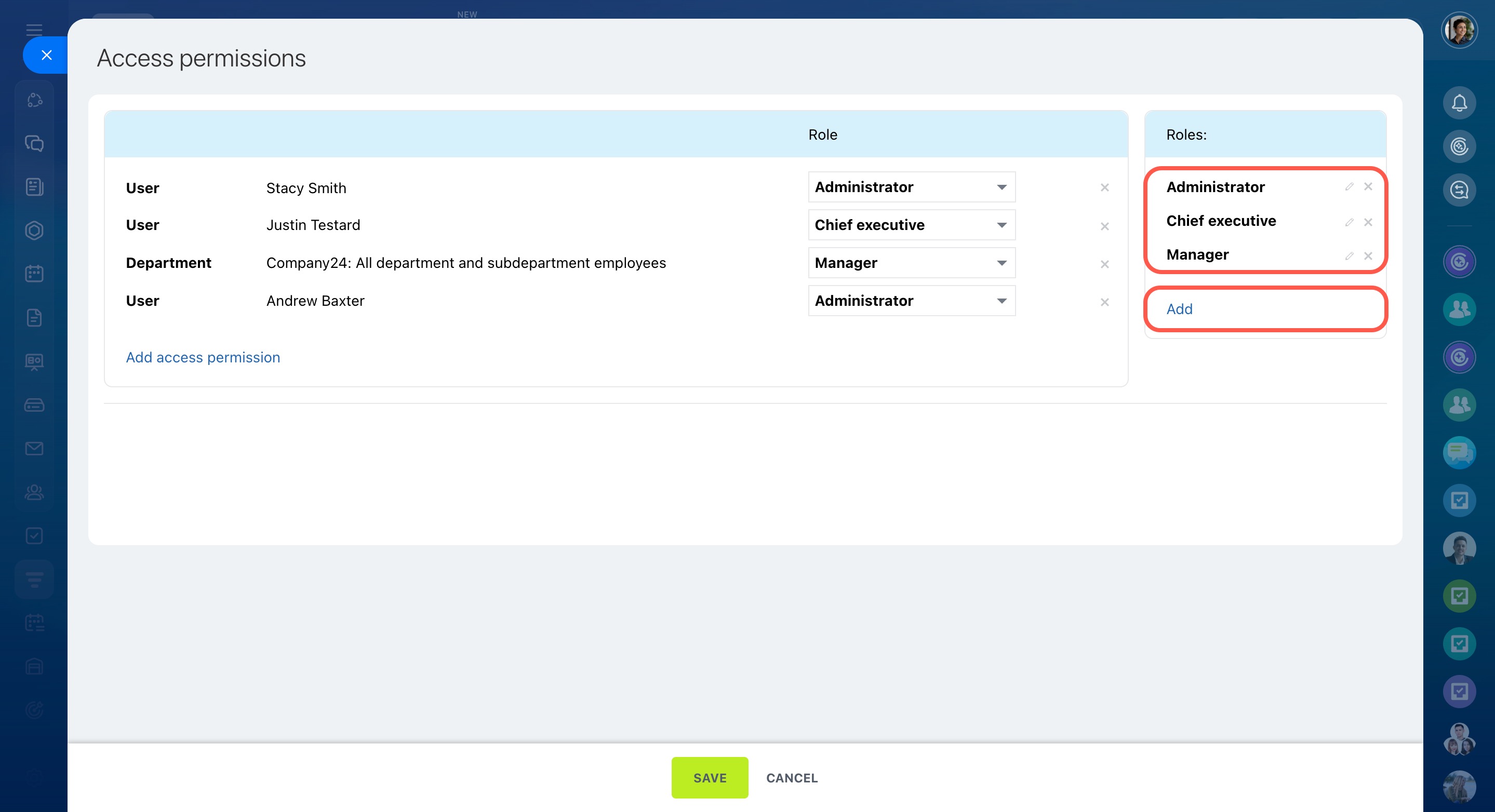
Les droits d'accès aux canaux ouverts sont répartis par rôle. Il existe trois rôles prédéfinis.
Administrateur : a un accès complet aux paramètres, aux statistiques et à l'historique des dialogues.
Directeur général : dispose des mêmes droits que l'administrateur, mais sans accès aux paramètres.
Manager : a accès uniquement à ses dialogues, ne peut pas modifier les paramètres.
Si les rôles standards ne conviennent pas, créez les vôtres.
Configurer vos propres rôles
Dans les paramètres de vos propres rôles, spécifiez à quoi les employés auront accès.
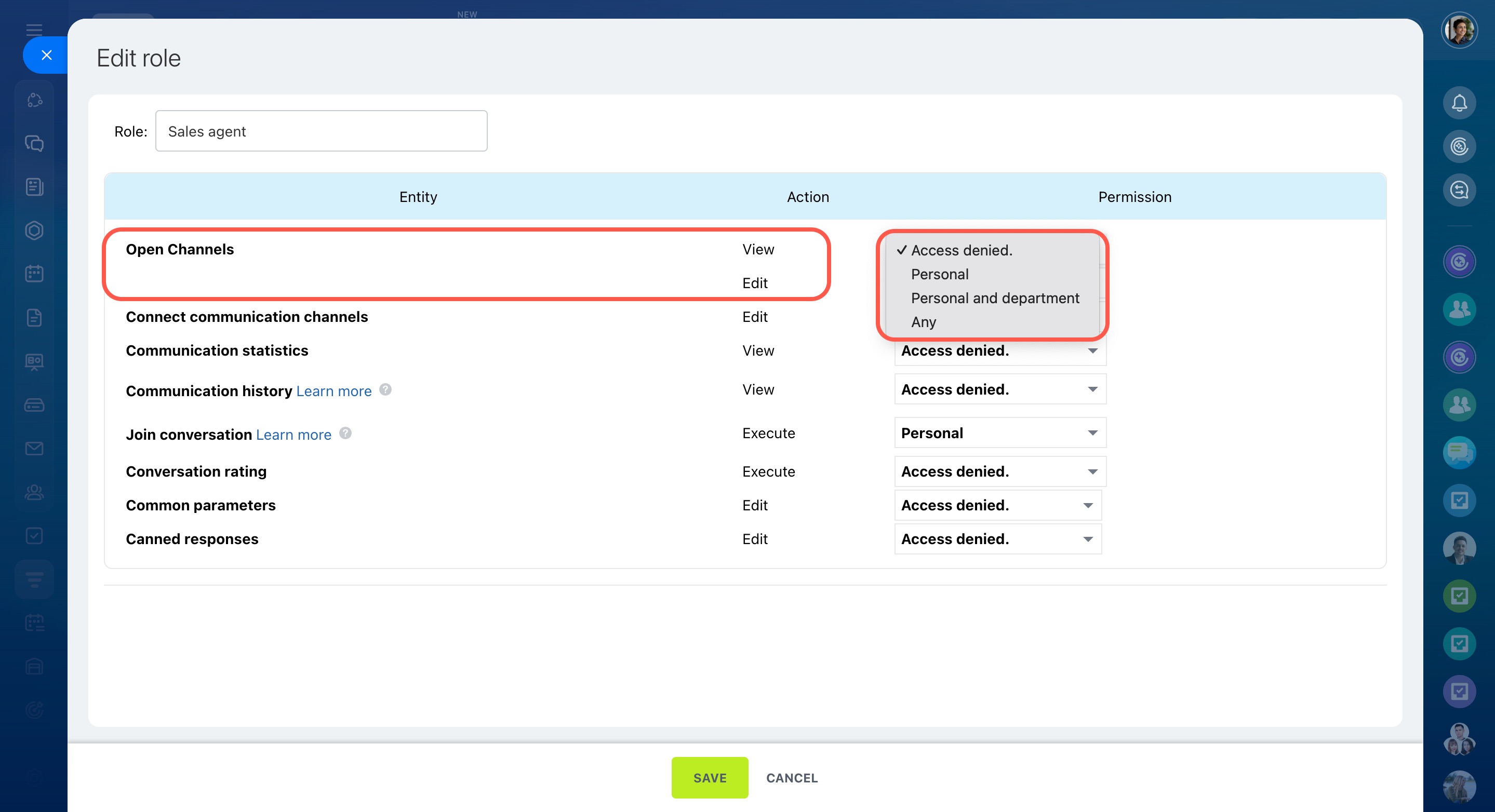
Canaux ouverts. Les employés pourront voir les canaux ouverts configurés et modifier les paramètres. Les droits d'affichage et de modification doivent être configurés séparément.
Options disponibles :
- seulement ses canaux ouverts,
- canaux ouverts de son département,
- tous les canaux ouverts,
- accès refusé.
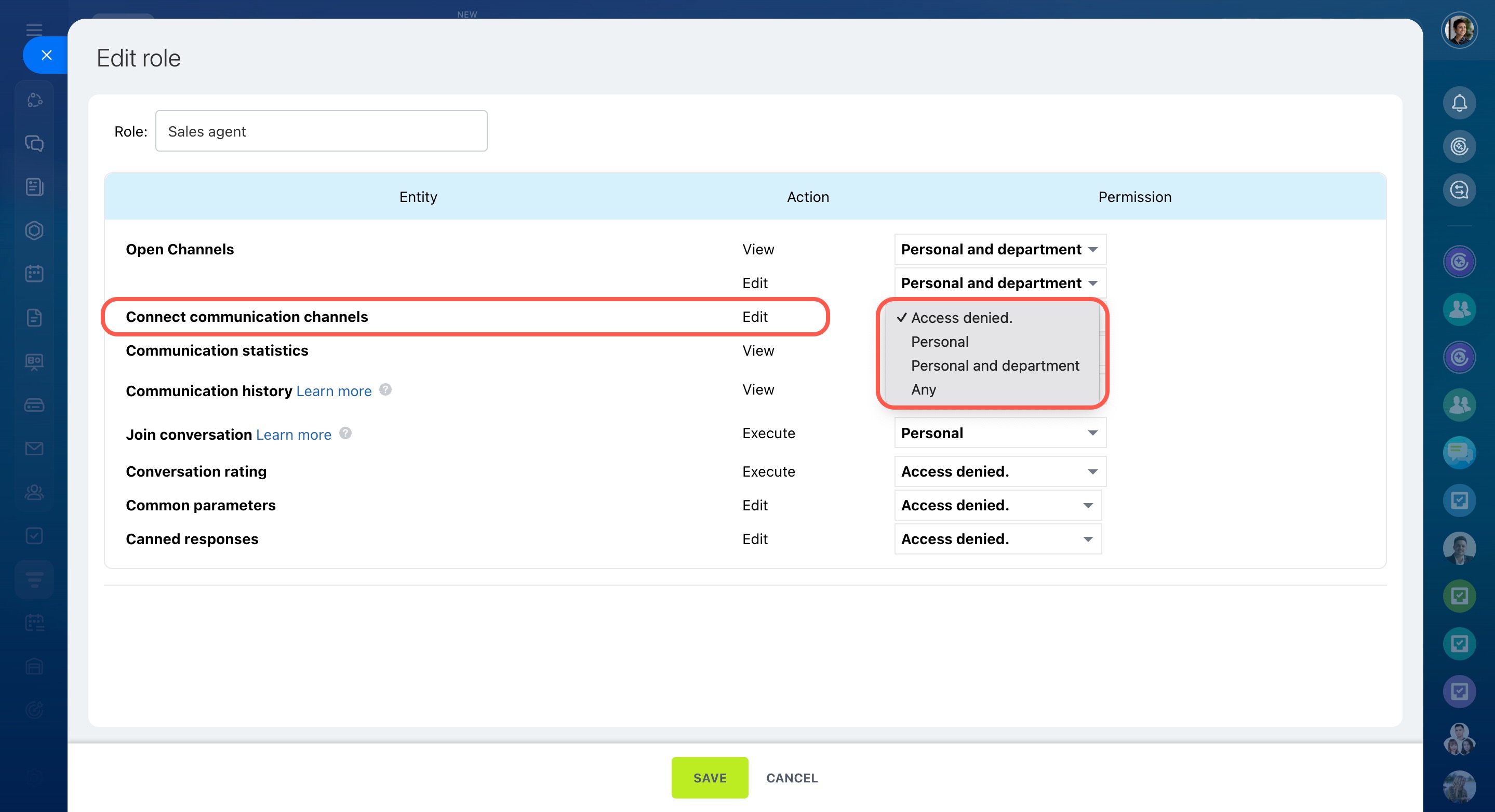
Connecter les canaux de communication. Les employés pourront voir les canaux ouverts connectés et en créer de nouveaux.
Niveaux de droits d'accès :
- tous les canaux,
- ses canaux ouverts,
- les canaux de son département,
- accès refusé.
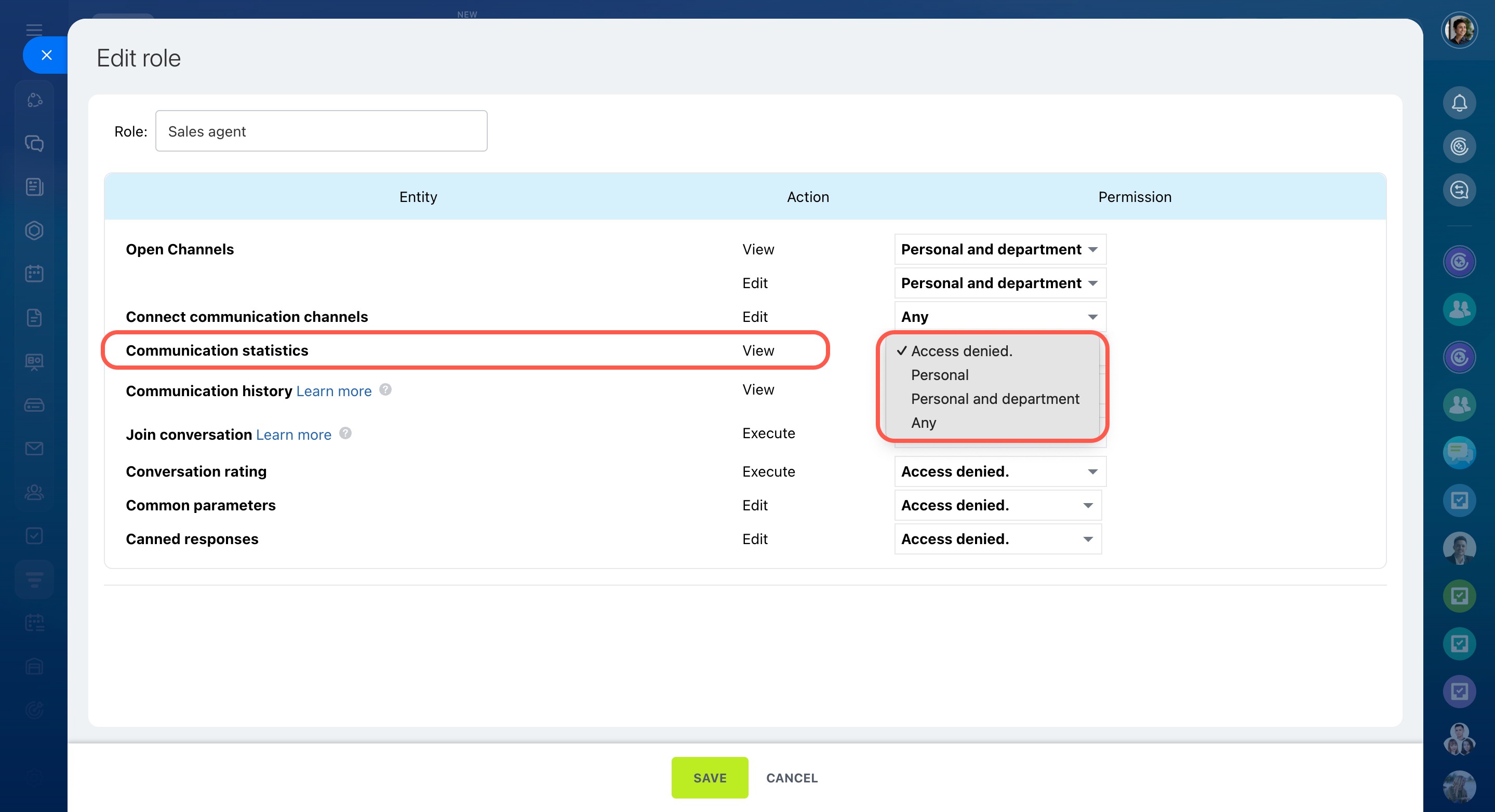
Statistiques de communication. Spécifiez les conversations que les employés pourront voir dans la liste des chats :
- personnel,
- personnel et département,
- n'importe quel,
- accès refusé.
Liste des chats : comment trouver des chats de canaux ouverts
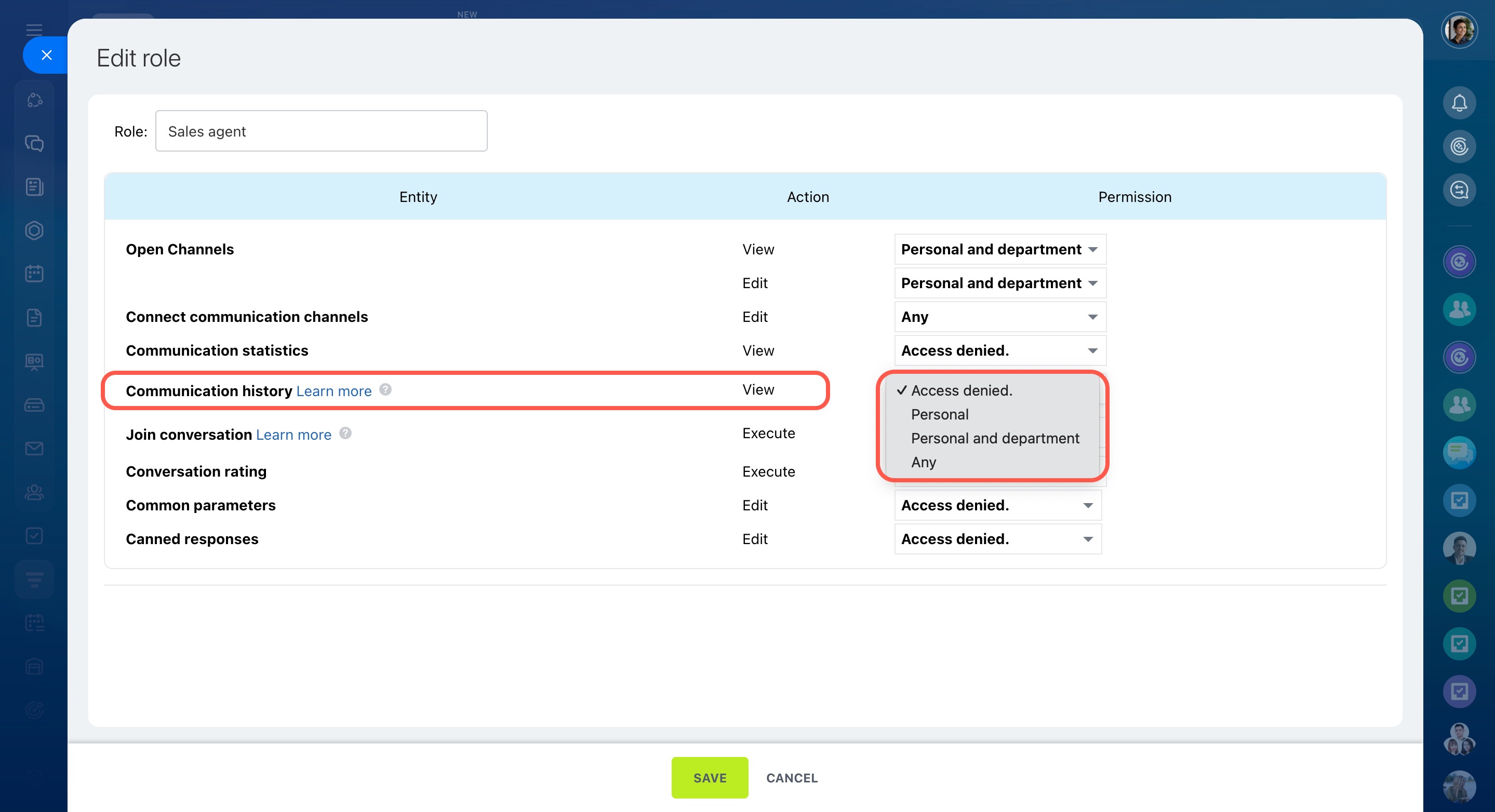
Historique de communication. Les employés ayant accès à l'historique des conversations pourront consulter l'historique des échanges. Options disponibles :
- personnel,
- personnel et département,
- n'importe quel,
- accès refusé.
L'accès à l'historique des conversations dépend des droits de l'utilisateur dans le CRM, et les droits du CRM sont plus importants que les droits dans les canaux ouverts. Si un employé a accès à la transaction, il pourra ouvrir et lire la conversation depuis la fiche de l'élément CRM. Par exemple, un superviseur pourra consulter l'historique des discussions et vérifier comment l'employé traite la transaction.
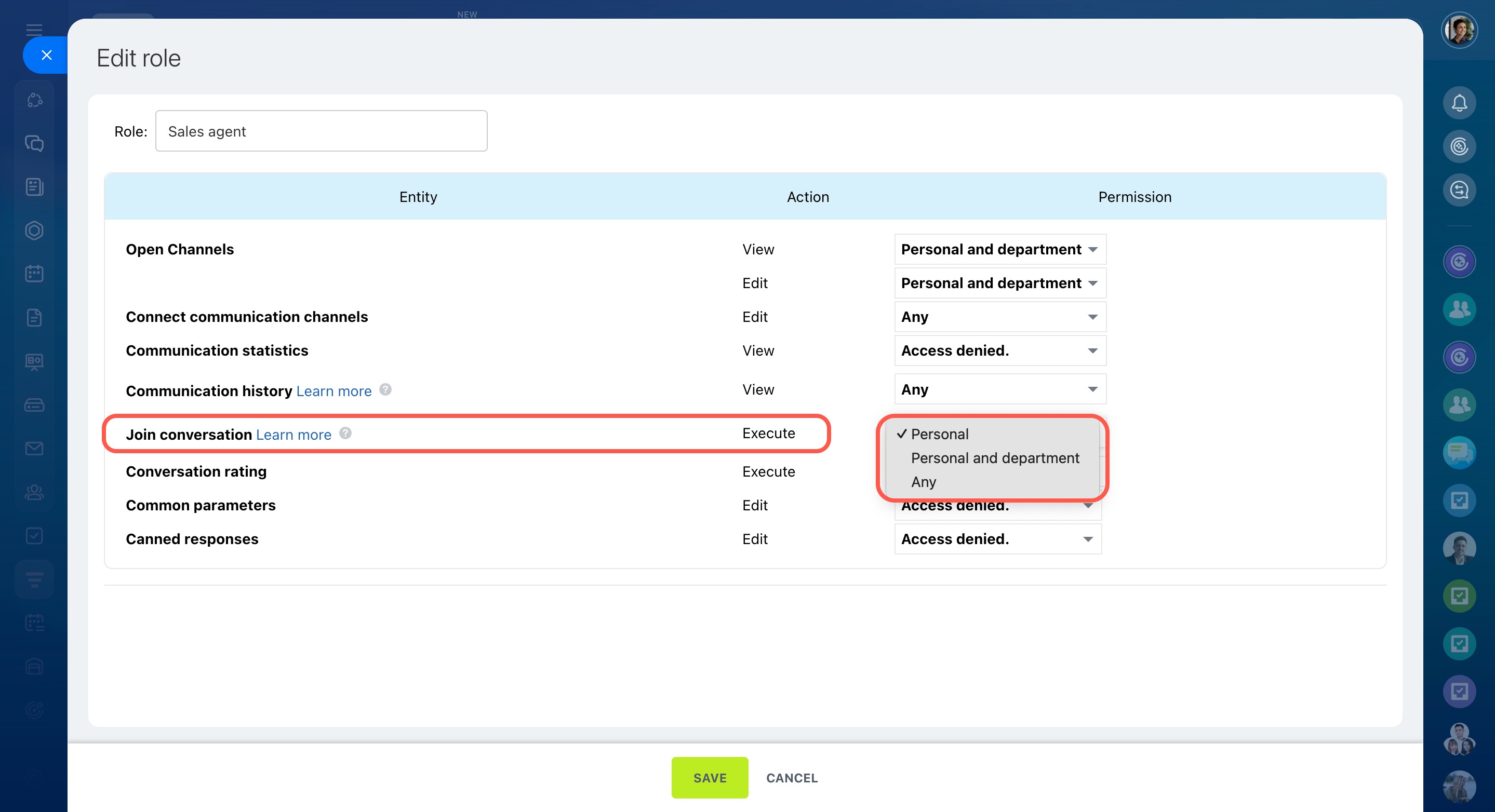
Rejoindre la conversation. Spécifiez les conversations auxquelles les employés peuvent se connecter :
- personnel,
- personnel et département,
- n'importe quel.
La possibilité de rejoindre une conversation dépend également des droits de l'utilisateur dans le CRM. Si un employé a accès à un prospect ou à une transaction, il pourra rejoindre la conversation. Par exemple, le manager est en vacances et le client a posé une question sur la commande dans le chat. Un collègue ayant accès à la transaction dans le CRM pourra lire la conversation à tout moment et poursuivre la communication avec le client.
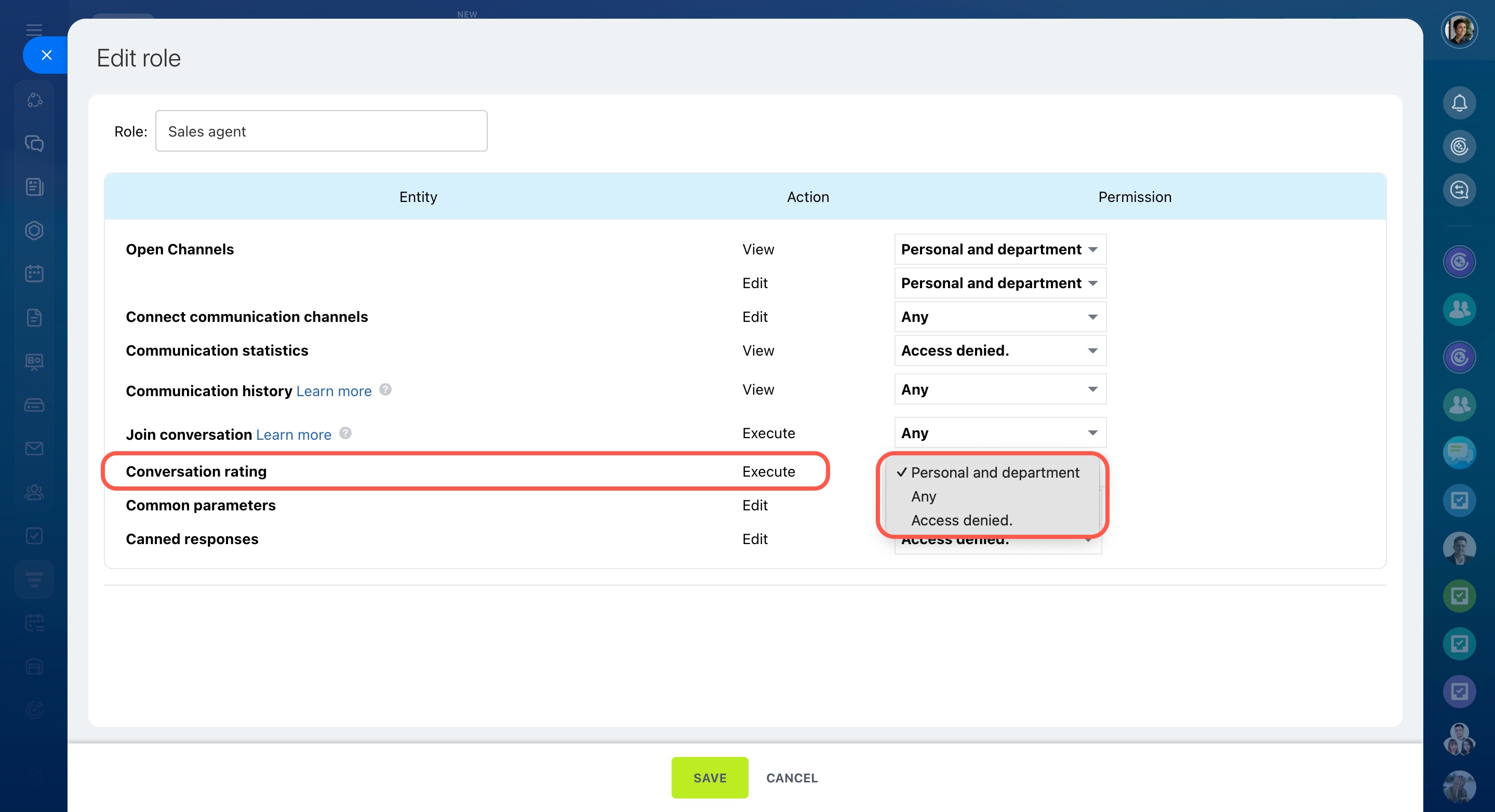
Évaluation de la conversation. Les employés pourront évaluer leurs propres conversations et celles des autres. Niveaux de droits d'accès :
- personnel et département,
- n'importe quel,
- accès refusé.
Pour qu'un employé puisse ouvrir une conversation et l'évaluer, il doit avoir accès à l'historique des conversations.
Canaux ouverts : Évaluation de la qualité
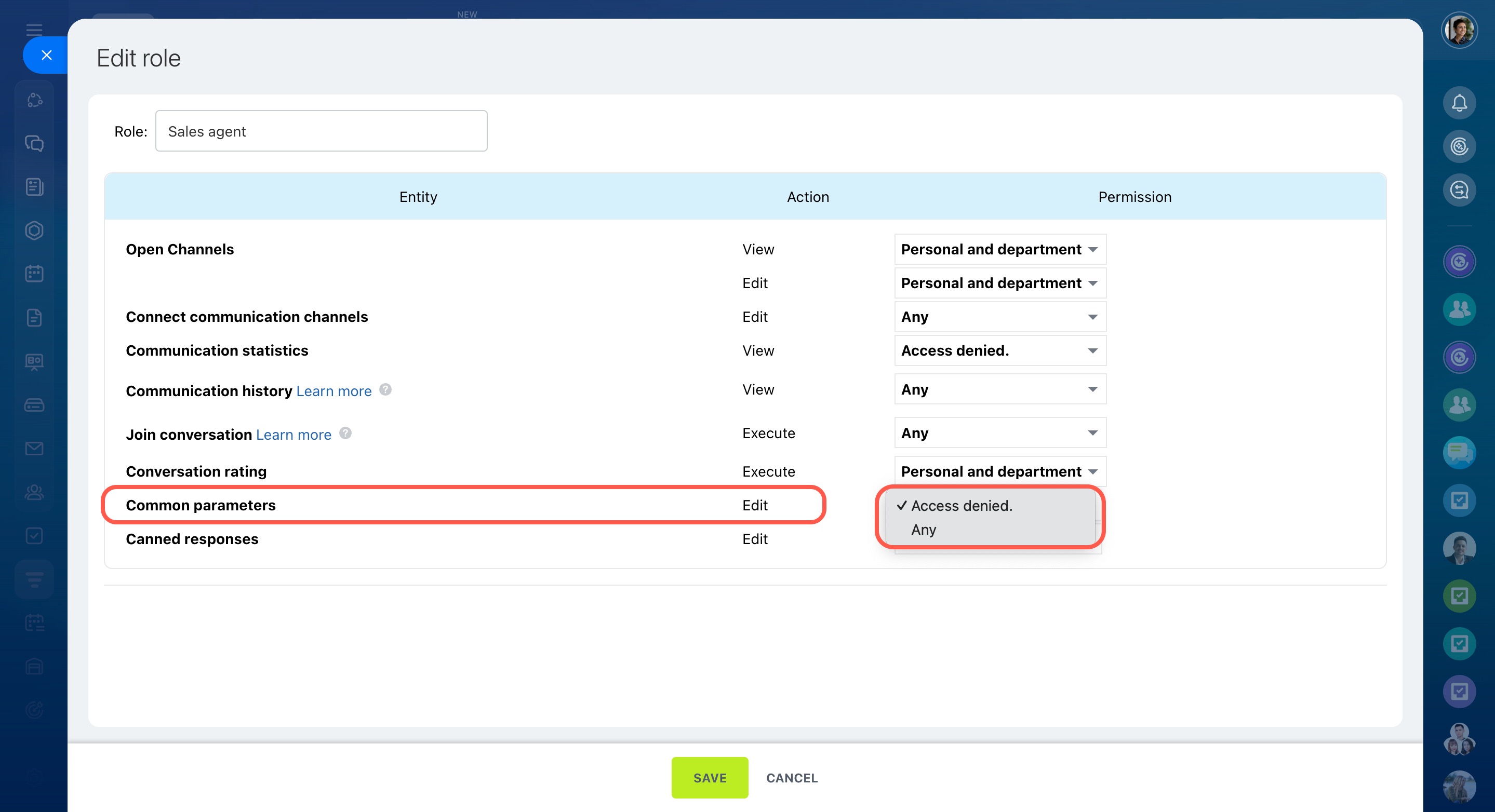
Paramètres communs. Indiquez si les employés peuvent modifier les droits d'accès sur les canaux ouverts.
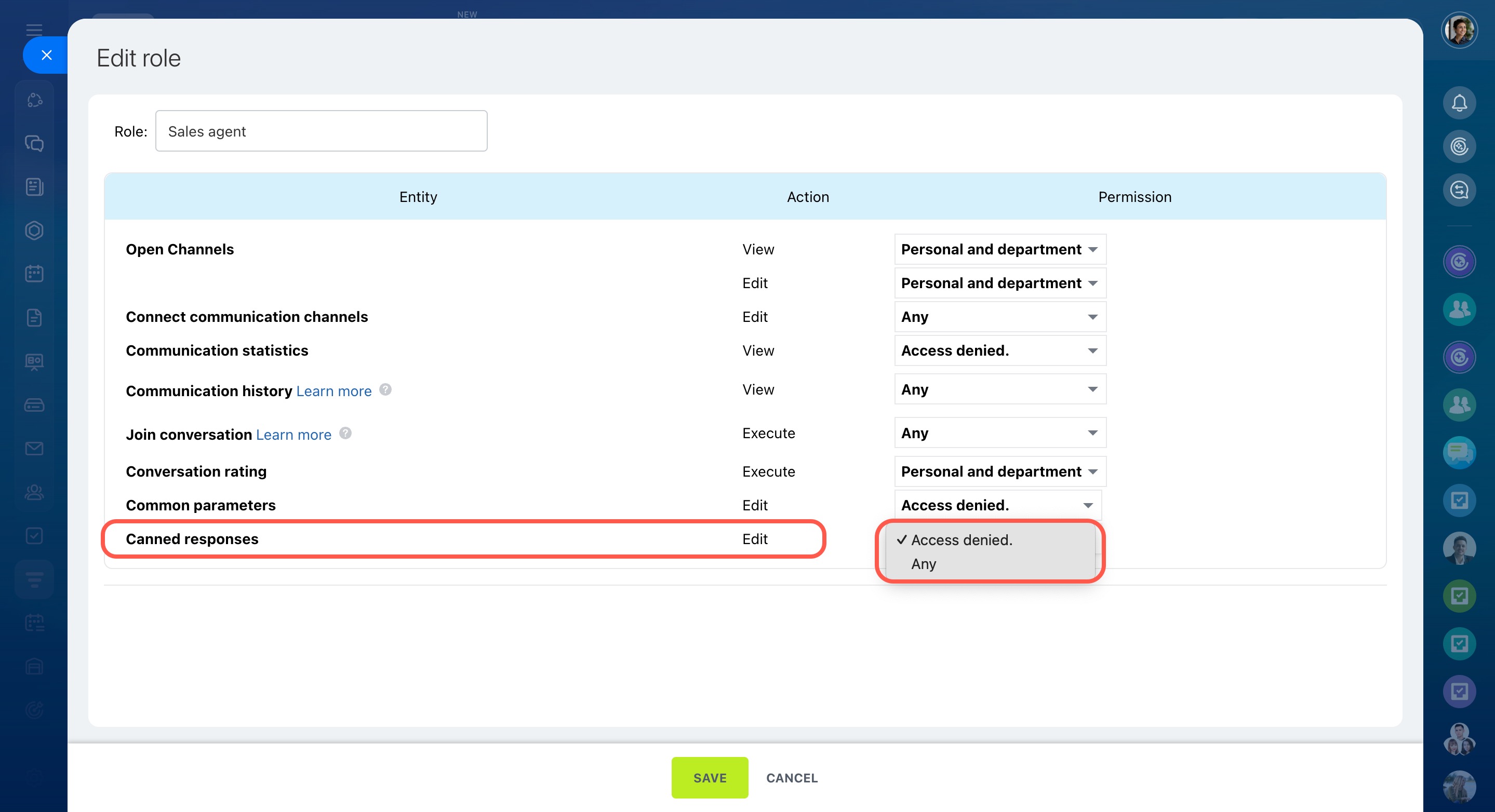
Réponses prédéfinies. Les employés de la file d'attente du canal ouvert ont accès à des réponses rapides. Si vous devez transférer un chat à un employé qui n'est pas dans la file d'attente, configurez les droits d'accès pour qu'il puisse voir une liste de réponses rapides.
Réponses prédéfinies dans les canaux ouverts
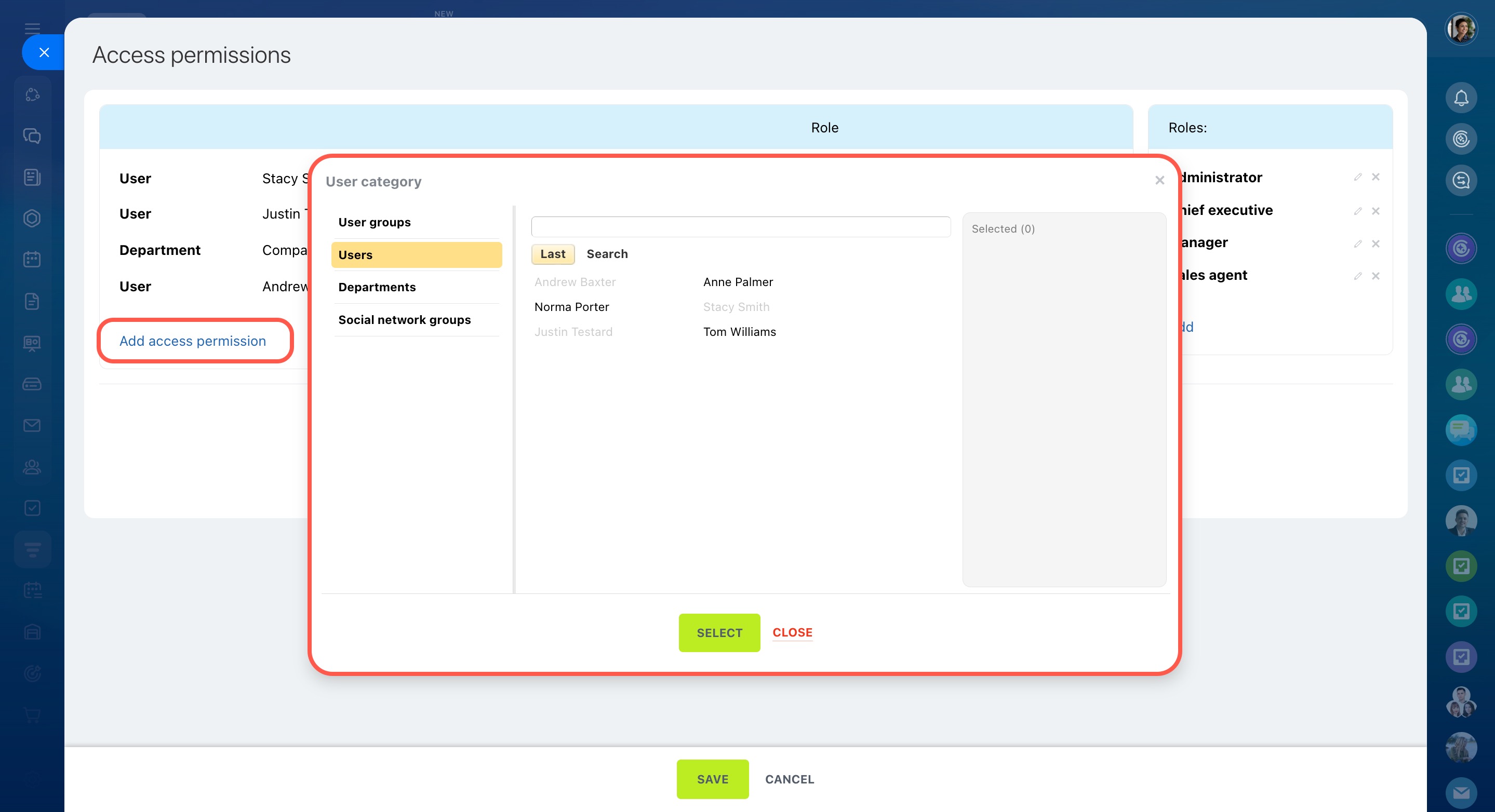
Sélectionner les employés pour travailler avec des canaux ouverts
Spécifiez les utilisateurs qui peuvent travailler avec des canaux ouverts et attribuez-leur des rôles. Si un employé est affecté à plusieurs rôles avec des niveaux de droits différents, lorsque plusieurs rôles s'appliquent, il disposera des droits qui donnent plus d'autorisations. Si, dans un rôle, un employé n'a pas accès à la liste des canaux ouverts, mais que dans un autre il en a le droit, il les verra.
Vous pouvez ajouter des employés de plusieurs manières :
Utilisateurs : un employé spécifique, un ou plusieurs.
Départements : vous pouvez attribuer les mêmes droits à l'ensemble d'un département.
Groupes de l'utilisateur : cette option est disponible uniquement dans la version On-Premise de Bitrix24. Configurez le groupe dans la version On-Premise et sélectionnez-le dans les droits d'accès.
Groupe du réseau social : ajoutez tous les membres d'un groupe ou d'un projet pour travailler avec des canaux ouverts.
Groupes de l'utilisateur est disponible uniquement dans la version On-Premise de Bitrix24. Il s'agit d'un paramètre permettant de diviser les utilisateurs en groupes avec différents niveaux de droits.
Groupe du réseau social est un groupe ou un projet qui peut être créé dans Bitrix24 pour la collaboration entre les employés.
Groupes de travail et Projets dans Bitrix24
Résumé
- Pour sélectionner les employés qui travailleront avec des canaux ouverts, configurez les droits d'accès.
- Il existe trois rôles prédéfinis dans les paramètres de droits. Si ces rôles ne vous conviennent pas, vous pouvez créer les vôtres.
- Vous pouvez attribuer des rôles à des employés, des départements ou des groupes.
- Choisissez ce à quoi les employés auront accès : liste des canaux ouverts, statistiques, modifications des paramètres, etc.
- Les droits d'accès du CRM ont priorité sur les droits d'accès aux canaux ouverts. Si un employé a accès à un prospect ou à une transaction dans le CRM, il pourra rejoindre la conversation à partir de la fiche de l'élément et lire le dialogue. Le superviseur pourra consulter l'historique des discussions et vérifier comment le manager communique avec le client.