
Dans de nombreux pays, notamment dans l’Union européenne où s’applique le RGPD, les entreprises doivent obtenir le consentement des clients avant de collecter ou d’utiliser leurs données personnelles.
Dans Bitrix24, vous pouvez demander automatiquement ce consentement via les canaux ouverts, comme le chat en direct ou les messageries.
Recueillir les consentements des clients avec les formulaires CRM
Dans cet article, nous expliquons comment :
Accéder aux paramètres d’un canal ouvert
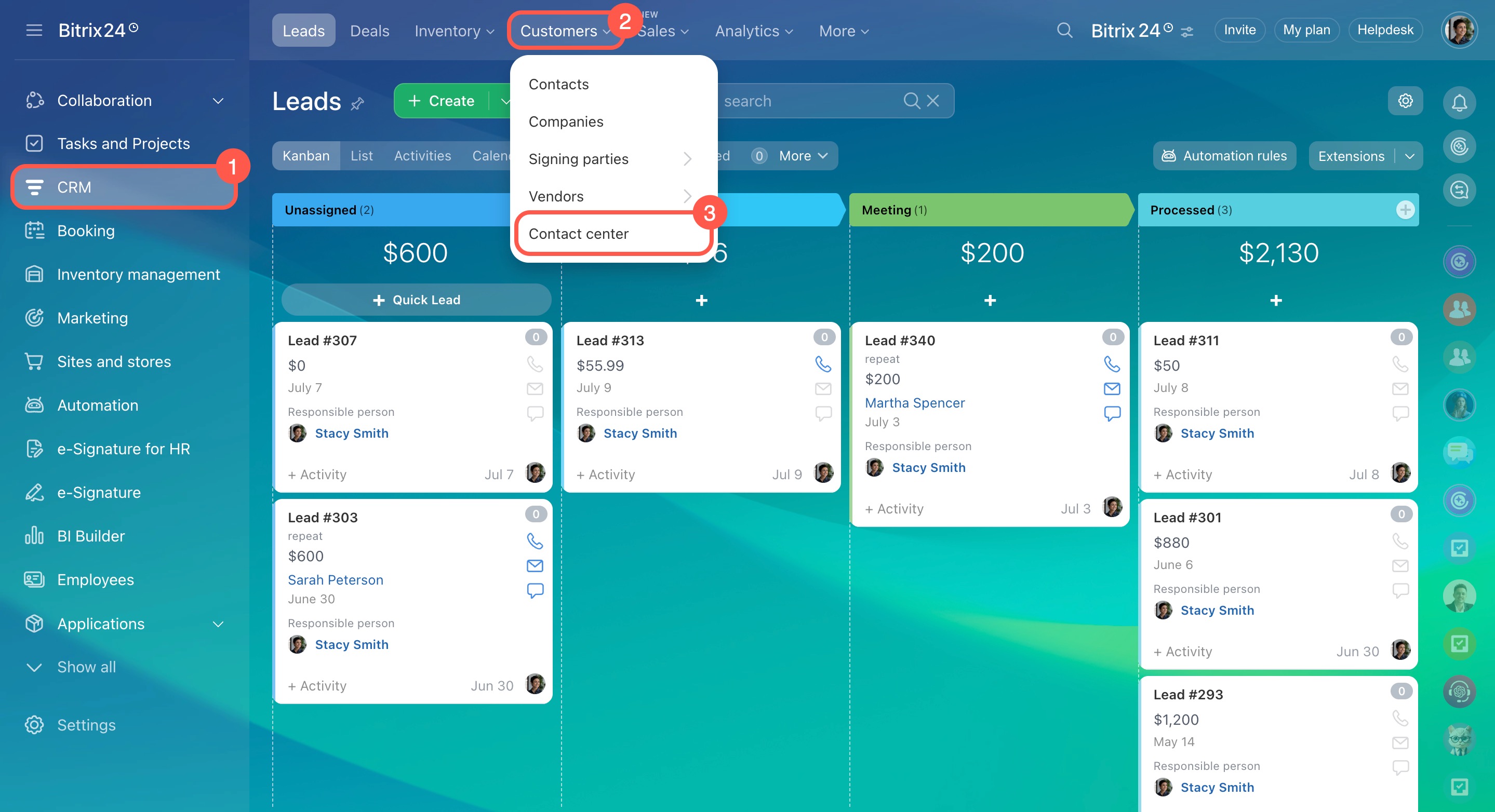
- Accédez à CRM > Clients > Centre de contact.
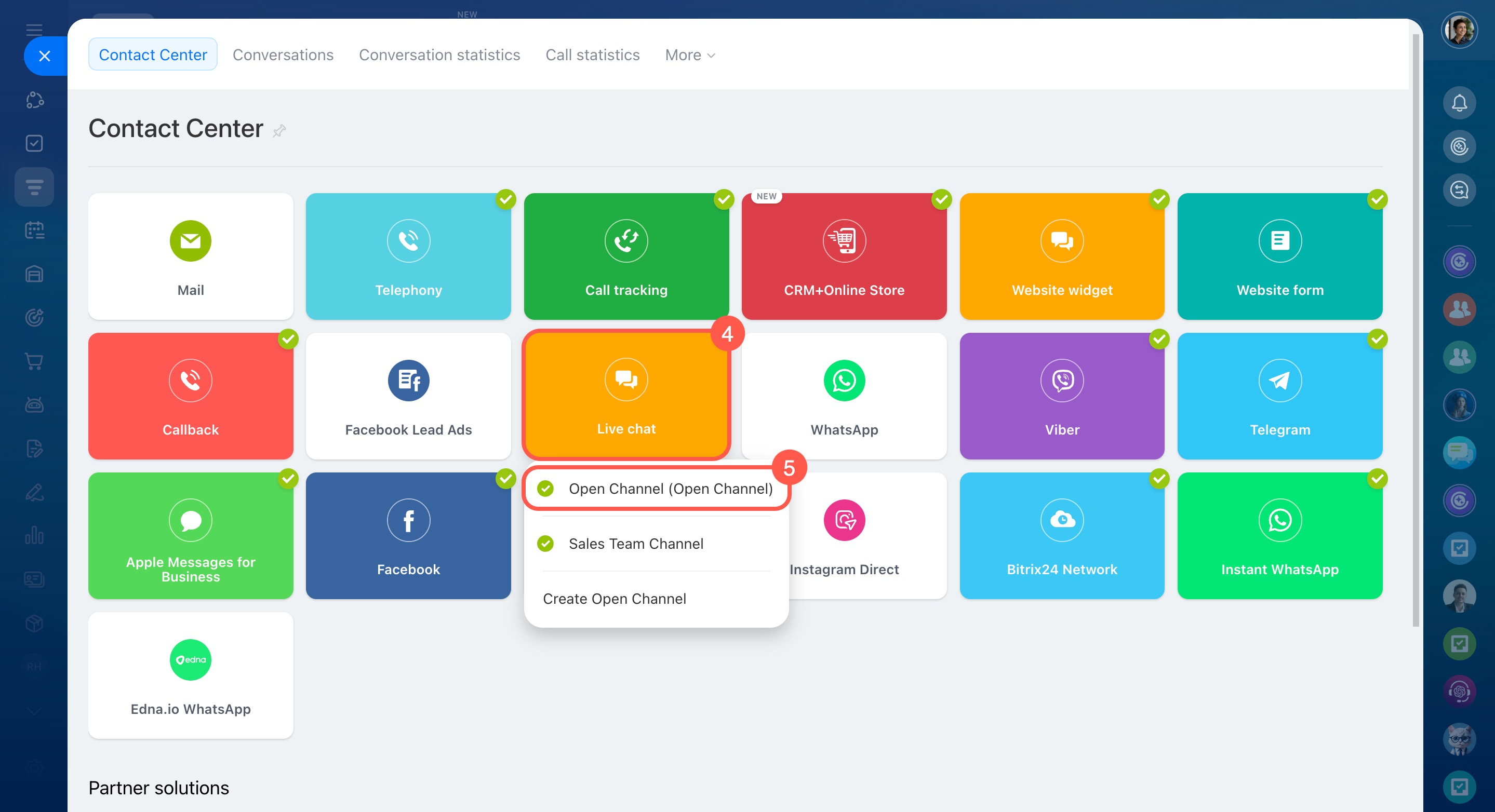
- Cliquez sur n’importe quel canal.
- Sélectionnez un canal ouvert existant ou créez-en un nouveau.
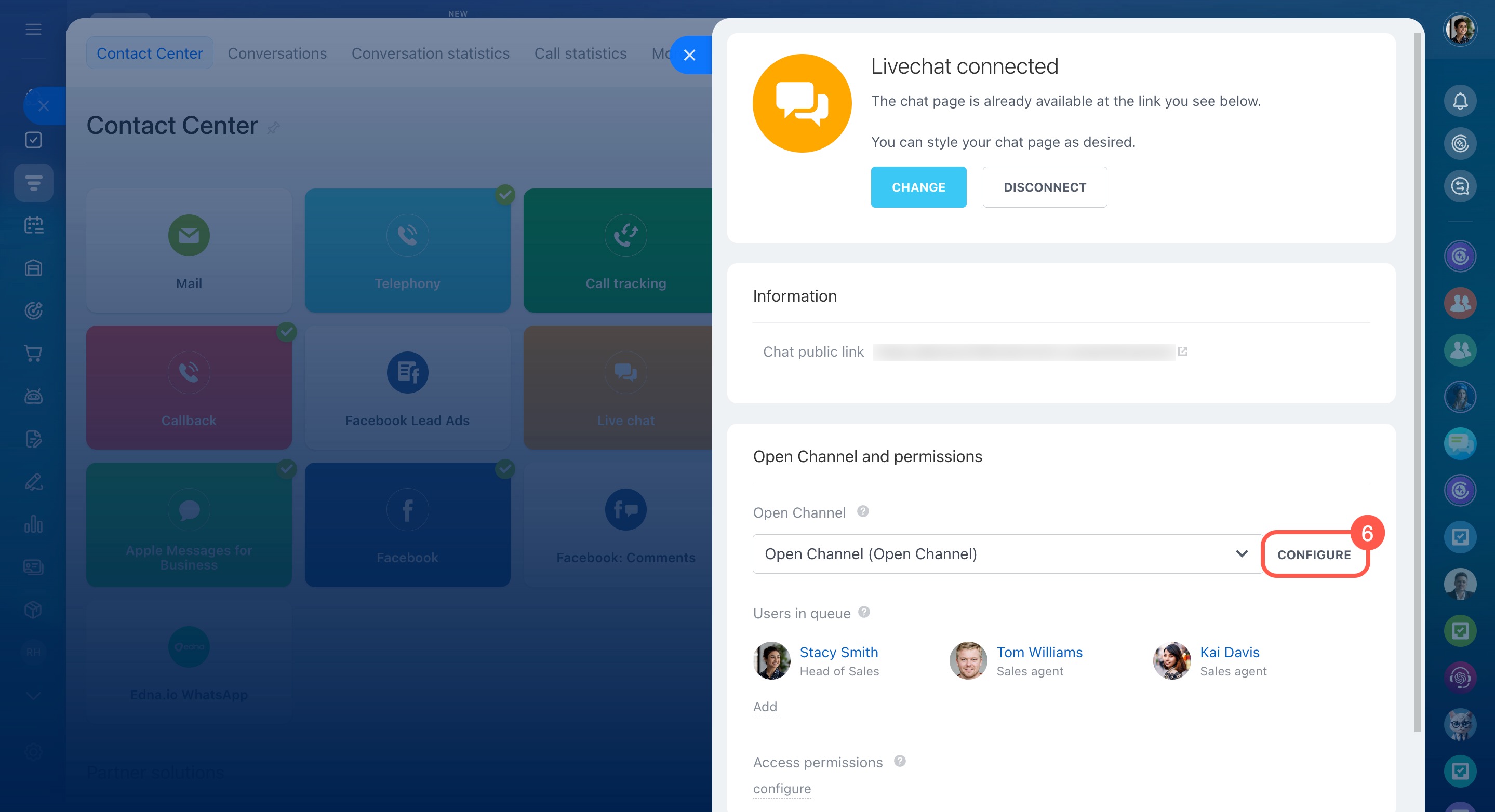
- Cliquez sur Configurer.
Comment créer et configurer un canal ouvert
Ajouter et configurer un consentement
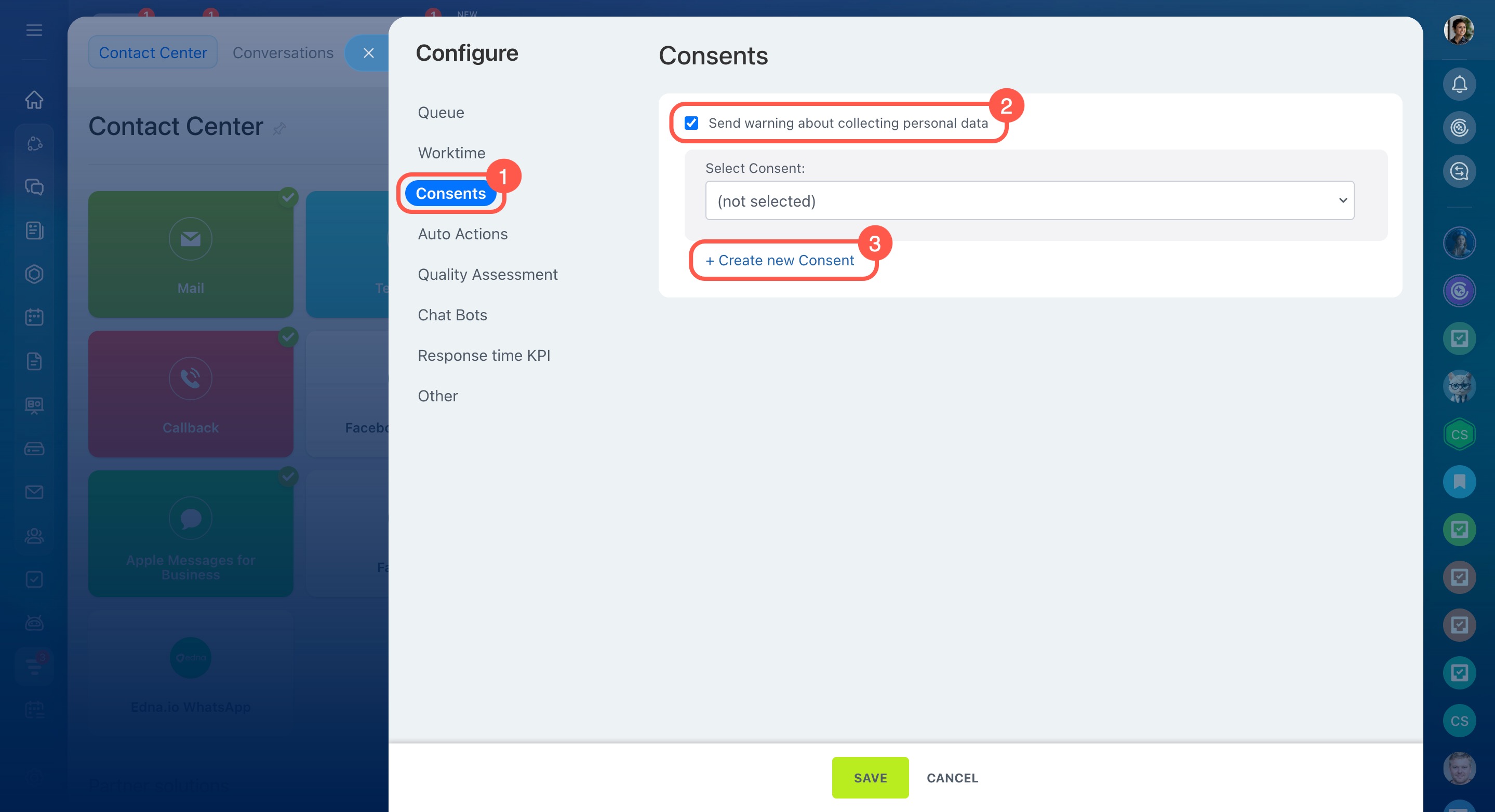
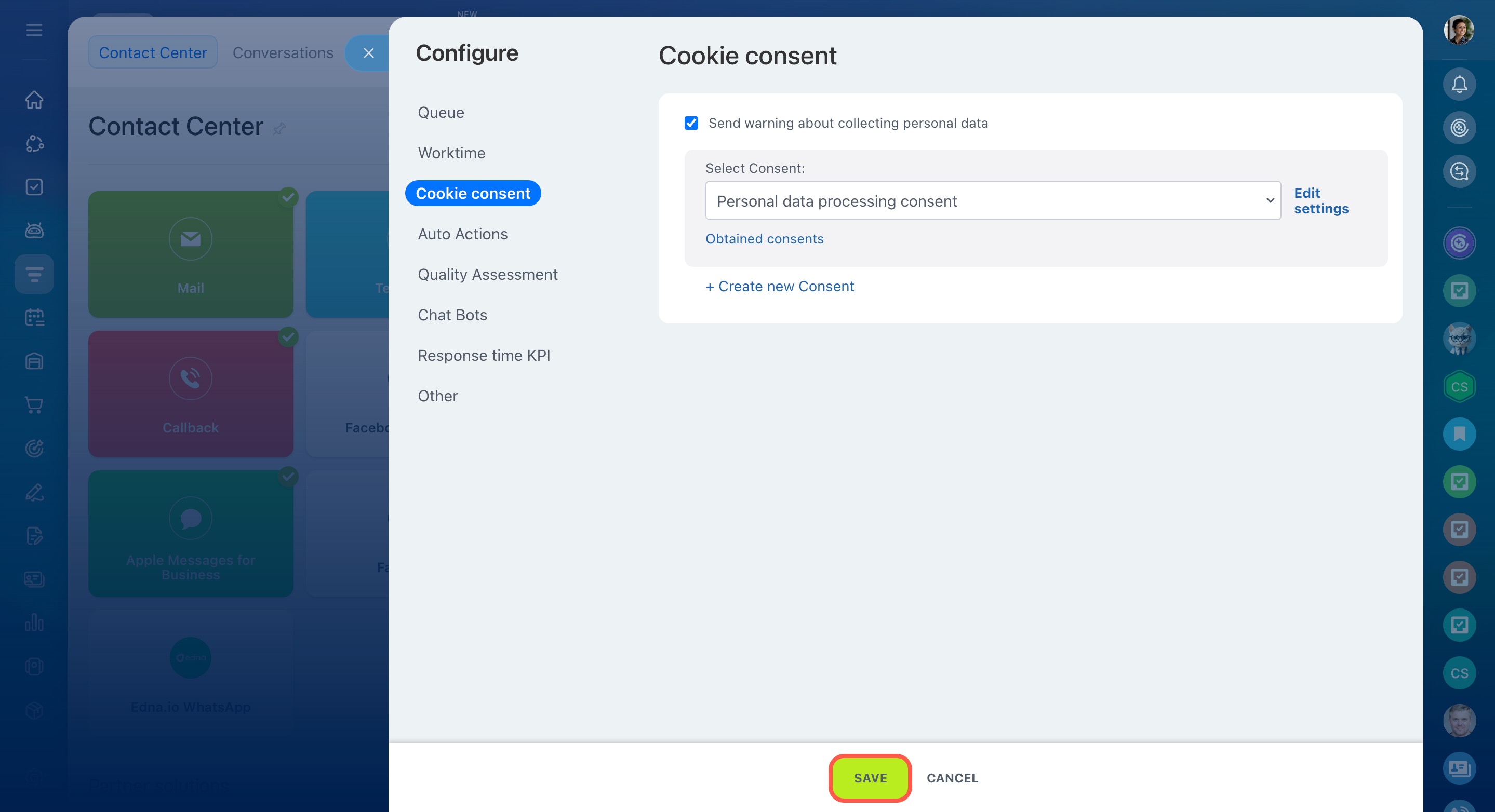
- Ouvrez l’onglet Consentement aux cookies.
- Activez l’option Envoyer un avertissement sur la collecte des données personnelles.
- Cliquez sur + Créer un nouveau consentement.
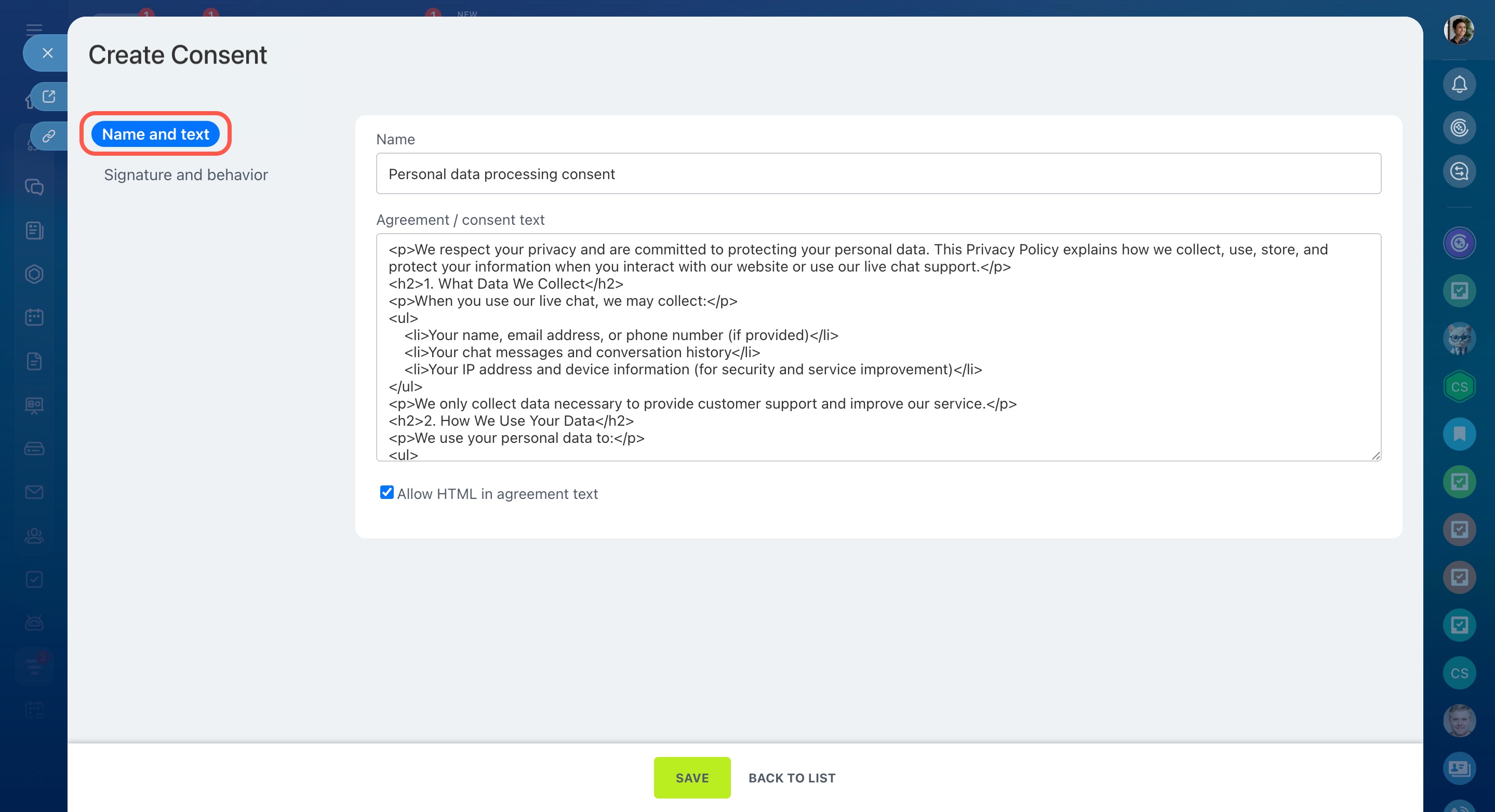
Remplissez les champs suivants dans l'onglet Nom et texte :
- Nom : indiquez un nom facile à identifier dans la liste. Par exemple, le type de consentement et le nom de l'entreprise.
- Texte d'accord / de consentement : saisissez le texte qui sera affiché aux clients.
- Autoriser le HTML dans le texte de l'accord : activez cette option si vous souhaitez mettre en forme le texte à l’aide du HTML.
Enregistrez ensuite les paramètres du consentement, puis ceux du canal ouvert.
Recueillir le consentement dans un canal ouvert
Le mode de confirmation dépend du canal utilisé.
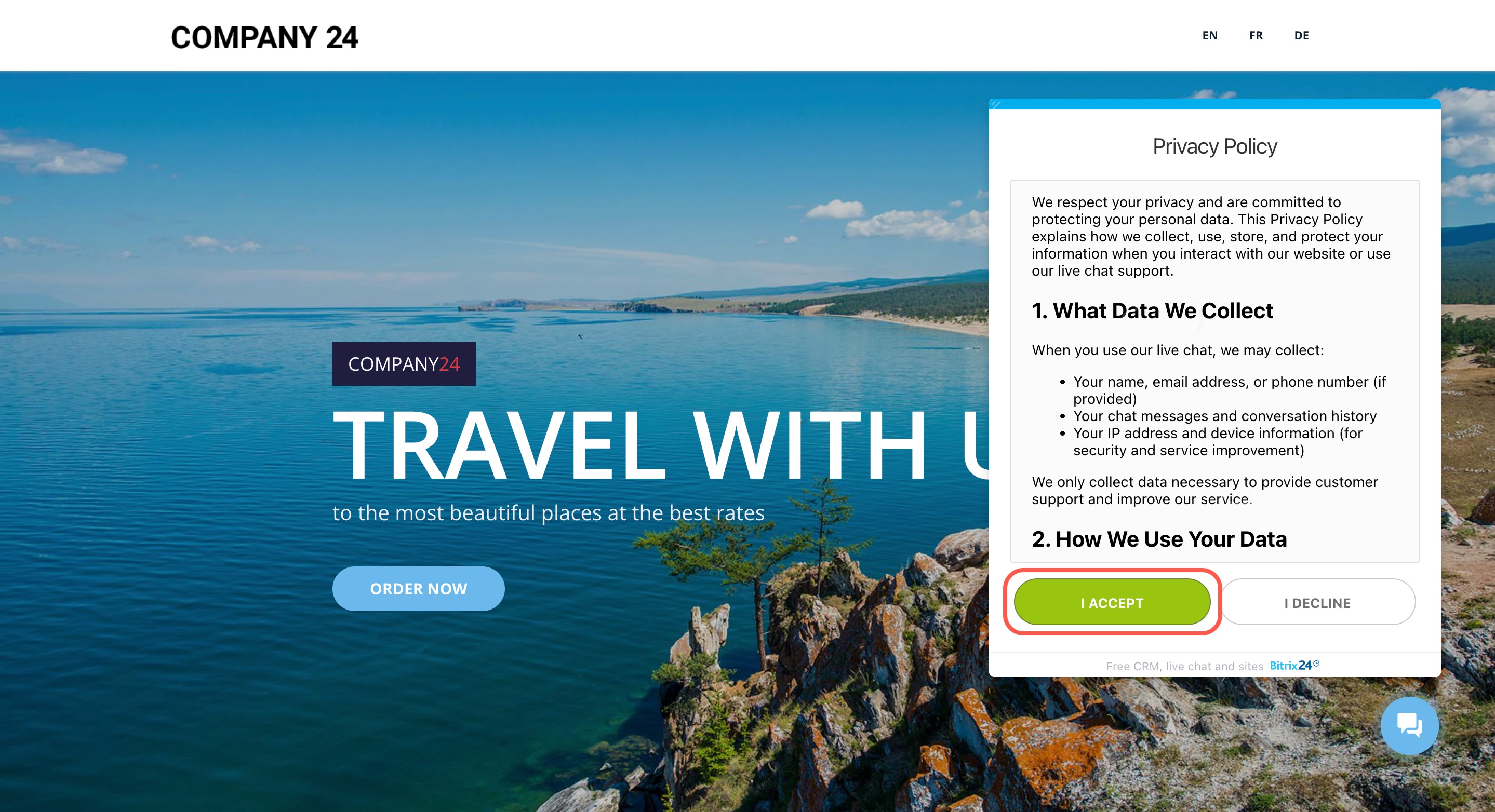
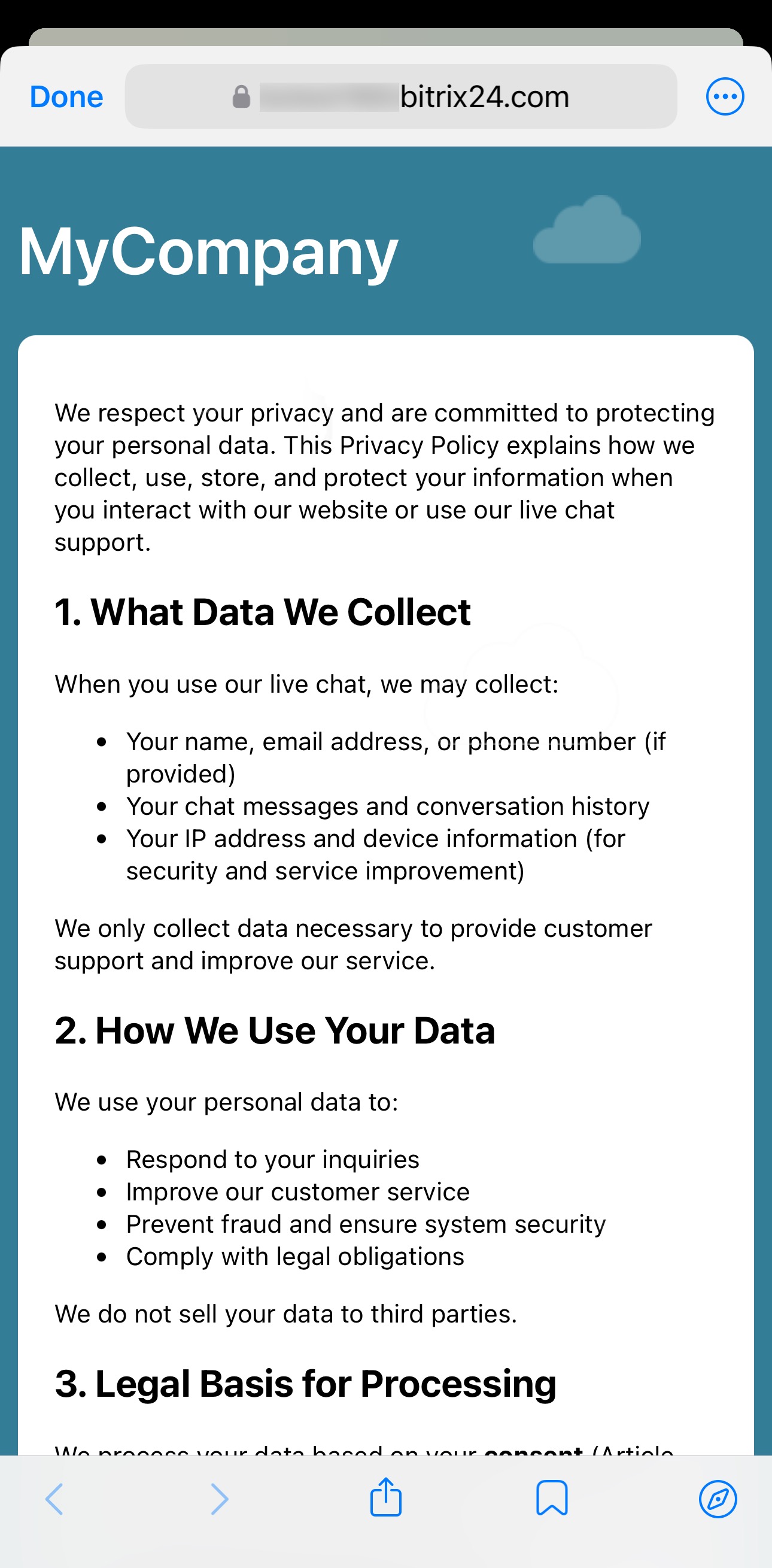
Chat en direct. Lorsque le client envoie son premier message, le texte du consentement s'affiche. Il doit le lire puis choisir l'une des options suivantes :
- J'accepte : une conversation est créée dans Bitrix24 et le consentement est enregistré dans le CRM.
- Je refuse : le message n'est pas envoyé et le client ne peut pas démarrer la conversation. Le refus n'est pas enregistré dans le CRM.
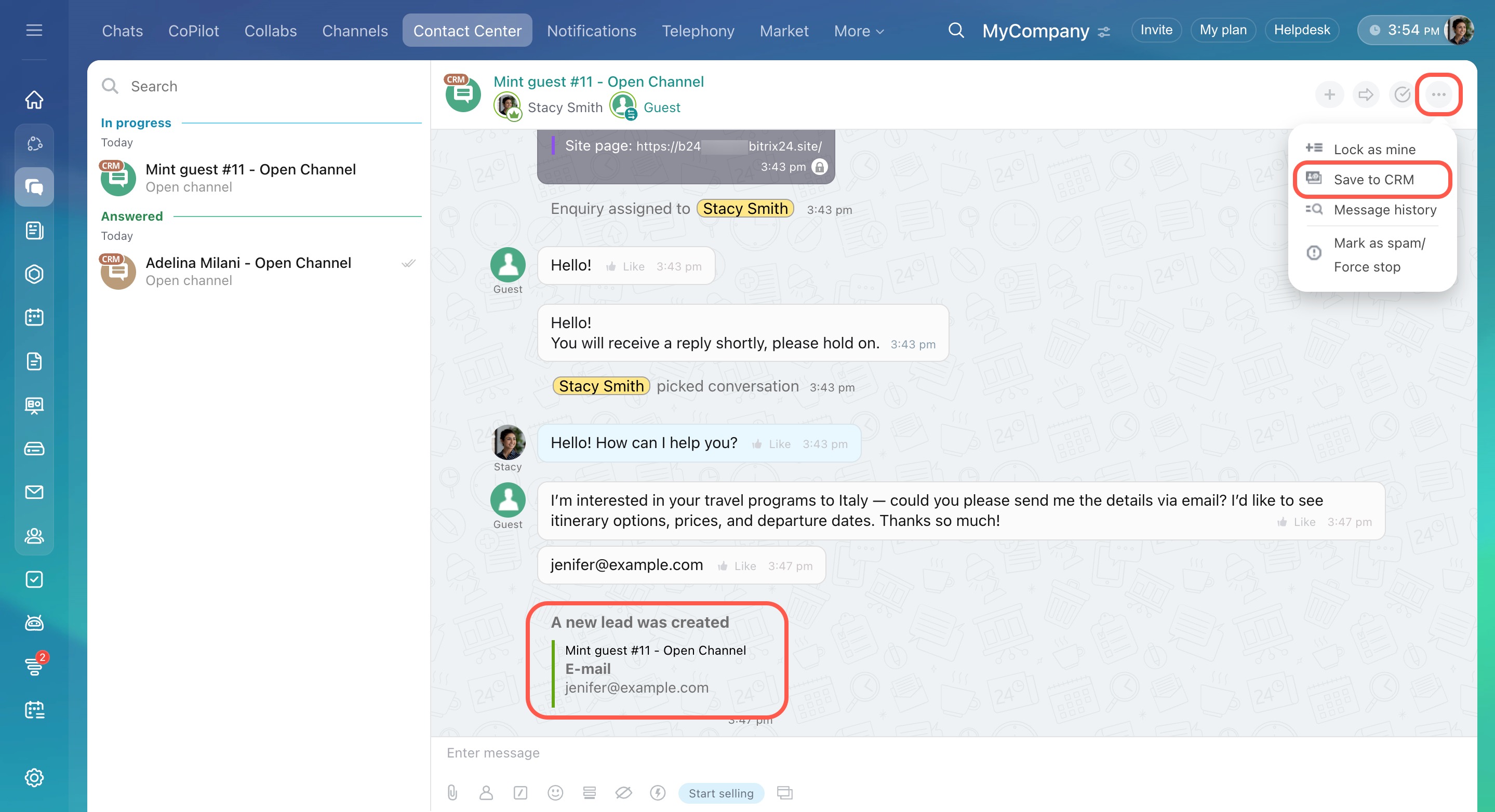
Pour enregistrer un nouveau client dans le CRM et associer son consentement à sa fiche, cliquez sur Trois points (...) > Enregistrer dans le CRM dans l'angle supérieur droit de la conversation.
Les fiches du contact et de la transaction contiendront alors des informations sur le chat dans lequel le consentement a été obtenu.
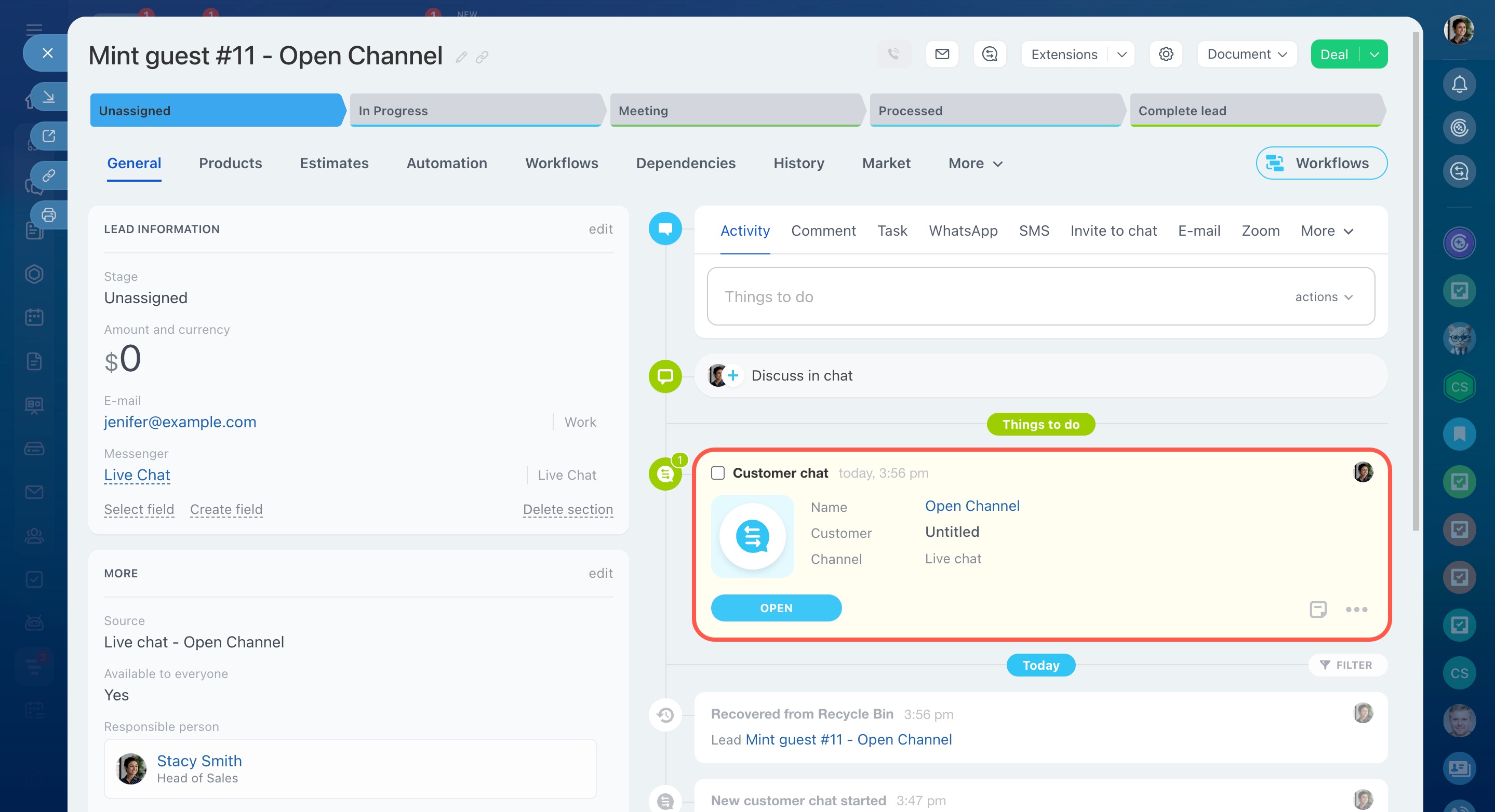
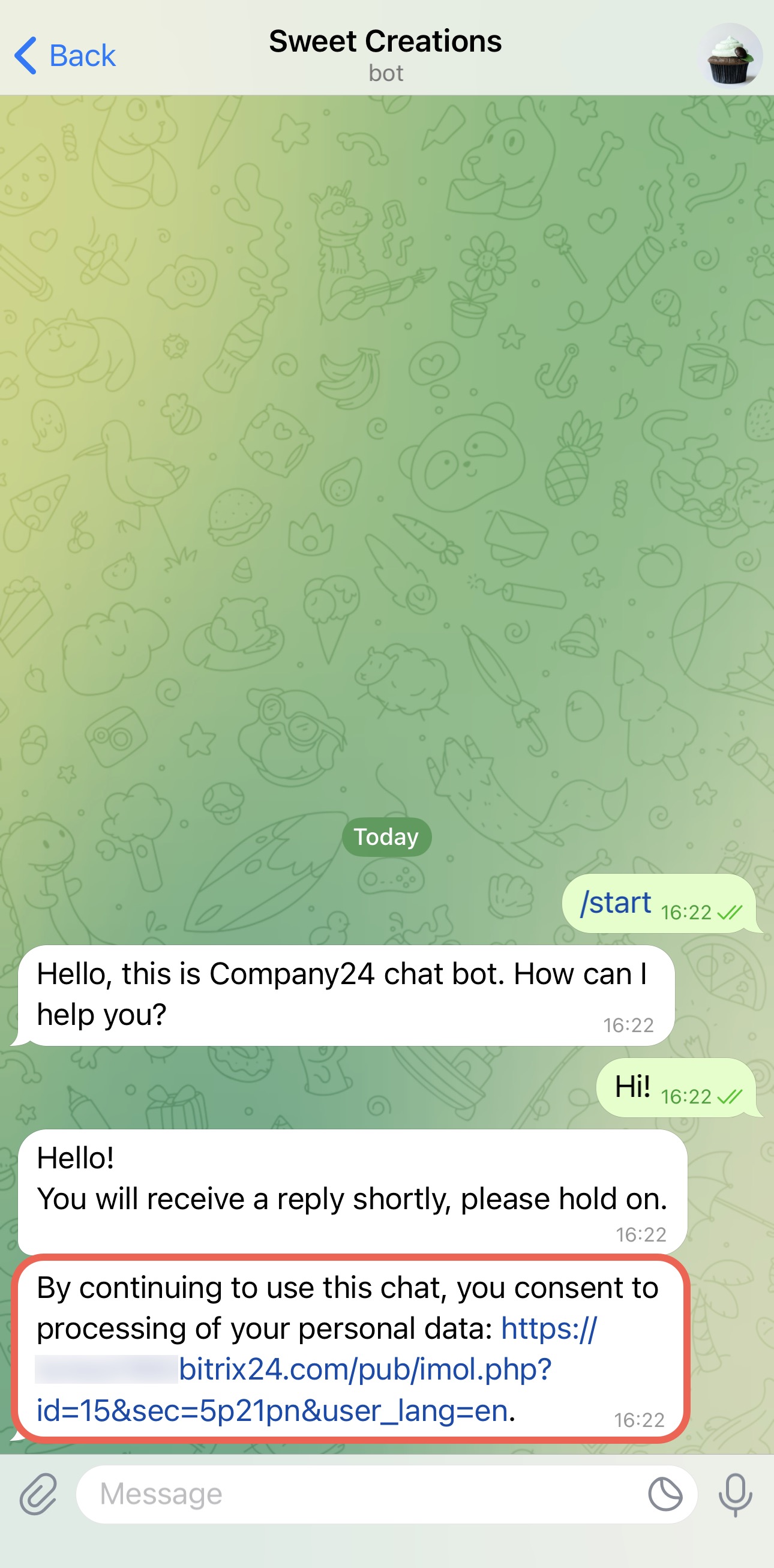
Deux entrées liées à ce consentement apparaîtront dans la liste :
- l'une contient l'URL de la page sur laquelle le client a confirmé son consentement ;
- l'autre contient un lien vers la conversation Bitrix24.
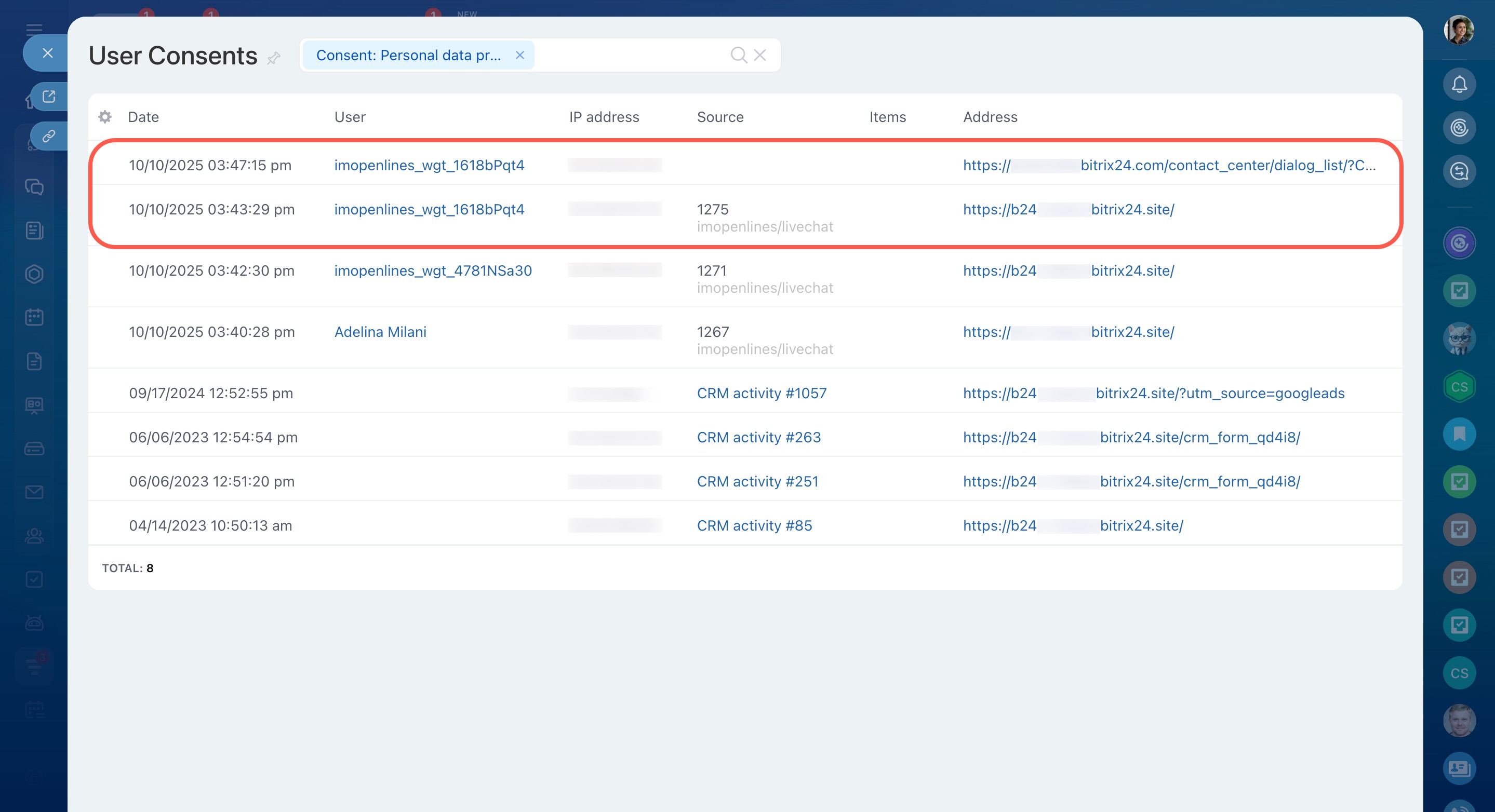
Messageries. Lorsque le client envoie son premier message, ses données sont enregistrées dans le CRM. Un message d'information s'affiche alors dans la conversation : « En poursuivant cette conversation, vous acceptez le traitement de vos données personnelles : lien vers la page contenant le texte du consentement ».
Ensuite :
- si le client envoie un nouveau message, le consentement est considéré comme accepté et enregistré dans le CRM ;
- s'il n'envoie aucun autre message, le consentement est considéré comme non confirmé et les données du client doivent être supprimées manuellement du CRM.
Consulter les consentements recueillis
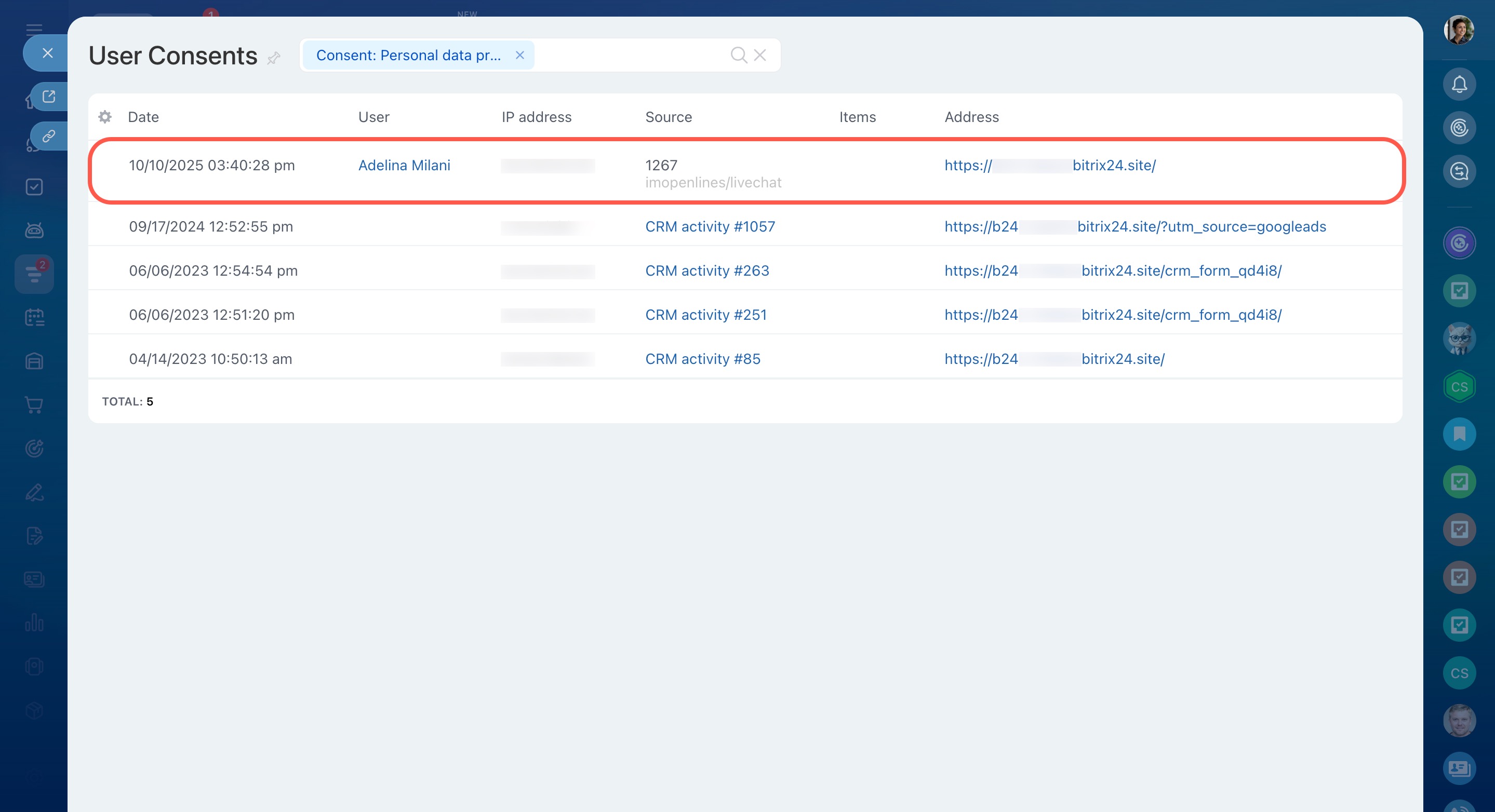
Les consentements au traitement des données personnelles sont enregistrés dans une liste commune.
Pour l'ouvrir :
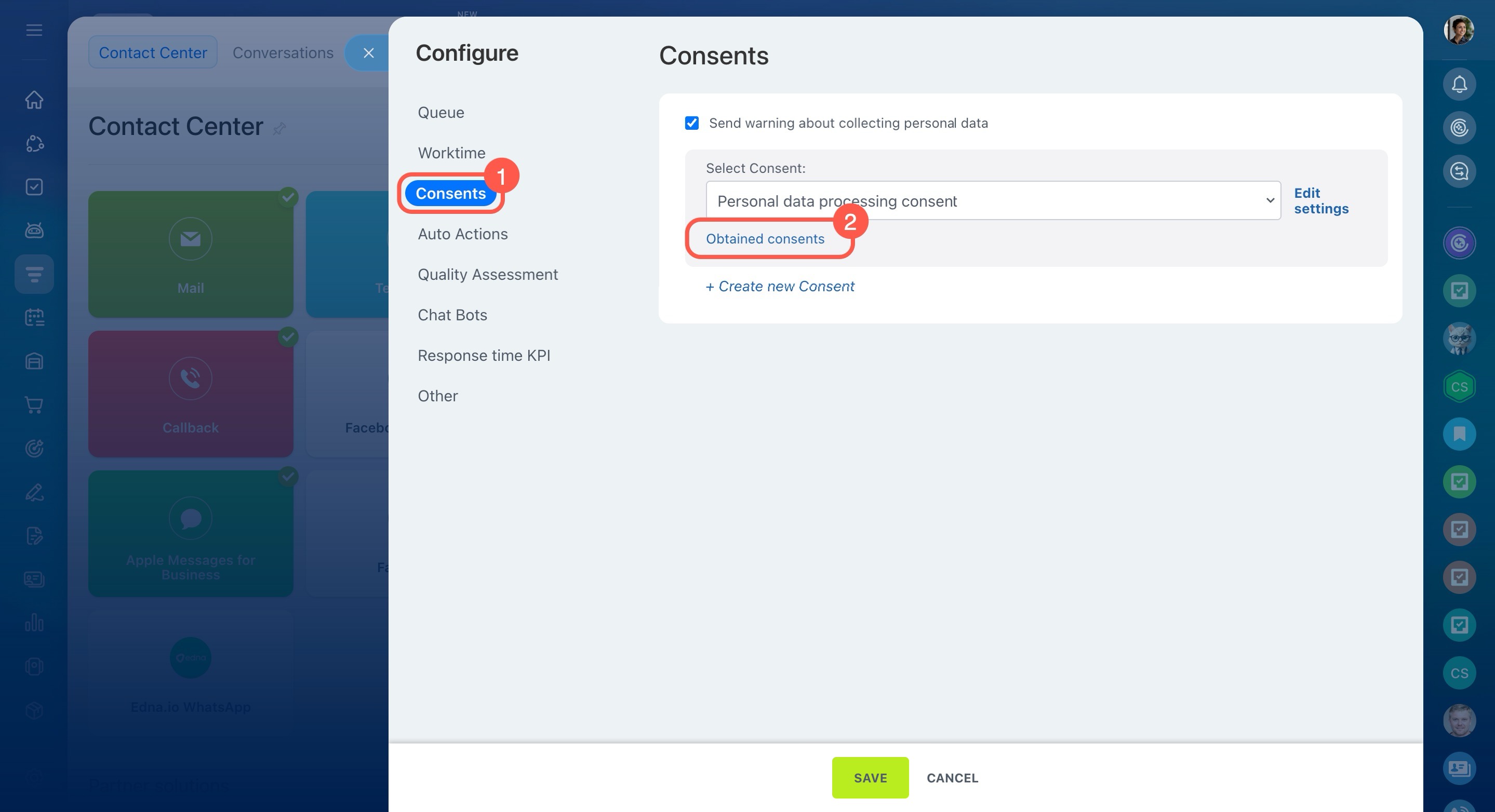
- Ouvrez l’onglet Consentement aux cookies.
- Cliquez sur Consentements obtenus.
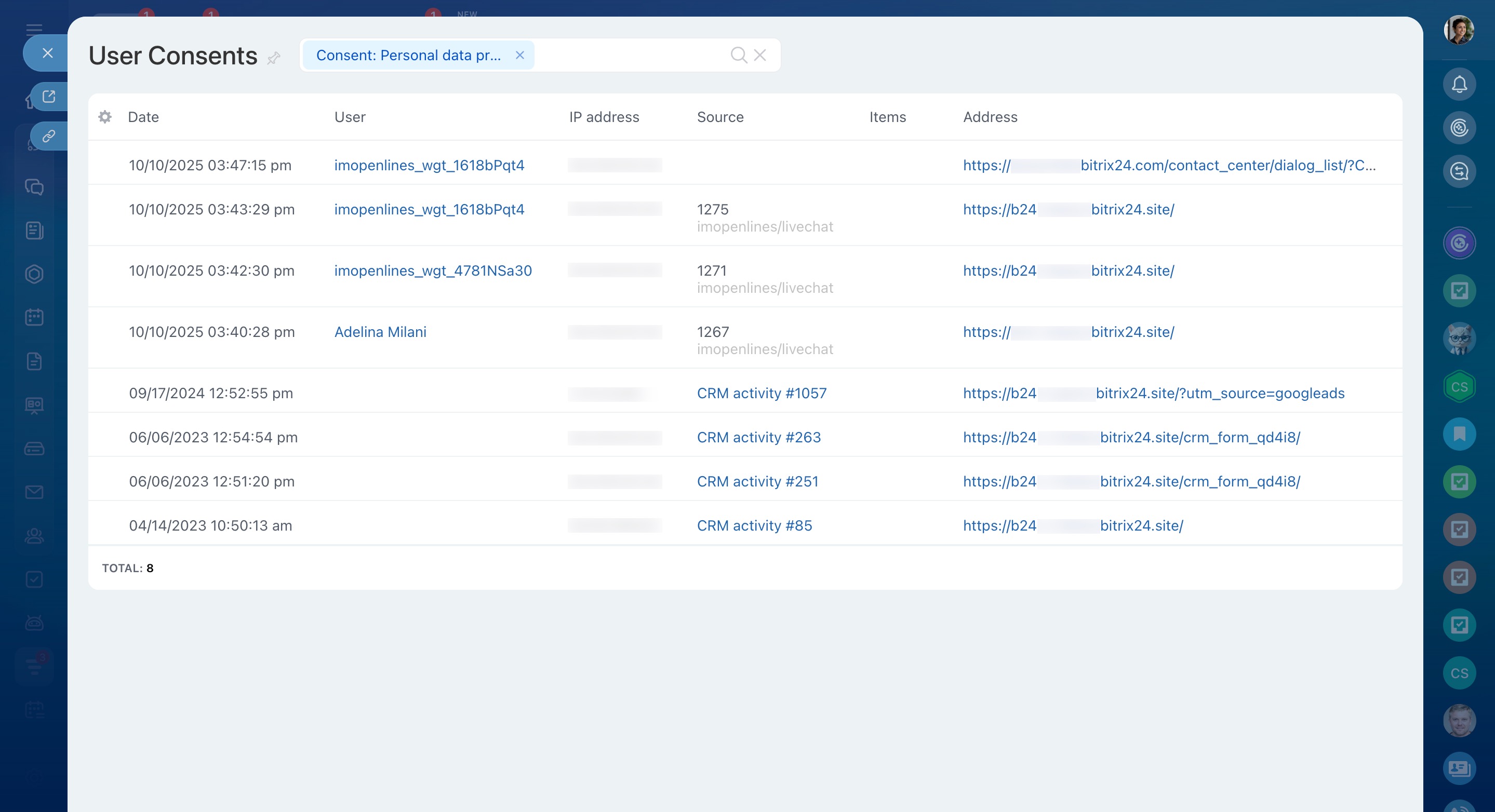
La liste affiche notamment :
- la date de confirmation ;
- le profil visiteur associé ;
- la source des données du consentement (élément CRM, site web, etc.) ;
- l'adresse de la page sur laquelle le consentement a été confirmé.
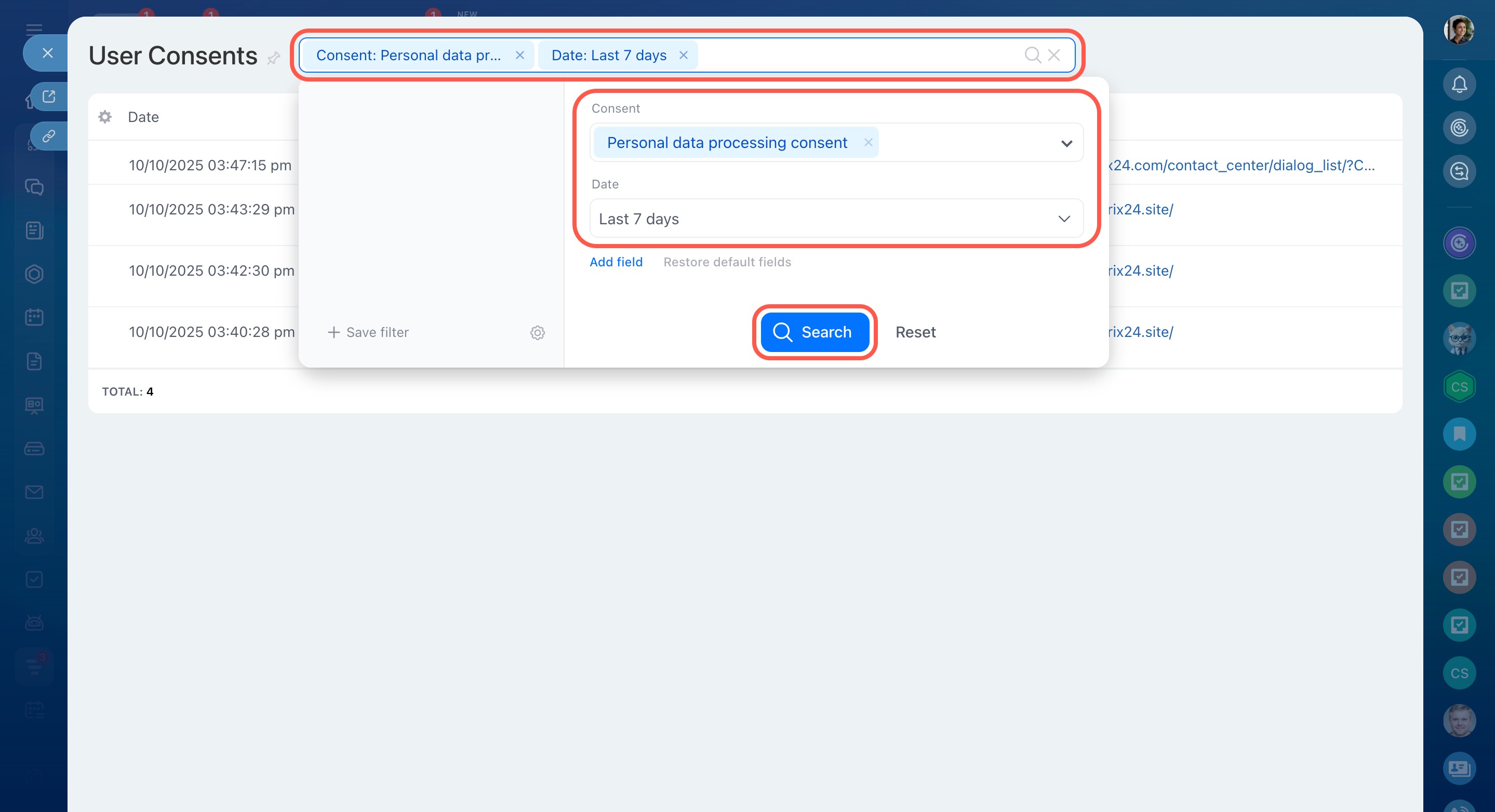
Vous pouvez utiliser les filtres pour retrouver rapidement les consentements recherchés. Par exemple, affichez tous les consentements obtenus au cours des sept derniers jours.
- Cliquez sur Filtre puis sélectionnez le consentement souhaité dans le champ Consentement.
- Dans le champ Date, choisissez 7 derniers jours puis cliquez sur Rechercher.
Résumé
- Dans Bitrix24, vous pouvez demander automatiquement le consentement au traitement des données personnelles via les canaux ouverts : chat en direct ou messageries. Cela aide les entreprises à respecter les exigences légales et informe les clients sur l'utilisation de leurs données personnelles.
- Vous pouvez modifier le modèle standard de consentement en fonction de vos besoins. Si vous gérez plusieurs entreprises, créez un consentement distinct pour chacune d'elles.
- La méthode de confirmation dépend du canal utilisé. Dans le chat en direct, le client doit lire le texte du consentement puis cliquer sur J'accepte. Dans les messageries, un message d'information est affiché. Si le client poursuit ensuite la conversation, le consentement est considéré comme accepté.
- Pour associer le consentement d'un nouveau client provenant du chat en direct à sa fiche CRM, enregistrez ses données depuis la fenêtre de conversation en cliquant sur Trois points (...) > Enregistrer dans le CRM.
- Pour consulter les consentements acceptés, ouvrez les paramètres du canal ouvert puis cliquez sur Consentements aux cookies > Consentements obtenus.
- La liste affiche notamment la date de confirmation, le profil visiteur associé, la source des données et la page sur laquelle le consentement a été confirmé. Ces informations ne peuvent pas être supprimées.
- Utilisez les filtres pour retrouver rapidement les consentements recherchés.