
Le Centre de contact regroupe les messages de vos clients provenant des messageries, des réseaux sociaux, du chat en direct et d'autres canaux. Toutes les conversations arrivent dans Bitrix24 et sont enregistrées dans le CRM.
Vos équipes n'ont plus besoin de passer d'une application à l'autre. Elles peuvent répondre aux clients, consulter l'historique des échanges et gérer les transactions depuis une seule interface.
Pour connecter un canal, accédez à CRM > Clients > Centre de contact.
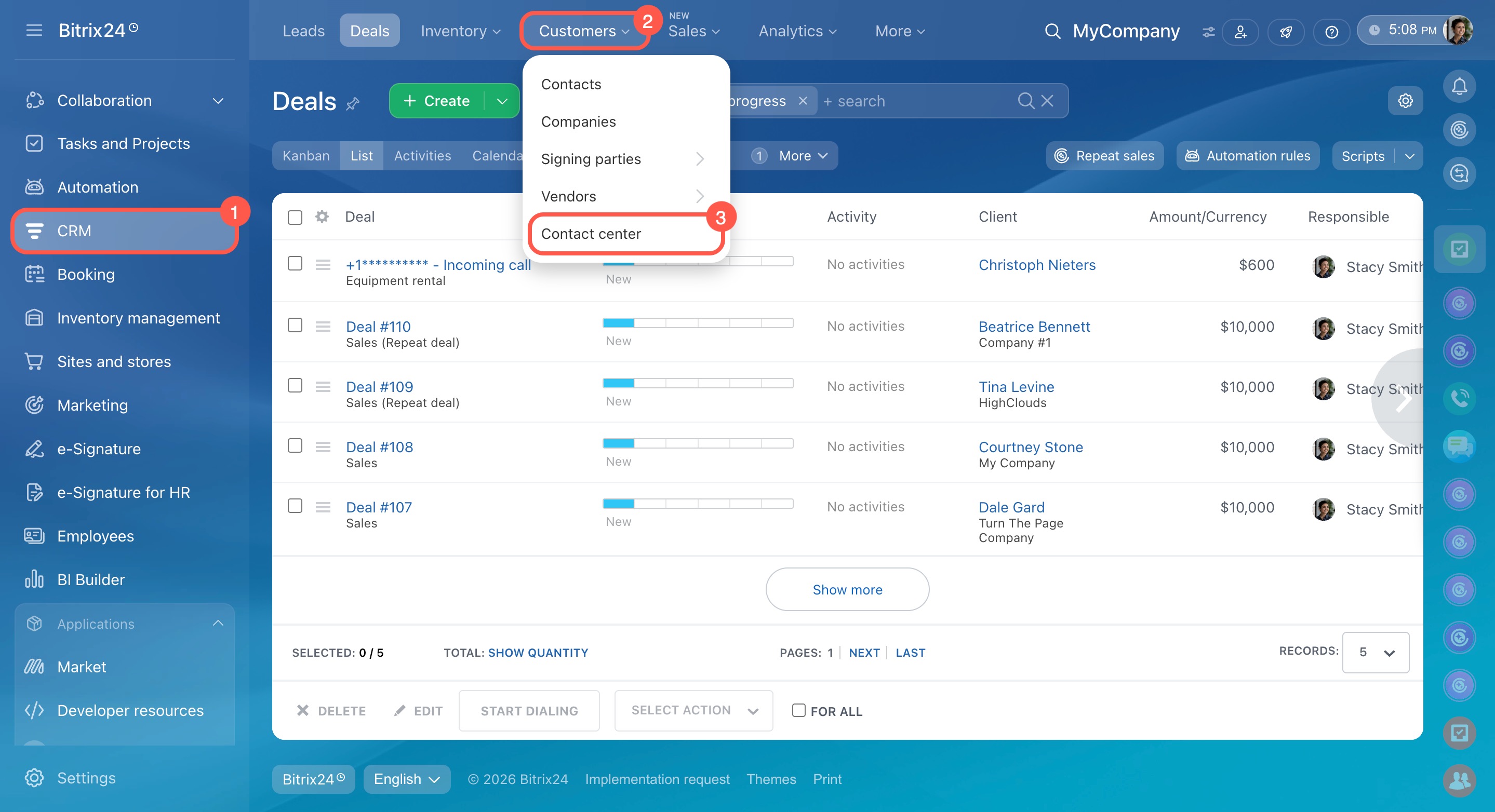
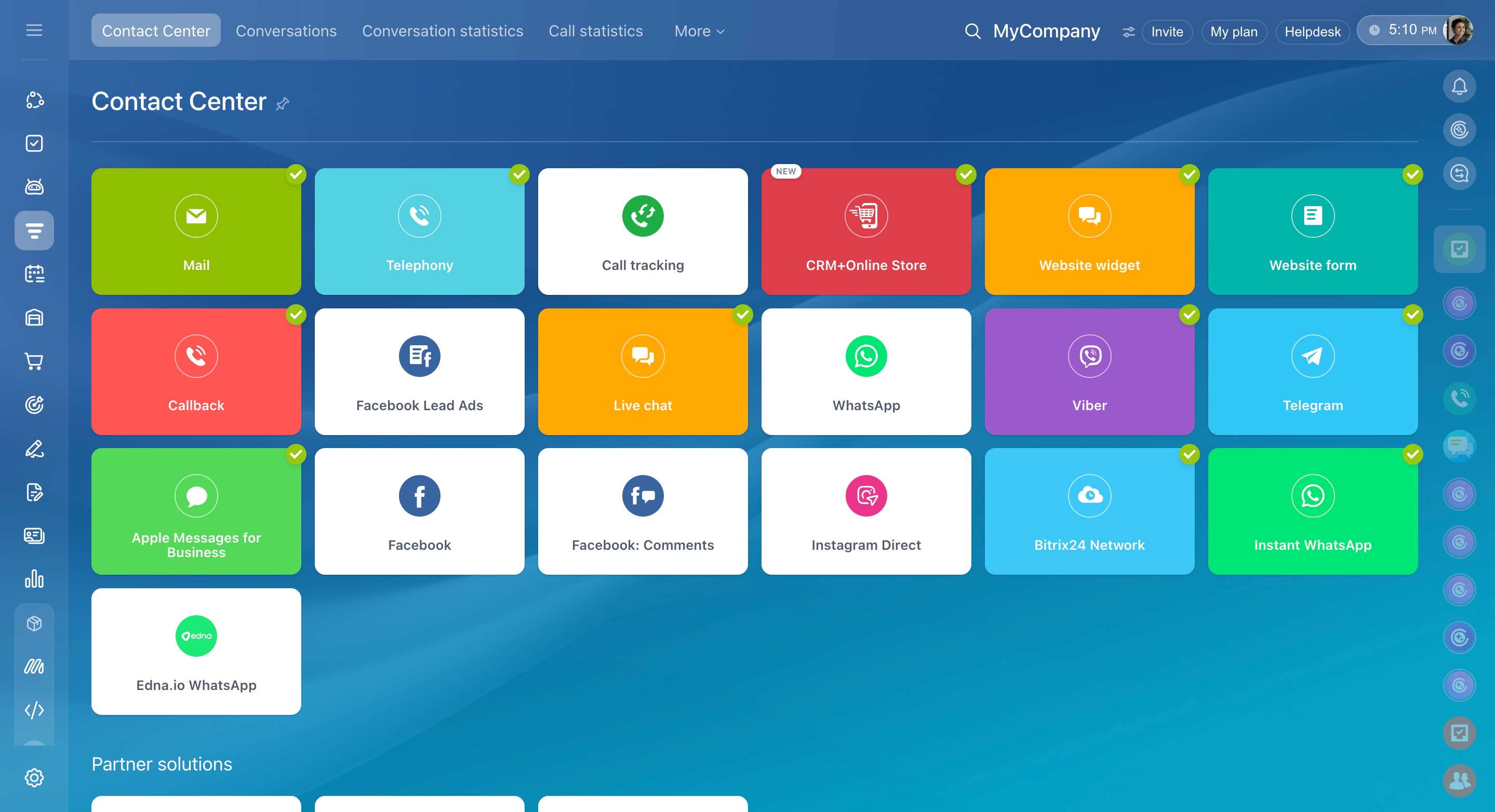
Vous pouvez connecter les canaux suivants :
Vous pouvez connecter WhatsApp à Bitrix24 via :
- le service Twilio ;
- le service Edna.io ;
- Instant WhatsApp.
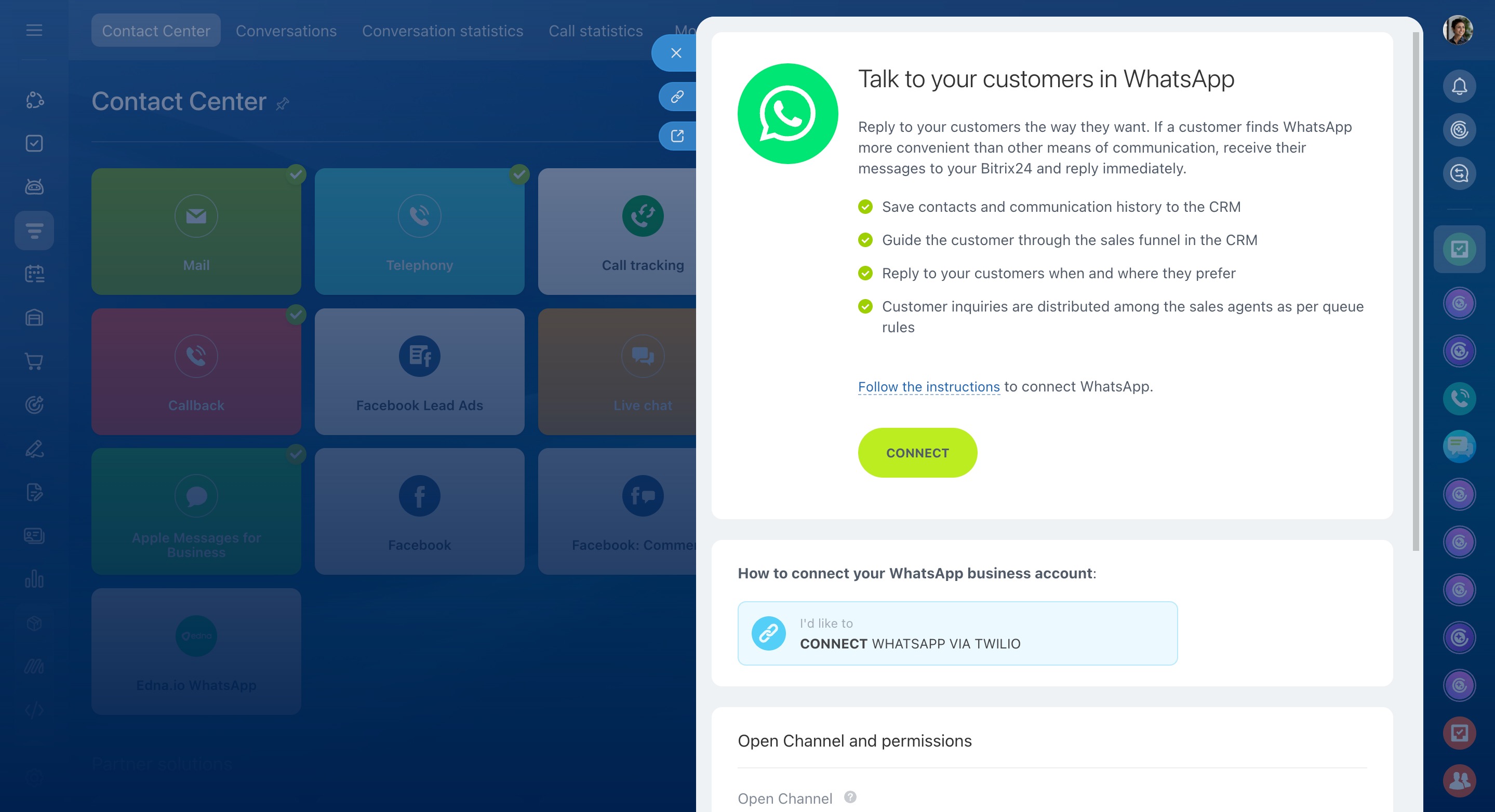
Connecter WhatsApp via Twilio. Louez un numéro dédié auprès de Twilio, puis connectez WhatsApp à Bitrix24 en quelques étapes.
Intégration de Bitrix24 avec WhatsApp
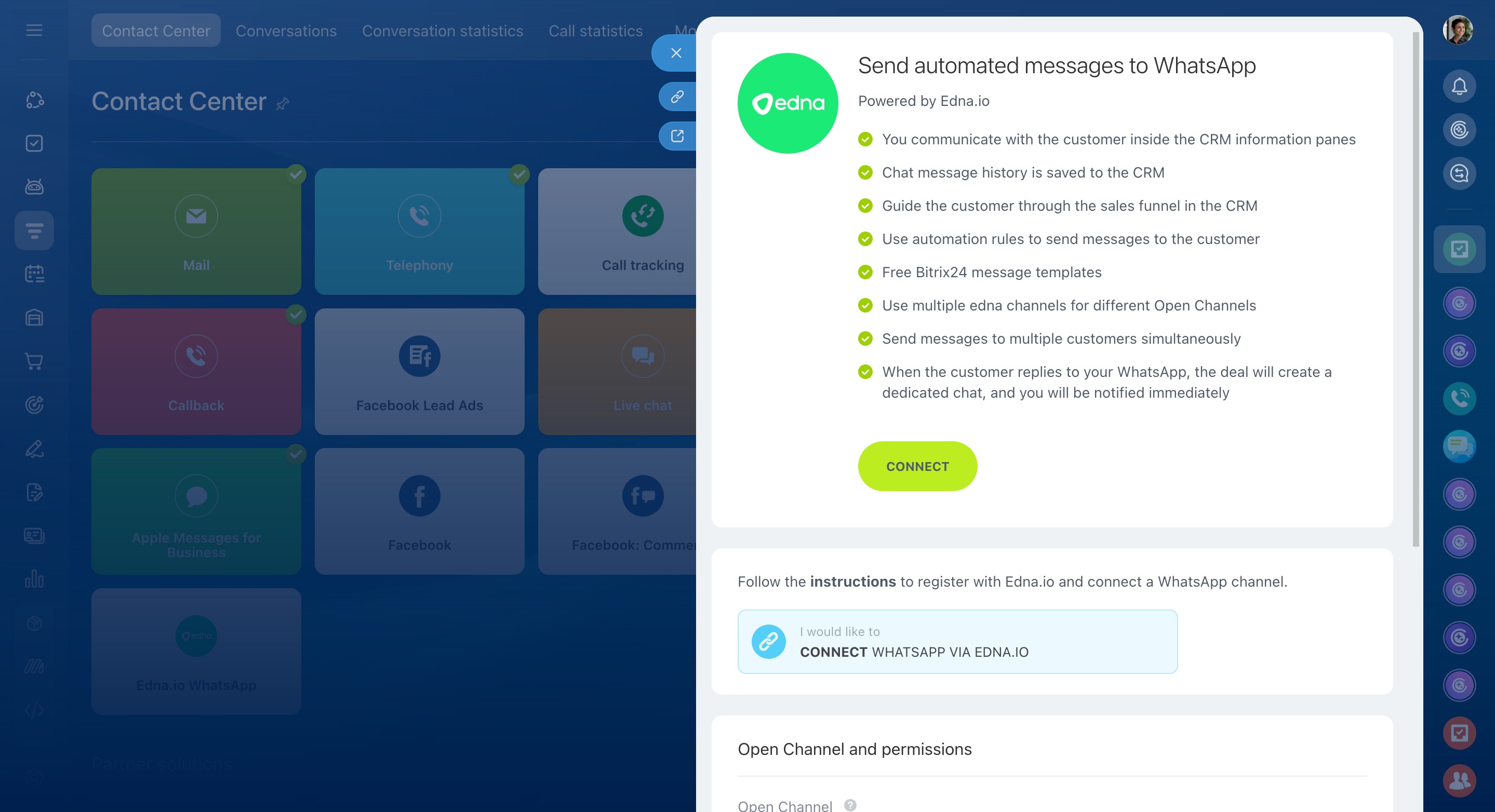
Connecter WhatsApp via Edna.io. Cette solution convient pour envoyer des notifications de service, par exemple un statut de commande ou un rappel de rendez-vous.
Selon les règles de WhatsApp, le client doit généralement envoyer le premier message. La seule exception concerne les modèles de messages approuvés par WhatsApp.
Pour utiliser ces modèles :
- Connectez le canal Edna.io WhatsApp.
- Créez un compte sur edna Pulse.
- Créez un compte dans Facebook Business Manager.
- Configurez un canal et vos modèles de messages dans edna Pulse.
Une fois le canal configuré, les responsables peuvent envoyer des modèles de messages depuis le CRM. Les réponses des clients, ainsi que les messages envoyés depuis le widget de votre site, arrivent directement dans Bitrix24.
Centre de contact : Edna.io WhatsApp
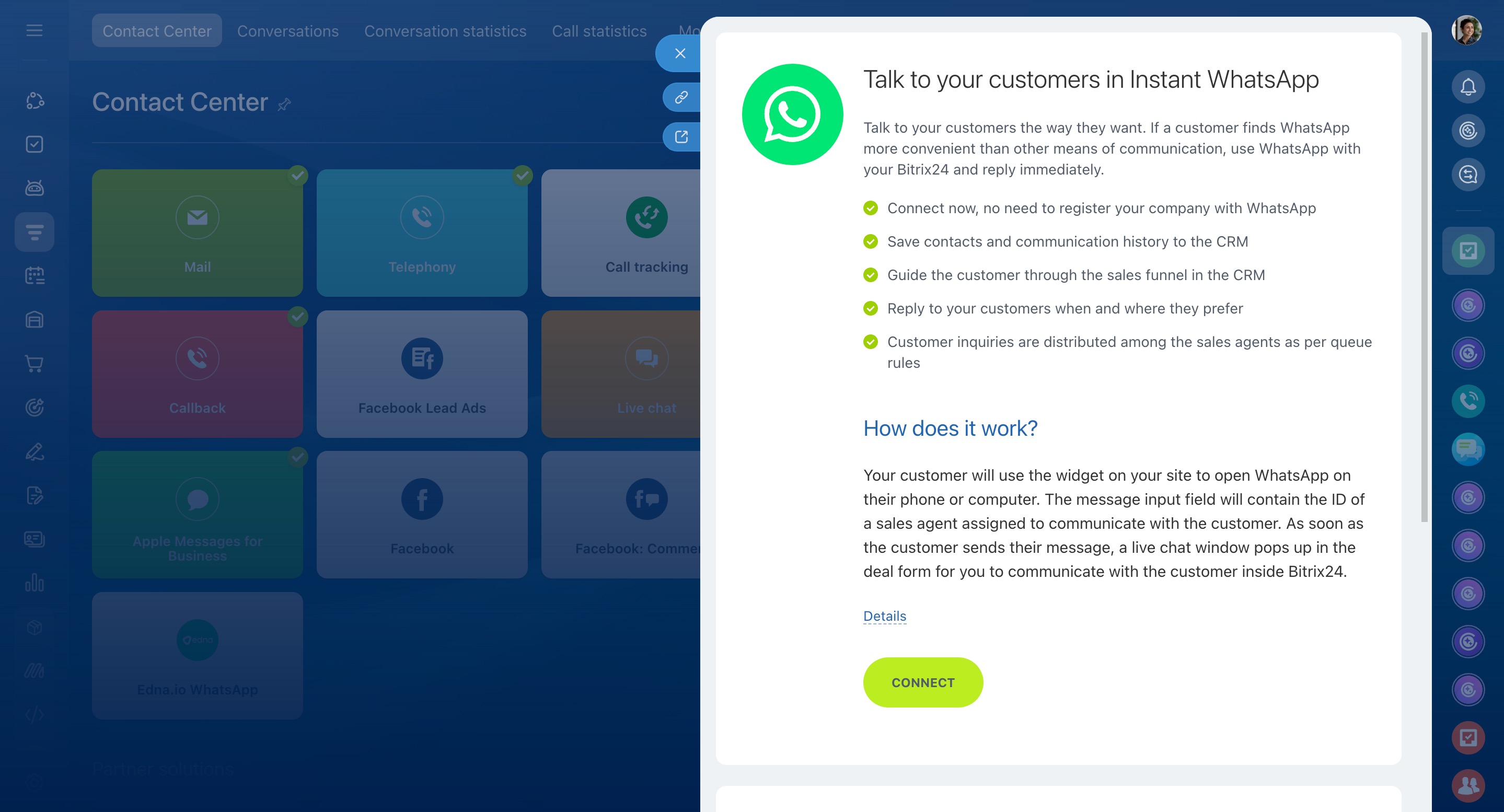
Instant WhatsApp. Ce canal permet de connecter WhatsApp sans enregistrer votre entreprise auprès de WhatsApp. Vous pouvez également ajouter ce canal au widget de votre site. Les visiteurs choisissent WhatsApp pour vous contacter et les messages sont automatiquement transférés dans Bitrix24.
Centre de contact : Instant WhatsApp
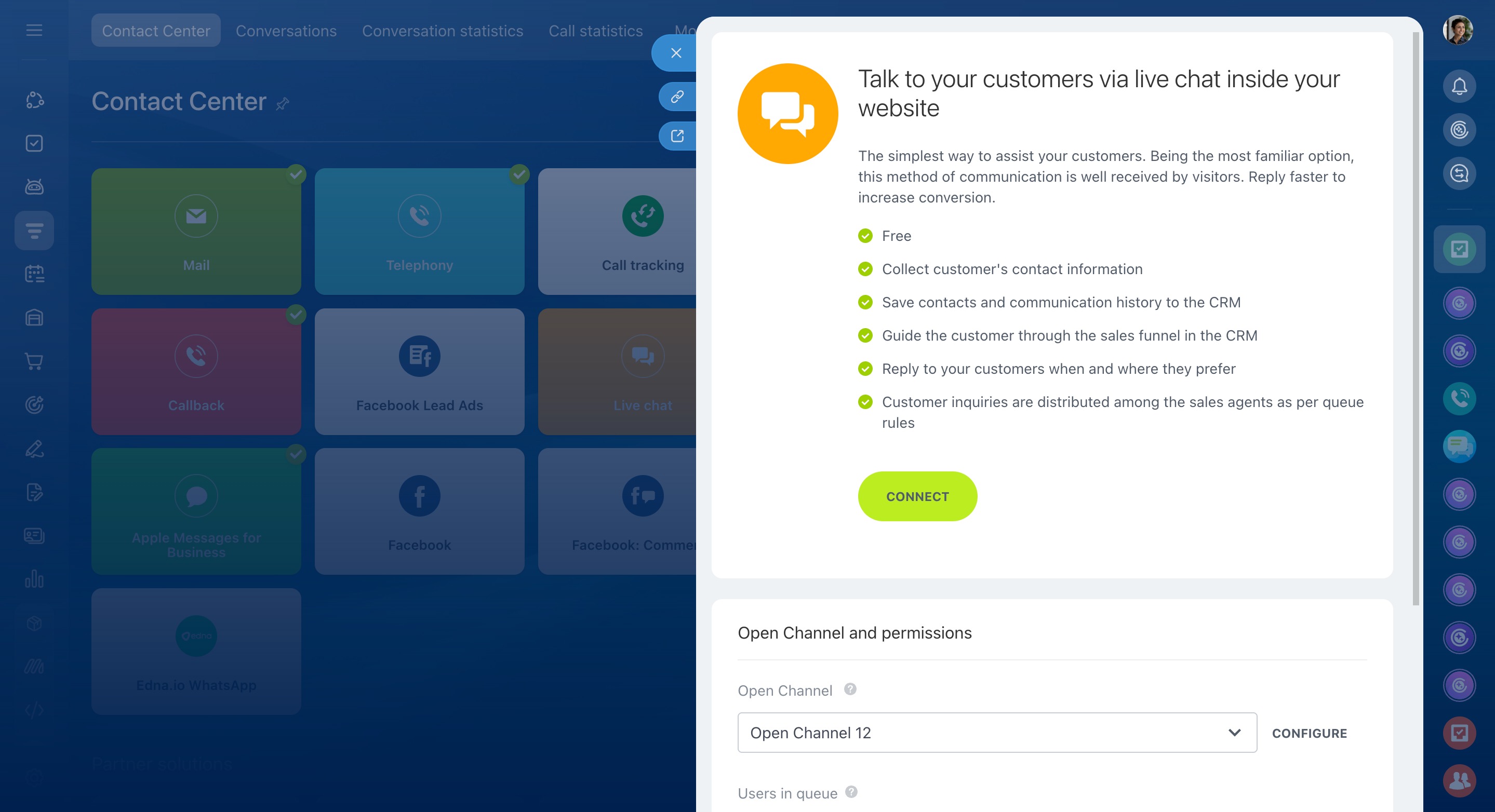
Chat en direct
Le chat en direct de Bitrix24 permet aux visiteurs de vous contacter depuis votre site ou une page publique. Chaque nouvelle conversation est automatiquement envoyée dans le canal ouvert de Bitrix24.
Chat en direct : comment le configurer et l'intégrer à votre site Web
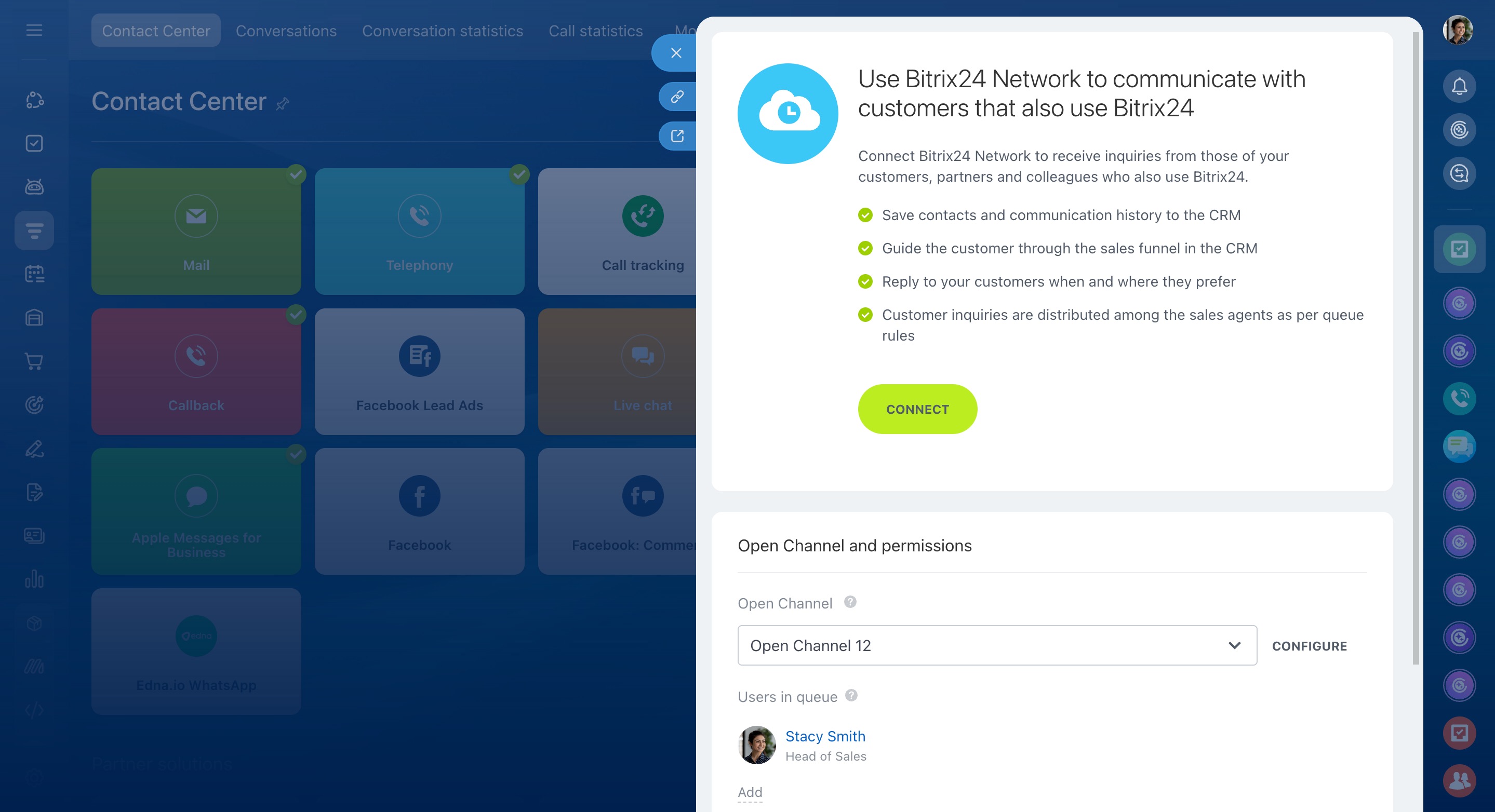
Bitrix24 Network
Bitrix24 Network permet d'échanger avec des utilisateurs d'autres comptes Bitrix24.
Lorsqu'un client, un partenaire ou un collègue vous écrit depuis son compte Bitrix24, le message est transmis à votre canal ouvert.
Centre de contact : Bitrix24 Network
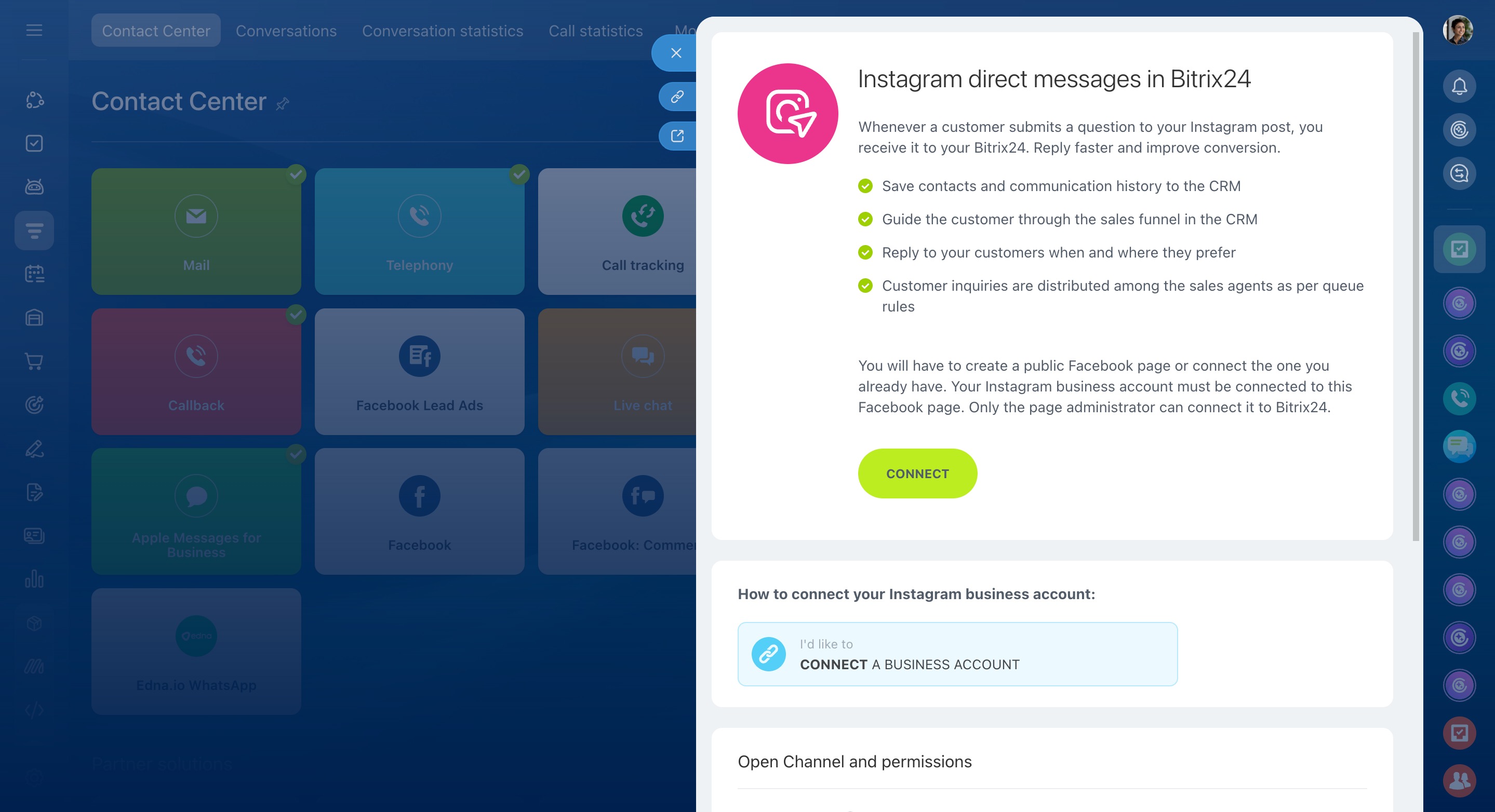
Vous pouvez connecter un compte professionnel Instagram associé à une page Facebook publique.
Lorsqu'un client vous envoie un message privé, une conversation est créée dans Bitrix24. Si ce client n'existe pas encore dans le CRM, une fiche contact est créée automatiquement. Vos réponses sont envoyées dans les messages privés Instagram.
Lorsqu'un client commente une publication Instagram, une conversation est créée dans Bitrix24. Un lien vers la publication est ajouté dans un message masqué. La réponse de l'agent est ensuite envoyée au client par message privé sur Instagram.
Instagram : connecter les messages et les commentaires à Bitrix24
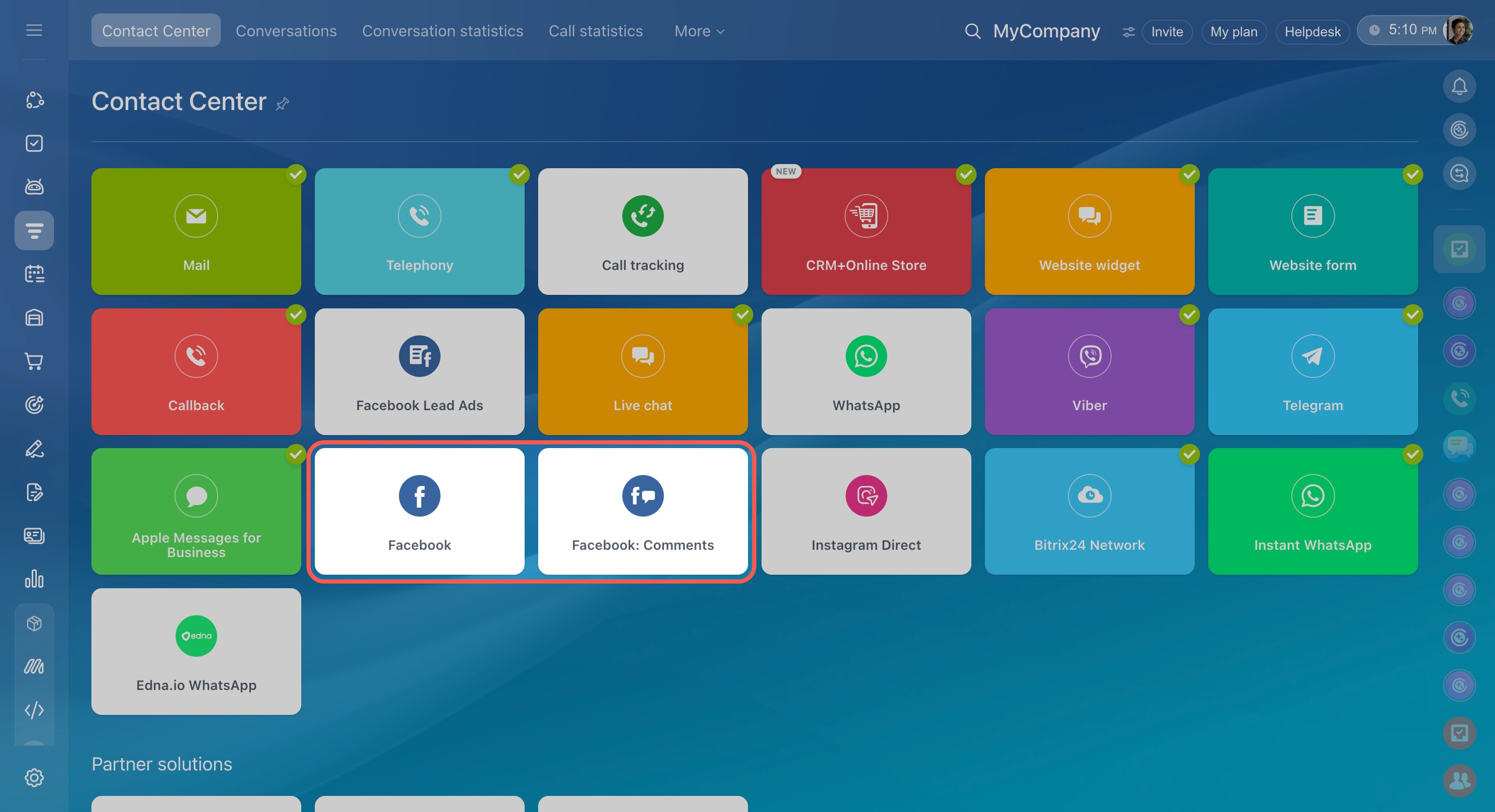
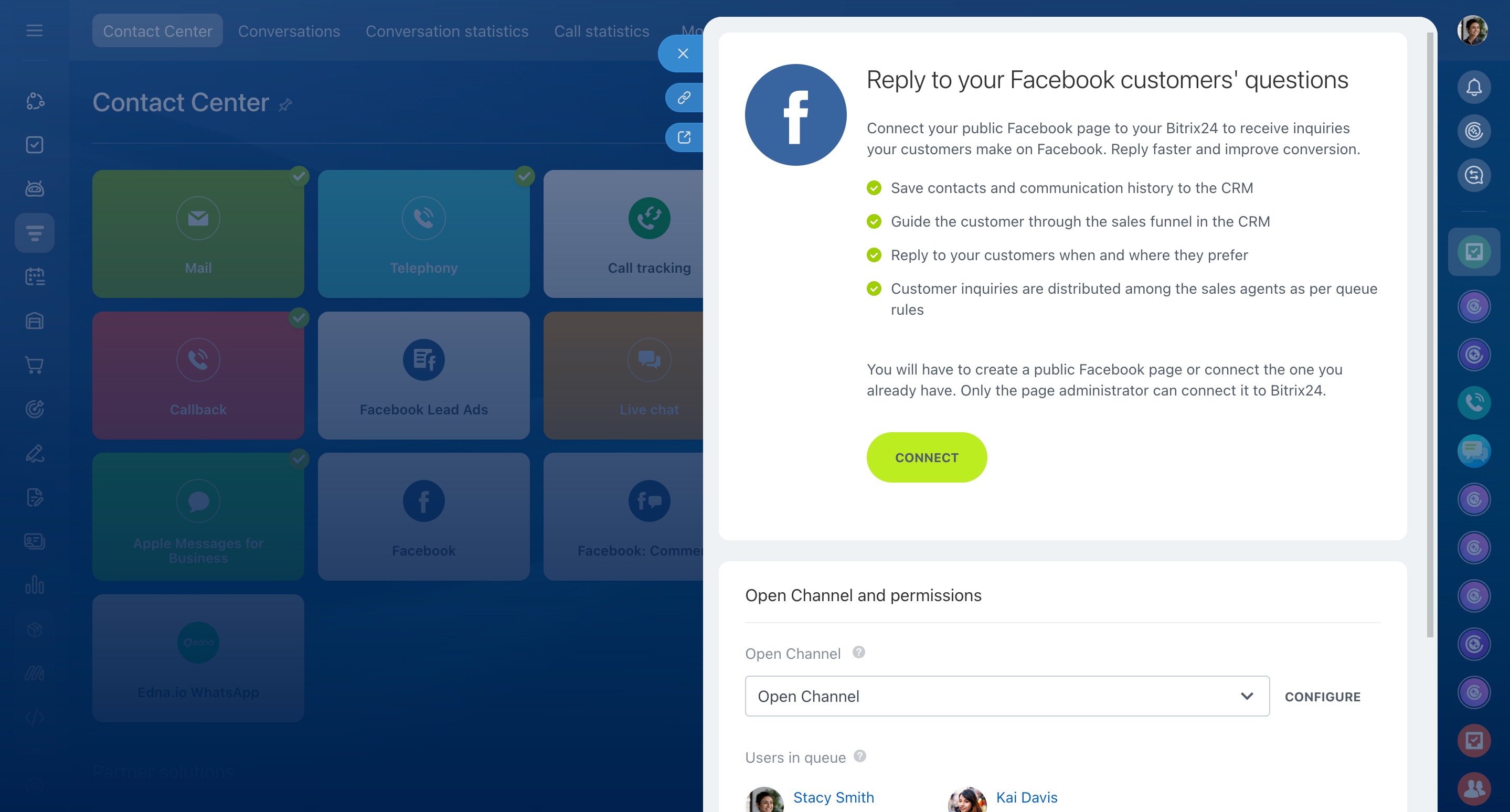
Vous pouvez connecter une page Facebook publique pour recevoir les messages privés et les commentaires.
Avant de connecter votre page, associez-la à un portefeuille business dans Meta Business Manager. Cette opération doit être réalisée par l'administrateur de la page qui dispose d’un accès Facebook à la page et possède un accès complet au portefeuille business.
Créer un portefeuille business dans Meta Business Suite
Sélectionner un compte business
Lorsqu'un client vous écrit, une conversation est créée dans Bitrix24. Vos réponses sont envoyées au client via les messages privés Facebook.
Lorsqu'un client publie un commentaire sous une publication, une conversation est créée dans Bitrix24. L'agent répond depuis Bitrix24 et le client reçoit la réponse directement sous la publication.
Les messages privés et les commentaires sont configurés comme deux canaux distincts : Facebook et Facebook : Commentaires.
Facebook : connecter les messages à Bitrix24
Facebook : connecter les commentaires à Bitrix24
Viber
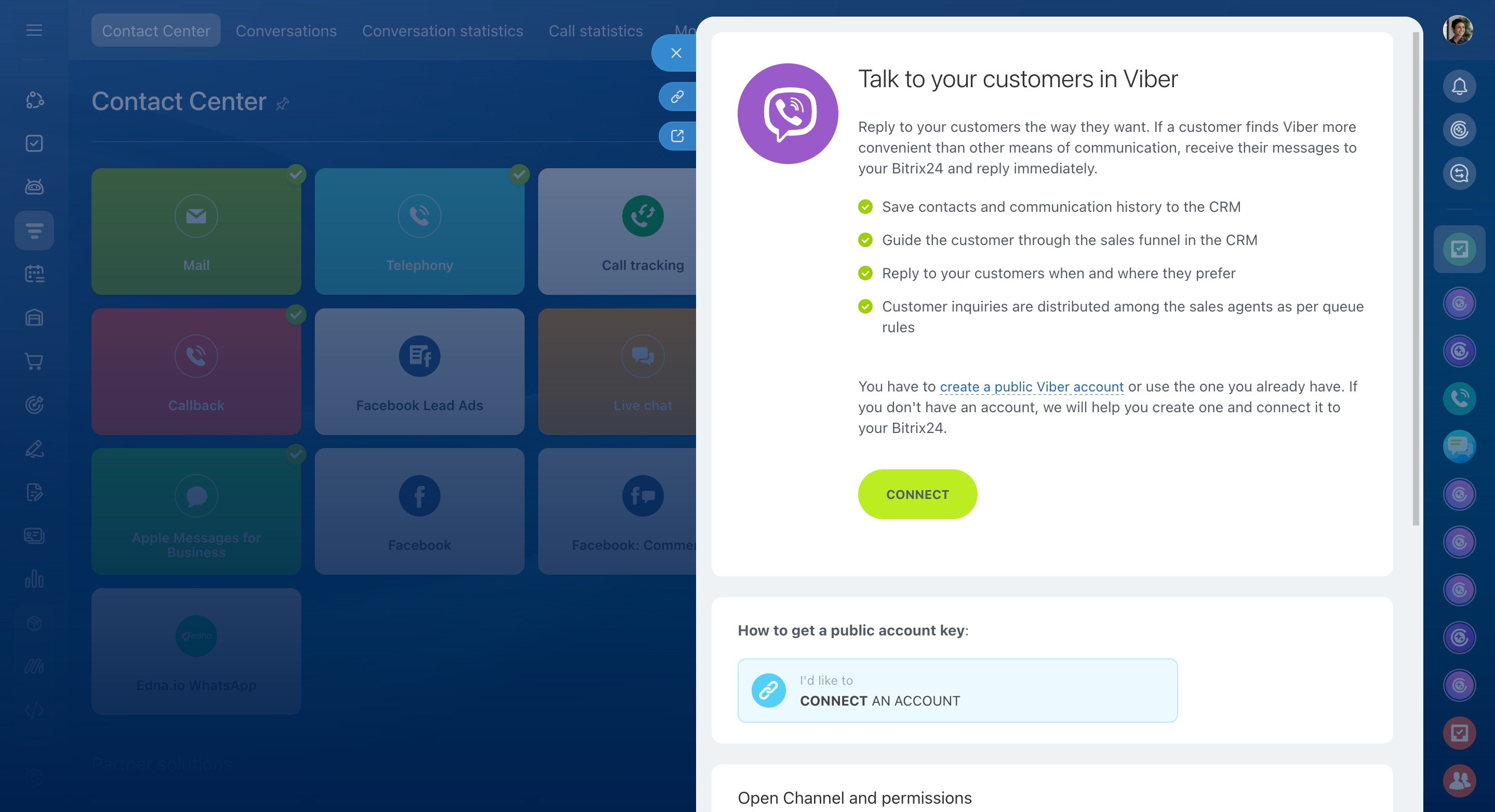
Vous pouvez connecter un chatbot Viber à Bitrix24. Pour l'afficher sur votre site, ajoutez-le au widget Bitrix24. Les messages envoyés depuis le widget sont automatiquement transmis à votre canal ouvert.
Pour connecter Viber, envoyez une demande à Viber. Si elle est acceptée, vous recevrez une clé à saisir dans les paramètres de connexion de Bitrix24.
Comment connecter le chatbot Viber à Bitrix24
Telegram
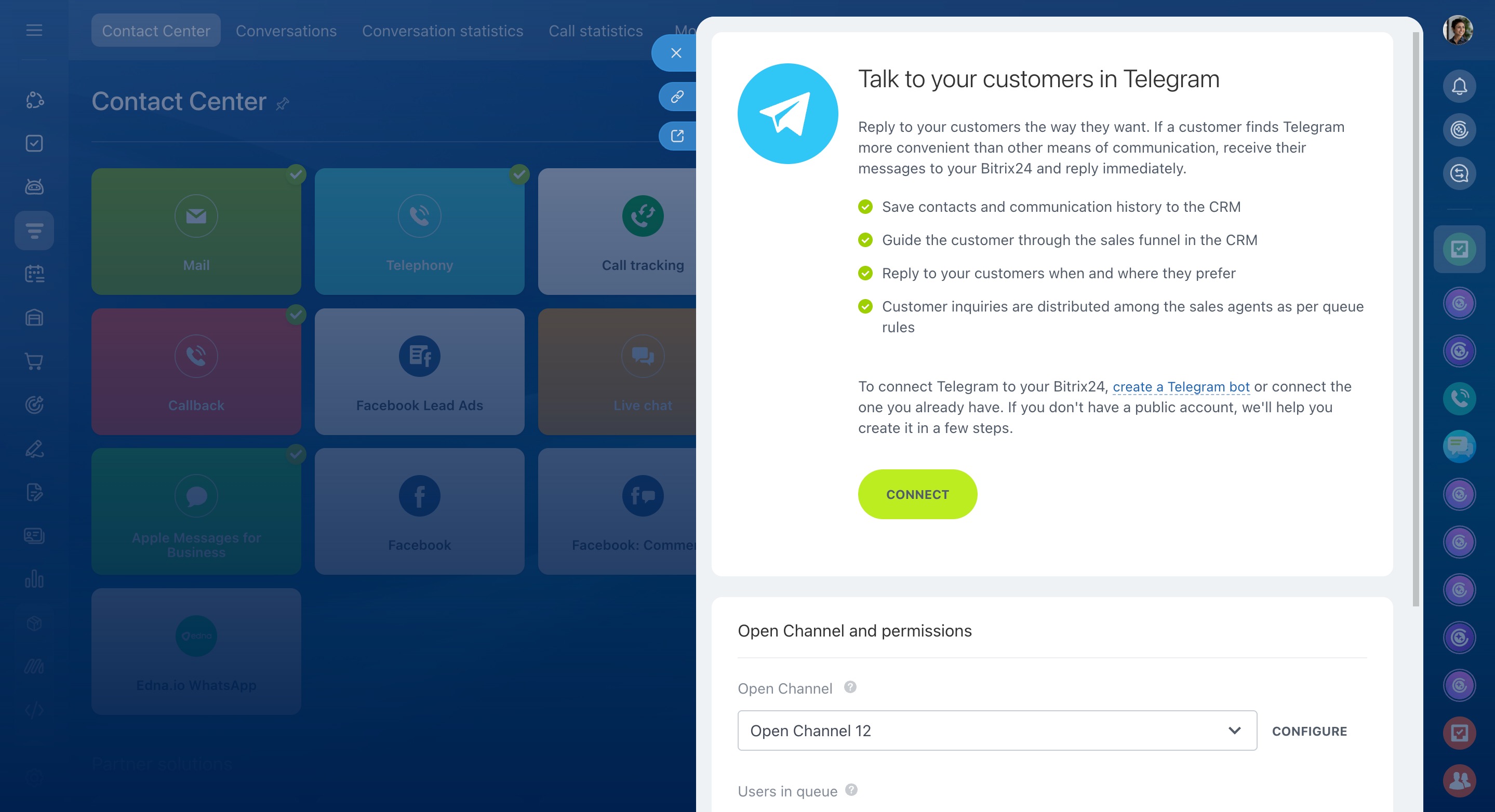
Vous pouvez connecter votre chatbot Telegram à Bitrix24. Créez un chatbot ou utilisez-en un existant, récupérez son jeton d'accès auprès du bot @BotFather dans Telegram, puis ajoutez ce jeton lors de la connexion du canal dans Bitrix24.
Les clients peuvent trouver votre chatbot via la recherche Telegram ou y accéder à l'aide d'un lien direct. Dès qu'ils ouvrent la conversation et envoient un message, celui-ci apparaît automatiquement dans Bitrix24.
Comment connecter un canal Telegram
Le Centre de contact centralise les conversations provenant de plusieurs canaux dans Bitrix24.
Commencez par connecter les services que vos clients utilisent le plus, puis ajoutez les autres au besoin. Vous conservez ainsi tout l'historique des échanges dans un seul espace, sans passer d'un outil à l'autre.