
Connectez une page Facebook publique à Bitrix24 pour gérer les messages privés sans quitter votre espace de travail. Lorsqu’un client vous contacte, une conversation est créée automatiquement dans Bitrix24. Le prénom, le nom et l’historique des échanges sont enregistrés dans le CRM.
Préparer une page Facebook avant la connexion
Avant de connecter votre page, associez-la à un portefeuille business dans Meta Business Manager.
Cette opération doit être réalisée par un administrateur de la page qui :
- dispose d’un accès Facebook à la page ;
- possède un accès complet au portefeuille business.
Créer un portefeuille business dans Meta Business Suite
Sélectionner un compte business
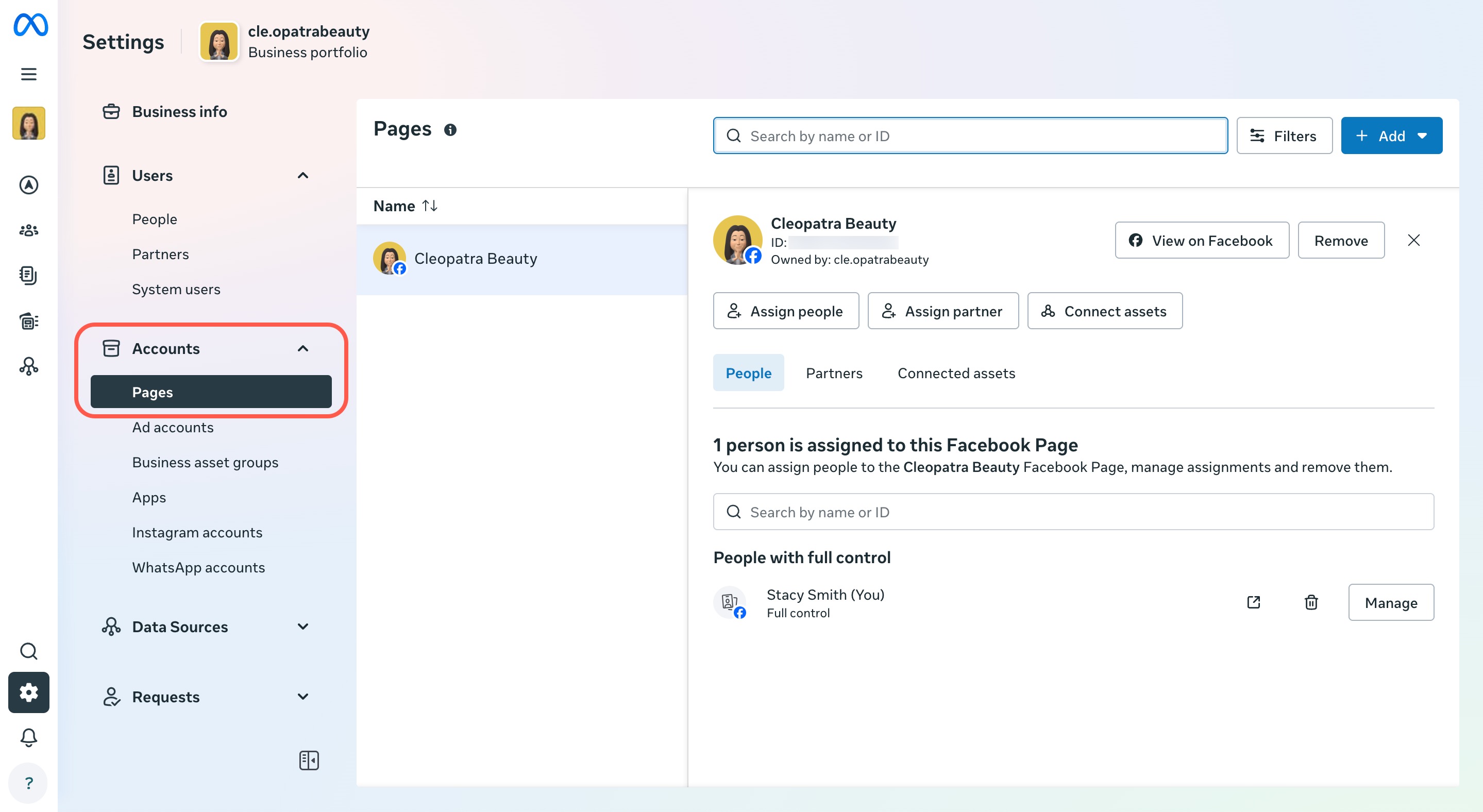 Exemple d’un portefeuille business associé à une page publique
Connecter une page Facebook à Bitrix24
Pour connecter la page, vous devez être administrateur dans Bitrix24 et sur Facebook.
Bitrix24 Self-hosted Administration: Open Channels (en anglais)
- Accédez à CRM > Clients > Centre de contact.
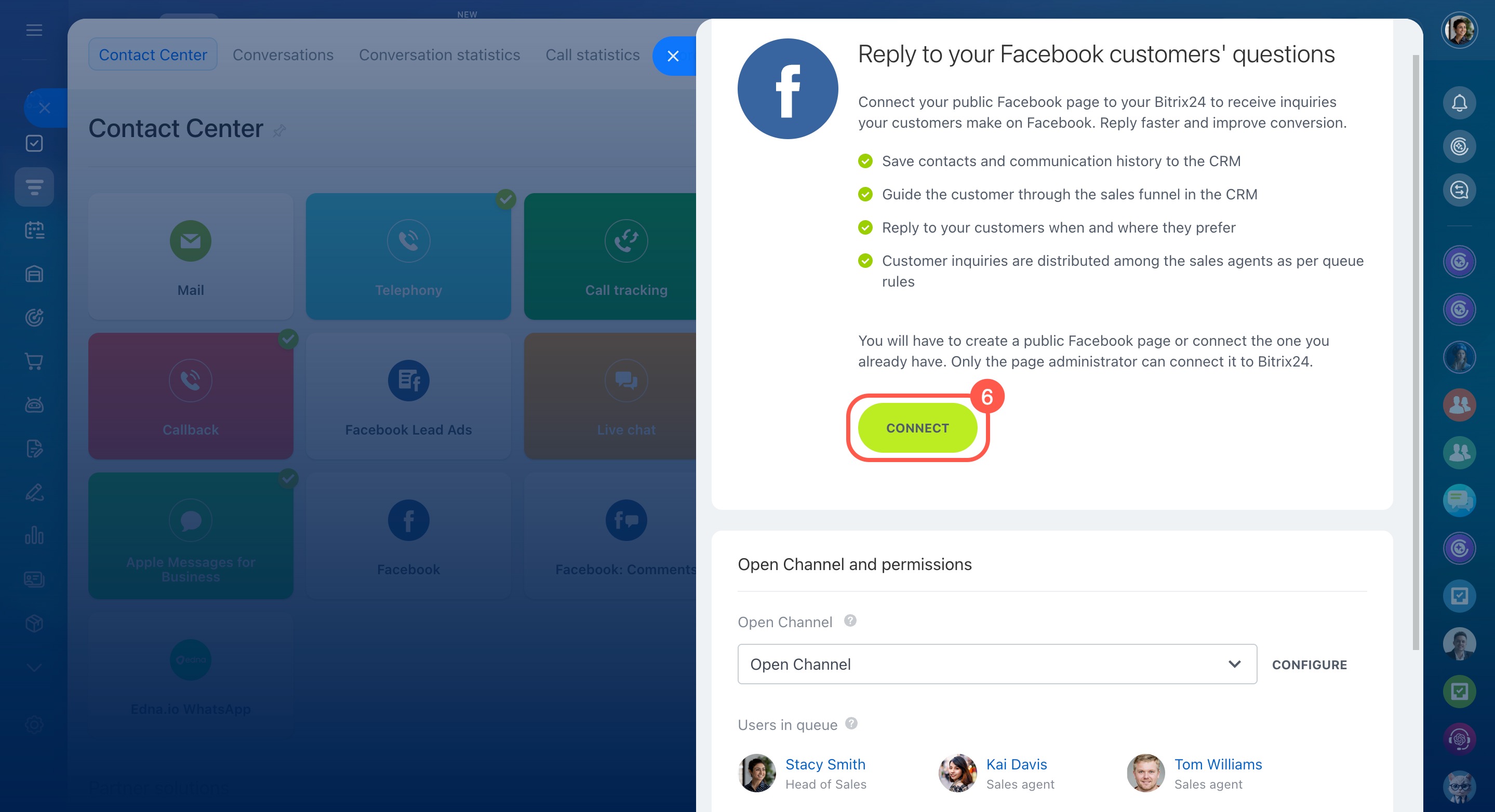
- Sélectionnez Facebook.
- Choisissez un canal ouvert existant ou créez-en un nouveau.
- Cliquez sur Connecter.
Comment créer et configurer un canal ouvert
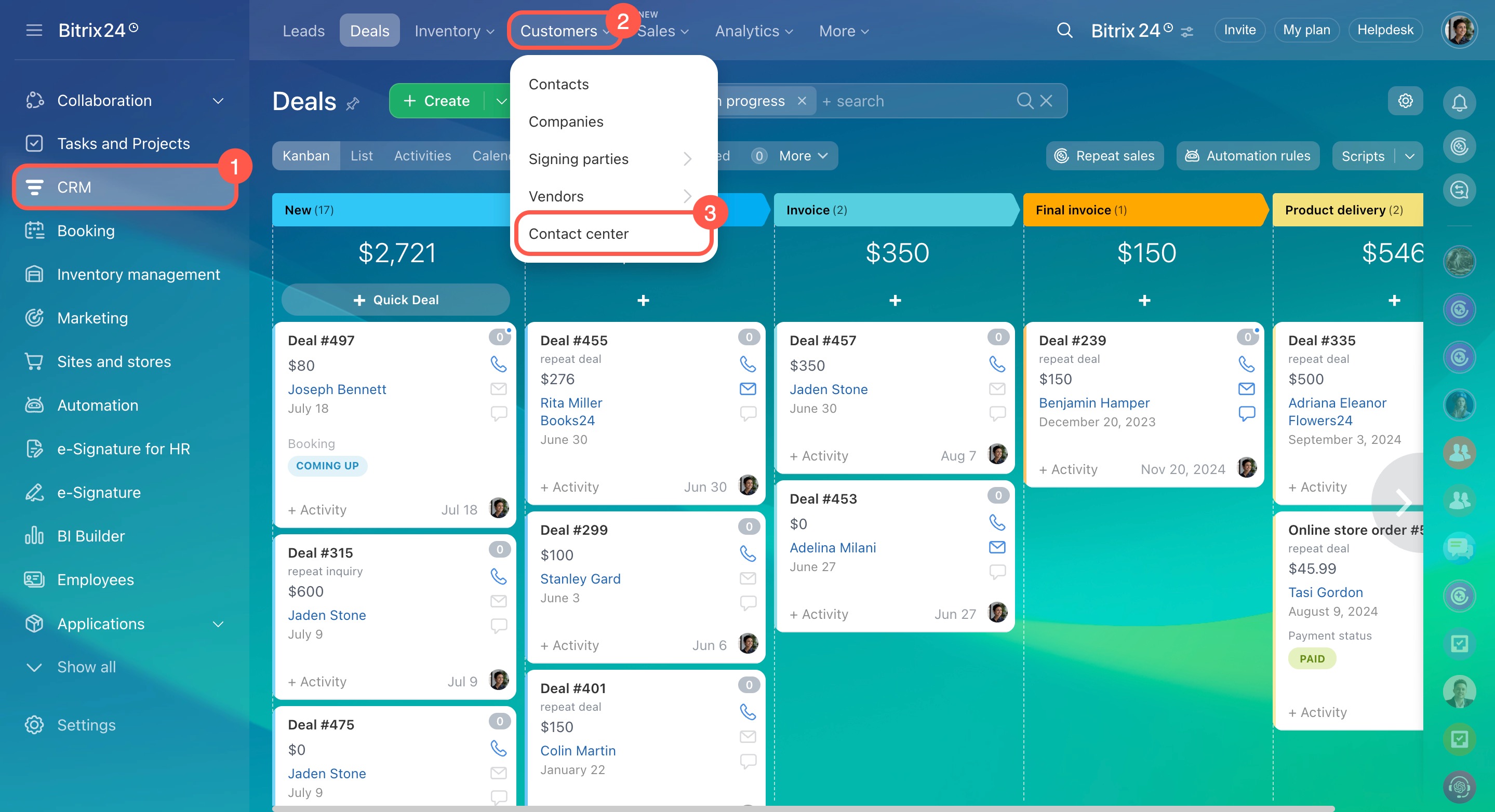
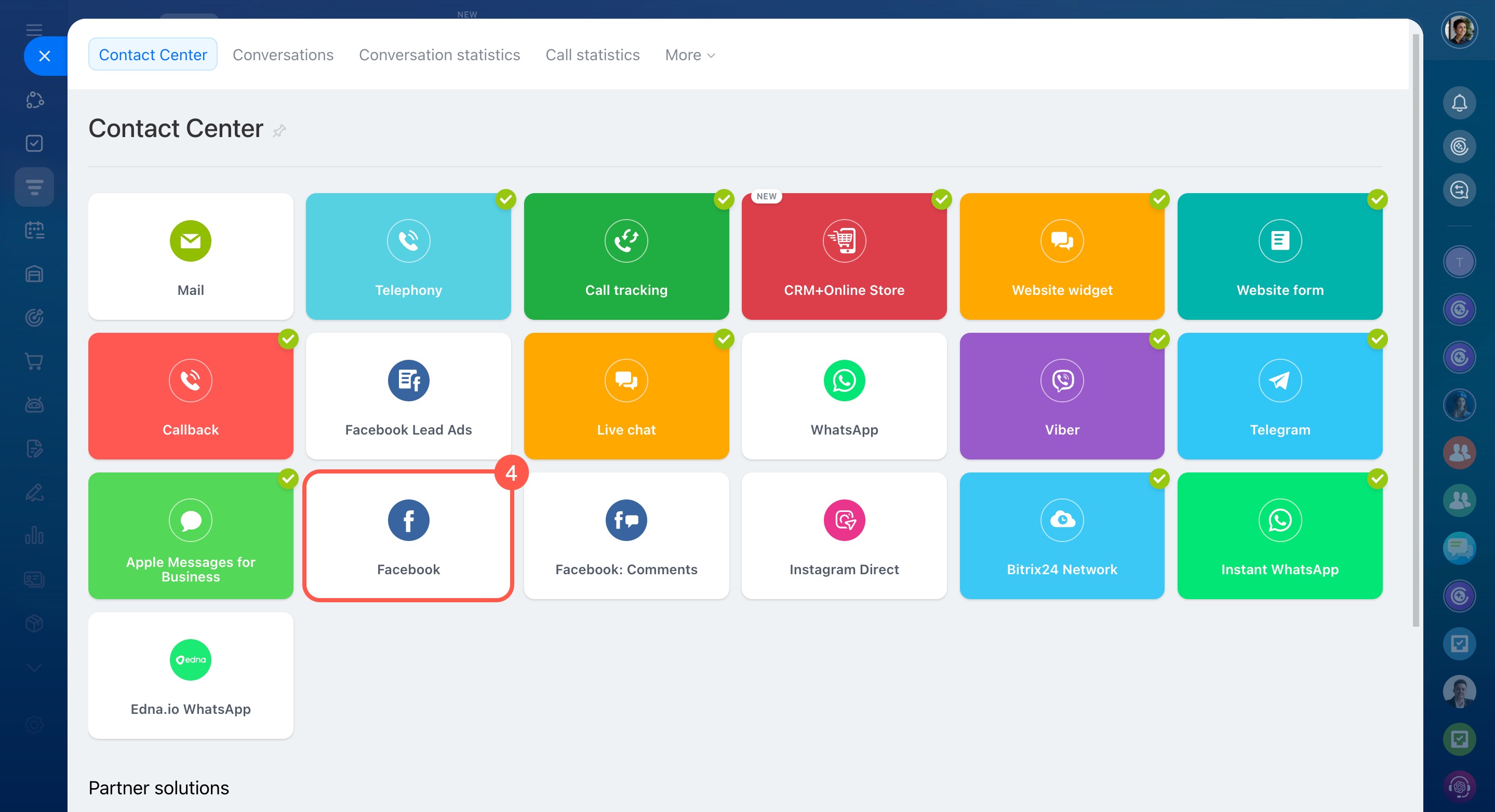
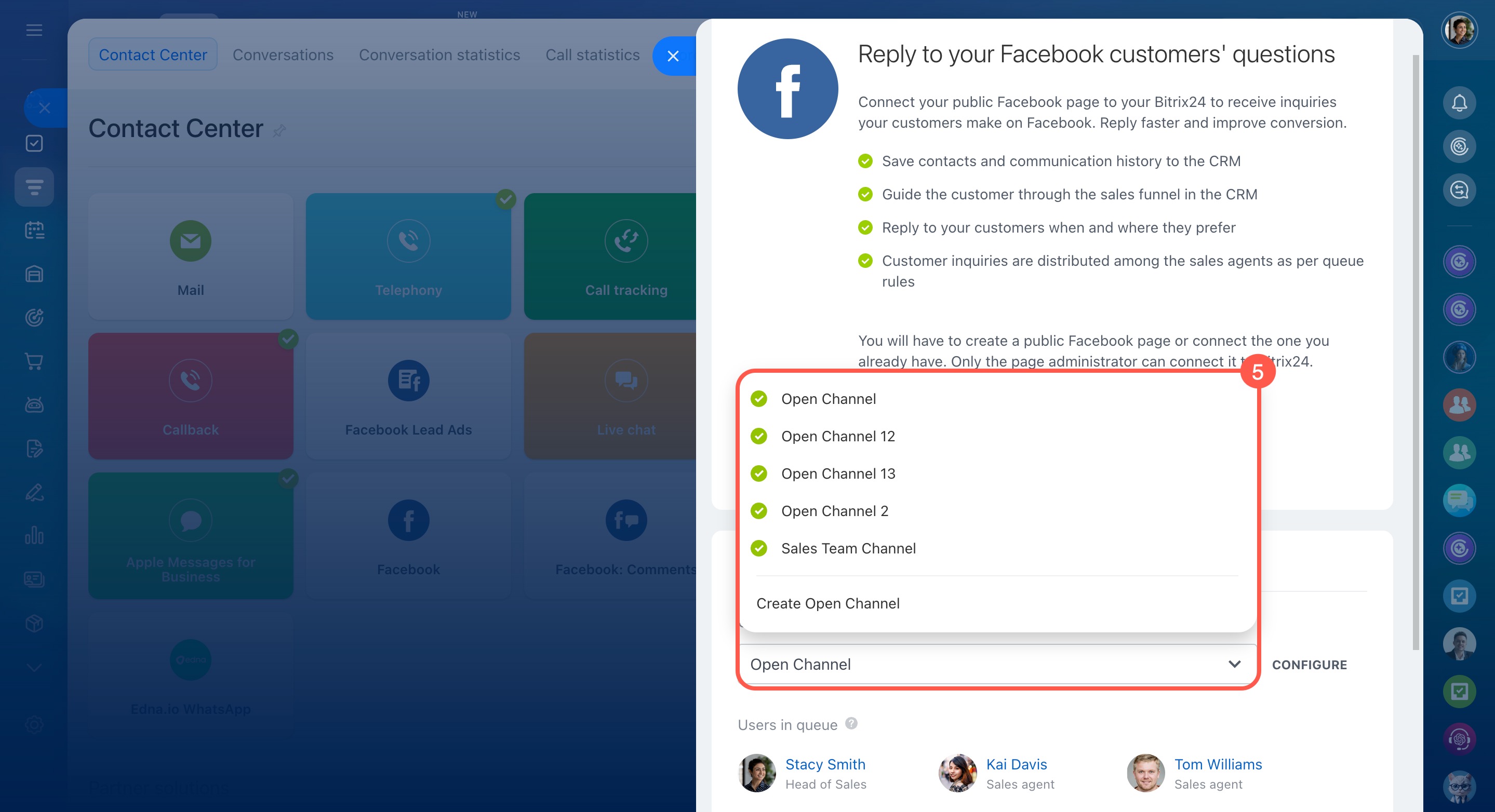
Connectez-vous à Facebook et accordez les autorisations nécessaires.
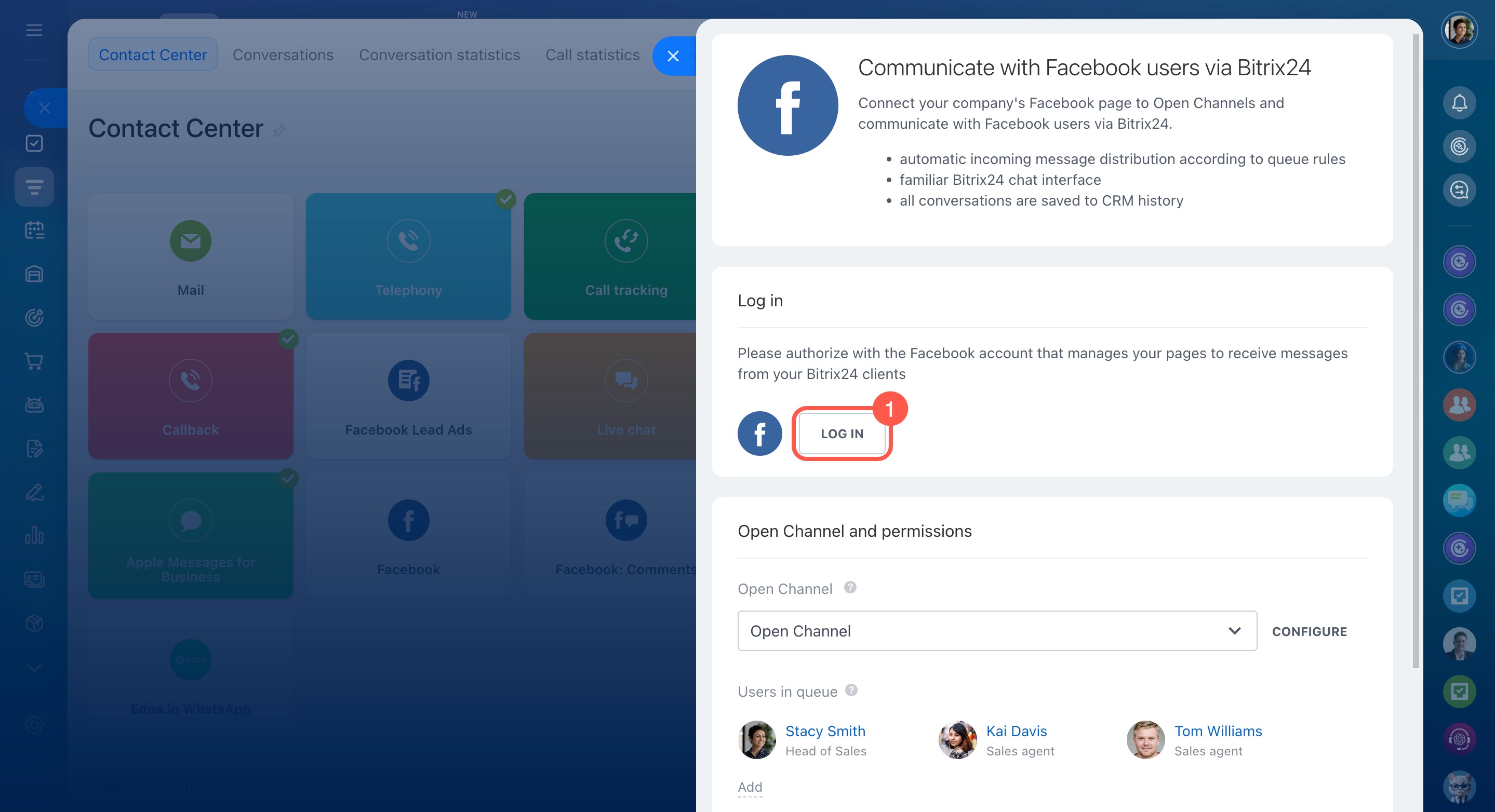
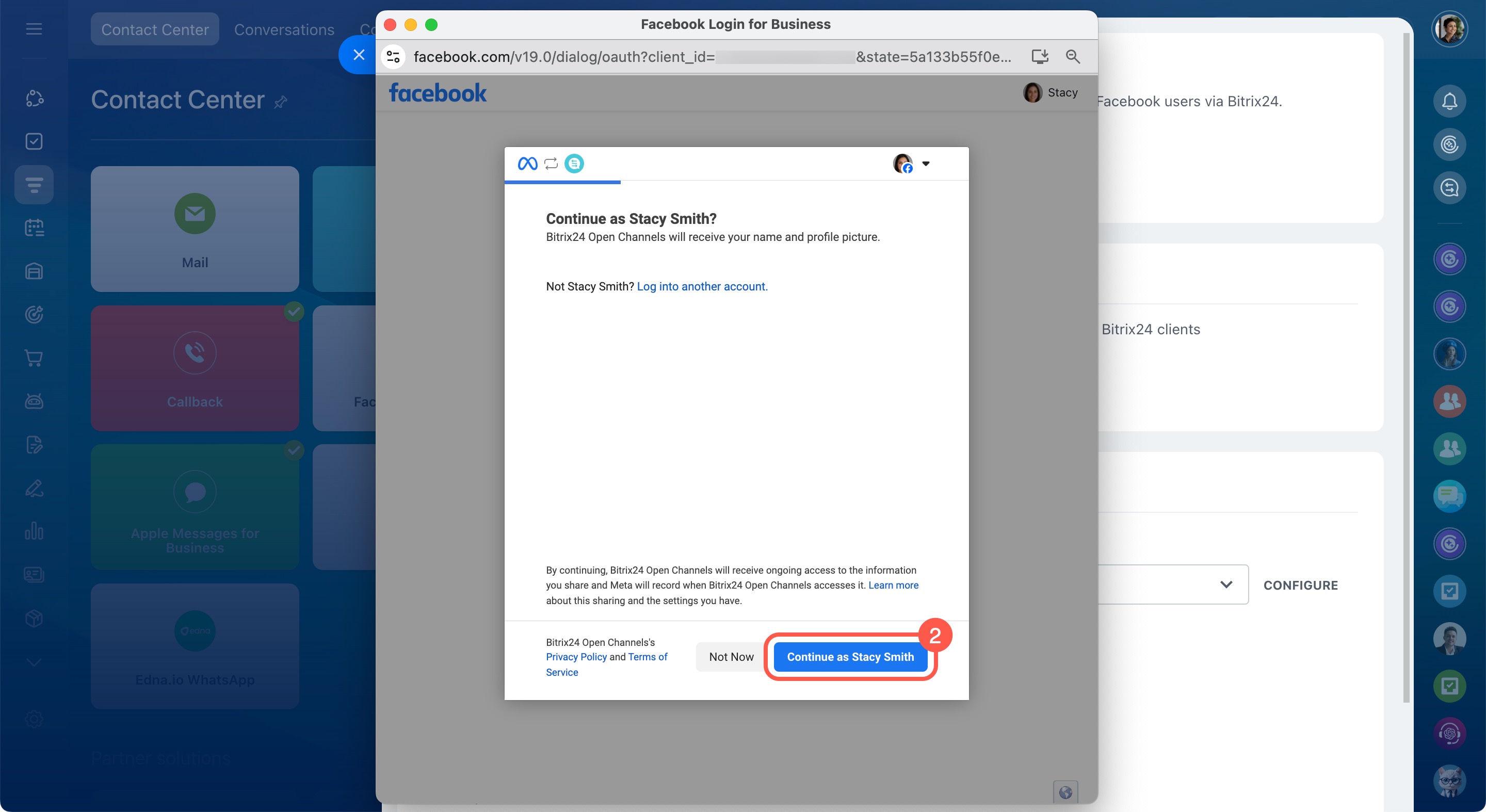
- Cliquez sur Connexion et sélectionnez le compte administrateur de la page.
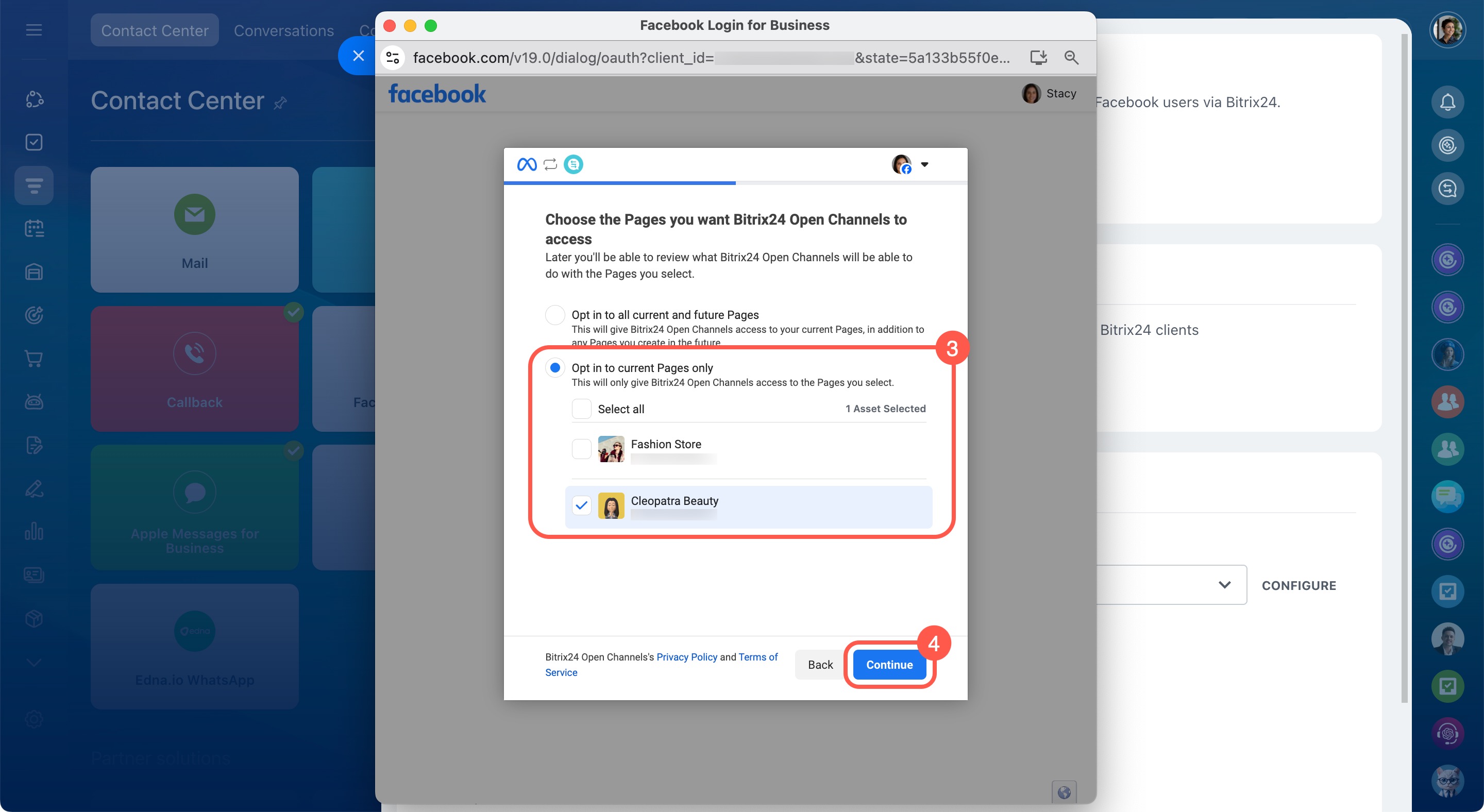
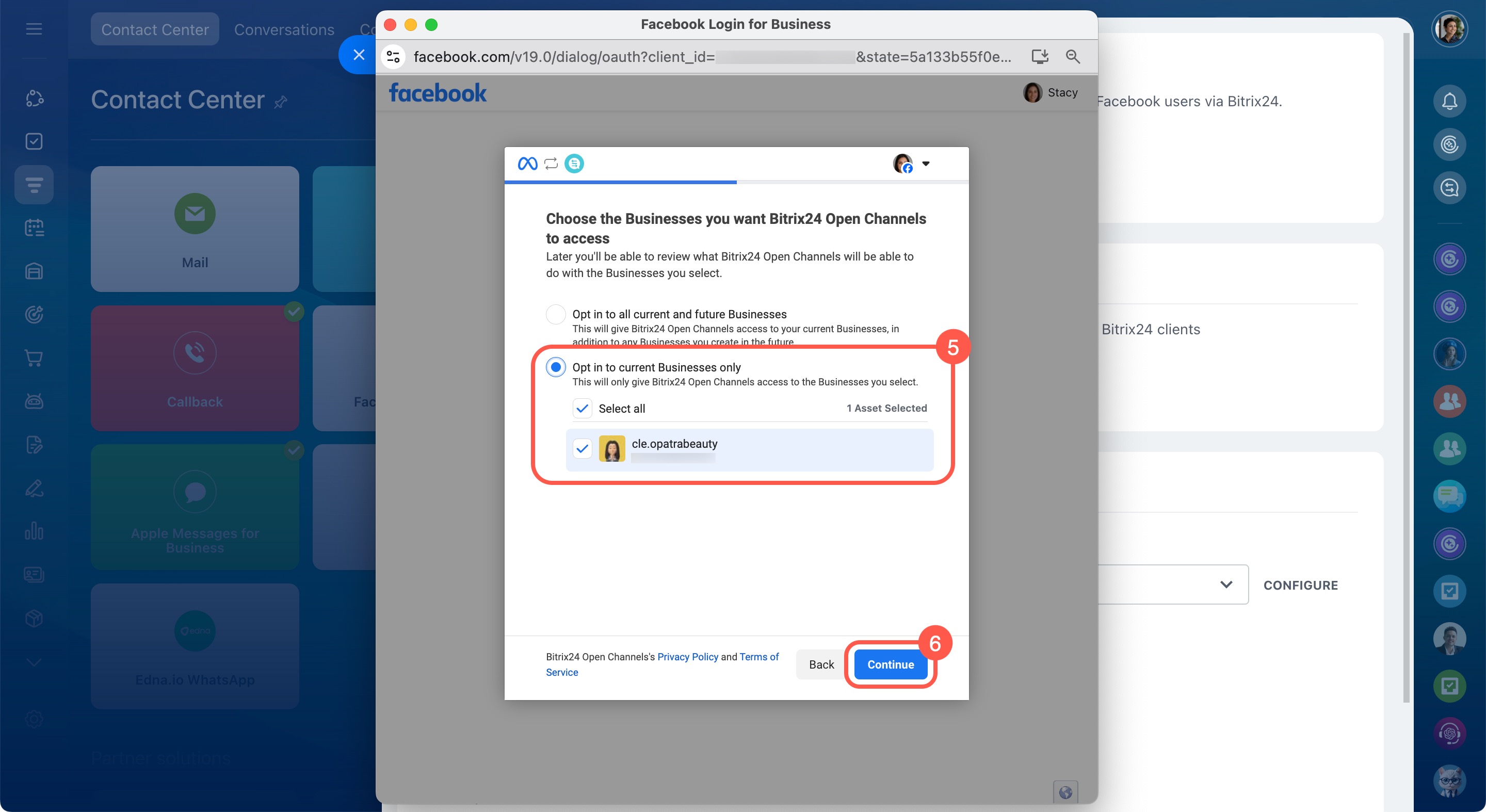
- Choisissez les pages auxquelles l’application Bitrix24 Open Channels pourra accéder, puis cliquez sur Continuer.
- Sélectionnez les entreprises auxquelles l’application pourra accéder, puis cliquez sur Continuer.
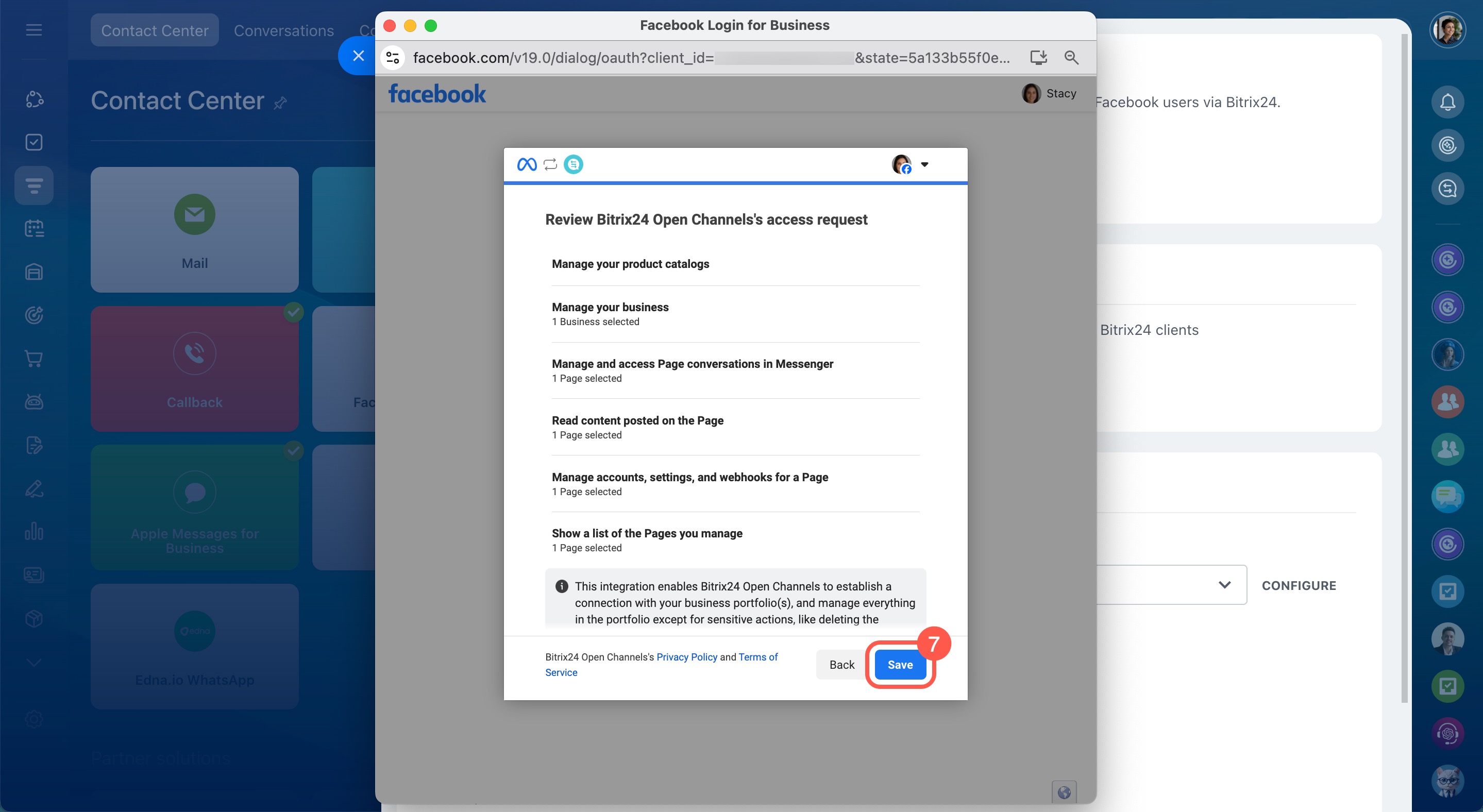
- Enregistrez les modifications.
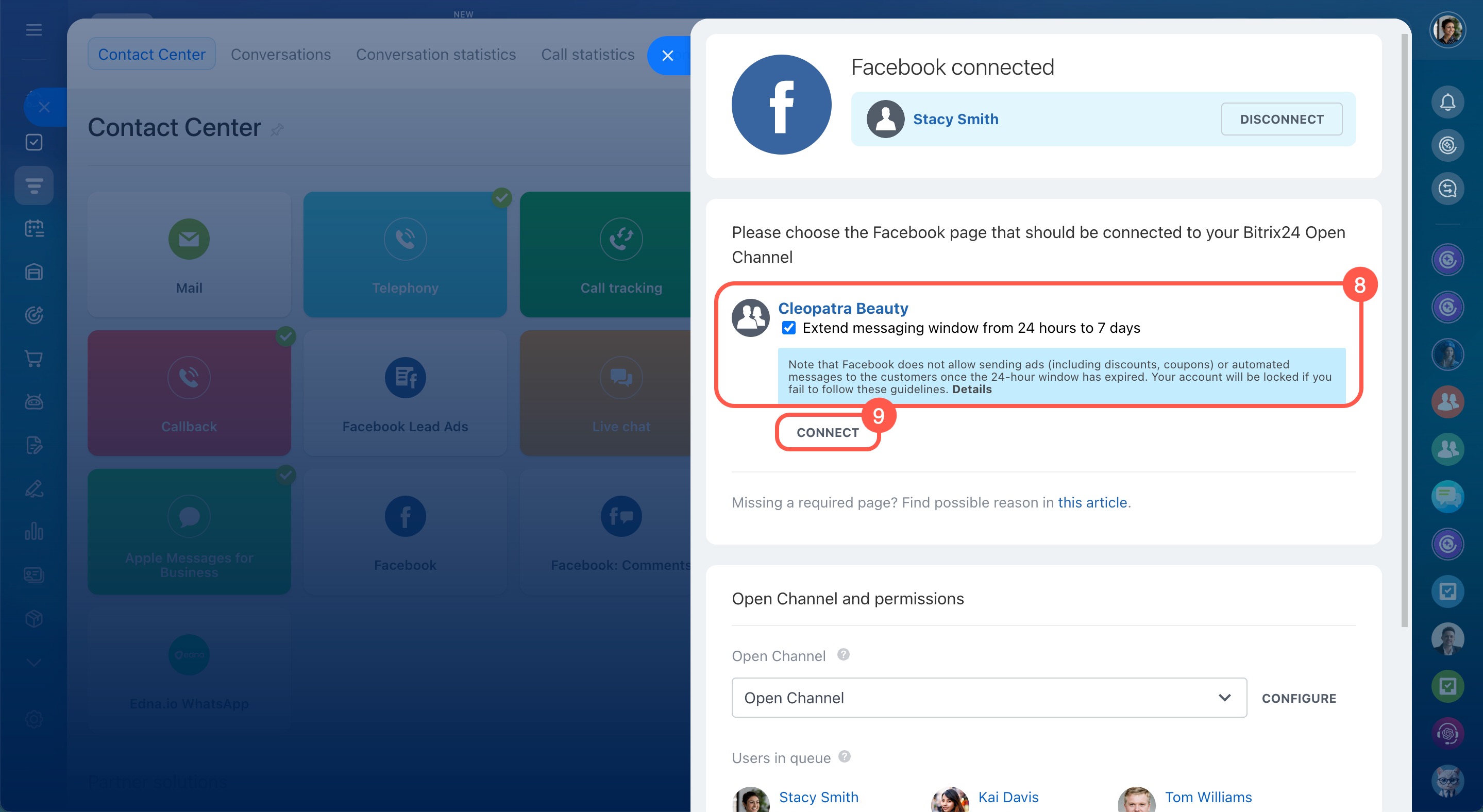
- Sélectionnez la page à connecter et activez l’option Extension de la fenêtre de messagerie de 24 heures à 7 jours. Cette option prolonge le délai pendant lequel les agents peuvent répondre aux clients.
- Cliquez sur Connecter.
Erreurs de connexion de Facebook et d’Instagram
Ajouter Facebook à un widget du site web
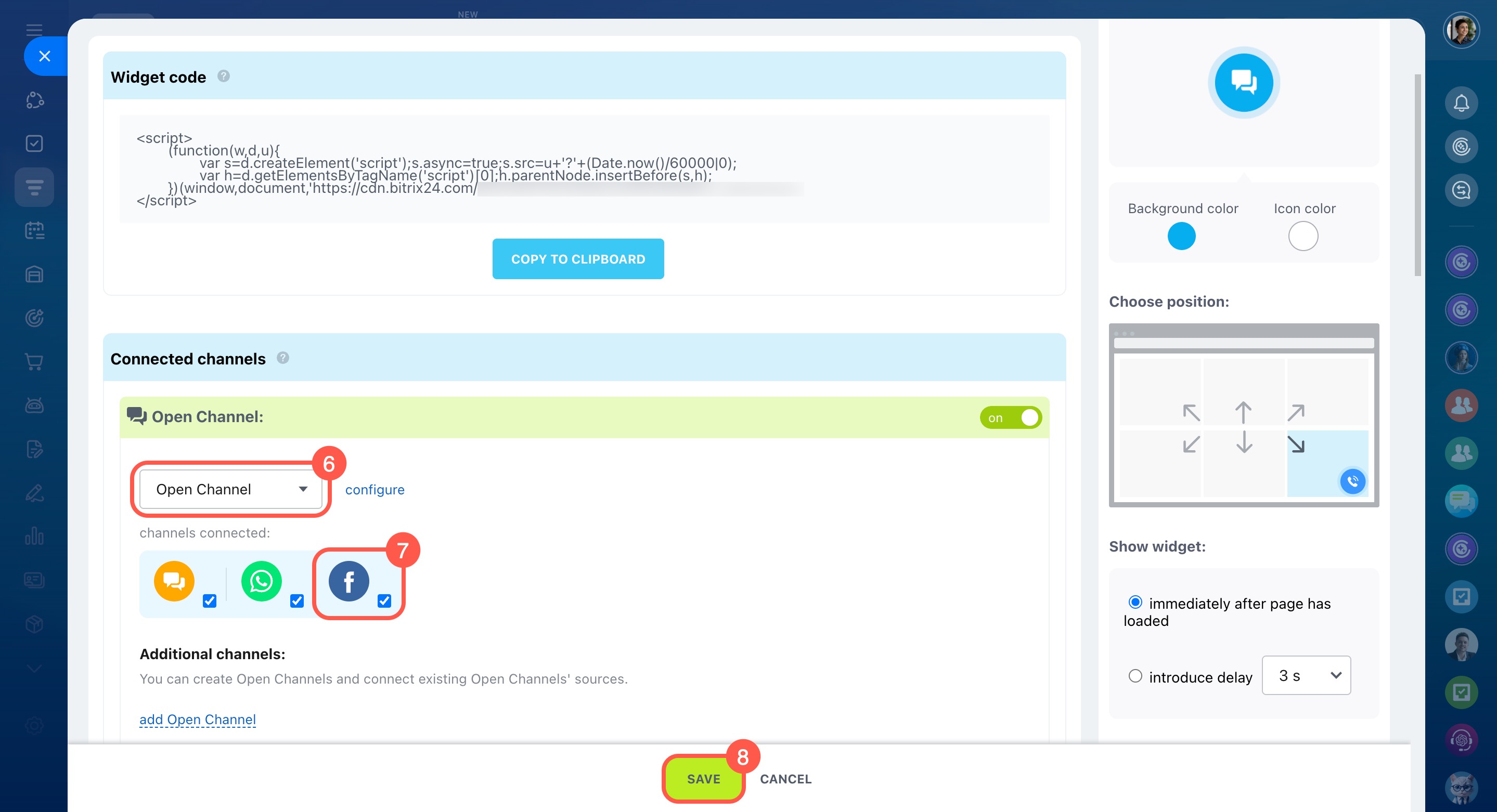
Ajoutez votre page Facebook à un widget du site web pour faciliter les échanges avec vos clients et attirer de nouveaux abonnés.

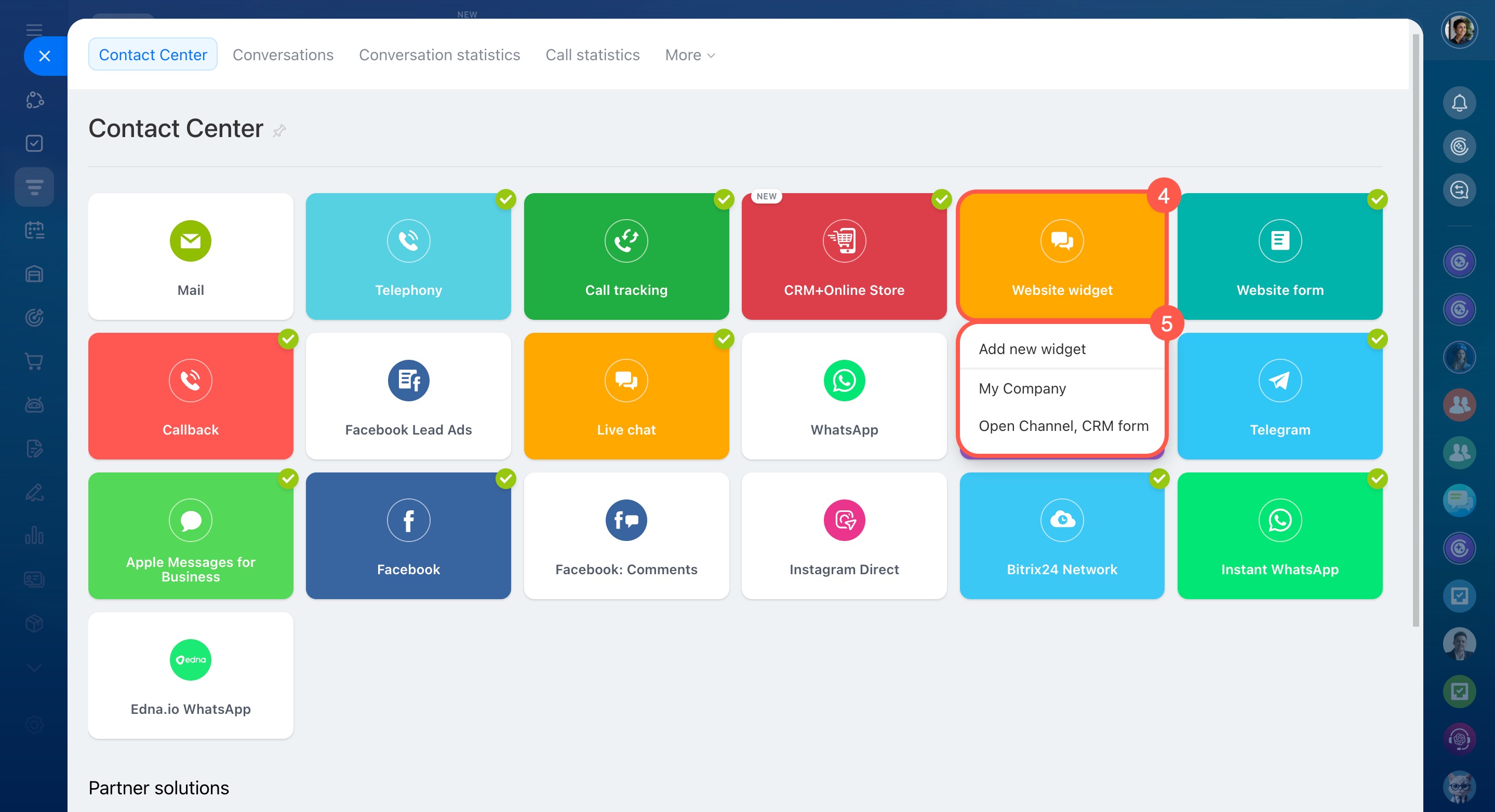
- Accédez à CRM > Clients > Centre de contact.
- Cliquez sur Widget du site, puis sélectionnez un widget existant ou créez-en un nouveau.
- Sélectionnez le canal ouvert associé à votre page Facebook et activez le canal Facebook.
- Cliquez sur Enregistrer.
Widget du site web : comment le créer et le configurer
Comment fonctionnent les conversations Facebook
Lorsqu’un client envoie un message privé à votre page Facebook, une conversation est créée dans Bitrix24.
Si le client n’existe pas encore dans le CRM, une fiche contact est créée automatiquement. Les réponses envoyées depuis Bitrix24 sont automatiquement transmises au client dans ses messages privés Facebook.
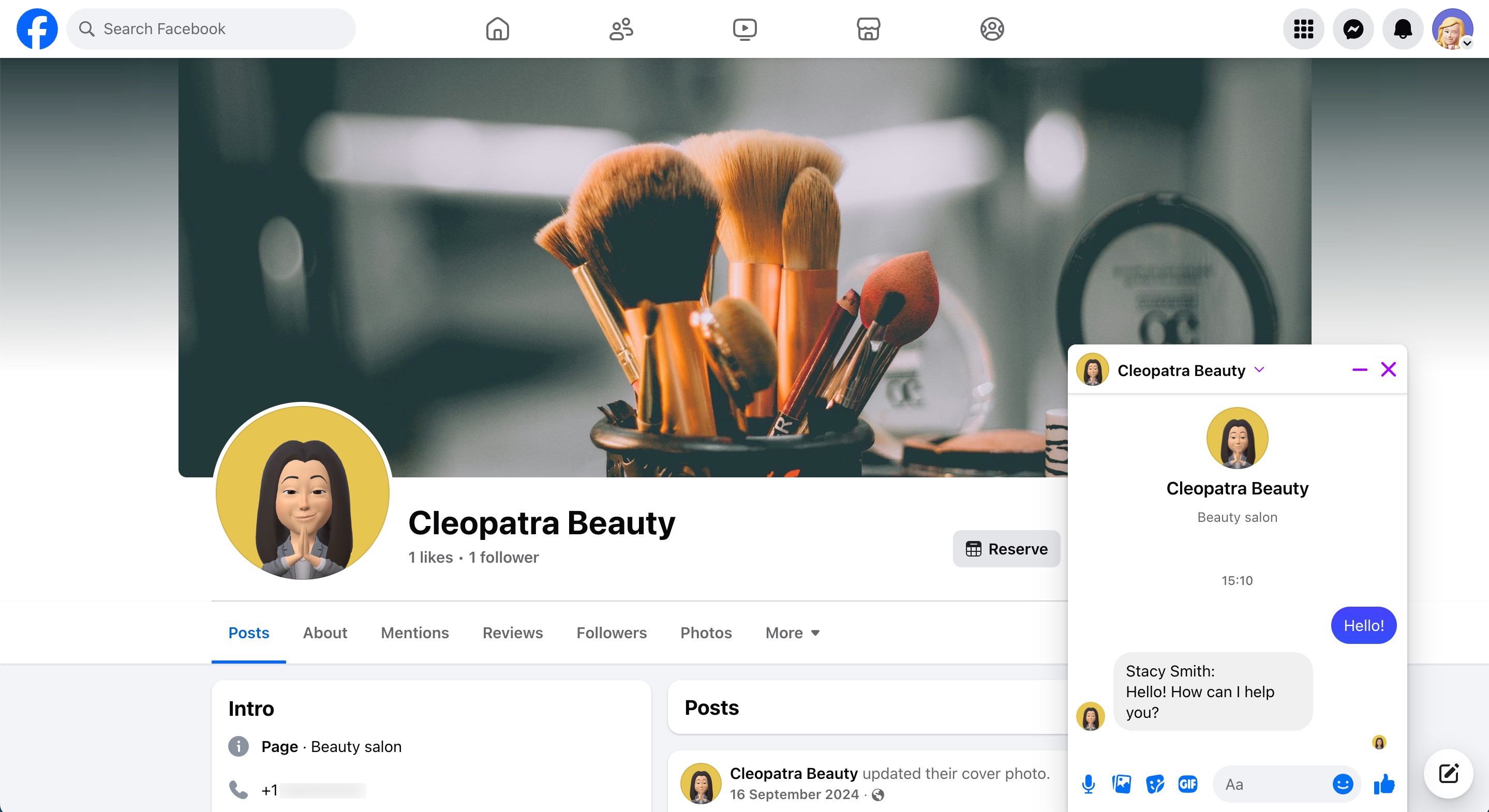 Le client envoie un message privé à la page publique
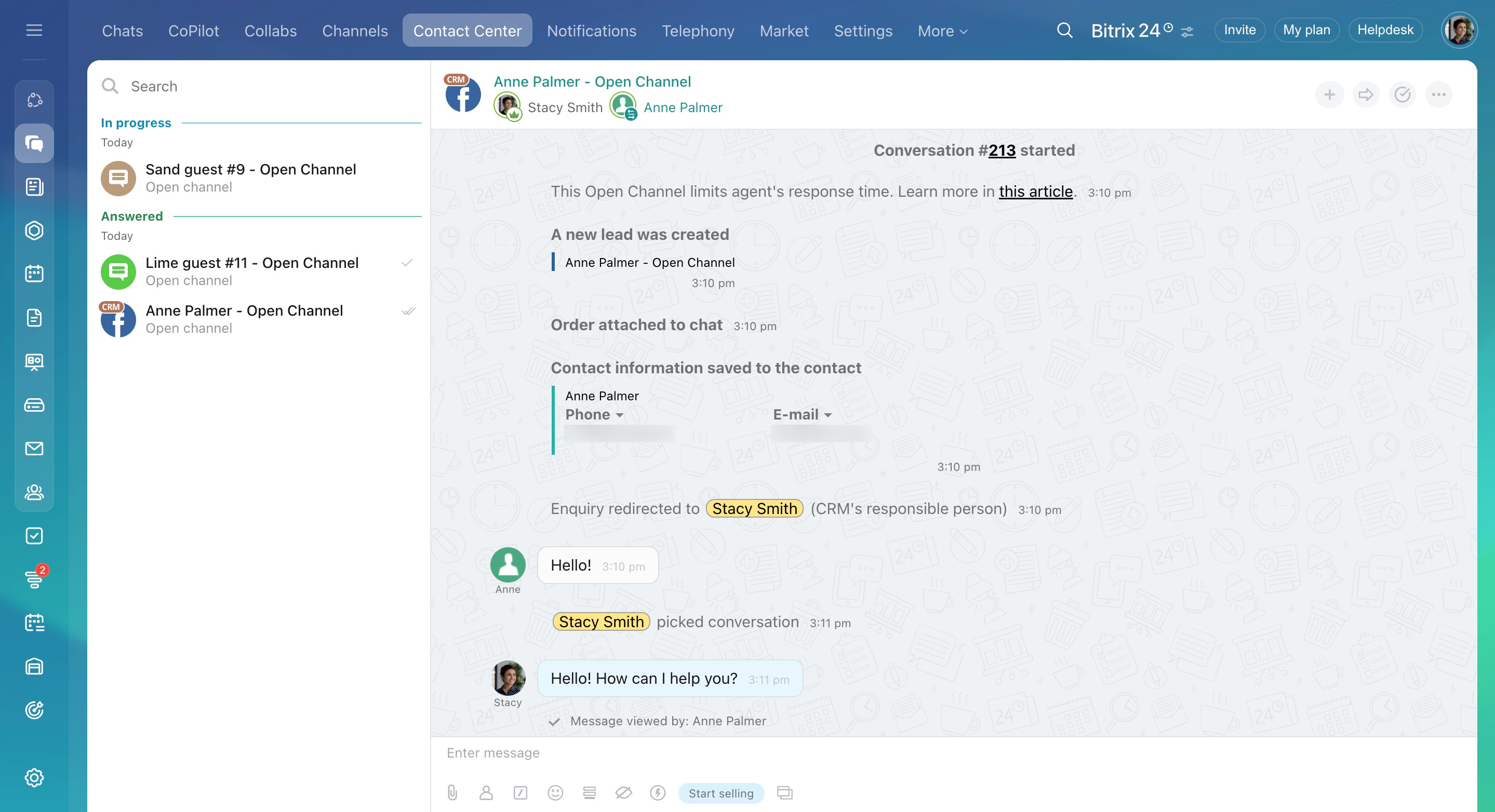 L’agent répond au client dans Bitrix24
Les conversations Facebook présentent quelques particularités.
- Si un message dépasse 640 caractères, Facebook le découpe en plusieurs messages.
- Les messages envoyés depuis Bitrix24 ne peuvent pas être modifiés.
- Après 60 jours, vous devrez vous reconnecter pour modifier les paramètres du canal.
- Si le mot de passe Facebook est modifié, reconnectez le compte à Bitrix24.
Résoudre les problèmes de réception des messages
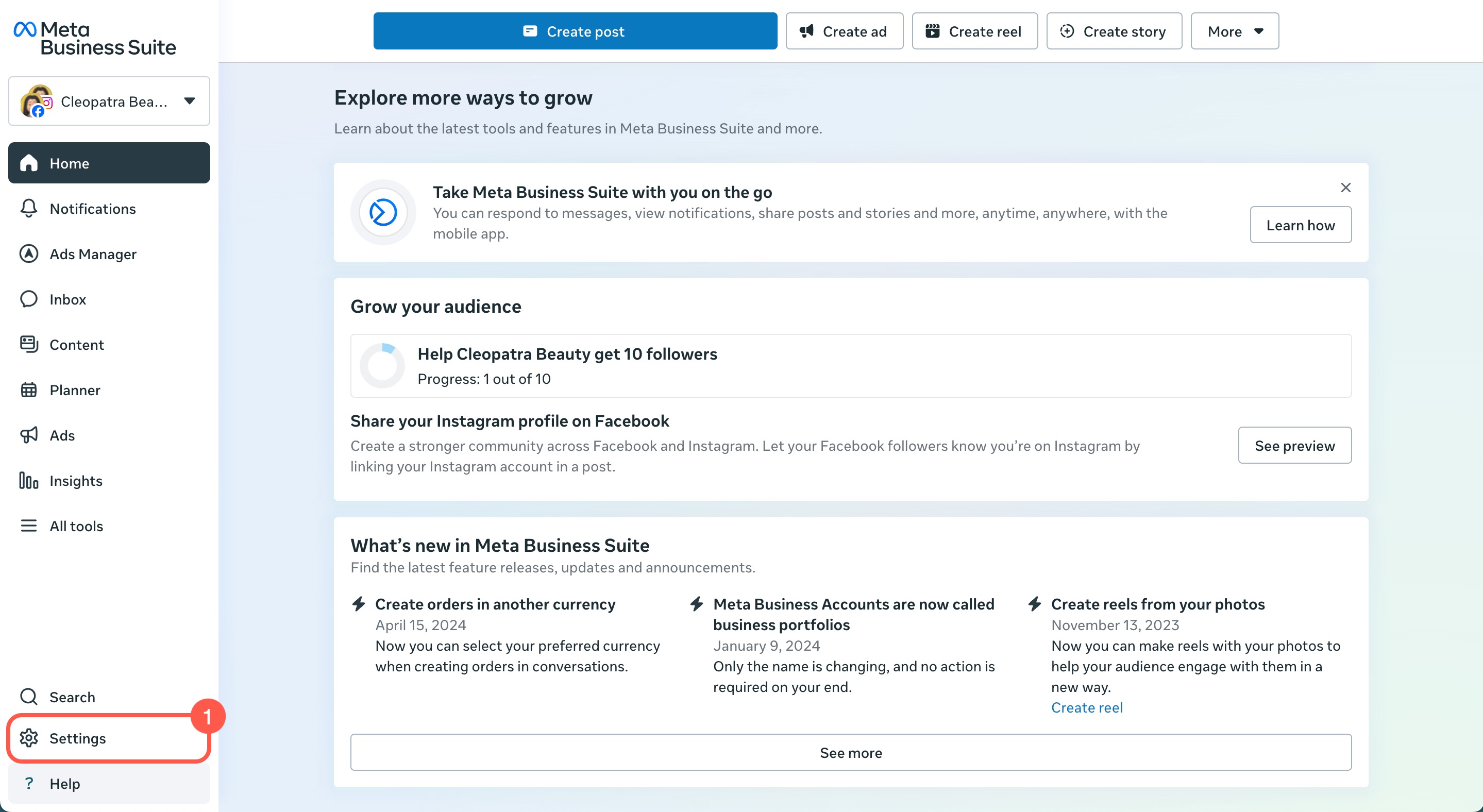
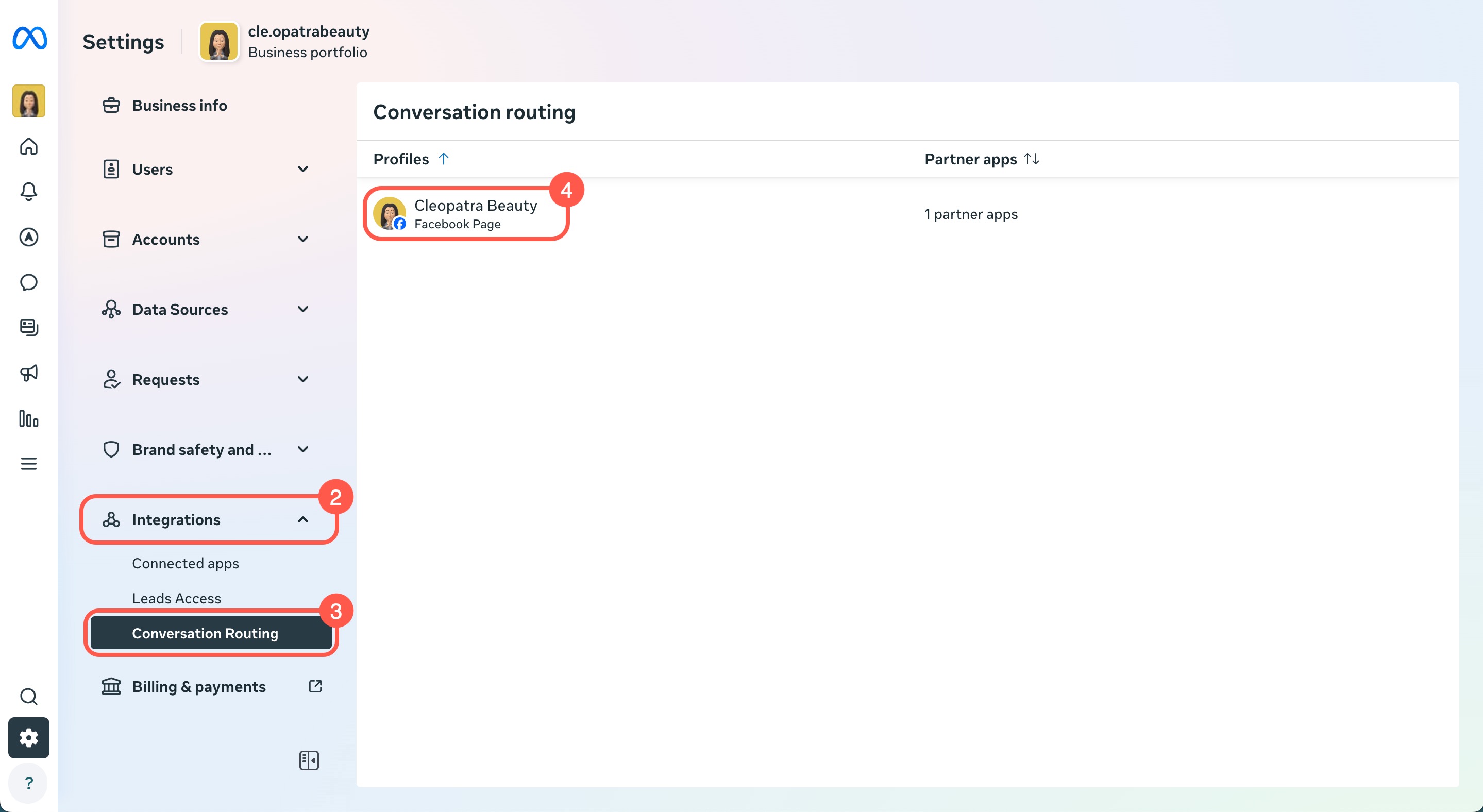
Si les messages Facebook n’arrivent pas dans Bitrix24, vérifiez le routage des conversations dans Meta Business Suite.
- Dans Meta Business Suite, ouvrez Paramètres > Intégrations > Routage des conversations.
Meta Business Suite - Sélectionnez la page concernée.
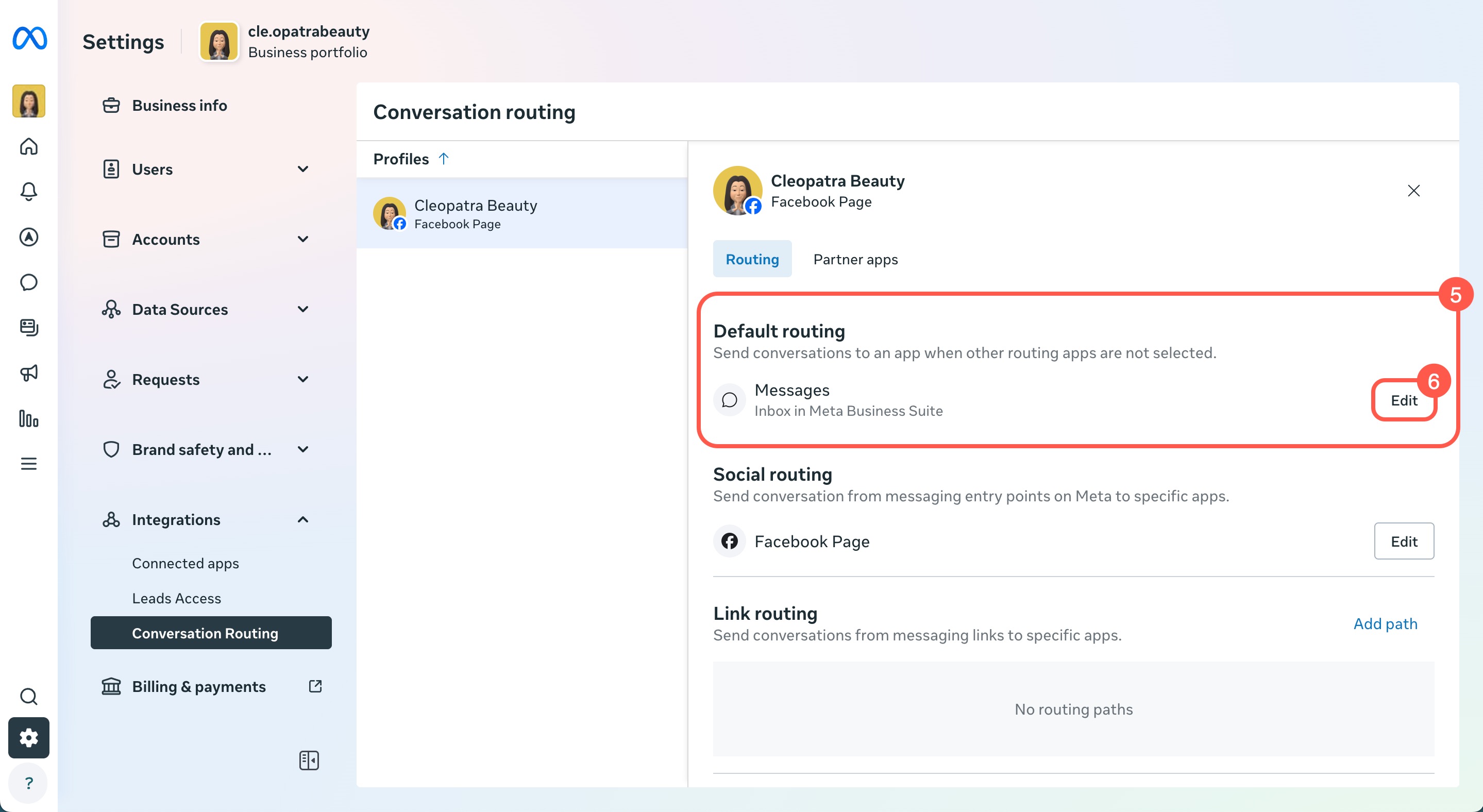
- Dans la section Routage par défaut, cliquez sur Modifier.
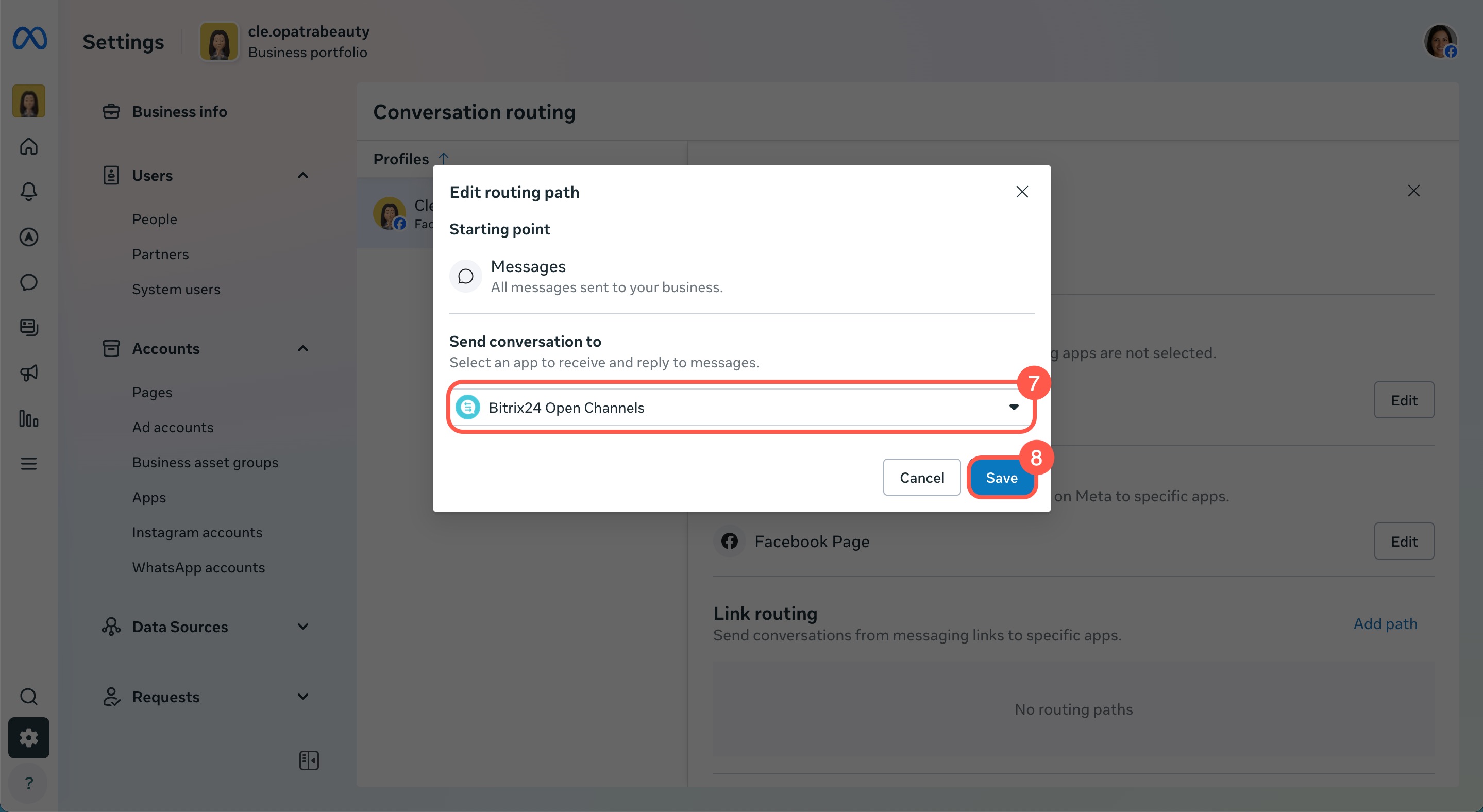
- Sélectionnez Bitrix24 Open Channels dans la liste.
- Cliquez sur Enregistrer.
Déconnecter ou changer de page Facebook
Vous pouvez déconnecter ou changer de page directement dans les paramètres du canal Facebook. Les conversations, contacts et transactions restent disponibles dans Bitrix24 après la déconnexion.
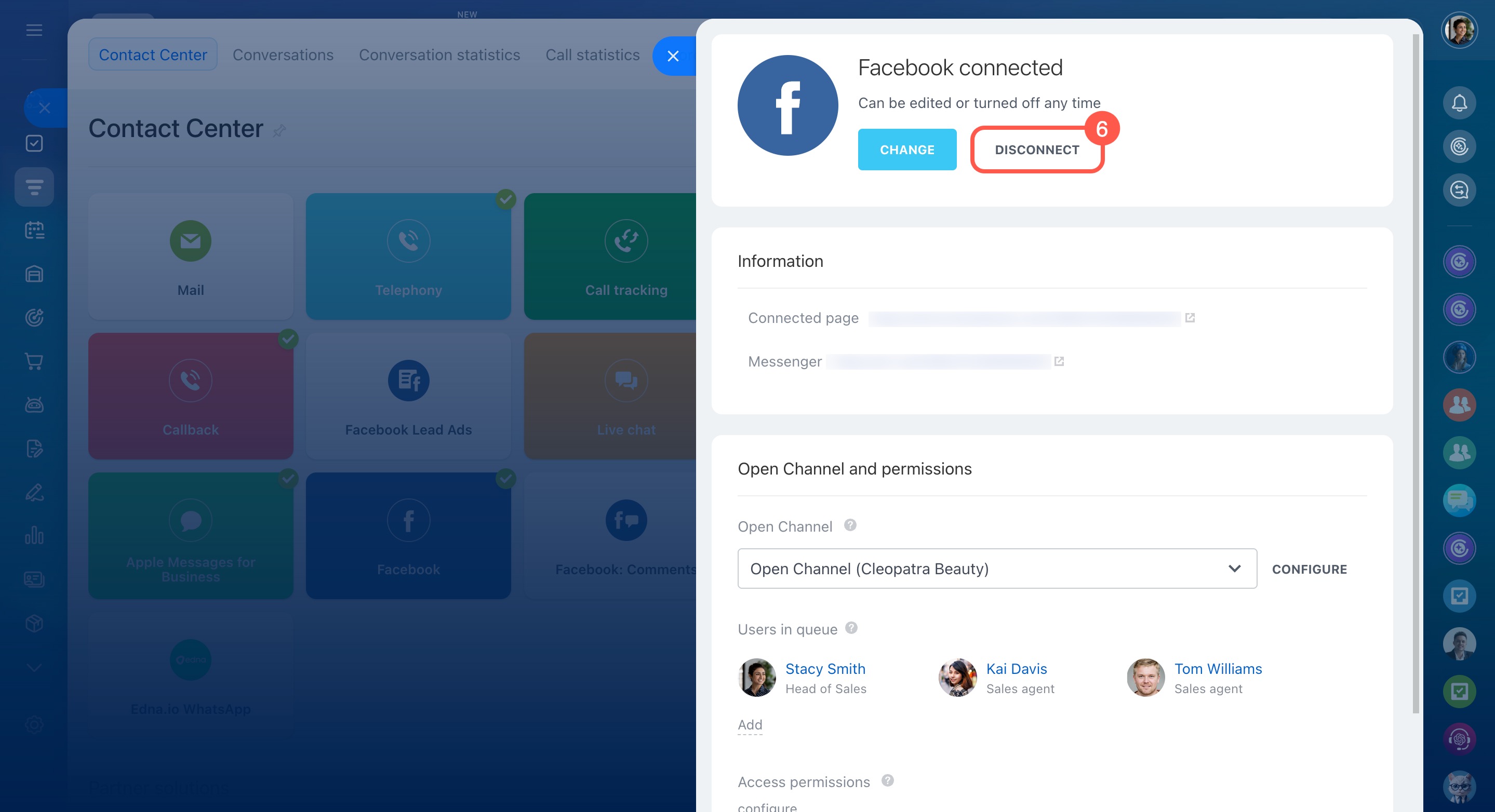
Déconnecter une page
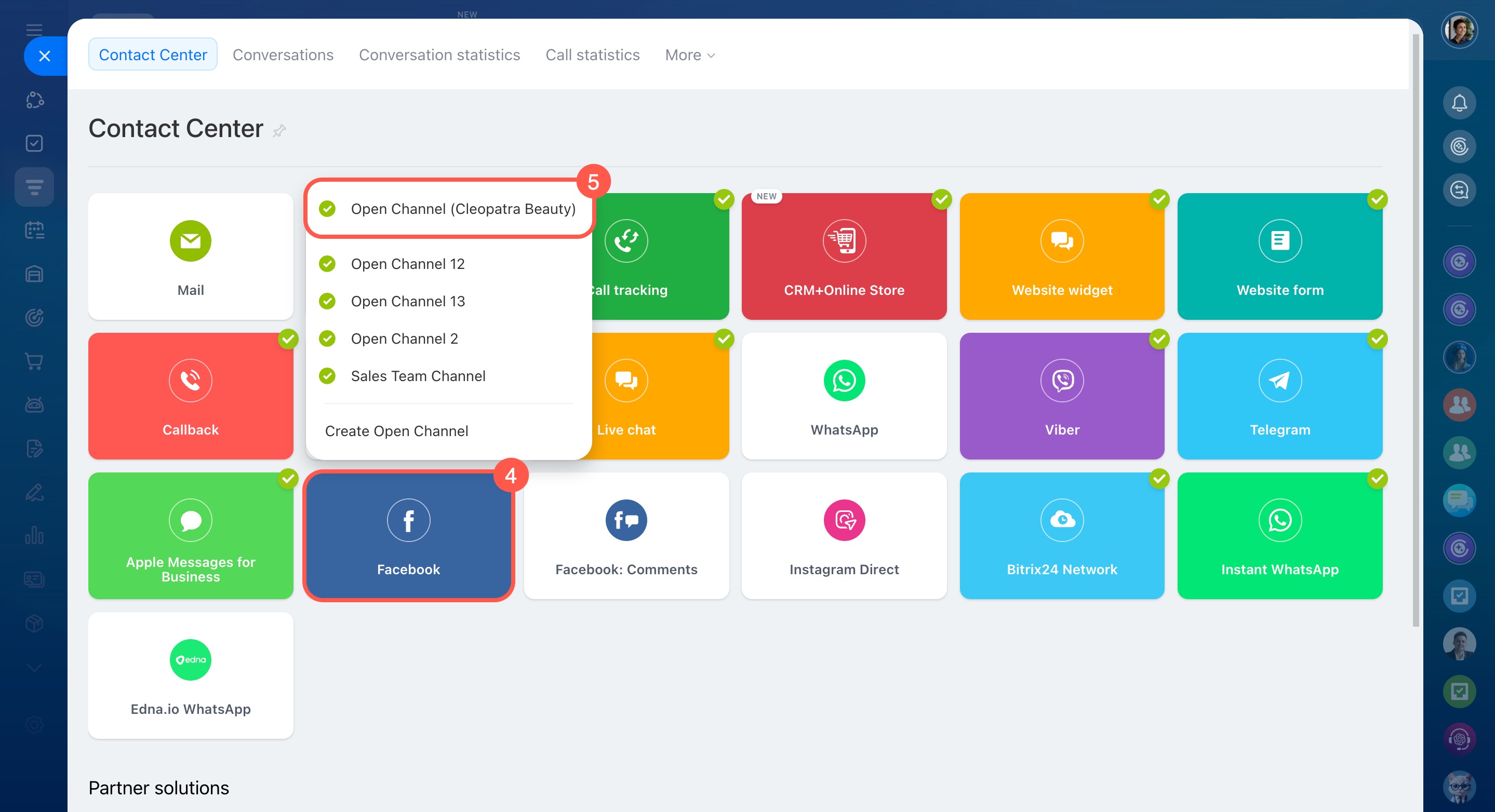
- Accédez à CRM > Clients > Centre de contact > Facebook.
- Sélectionnez le canal ouvert associé à la page.
- Cliquez sur Déconnecter.
La page est automatiquement déconnectée si :
- vous la connectez à un autre compte Bitrix24 ;
- vous perdez les droits d’administration sur cette page ;
- vous déconnectez le compte Facebook dans les paramètres du canal.
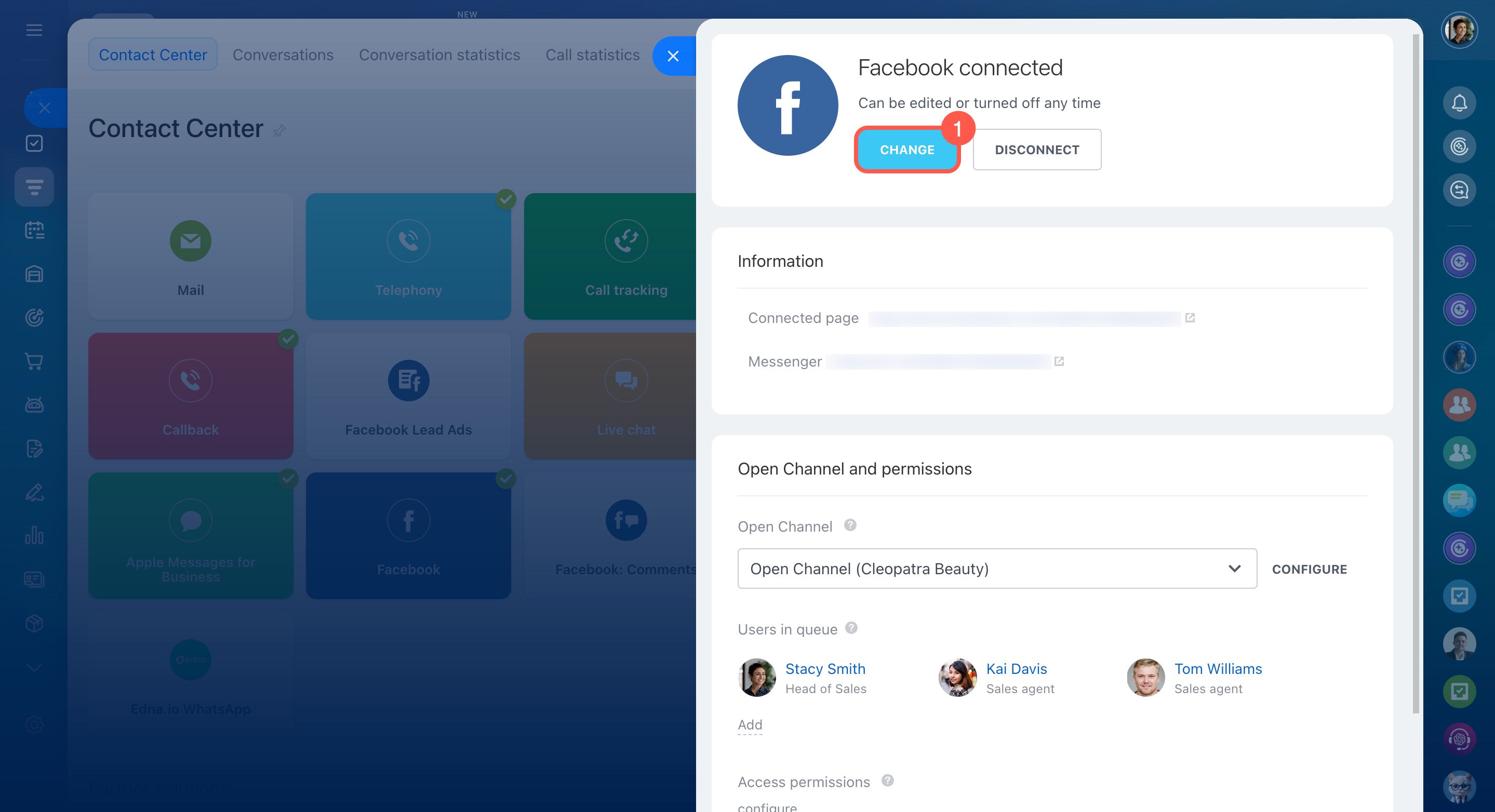
Changer de page
- Dans les paramètres du canal Facebook, cliquez sur Modifier.
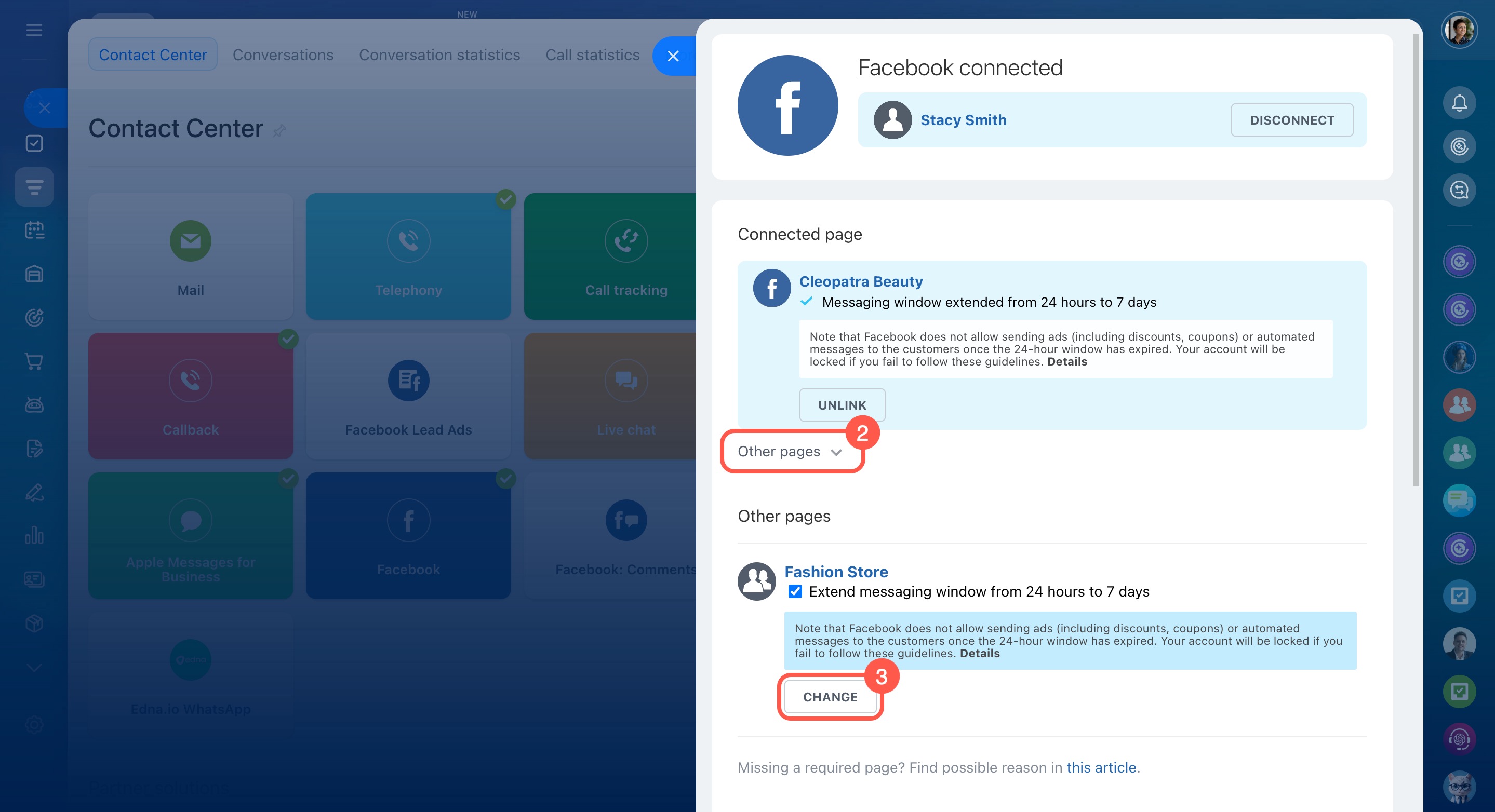
- Ouvrez l’onglet Autres pages.
- Sélectionnez une page.
- Cliquez sur Modifier.
Résumé
- Connectez une page Facebook publique à Bitrix24 pour gérer les messages privés depuis le CRM.
- Avant la connexion, associez la page à un portefeuille business dans Meta Business Manager. Pour effectuer cette opération, vous devez disposer d’un accès Facebook à la page et d’un accès complet au portefeuille business.
- Pour connecter la page, vous devez être administrateur dans Bitrix24 et sur Facebook.
- Ouvrez CRM > Clients > Centre de contact > Facebook, choisissez un canal ouvert, connectez-vous à Facebook et accordez les autorisations nécessaires.
- Vous pouvez ajouter Facebook à un widget du site web pour permettre aux visiteurs de vous contacter plus facilement.
- Si les messages n’arrivent pas dans Bitrix24, vérifiez le routage des conversations dans Meta Business Suite.
- Les paramètres du canal permettent de déconnecter ou de changer de page Facebook à tout moment.
- Une page est automatiquement déconnectée si vous la connectez à un autre compte Bitrix24, si les droits d’administration sont retirés ou si le compte Facebook est déconnecté.