
La file d’attente des agents dans les canaux ouverts est une liste d’employés qui répondent aux demandes des clients dans Bitrix24. Elle permet de répartir les conversations afin que les clients reçoivent une réponse rapidement, même lorsque certains agents sont occupés.
Dans cet article, découvrez :
- comment choisir le mode de répartition des demandes ;
- comment fonctionne la répartition de manière égale ;
- comment Bitrix24 vérifie la disponibilité des agents ;
- comment attribuer une demande au responsable dans le CRM ;
- ce qui se passe avec les conversations non distribuées.
Comment choisir le mode de répartition des demandes
Le mode de répartition influence la rapidité de réponse et la charge de travail des agents. Seul un administrateur Bitrix24 peut modifier ce paramètre.
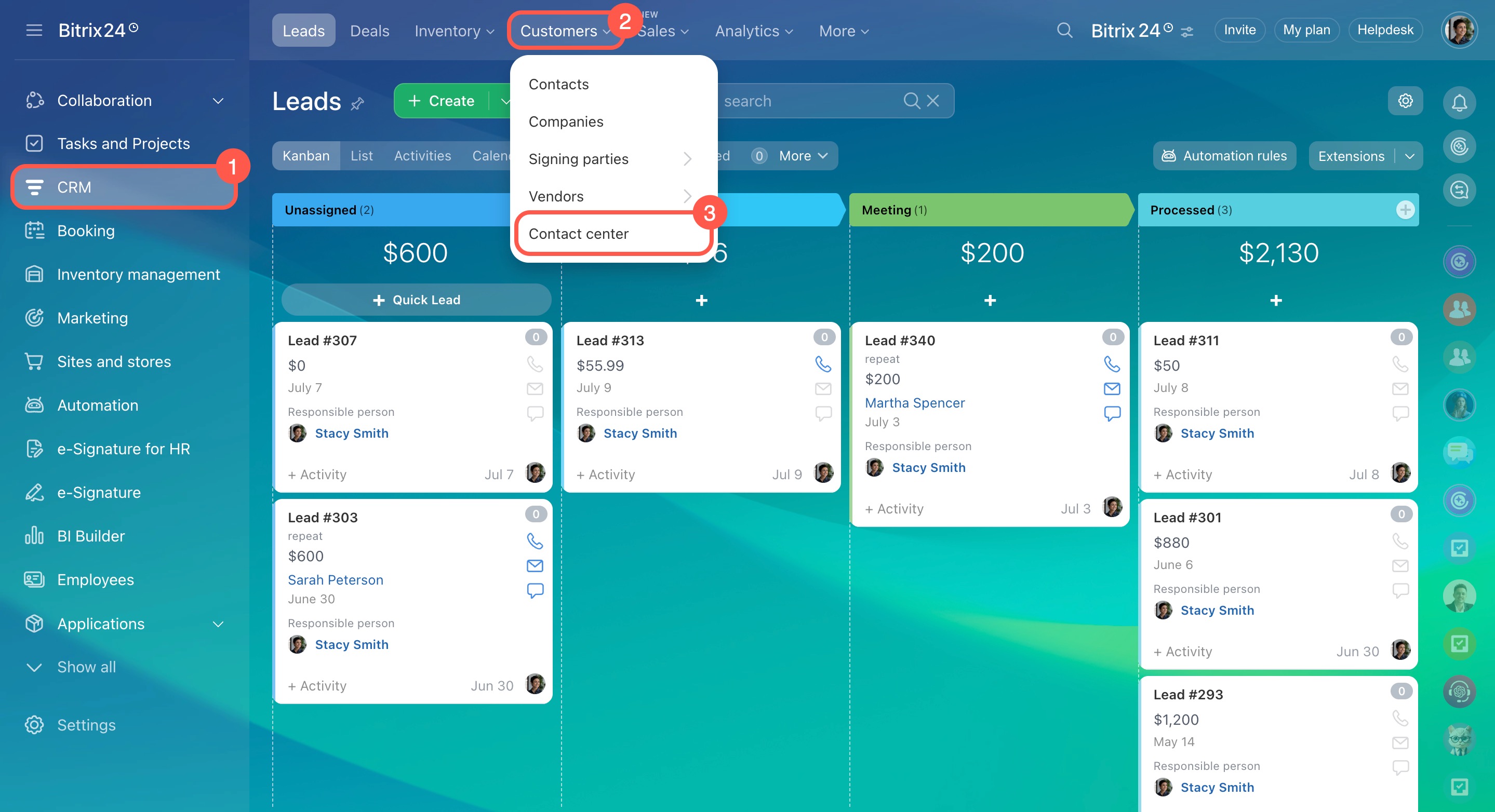
- Accédez à CRM > Clients > Centre de contact.
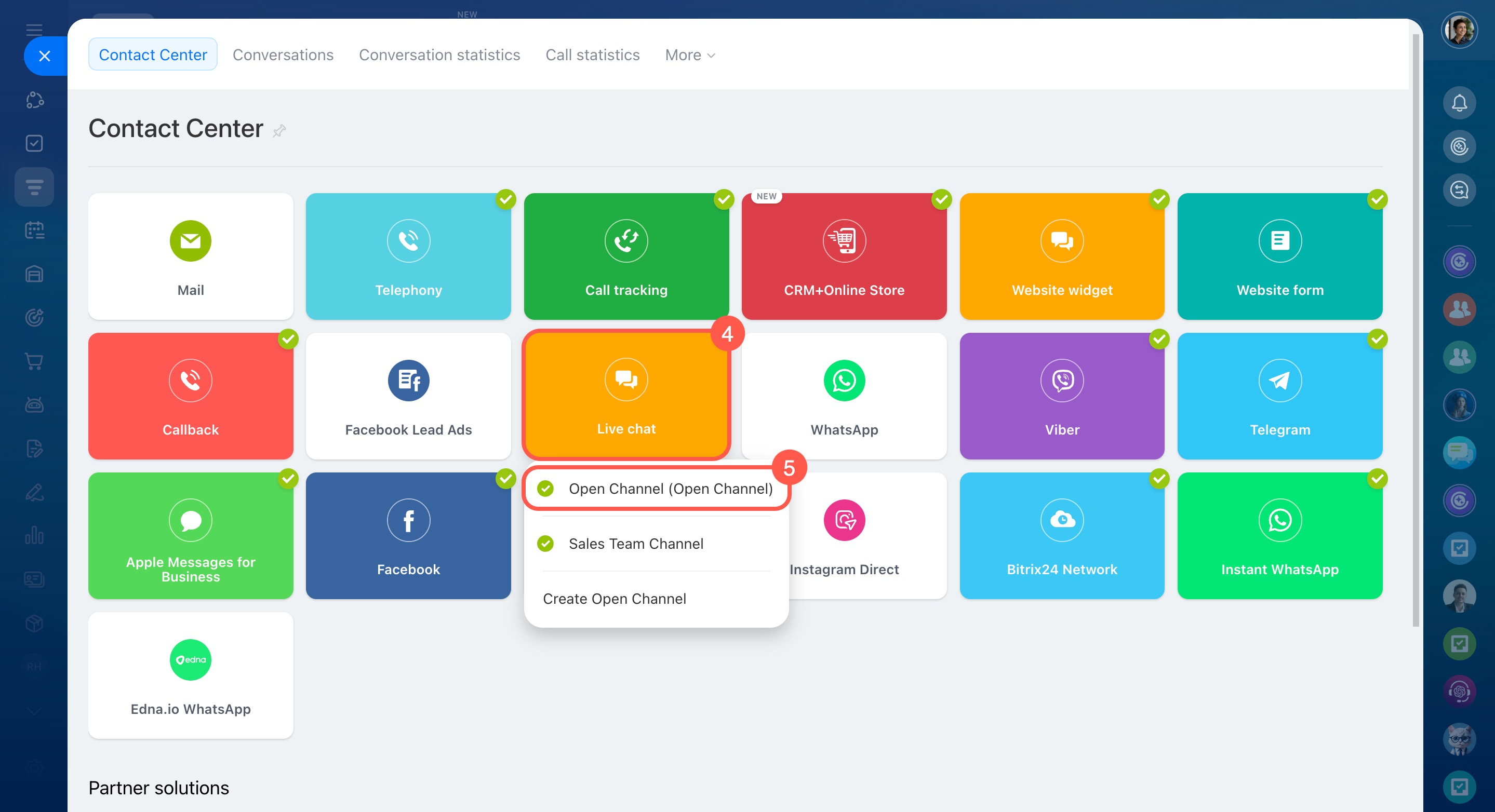
- Sélectionnez un canal de communication, par exemple Chat live.
- Choisissez un canal ouvert.
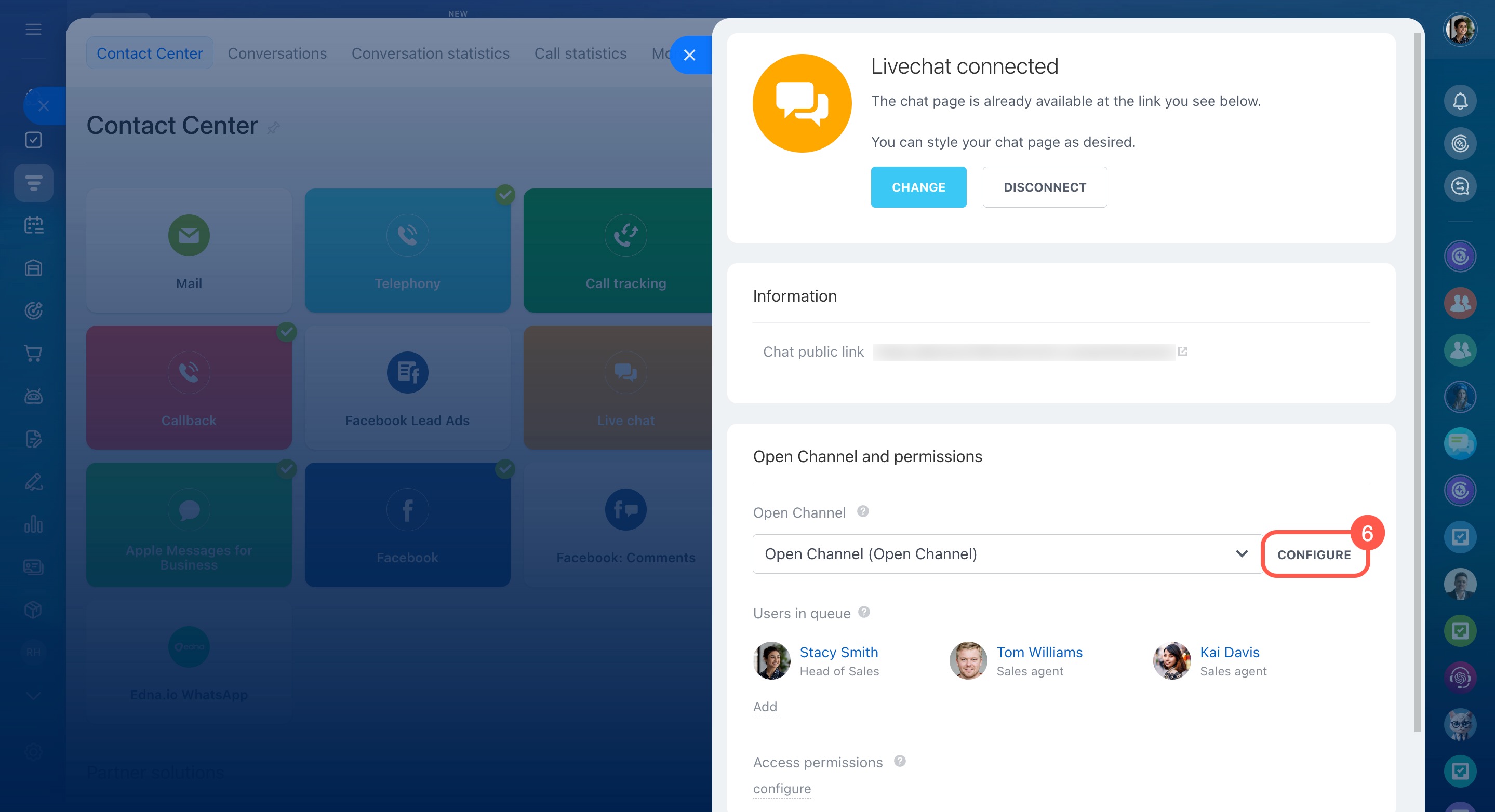
- Cliquez sur Configurer dans la section Canal ouvert et autorisations.
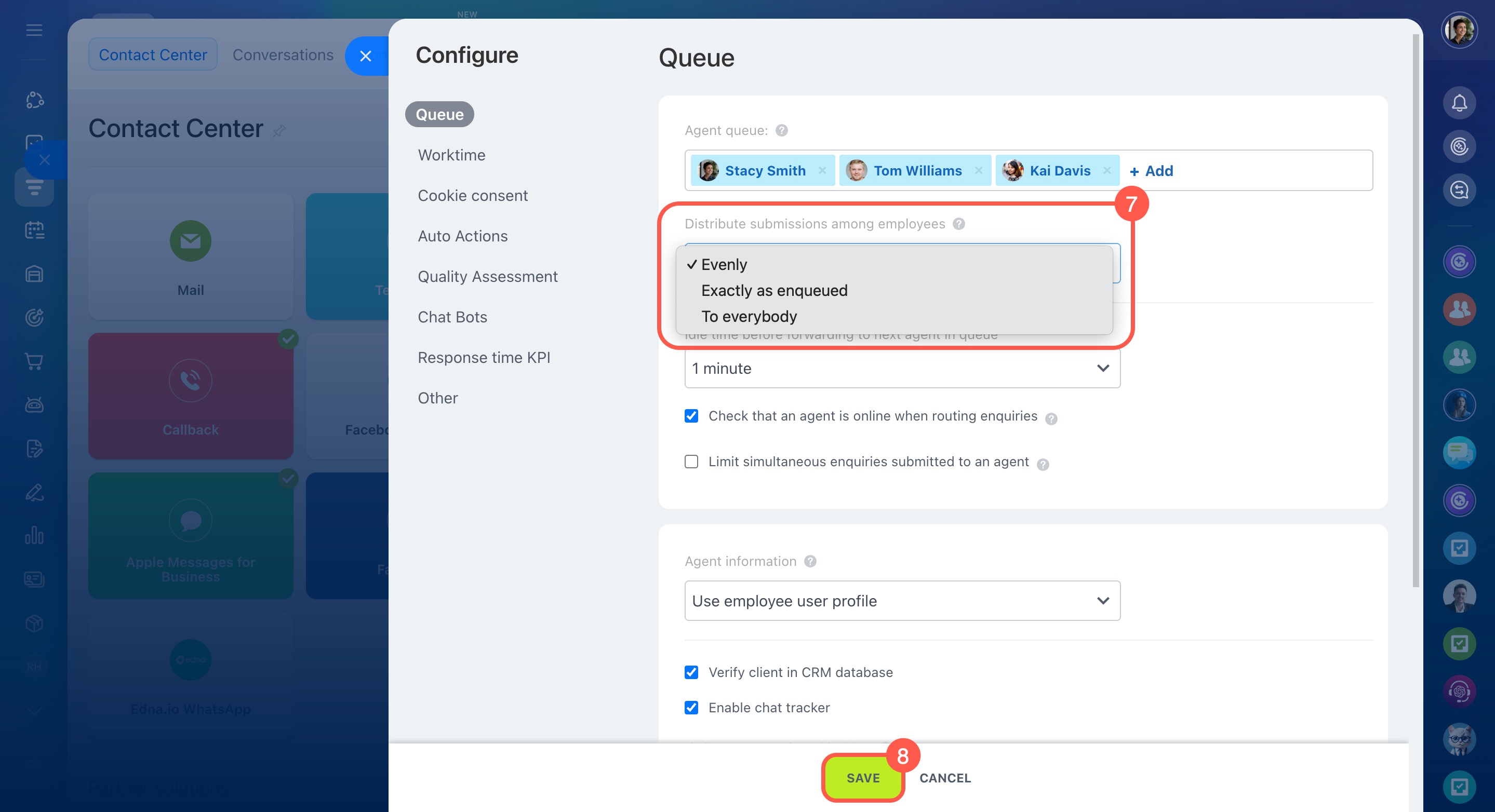
- Ouvrez l’onglet File d’attente.
- Sélectionnez un mode de répartition :
- De manière égale : les demandes sont réparties équitablement entre les agents.
- Exactement comme mis en file d'attente : la demande est envoyée au premier agent de la liste. S’il ne répond pas, elle est transférée au suivant.
- À tout le monde : tous les agents voient immédiatement la demande et peuvent la prendre en charge.
- Enregistrez les modifications.
Si un employé est ajouté à la file d’attente, il pourra répondre aux demandes des clients, quels que soient les droits d’accès configurés.
Droits d'accès aux canaux ouverts
Les modes De manière égale et Exactement comme mis en file d'attente proposent des options supplémentaires.
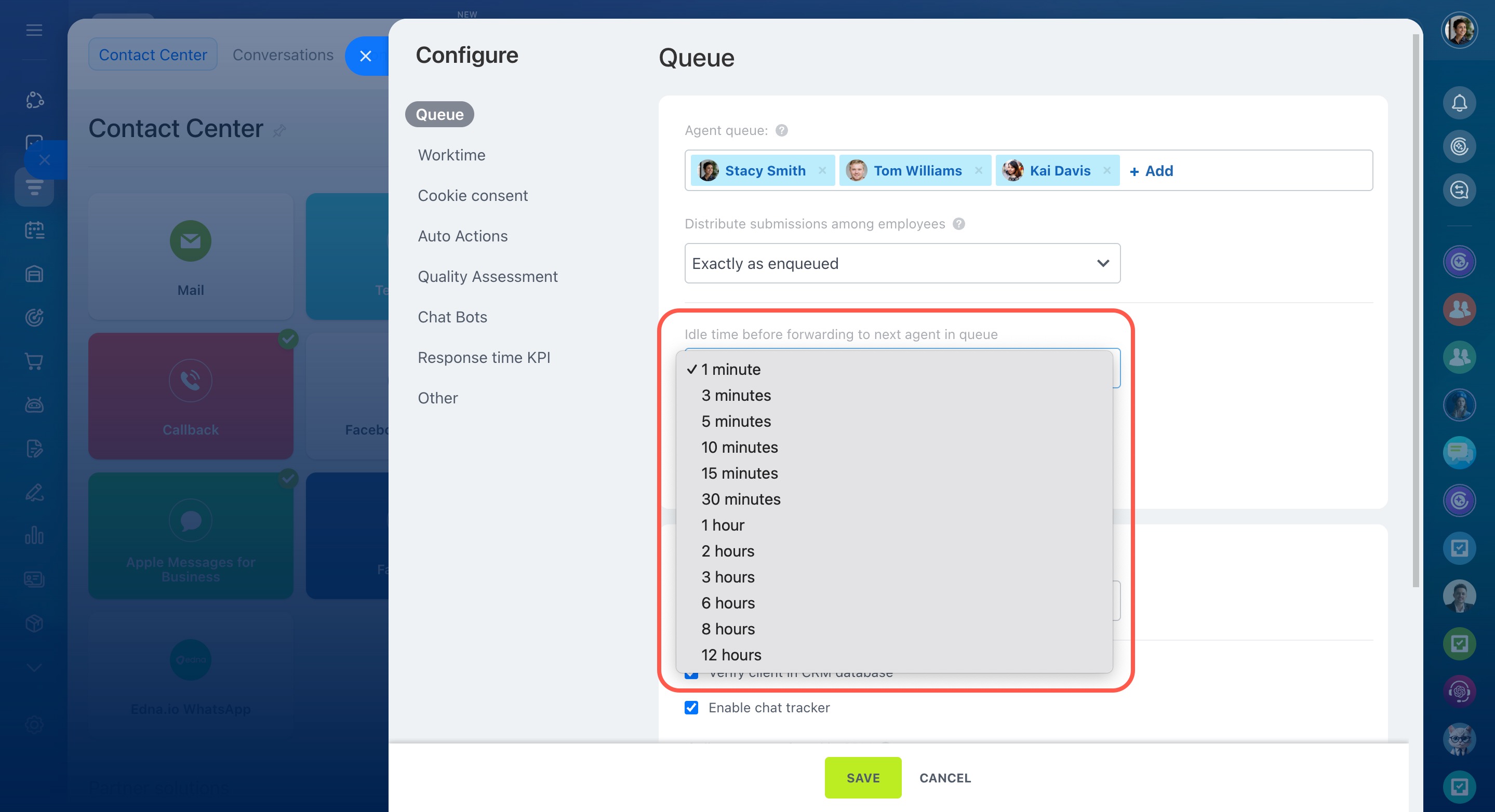
Durée d'inactivité avant transfert à l'agent suivant dans la file d'attente. Choisissez combien de temps Bitrix24 doit attendre avant de transférer la conversation à un autre agent si le premier ne répond pas. Ce paramètre permet d’éviter des temps d’attente trop longs lorsque l’agent est occupé ou absent.
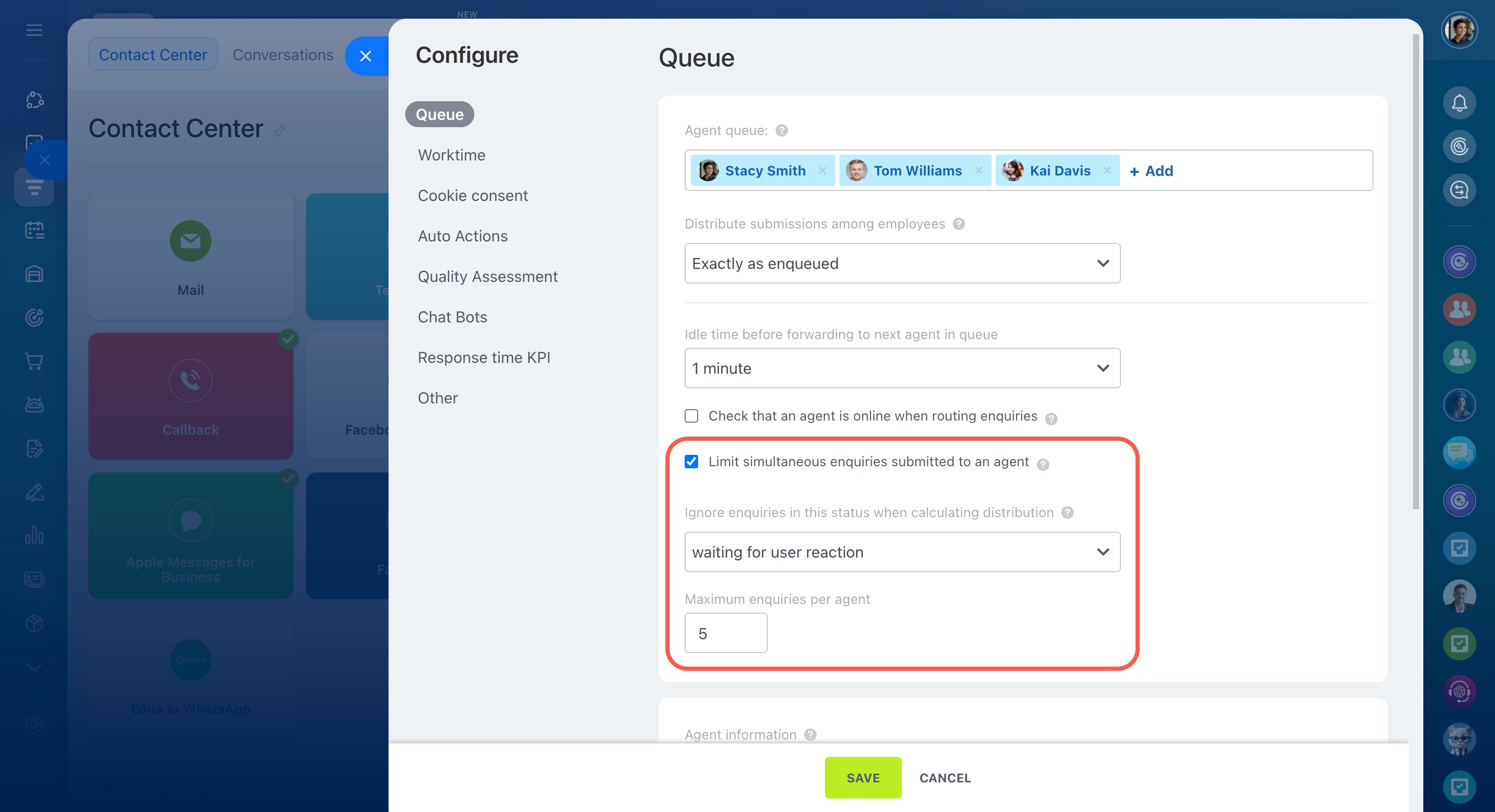
Limite de demandes simultanées envoyées à un agent. Si les agents reçoivent trop de demandes simultanément, vous pouvez limiter le nombre de conversations actives par employé.
Pour cela :
- Activez l’option Limite de demandes simultanées envoyées à un agent.
- Sélectionnez les conversations à exclure du calcul :
- Répondues : l’agent a déjà répondu au moins une fois.
- En attente d'une réaction de l'utilisateur : l’agent attend un retour du client.
- Fermées : uniquement les conversations terminées en attente d’évaluation.
- Saisissez le nombre maximal de conversations autorisées.
Quand l’agent atteint cette limite, il ne reçoit plus de nouvelles demandes.
Limites des dialogues non fermés
Comment fonctionne la répartition de manière égale
Avec le mode De manière égale, Bitrix24 attribue la nouvelle demande à l’agent qui n’a pas reçu de conversation depuis le plus longtemps. Cela permet de mieux équilibrer la charge de travail, même si le nombre total de conversations peut légèrement varier entre les employés.
Après chaque attribution, Bitrix24 met à jour le temps d’attente de l’agent pour éviter de surcharger un même employé.
Si un agent ne reçoit pas de demandes, vérifiez s’il :
- a manqué une conversation ;
- a transféré un chat à un autre employé ;
- est hors ligne ;
- a activé une pause ;
- a terminé sa journée de travail.
Comment Bitrix24 vérifie la disponibilité des agents
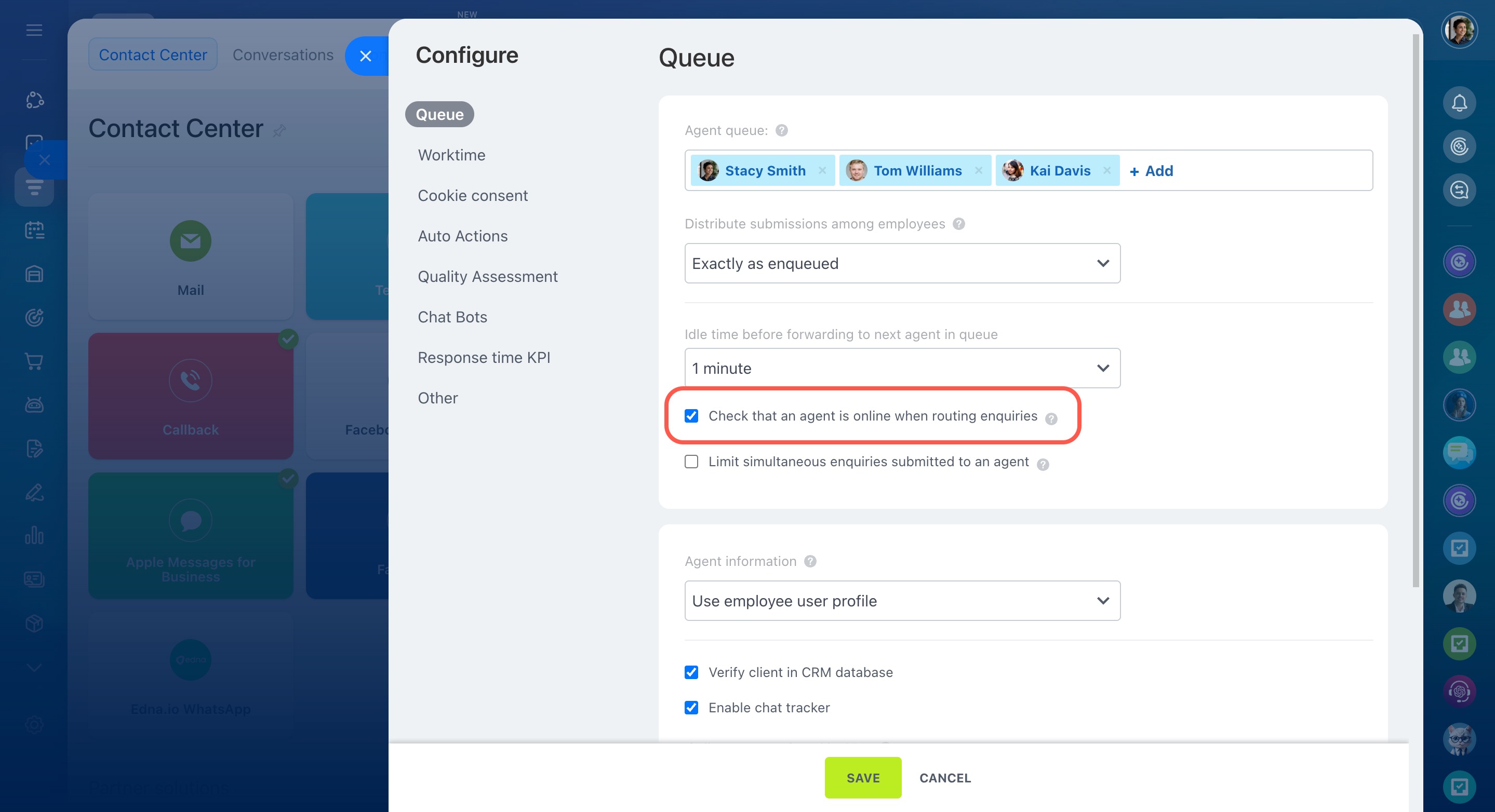
Si l’option Vérifier qu'un agent est en ligne au moment de diriger les demandes est activée, Bitrix24 vérifie que l’employé :
- travaille toujours dans l’entreprise ;
- n’est pas en congé ;
- est en ligne ;
- a commencé sa journée de travail et n’est pas en pause, si le suivi du temps est activé.
Comment activer et désactiver le suivi du temps de travail et les rapports
Si l’agent n’est pas disponible, aucune nouvelle demande ne lui sera attribuée.
Si un agent devient indisponible après avoir reçu une demande :
- une conversation non acceptée revient dans la file d’attente et sera attribuée à un autre agent disponible ;
- une conversation dont le dernier message provient de l’agent reste attribuée à cet agent jusqu’à la réponse du client ;
- une conversation dont le dernier message provient du client revient dans la file d’attente.
Vérification de la disponibilité de l'agent de canal ouvert
Comment attribuer une demande au responsable dans le CRM
Bitrix24 peut attribuer une conversation directement au responsable dans le CRM au lieu de la transmettre à la file d’attente. Le client obtient ainsi plus rapidement une réponse d’un employé qui connaît déjà son dossier.
Pour cela :
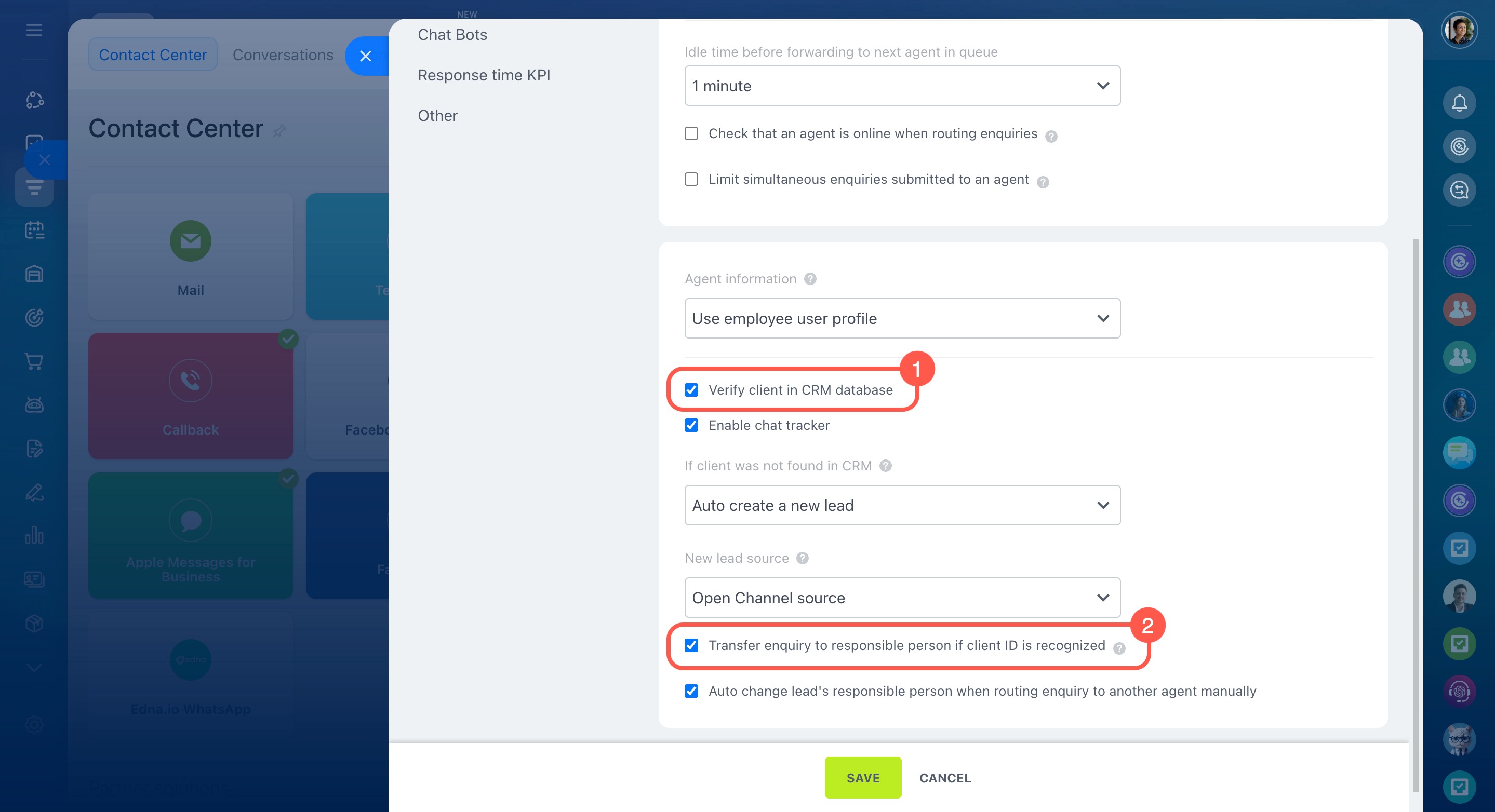
- Activez l’option Vérifier le client dans la base de données CRM. Si le numéro de téléphone ou l’adresse e-mail existe déjà dans le CRM, Bitrix24 reliera la demande à la fiche existante.
- Activez l’option Transférer la demande vers le responsable si l'ID du client est reconnu. La conversation sera alors attribuée au responsable du contact, de l’entreprise ou du prospect.
Si le responsable n’est pas disponible, la répartition de la conversation dépend du paramètre Vérifier qu'un agent est en ligne au moment de diriger les demandes.
- si l’option est activée, la demande sera envoyée à la file d’attente ;
- si l’option est désactivée, la conversation restera attribuée au responsable jusqu’à son retour.
Que deviennent les conversations non distribuées
Bitrix24 renvoie automatiquement les conversations non distribuées dans la file d’attente.
- Si aucun agent n’accepte la conversation, Bitrix24 continue à rechercher un agent disponible. Si aucun agent n’est disponible, la conversation reste dans la file d’attente.
- Les conversations attribuées à un employé supprimé ou retiré de la file d’attente sont renvoyées dans la file d’attente une fois par jour.
- Les conversations auxquelles l’agent n’a pas répondu sont automatiquement fermées après 30 jours à compter du dernier message.
Résumé
- La file d’attente des employés dans les canaux ouverts est une liste d’agents qui répondent aux demandes des clients dans Bitrix24.
- Le mode de répartition des demandes influence la rapidité de réponse aux clients et la charge de travail des agents. Ce paramètre peut être configuré par l’administrateur Bitrix24.
- Les demandes peuvent être distribuées à tous simultanément, de manière égale ou strictement selon la file d’attente.
- Pour les modes de répartition De manière égale et Exactement comme mis en file d'attente, vous pouvez définir un délai avant le transfert à l’agent suivant et limiter le nombre de demandes simultanées.
- Si l’option Vérifier qu'un agent est en ligne au moment de diriger les demandes est activée, Bitrix24 n’attribue pas de demandes aux employés indisponibles, par exemple ceux qui sont en congé ou en pause.
- Bitrix24 peut attribuer une conversation directement au responsable dans le CRM afin que le client obtienne plus rapidement une réponse d’un employé qui connaît déjà sa demande.
- Si personne n’accepte la conversation, Bitrix24 continue à rechercher un agent disponible. Si aucun agent n’est disponible, la conversation reste dans la file d’attente.
- Les demandes non distribuées reviennent dans la file d’attente ou sont automatiquement fermées après 30 jours.