
Les réponses prédéfinies sont des modèles de messages qui aident les responsables à répondre plus rapidement aux questions fréquentes des clients.
Elles permettent de :
- gagner du temps en évitant de rédiger les mêmes réponses ;
- standardiser la communication avec les clients ;
- traiter plus rapidement les demandes entrantes, surtout en cas de volume élevé.
Plans tarifaires
Dans cet article, découvrez comment :
Comment créer une réponse prédéfinie
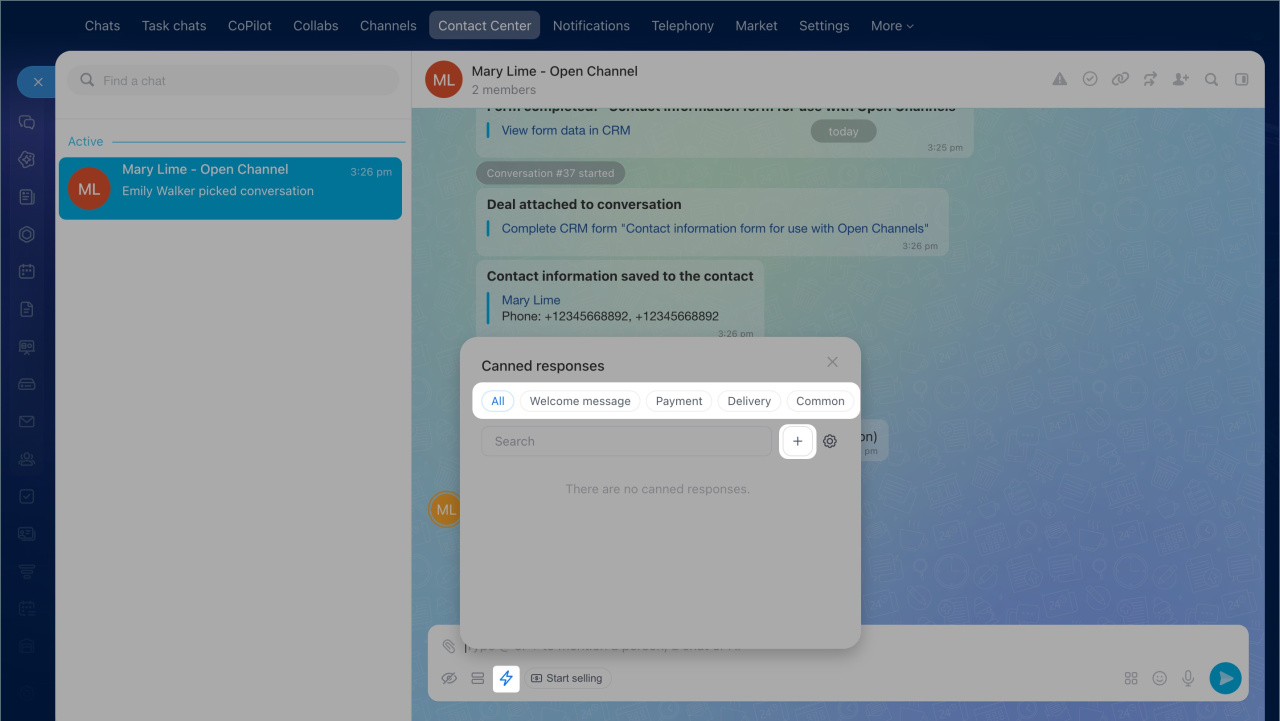
Vous pouvez créer des réponses directement depuis le chat avec le client. Toutes les réponses peuvent être organisées par sections : message de bienvenue, paiement, livraison, etc.
Créer une réponse prédéfinie
- Cliquez sur l’icône en forme d’éclair pour ouvrir les réponses prédéfinies.
- Sélectionnez une section.
- Cliquez sur Plus (+).
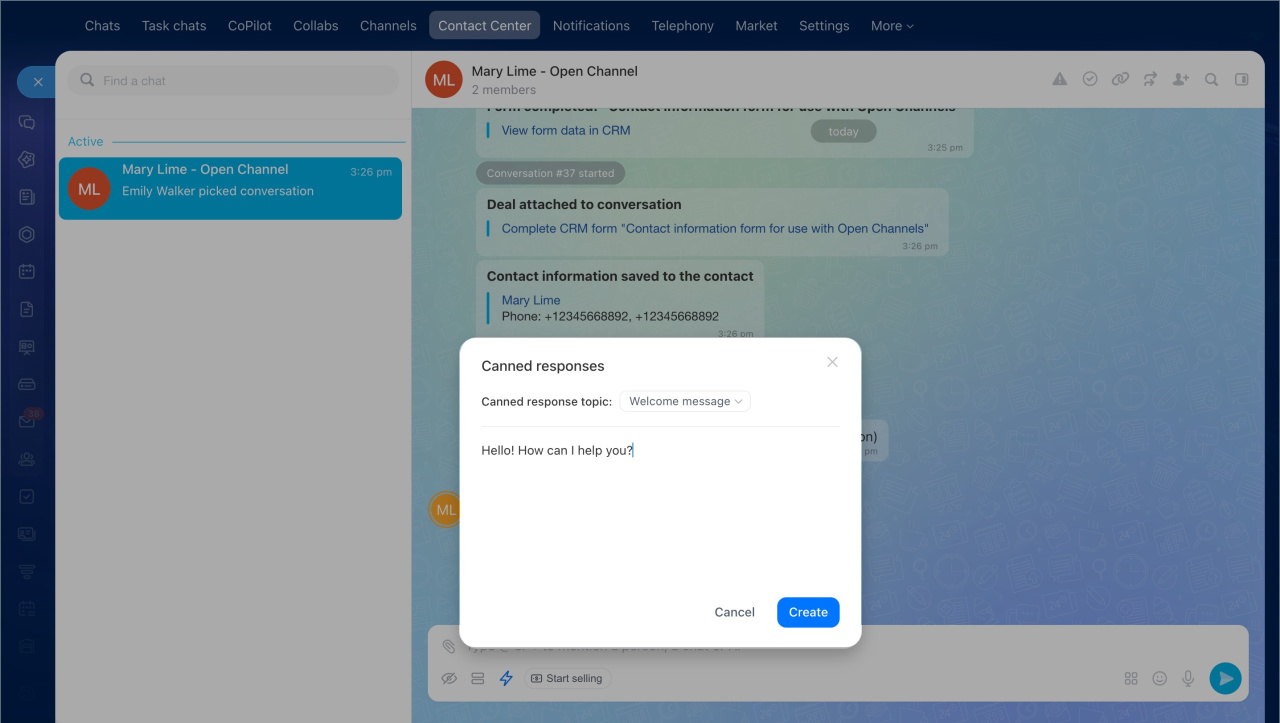
- Saisissez le texte de la réponse.
- Cliquez sur Créer.
Enregistrer un message déjà envoyé
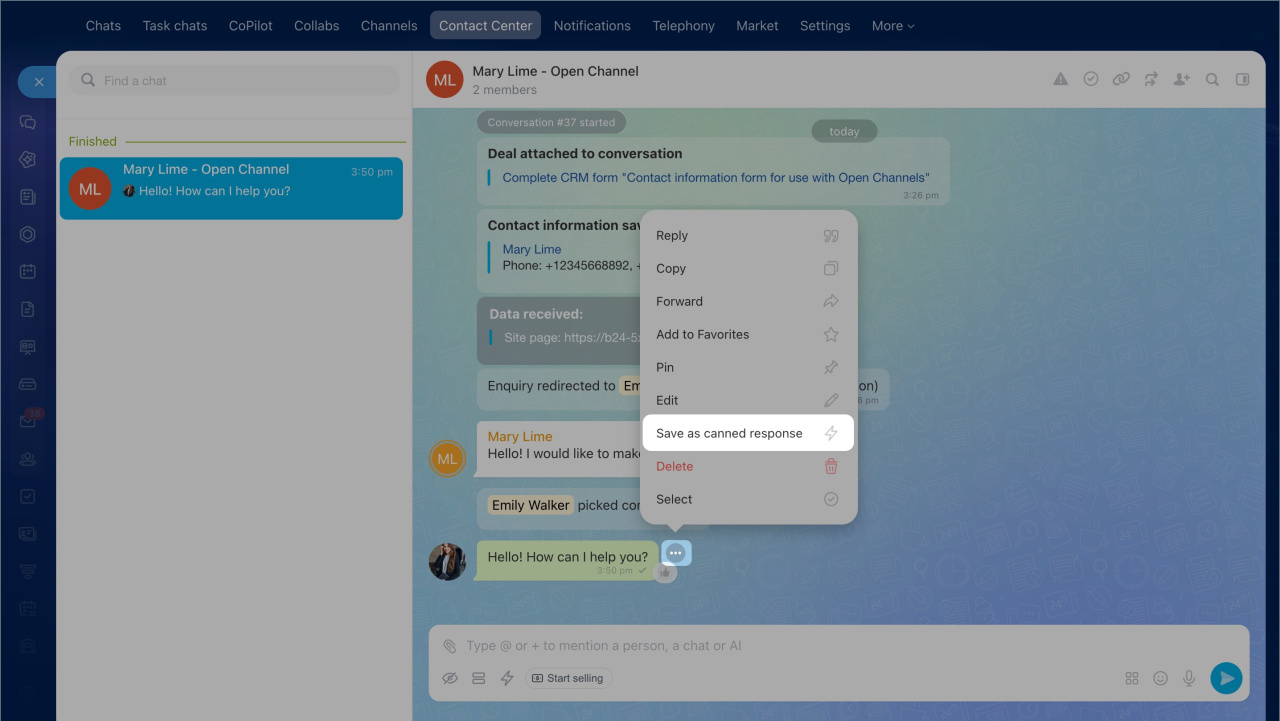
- Envoyez un message au client.
- Cliquez sur Trois points (...) à côté du message.
- Sélectionnez Enregistrer comme réponse prédéfinie.
Utiliser les paramètres avancés
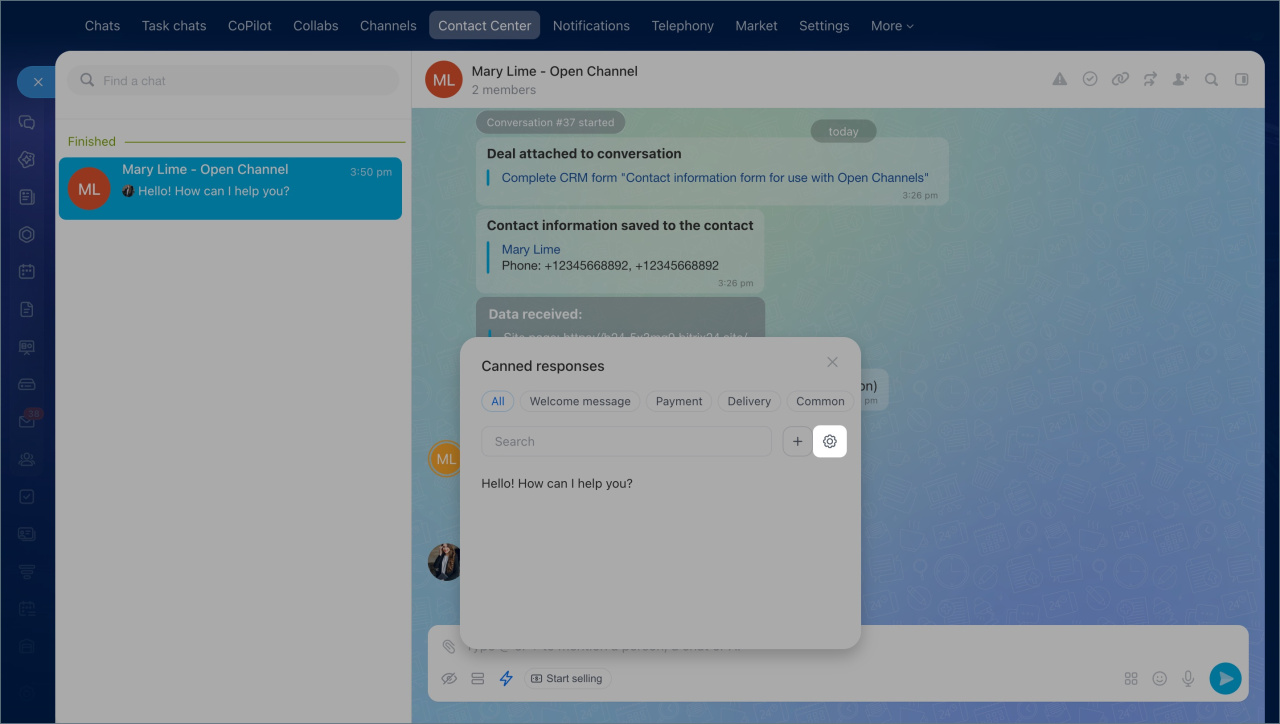
Accédez aux Paramètres (⚙️) si vous souhaitez créer plusieurs réponses, les organiser par sections et définir une évaluation. C’est pratique pour préparer une base de réponses pour toute l’équipe.
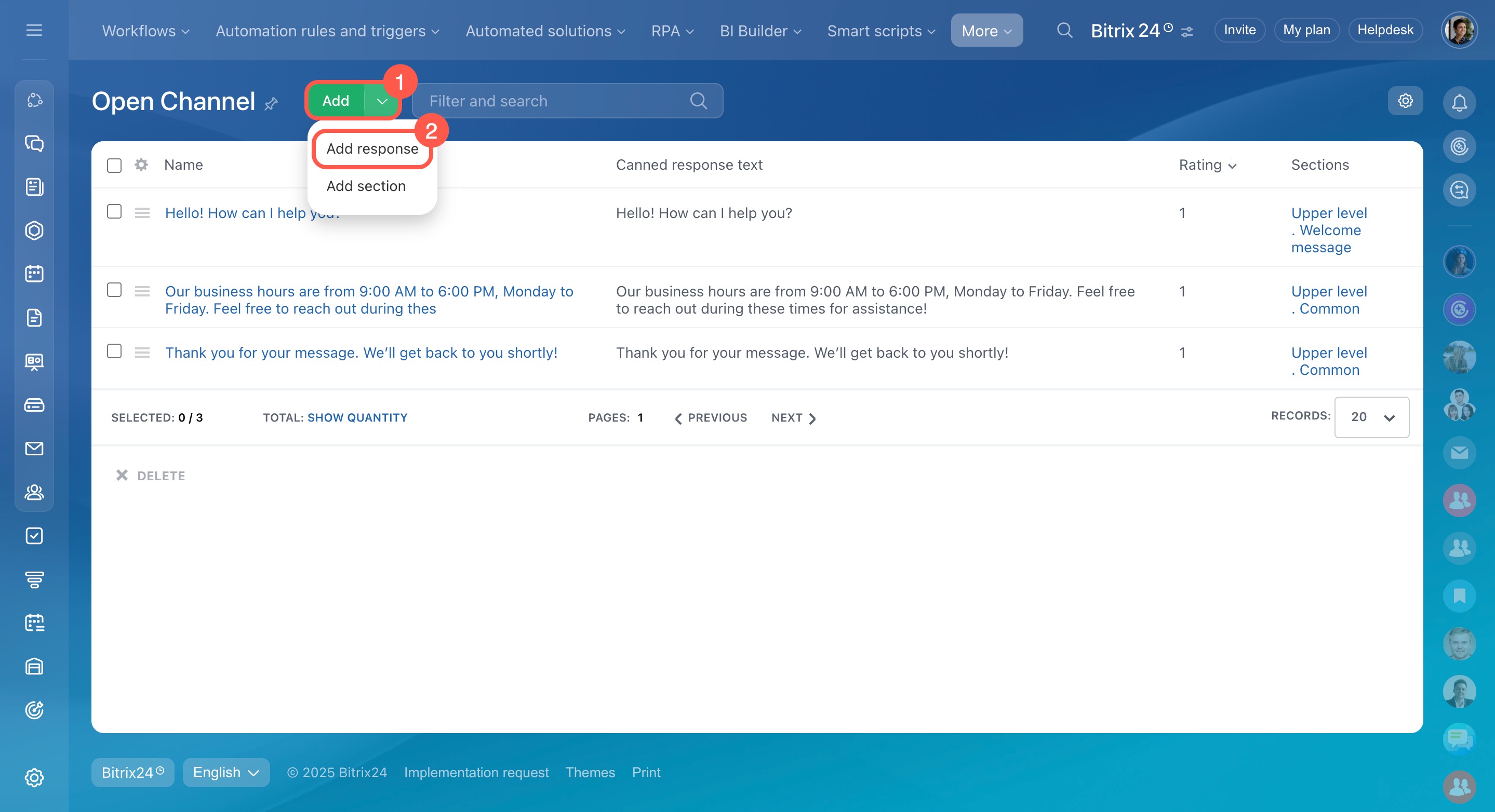
- Cliquez sur Ajouter > Ajouter une réponse.
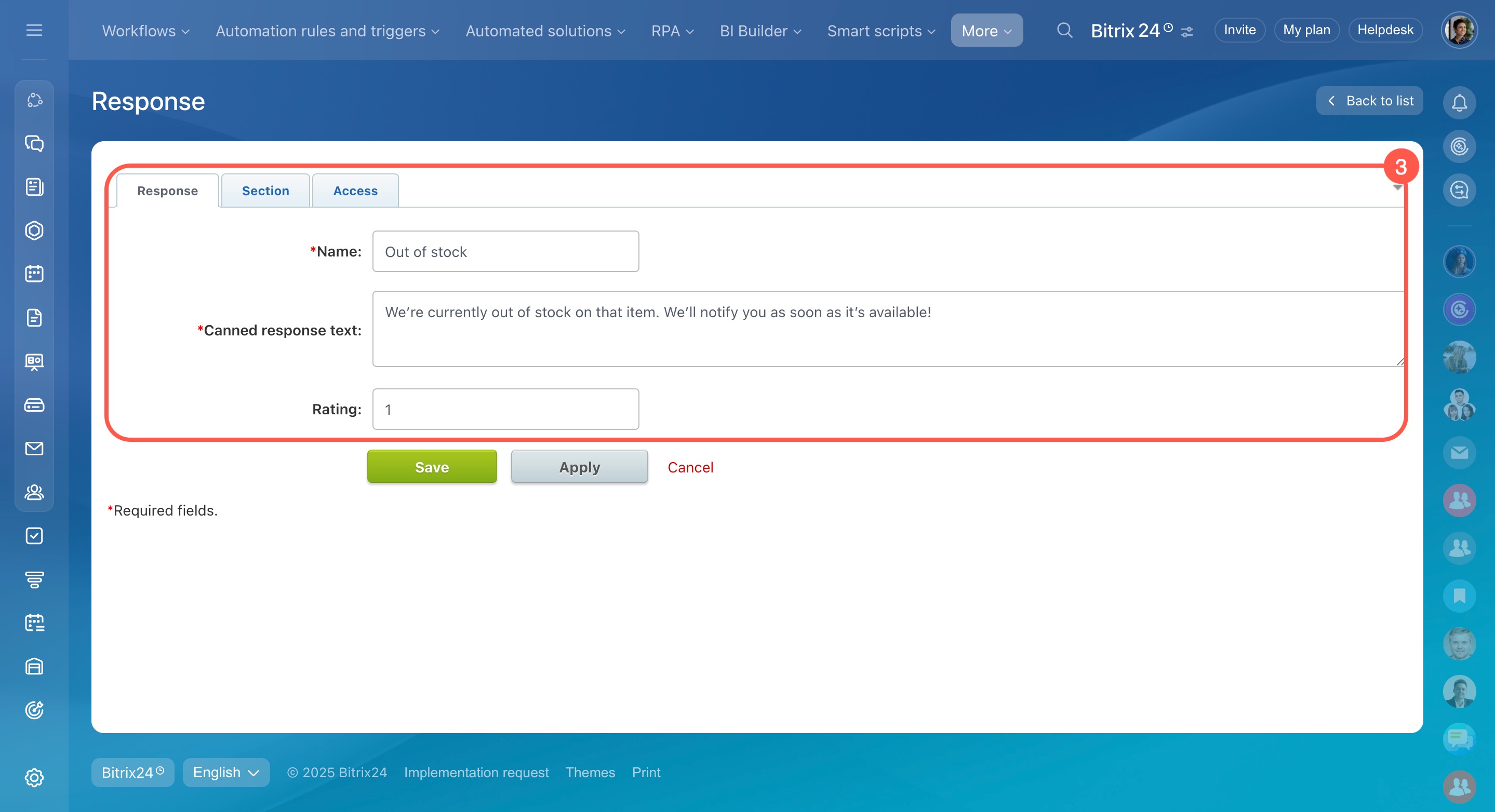
- Dans l’onglet Réponse, indiquez le nom et le texte de la réponse.
- Vous pouvez également définir une évaluation : plus la valeur est élevée, plus la réponse apparaîtra haut dans la liste. Cela n’affecte pas l’affichage dans le chat du canal ouvert.
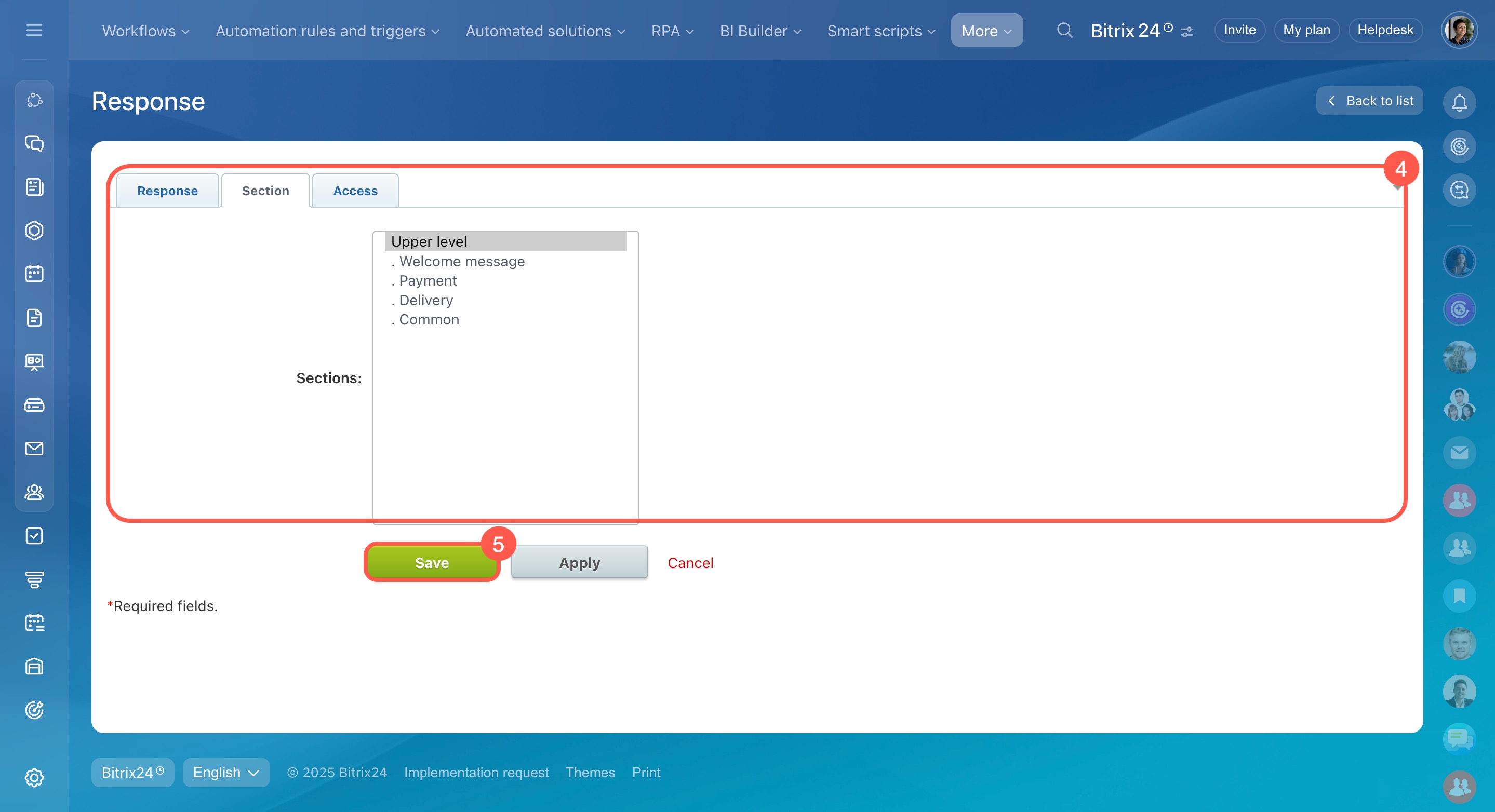
- Dans l’onglet Section, choisissez où enregistrer la réponse.
- Cliquez sur Enregistrer.
Comment utiliser les réponses prédéfinies
Après avoir enregistré une réponse, les responsables peuvent l’utiliser dans le chat avec les clients.
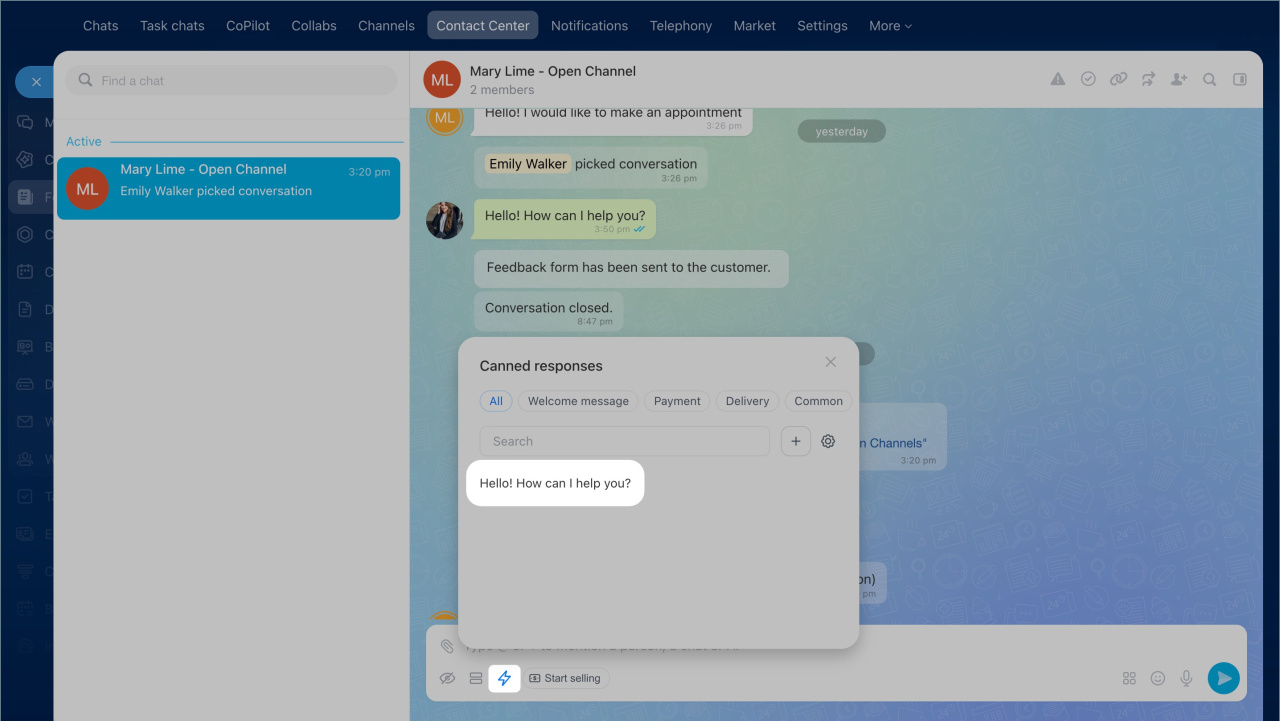
- Cliquez sur l’icône en forme d’éclair.
- Sélectionnez une réponse :
- recherchez-la manuellement ;
- utilisez la recherche ;
- ouvrez la section souhaitée.
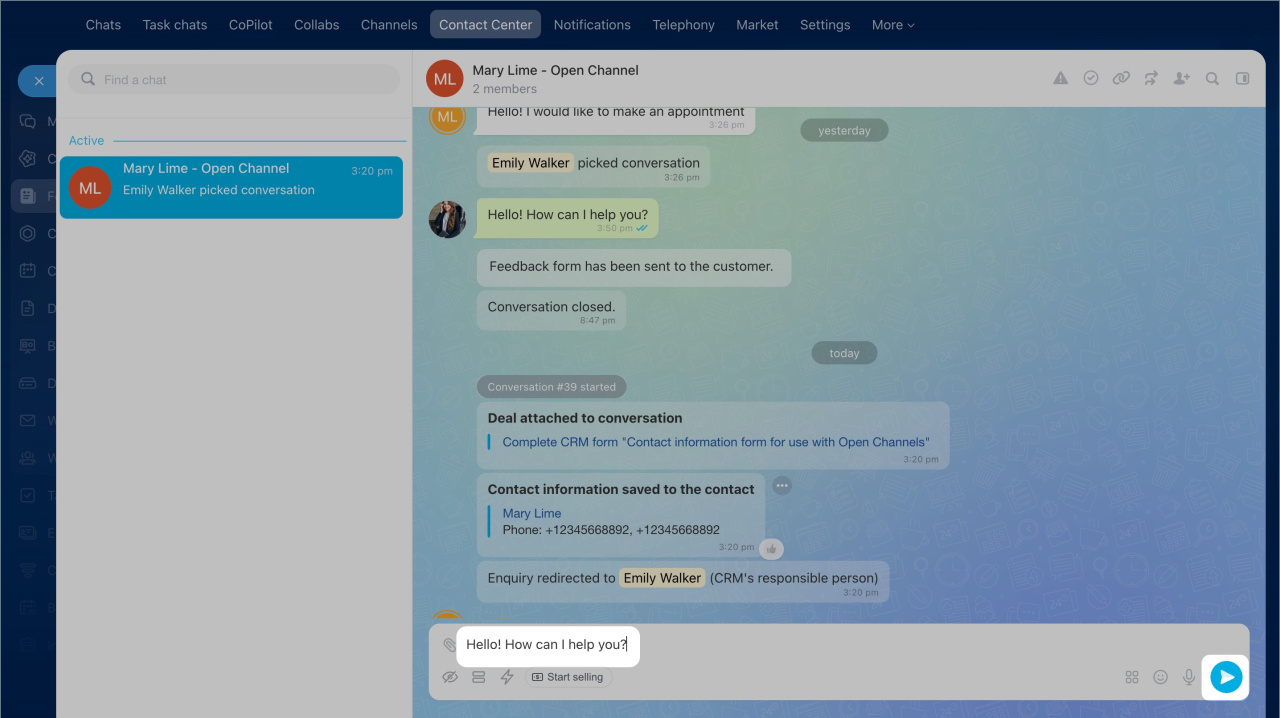
- La réponse s’affichera dans le champ de saisie. Vous pouvez la modifier si nécessaire.
- Envoyez le message.
Comment gérer la liste des réponses prédéfinies
Lors de la création de la première réponse prédéfinie, Bitrix24 crée automatiquement une liste et l’associe au canal ouvert actuel. Le nom de la liste correspond au nom du canal.
Comment créer et configurer une liste dans Bitrix24
Vous pouvez :
- ouvrir une liste ;
- modifier les réponses et gérer les sections ;
- connecter une liste à un canal ouvert ;
- configurer les droits d’accès ;
- supprimer une liste.
Ouvrir une liste de réponses prédéfinies
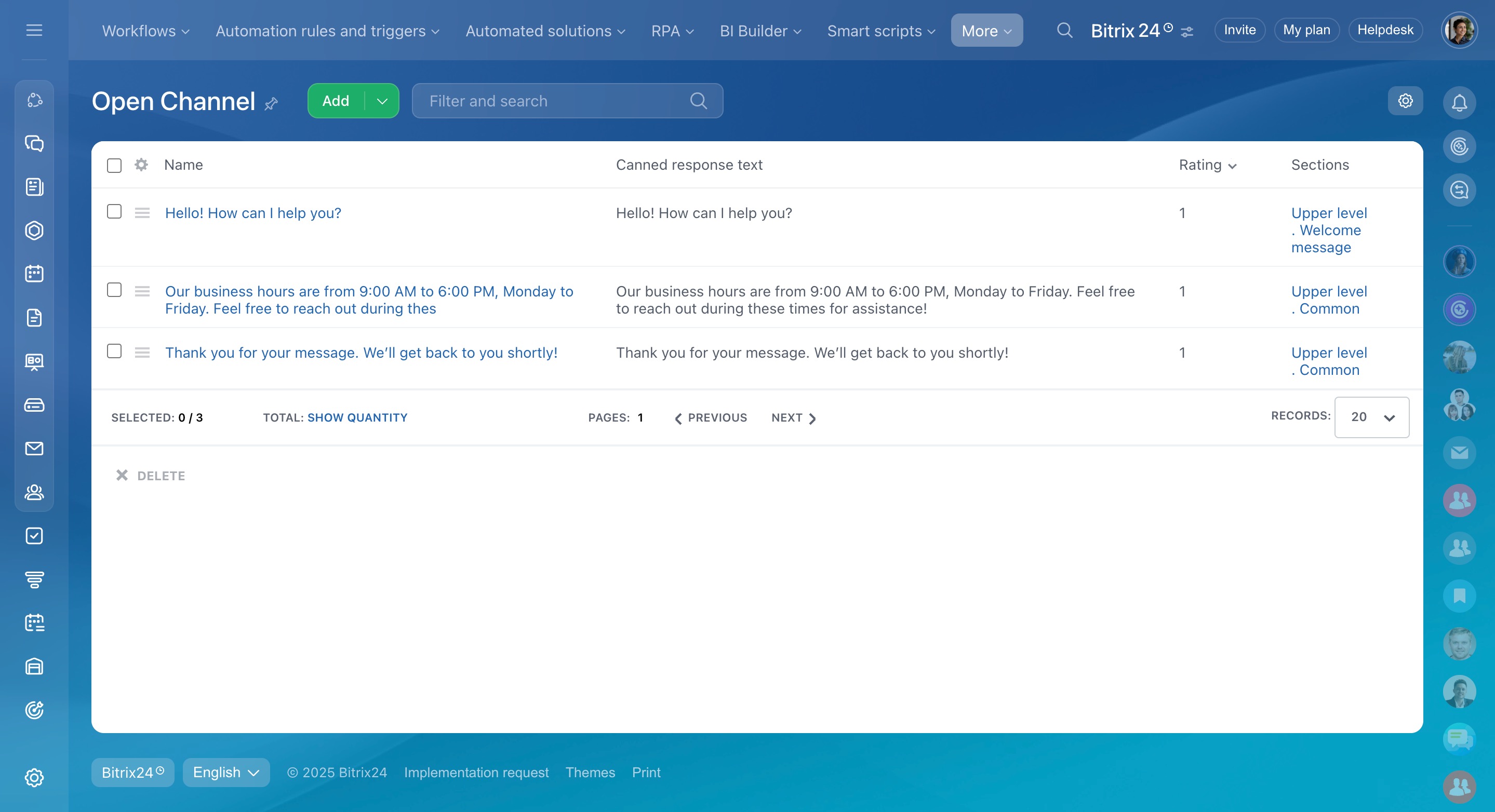
Ouvrez la liste pour la configurer ou modifier les réponses. Vous pouvez y accéder depuis le chat, les paramètres du canal ouvert ou la section Automatisation.
Depuis le chat avec le client
Disponible pour tous les employés qui répondent aux demandes dans le canal ouvert.
- Cliquez sur l’icône en forme d’éclair, puis sur Paramètres (⚙️).
- La liste des réponses prédéfinies s’ouvrira.
Depuis les paramètres du canal ouvert
Disponible pour :
- les administrateurs Bitrix24 ;
- les employés disposant des droits de modification du canal ouvert.
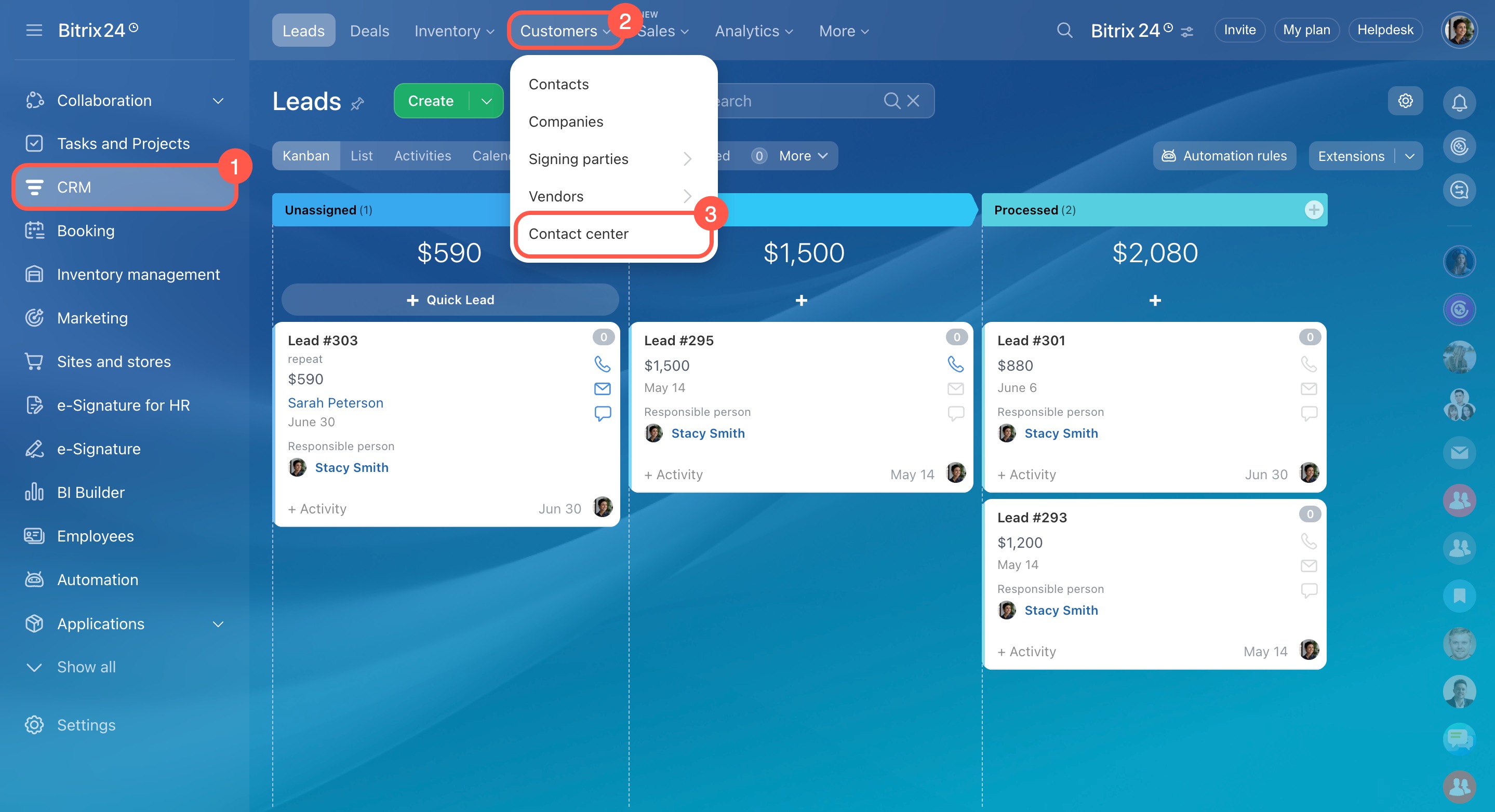
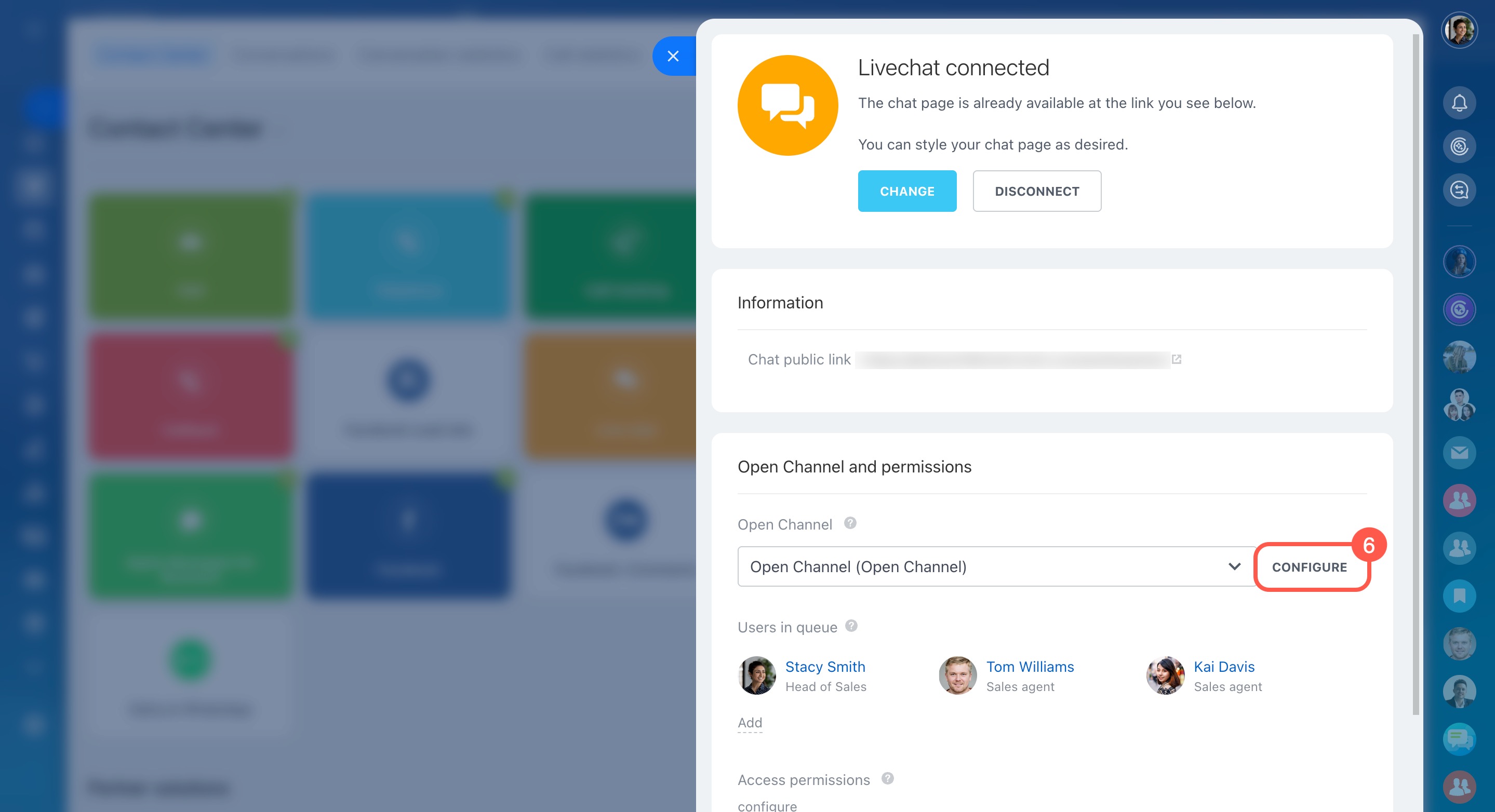
- Accédez à CRM > Clients > Centre de contact.
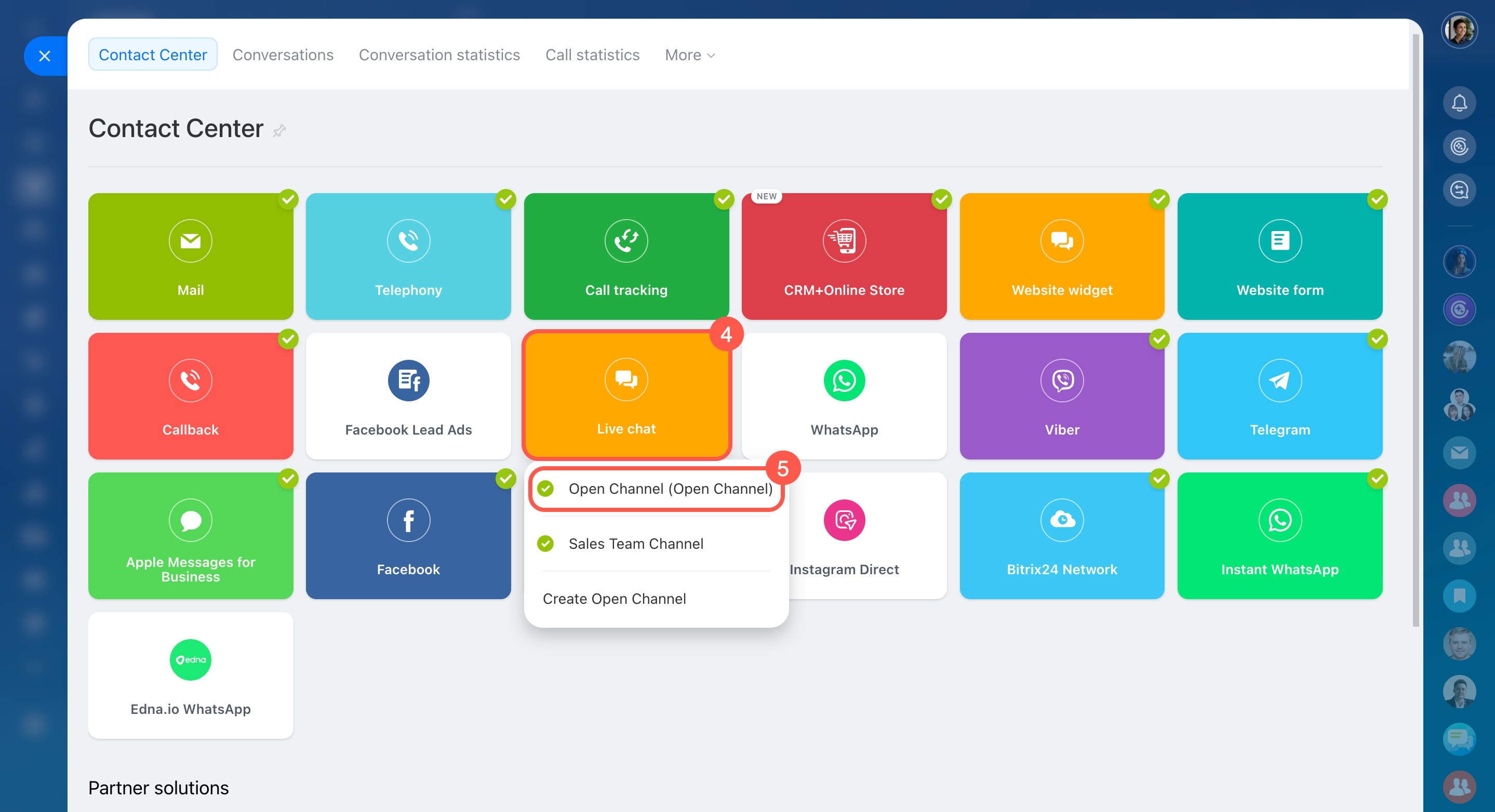
- Sélectionnez un canal, par exemple Chat live, puis cliquez sur le nom du canal ouvert.
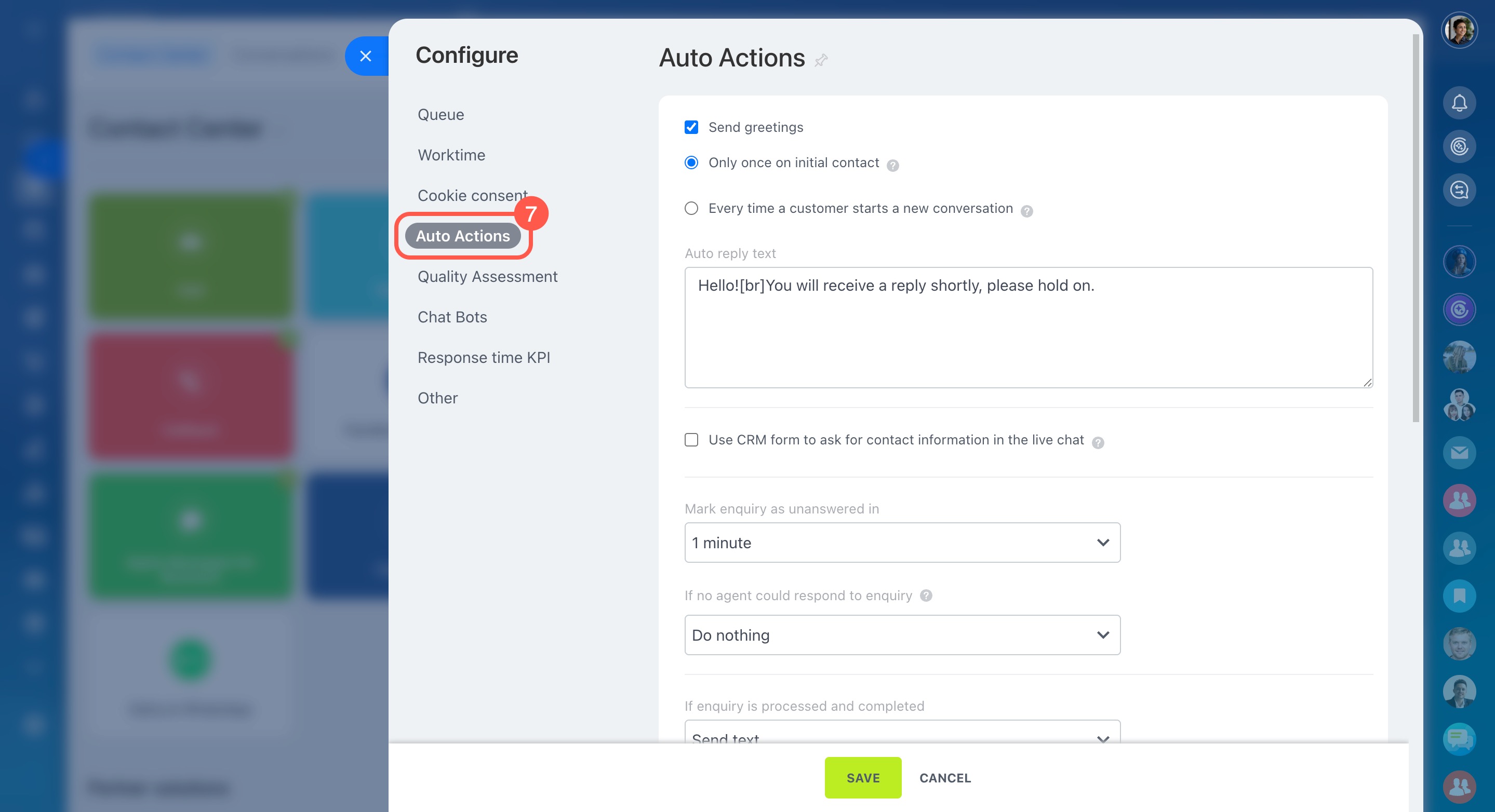
- Dans Canal ouvert et autorisations, cliquez sur Configurer > Actions automatiques.
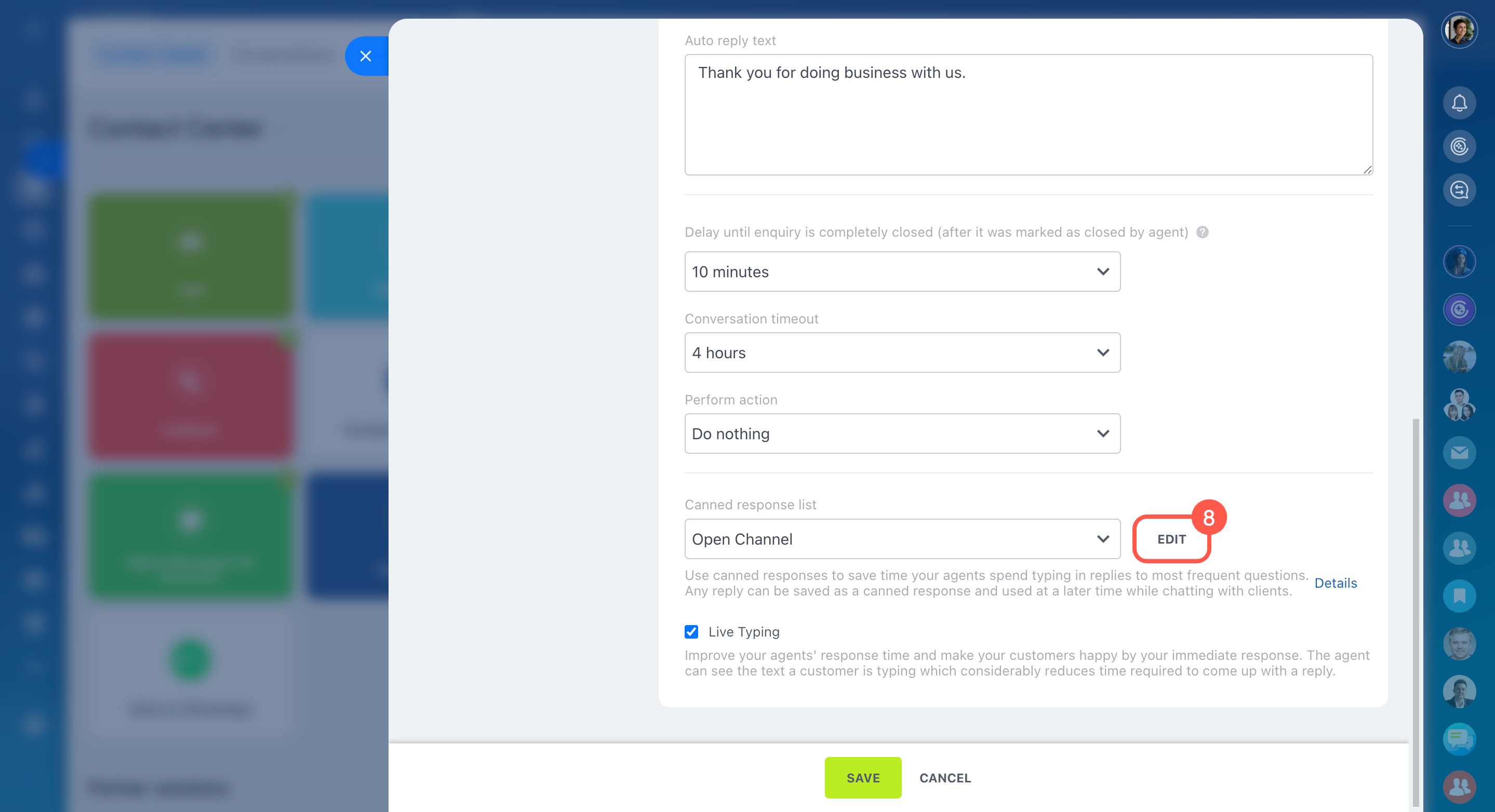
- Dans Liste des réponses prédéfinies, cliquez sur Éditer.
- La liste des réponses s’ouvrira.
Depuis la section Automatisation
Disponible pour les employés ayant accès au canal ouvert.
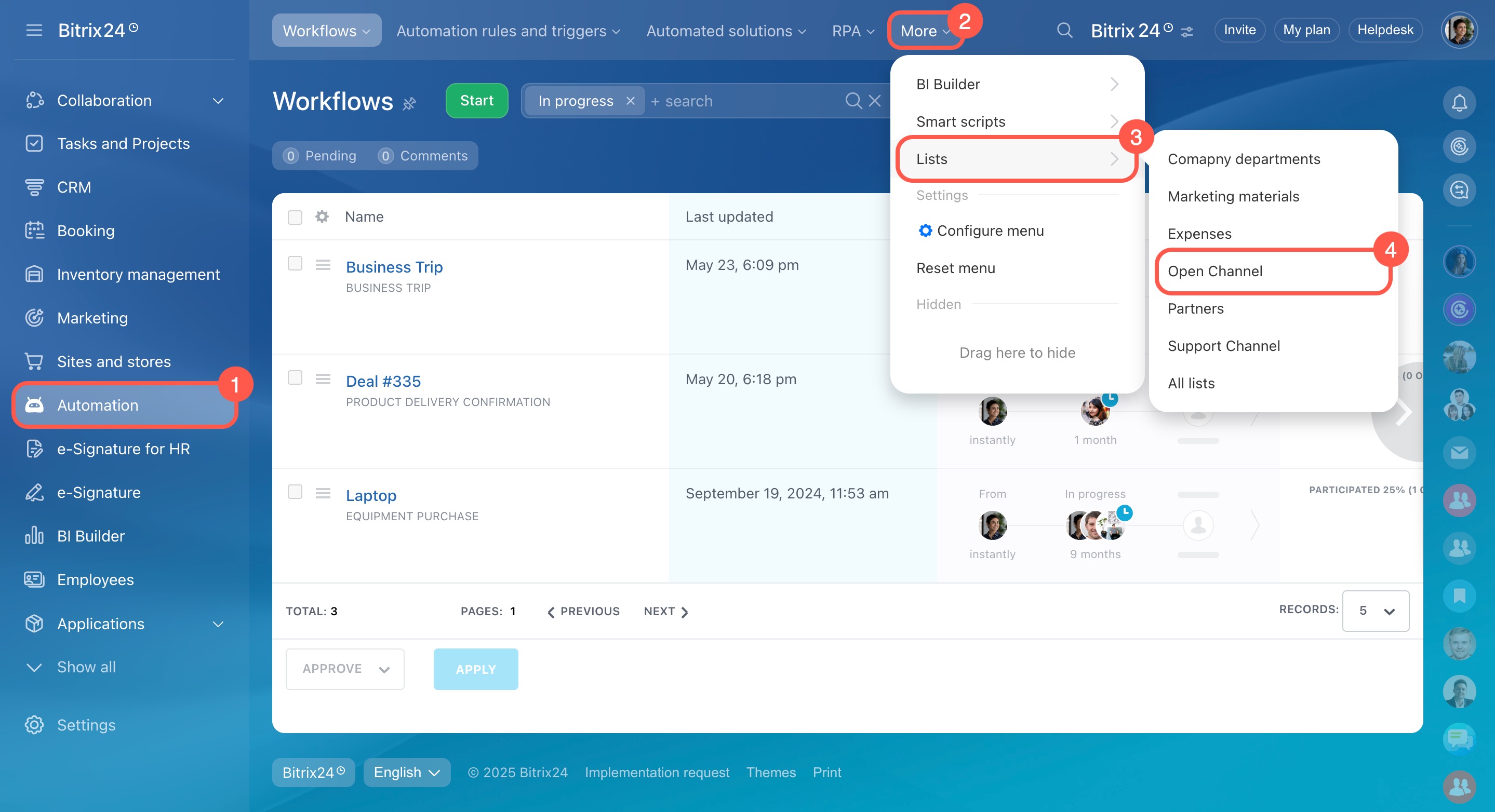
- Accédez à Automatisation > Plus > Listes.
- Sélectionnez la liste souhaitée.
Modifier les réponses prédéfinies
Dans la liste, vous pouvez ajouter ou modifier des réponses prédéfinies et des sections.
Ajouter une réponse
Disponible pour les employés qui répondent aux demandes dans le canal ouvert.
- Cliquez sur Ajouter > Ajouter une réponse.
- Saisissez le nom, le texte et l’évaluation.
- Sélectionnez une section.
- Enregistrez les modifications.
Réponses prédéfinies : créer une réponse prédéfinie
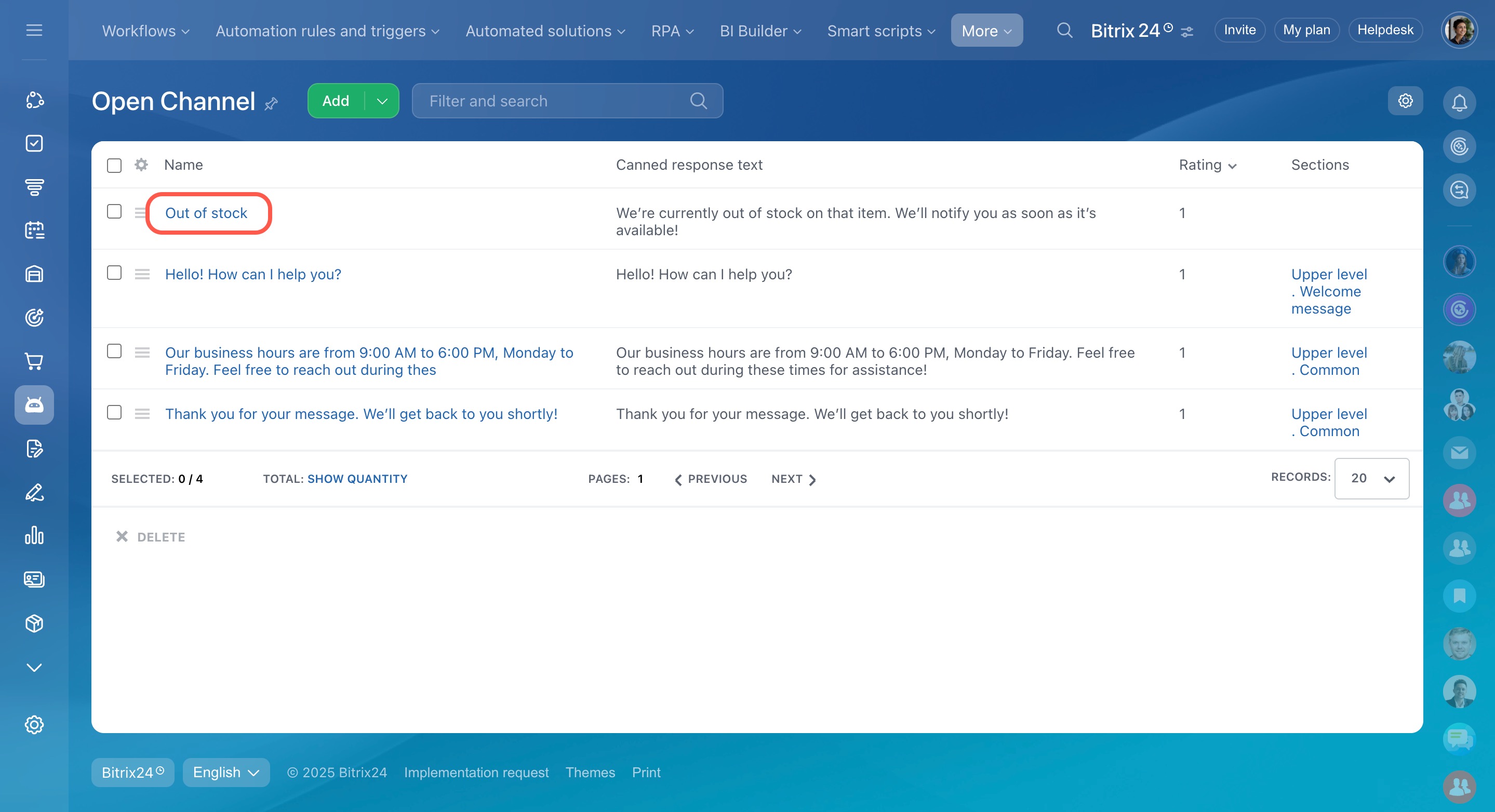
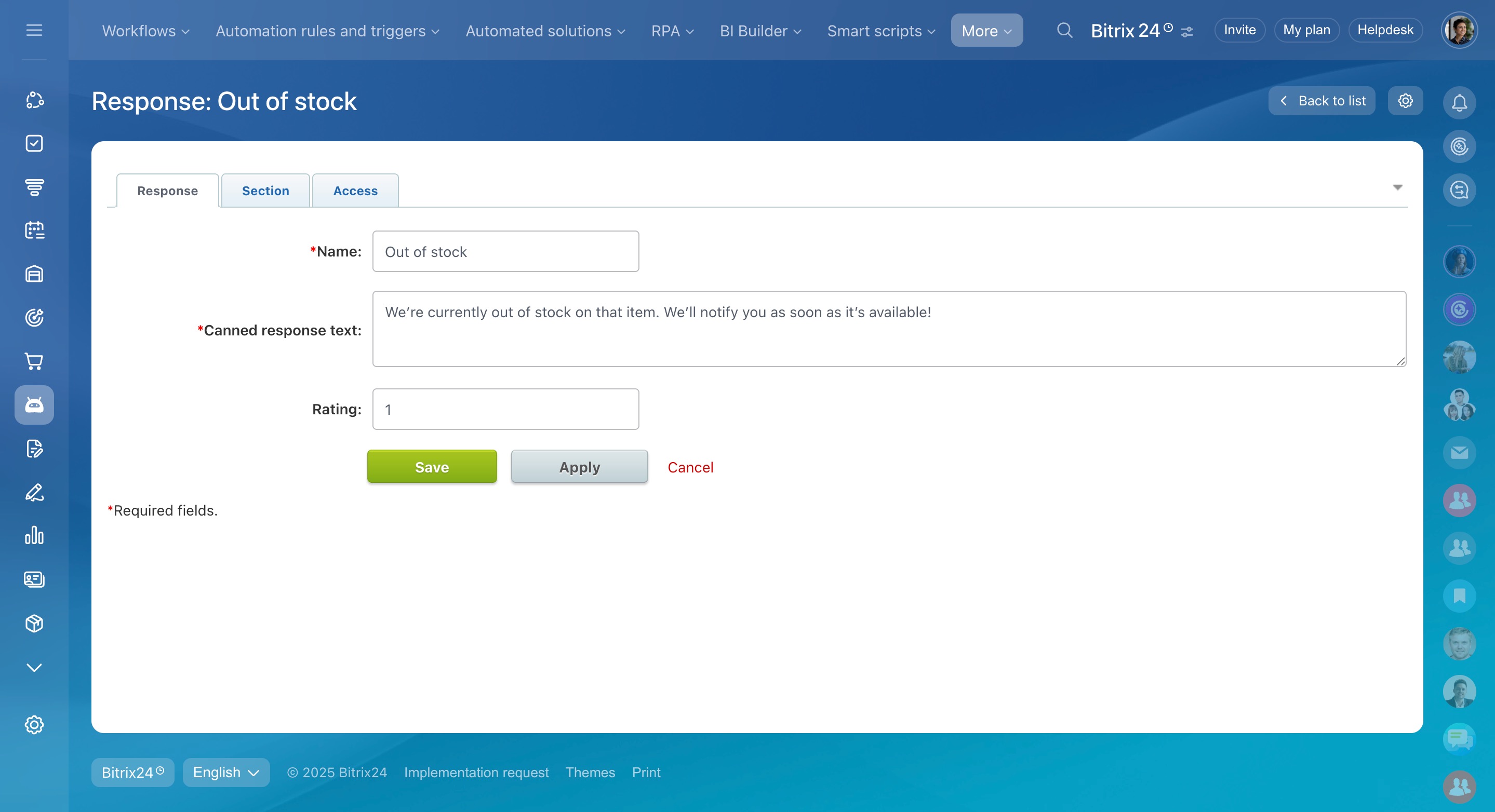
Modifier une réponse
Disponible pour les employés qui répondent aux demandes dans le canal ouvert.
- Cliquez sur le nom de la réponse.
- Modifiez :
- le nom ;
- le texte ;
- l’évaluation ;
- la section.
Créer et gérer des sections
Les sections permettent d’organiser les réponses et d’aider les responsables à trouver rapidement les bons modèles.
La création et la modification des sections sont disponibles pour :
- les administrateurs Bitrix24 ;
- les employés disposant des droits de modification de la liste.
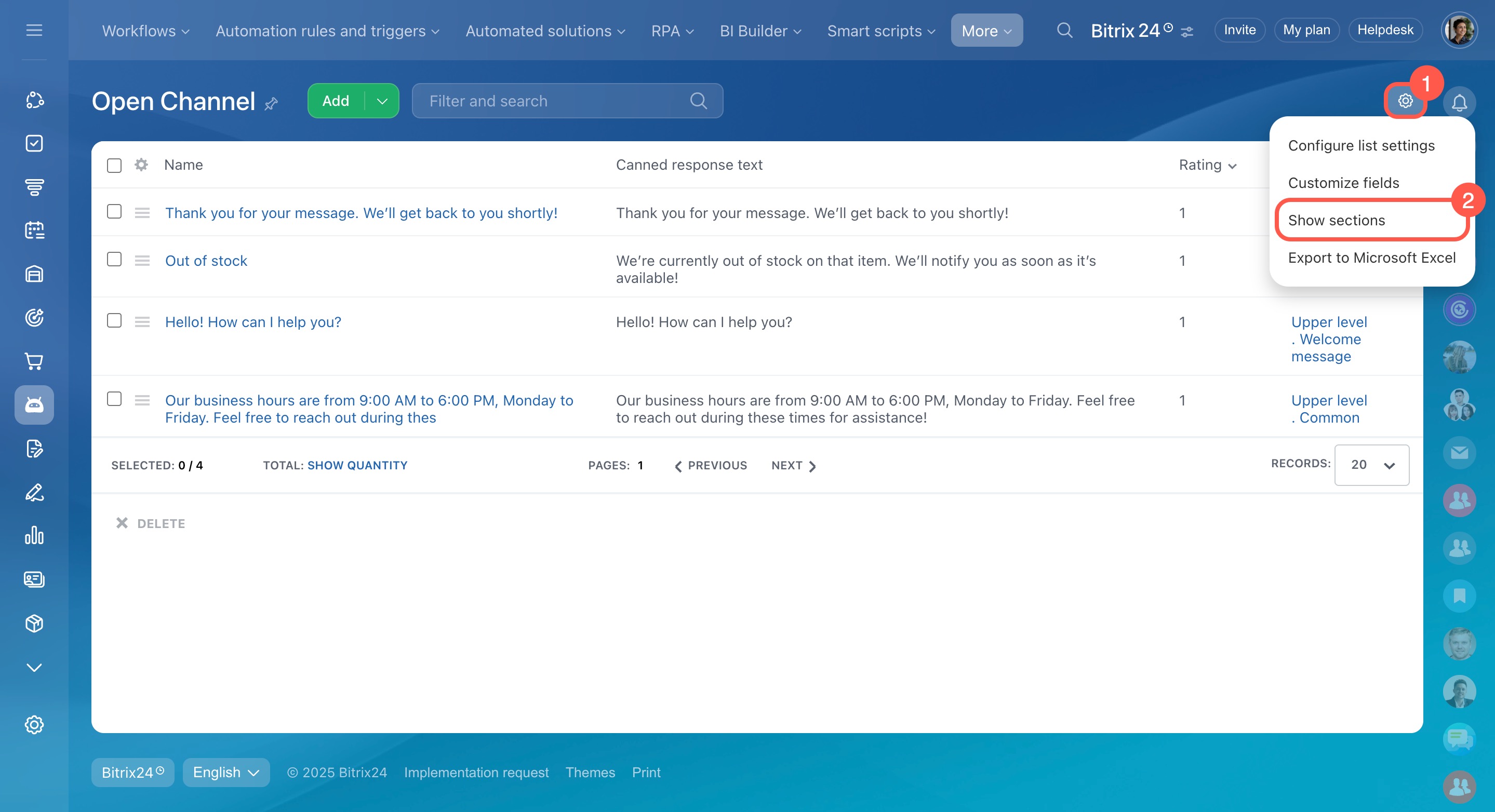
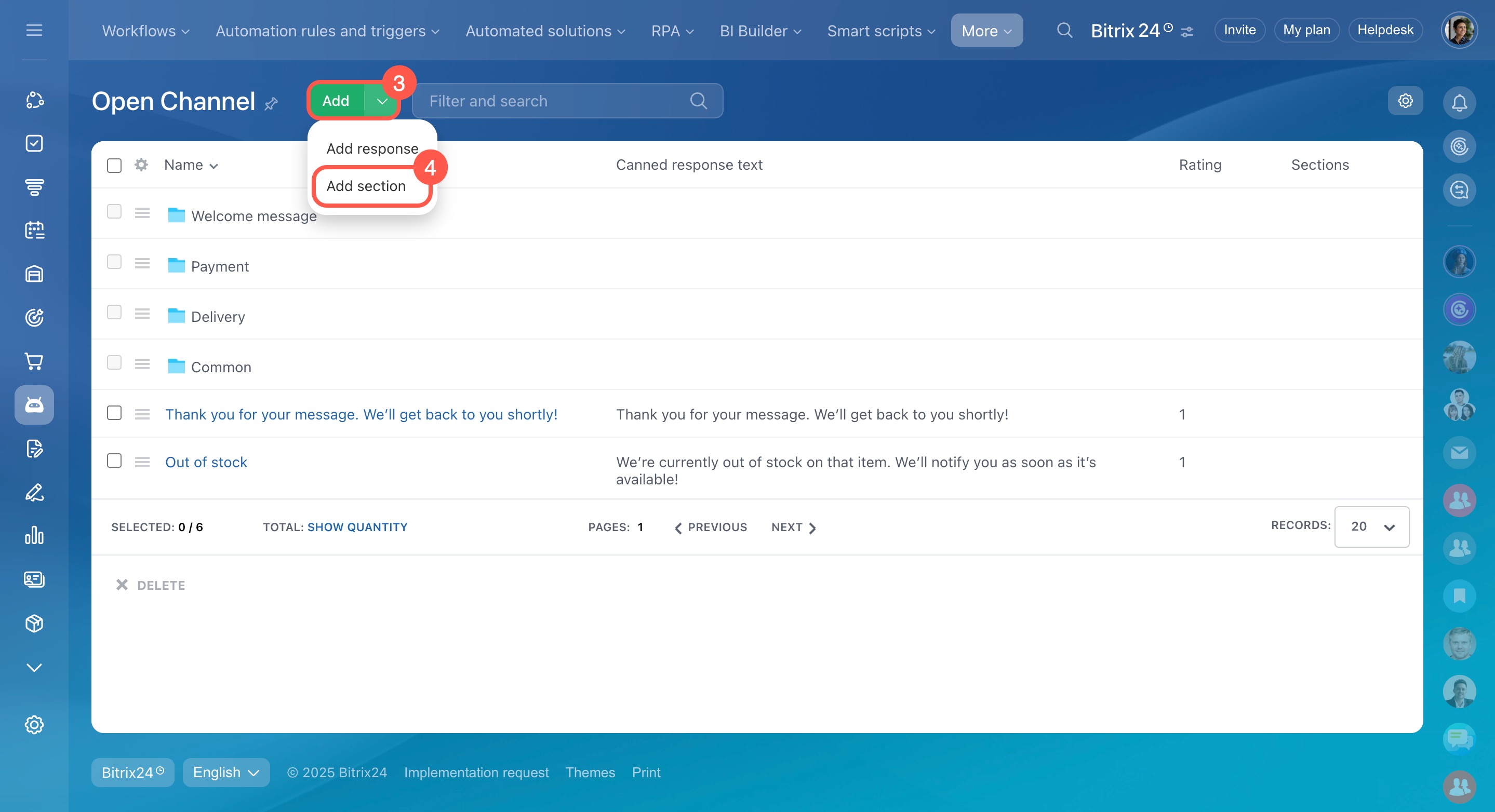
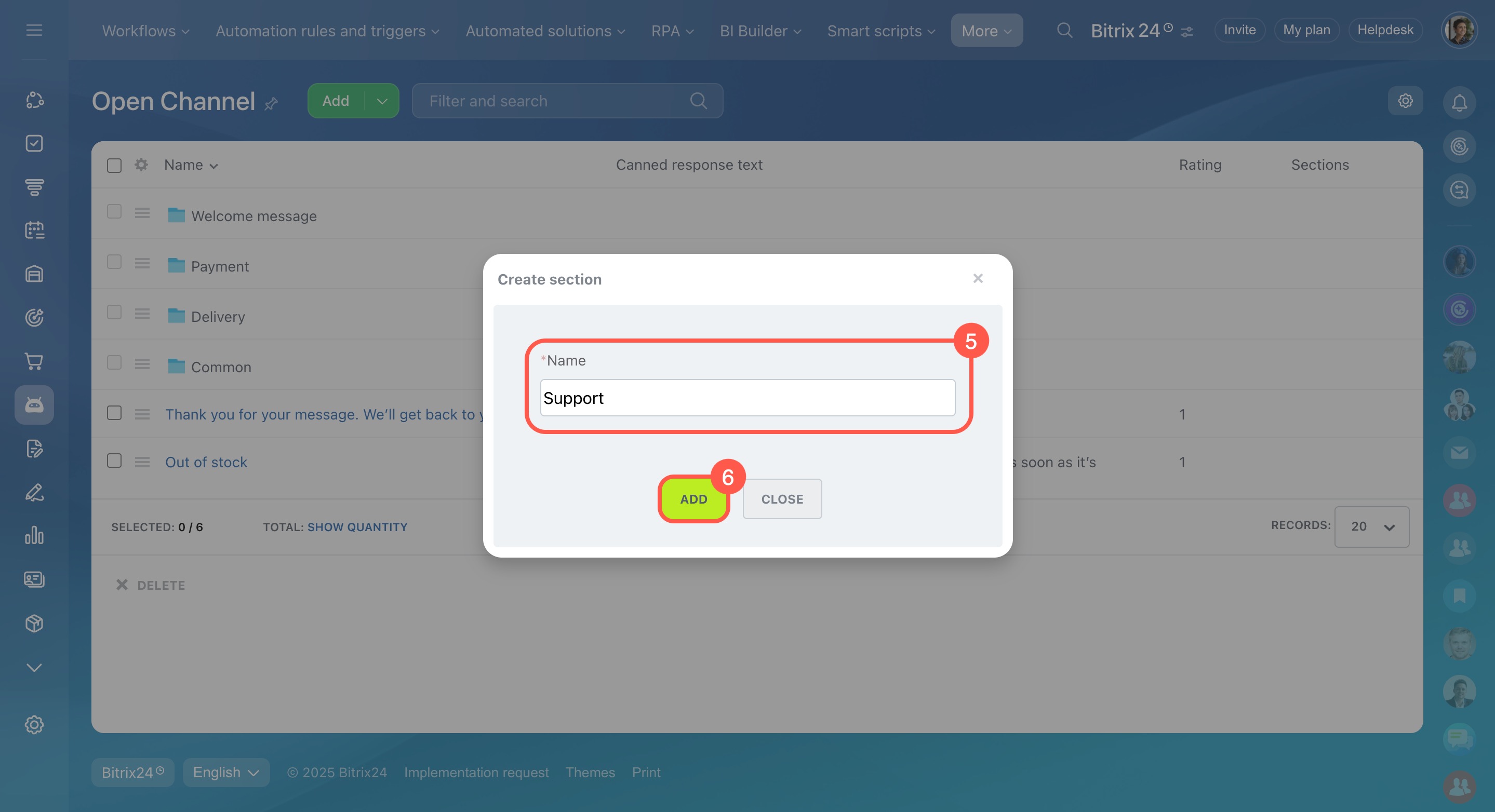
Pour créer une section :
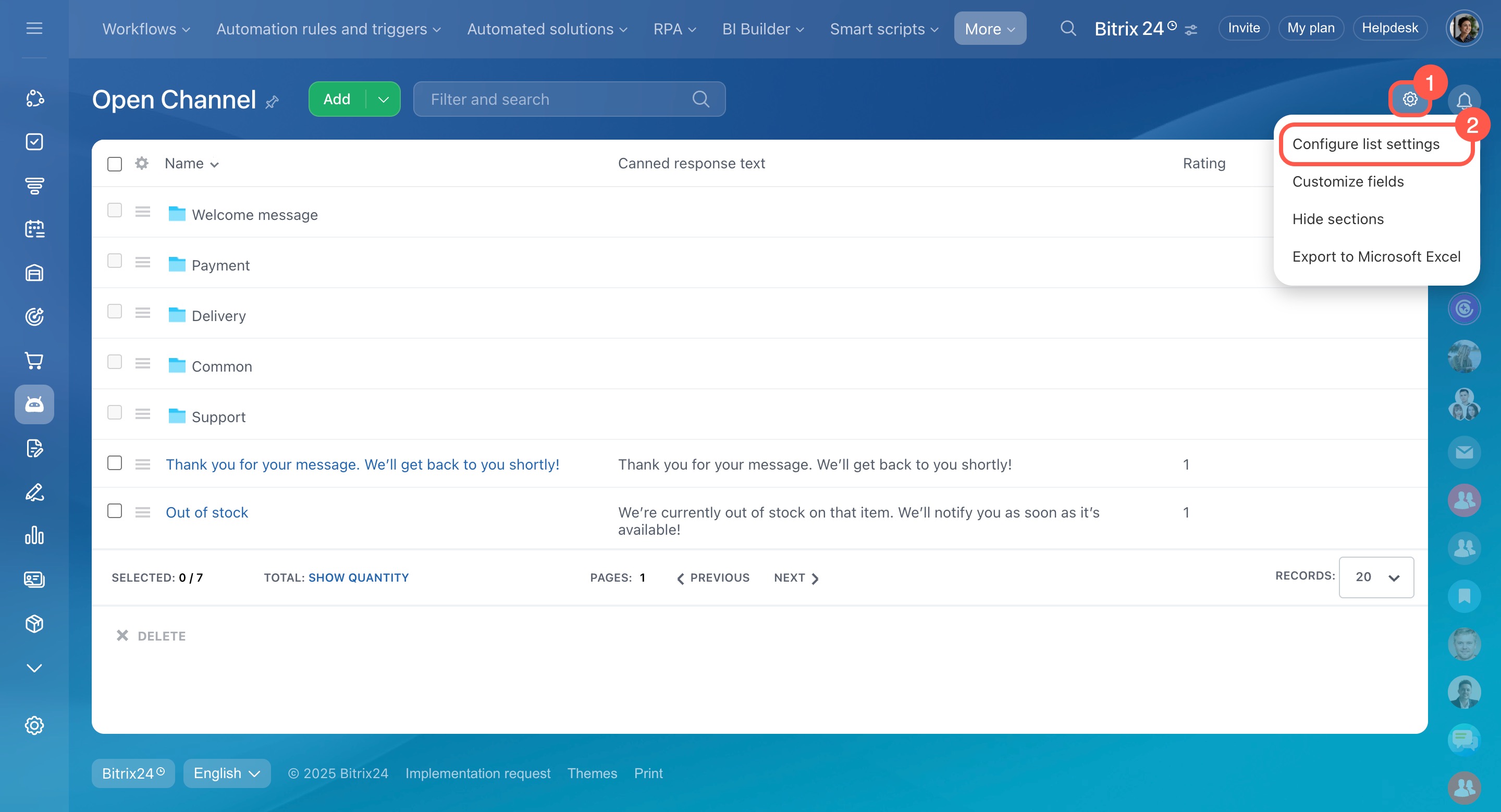
- Ouvrez la liste des réponses.
- Cliquez sur Paramètres (⚙️).
- Sélectionnez Afficher les sections.
- Cliquez sur Ajouter > Ajouter une section.
- Saisissez le nom de la section.
- Cliquez sur Ajouter.
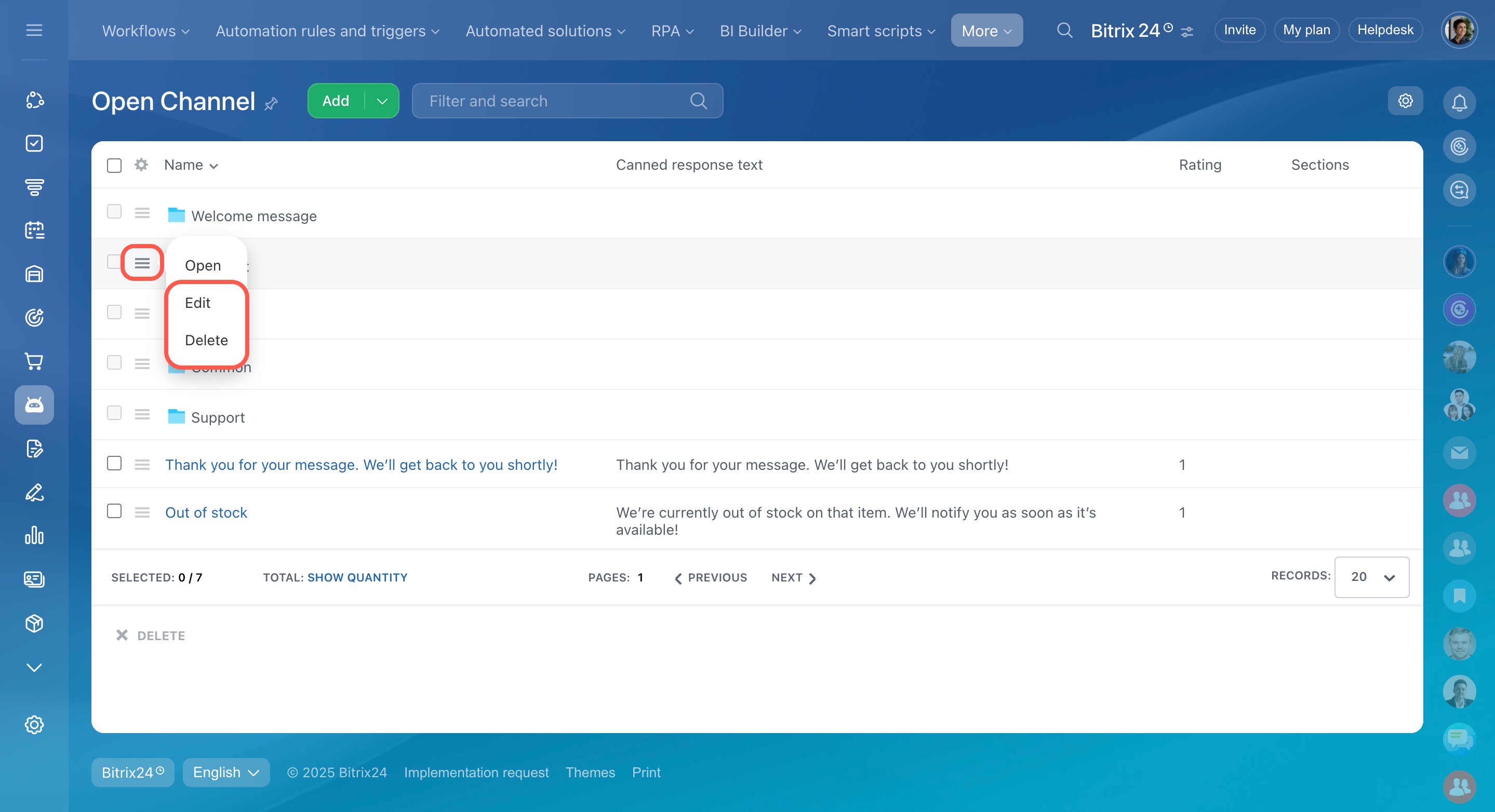
Pour renommer ou supprimer une section :
- Cliquez sur Menu (≡) à côté du nom de la section.
- Sélectionnez :
- Modifier pour renommer la section ;
- Supprimer pour supprimer la section.
Connecter une liste de réponses à un canal ouvert
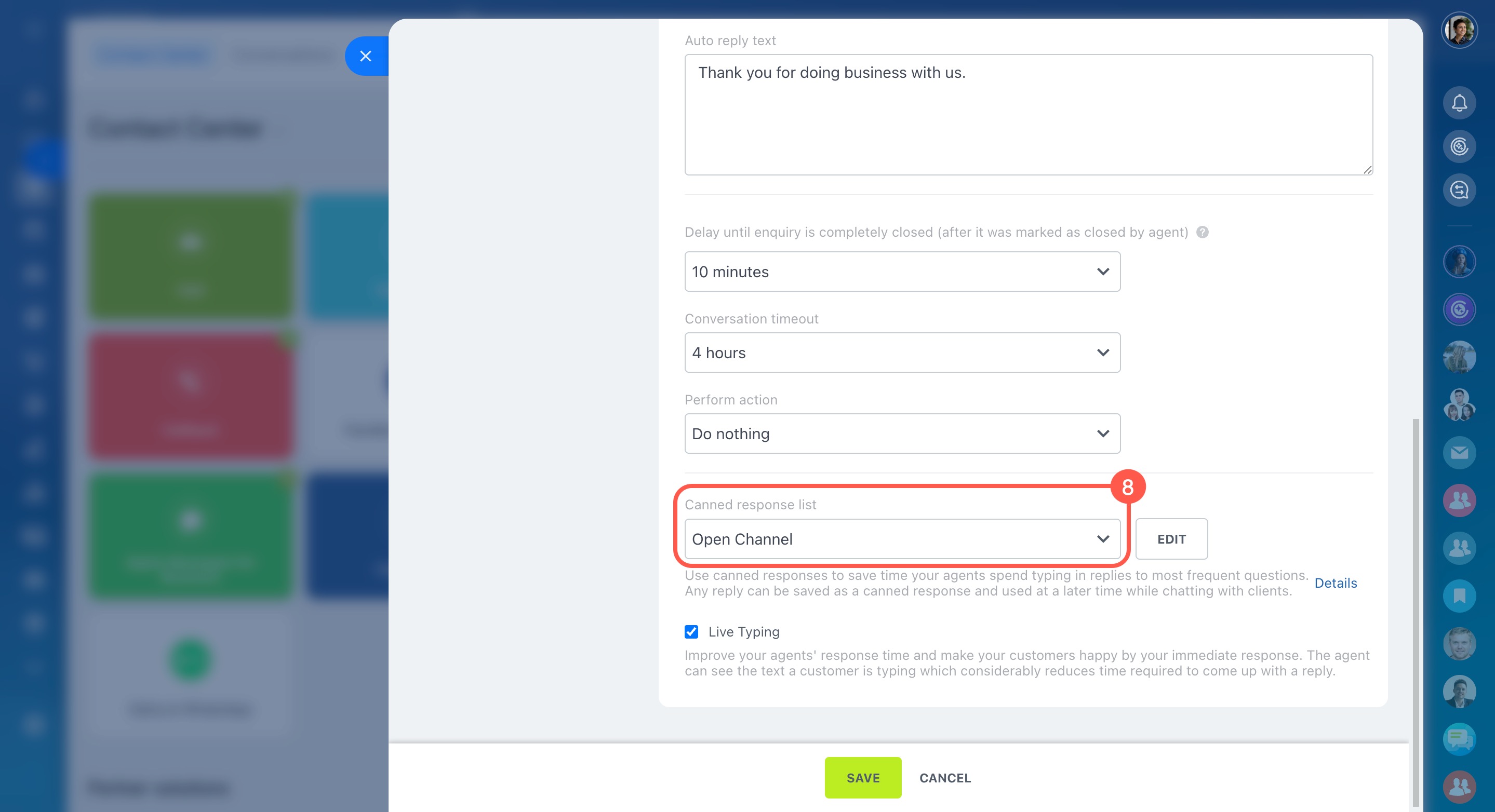
Vous pouvez utiliser une même liste de réponses dans plusieurs canaux ouverts. Par exemple, si différents canaux reçoivent les mêmes questions.
- Accédez à CRM > Clients > Centre de contact.
- Sélectionnez un canal, par exemple Chat live, puis cliquez sur le nom du canal ouvert.
- Dans Canal ouvert et autorisations, cliquez sur Configurer > Actions automatiques.
- Dans Liste des réponses prédéfinies, sélectionnez la liste à connecter.
Configurer les droits d’accès
Un administrateur Bitrix24 peut configurer les droits d’accès depuis la liste des réponses ou les paramètres du canal ouvert.
Comment désigner un administrateur Bitrix24
Droits d'accès aux canaux ouverts
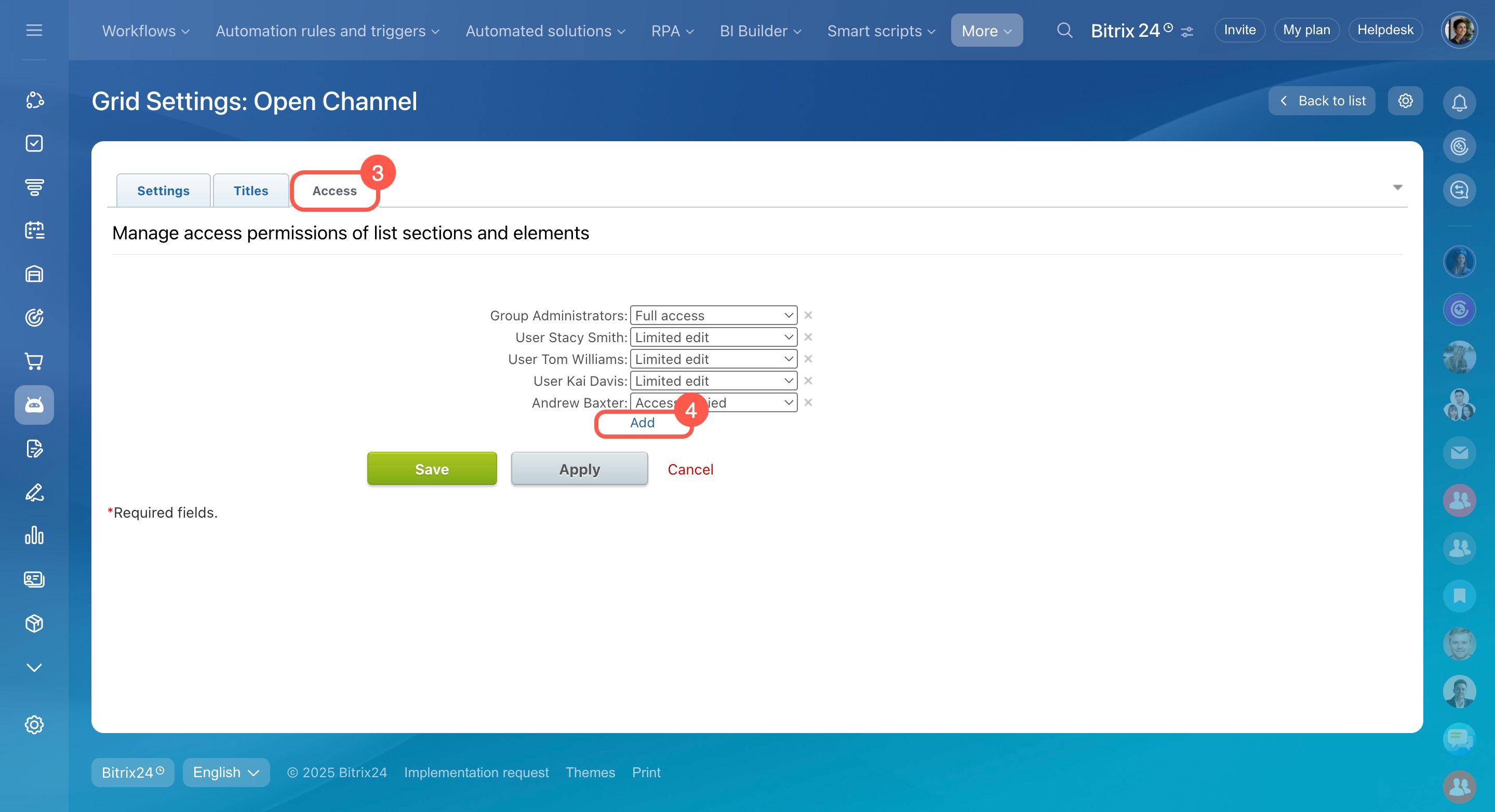
Depuis la liste des réponses
- Cliquez sur Paramètres (⚙️).
- Sélectionnez Configurer la liste.
- Ouvrez l’onglet Accès.
- Cliquez sur Ajouter.
- Sélectionnez des départements ou des utilisateurs.
Depuis les paramètres du canal ouvert
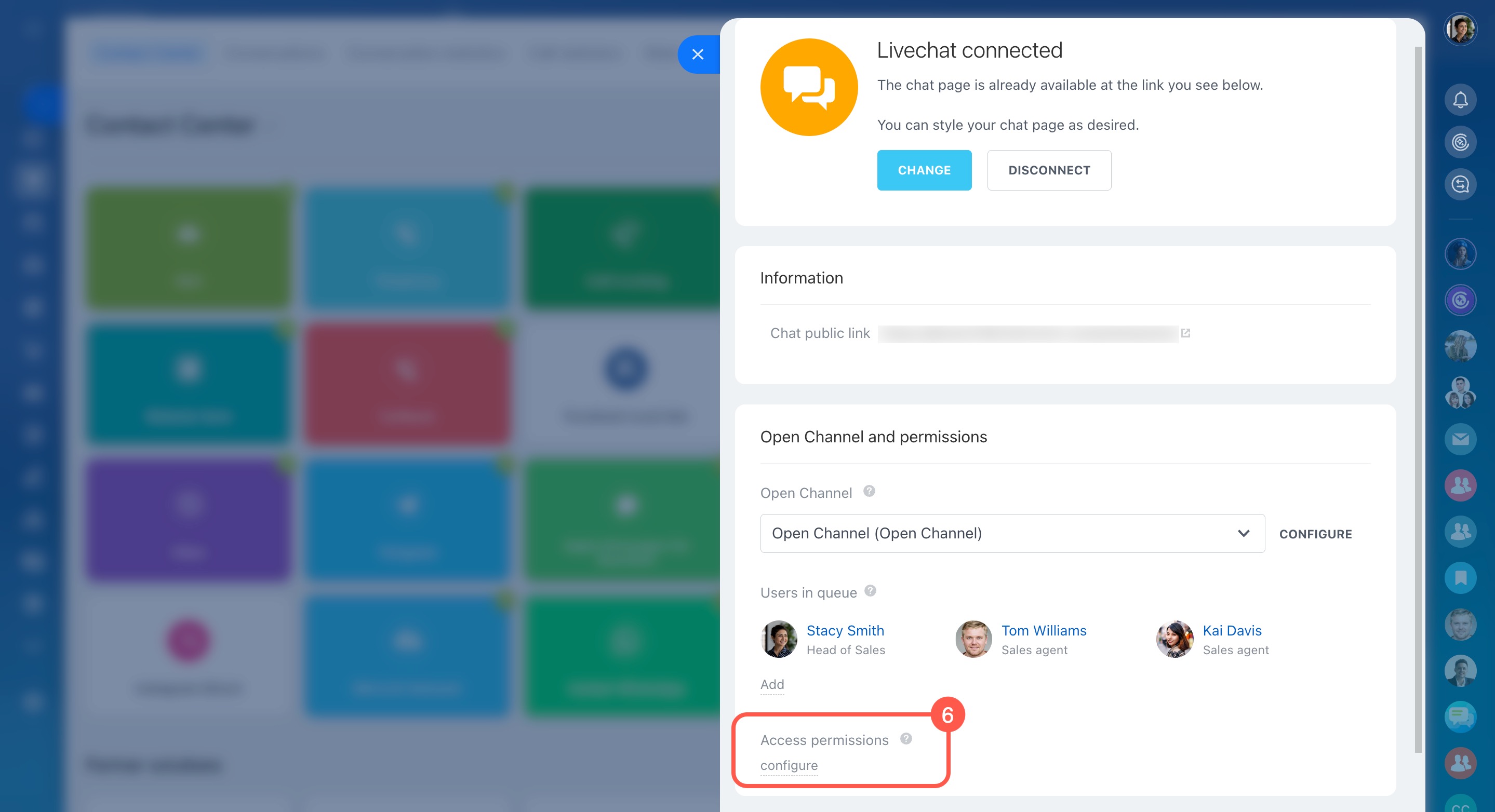
- Accédez à CRM > Clients > Centre de contact.
- Sélectionnez un canal, puis cliquez sur le nom du canal ouvert.
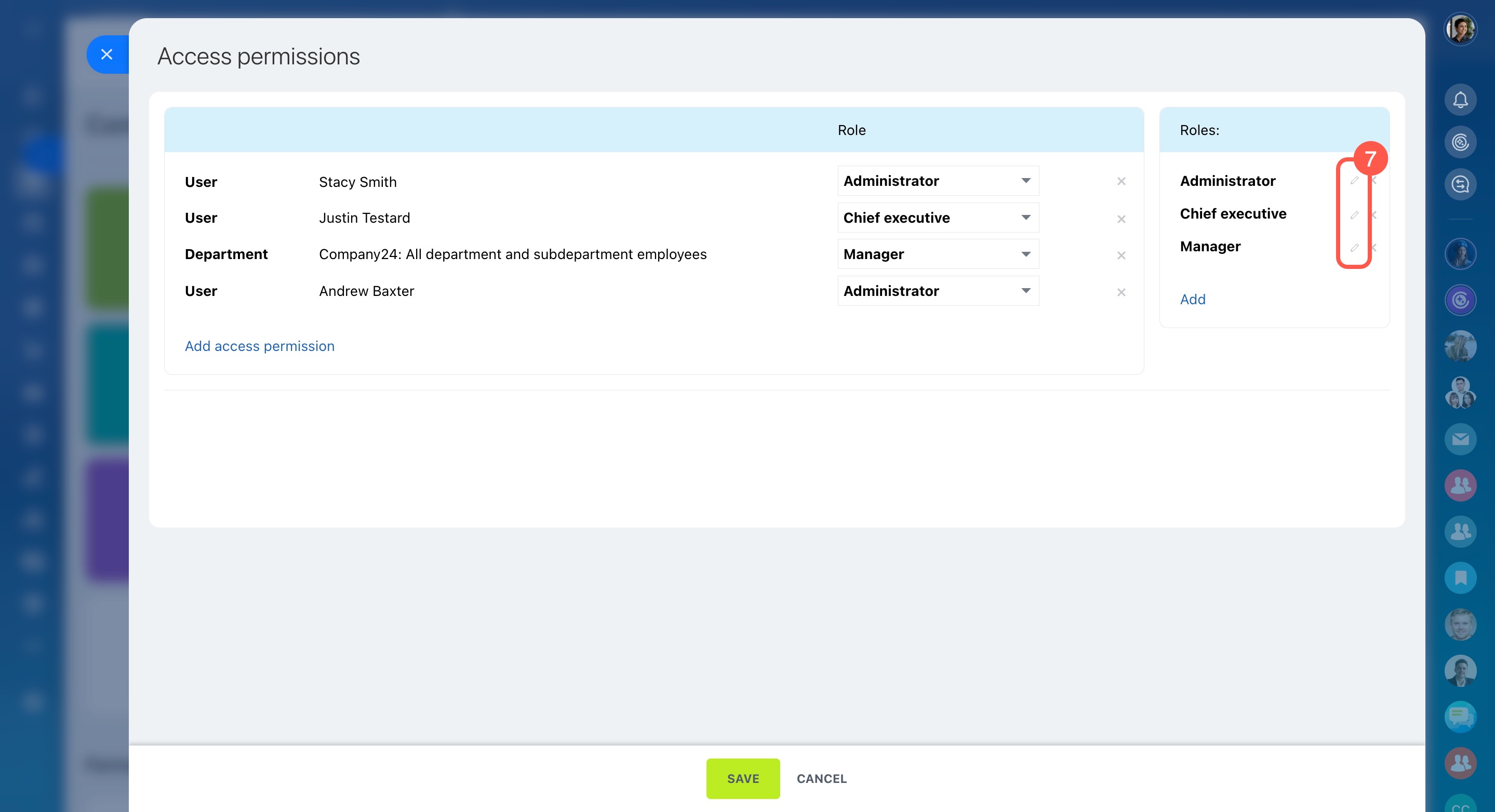
- Dans Canaux ouverts et droits d’accès, cliquez sur Droits d’accès > Configurer.
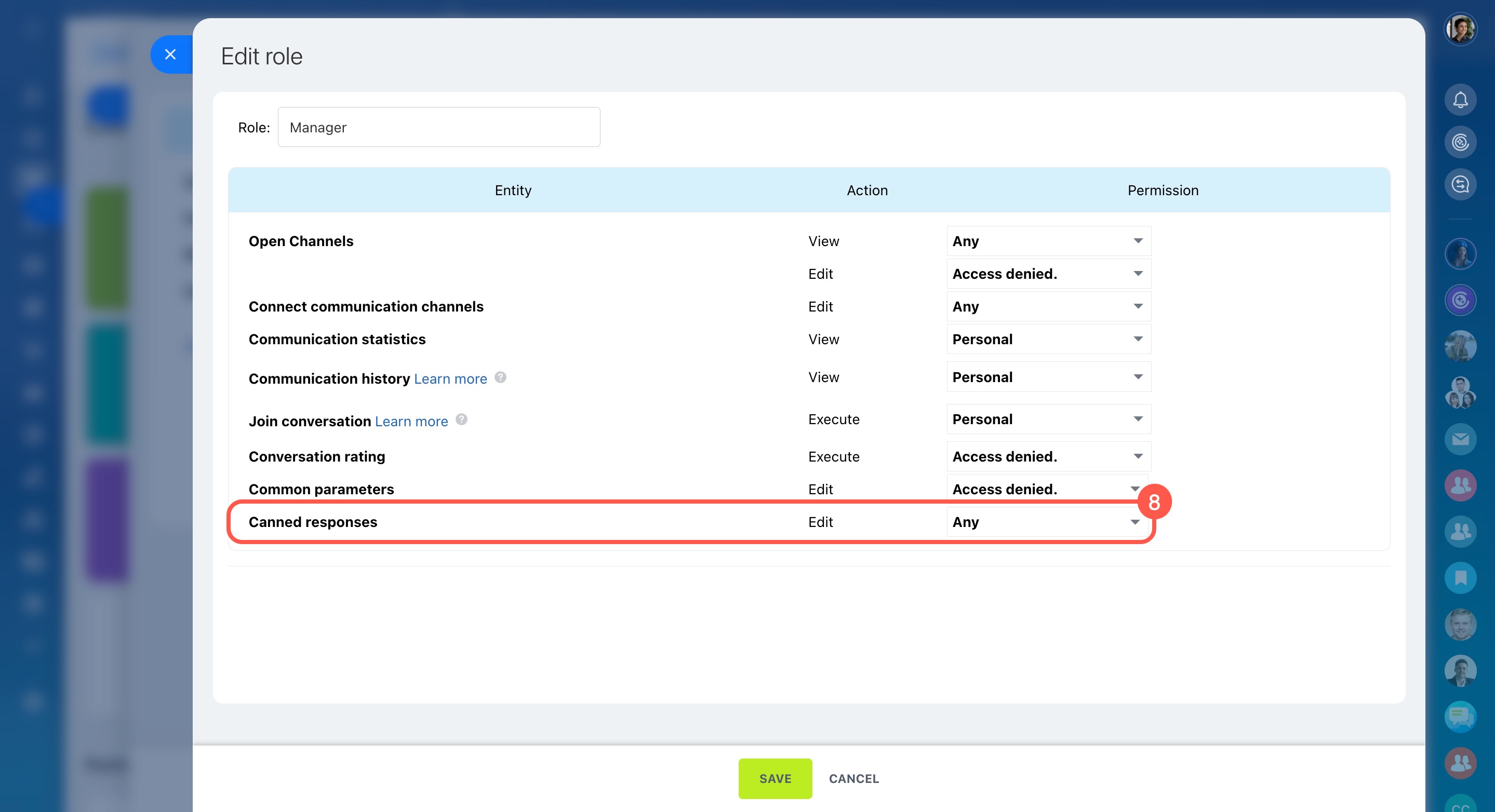
- Cliquez sur l’icône en forme de crayon à côté du rôle.
- Configurez l’accès dans la ligne Liste des réponses prédéfinies.
Supprimer une liste
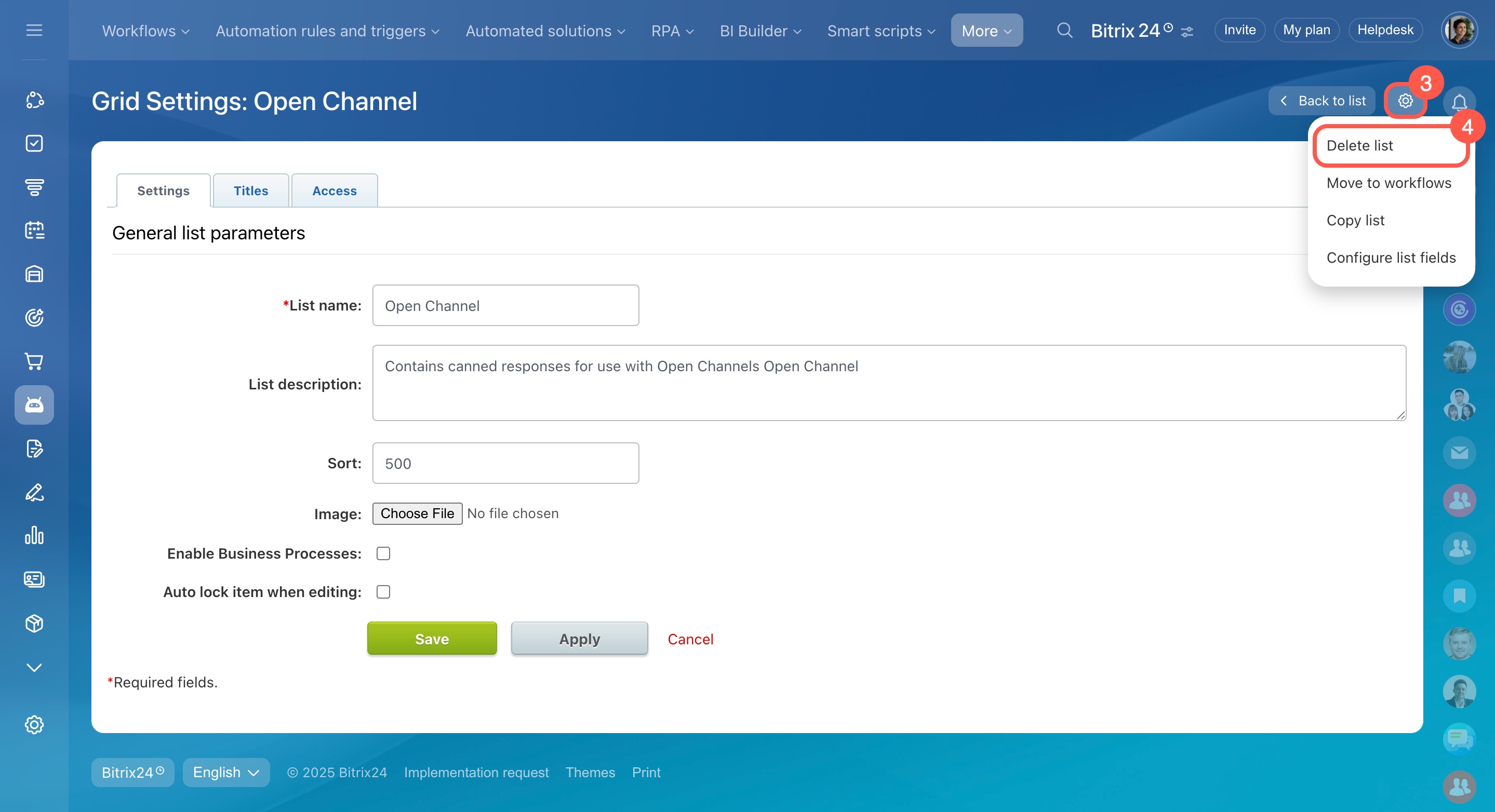
Seul un administrateur Bitrix24 peut supprimer une liste.
- Cliquez sur Paramètres (⚙️) > Configurer la liste.
- Dans la fenêtre qui s’ouvre, accédez à Paramètres (⚙️) > Supprimer la liste.
Résumé
- Les réponses prédéfinies permettent de répondre plus rapidement aux questions fréquentes des clients.
- Vous pouvez créer des réponses directement dans le chat ou dans les paramètres avancés.
- Les réponses peuvent être organisées par sections.
- Les responsables peuvent rechercher, modifier et envoyer des réponses depuis le chat.
- Après avoir enregistré une réponse prédéfinie, le responsable pourra l’utiliser dans le chat.
- Lors de la première création, Bitrix24 génère automatiquement une liste associée au canal ouvert actuel.
- Vous pouvez connecter une liste à plusieurs canaux ouverts.
- Les administrateurs peuvent configurer les droits d’accès et supprimer les listes si nécessaire.