
Les messages envoyés depuis les messageries, les réseaux sociaux et le site Web arrivent dans les canaux ouverts. Vous pouvez répondre directement aux clients et utiliser les outils du chat : inviter des collègues, envoyer des fichiers ou des formulaires CRM, retrouver rapidement des messages, etc.
Cela permet de traiter les demandes plus rapidement sans perdre d’informations importantes.
Dans cet article, découvrez :
Comment travailler avec une nouvelle conversation
Lorsqu’un client envoie un message, vous recevez une notification dans Bitrix24.
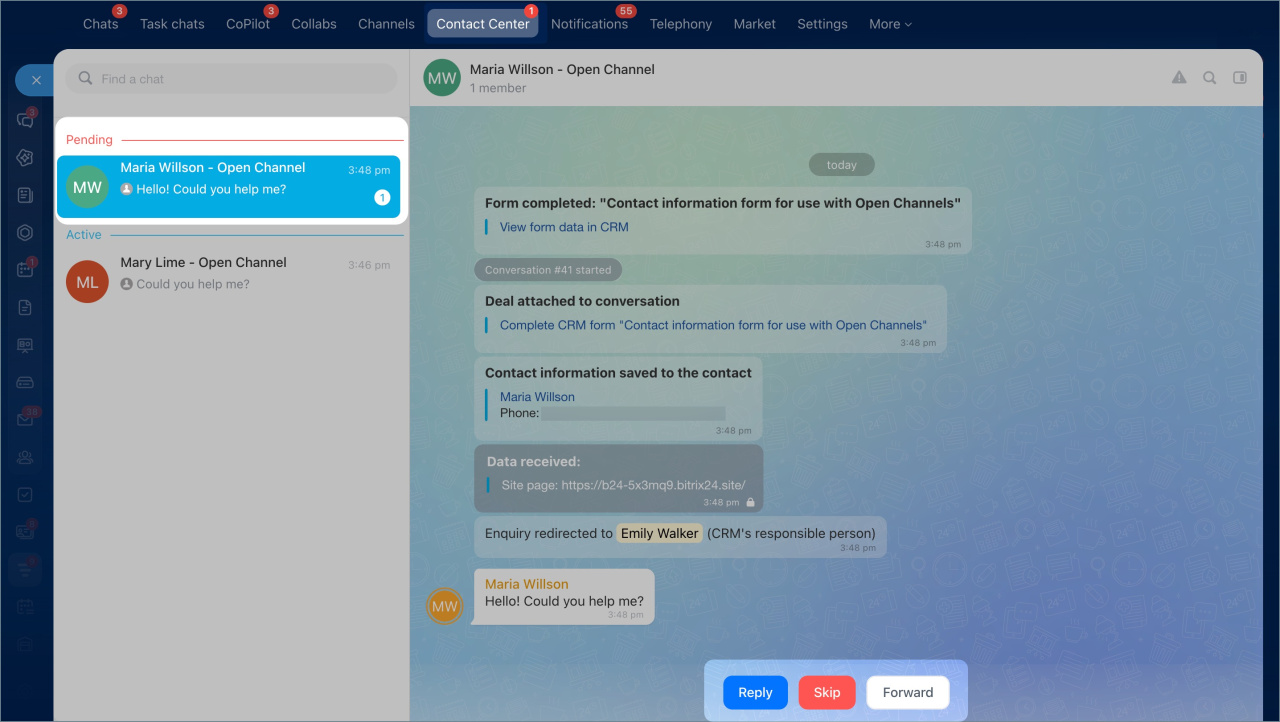
Pour commencer la conversation :
- Ouvrez Messenger > Centre de contact > En attente.
- Sélectionnez une nouvelle conversation.
- Choisissez une action.
Répondre : commencez à échanger avec le client.
Ignorer : cette option apparaît si la distribution des demandes est configurée de manière égale dans la file d’attente des agents. Cliquez sur Ignorer pour refuser la conversation. Elle sera automatiquement attribuée à l’agent suivant.
Canaux ouverts : comment fonctionne la file d'attente
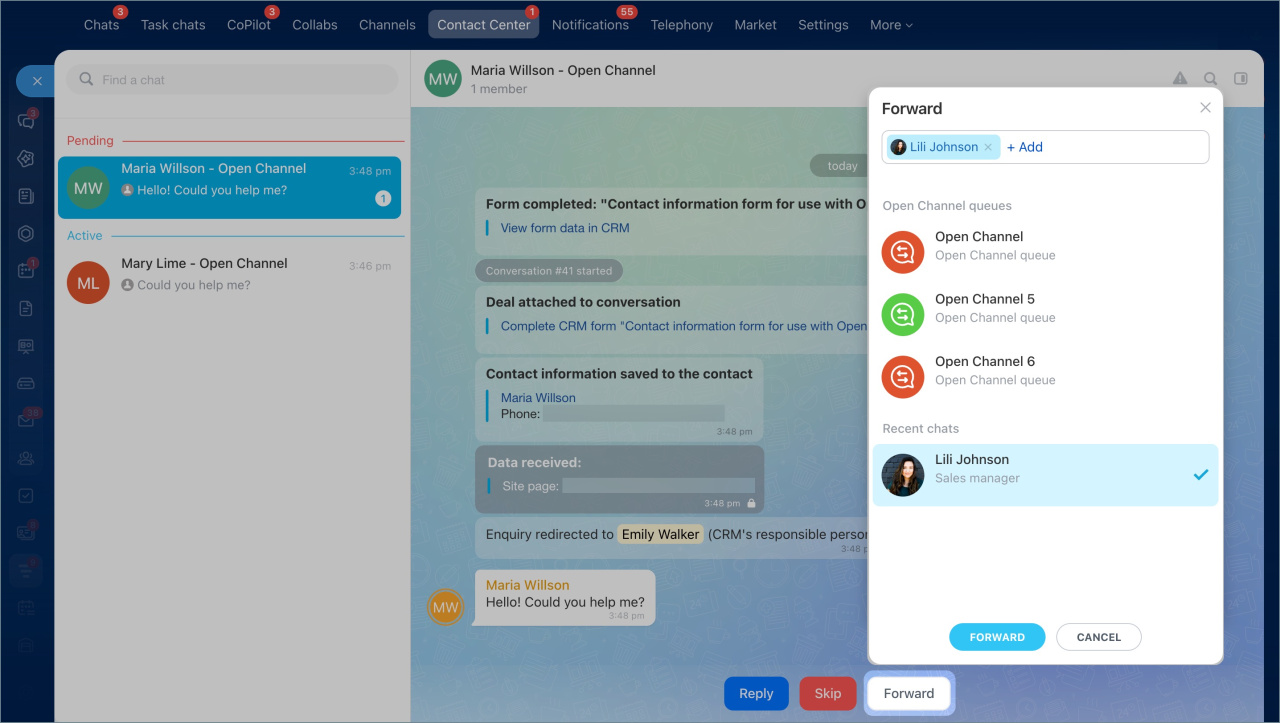
Transférer : transférez le chat à un collègue ou à un autre canal ouvert. Par exemple, si la demande vous a été attribuée par erreur.
Pour transférer une conversation :
- Cliquez sur Transférer.
- Sélectionnez un canal ouvert ou un employé dans la liste.
- Vous pouvez aussi utiliser la barre de recherche.
- Cliquez sur Transférer.
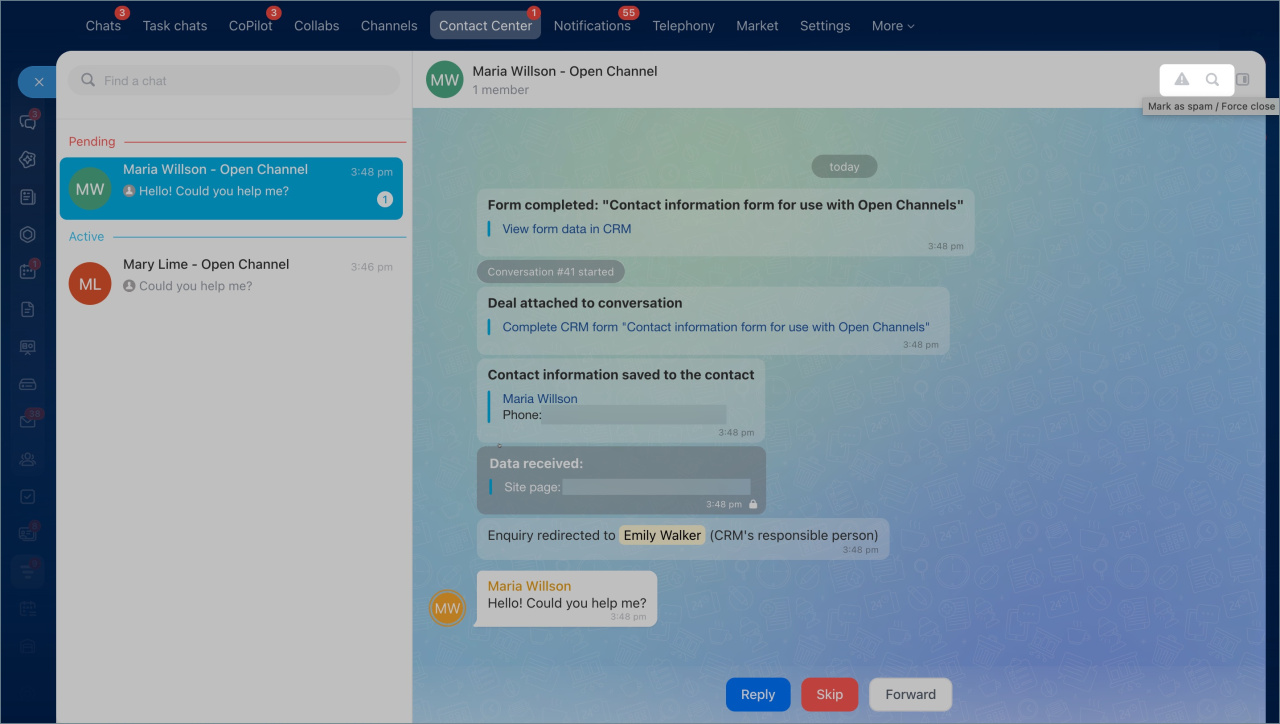
Marquer comme spam / Forcer l'arrêt : utilisez cette option si le message ne concerne pas votre entreprise ou contient du spam. La conversation sera fermée, mais le client pourra écrire de nouveau.
Chercher dans la conversation : cliquez sur l’icône de recherche pour retrouver rapidement un message.
Quels outils sont disponibles dans le champ de réponse
Lorsque vous cliquez sur Répondre, un champ de saisie s’affiche. Vous pouvez y utiliser différents outils.
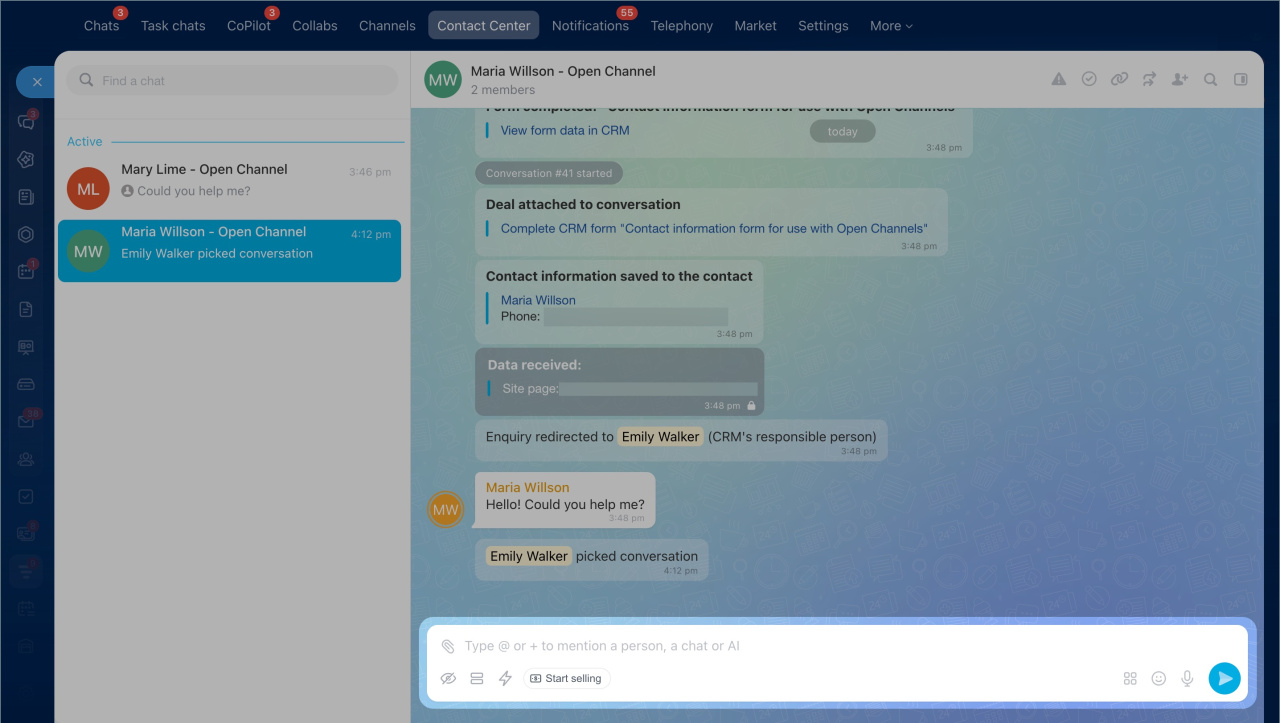
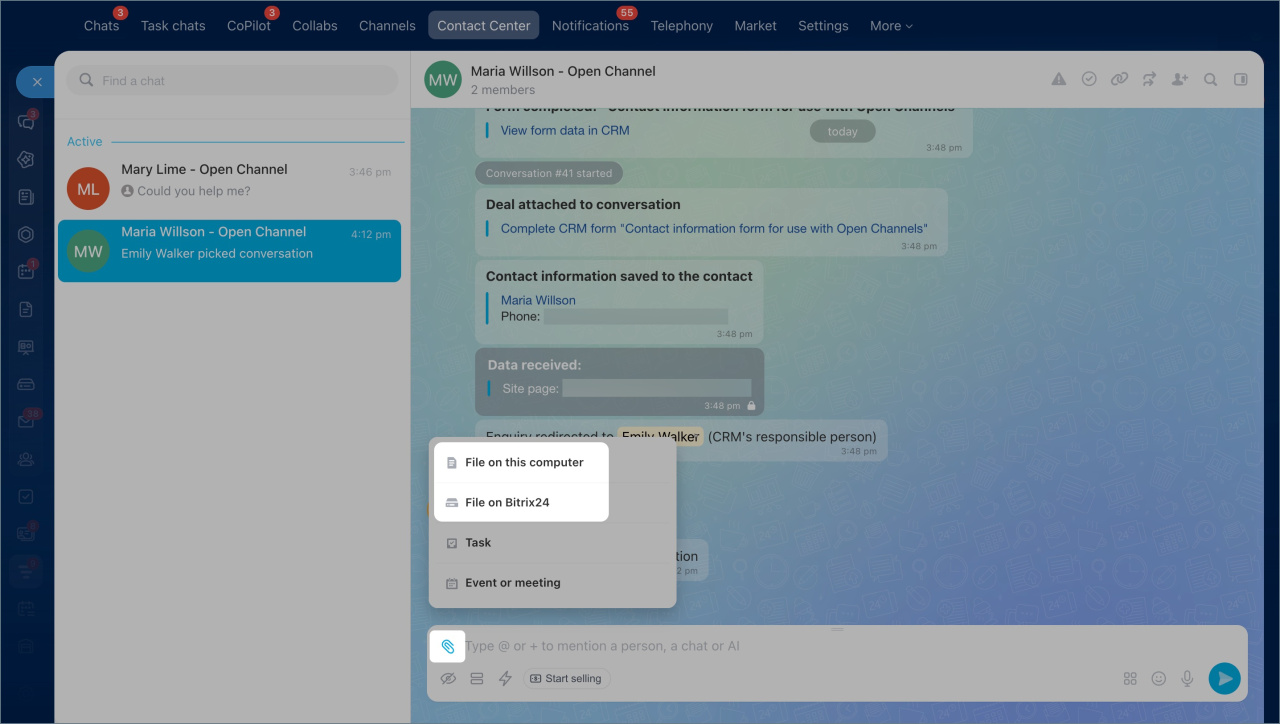
Envoyer un fichier. Pratique pour envoyer un contrat, une photo de produit ou un autre document.
- Cliquez sur le trombone.
- Choisissez la source du fichier :
- Fichier sur cet ordinateur,
- Fichier dans Bitrix24.
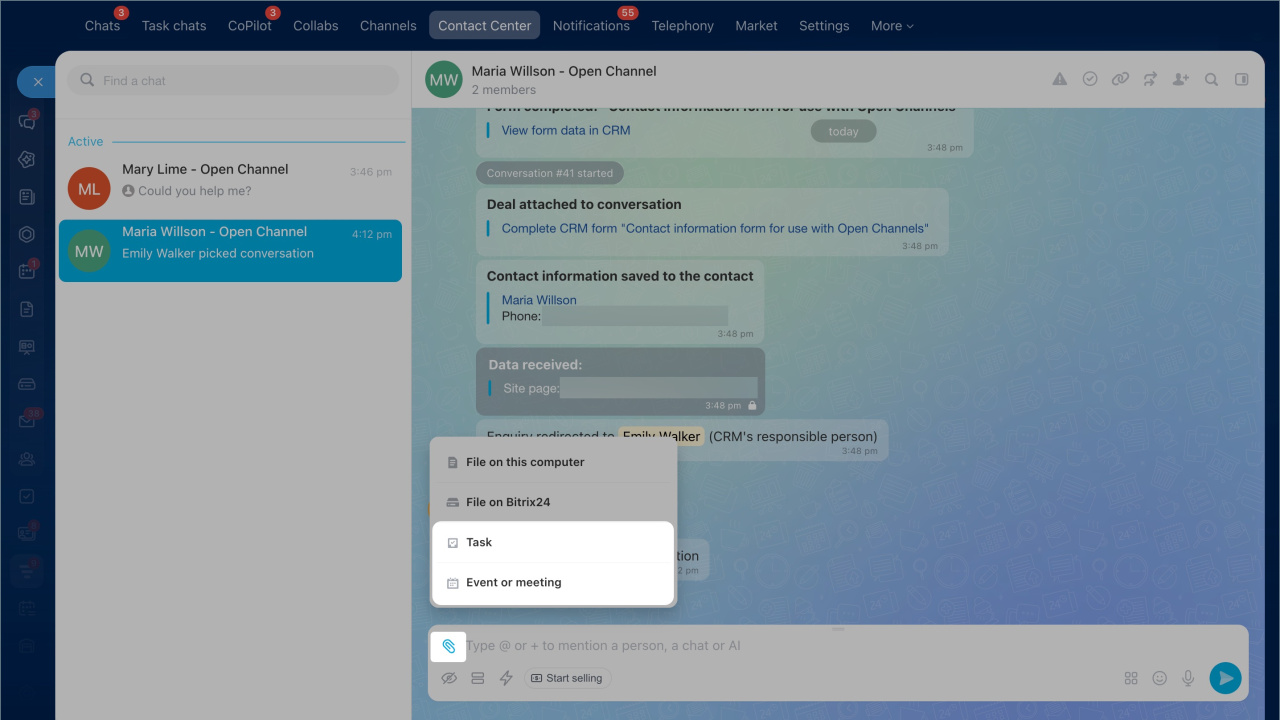
Créer une tâche ou une réunion. Par exemple, pour rappeler un client ou préparer une sélection de produits.
- Cliquez sur le trombone.
- Sélectionnez :
- Tâche,
- Événement ou réunion.
Un message système apparaîtra dans le chat.
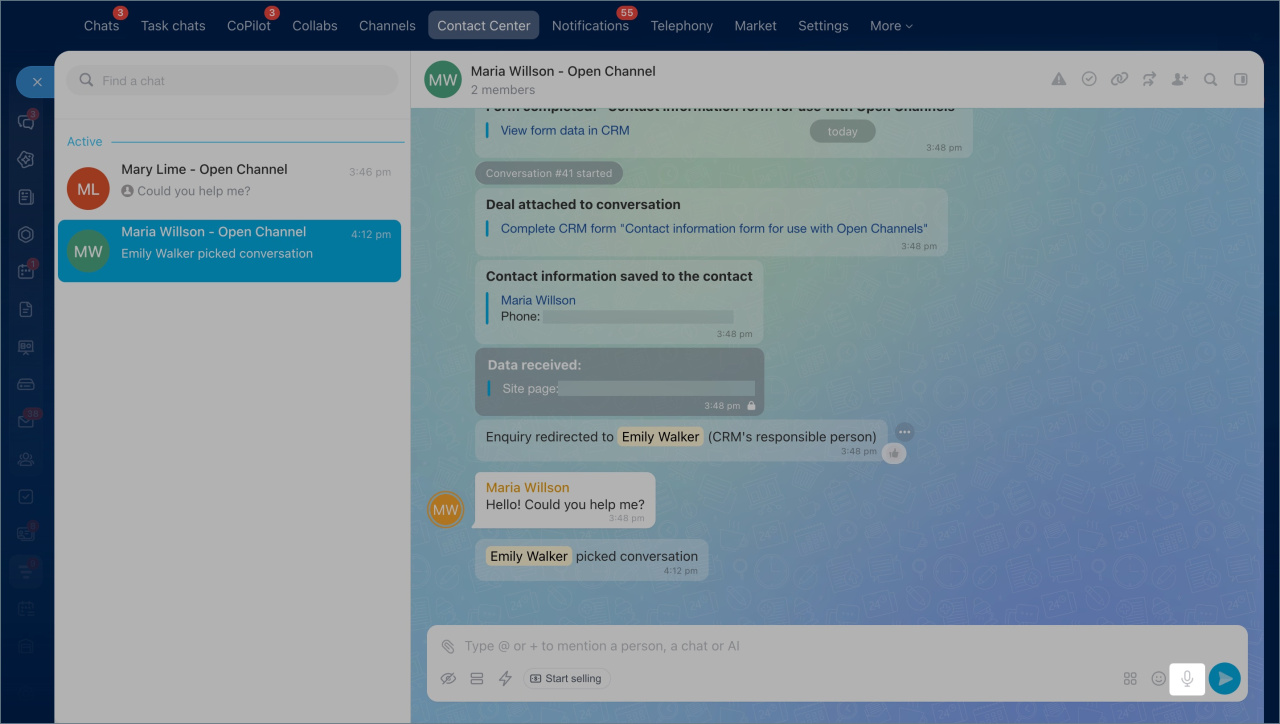
Utiliser la saisie vocale.
- Cliquez sur l’icône du microphone.
- Dictez votre message.
Le texte sera automatiquement ajouté dans le champ de saisie.
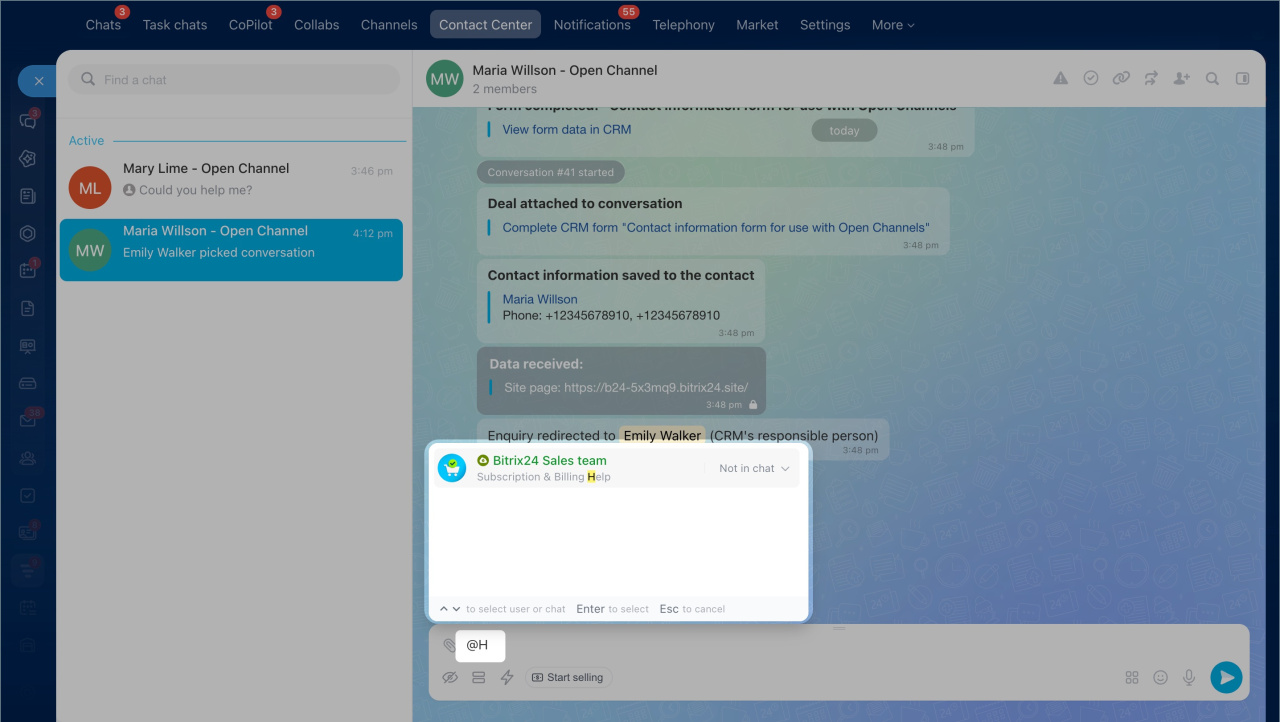
Mentionner un utilisateur ou un chat. Les collègues verront un lien vers le profil ou le chat mentionné. Le client verra uniquement le texte.
- Saisissez @ dans le champ de saisie.
- Commencez à taper le nom de l’employé ou du chat.
- Sélectionnez l’élément souhaité dans la liste.
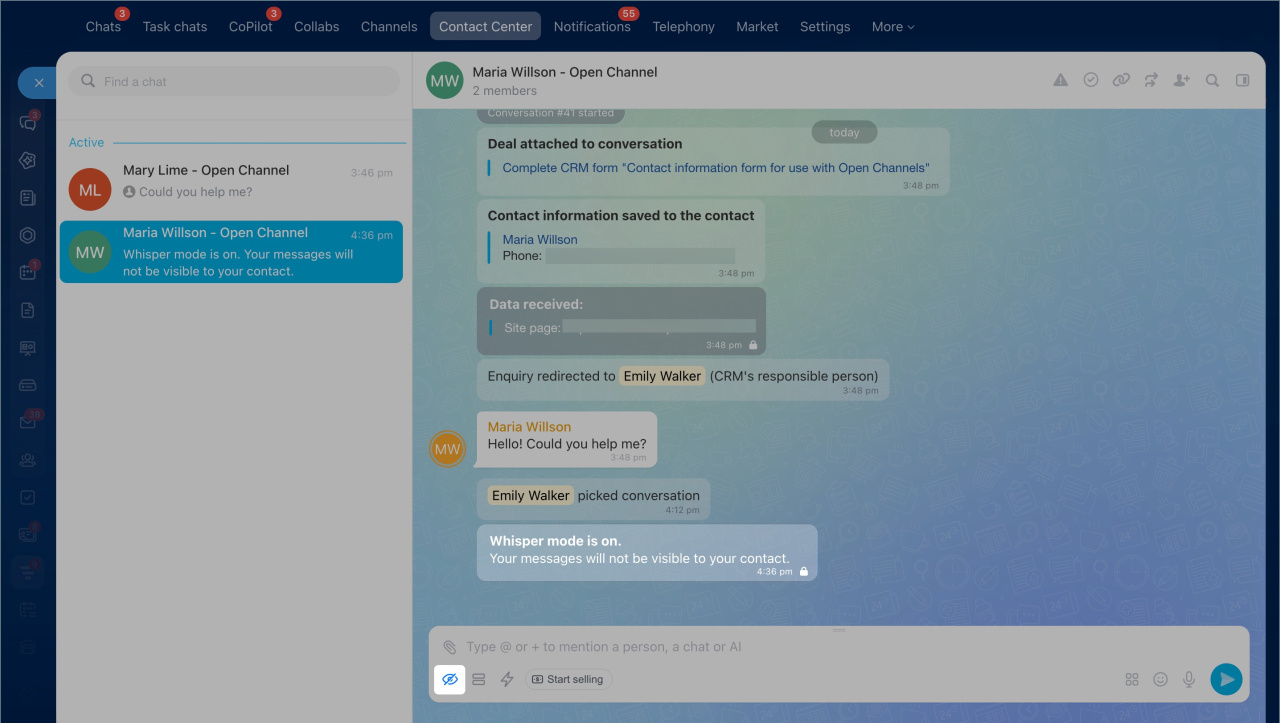
Le mode silencieux. Les messages envoyés en mode silencieux sont visibles uniquement par vous et vos collègues. Pratique pour ajouter des précisions et partager des informations internes.
Pour envoyer un message en mode silencieux :
- Cliquez sur l’icône en forme d’œil.
- Rédigez le message.
- Envoyez-le.
Le message apparaîtra en gris dans le chat.
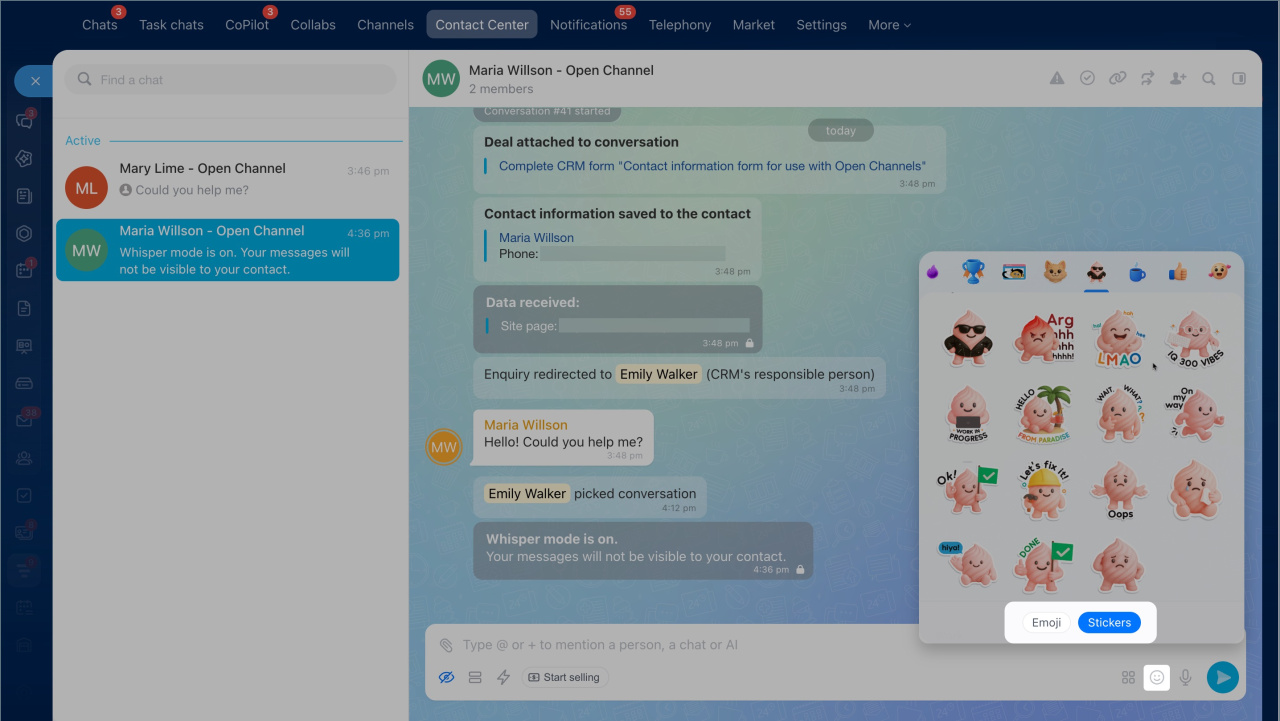
Choisir des émojis ou des autocollants. Ajoutez une touche plus conviviale à vos échanges.
- Cliquez sur l’icône des émojis.
- Ouvrez l’onglet :
- Émojis,
- Autocollants.
- Sélectionnez l’élément souhaité.
Autocollants dans Bitrix24 Messenger
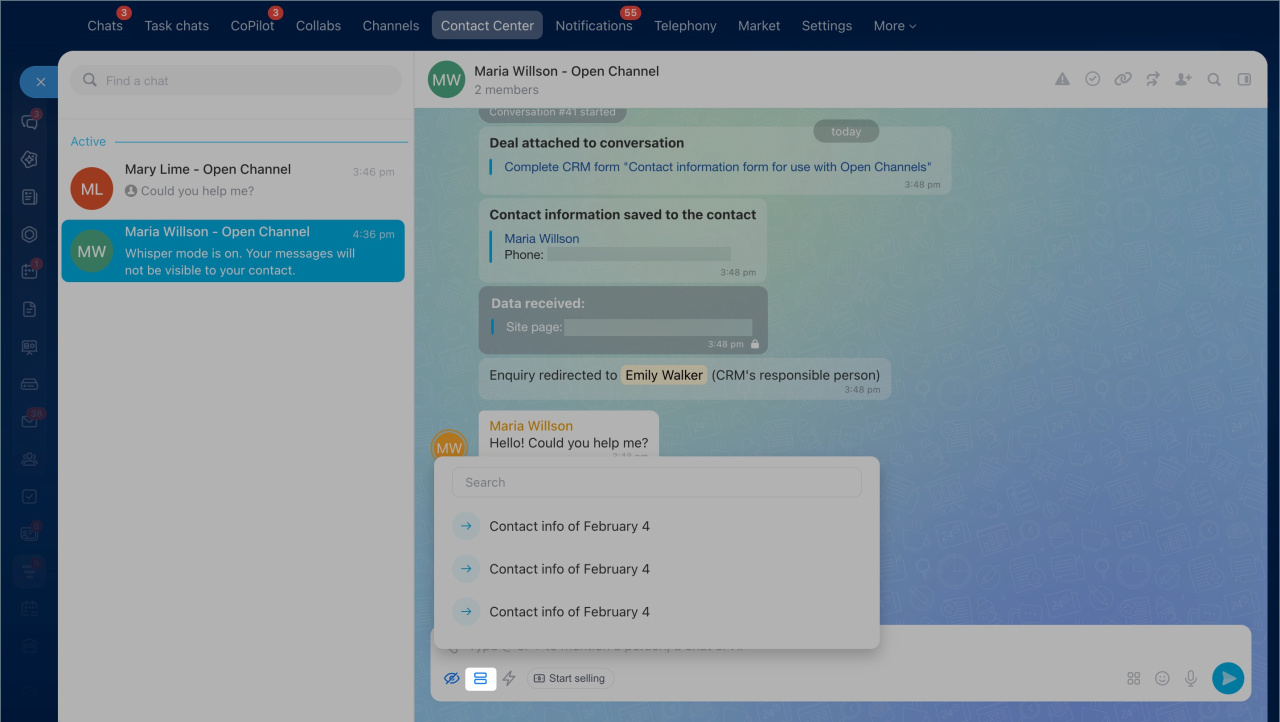
Envoyer un formulaire CRM. Utilisez un formulaire pour collecter des informations ou inscrire un client à un service.
- Cliquez sur l’icône avec deux rectangles.
- Sélectionnez un formulaire dans la liste ou recherchez-le par nom.
Comment créer et configurer un formulaire CRM
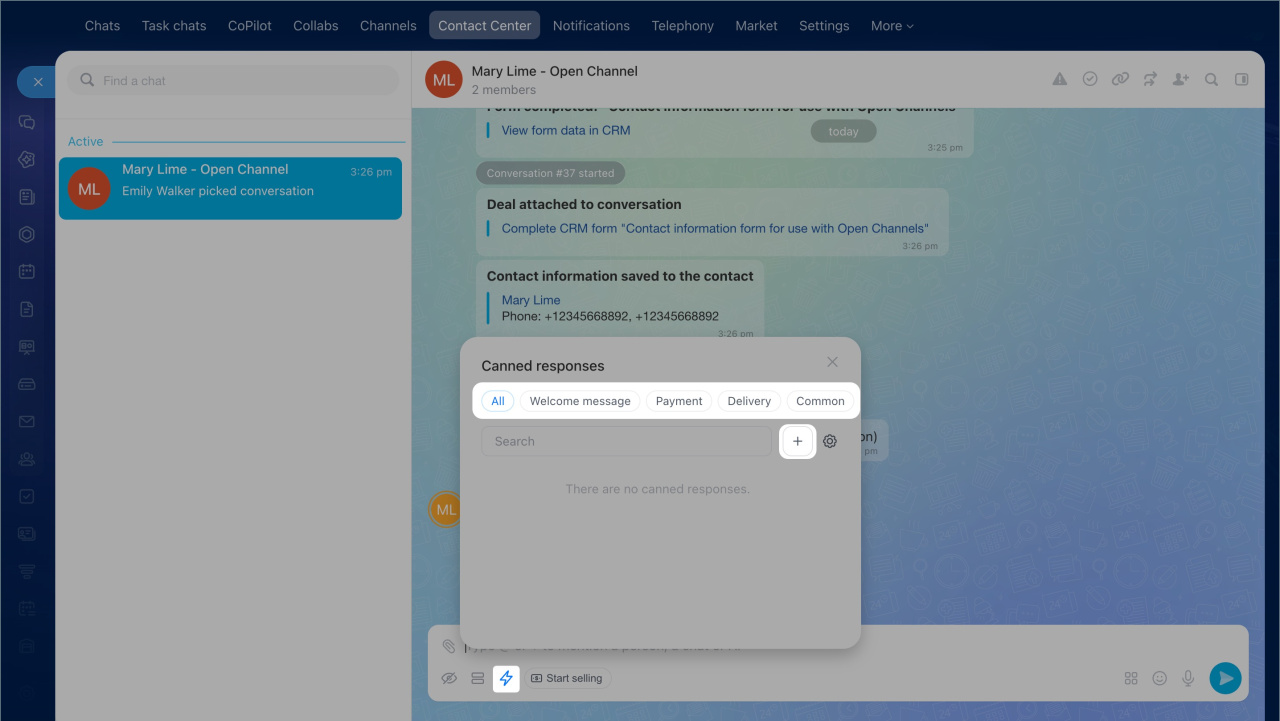
Réponses prédéfinies. Les réponses prédéfinies permettent de répondre plus vite aux questions fréquentes.
- Cliquez sur l’icône en forme d’éclair.
- Créez une réponse ou choisissez-en une dans la liste.
Réponses prédéfinies dans les canaux ouverts
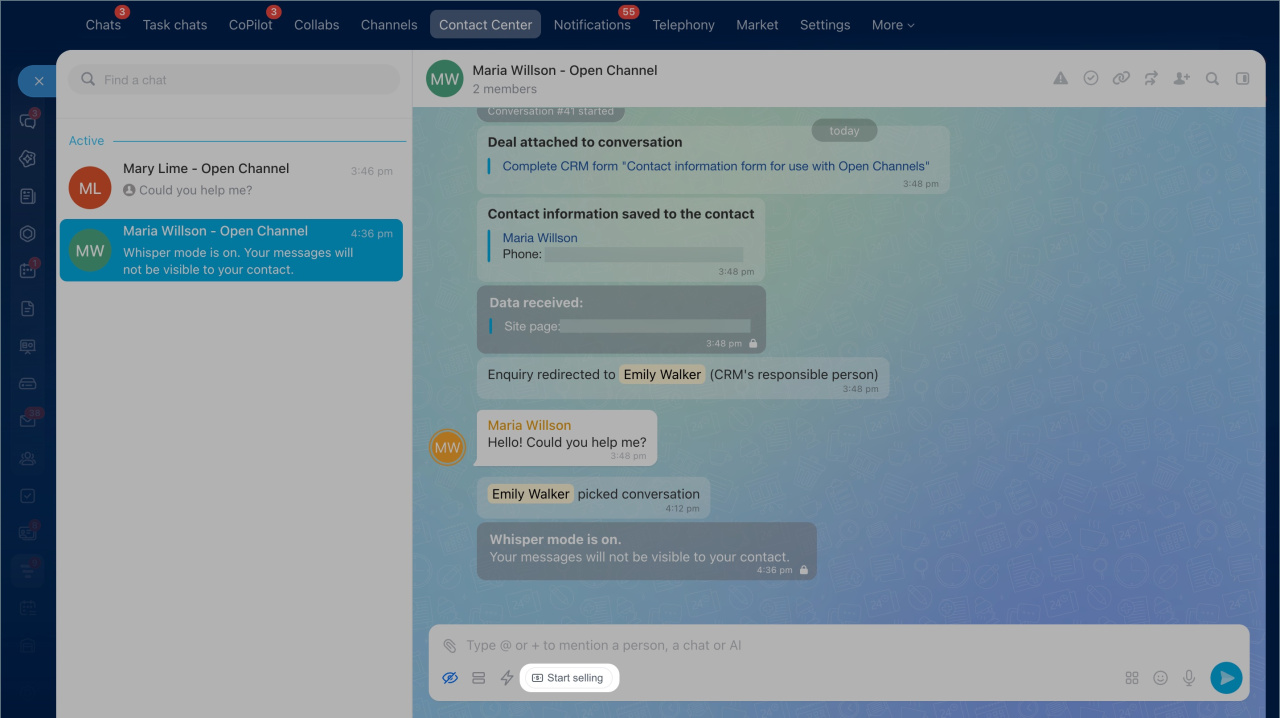
Ventes avec chat activé. Vous pouvez envoyer un lien de paiement, des informations sur votre entreprise et d’autres contenus commerciaux.
- Cliquez sur Commencer à vendre.
- Ouvrez l’onglet souhaité.
- Envoyez les informations au client.
Espace de ventes : comment démarrer
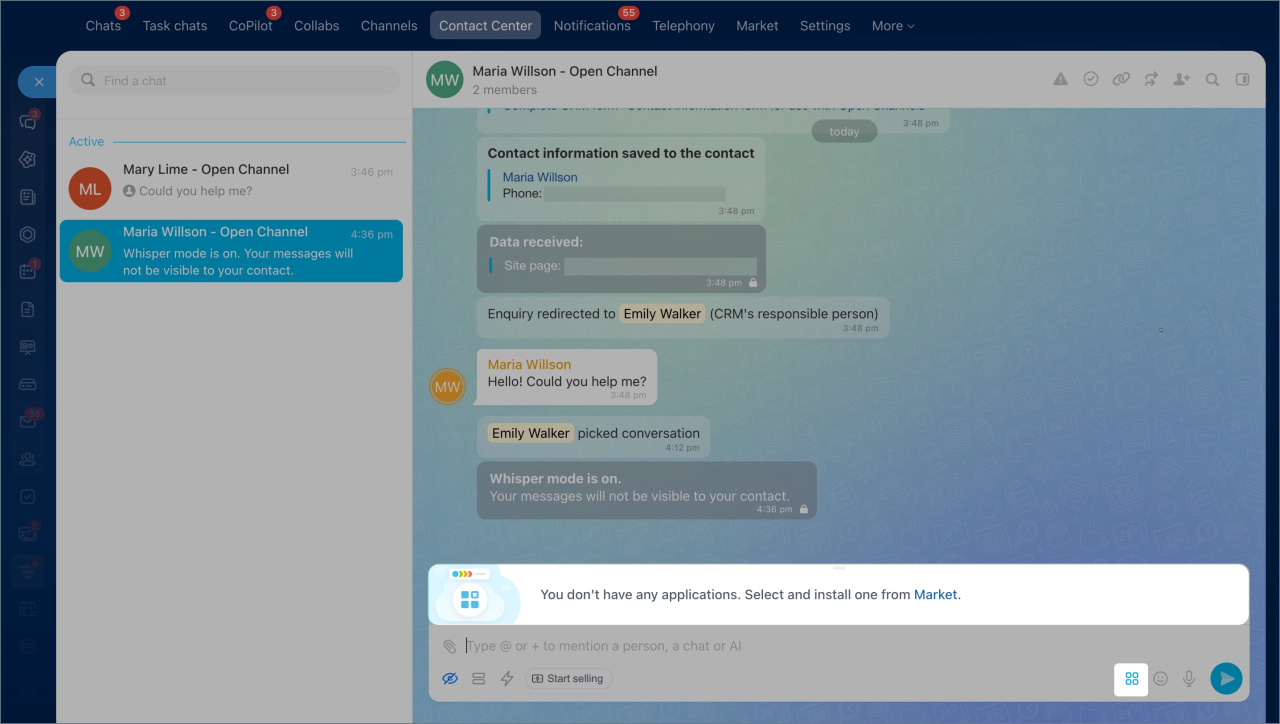
Applications. Cliquez sur l’icône avec quatre carrés pour voir les applications disponibles pour le chat. Seul l’administrateur Bitrix24 peut installer des applications ou des bots.
Comment trouver et installer des applications du Market
Comment gérer une conversation
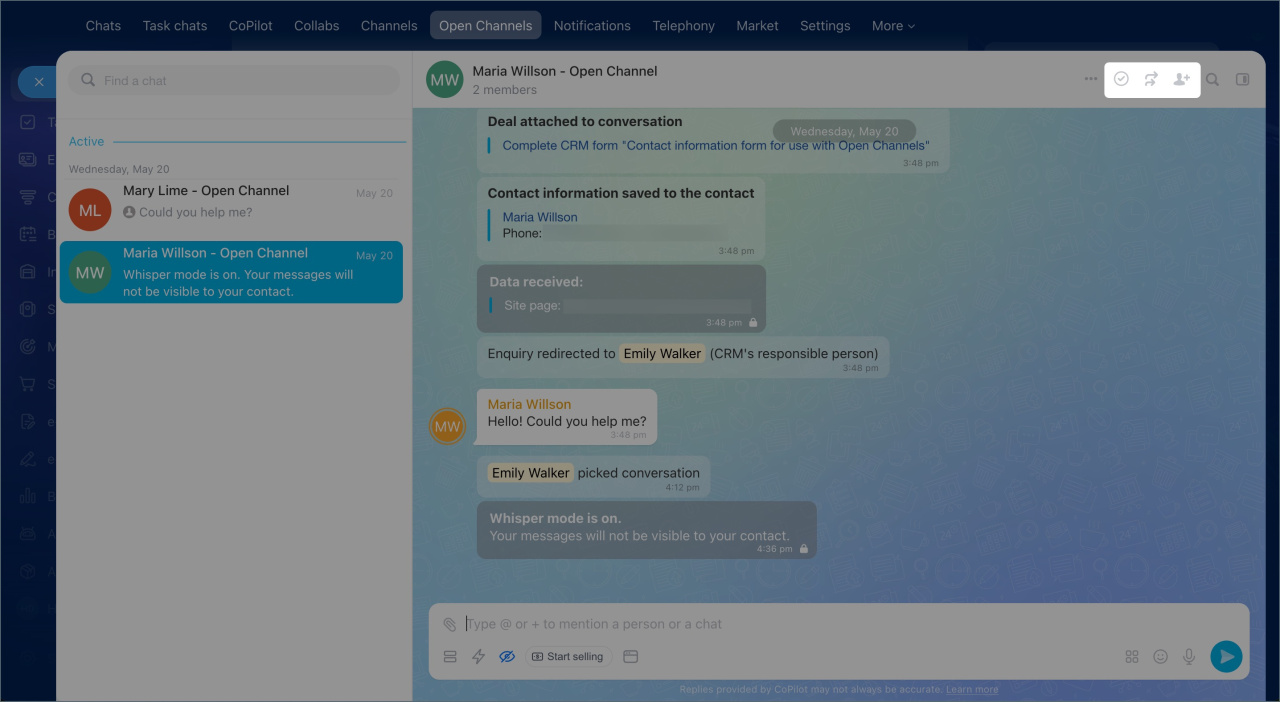
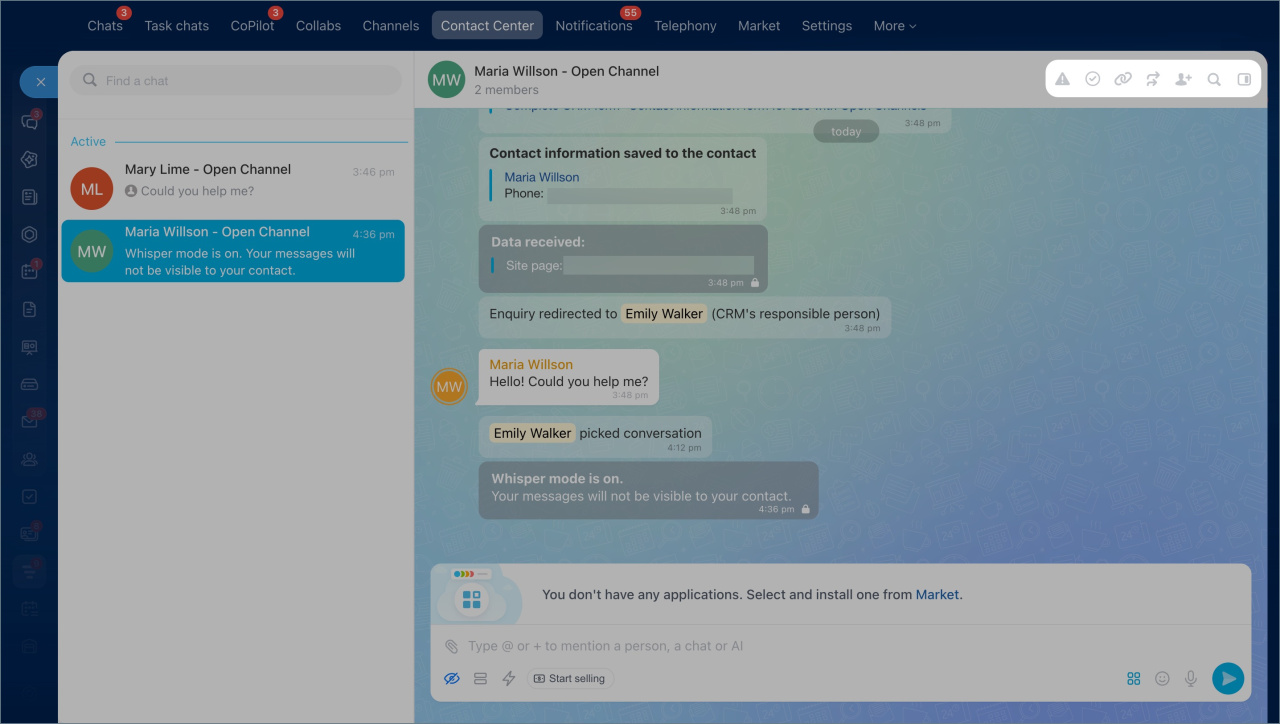
La partie supérieure de la fenêtre contient les outils de gestion du chat.
Fermer la conversation : fermez le chat lorsque le problème du client est résolu.
Transférer : transférez la conversation à un autre employé ou à un autre canal ouvert.
Ajouter des participants : ajoutez des collègues au chat si vous avez besoin d’aide ou d’informations complémentaires.
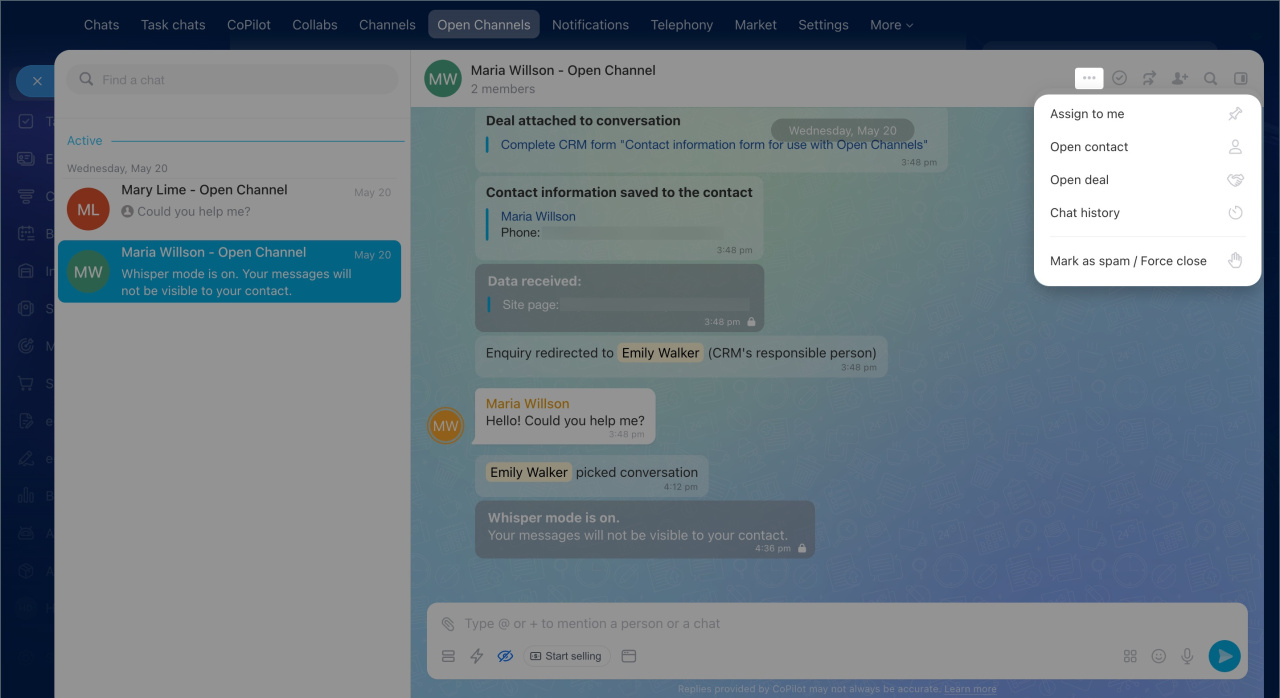
Actions supplémentaires. Cliquez sur Trois points (...) pour afficher des options supplémentaires liées à la conversation.
- Me l'attribuer : la conversation reste assignée à vous et n'est pas transférée à un autre agent. Cette option est utile pour les échanges longs lorsqu’un seul employé doit suivre l’échange du début à la fin.
- Accéder au contact : ouvre la fiche contact dans le CRM. Disponible si le client est enregistré comme contact.
- Accéder à l’entreprise : ouvre la fiche entreprise dans le CRM. Disponible si le client est enregistré comme entreprise.
- Accéder à la transaction : ouvre la fiche transaction dans le CRM. Disponible si la conversation est liée à une transaction.
- Journal des messages : affiche l’historique complet des échanges.
- Marquer comme spam / Forcer l'arrêt : marque la conversation comme spam et la ferme.
Chercher dans la conversation. Cliquez sur l’icône de recherche pour retrouver rapidement un message dans la conversation.
- Saisissez un mot ou une phrase.
- Sélectionnez le message dans la liste.
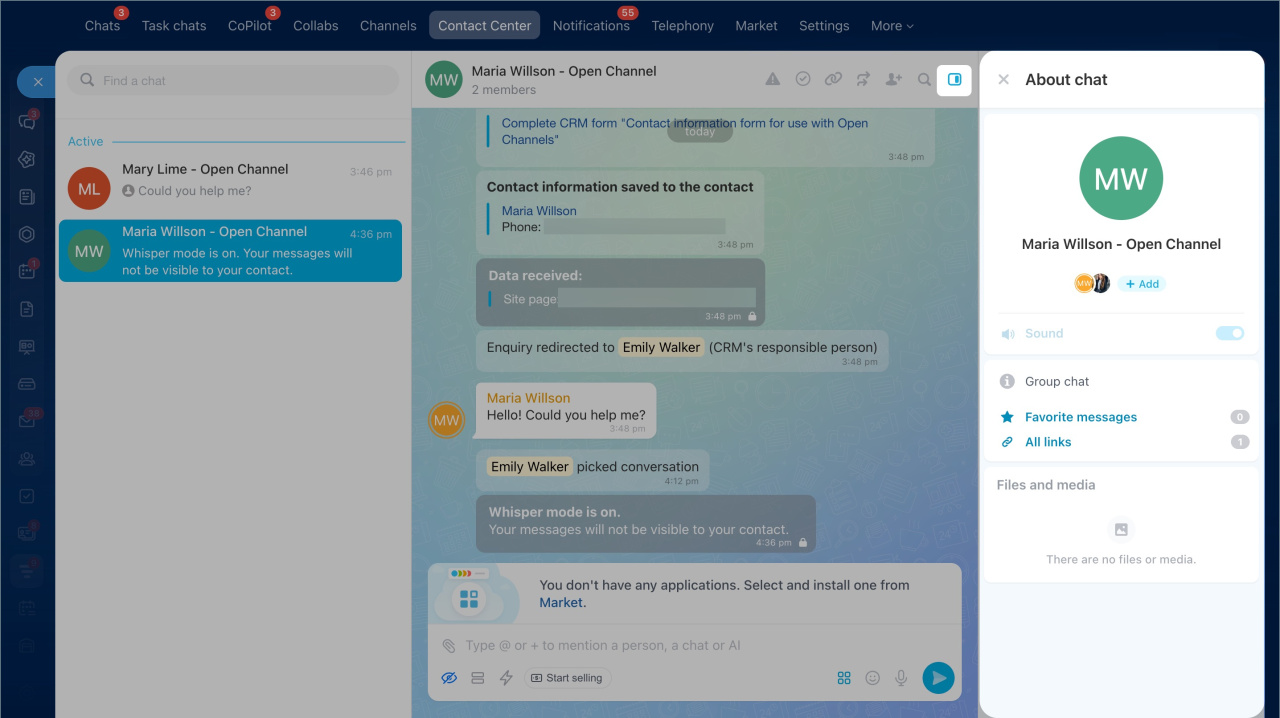
Ouvrir la barre latérale. La barre latérale regroupe les principales informations du chat :
- nom du chat,
- participants,
- fichiers,
- liens,
- messages favoris.
Pour l’ouvrir, cliquez sur l’icône de la barre latérale.
Gérer les participants. Cliquez sur le bloc avec les avatars pour afficher la liste des participants.
Vous pouvez :
- cliquer sur Ajouter pour inviter des utilisateurs dans le chat ;
- sélectionner Copier le lien de conversation pour envoyer un lien à un collègue afin qu’il rejoigne la conversation avec le client.
Dans la barre latérale, vous pouvez consulter :
- les messages favoris,
- les liens partagés,
- les médias et fichiers envoyés dans le chat, par exemple, un contrat ou des photos envoyés au client.
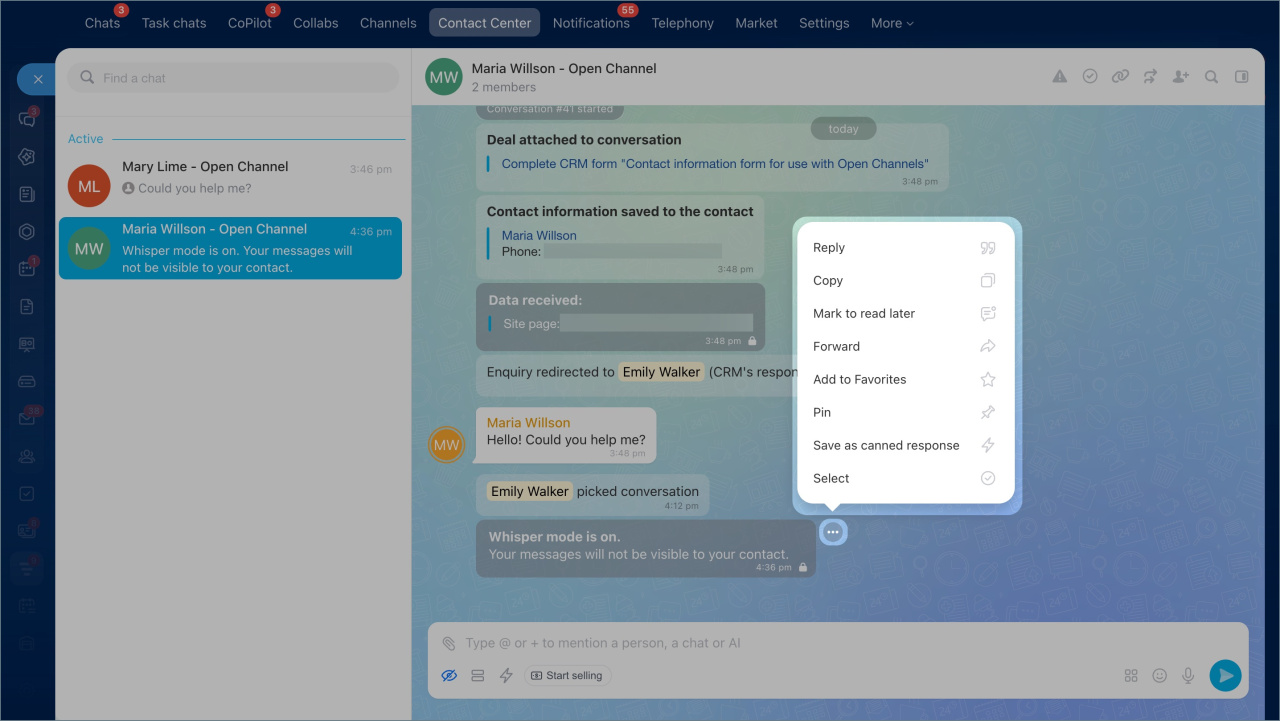
Quelles actions sont disponibles pour le message
Faites un clic droit sur un message ou cliquez sur Trois points (...) pour ouvrir le menu des actions.
- Répondre : répondez à un message précis du client. Par exemple, si le client pose une question sur la livraison, vous pouvez répondre directement à ce message.
- Copier : copiez le texte du message.
- Marquer pour lire plus tard : marquez une partie de la conversation pour y revenir plus tard. Pratique si le client a envoyé des informations importantes.
- Transférer : envoyez le message à un collègue. Par exemple, pour discuter rapidement d’une demande de remise.
- Ajouter aux favoris : enregistrez le message dans la section Favoris de la barre latérale pour le retrouver facilement.
- Épingler : affichez le message en haut du chat pour tous les participants.
- Modifier : modifiez le texte du message, par exemple pour corriger une faute de frappe.
- Enregistrer comme réponse prédéfinie : ajoutez le message à la liste des réponses prédéfinies.
- Supprimer : supprimez un message envoyé par erreur.
- Sélectionner : sélectionnez plusieurs messages pour les transférer ou les supprimer. Vous pouvez supprimer uniquement vos propres messages.
Résumé
- Les canaux ouverts permettent de répondre aux clients depuis les messageries, les réseaux sociaux et le site Web, sans quitter Bitrix24.
- Lorsqu’un client envoie un message, vous recevez une notification dans Bitrix24. Pour commencer la conversation, ouvrez Messenger > Centre de contact > En attente.
- Le champ de saisie donne accès à plusieurs outils : envoyer des fichiers, inviter des collègues, utiliser des réponses prédéfinies ou échanger des messages internes.
- La partie supérieure du chat contient les principales actions de gestion : transférer une conversation, rechercher un message, inviter des collègues ou fermer le chat.
- La barre latérale regroupe les informations essentielles : participants, fichiers, liens et messages favoris.
- Chaque message dispose d’un menu d’actions. Vous pouvez répondre à un message précis, le transférer, l’épingler, l’ajouter aux favoris ou l’enregistrer comme réponse prédéfinie.