
Connectez les commentaires des publications de votre page Facebook à Bitrix24. Lorsqu’un client laisse un commentaire sous une publication, une conversation est automatiquement créée dans Bitrix24. L’historique des échanges est enregistré dans le CRM et un agent peut répondre directement depuis Bitrix24.
Vous pouvez ainsi échanger avec vos clients sans passer d’un outil à l’autre et traiter les commentaires plus rapidement.
Préparer une page Facebook avant la connexion
Une page publique correspond à la page Facebook de votre entreprise. Il ne s’agit pas d’un profil personnel. Vous devez disposer des droits d’administrateur pour la configurer.
Associez la page à un compte Meta Business Manager. Si vous n’en avez pas encore, créez-en un.
Sélectionner un compte business
Créer un portefeuille business dans Meta Business Suite
Connecter les commentaires Facebook à Bitrix24
Pour connecter les commentaires d’une page Facebook, vous devez être administrateur dans Bitrix24 et sur Facebook.
Bitrix24 Self-hosted Administration: Open Channels (en anglais)
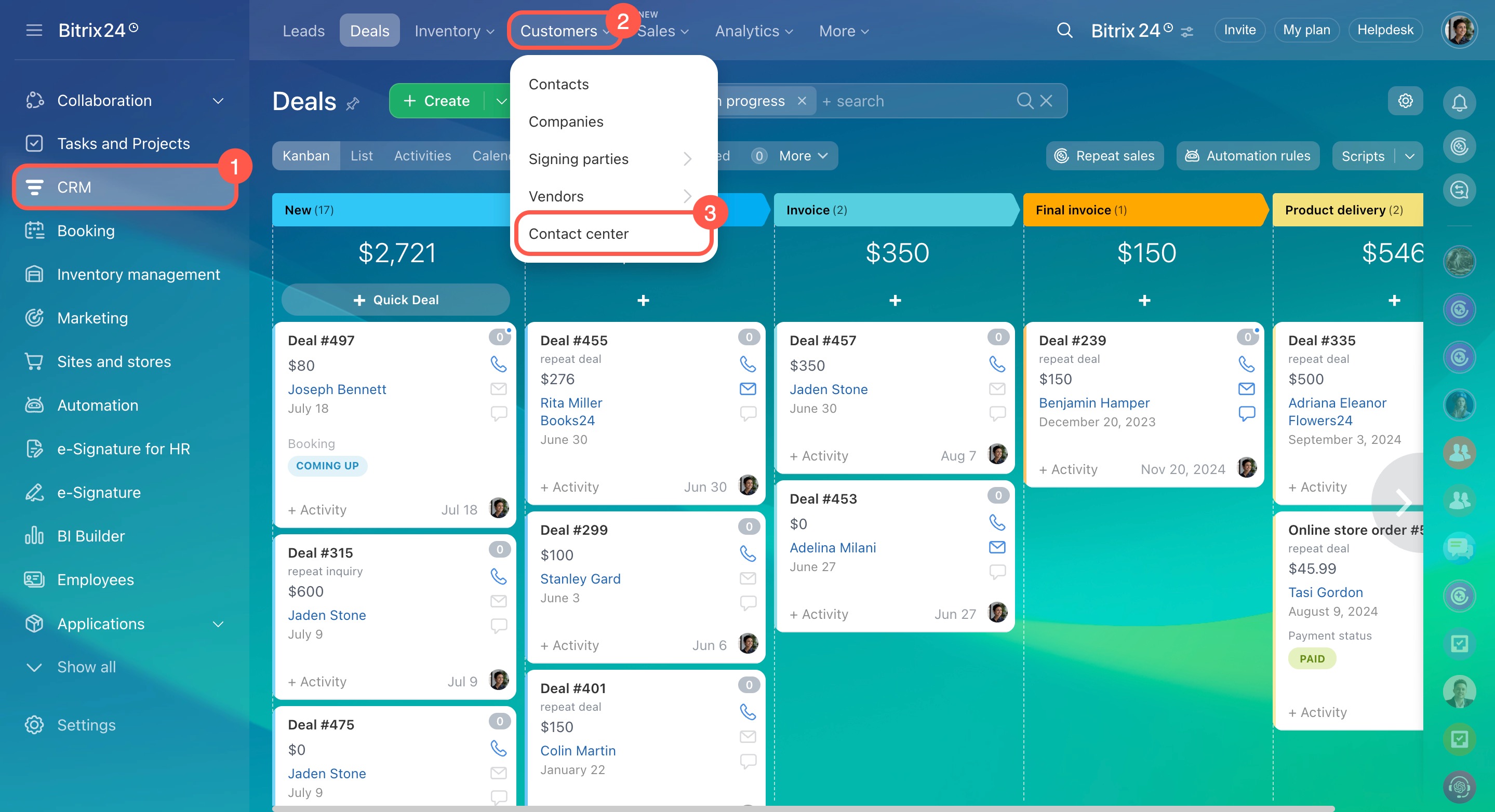
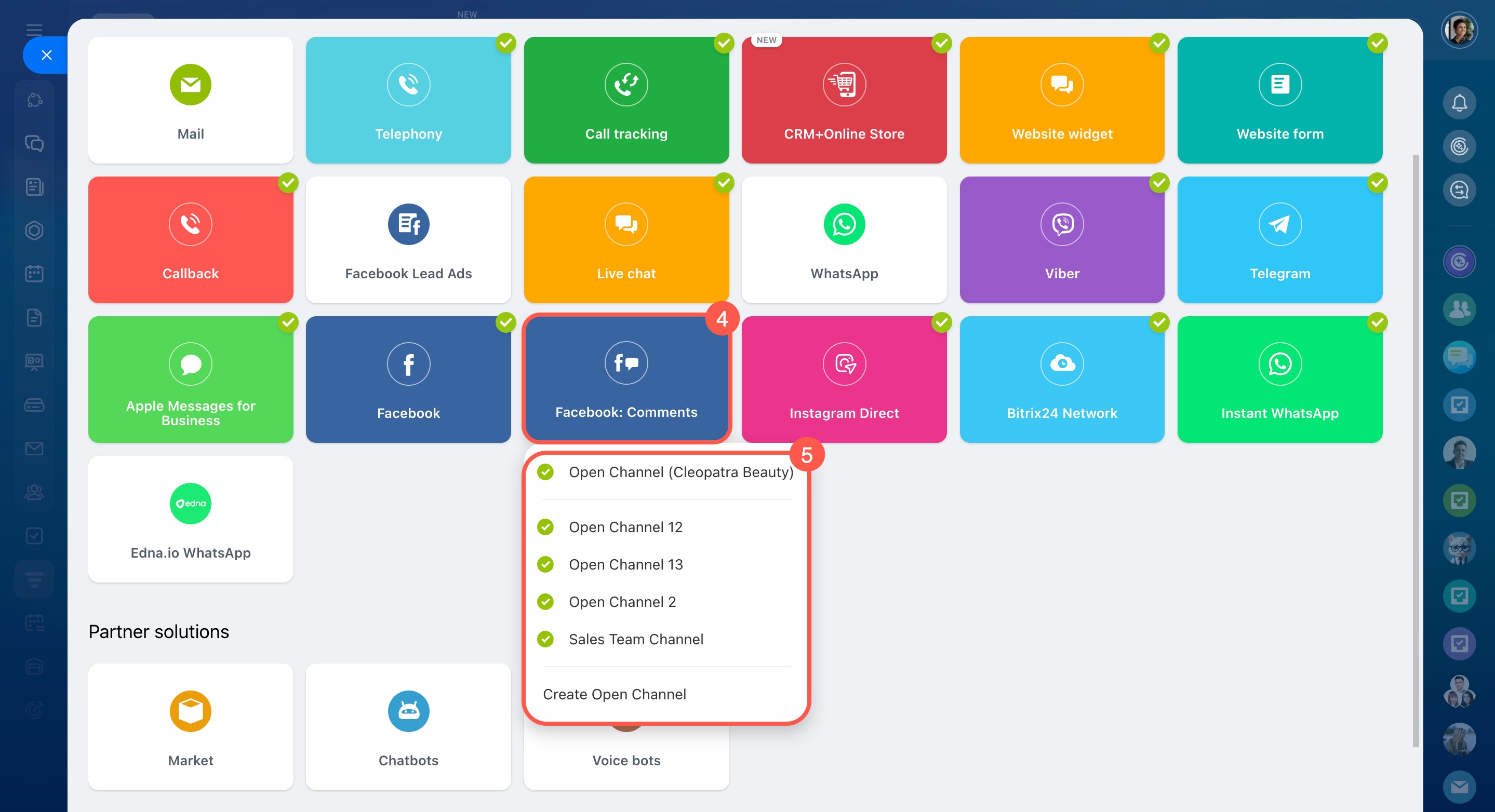
- Accédez à CRM > Clients > Centre de contact.
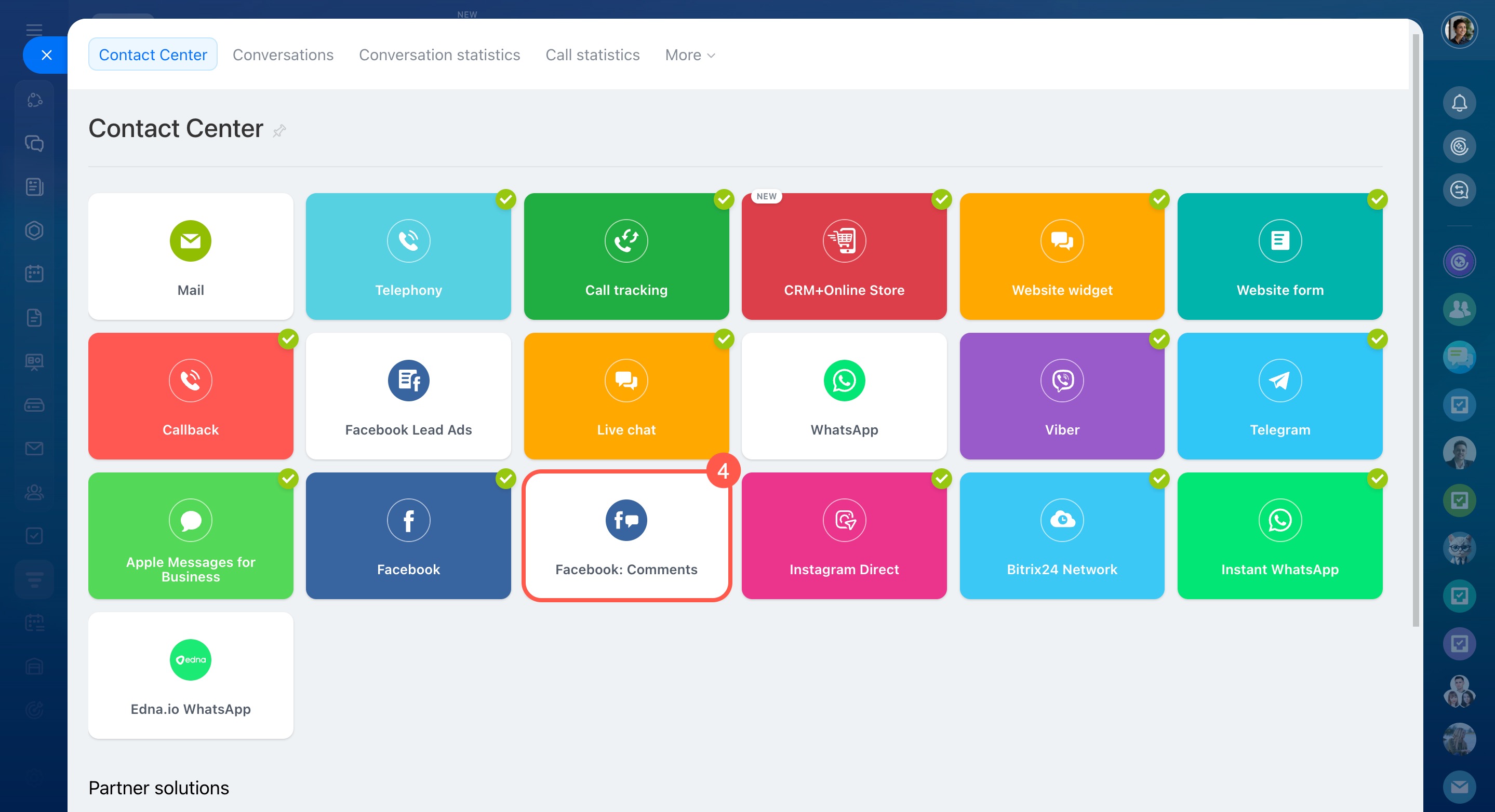
- Sélectionnez Facebook : Commentaires.
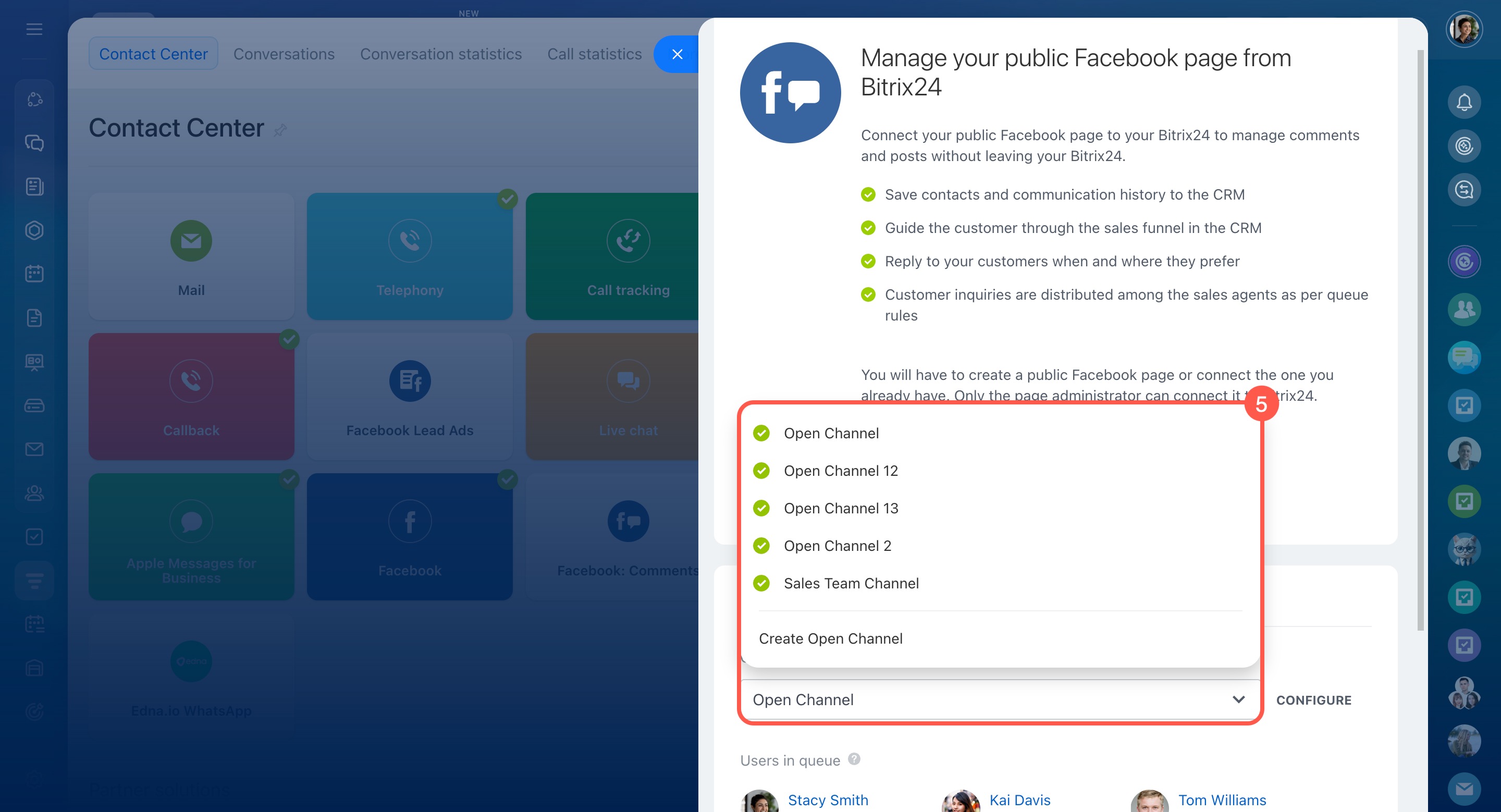
- Choisissez un canal ouvert existant ou créez-en un nouveau.
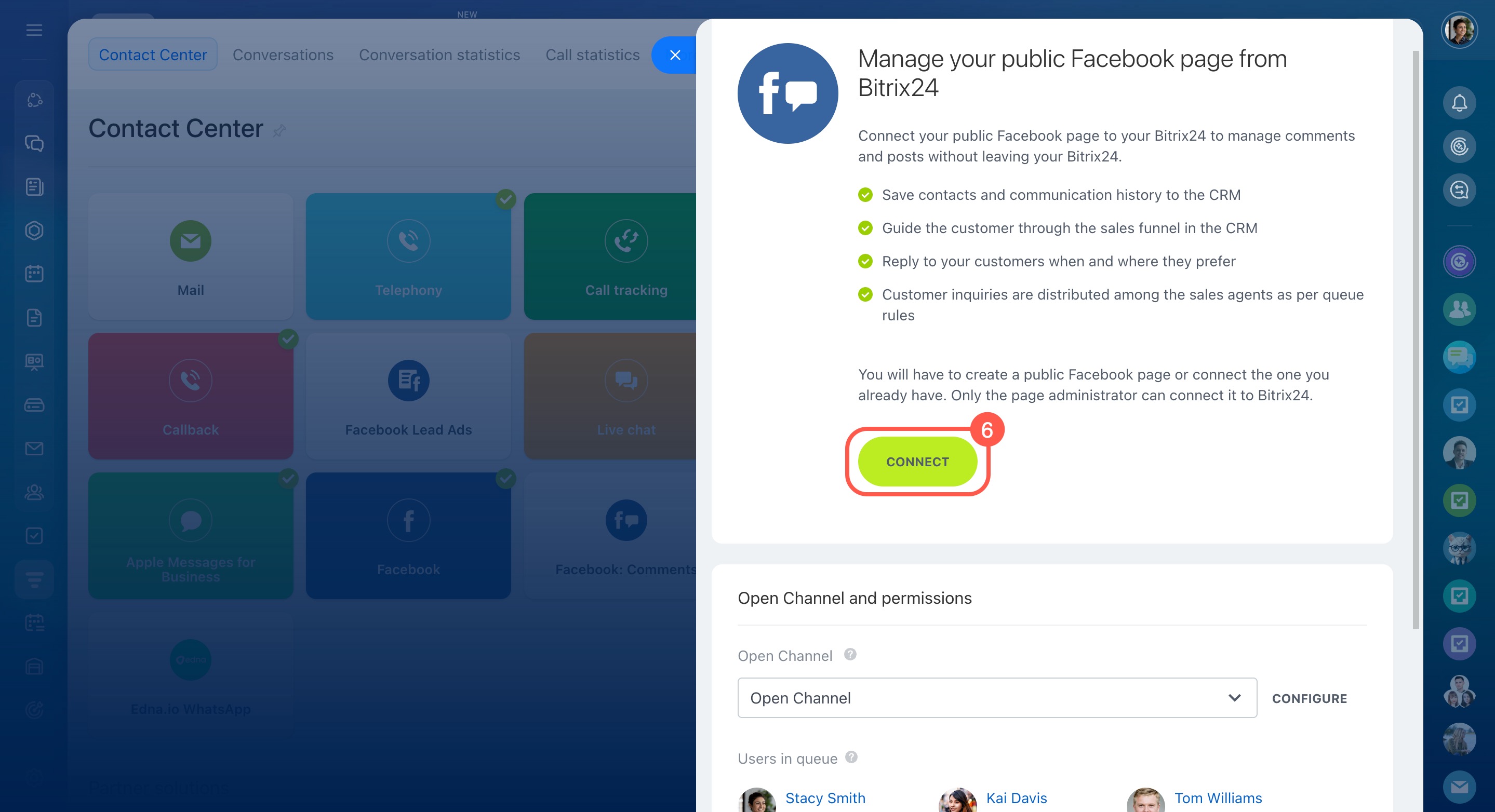
- Cliquez sur Connecter.
Si vous connectez plusieurs pages Facebook, chacune doit être reliée à son propre canal ouvert.
Comment créer et configurer un canal ouvert
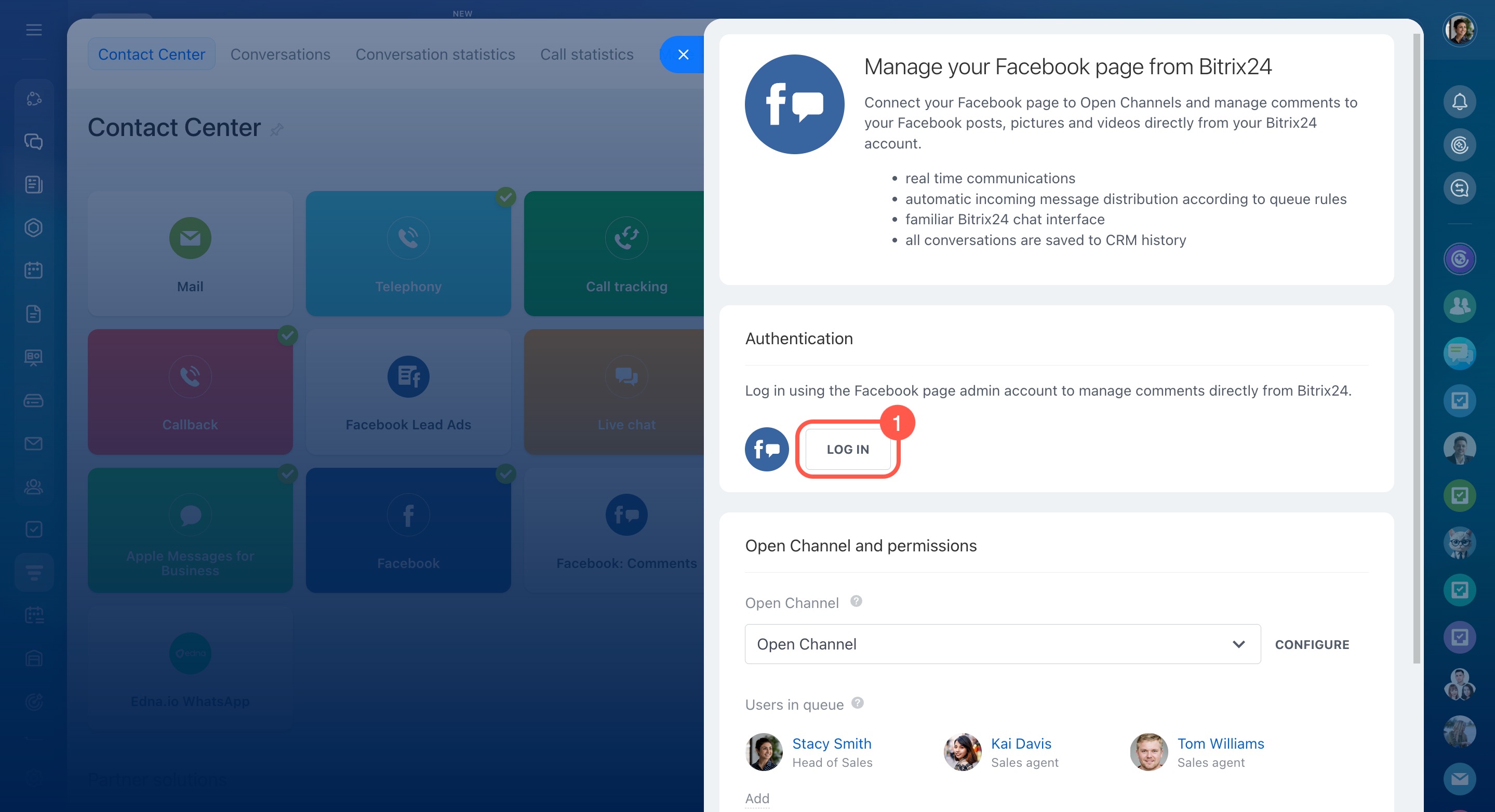
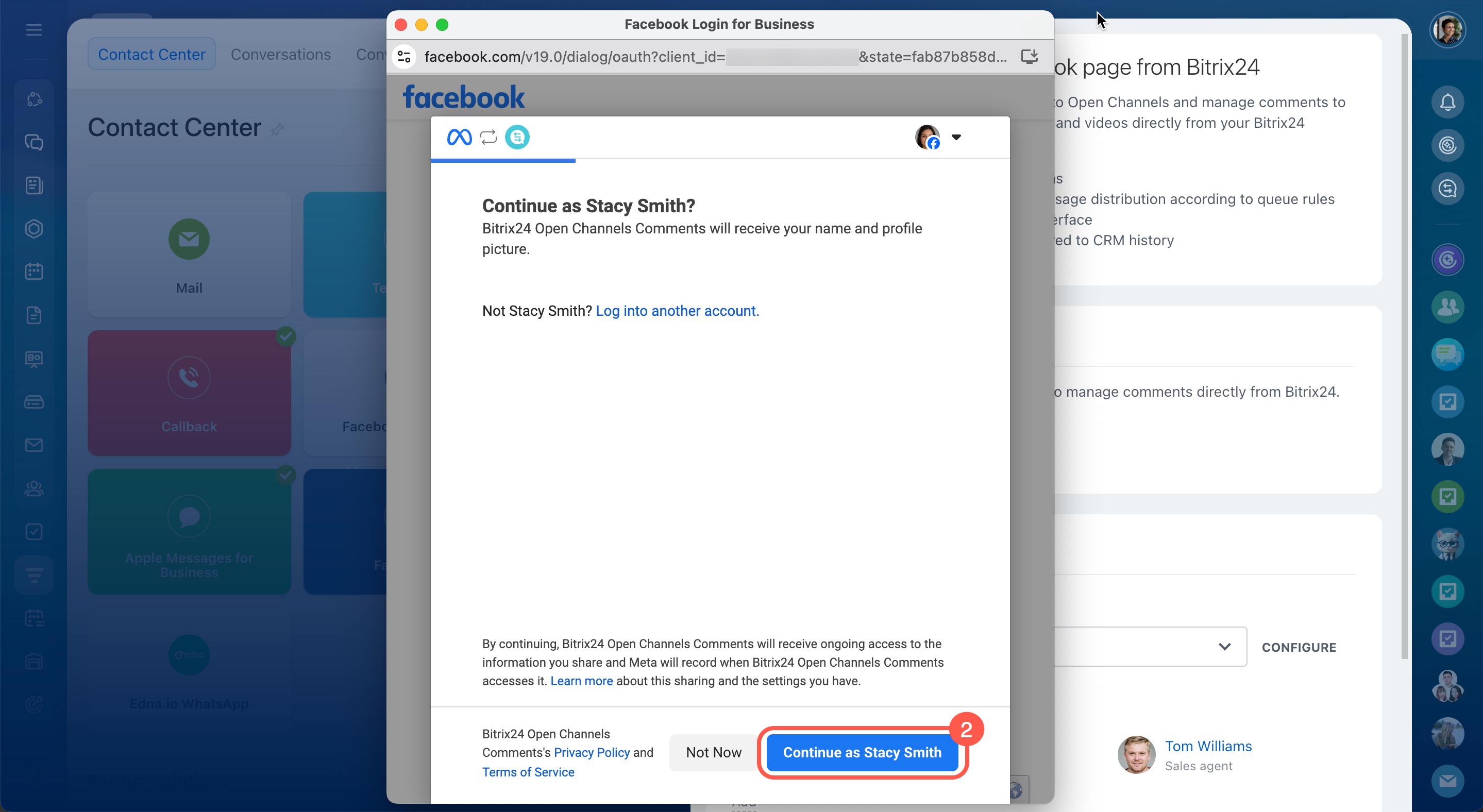
Connectez-vous à Facebook et accordez les autorisations nécessaires.
- Cliquez sur Connexion et sélectionnez le compte administrateur de la page.
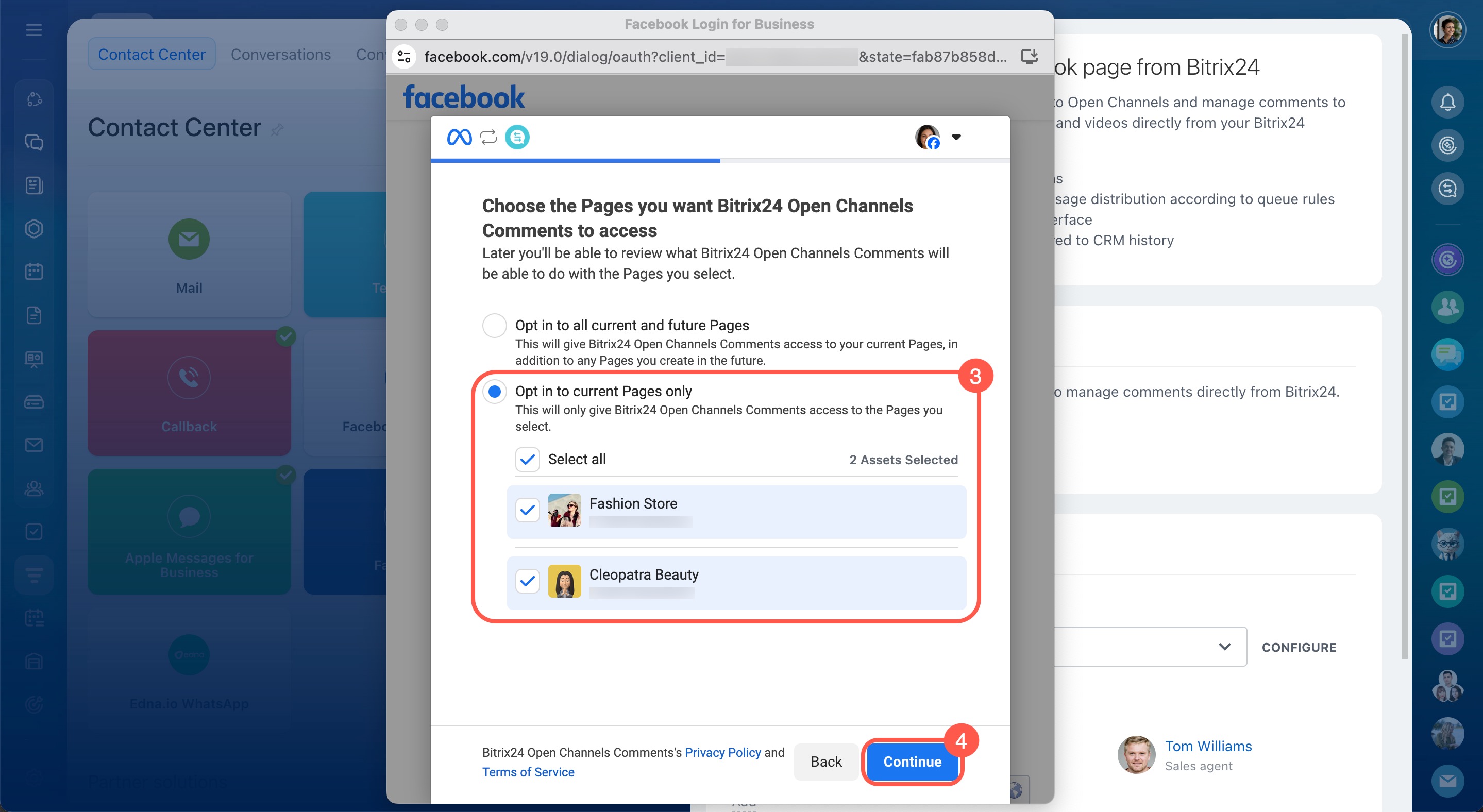
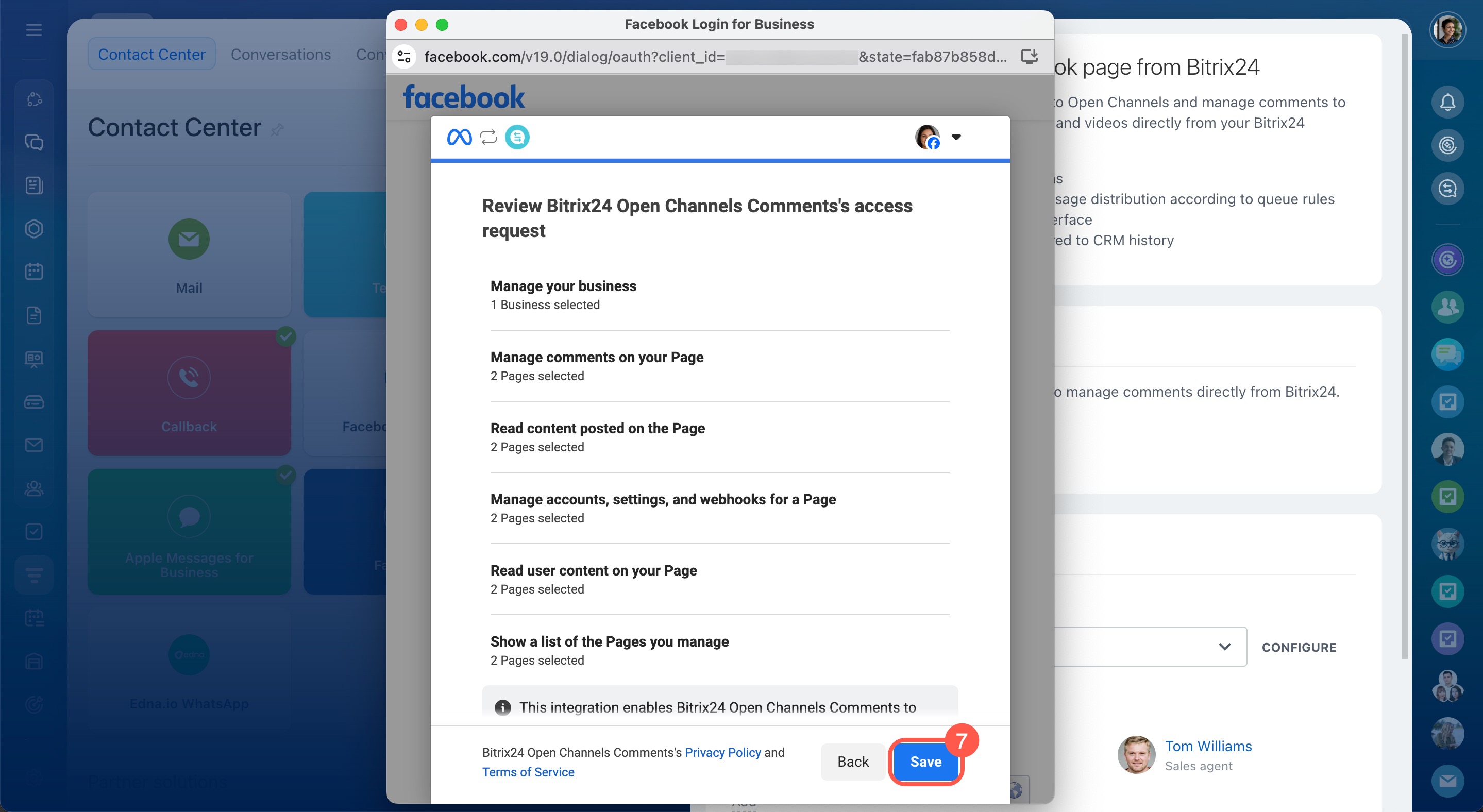
- Choisissez les pages auxquelles l’application Bitrix24 Open Channels pourra accéder, puis cliquez sur Continuer.
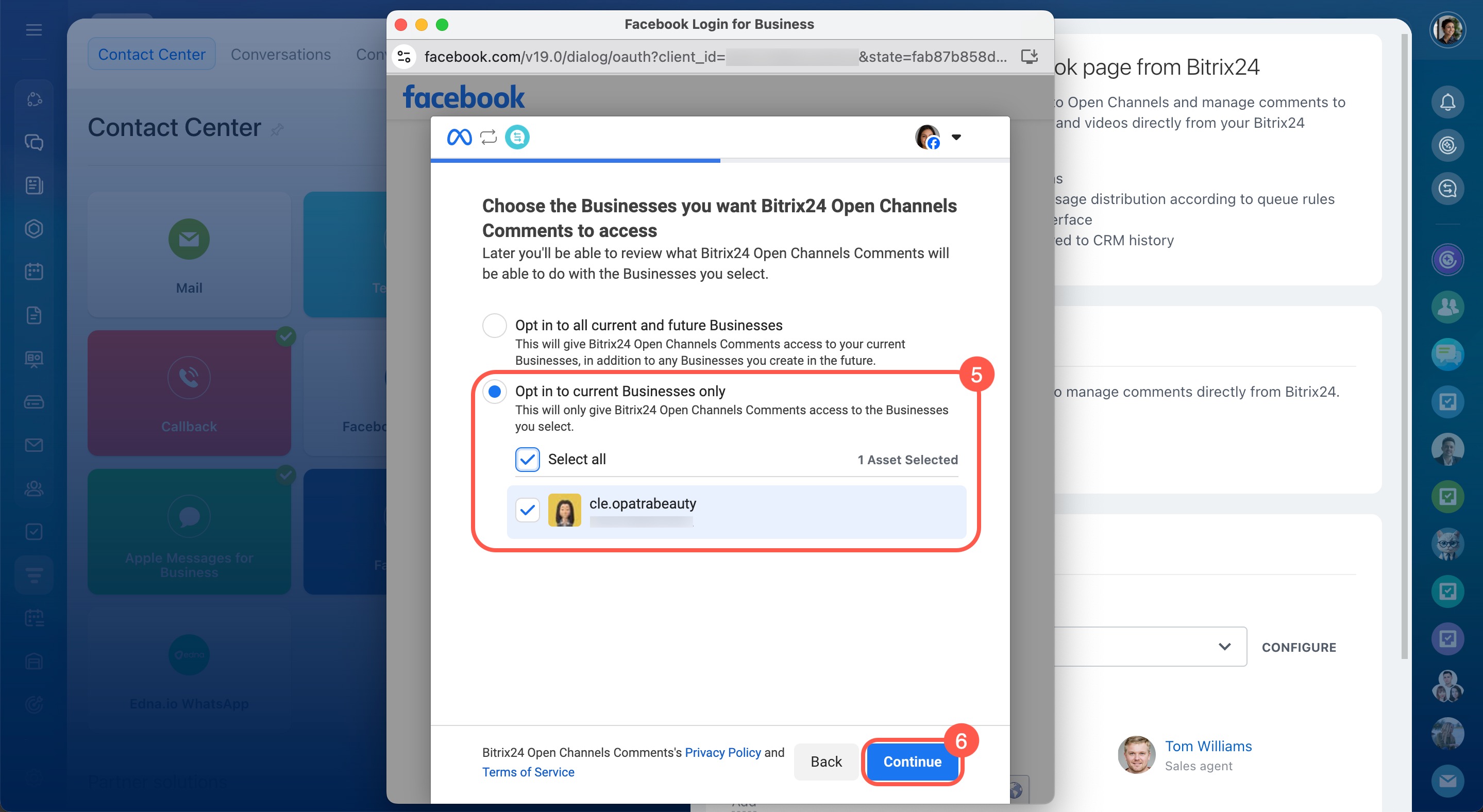
- Sélectionnez les entreprises auxquelles l’application pourra accéder, puis cliquez sur Continuer.
- Enregistrez les modifications.
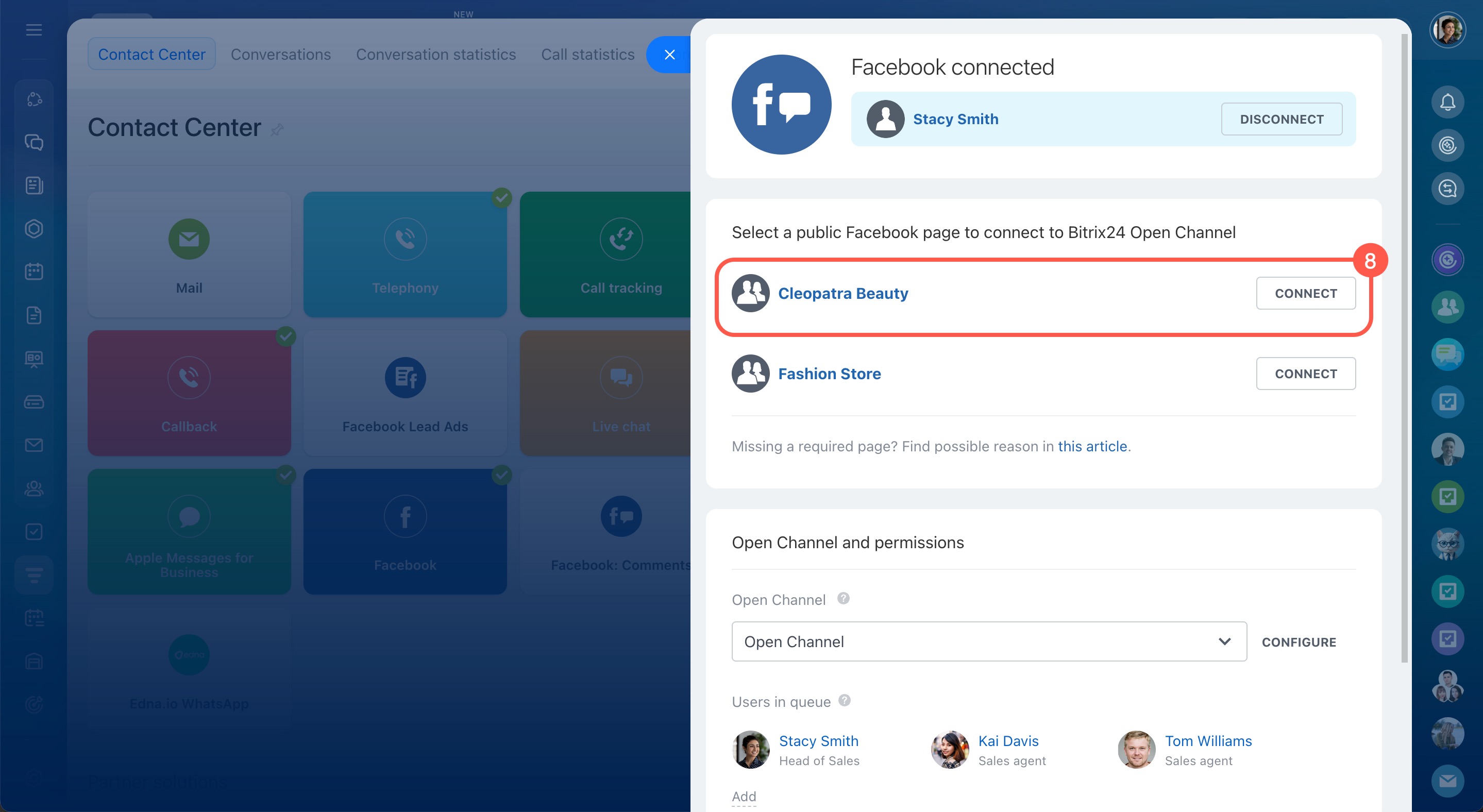
- Dans les paramètres du canal, sélectionnez la page Facebook et cliquez sur Connecter.
Erreurs de connexion de Facebook et d’Instagram
Comment fonctionnent les conversations avec les clients
Lorsqu’un client publie un commentaire sous une publication de votre page Facebook, une conversation est créée dans Bitrix24. Si ce client n’existe pas encore dans le CRM, une fiche contact est créée automatiquement.
Une conversation distincte est créée pour chaque client. L’agent répond depuis Bitrix24 et le client reçoit la réponse directement dans les commentaires de la publication.
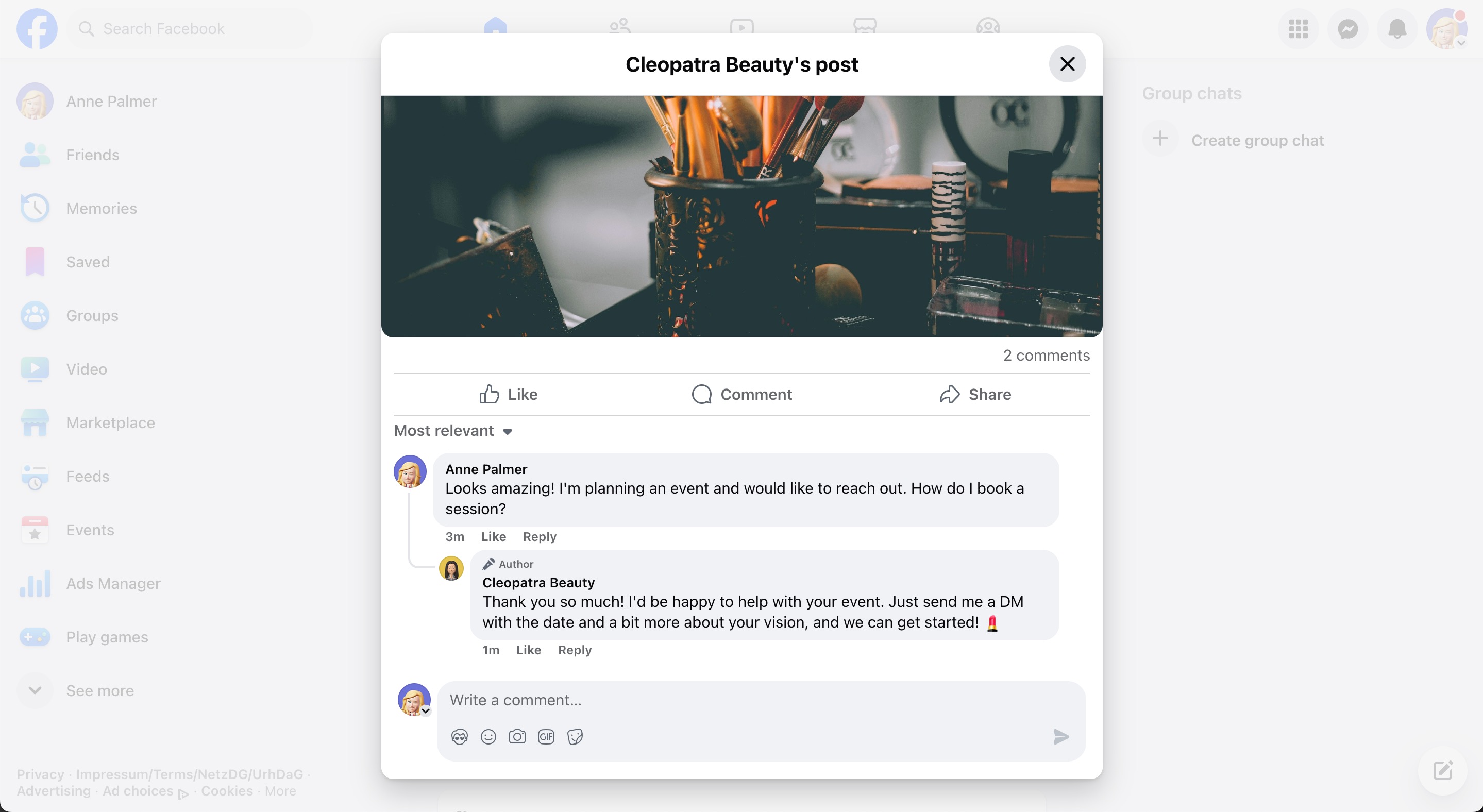 Le client commente la publication
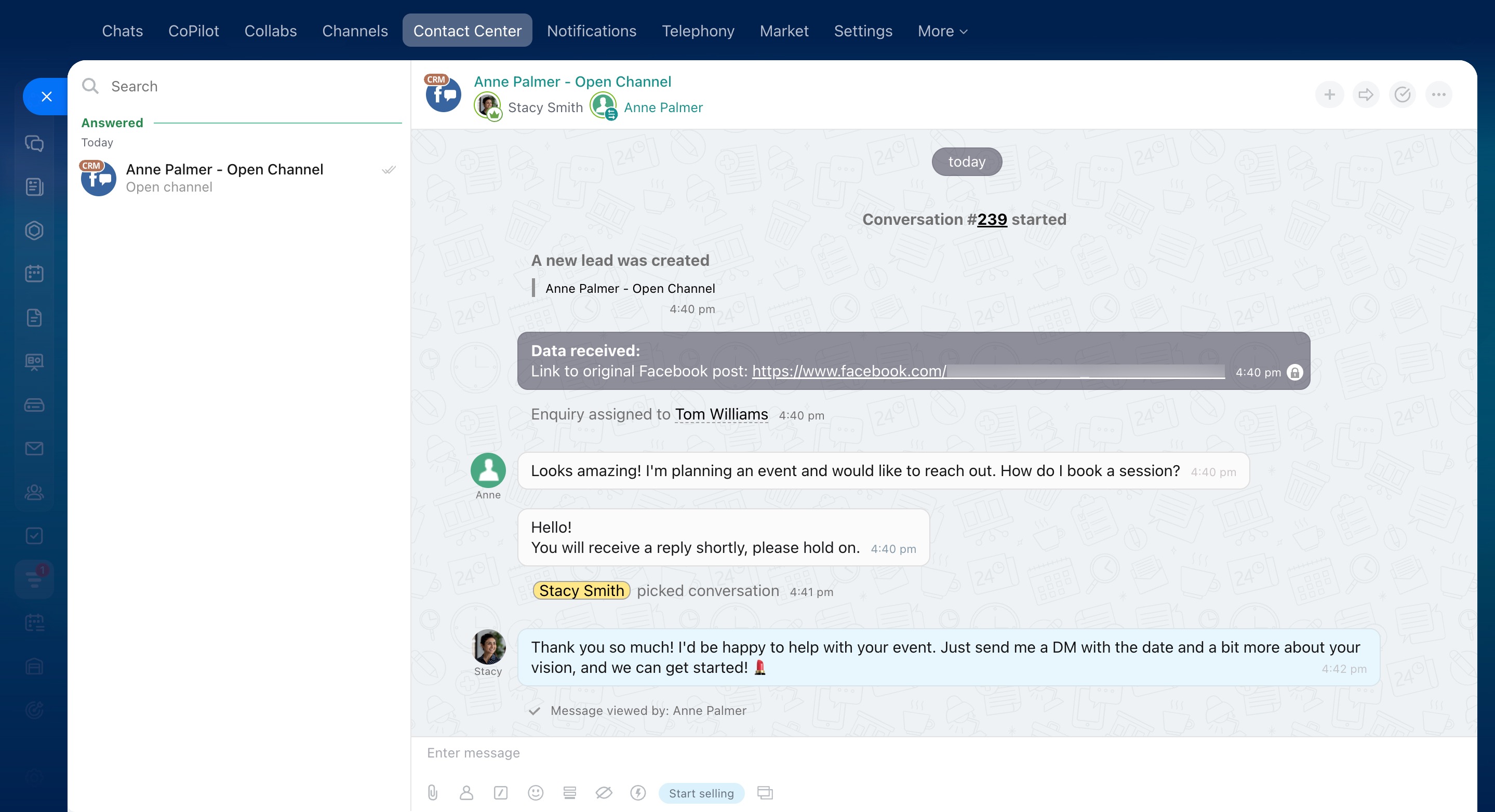 L’agent répond au client dans la conversation Bitrix24
Le canal Facebook : Commentaires présente quelques particularités.
- Si vous envoyez un message de plus de 4 096 caractères depuis Bitrix24, Facebook le divise en plusieurs parties.
- Si une publication contient plusieurs photos et qu’un client commente une photo spécifique, la réponse envoyée depuis Bitrix24 apparaît dans les commentaires généraux de la publication.
- Les commentaires envoyés depuis Bitrix24 peuvent être modifiés ou supprimés.
- Les commentaires des clients peuvent être supprimés directement depuis la conversation Bitrix24.
- Les réponses automatiques et les demandes d’évaluation de la qualité du service ne sont pas envoyées dans les commentaires.
- Pour modifier les paramètres du canal plus de 60 jours après la connexion, reconnectez-vous à Facebook.
Déconnecter ou changer de page Facebook
Vous pouvez déconnecter ou changer de page Facebook connectée dans les paramètres du canal Facebook : Commentaires. Les conversations, contacts et transactions restent disponibles dans Bitrix24 après la déconnexion.
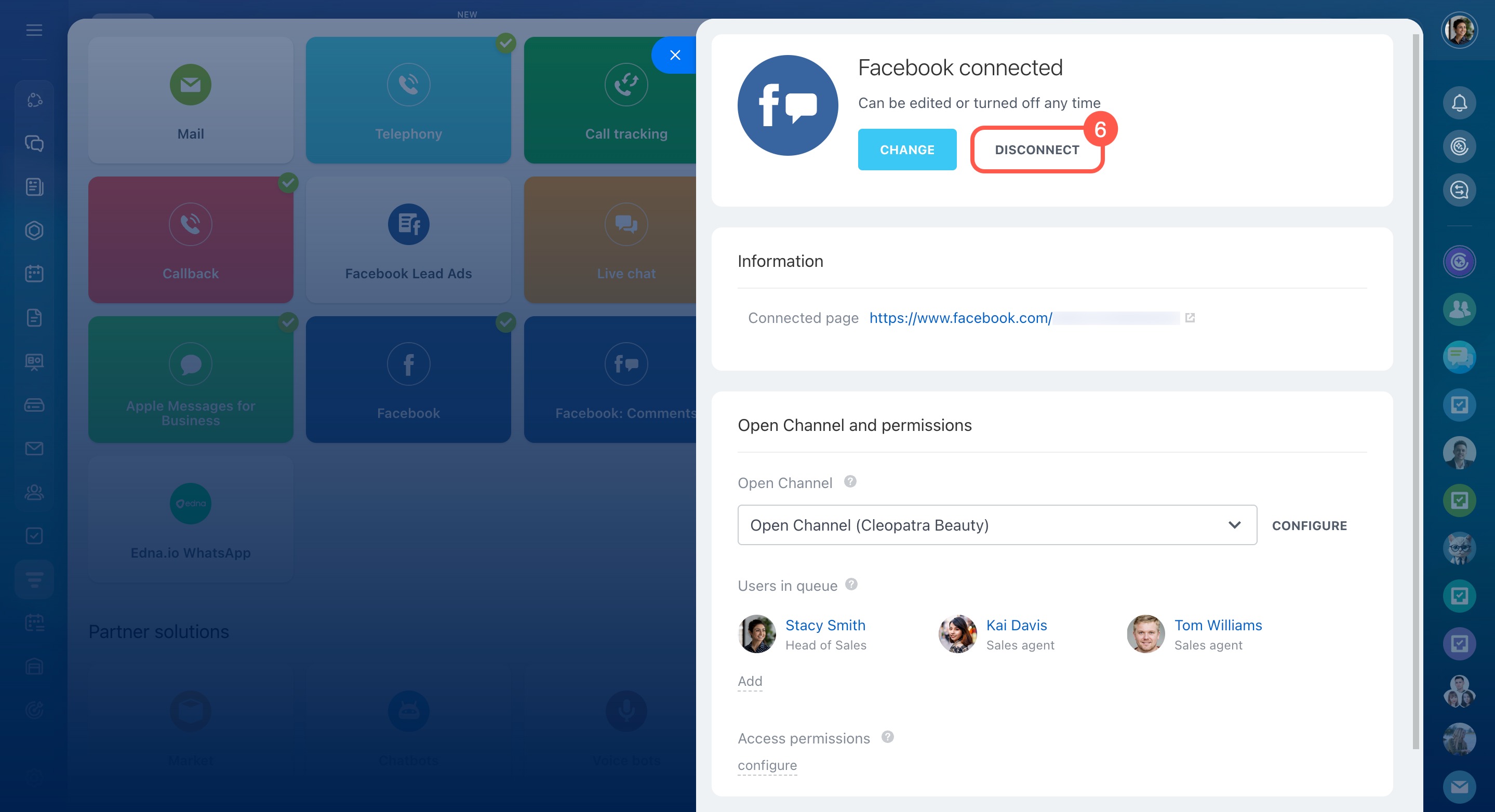
Déconnecter une page
- Accédez à CRM > Clients > Centre de contact > Facebook : Commentaires.
- Sélectionnez le canal ouvert associé à la page.
- Cliquez sur Déconnecter.
Le canal est déconnecté, mais toutes les conversations et les données sont conservées.
La page est automatiquement déconnectée si :
- vous la connectez à un autre compte Bitrix24 ;
- vous perdez les droits d’administrateur sur cette page ;
- vous déconnectez le compte Facebook dans les paramètres du canal.
Changer de page
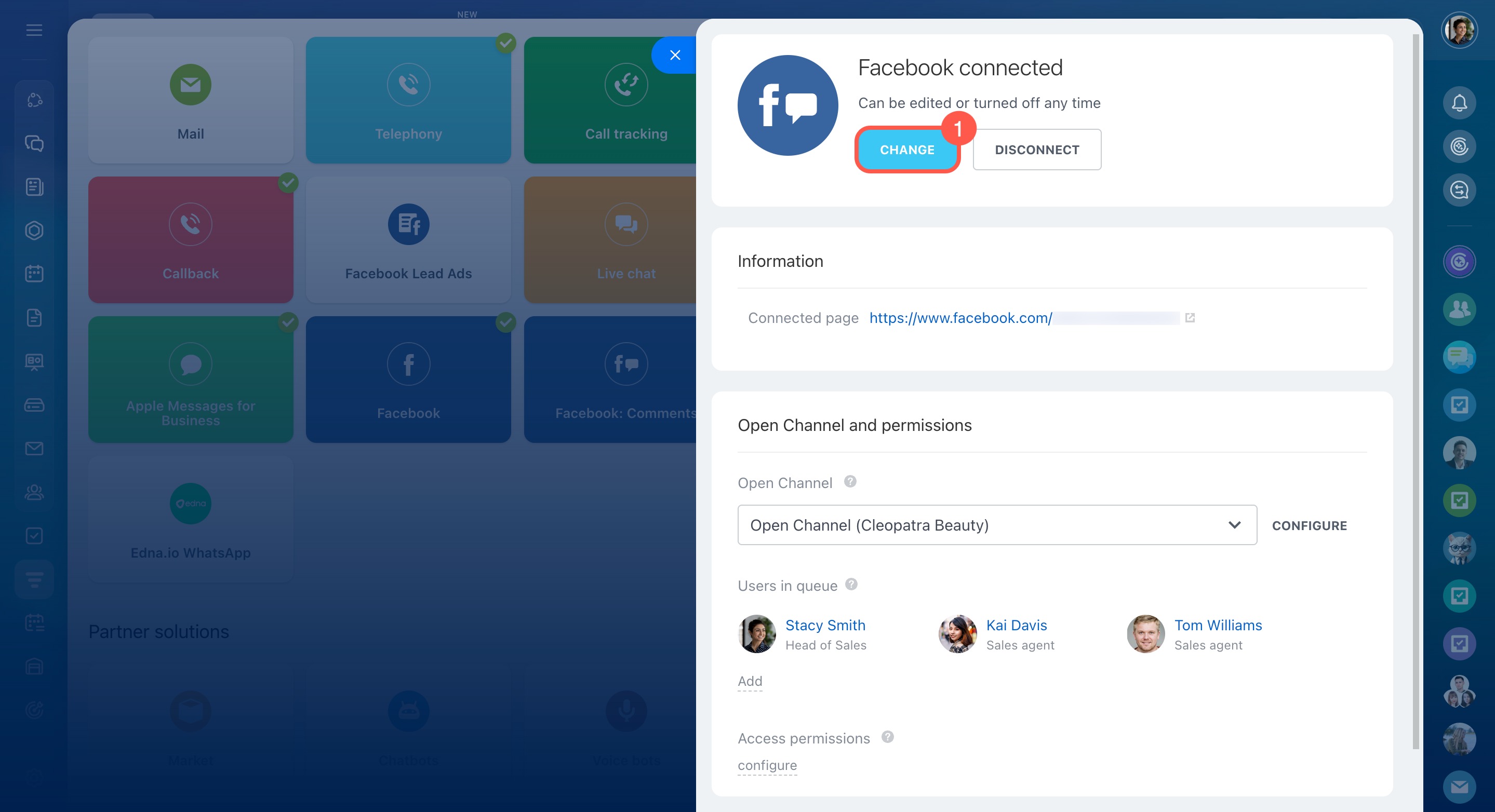
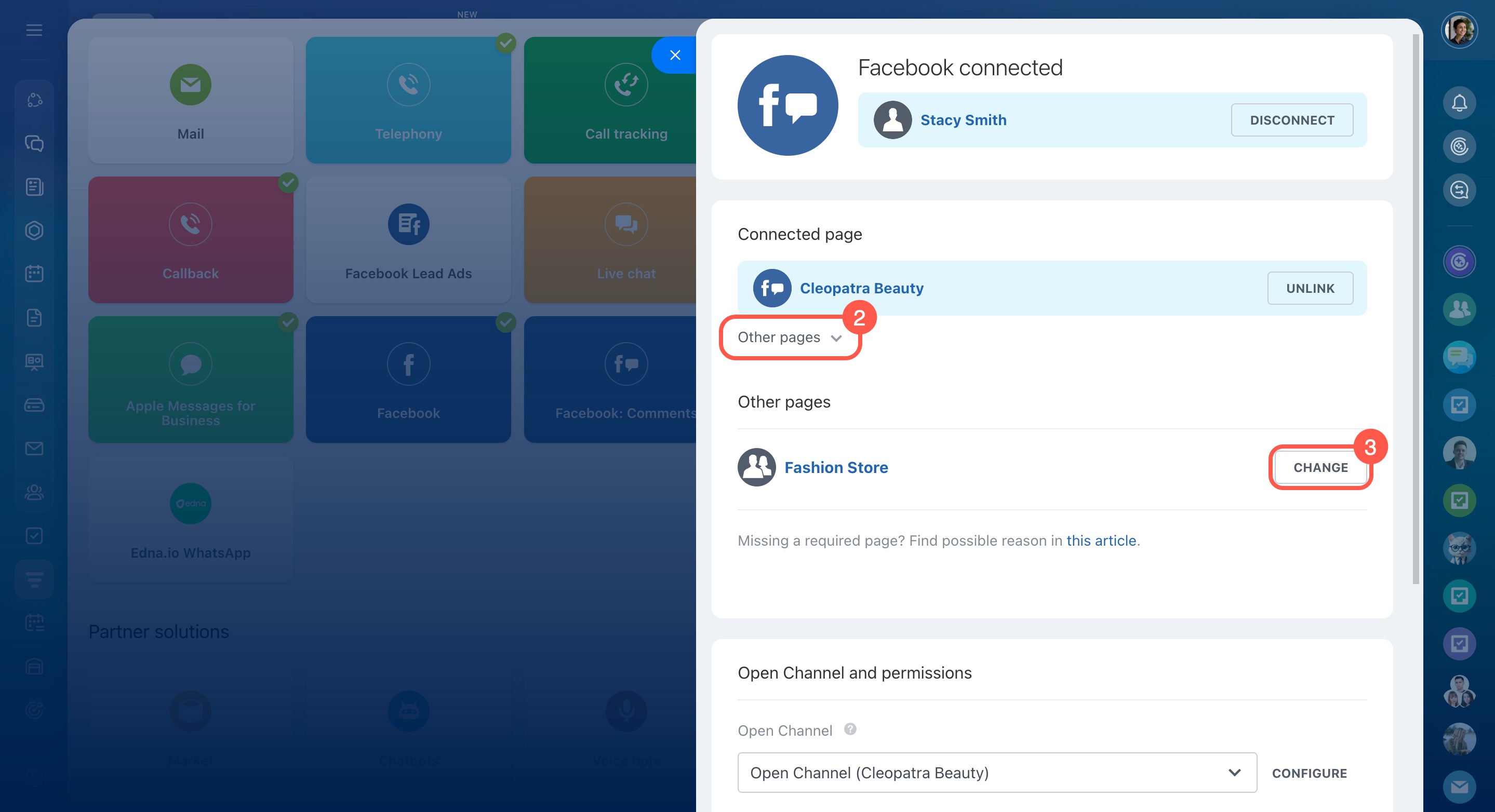
- Dans les paramètres du canal Facebook : Commentaires, cliquez sur Modifier.
- Ouvrez l’onglet Autres pages.
- Sélectionnez une page.
- Cliquez sur Modifier.
Résumé
- Vous pouvez connecter les commentaires d’une page Facebook à Bitrix24. Chaque nouveau commentaire crée automatiquement une conversation.
- Pour connecter les commentaires d’une page Facebook, vous devez être administrateur dans Bitrix24 et sur Facebook.
- Avant la connexion, associez la page à un compte Meta Business Manager.
- Ouvrez CRM > Clients > Centre de contact, sélectionnez le canal Facebook : Commentaires, choisissez un canal ouvert, connectez-vous à Facebook et accordez les autorisations nécessaires.
- Lorsqu’un client publie un commentaire, une conversation est créée dans Bitrix24. L’agent répond depuis Bitrix24 et le client reçoit la réponse sous la publication.
- Vous pouvez déconnecter ou changer de page à tout moment dans les paramètres du canal.
- Une page est automatiquement déconnectée si vous la connectez à un autre compte Bitrix24, si les droits d’administration sont retirés ou si le compte Facebook est déconnecté.