
Lors de la connexion de Facebook et d’Instagram à Bitrix24, certains problèmes peuvent survenir. Ils sont généralement liés à des autorisations manquantes dans Meta ou à une association incorrecte entre Instagram et une page Facebook.
La page Facebook souhaitée n’apparaît pas lors de la connexion
Problème. Lors de la connexion des canaux Facebook ou Facebook : Commentaires, la page Facebook souhaitée n’apparaît pas dans la liste.
Par exemple, vous avez créé une nouvelle page, mais elle n’est pas proposée lors de la configuration.
Cause. L’application Bitrix24 Open Channels doit disposer des autorisations nécessaires pour gérer votre page Facebook. Les autorisations sont configurées uniquement lors de la première connexion de Facebook ou d’Instagram à Bitrix24. Pour les nouvelles pages, les autorisations doivent être accordées manuellement.
Solution.
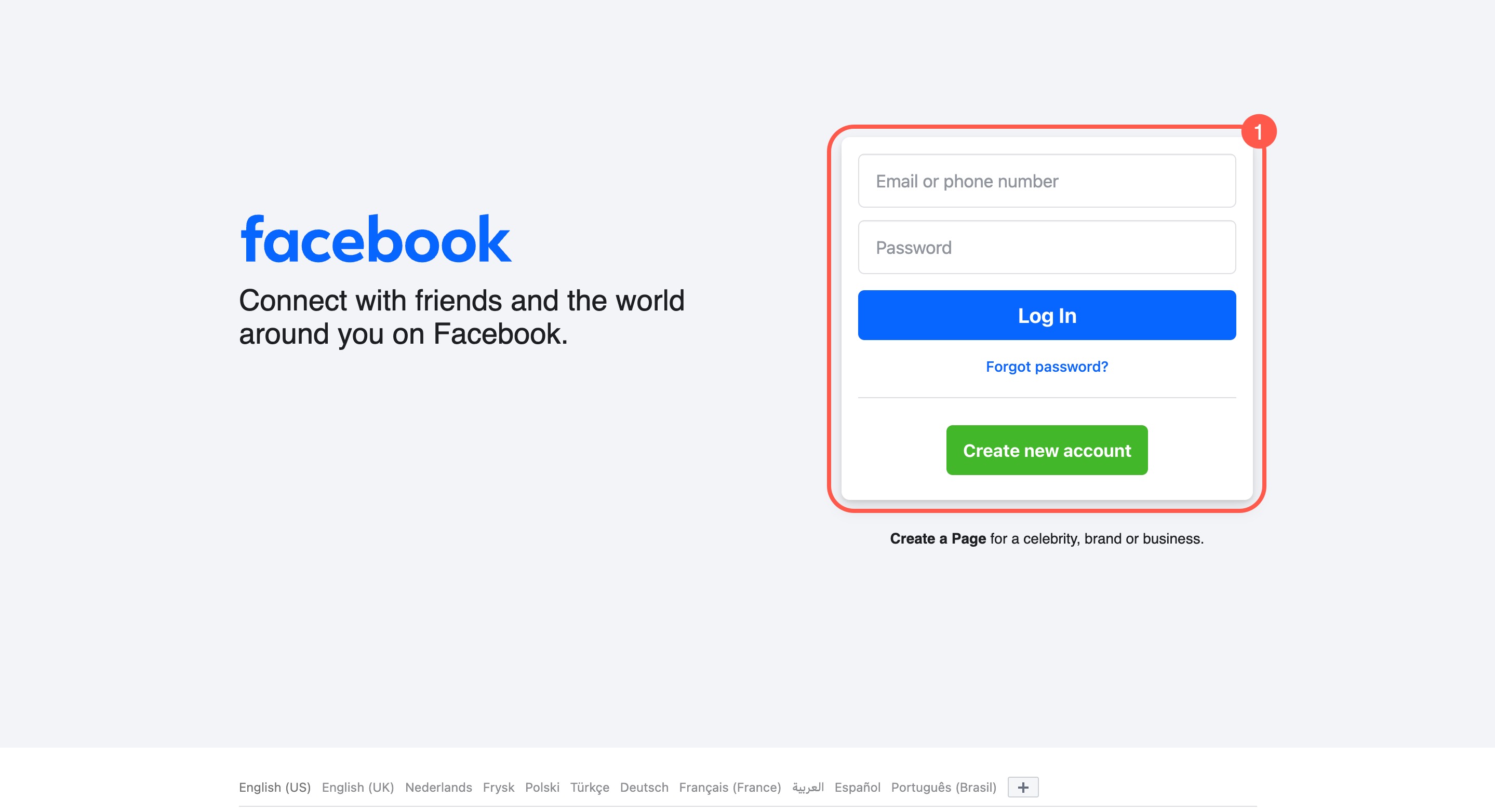
- Connectez-vous à Facebook avec un compte administrateur de la page concernée.
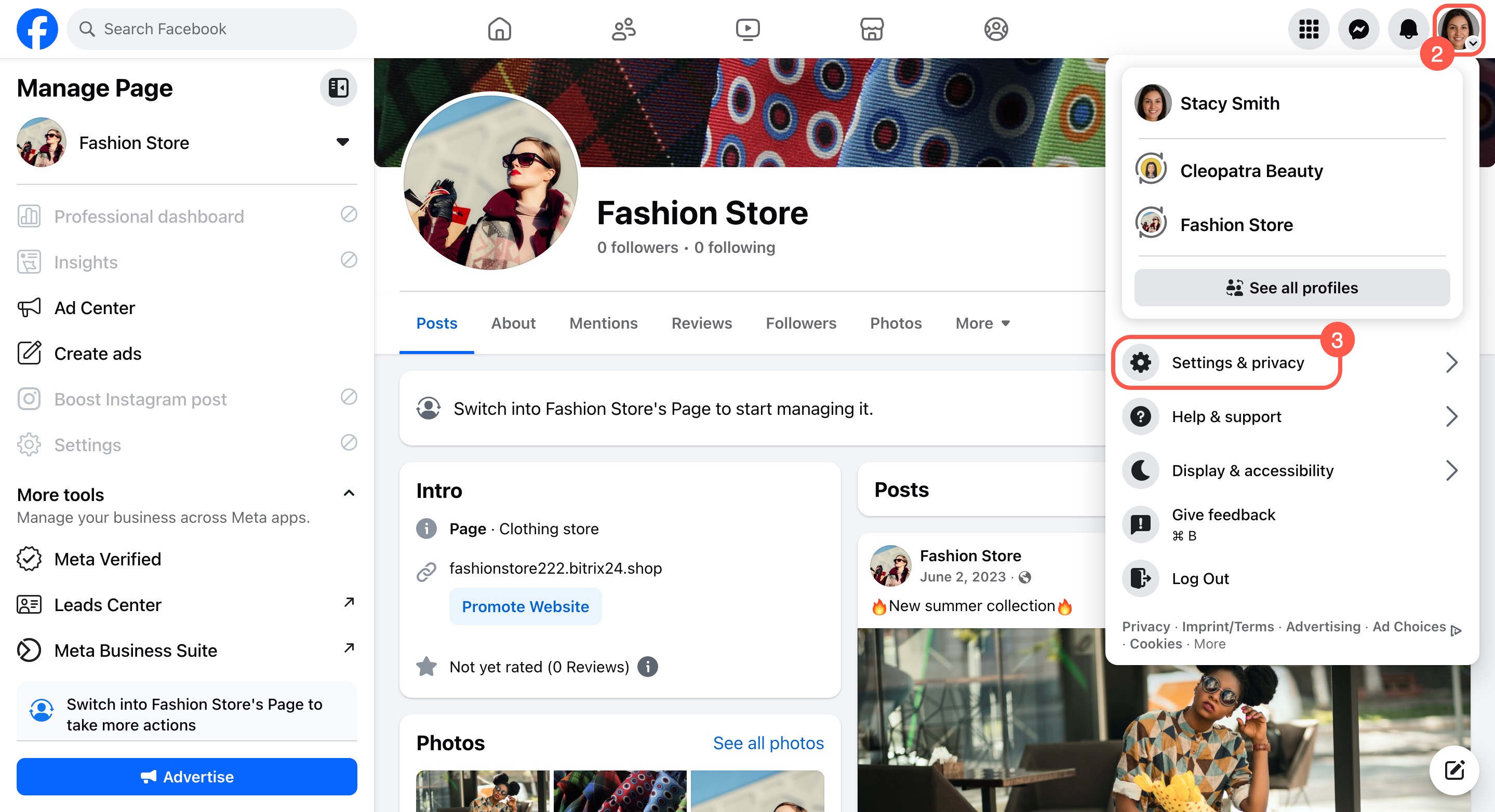
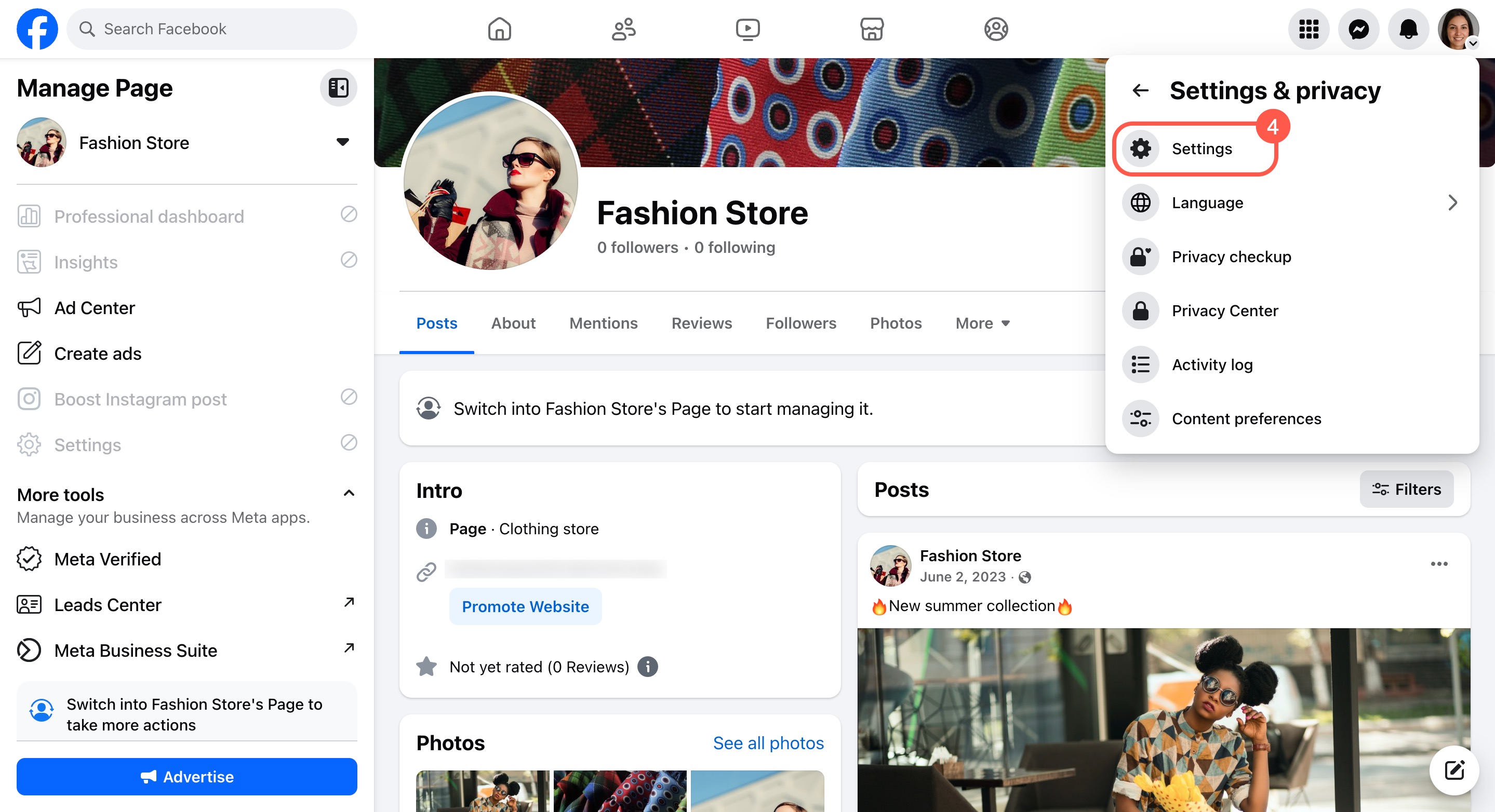
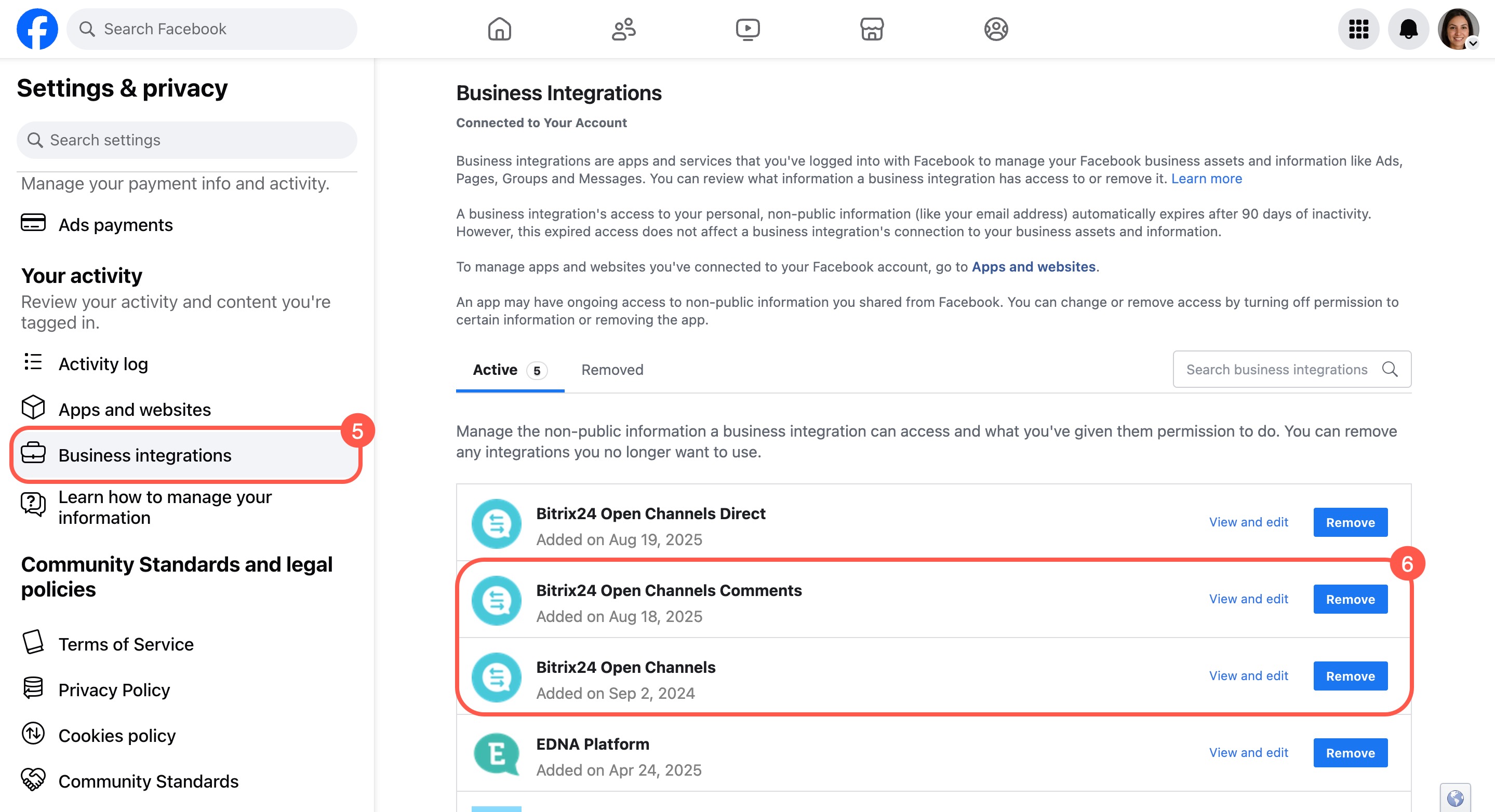
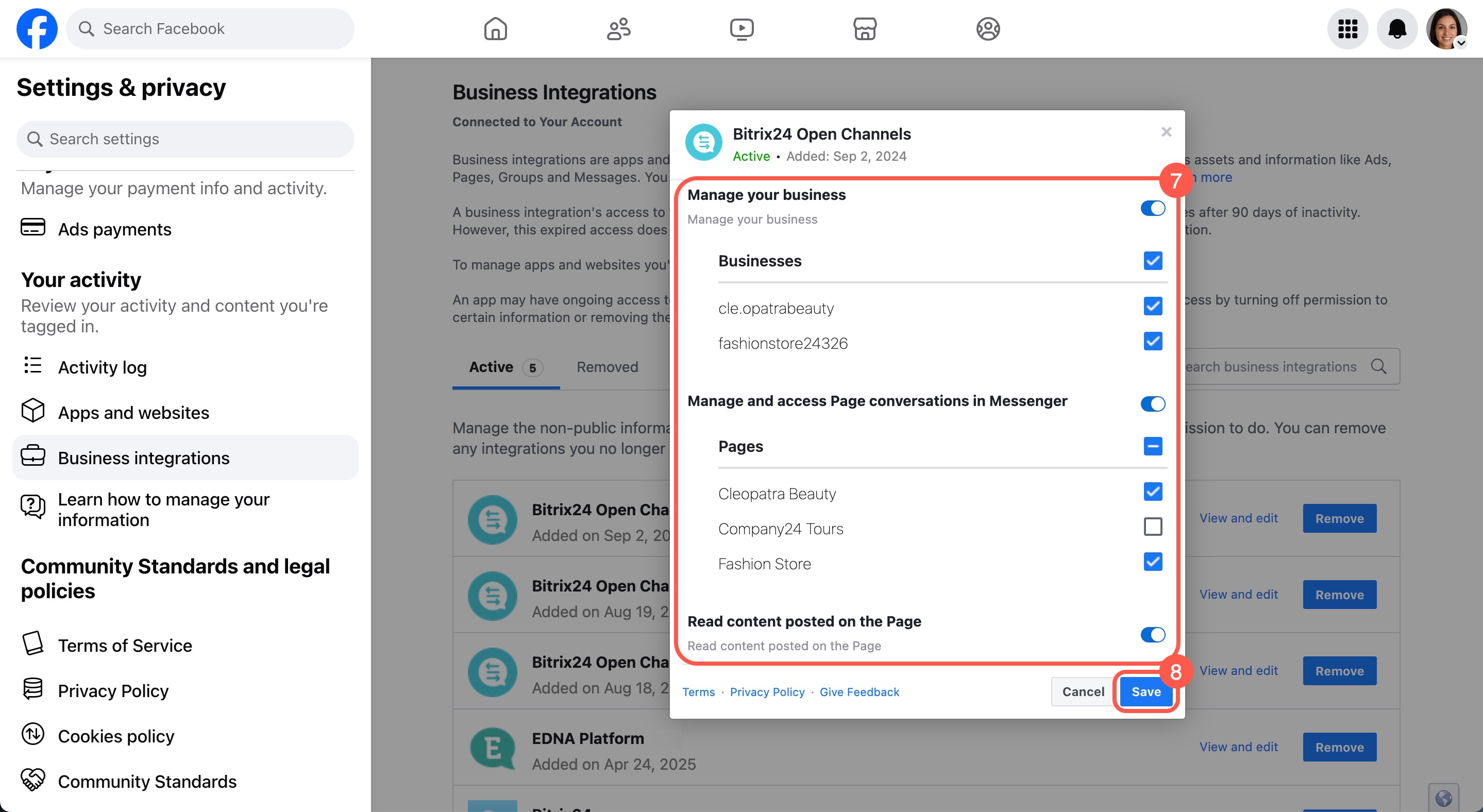
- Ouvrez Compte > Paramètres et confidentialité > Paramètres > Intégrations professionnelles.
- Cliquez sur Voir et modifier à côté de l’application concernée :
- Bitrix24 Open Channels pour le canal Facebook ;
- Bitrix24 Open Channels Comments pour le canal Facebook : Commentaires.
- Cochez toutes les autorisations pour accorder à l’application un accès complet à la page.
- Enregistrez les modifications.
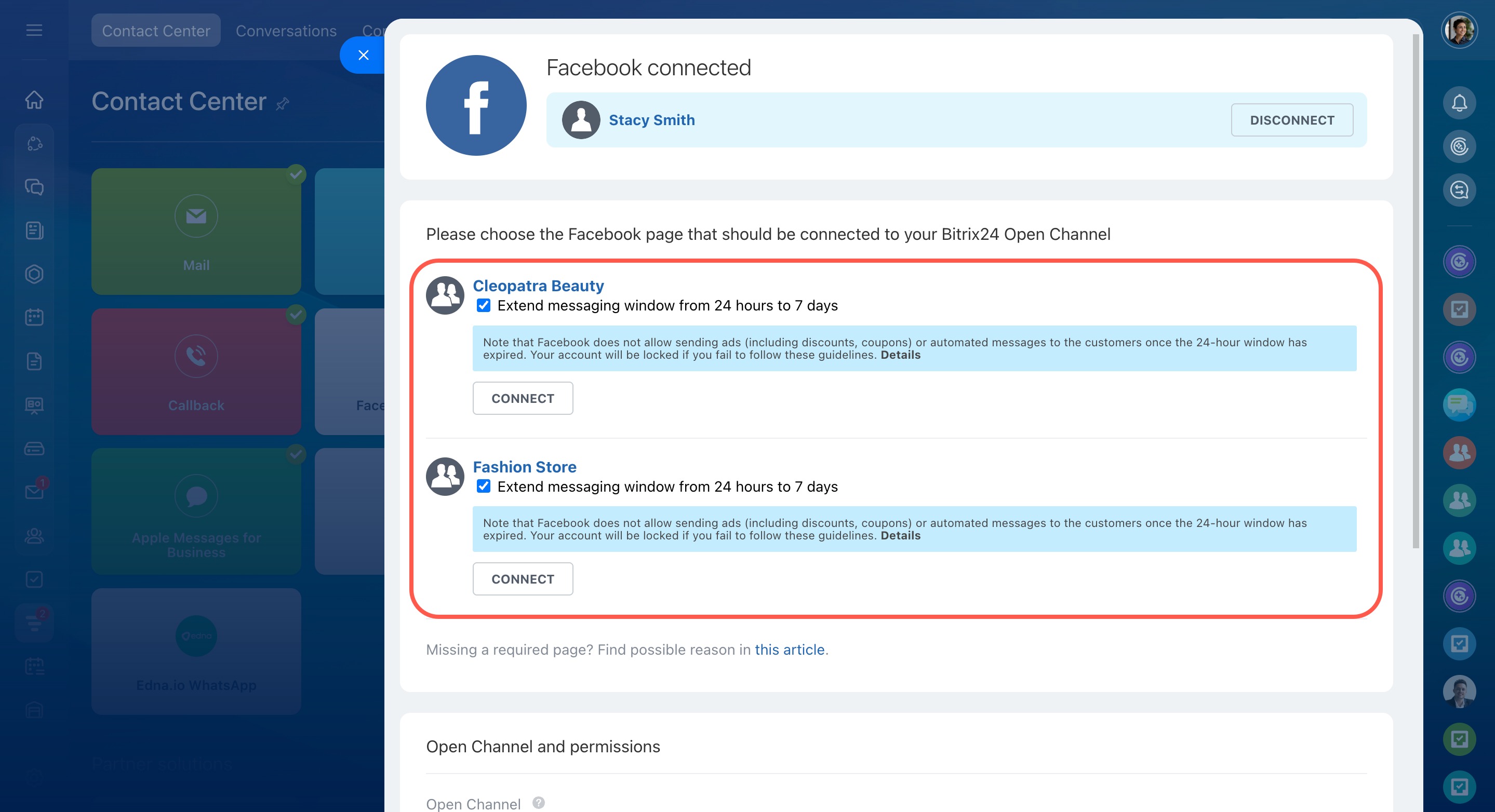
- Revenez dans Bitrix24, actualisez la page de connexion et poursuivez la configuration.
La page devrait maintenant apparaître dans la liste.
Le compte Instagram souhaité n’apparaît pas lors de la connexion
Problème. Lors de la connexion du canal Instagram Direct, le compte Instagram souhaité n’apparaît pas dans la liste.
Par exemple, vous avez créé un nouveau compte Instagram, mais il n’est pas proposé lors de la configuration.
Cause. Seuls les comptes Instagram associés à une page Facebook peuvent être connectés à Bitrix24. Si le compte n’est associé à aucune page, il n’apparaîtra pas dans la liste.
Solution. Associez votre compte Instagram à une page Facebook.
Pour cela :
- Ouvrez l’application mobile Instagram.
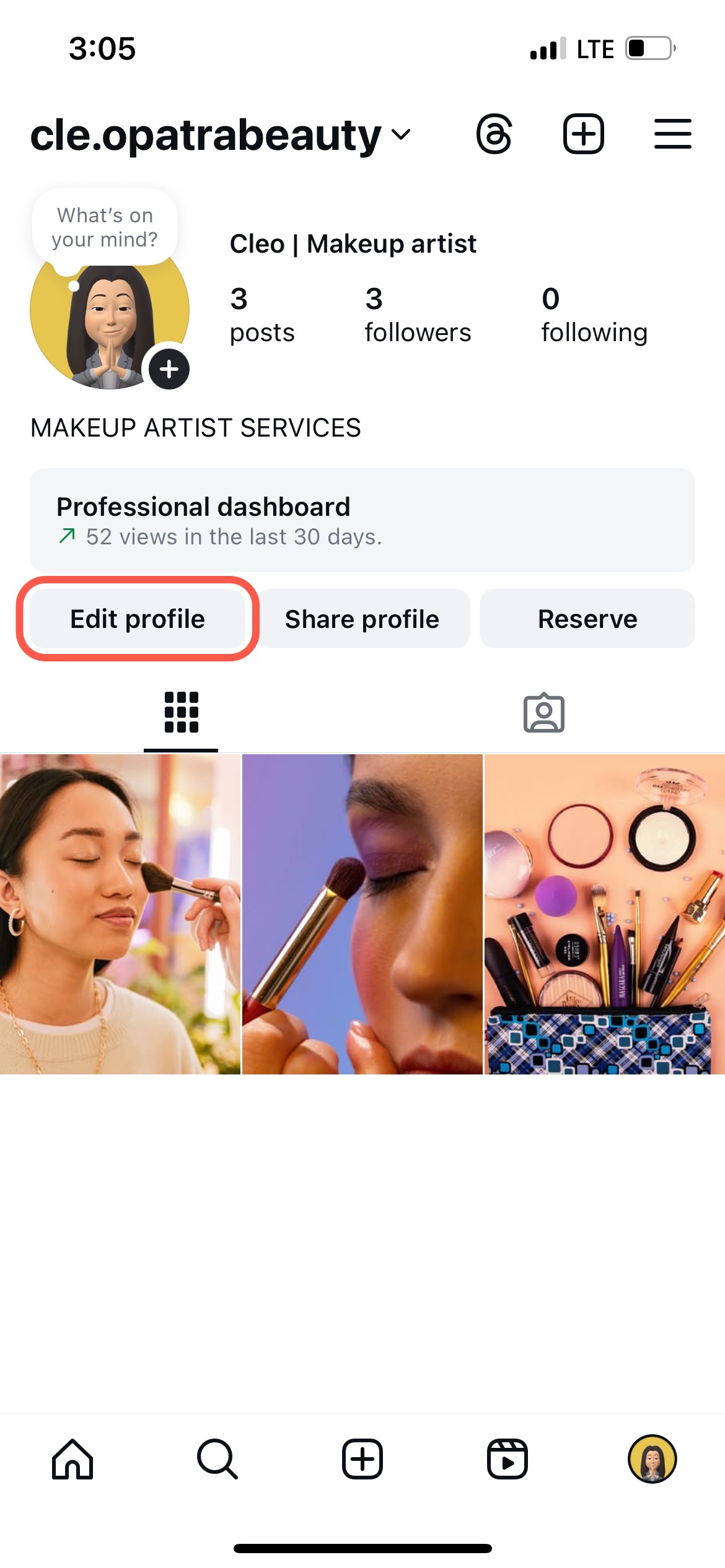
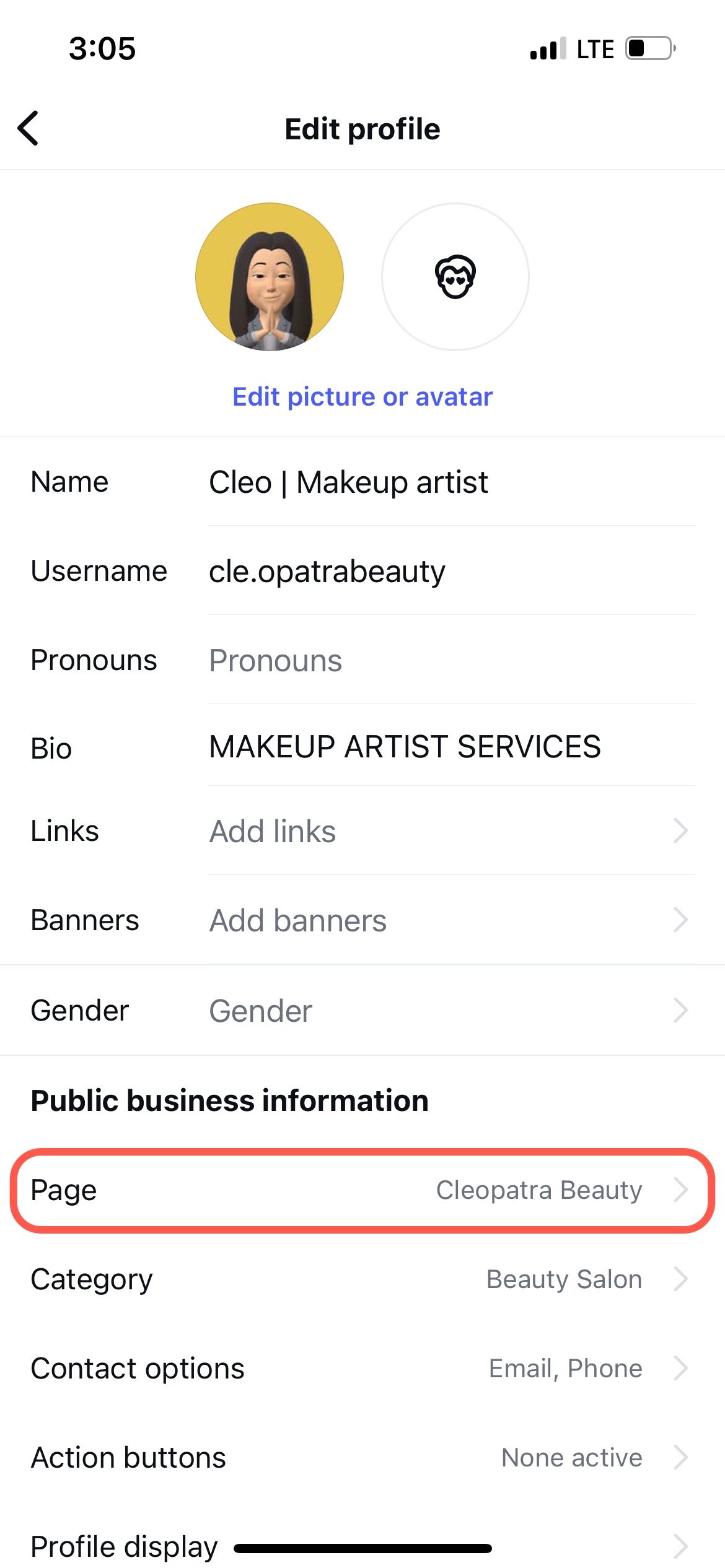
- Accédez à Modifier le profil > Facebook.
- Associez le compte à la page Facebook souhaitée.
Associer ou dissocier un compte Instagram et votre Page
Problème. La liste des comptes Instagram associés à la page Facebook n’a pas été mise à jour dans Bitrix24.
Par exemple, un ancien compte apparaît toujours, tandis que le nouveau compte n’est pas disponible.
Solution. Actualisez les données en modifiant temporairement le type du compte Instagram.
- Ouvrez Instagram.
- Passez le compte Instagram que vous souhaitez connecter en compte personnel.
Revenir à un compte Instagram personnel à partir d’un compte professionnel Instagram - Repassez ensuite ce compte en compte professionnel.
Configurer un compte Instagram professionnel pour accéder aux outils et contrôles pour les entreprises ou les Creators - Associez à nouveau le compte Instagram à la page Facebook souhaitée.
Associer ou dissocier un compte Instagram et votre Page - Revenez dans Bitrix24, actualisez la page de connexion et poursuivez la configuration.
Les messages Facebook ou Instagram n’arrivent pas dans Bitrix24
Problème. Le canal Facebook est connecté, mais les messages envoyés à votre page Facebook n’arrivent pas dans Bitrix24.
Cause. Dans la plupart des cas, le transfert des messages vers Bitrix24 est configuré automatiquement. Cependant, il doit parfois être activé manuellement.
Solution.
- Ouvrez Meta Business Suite.
- Accédez à Routage des conversations.
- Sélectionnez la page Facebook concernée.
- Dans la liste des applications, activez Bitrix24 Open Channels.
- Enregistrez les modifications.
Résoudre les problèmes de réception des messages Facebook
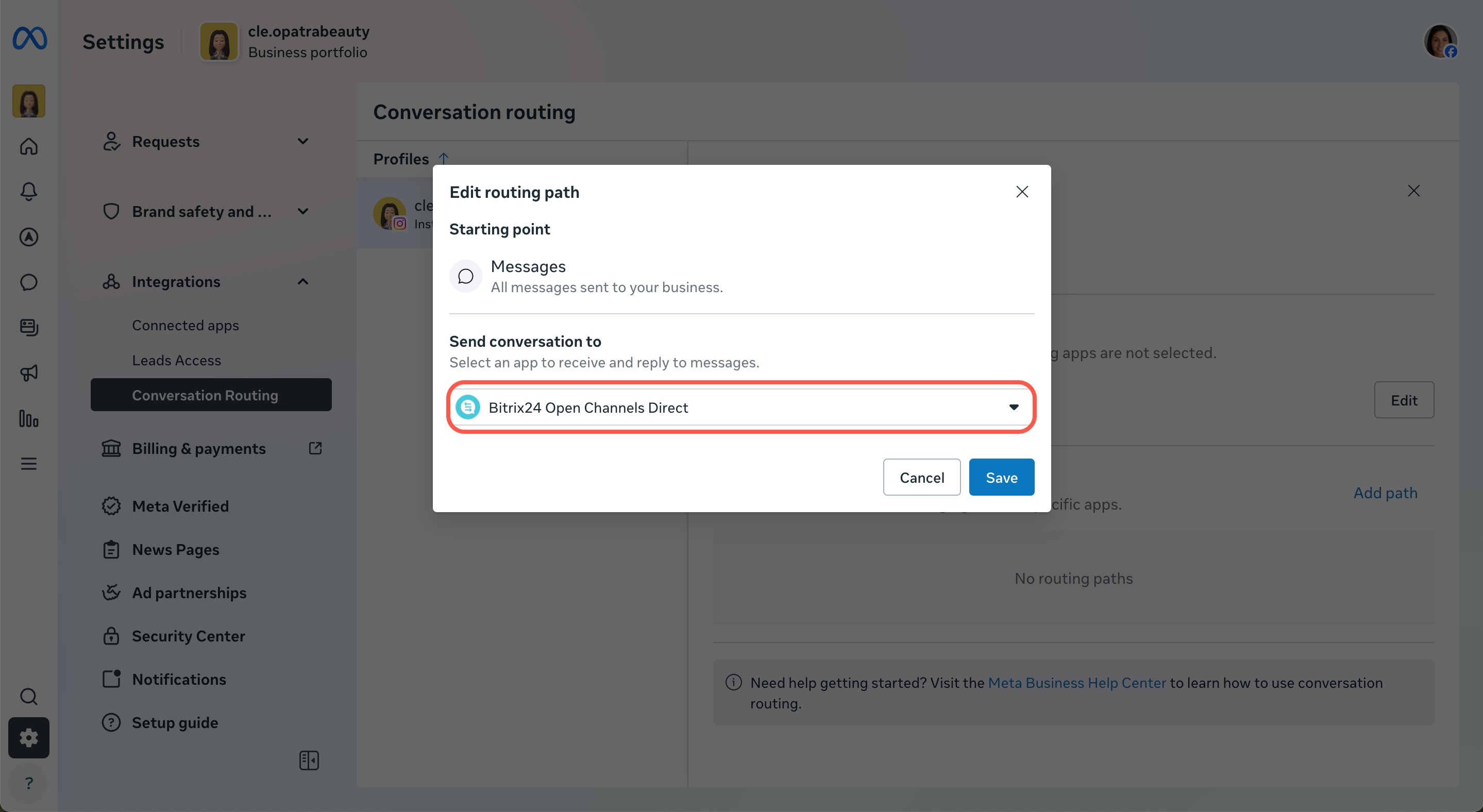
Problème. Le canal Instagram Direct est connecté, mais les messages n’arrivent pas dans Bitrix24.
Cause. Pour que le canal fonctionne correctement, l’accès aux messages Instagram et leur transfert vers Bitrix24 doivent être configurés dans Meta Business Suite.
Solution. Effectuez une ou les deux actions suivantes, selon votre configuration :
-
Autorisez l’accès aux messages Instagram dans Meta Business Suite afin que les demandes des clients puissent être transmises à Bitrix24.
Autoriser l’accès aux messages Instagram dans Meta Business Suite sur ordinateur -
Configurez le transfert des messages :
- Ouvrez Meta Business Suite.
- Accédez à Routage des conversations.
- Sélectionnez le compte Instagram concerné.
- Choisissez Bitrix24 Open Channels dans la liste des applications.
- Enregistrez les modifications.