
Vous pouvez connecter un compte Instagram à Bitrix24. Lorsqu’un client envoie un message ou laisse un commentaire, une conversation est automatiquement créée dans Bitrix24. Vous pouvez traiter les demandes sans passer d’un service à l’autre. L’historique des échanges est enregistré dans le CRM.
Préparer un compte Instagram avant la connexion
Seul le propriétaire du compte peut configurer Instagram.
Pour connecter Instagram à Bitrix24, vous devez disposer :
- d’un compte professionnel Instagram ;
- d’une page publique Facebook associée à ce compte.
Configurer un compte Instagram professionnel
Pour associer Instagram à une page publique Facebook, le propriétaire du compte doit être administrateur de cette page et disposer des autorisations Facebook nécessaires.
Associer ou dissocier un compte Instagram et votre Page
Autorisez également l’accès aux messages Instagram dans Meta Business Suite afin que les demandes des clients soient transmises à Bitrix24.
Autoriser l’accès aux messages Instagram dans Meta Business Suite sur ordinateur
Connecter un compte Instagram à Bitrix24
Pour connecter le compte Instagram, vous devez être administrateur dans Bitrix24 et sur la page Facebook associée.
Bitrix24 Self-hosted Administration: Open Channels (en anglais)
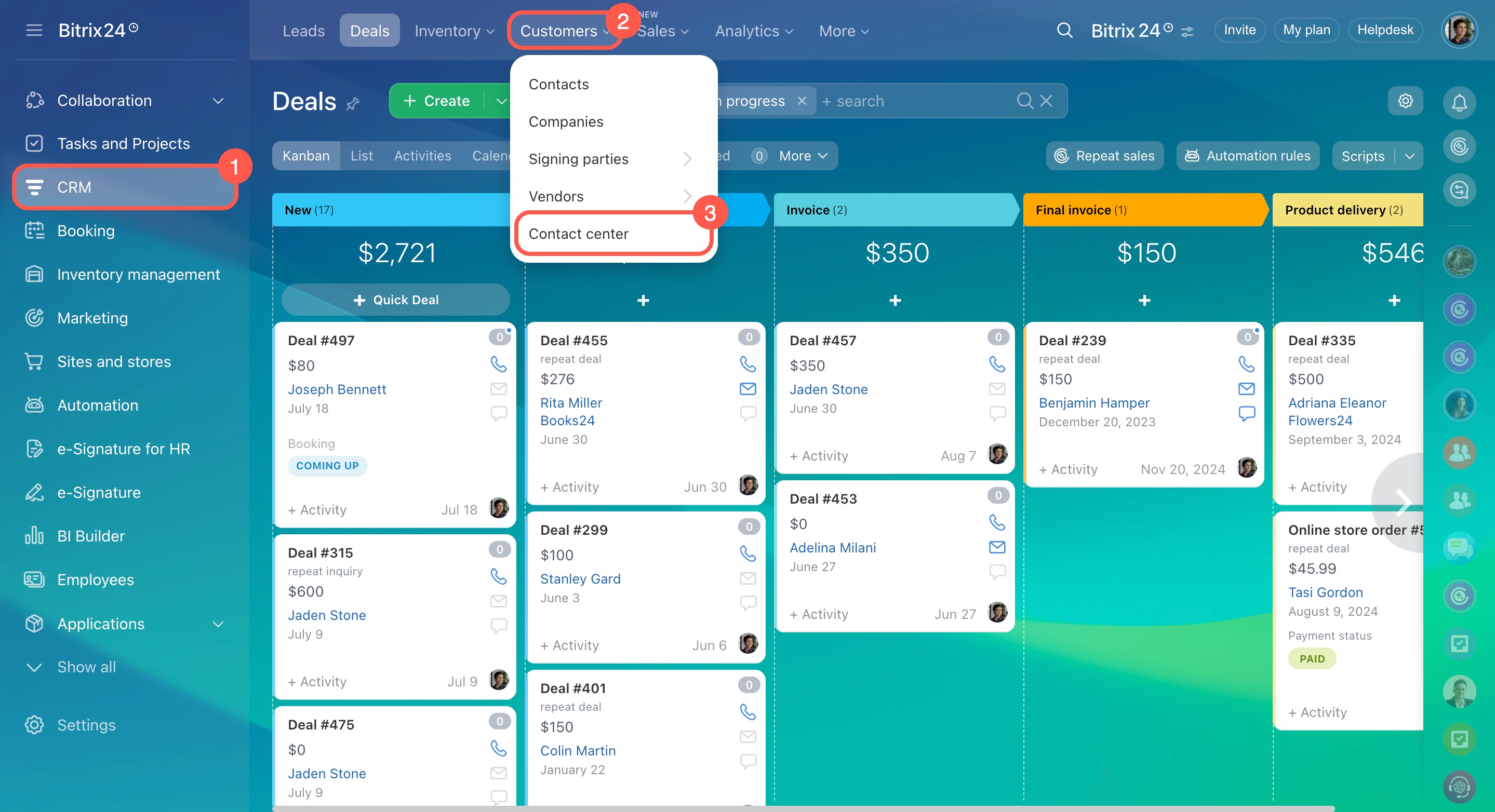
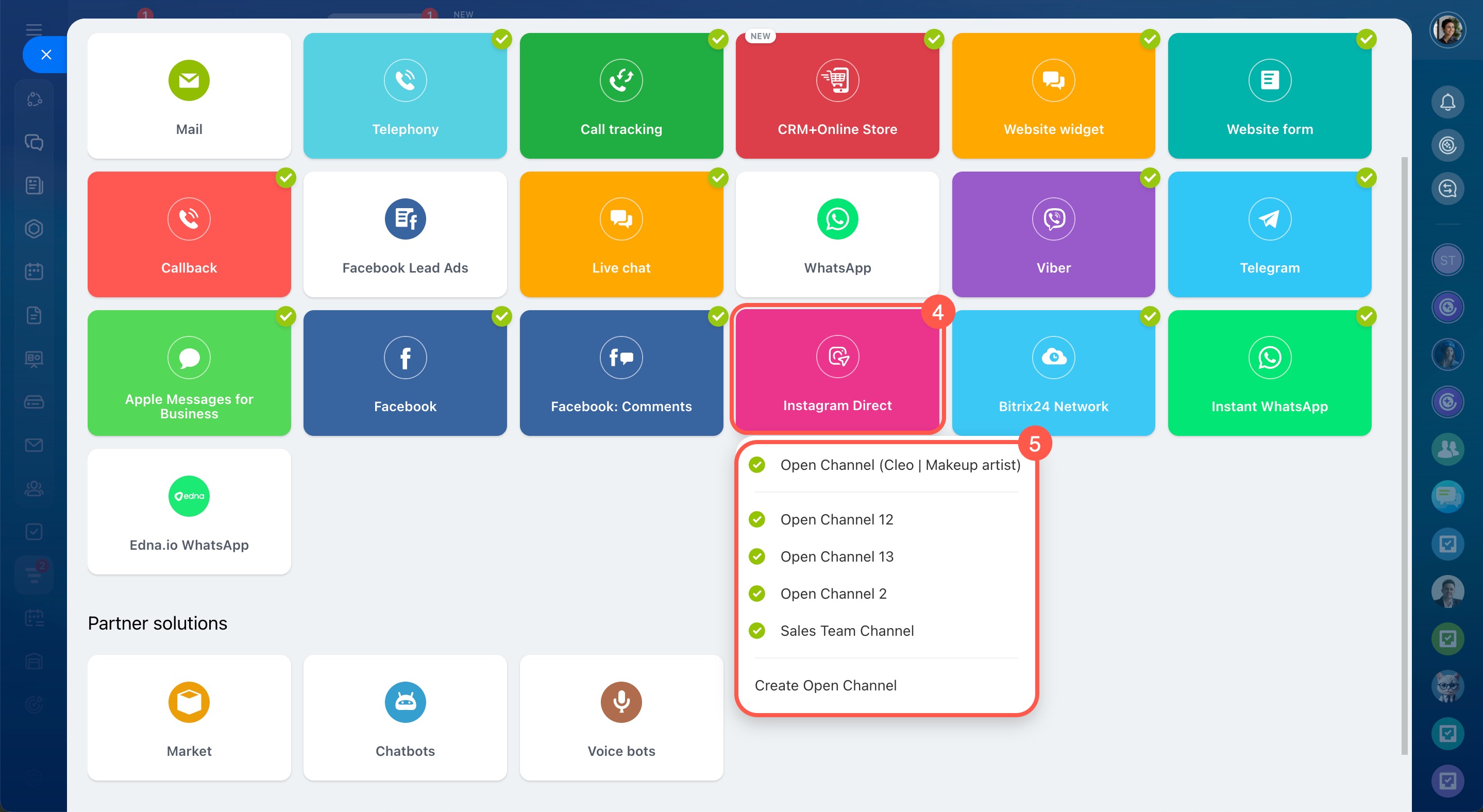
- Accédez à CRM > Clients > Centre de contact.
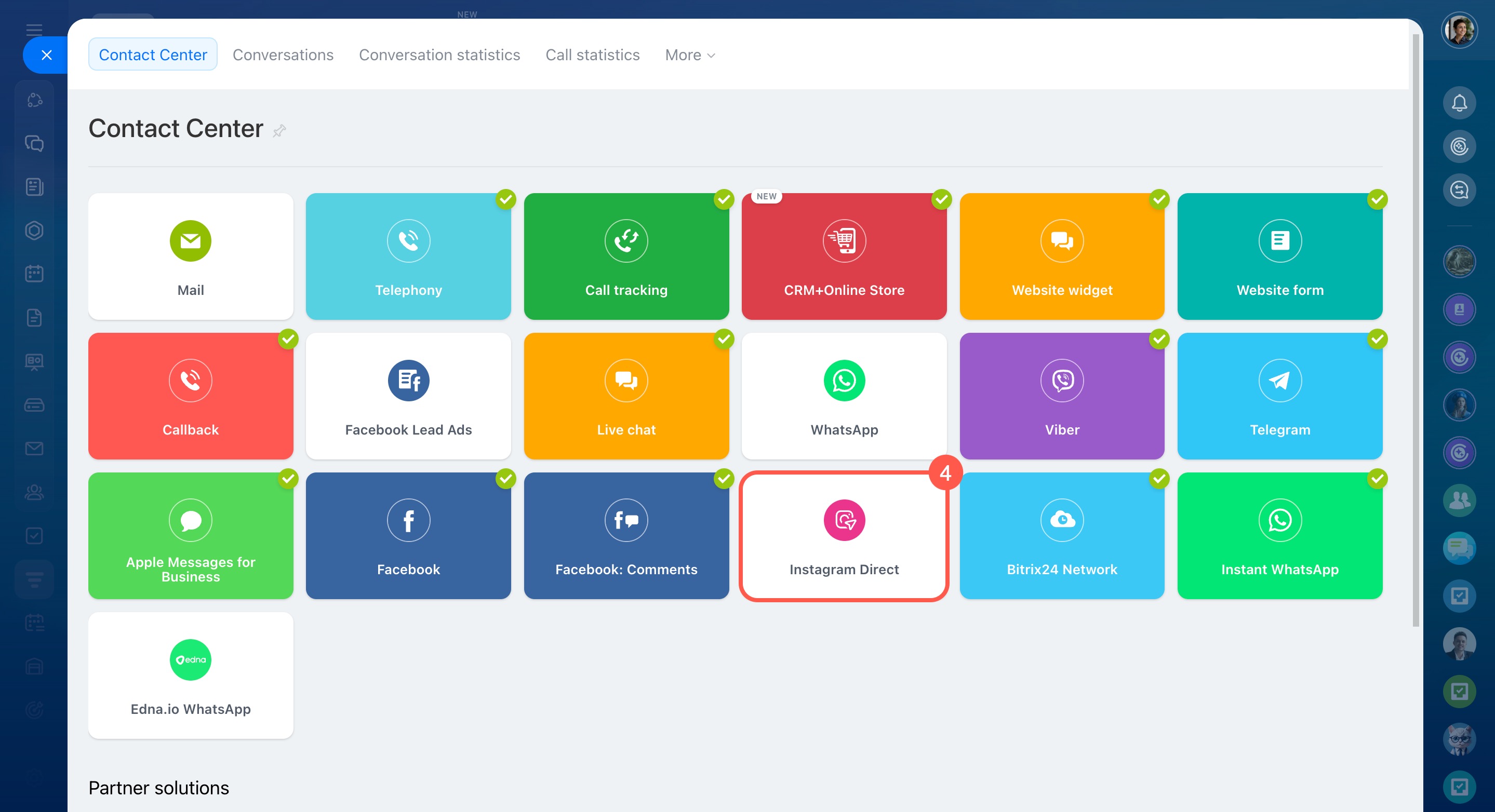
- Sélectionnez Instagram Direct.
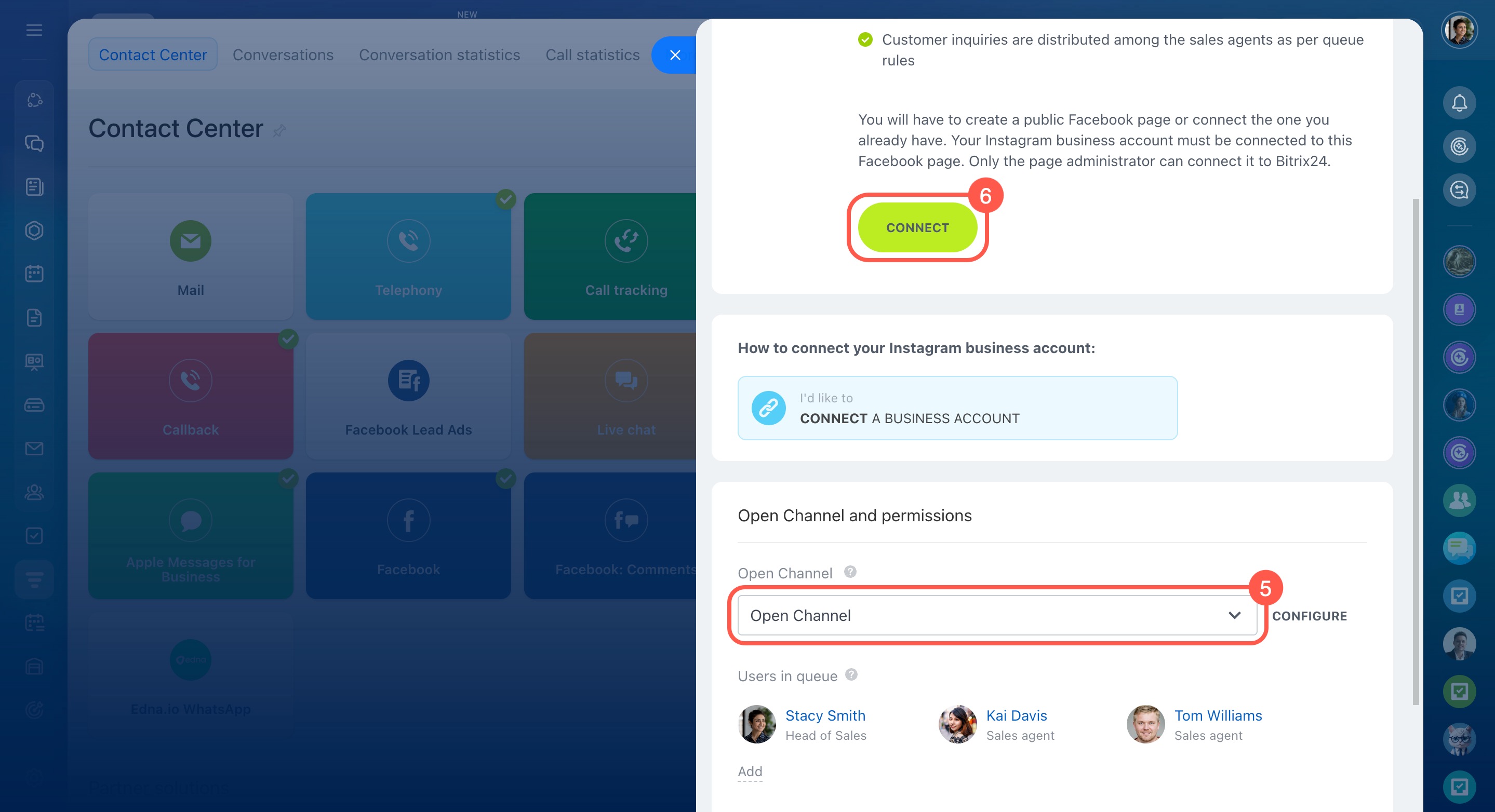
- Choisissez un canal ouvert existant ou créez-en un nouveau.
- Cliquez sur Connecter.
Comment créer et configurer un canal ouvert
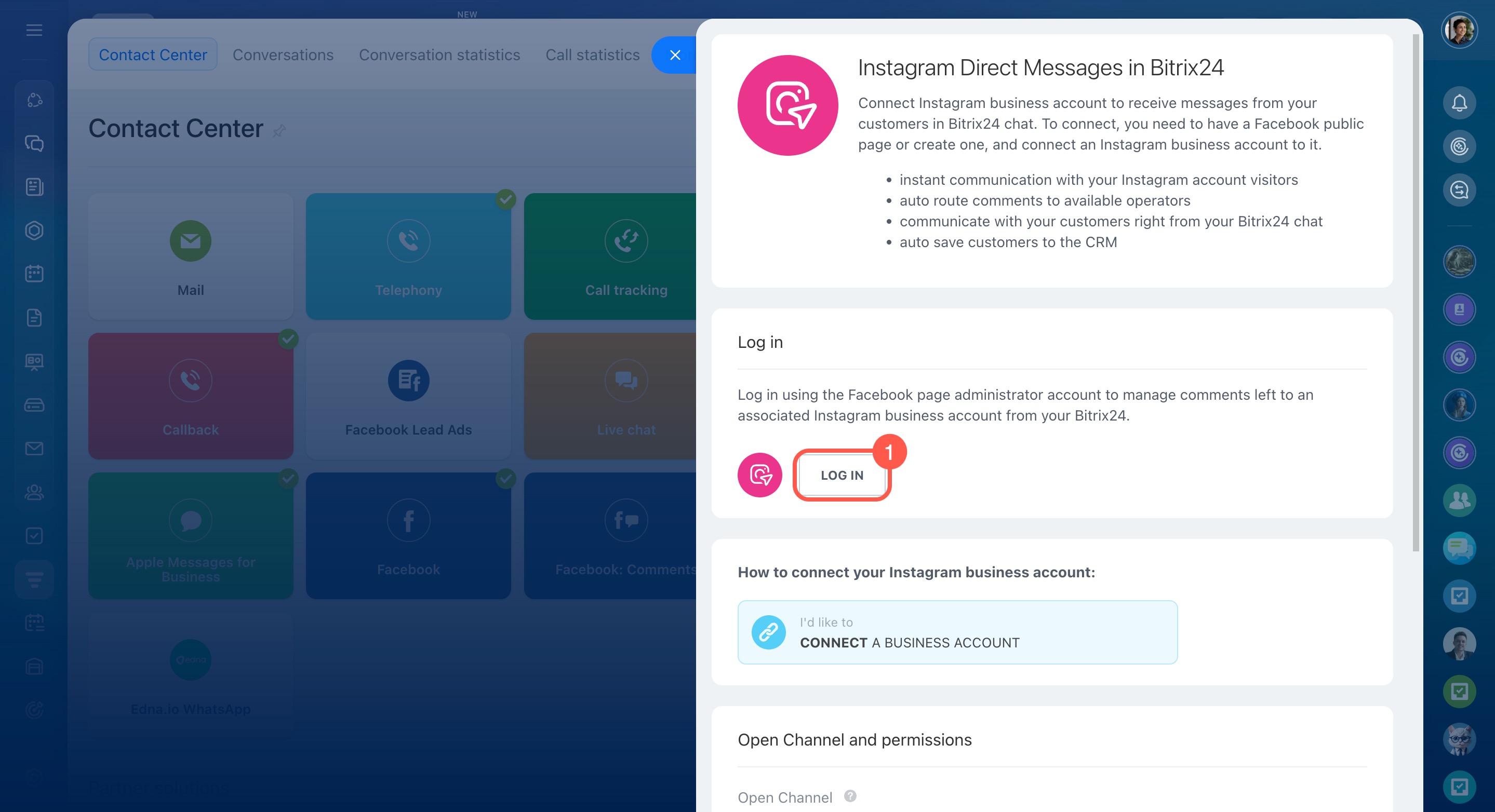
L’accès à Instagram est configuré via Facebook. Connectez-vous avec le compte administrateur de la page Facebook associée.
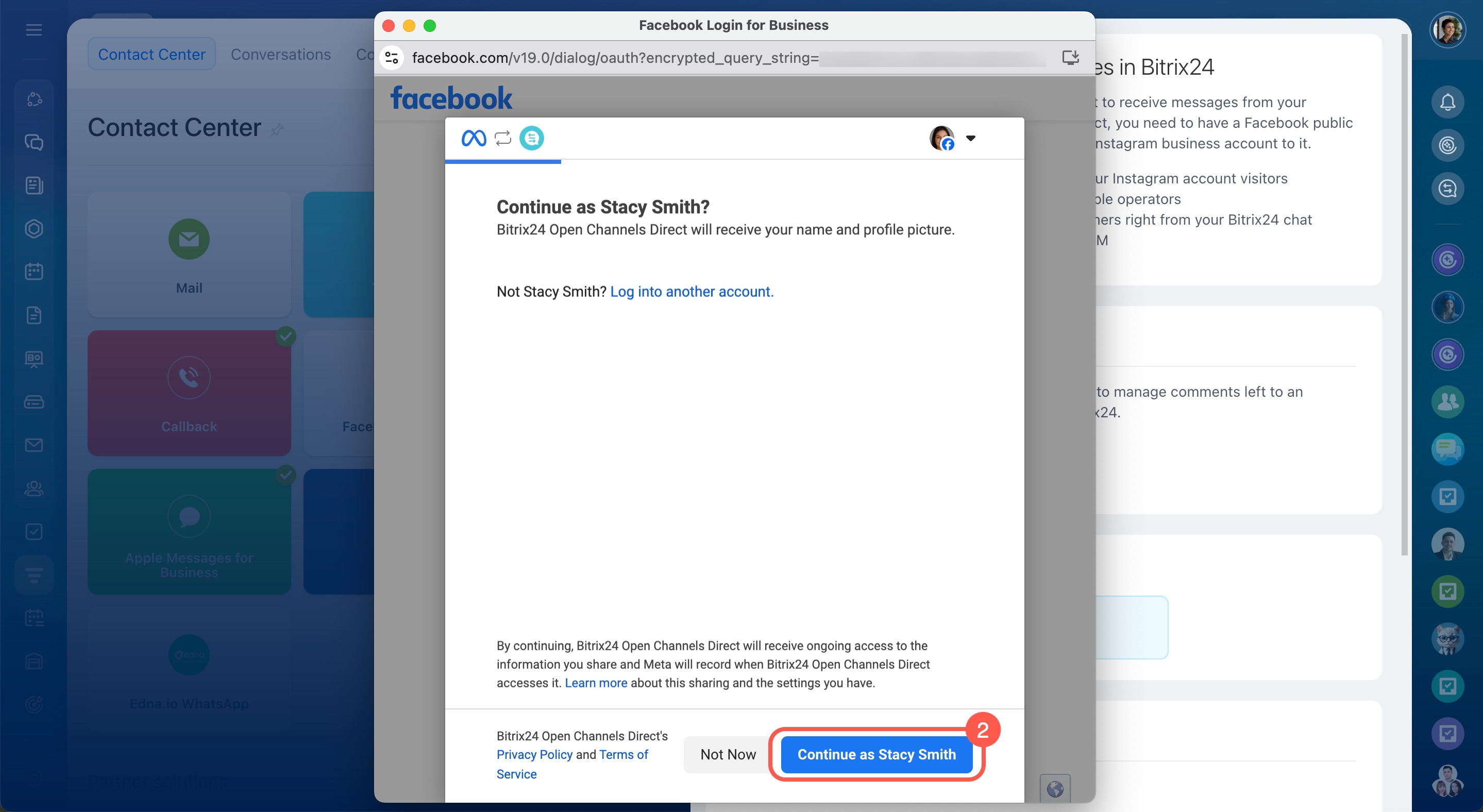
- Cliquez sur Connexion.
- Sélectionnez le compte administrateur de la page souhaitée.
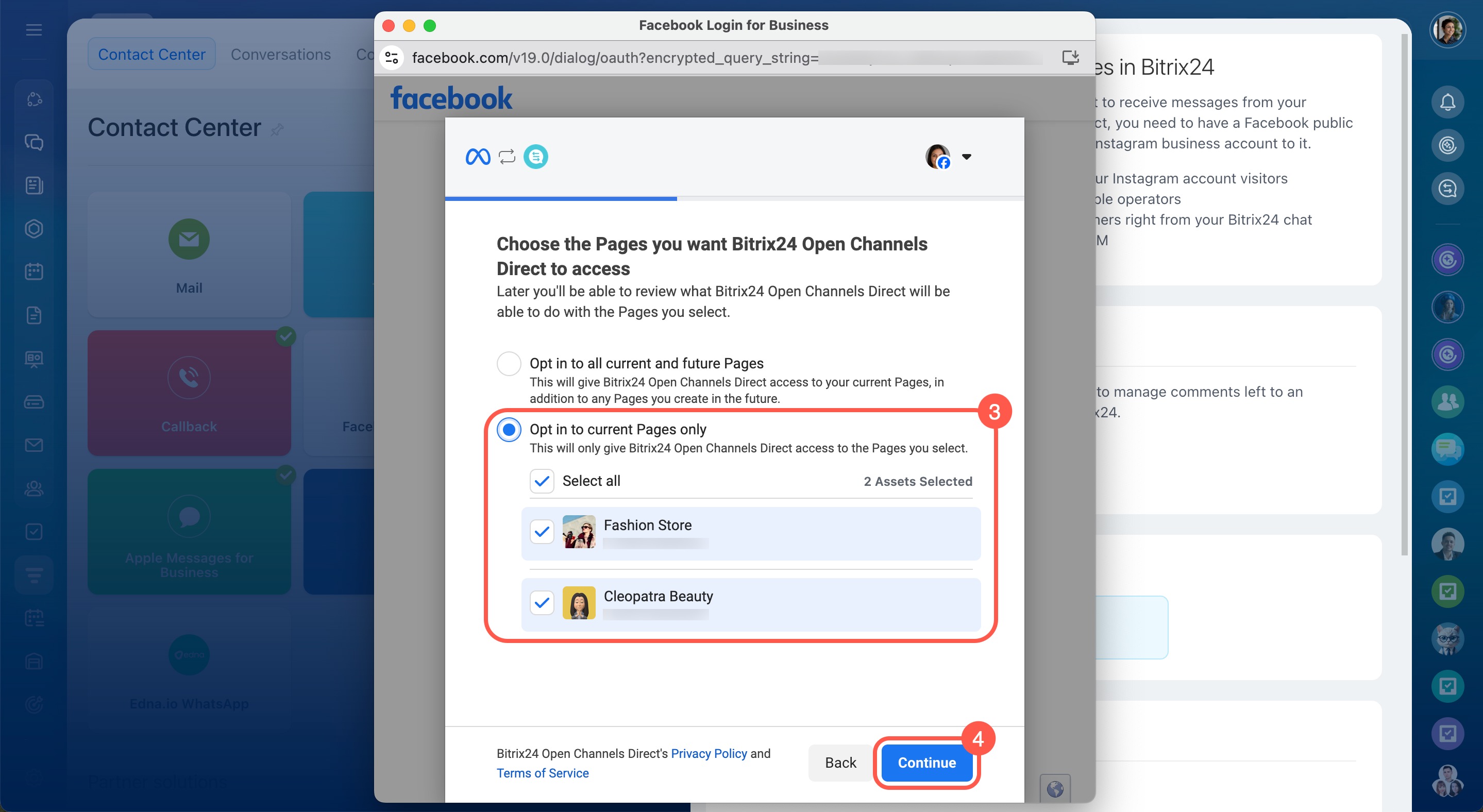
- Sélectionnez les pages auxquelles l’application Bitrix24 Open Channels pourra accéder.
- Cliquez sur Continuer.
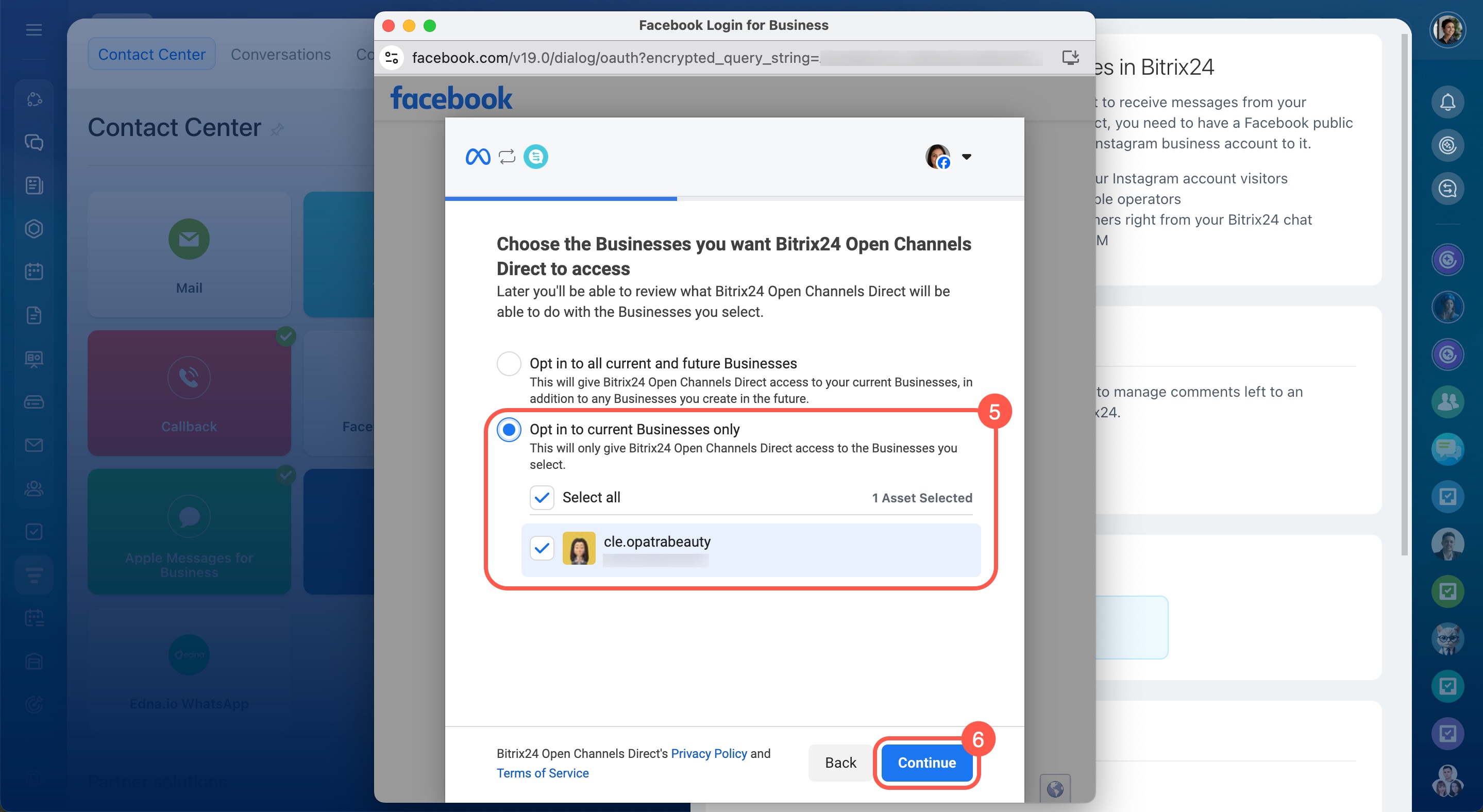
- Sélectionnez les entreprises auxquelles l’application pourra accéder.
- Cliquez sur Continuer.
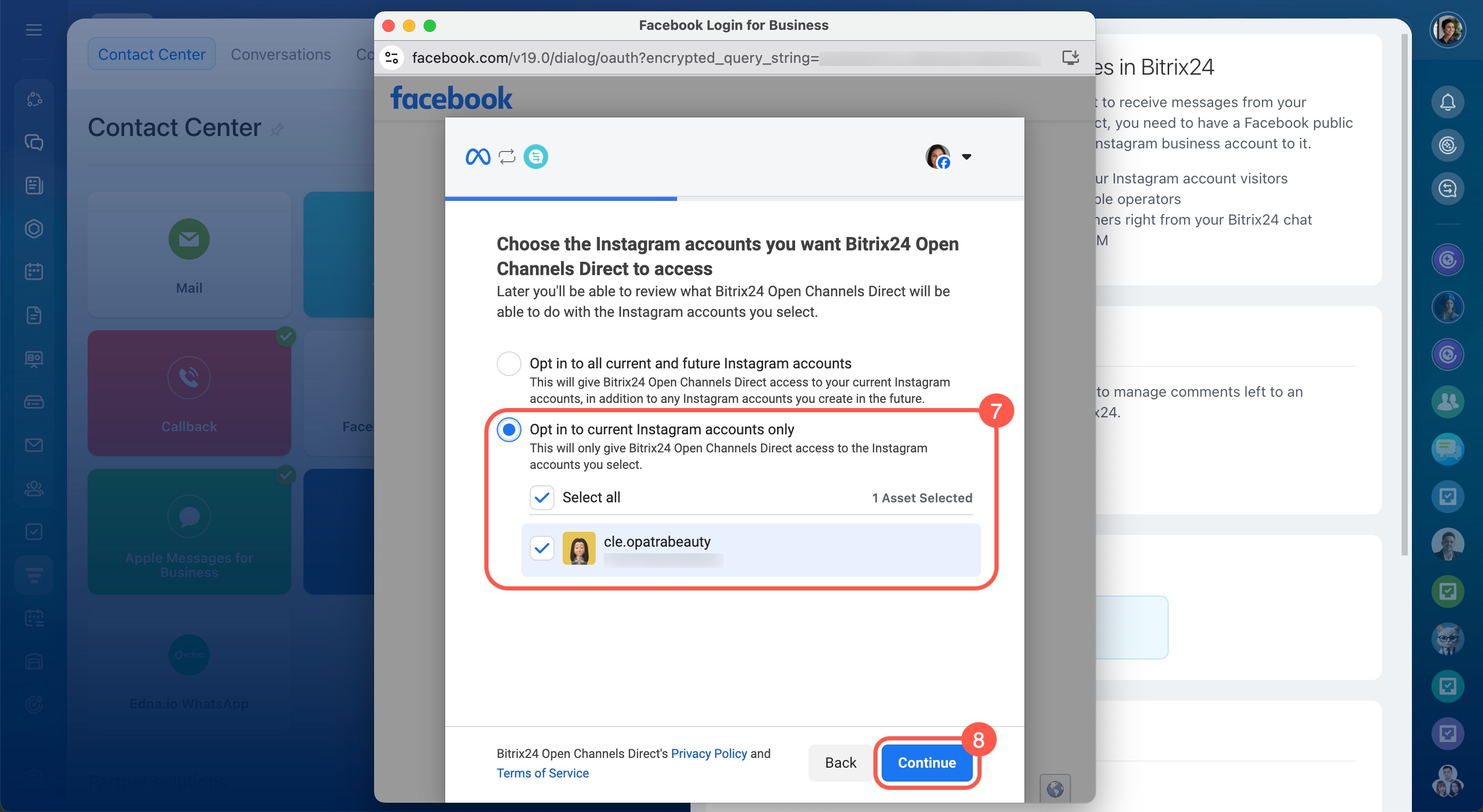
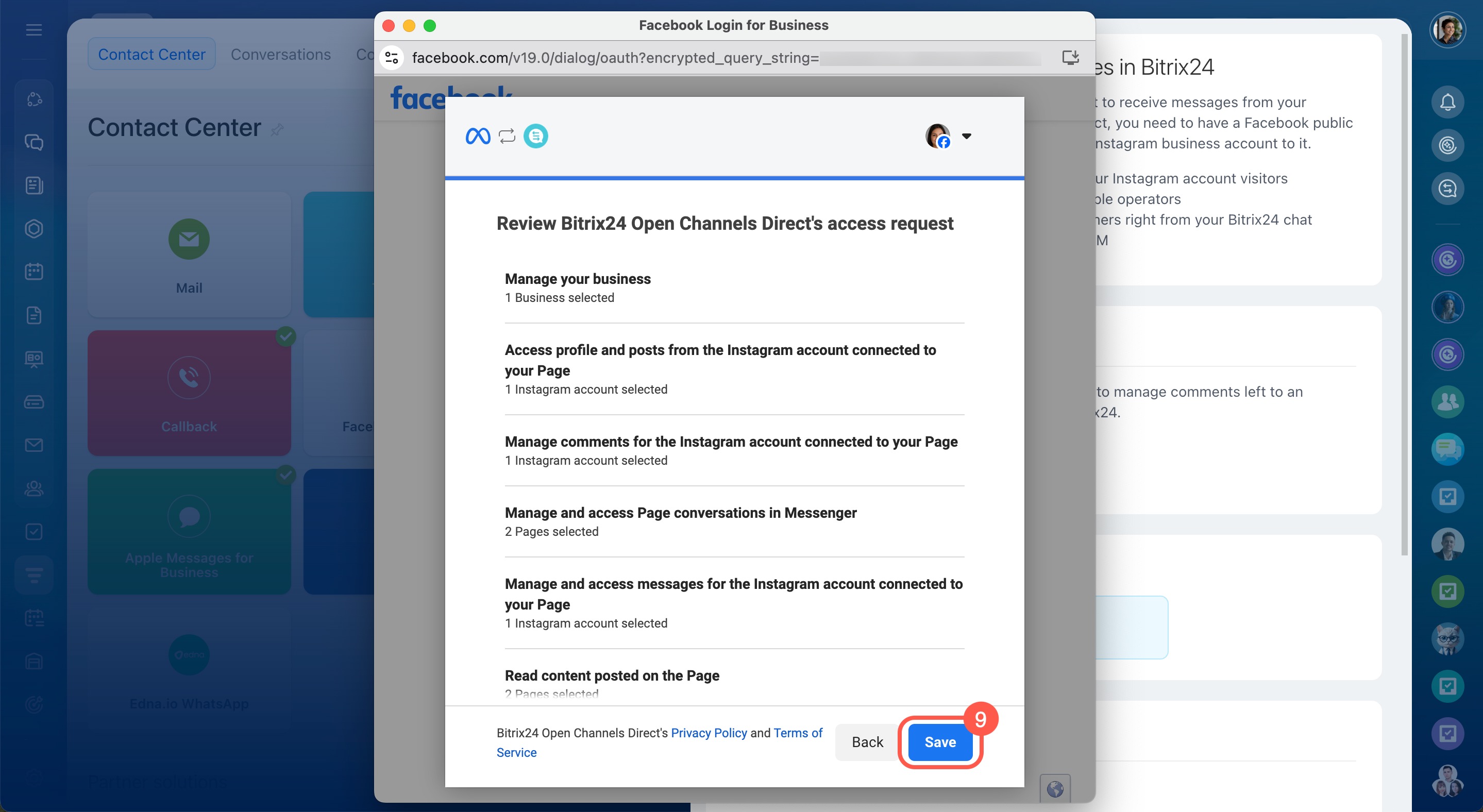
- Sélectionnez les comptes Instagram auxquels l’application pourra accéder.
- Cliquez sur Continuer.
- Enregistrez les modifications.
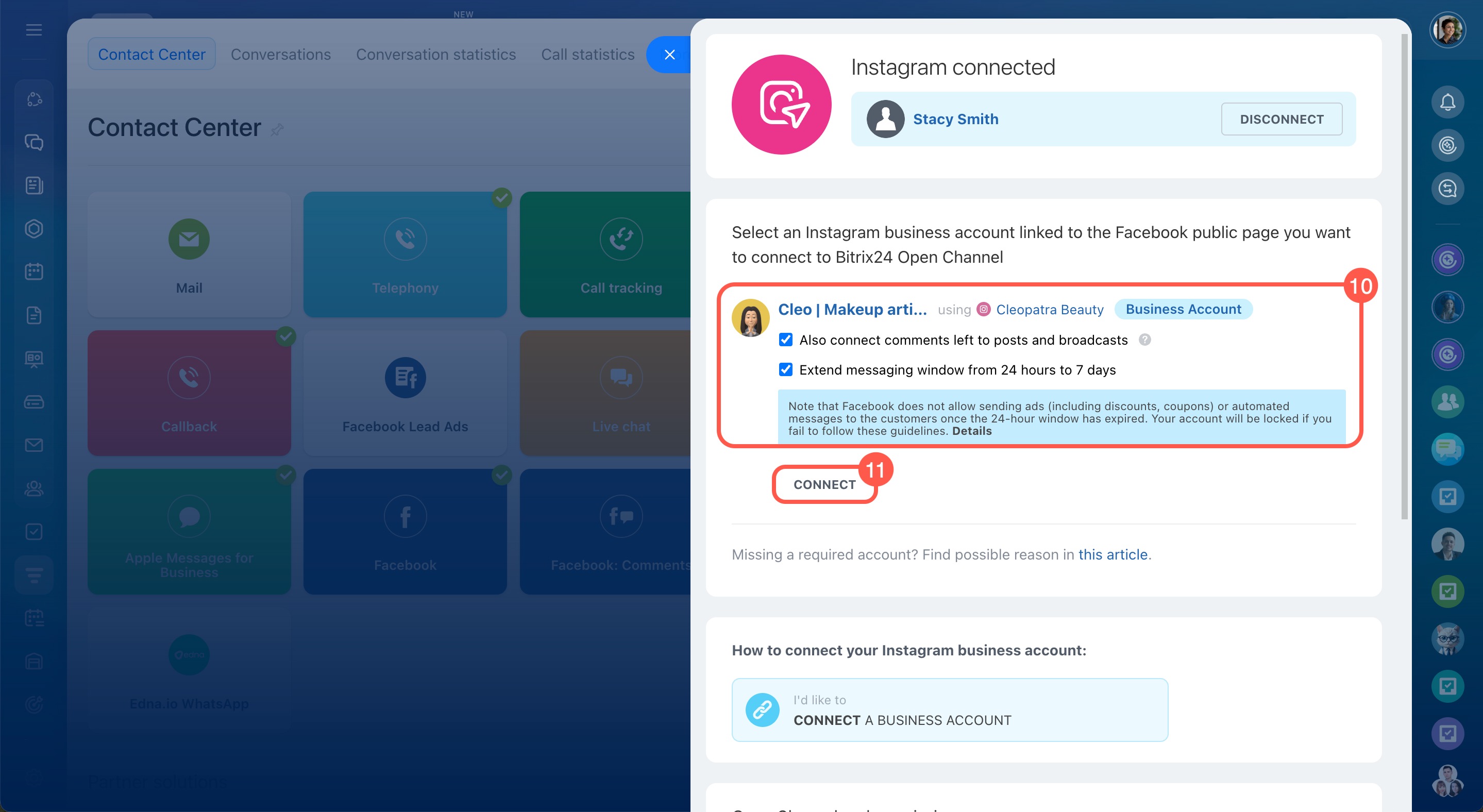
- Sélectionnez la page à connecter et activez les options nécessaires :
- Extension de la fenêtre de messagerie de 24 heures à 7 jours : permet aux agents de répondre aux clients pendant une période plus longue.
- Connecter également les commentaires laissés sur les publications et les diffusions : permet de répondre aux commentaires Instagram depuis Bitrix24.
- Cliquez sur Connecter.
Erreurs de connexion de Facebook et d’Instagram
Comment fonctionnent les conversations avec les clients
Les clients peuvent vous contacter par message privé ou commenter vos publications. Bitrix24 prend en charge tous les types de messages Instagram :
- messages texte ;
- messages vocaux ;
- vidéos ;
- réactions aux stories ;
- émoticônes et autocollants.
Dans Bitrix24, la conversation affiche le nom et la photo du client provenant de son profil Instagram. Si aucun nom n’est disponible, le libellé Invité est affiché.
Messages privés. Lorsqu’un client envoie un message privé sur Instagram, une conversation est créée dans Bitrix24. Si le client n’existe pas encore dans le CRM, une fiche contact est créée automatiquement. Les réponses de l’agent sont envoyées directement dans les messages privés Instagram.
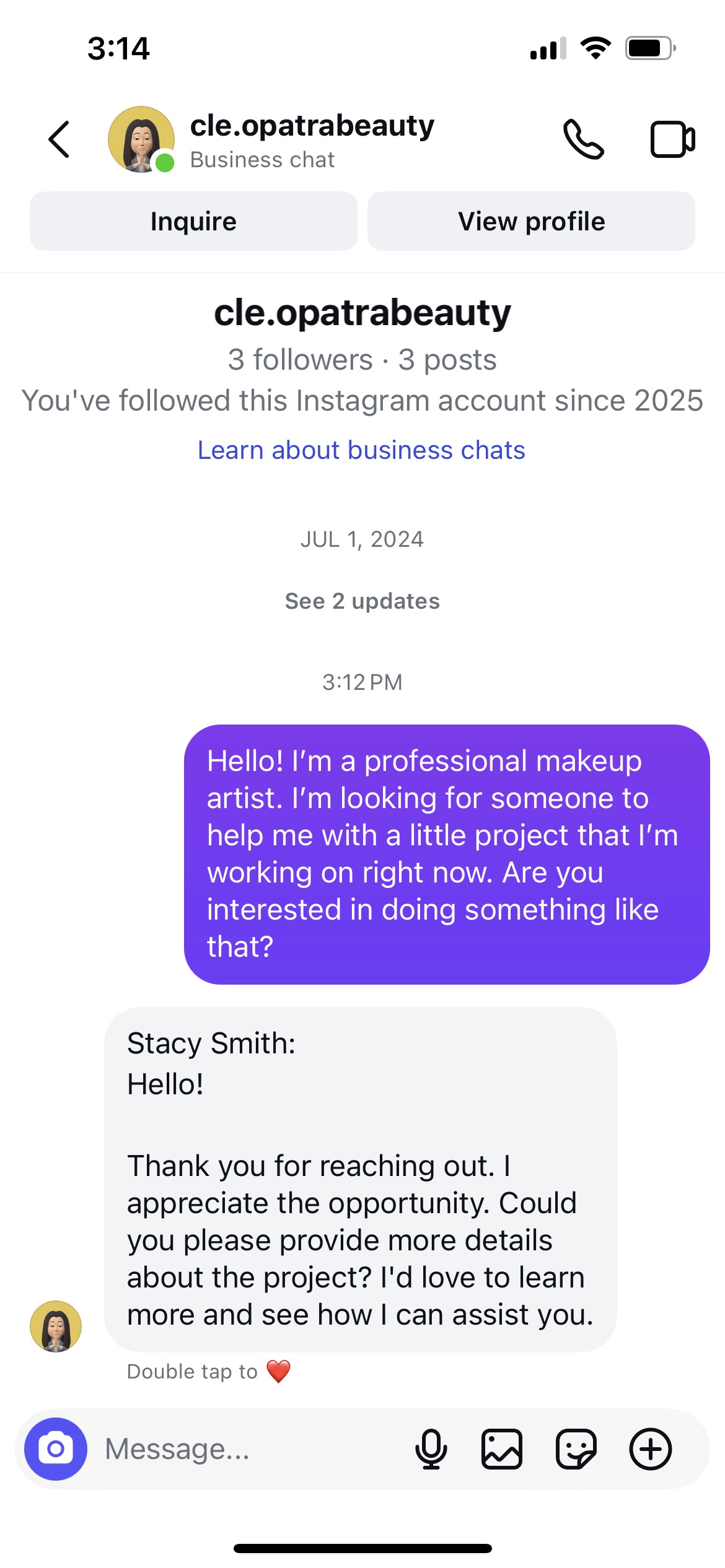 Le client envoie un message privé sur Instagram
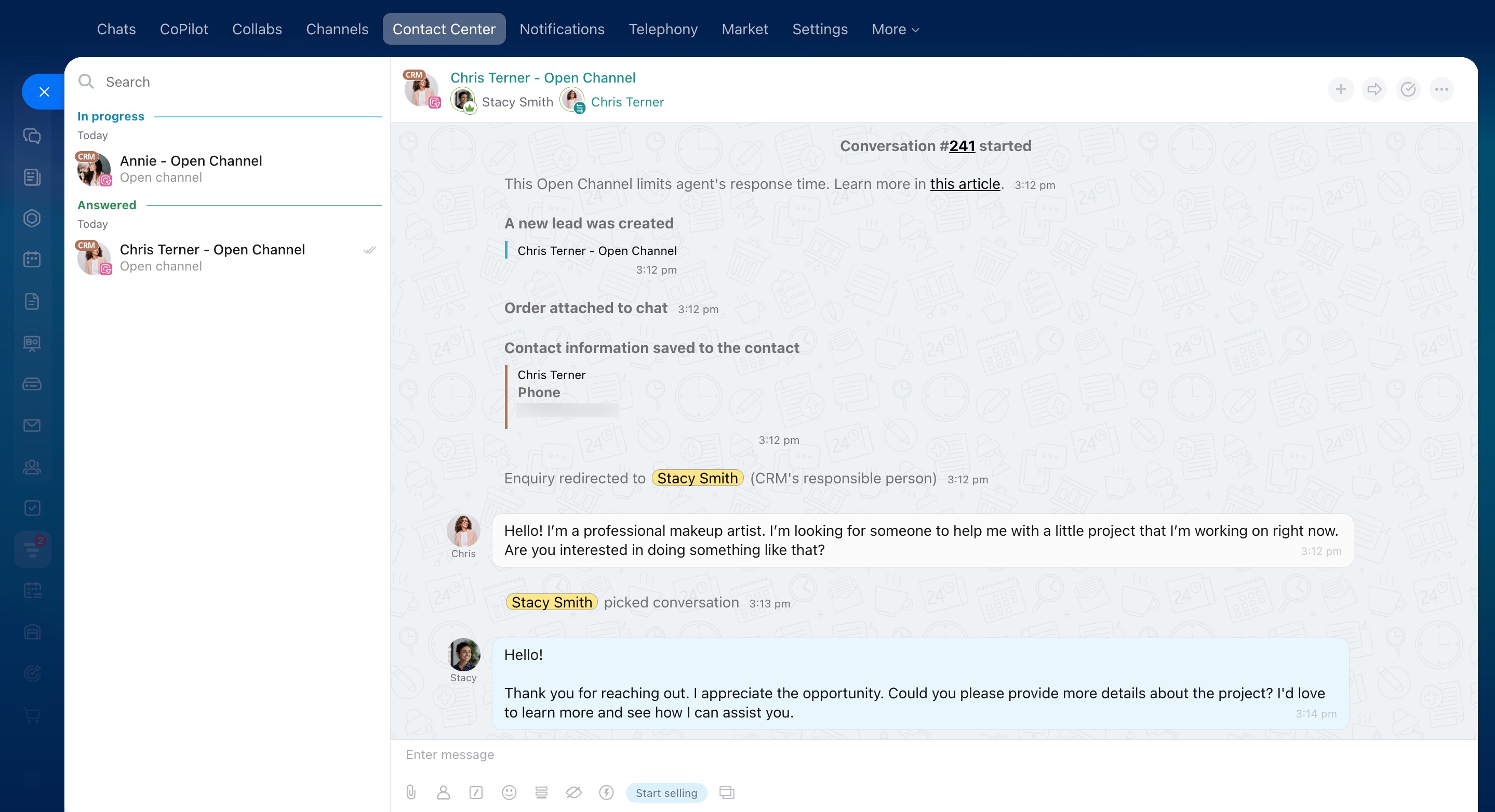 L’agent répond au client dans Bitrix24
Commentaires. Lorsqu’un client laisse un commentaire sous une publication Instagram, une conversation est créée dans Bitrix24. Un message masqué contient un lien vers la publication concernée. Lorsque l’agent répond, la réponse est envoyée au client par message privé Instagram.
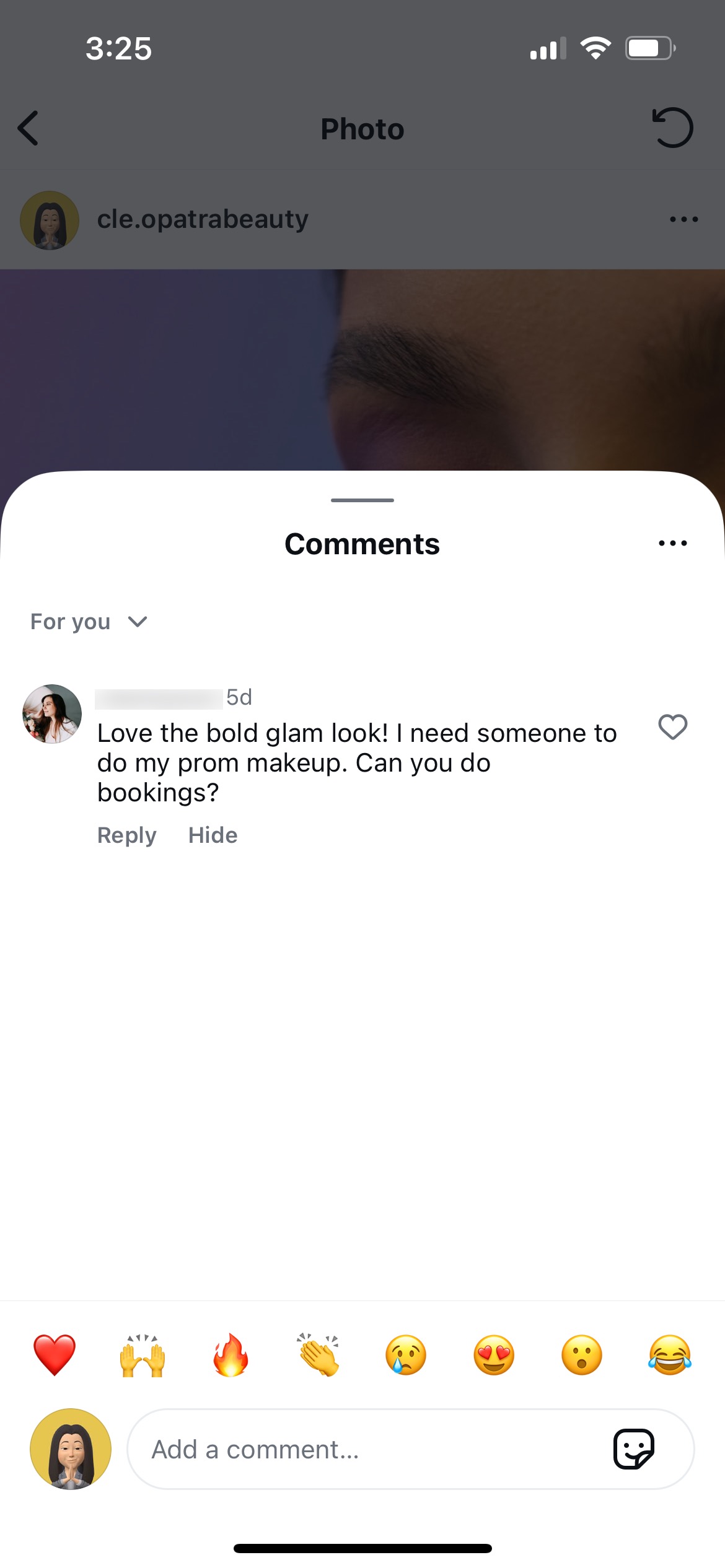 Le client commente une publication
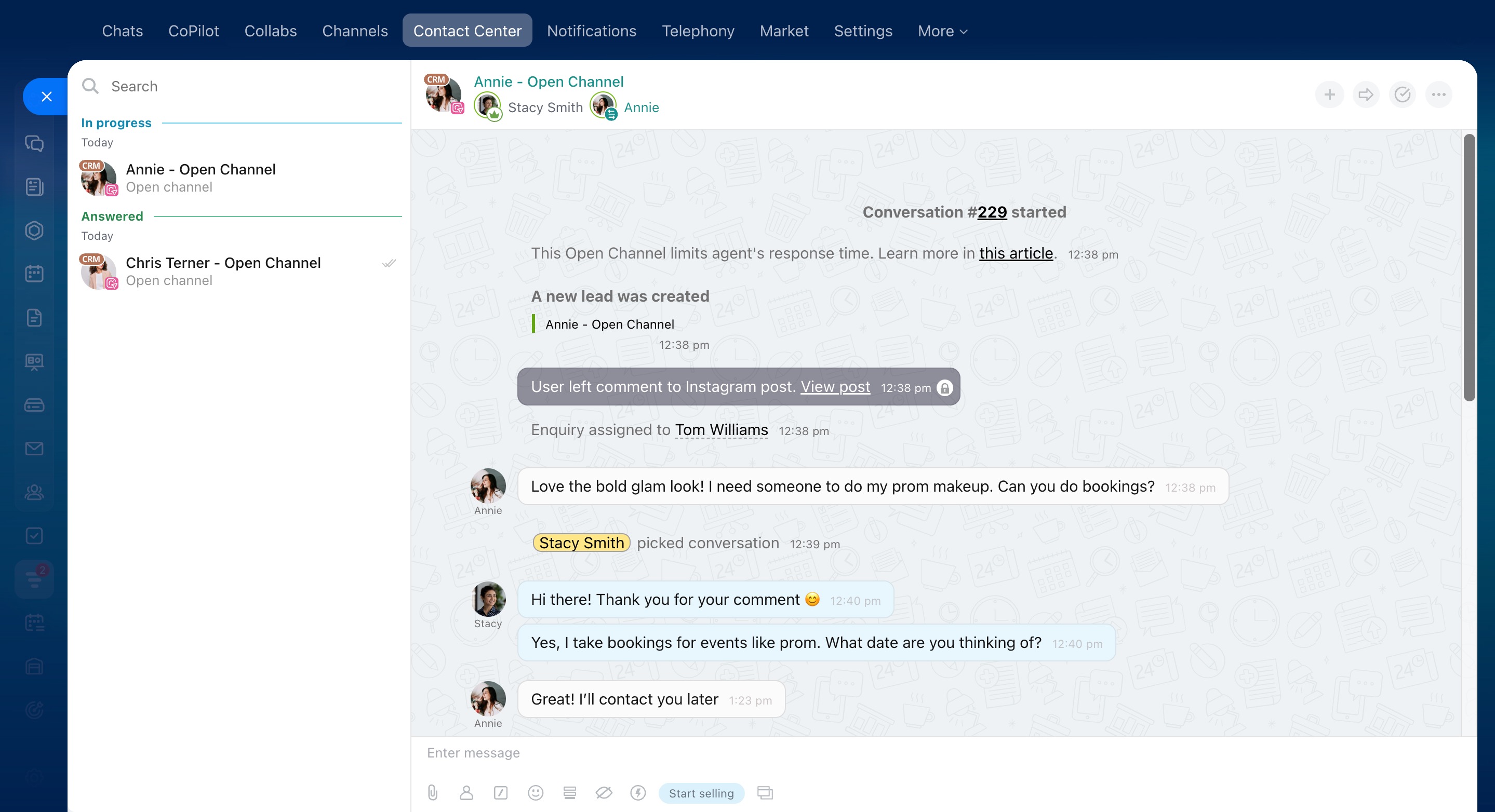 L’agent répond au client dans Bitrix24
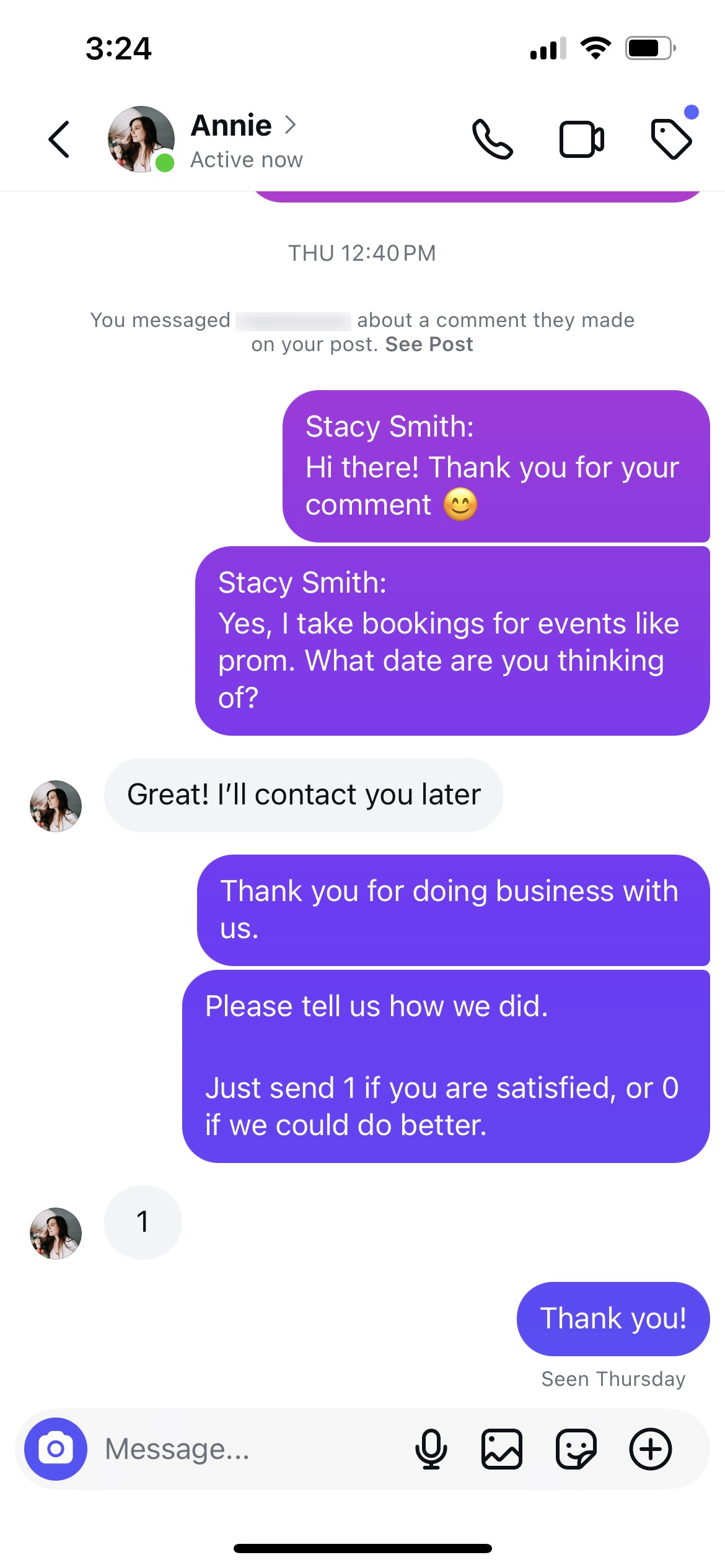 Le client poursuit la conversation dans les messages privés Instagram
Le canal Instagram Direct présente quelques particularités.
- Lorsque l’agent répond à un commentaire, aucun message de bienvenue automatique ni demande d’évaluation n’est envoyé.
- Pour modifier les paramètres du canal plus de 60 jours après la connexion, reconnectez-vous à Facebook.
- Les conversations issues des commentaires et des messages privés d’un même client sont regroupées dans une seule fiche CRM.
- Après avoir répondu à un commentaire, vous ne pouvez envoyer qu’un seul message au client au cours des sept jours suivants. Pour poursuivre la conversation, le client doit accepter la demande de conversation dans Instagram.
Règles pour l'envoi de messages Facebook et WhatsApp
Résoudre les problèmes de réception des messages
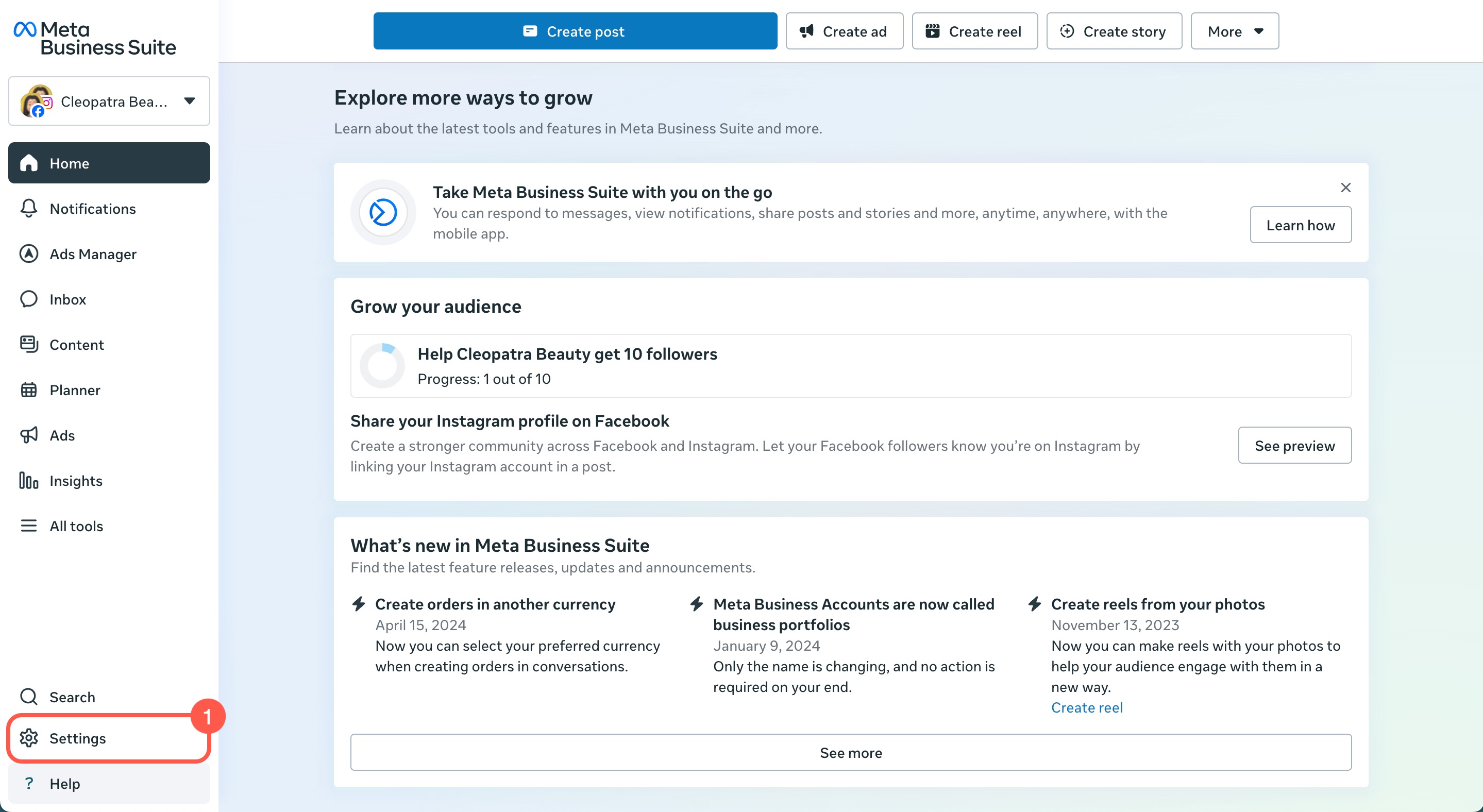
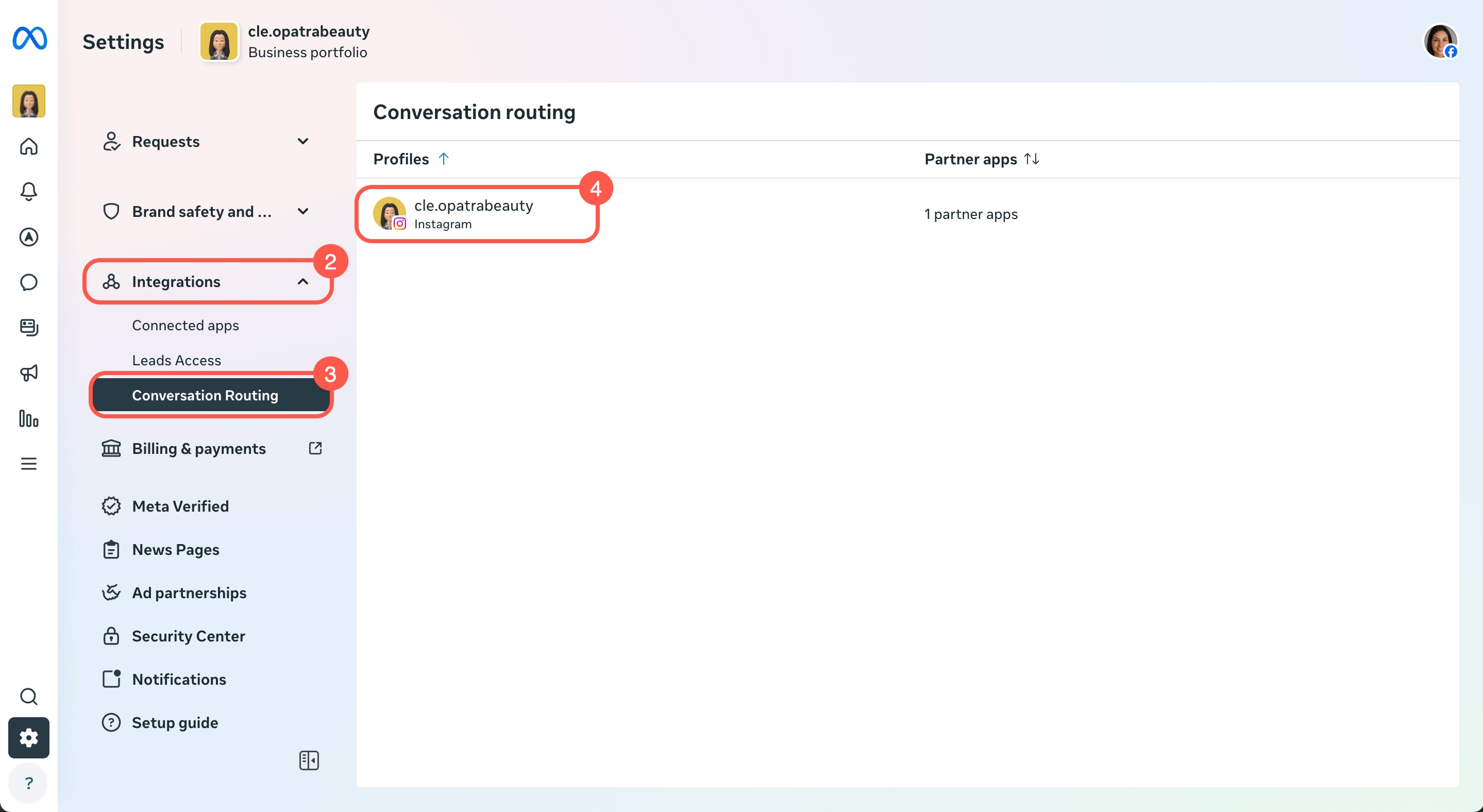
Si les messages Instagram n’arrivent pas dans Bitrix24, vérifiez le routage des conversations dans Meta Business Suite.
- Dans Meta Business Suite, ouvrez Paramètres > Intégrations > Routage des conversations.
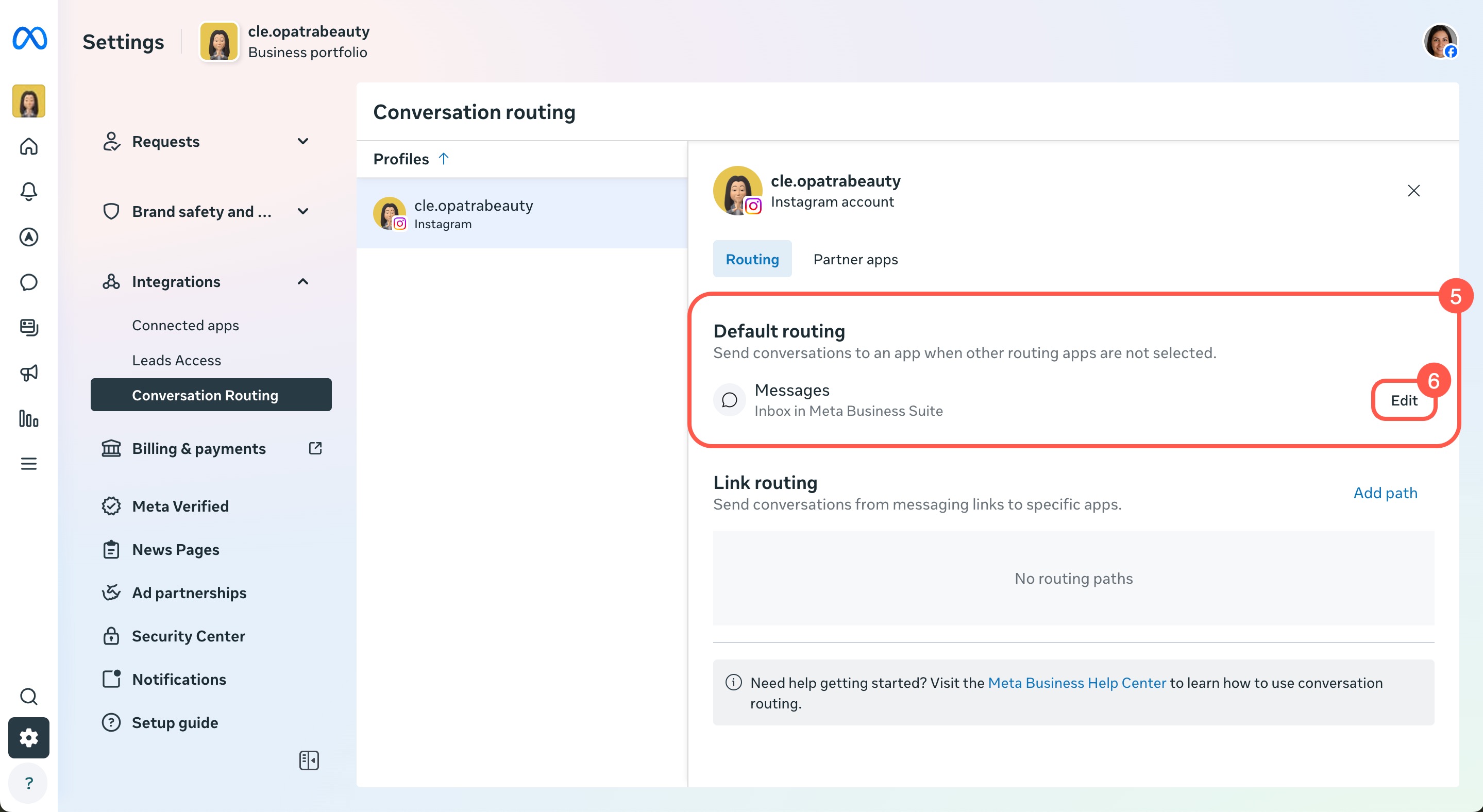
Meta Business Suite - Sélectionnez le compte Instagram.
- Dans la section Routage par défaut, cliquez sur Modifier.
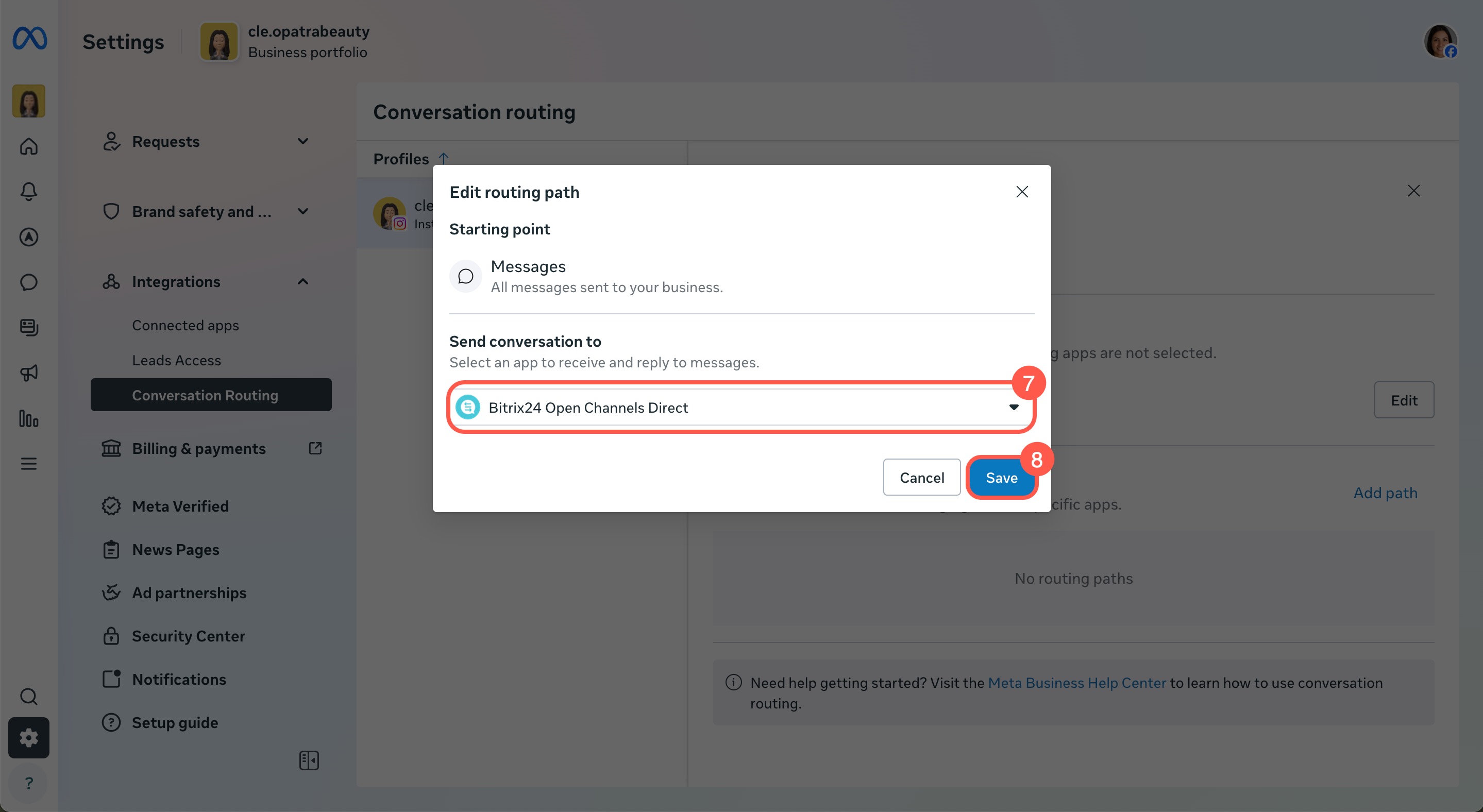
- Sélectionnez Bitrix24 Open Channels dans la liste.
- Cliquez sur Enregistrer.
Déconnecter ou changer de compte Instagram
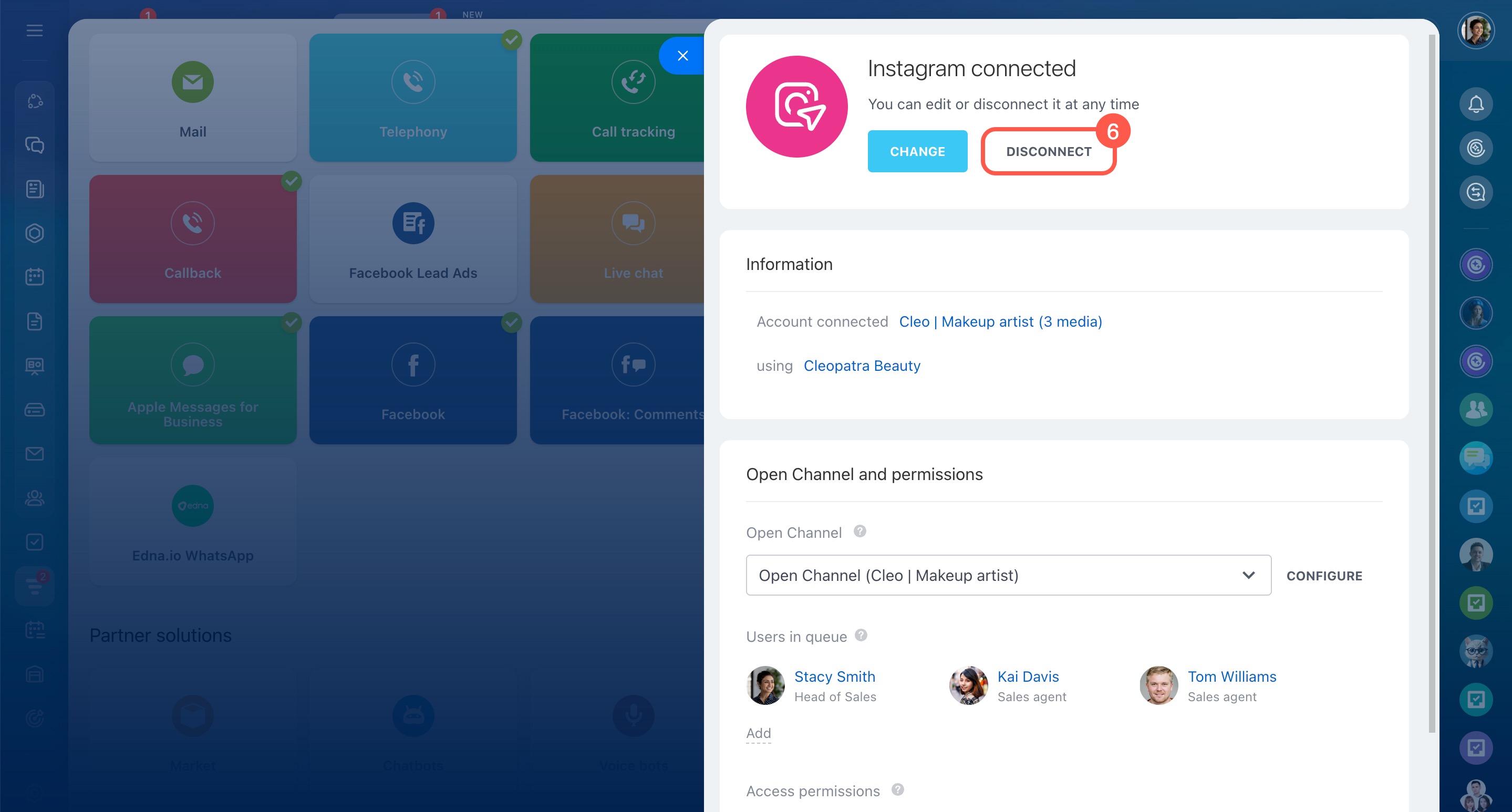
Déconnecter un compte
- Accédez à CRM > Clients > Centre de contact > Instagram Direct.
- Sélectionnez le canal ouvert associé à la page.
- Cliquez sur Déconnecter.
Le compte est automatiquement déconnecté si :
- vous le connectez à un autre Bitrix24 ;
- vous n’êtes plus administrateur de la page Facebook associée ;
- vous désactivez le compte dans les paramètres du canal Bitrix24.
Changer de compte
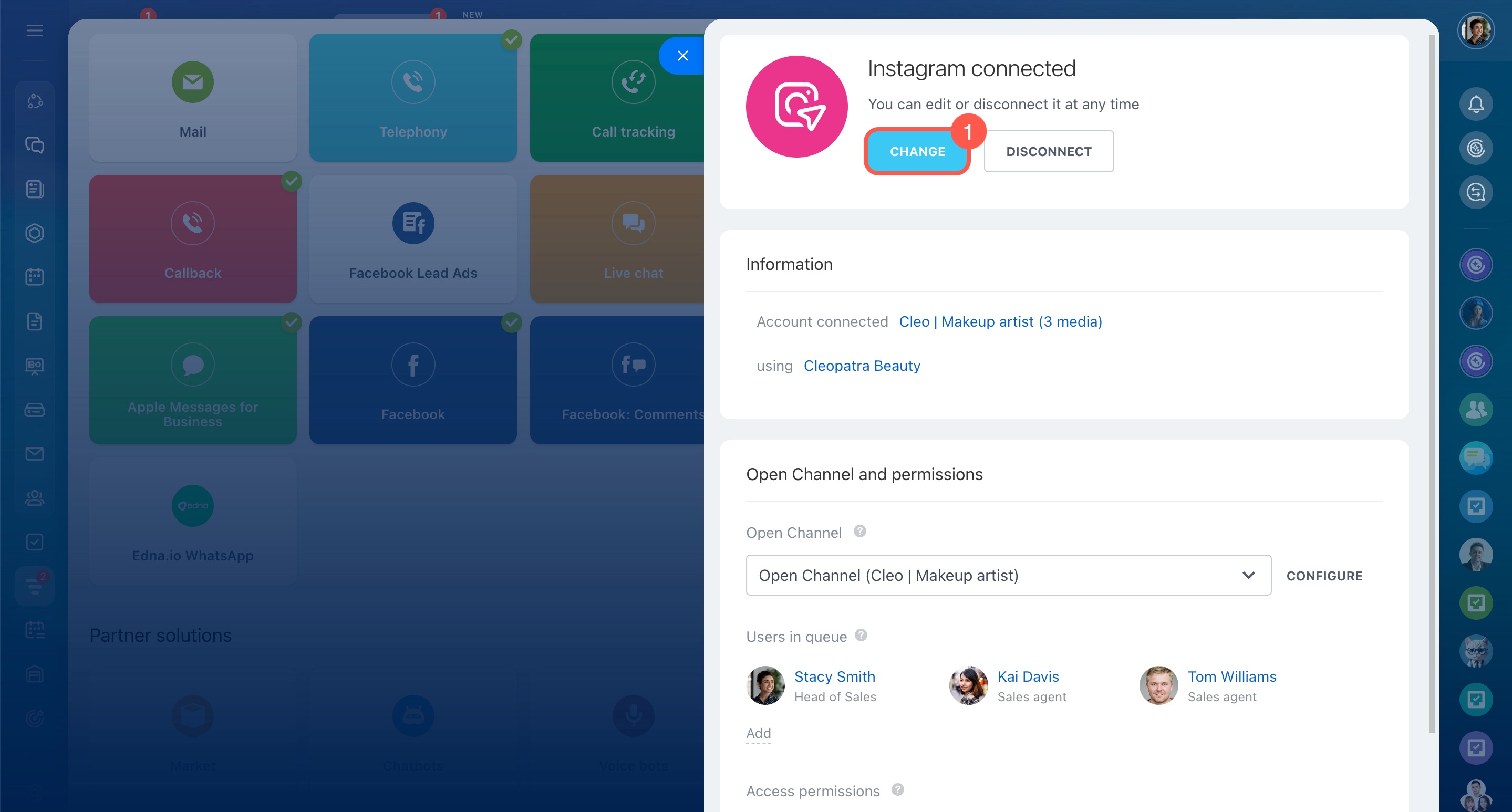
- Dans les paramètres du canal Instagram, cliquez sur Modifier.
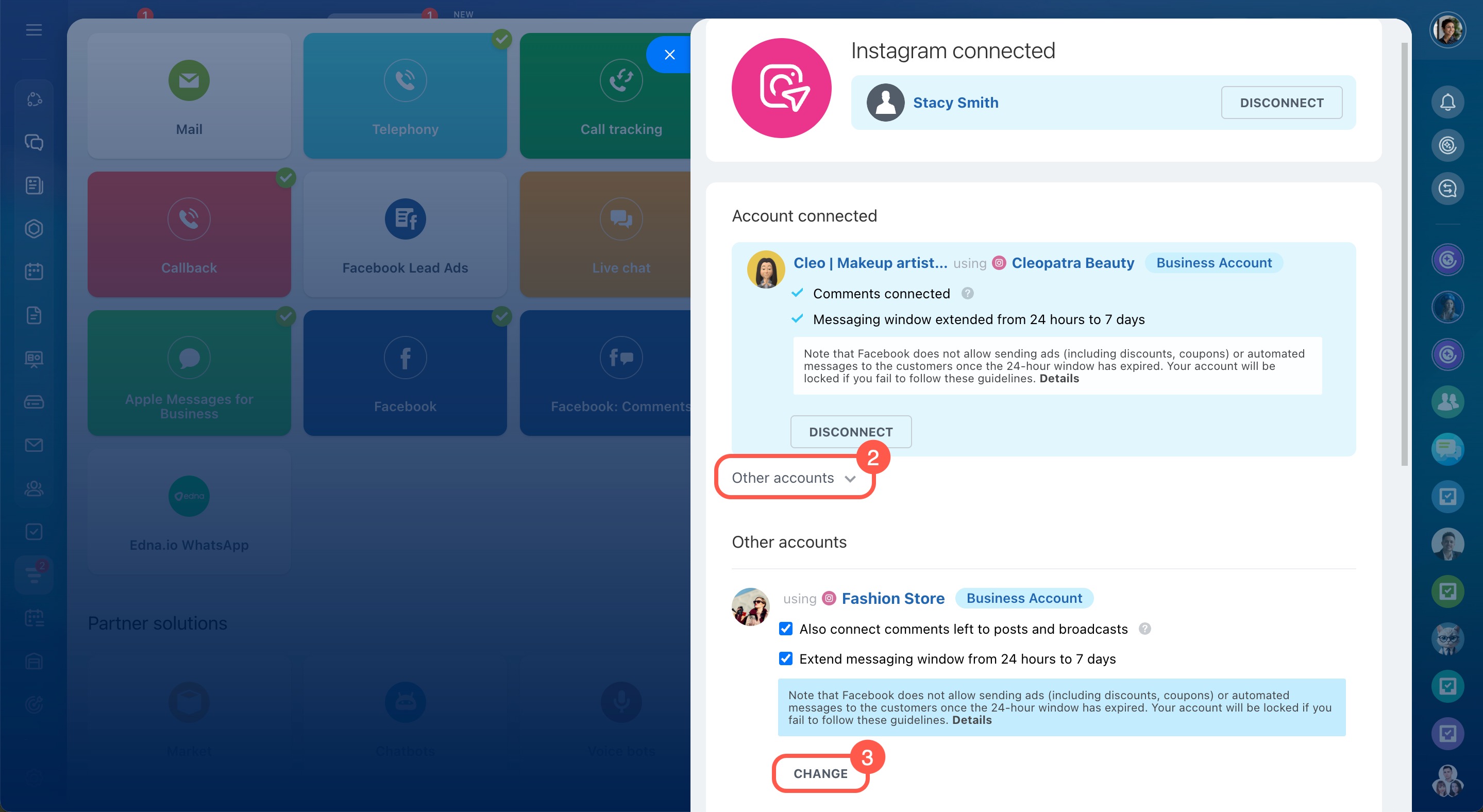
- Ouvrez l’onglet Autres comptes.
- Sélectionnez un compte.
- Cliquez sur Modifier.
Résumé
- Connectez un compte Instagram à Bitrix24 pour recevoir les messages privés et les commentaires dans une seule interface.
- Vous devez disposer d’un compte professionnel Instagram associé à une page publique Facebook.
- Le propriétaire du compte doit être administrateur de la page Facebook et disposer des autorisations nécessaires.
- Pour connecter un compte Instagram, vous devez être administrateur dans Bitrix24 et sur la page Facebook associée.
- Pour connecter un compte, ouvrez CRM > Clients > Centre de contact > Instagram Direct, choisissez un canal ouvert, connectez-vous à Facebook et accordez les autorisations nécessaires.
- Si les messages n’arrivent pas dans Bitrix24, vérifiez le routage des conversations dans Meta Business Suite.
- Vous pouvez déconnecter ou changer de compte Instagram à tout moment dans les paramètres du canal.