
Les formulaires CRM Bitrix24 permettent de recueillir différents consentements auprès des utilisateurs : consentement au traitement des données personnelles, à la réception de communications marketing ou à toute autre condition que vous souhaitez soumettre à vos utilisateurs.
Ces consentements vous aident à respecter la législation en vigueur et à informer vos clients des conditions applicables. Selon votre activité et l’usage des données collectées, le consentement des utilisateurs peut être nécessaire pour certains traitements ou communications.
Vous pouvez également ajouter des consentements personnalisés pour informer vos clients des conditions de livraison, des règles d’une promotion ou de toute autre information importante. Une fois le consentement accepté, les informations sont enregistrées dans le CRM avec les données du formulaire.
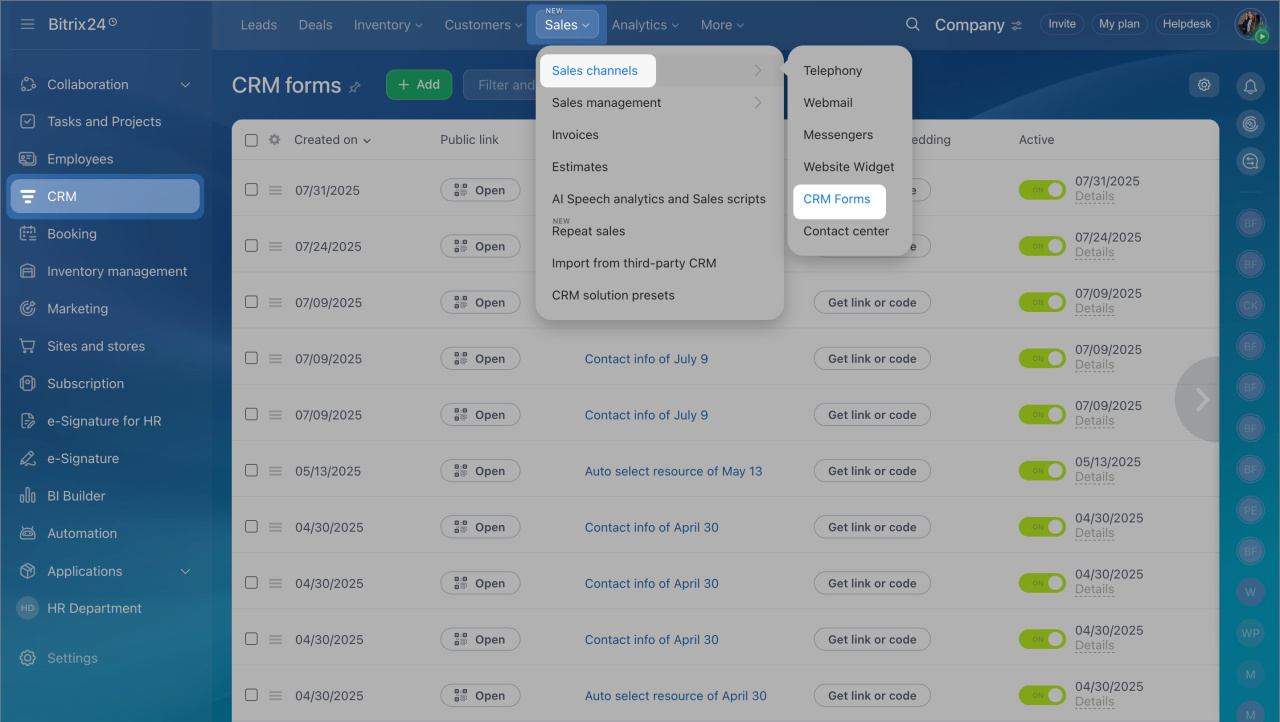
- Accédez à la section CRM > Vente > Canaux de vente > Formulaires CRM.
- Ouvrez le formulaire souhaité ou créez-en un nouveau.
Comment créer et configurer un formulaire CRM
Ajouter ou supprimer un consentement
Par défaut, tous les formulaires incluent une case à cocher préconfigurée pour le consentement au traitement des données personnelles. Vous pouvez modifier le consentement standard, créer votre propre consentement ou ajouter des consentements supplémentaires au formulaire.
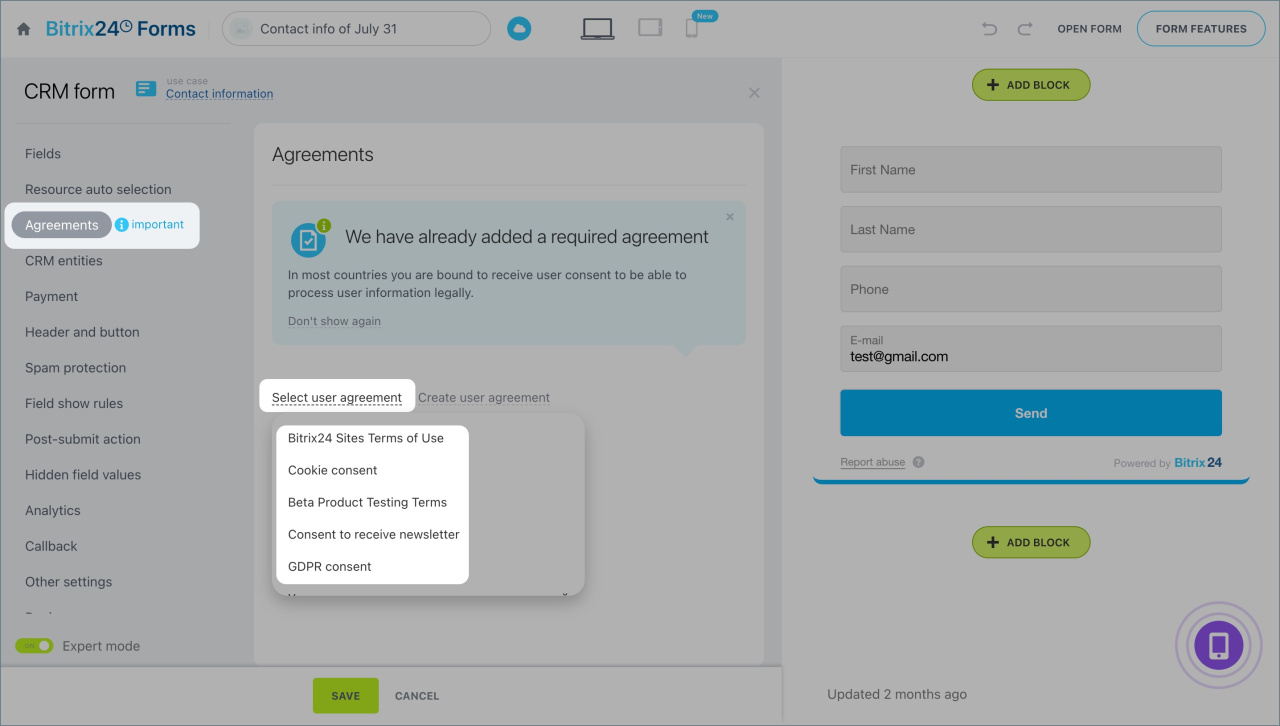
- Ouvrez l’onglet Accords.
- Cliquez sur Sélectionner le contrat d'utilisation et choisissez le consentement à ajouter.
- Pour supprimer un consentement, cliquez sur l’icône de suppression.
- Enregistrez les modifications.
Créer un consentement
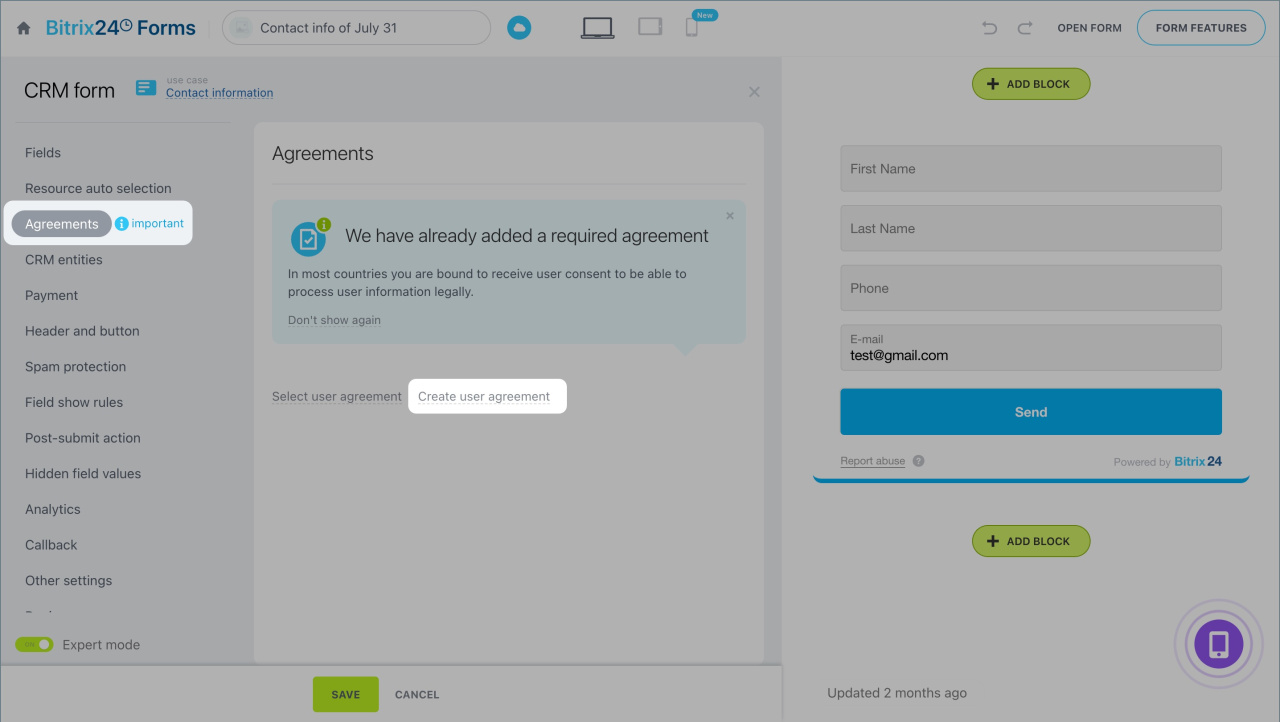
Cliquez sur Créer un contrat d'utilisation pour créer un nouveau consentement. Puis configurez les sections suivantes.
Nom et texte
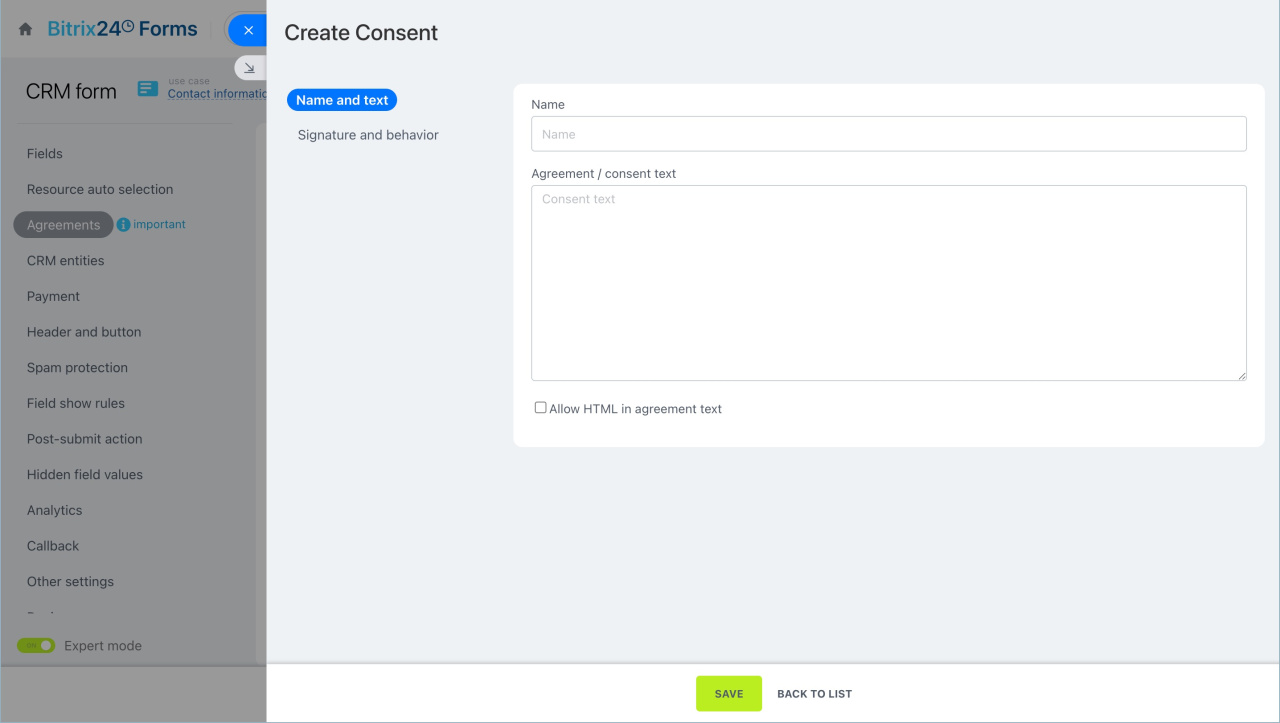
Renseignez les champs suivants :
Nom : choisissez un nom explicite pour retrouver facilement le consentement dans la liste. Par exemple, indiquez le type de consentement et le nom de l’entreprise.
Texte d'accord / de consentement. Créez votre propre texte et mettez-le en forme à l’aide du HTML : titres, liens, listes, etc. Pour afficher correctement les balises HTML, activez l’option Autoriser le HTML dans le texte de l'accord.
Signature et comportement
Vous pouvez modifier le texte affiché à côté de la case à cocher et configurer une redirection vers une page externe, par exemple vers les conditions complètes d’une promotion.
Activez l’option Ouvrir le lien ou le fichier d'un tiers lorsque vous cliquez sur le lien, puis ajoutez l’URL.
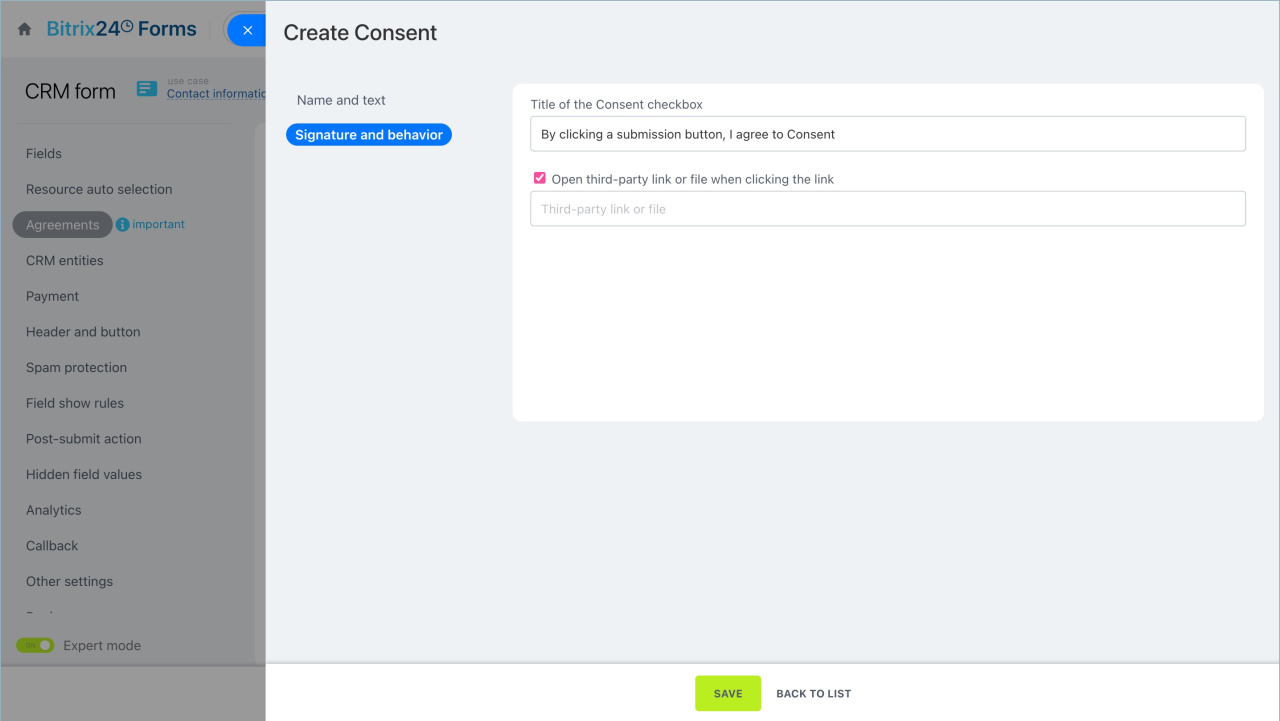
Cliquez sur Enregistrer pour ajouter le consentement au formulaire.
Modifier un consentement
Vous pouvez modifier :
- le comportement de la case à cocher ;
- le texte du consentement ;
- la signature ;
- les autres paramètres.
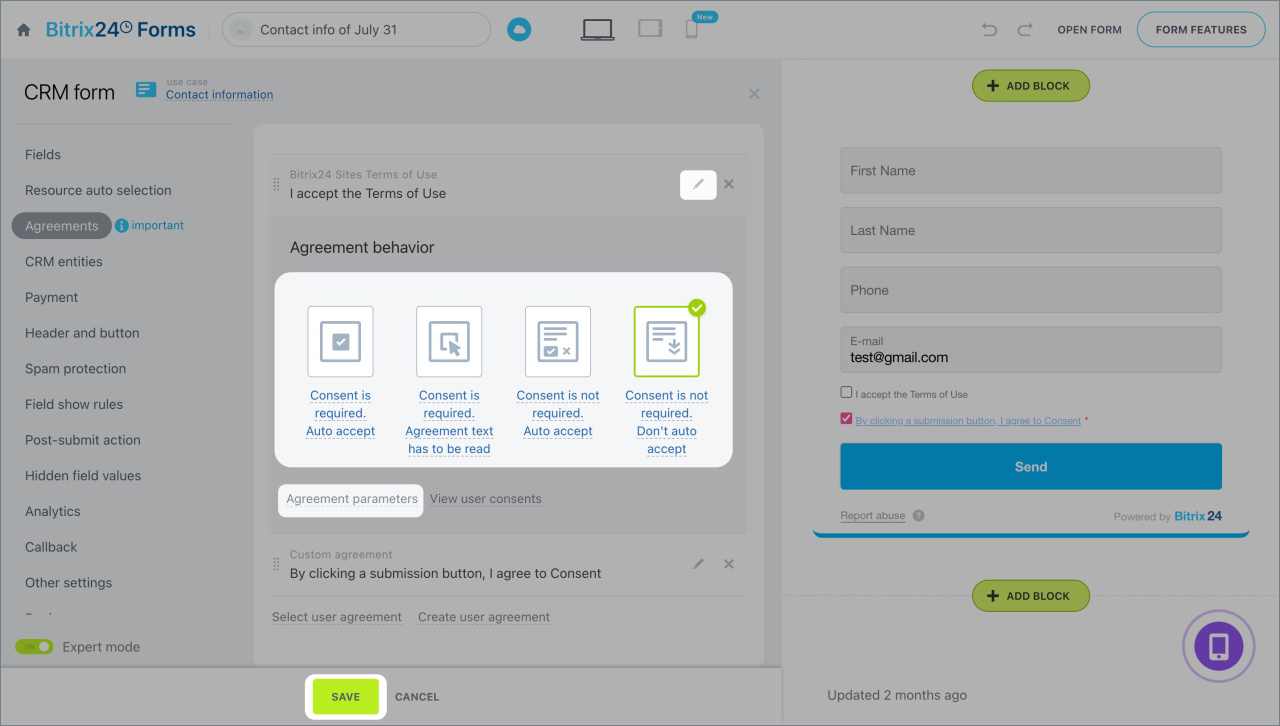
Cliquez sur l’icône en forme de crayon pour ouvrir les paramètres.
Dans la section Obligations du contrat, choisissez l’une des options suivantes :
- Le consentement est requis. Acceptation automatique. La case est cochée par défaut. Si l’utilisateur la décoche, il ne peut pas envoyer le formulaire.
- Le consentement est requis. Le texte du contrat doit être lu. L’utilisateur doit lire le texte puis cliquer sur J’accepte avant de pouvoir envoyer le formulaire.
- Le consentement n'est pas requis. Acceptation automatique. La case est cochée par défaut, mais l’utilisateur peut la décocher et envoyer le formulaire.
- Le consentement n'est pas requis. Ne pas accepter automatiquement. L’utilisateur choisit librement de donner son consentement ou non. Lorsque l’utilisateur clique sur la case, le texte complet du consentement s’affiche.
Pour modifier le texte, la signature ou d’autres paramètres, cliquez sur Paramètres du contrat, puis enregistrez les modifications.
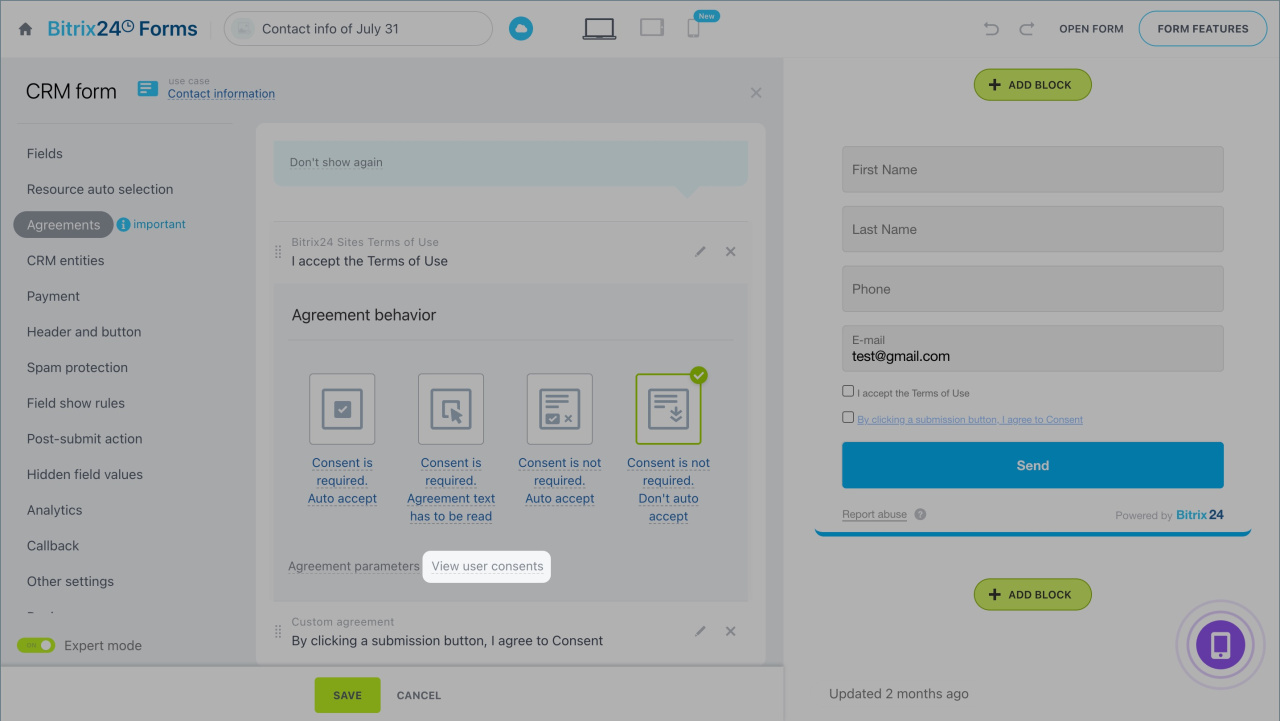
Consulter les consentements recueillis
Chaque consentement recueilli est enregistré dans le CRM. Si un formulaire contient plusieurs consentements, chacun apparaît dans une ligne distincte de la liste.
Pour accéder à cette liste :
- Ouvrez l’onglet Accords.
- Cliquez sur l’icône en forme de crayon.
- Sélectionnez Afficher les consentements des utilisateurs.
La liste affiche notamment :
- la date de confirmation ;
- l’utilisateur ayant confirmé le consentement, lorsqu’il est identifié ;
- l’adresse IP du client ;
- la source du consentement (élément CRM, site web, etc.) ;
- l’adresse de la page sur laquelle le consentement a été donné.
Utilisez le filtre pour afficher uniquement les consentements qui vous intéressent. Par exemple, vous pouvez retrouver tous les consentements au traitement des données personnelles recueillis au cours des sept derniers jours.
- Cliquez sur Filtre puis sélectionnez le consentement souhaité dans le champ Consentement.
- Dans le champ Date, choisissez 7 derniers jours puis cliquez sur Rechercher.
- Pour consulter les informations du client, ouvrez l’élément CRM indiqué dans la colonne Source.
Résumé
- Les formulaires CRM permettent de recueillir différents types de consentements : traitement des données personnelles, communications marketing, participation à une promotion, etc.
- Chaque consentement peut être configuré, renommé et adapté à vos besoins.
- Les consentements recueillis sont enregistrés dans une liste distincte du CRM.
- Pour consulter cette liste, ouvrez le formulaire CRM, accédez à l’onglet Accords, cliquez sur l’icône en forme de crayon puis sur Afficher les consentements des utilisateurs.
- La liste affiche notamment la date, l’adresse IP du client, la source du consentement et la page sur laquelle il a été donné. Ces données ne peuvent pas être supprimées.
- Utilisez les filtres pour rechercher rapidement des consentements et accéder aux données associées dans le CRM.