
Les champs masqués ne sont pas visibles pour les clients dans les formulaires CRM. Ils sont remplis automatiquement et transmettent au CRM des informations techniques, comme la source du trafic, l’ID du formulaire ou l’adresse de la page sur laquelle le formulaire a été rempli.
Vous pouvez également définir des valeurs par défaut pour ces champs.
Par exemple, vous ajoutez un formulaire CRM à votre boutique en ligne afin que les clients puissent vous contacter. Ce formulaire apparaît sur toutes les pages du catalogue.
Lorsqu’un client pose une question sur un produit, les champs masqués transmettent au CRM l’adresse de la page sur laquelle le formulaire a été rempli. Le responsable peut ainsi identifier immédiatement le produit qui intéresse le client et lui répondre plus efficacement.
Ajouter des champs masqués
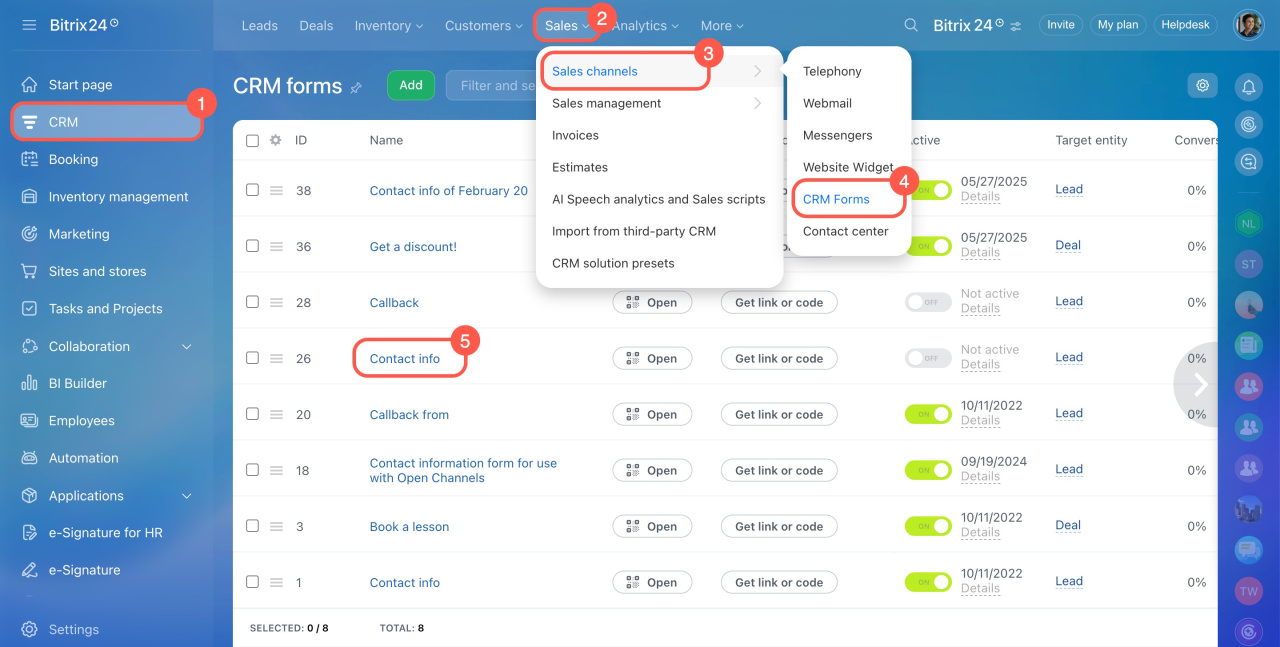
Accédez à la section CRM > Ventes > Canaux de vente > Formulaires CRM et ouvrez le formulaire souhaité.
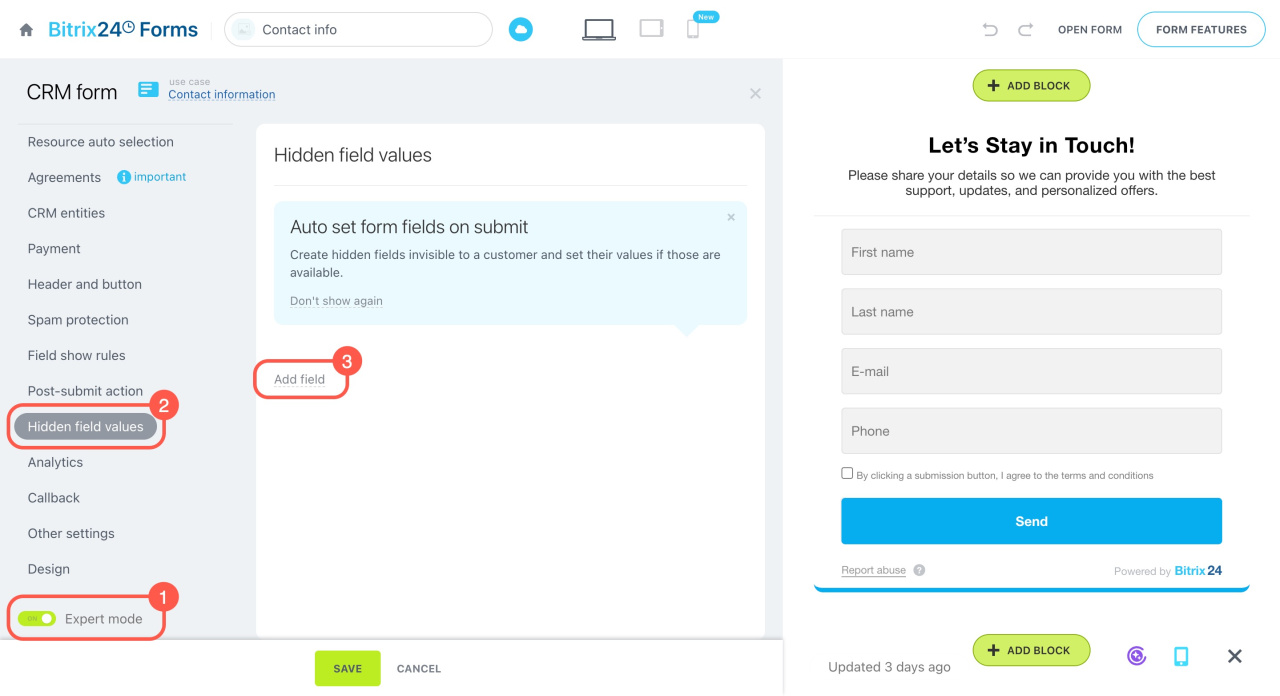
- Activez le Mode expert.
- Ouvrez l’onglet Valeurs des champs masqués.
- Cliquez sur Ajouter un champ.
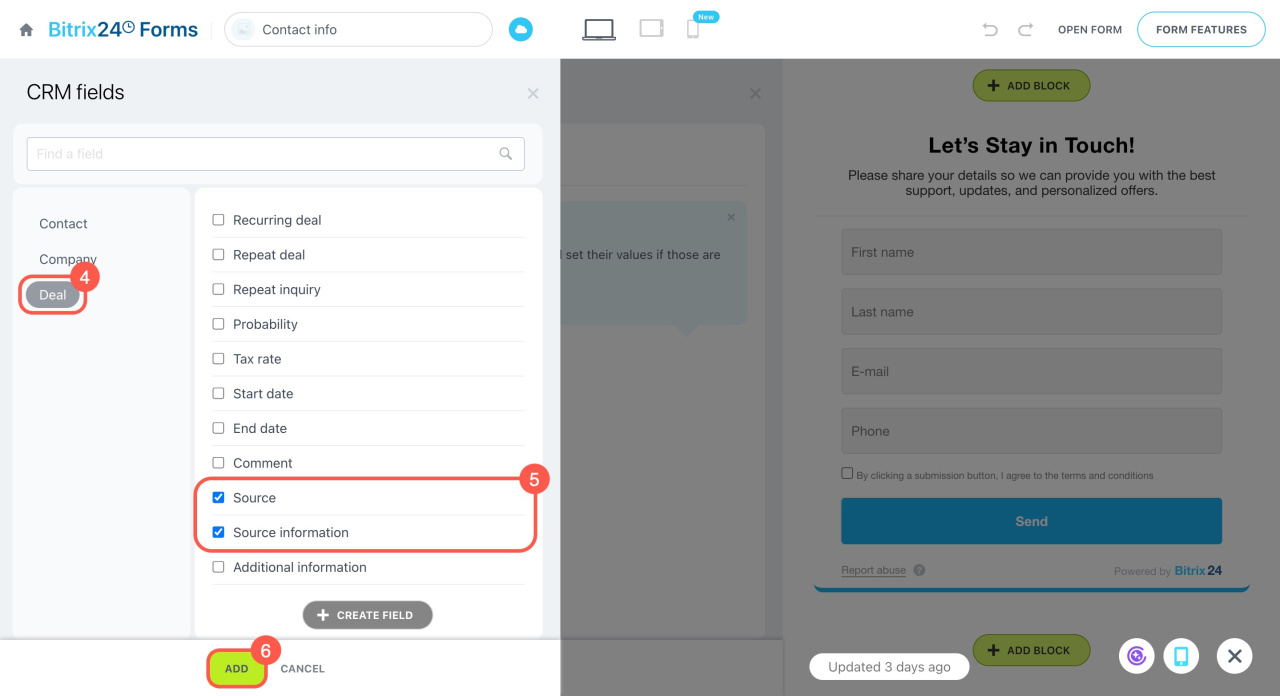
- Sélectionnez l’élément CRM auquel appartient le champ, par exemple Transactions.
- Cochez les champs à ajouter.
- Cliquez sur Ajouter.
Créer un nouveau champ
Si aucun champ existant ne correspond à votre besoin, créez-en un nouveau.
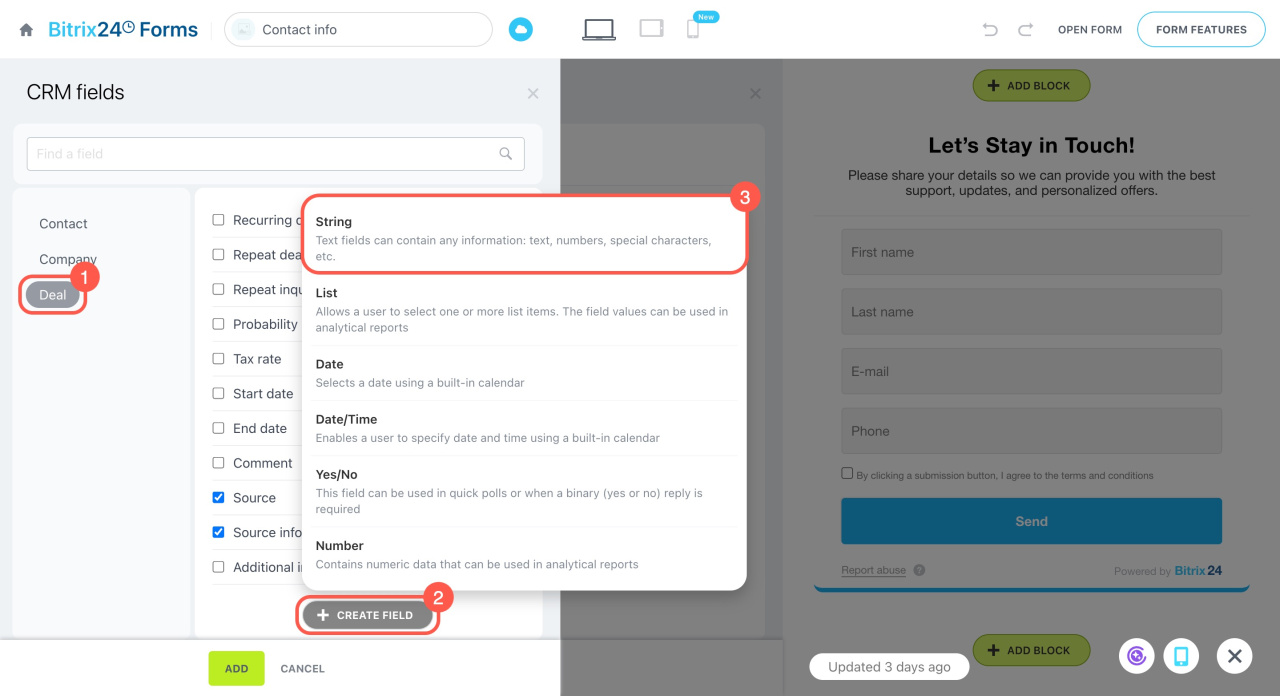
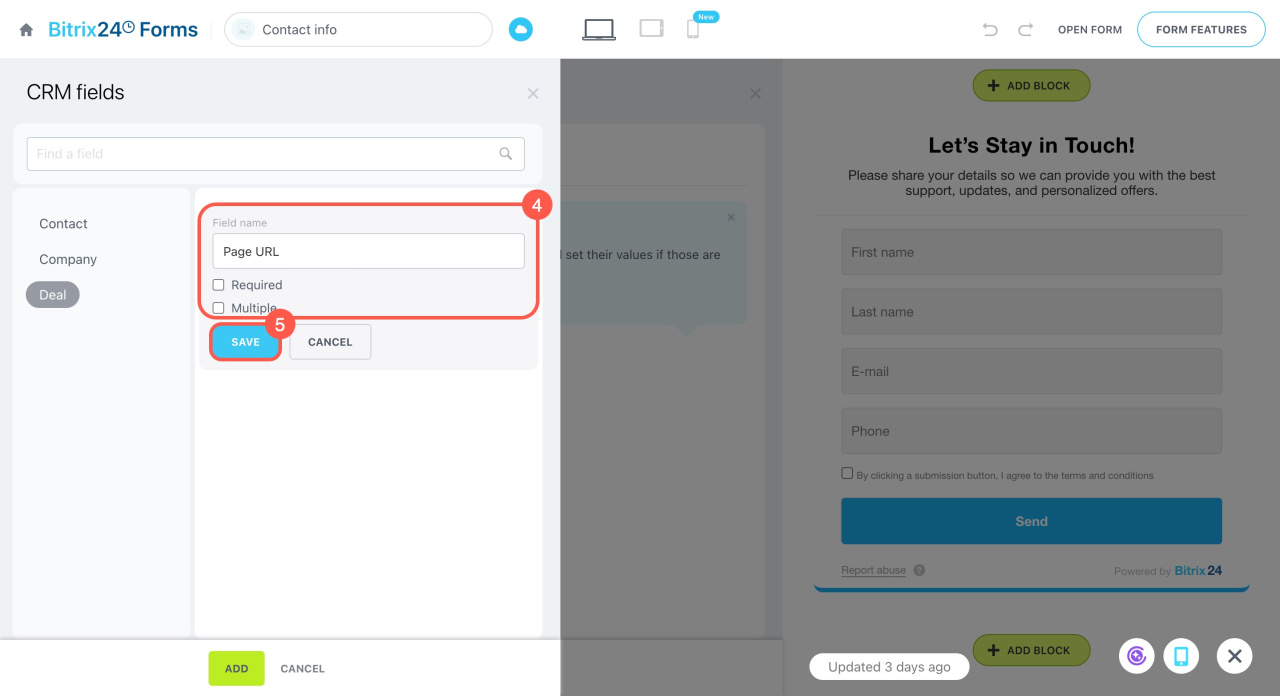
- Sélectionnez l’élément CRM auquel ajouter le champ.
- Cliquez sur Créer un champ.
- Choisissez le type de champ.
- Indiquez son nom et configurez ses paramètres, par exemple Requis ou Multiple.
- Enregistrez les modifications.
Le nouveau champ est automatiquement ajouté à la fiche CRM.
Champs personnalisés dans le CRM
Définir une valeur pour un champ masqué
Champs de type Chaîne
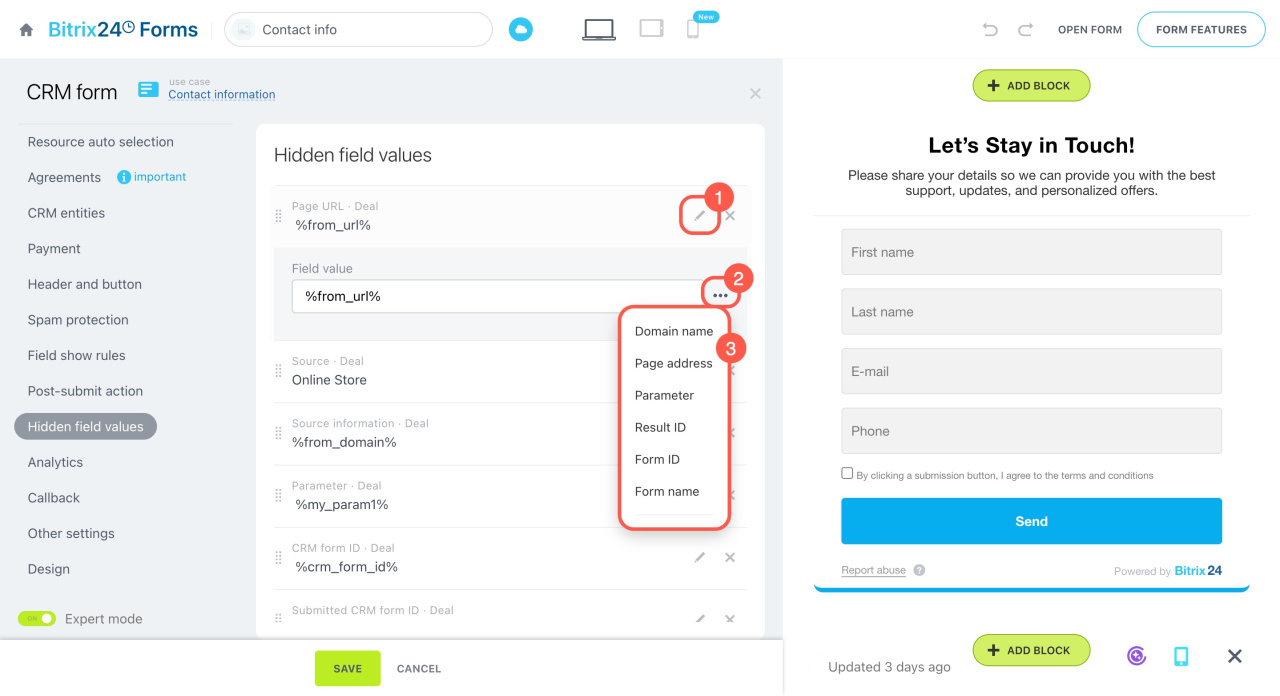
- Cliquez sur l’icône en forme de crayon à côté du champ.
- Cliquez sur les Trois points (...) à côté de la valeur du champ.
- Sélectionnez une ou plusieurs valeurs dans la liste.
Les valeurs suivantes sont disponibles :
- Nom du domaine : adresse du site sur lequel se trouve le formulaire CRM.
- Adresse de la page : URL de la page contenant le formulaire.
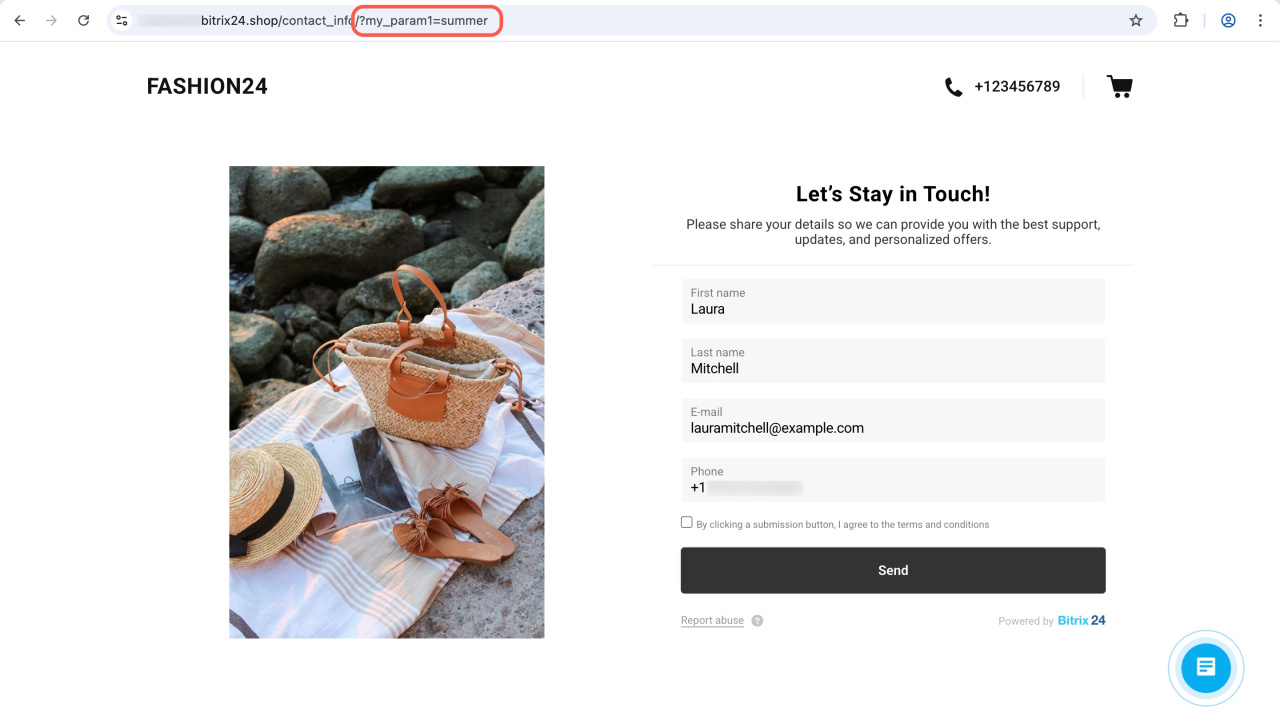
- Paramètre : permet de transmettre une valeur au CRM même si le champ n’est pas présent dans le formulaire. Copiez le lien du formulaire et ajoutez à la fin un paramètre du type
?my_param1=XXX, oùmy_param1correspond au champ configuré avec le type Paramètre etXXXà la valeur qui sera transmise au CRM. Par exemple :exemple.bitrix24site.fr/crm_form_97/?my_param1=Urban. Envoyez ce lien au client. Lorsqu’il remplira le formulaire, les données seront enregistrées dans le CRM. - ID du résultat : identifiant du formulaire rempli.
- ID du formulaire : identifiant unique attribué au formulaire lors de sa création.
- Nom du formulaire : nom du formulaire CRM.
Champs de type Liste
- Cliquez sur l’icône située à côté du champ.
- Sélectionnez une valeur fixe dans la liste. Par exemple, pour le champ Source, vous pouvez choisir Publicité ou Boutique en ligne.
- Enregistrez les modifications.
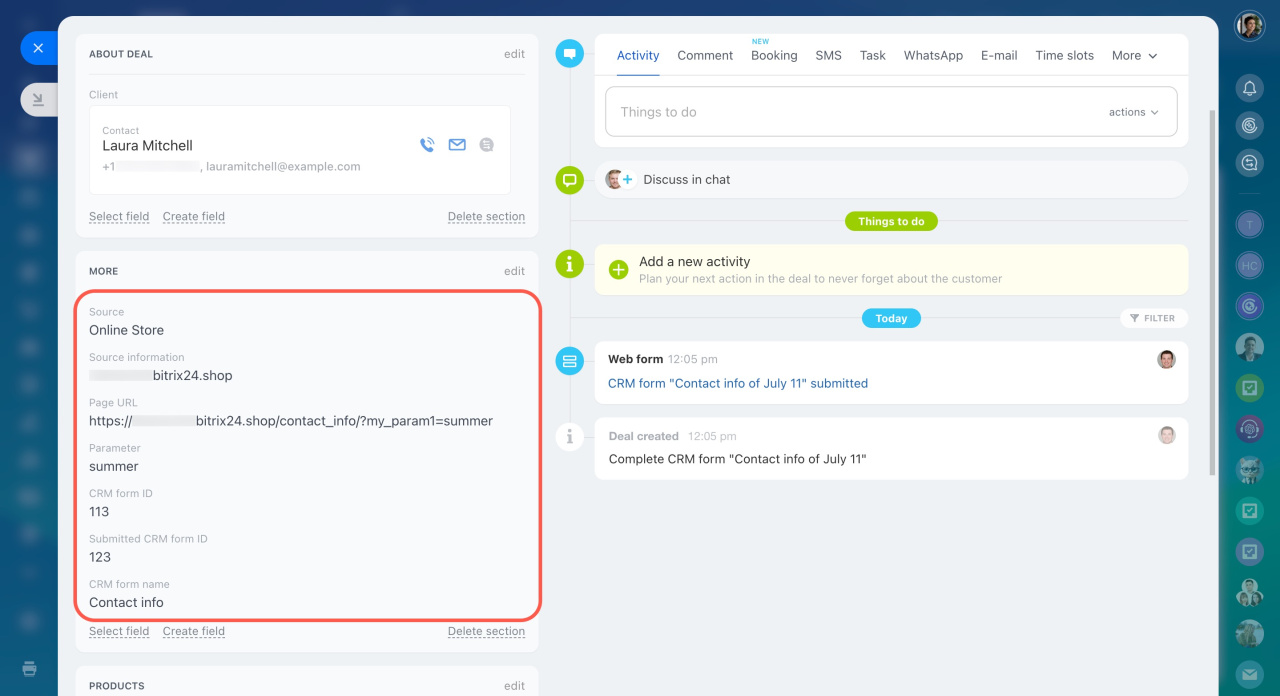
Lorsque le client remplit le formulaire, les données des champs masqués sont automatiquement enregistrées dans le CRM.

Résumé
- Les champs masqués ne sont pas visibles pour les clients dans les formulaires CRM. Ils sont remplis automatiquement et transmettent au CRM des informations techniques, telles que la source du trafic ou l’ID du formulaire.
- Vous pouvez définir des valeurs par défaut pour ces champs.
- Activez le Mode expert, puis ouvrez l’onglet Valeurs des champs masqués. Ajoutez les champs nécessaires et configurez leurs valeurs.
- Pour les champs de type Chaîne, vous pouvez transmettre automatiquement l’adresse du site ou de la page, l’ID ou le nom du formulaire, ainsi qu’un paramètre personnalisé.
- Pour les champs de type Liste, vous pouvez sélectionner une valeur fixe.
- Un paramètre permet de renseigner un champ même s’il n’est pas présent dans le formulaire. Copiez le lien du formulaire et ajoutez à la fin un paramètre au format
?my_param1=XXX. Envoyez ensuite ce lien au client. Lorsqu’il remplit le formulaire, les données sont automatiquement enregistrées dans le CRM.