
Dans Bitrix24, les chats sont organisés dans des dossiers système. Vous pouvez aussi créer vos propres dossiers pour regrouper les conversations par thème.
Par exemple, créez un dossier Production pour y rassembler les chaînes, les chats personnels et les chats de groupe liés à ce service. Vous retrouverez ainsi plus facilement les conversations et les nouveaux messages qui vous intéressent.
Dans cet article, découvrez comment :
Utiliser le panneau des dossiers
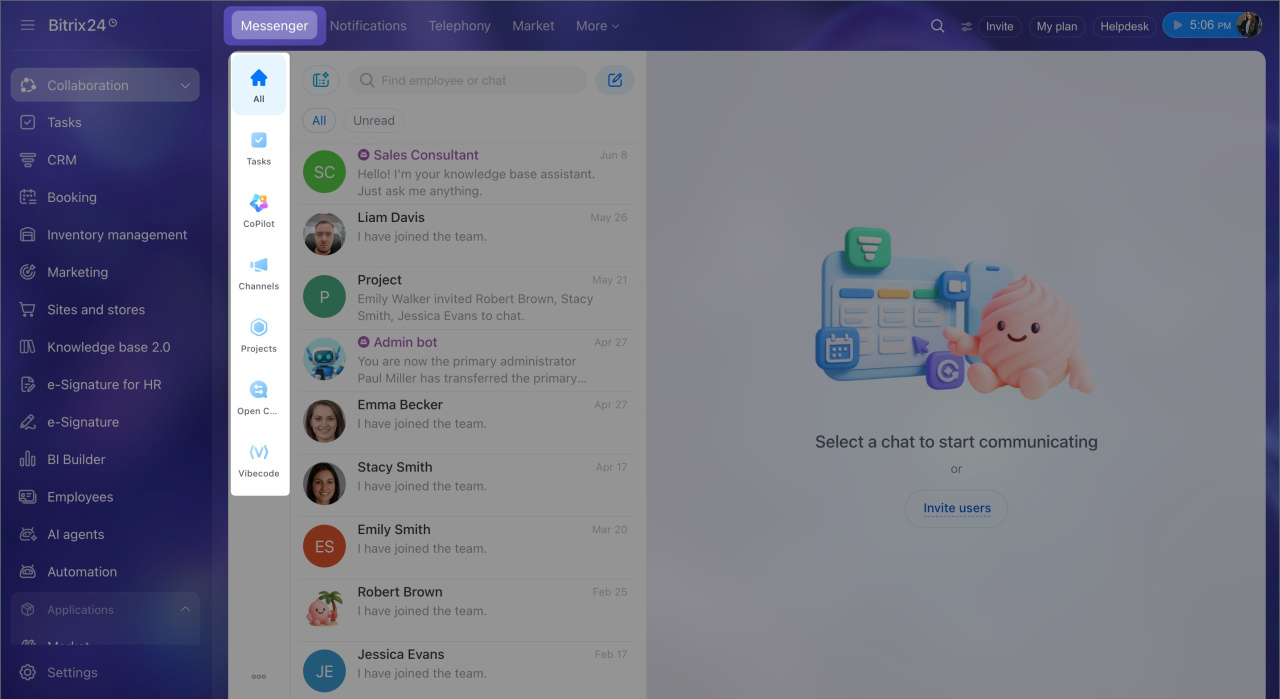
Par défaut, les chats sont répartis dans des dossiers système :
- Tous : affiche les conversations des sources sélectionnées.
Comment configurer le dossier Tous - Tâches : chats des tâches auxquelles vous participez.
- CoPilot : chats avec l’IA.
- Chaînes : chaînes de l’entreprise auxquelles vous êtes abonné ou que vous avez créées, y compris les chaînes privées.
- Projets : chats des projets auxquels vous participez.
- Canaux ouverts : chats avec les clients.
- Vibecode : chats des applications auxquelles vous avez accès.
Les dossiers personnels que vous créez apparaissent également dans ce panneau.
Comment créer un dossier personnel
Ouvrir un dossier
- Accédez à Messenger. Les dossiers s'affichent dans le panneau à gauche de la liste des chats.
- Cliquez sur un dossier pour afficher les conversations qu’il contient.
Modifier l’ordre des dossiers
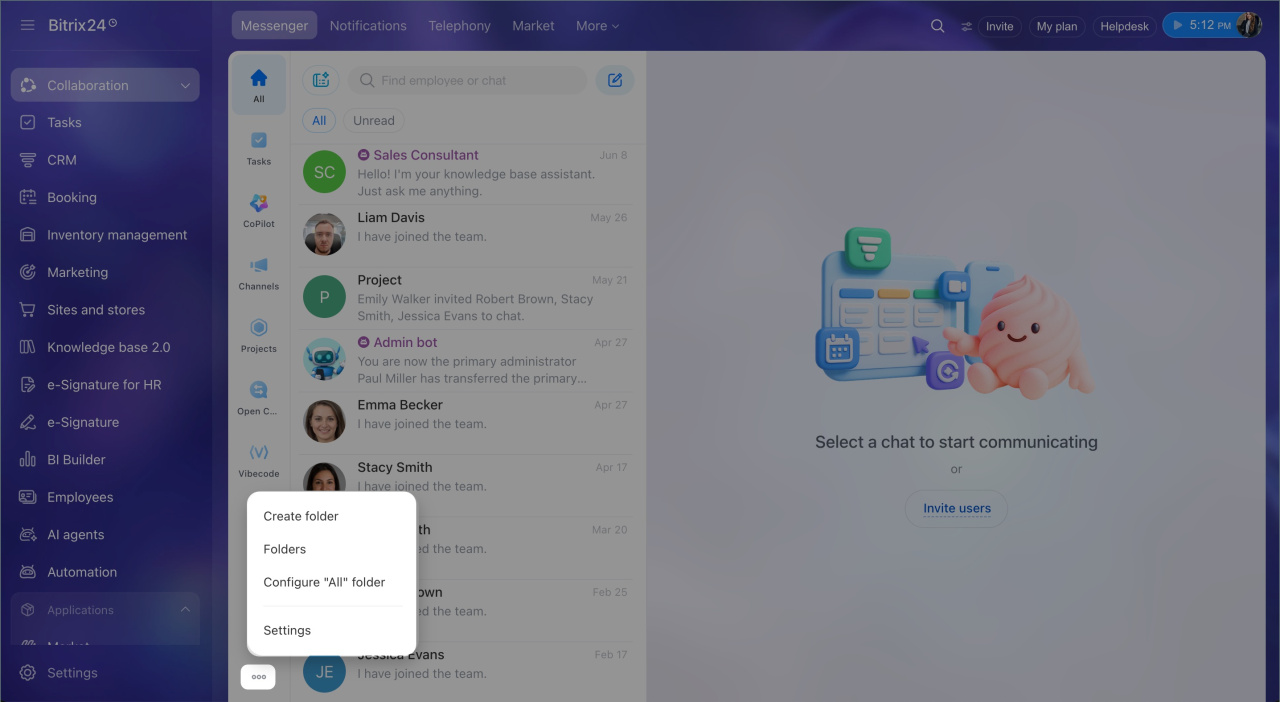
- Cliquez sur l’icône à trois points (...) en bas du panneau des dossiers.
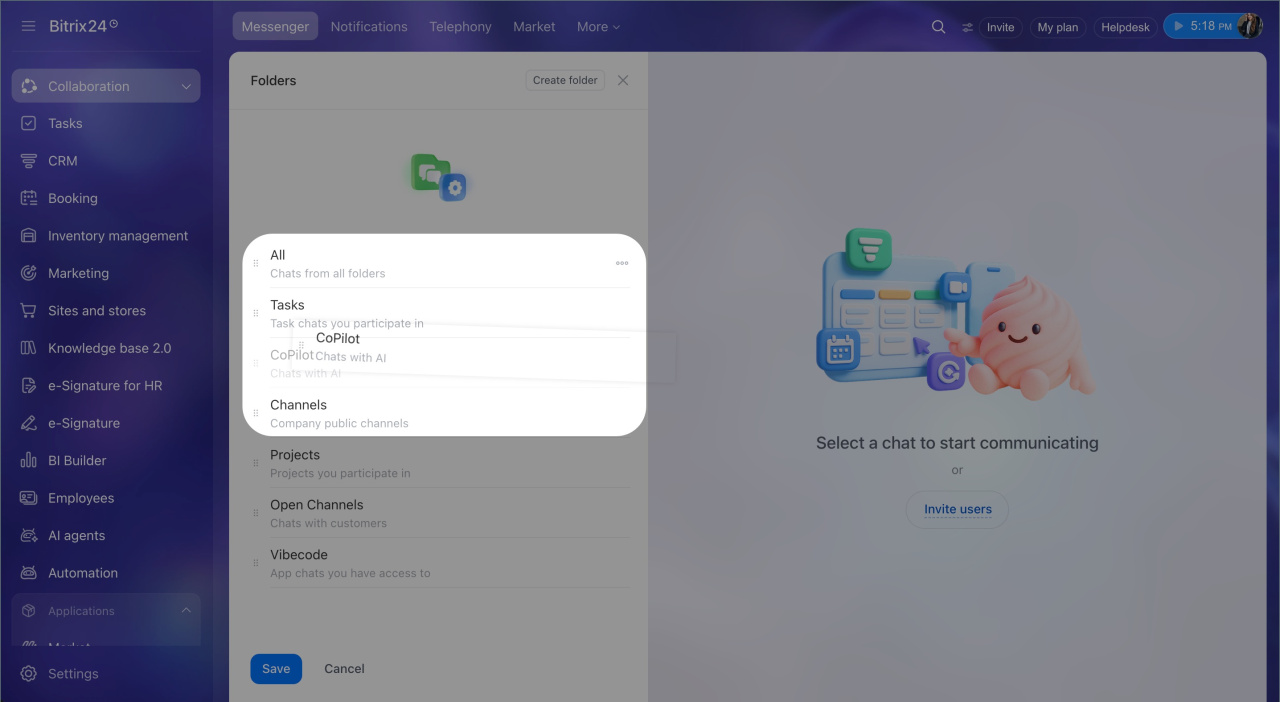
- Sélectionnez Liste des dossiers.
- Faites glisser l’icône à gauche du nom du dossier vers l’emplacement souhaité.
- Cliquez sur Enregistrer.
Ouvrir un dossier
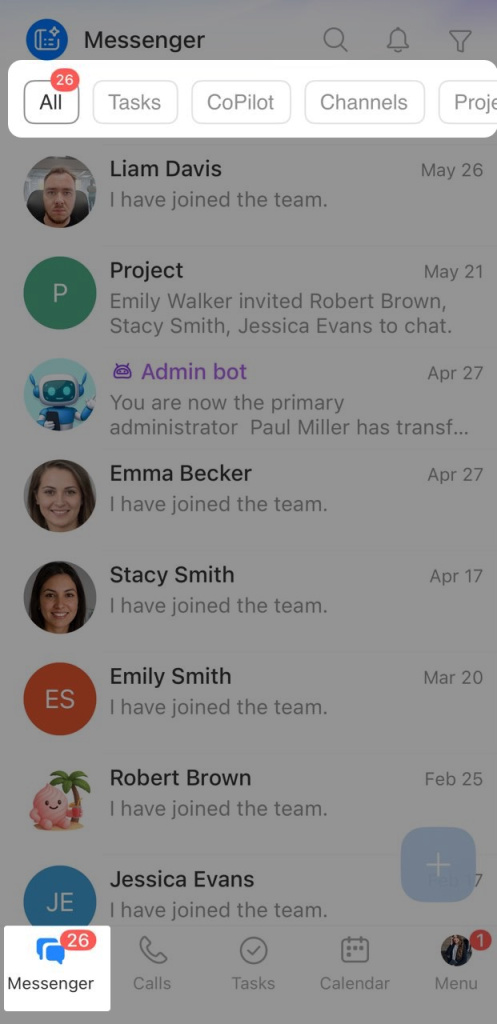
- Accédez à Messenger. Les dossiers s'affichent au-dessus de la liste des chats.
- Appuyez sur un dossier pour afficher les conversations qu’il contient.
Modifier l’ordre des dossiers
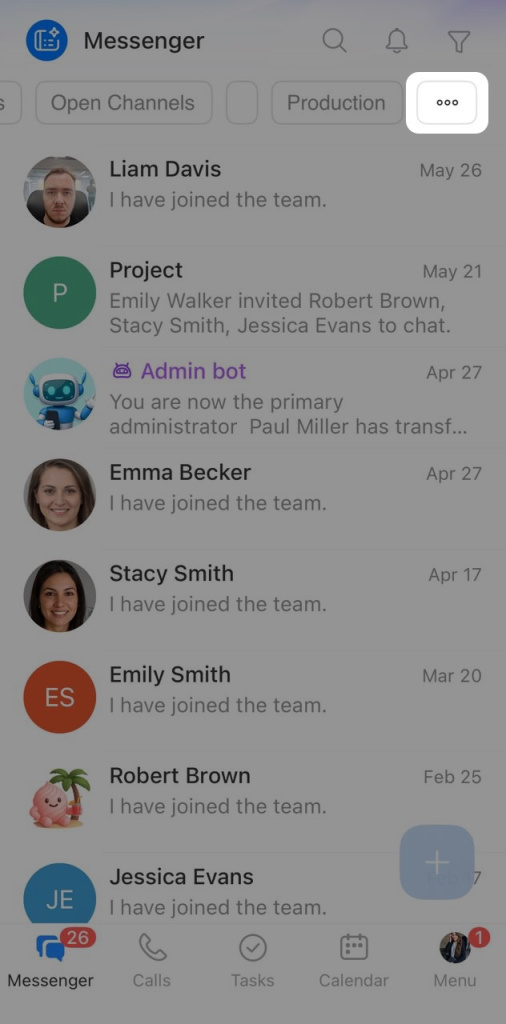
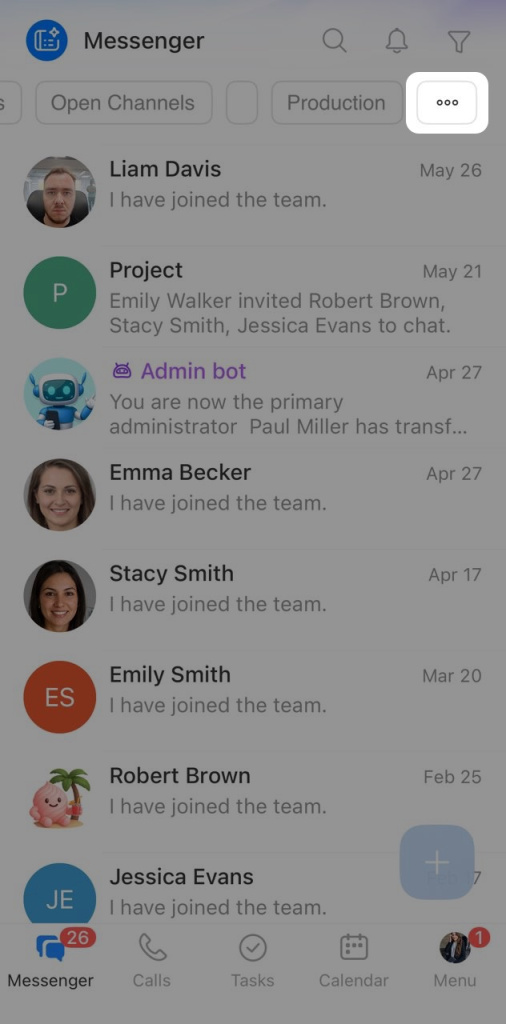
- Appuyez sur l’icône à trois points (...) à la fin de la liste des dossiers.
- Appuyez longuement sur un dossier, puis déplacez-le à l’emplacement souhaité.
- Appuyez sur Enregistrer.
Configurer le dossier Tous
Le dossier système Tous affiche les conversations des sources sélectionnées.
Les chats personnels, les chats de groupe et les chats de réunions y apparaissent toujours. Vous pouvez choisir d’y afficher ou non les chats de tâches, CoPilot, les chaînes et les projets.
Vous pouvez configurer le dossier Tous depuis son menu contextuel, le menu du panneau des dossiers ou la liste des dossiers.
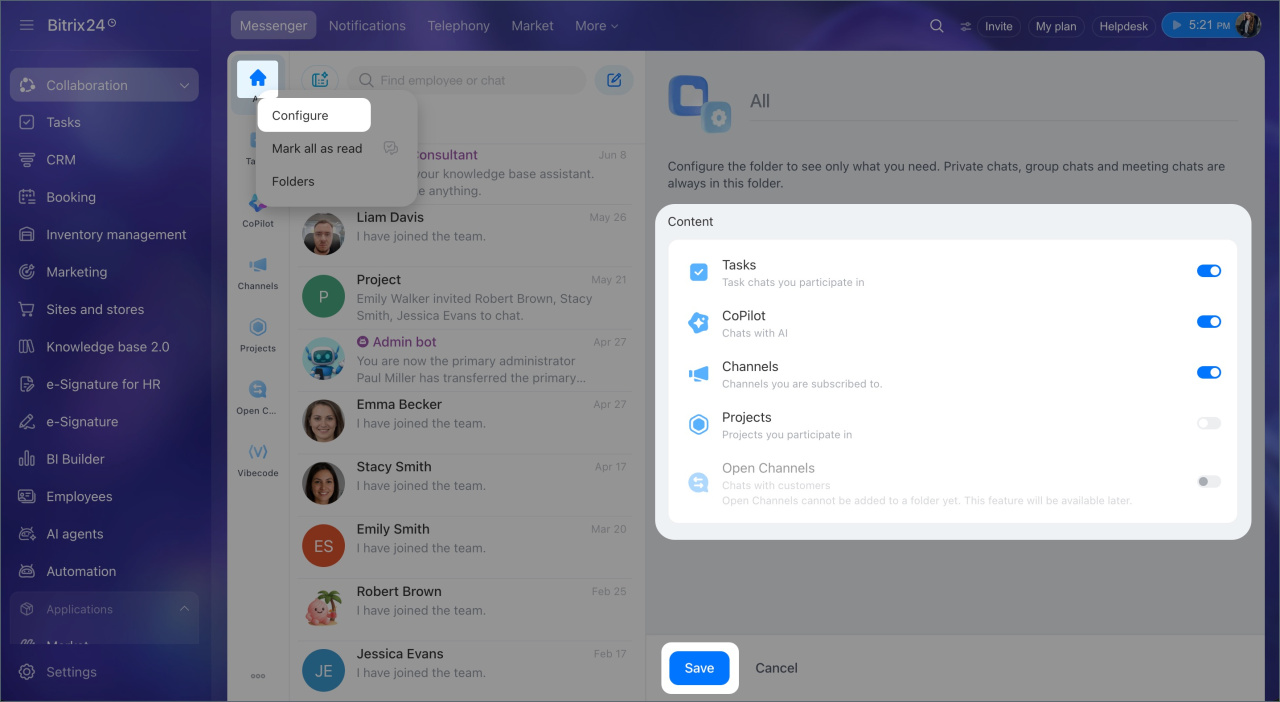
Depuis le menu contextuel du dossier Tous
- Faites un clic droit sur le dossier Tous.
- Sélectionnez Configurer.
- Activez ou désactivez les sources souhaitées.
- Cliquez sur Enregistrer.
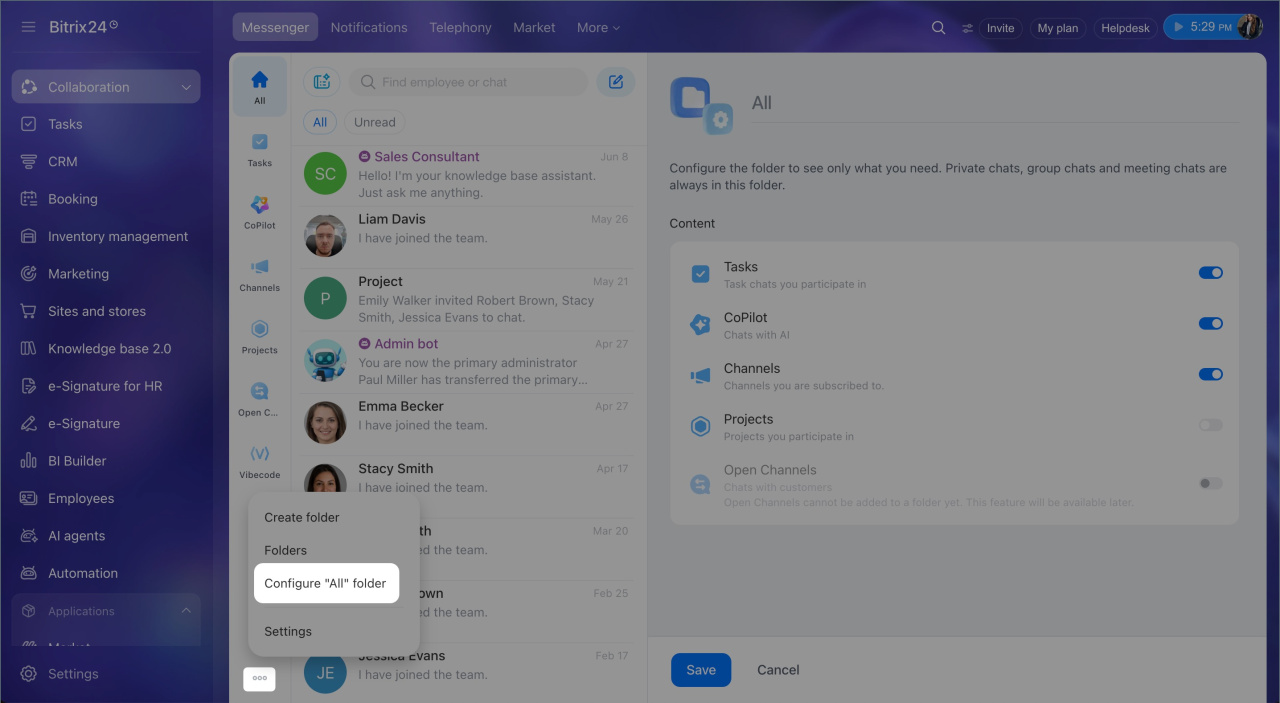
Depuis le menu du panneau des dossiers
- Cliquez sur l’icône à trois points (...) en bas du panneau des dossiers.
- Sélectionnez Configurer le dossier « Tous ».
- Activez ou désactivez les sources.
- Cliquez sur Enregistrer.
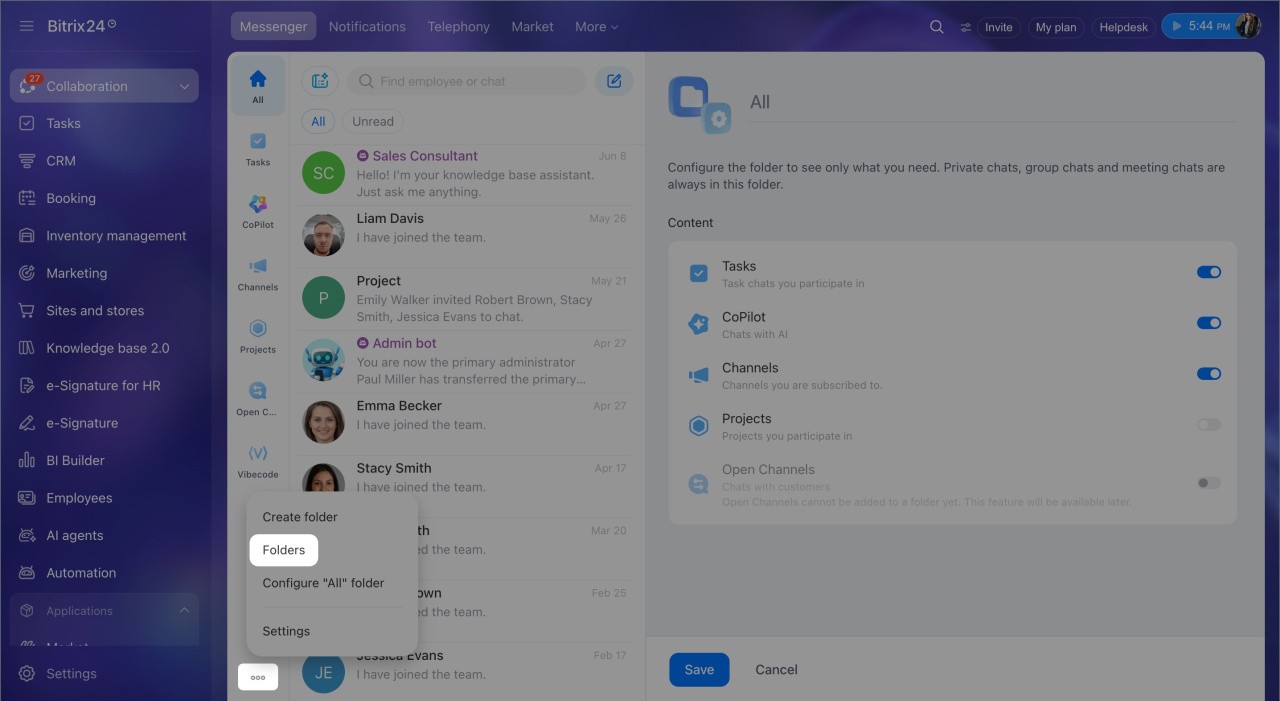
Depuis la liste des dossiers
- Cliquez sur l’icône à trois points (...) en bas du panneau des dossiers.
- Sélectionnez Liste des dossiers.
- Cliquez sur l’icône à trois points (...) à droite du dossier Tous.
- Sélectionnez Configurer.
- Activez ou désactivez les sources.
- Cliquez sur Enregistrer.
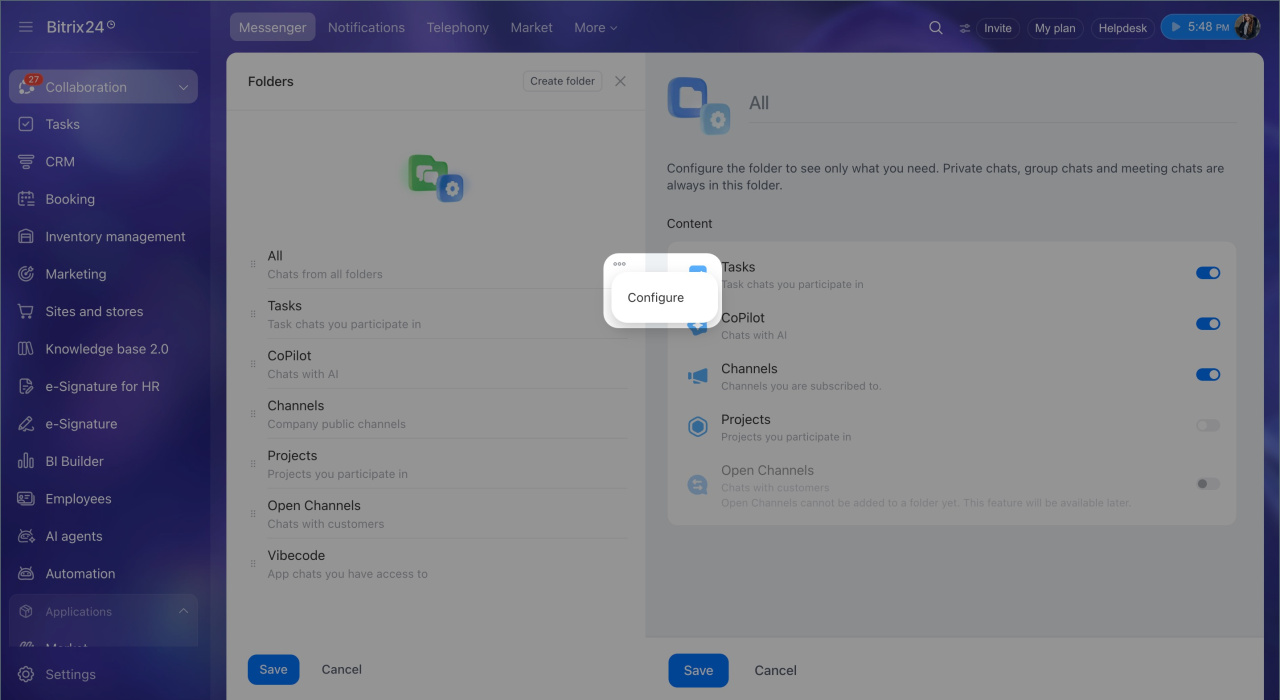
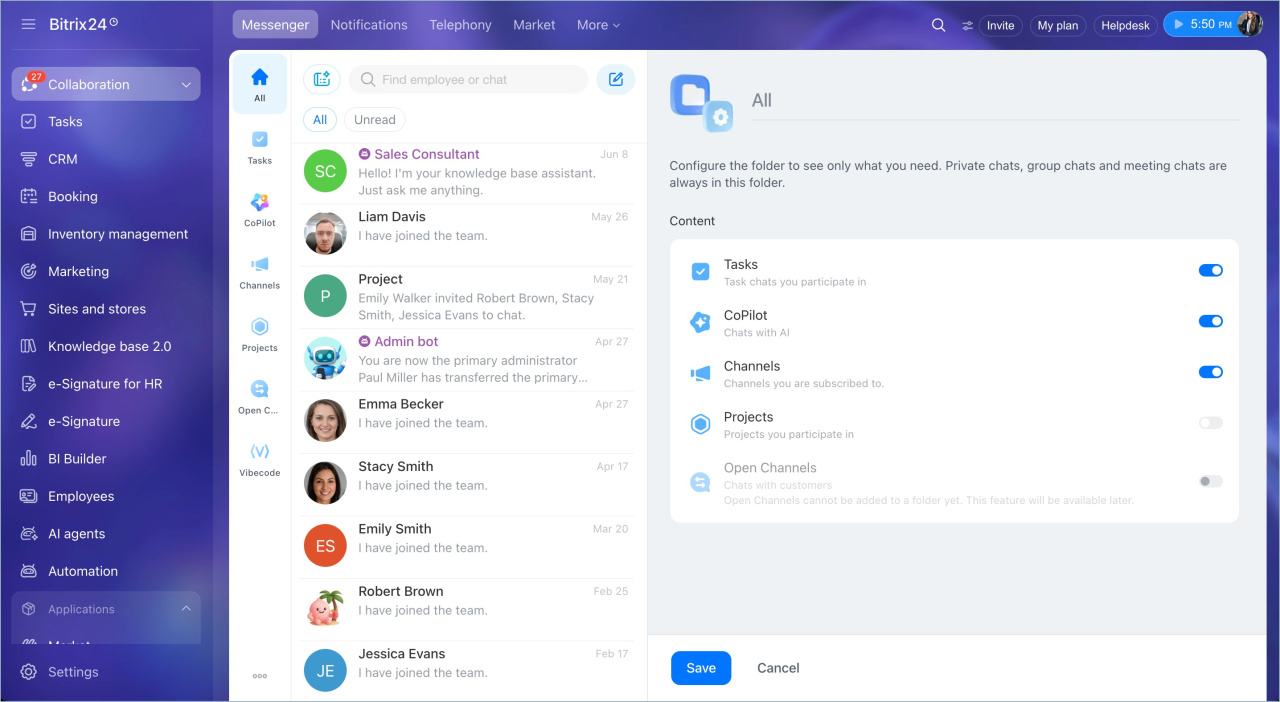
Vous pouvez configurer le dossier Tous depuis son menu contextuel ou la liste des dossiers.
Depuis le menu contextuel du dossier Tous
- Appuyez longuement sur le dossier Tous.
- Sélectionnez Configurer.
- Activez ou désactivez les sources.
- Appuyez sur Enregistrer.
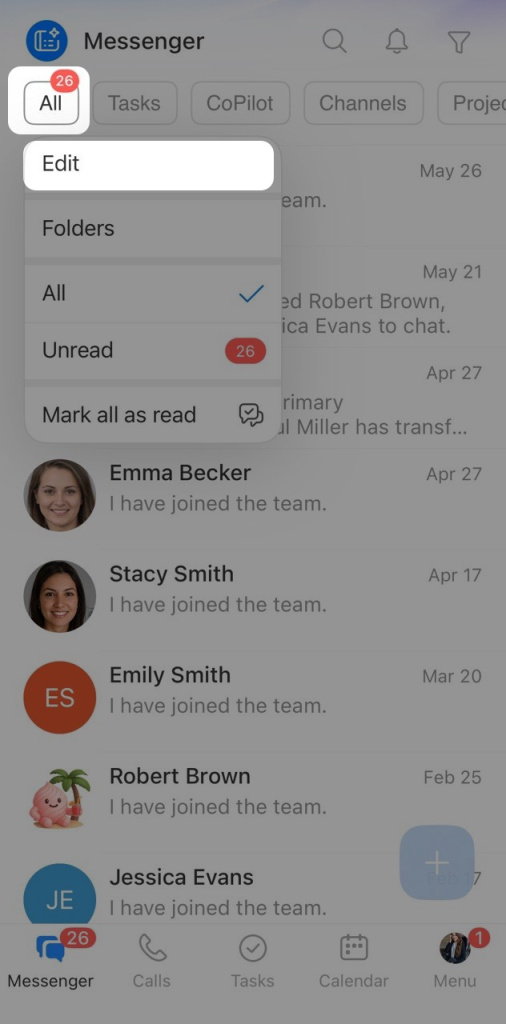
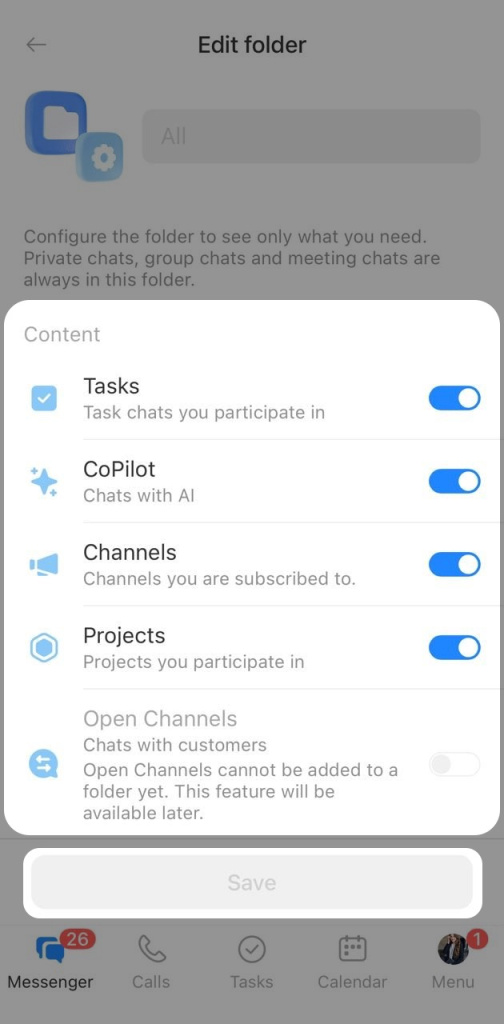
Depuis la liste des dossiers
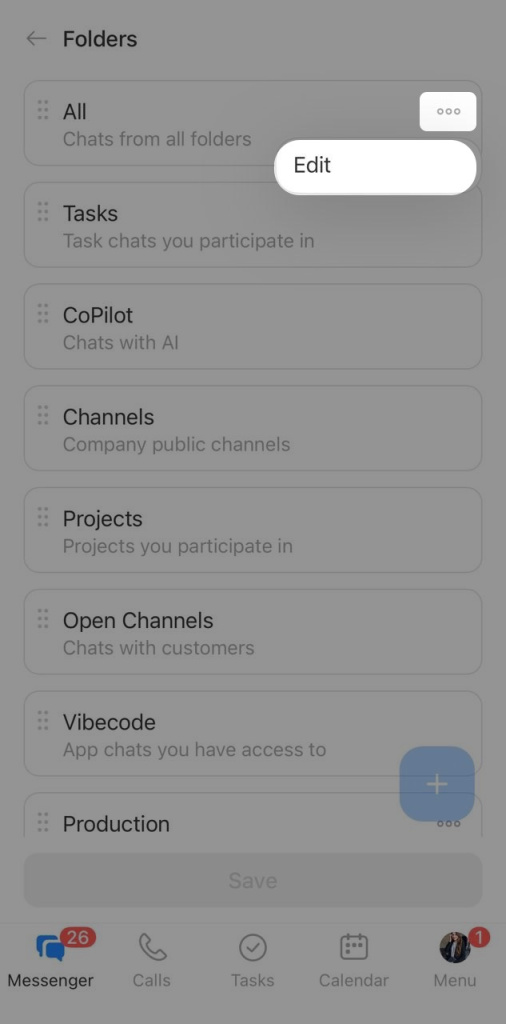
- Appuyez sur l’icône à trois points (...) à la fin de la liste des dossiers.
- À droite du dossier Tous, appuyez sur l’icône à trois points (...) > Configurer.
- Activez ou désactivez les sources souhaitées.
- Appuyez sur Enregistrer.
Créer un dossier personnel
Vous pouvez créer un dossier depuis le panneau des dossiers, la liste des dossiers ou la liste des chats. Une fois créé, le dossier s’ouvre automatiquement.
Depuis le panneau des dossiers
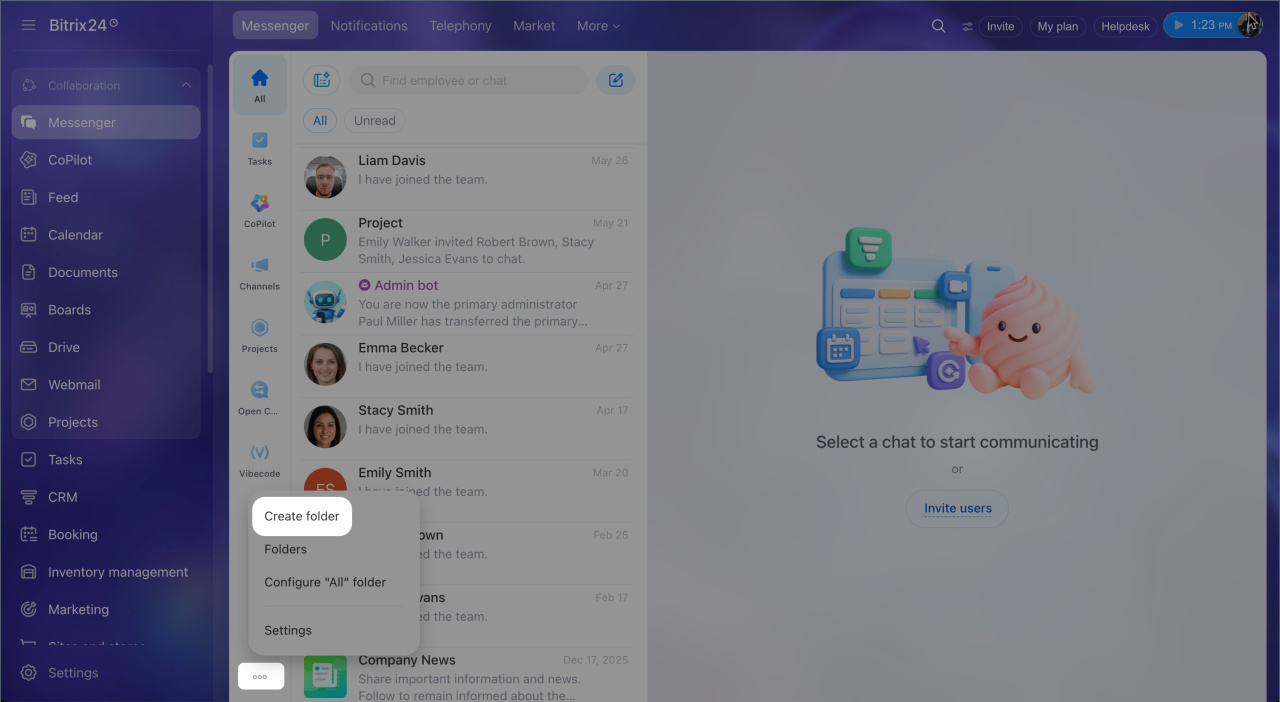
- Dans Messenger, cliquez sur l’icône à trois points (...) en bas du panneau des dossiers.
- Sélectionnez Créer un dossier.
- Saisissez le nom du dossier.
- Cliquez sur Ajouter et sélectionnez les conversations souhaitées.
- Cliquez sur Créer.
Depuis la liste des dossiers
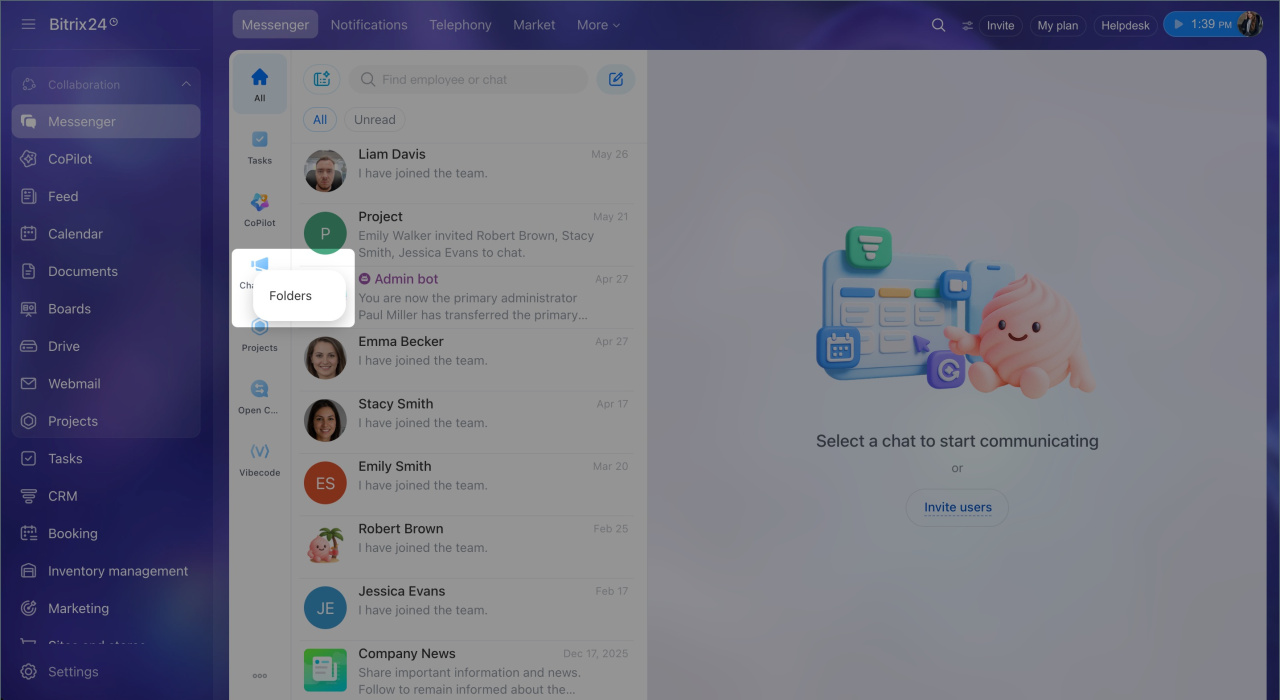
- Faites un clic droit sur un dossier.
- Sélectionnez Liste des dossiers.
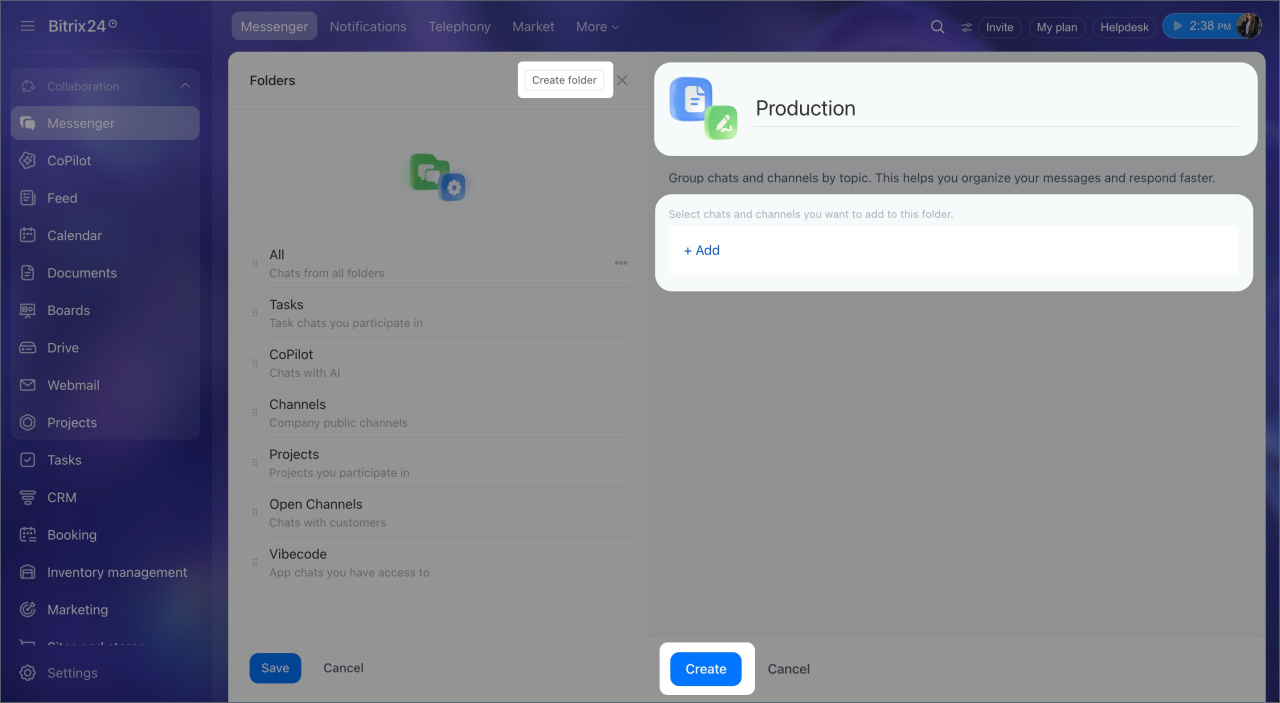
- En haut à droite, cliquez sur Créer un dossier.
- Saisissez le nom du dossier.
- Cliquez sur Ajouter et sélectionnez les conversations souhaitées.
- Cliquez sur Créer.
Depuis la liste des chats
Cette méthode est disponible si vous n’avez pas encore créé de dossier personnel.
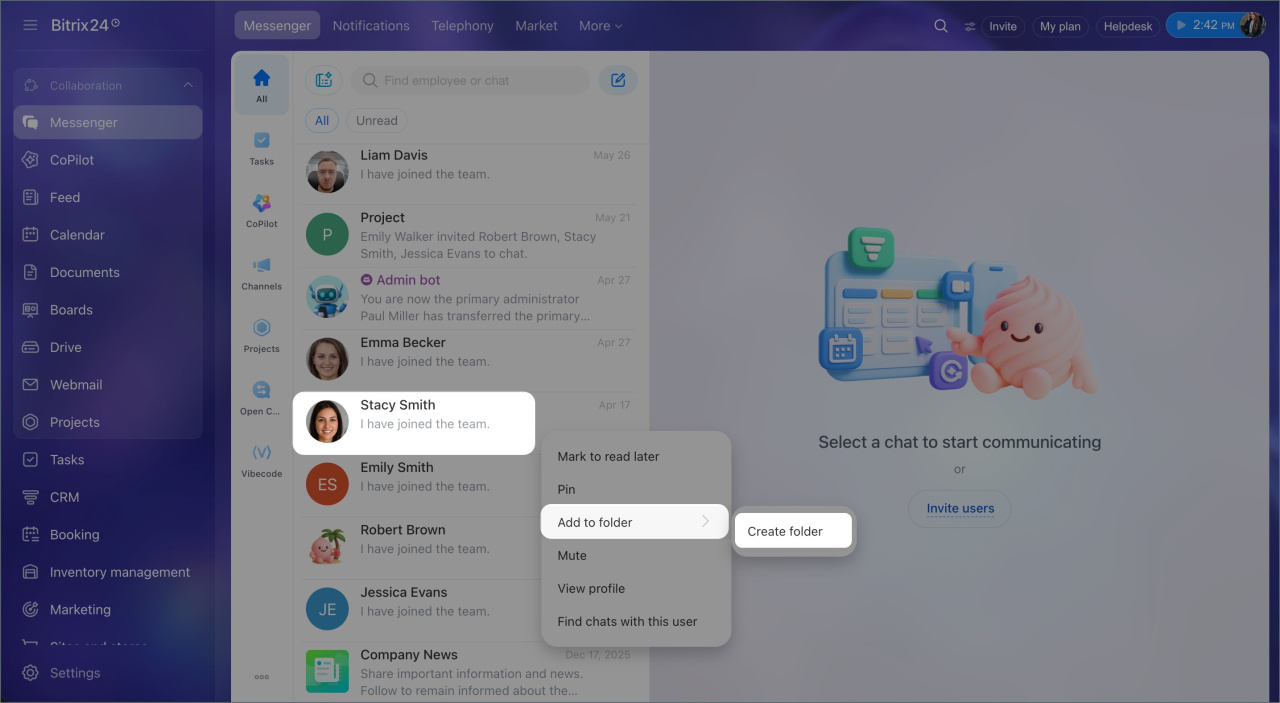
- Faites un clic droit sur le chat à ajouter.
- Sélectionnez Ajouter au dossier > Créer un dossier.
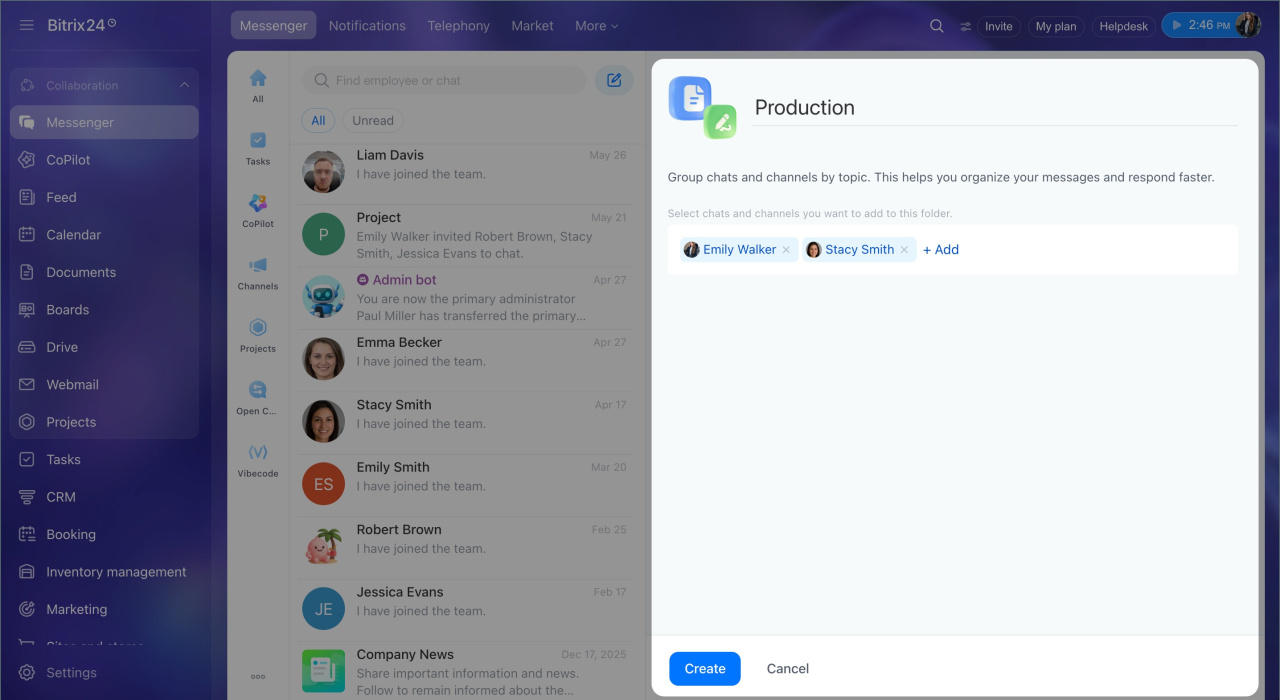
- Saisissez le nom du dossier.
- Cliquez sur Ajouter et sélectionnez les conversations souhaitées.
- Cliquez sur Créer.
Vous pouvez créer un dossier depuis la liste des chats ou la liste des dossiers. Une fois créé, le dossier s’ouvre automatiquement.
Depuis la liste des chats
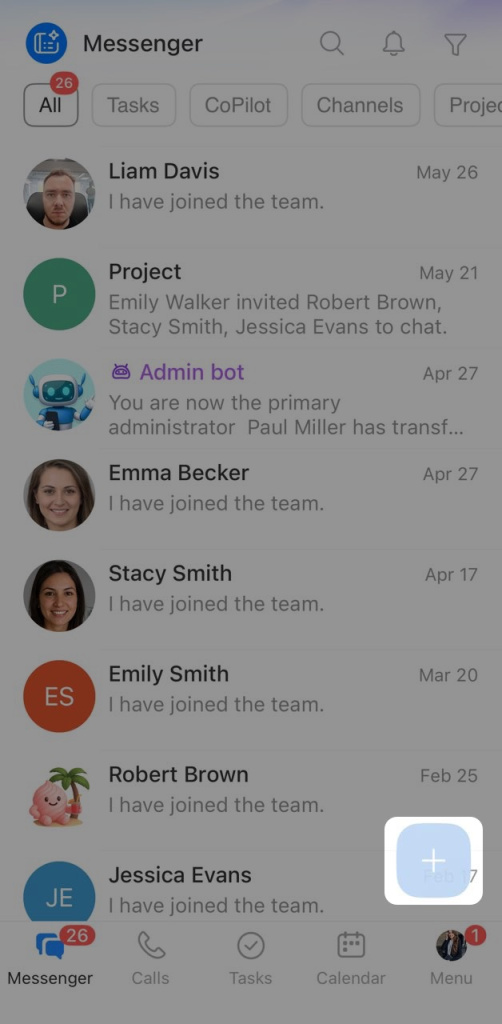
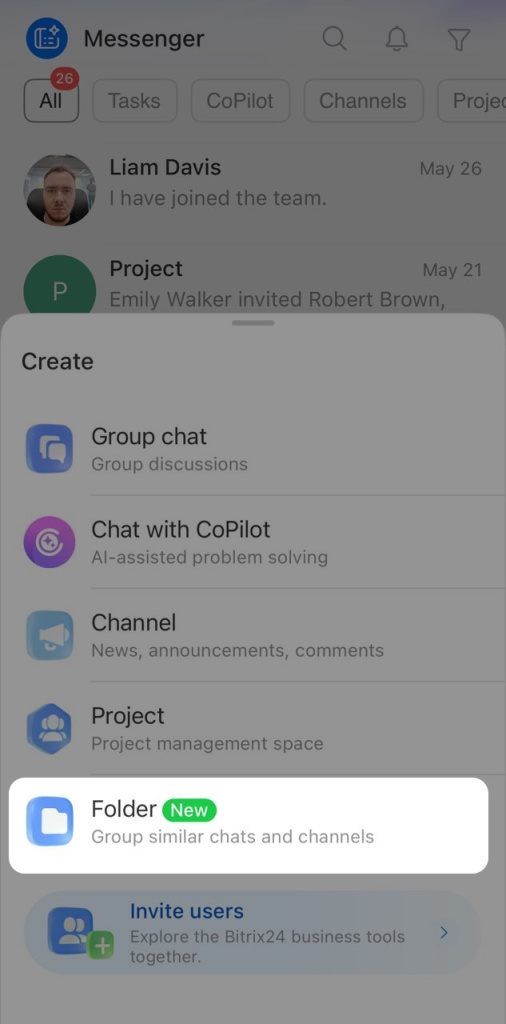
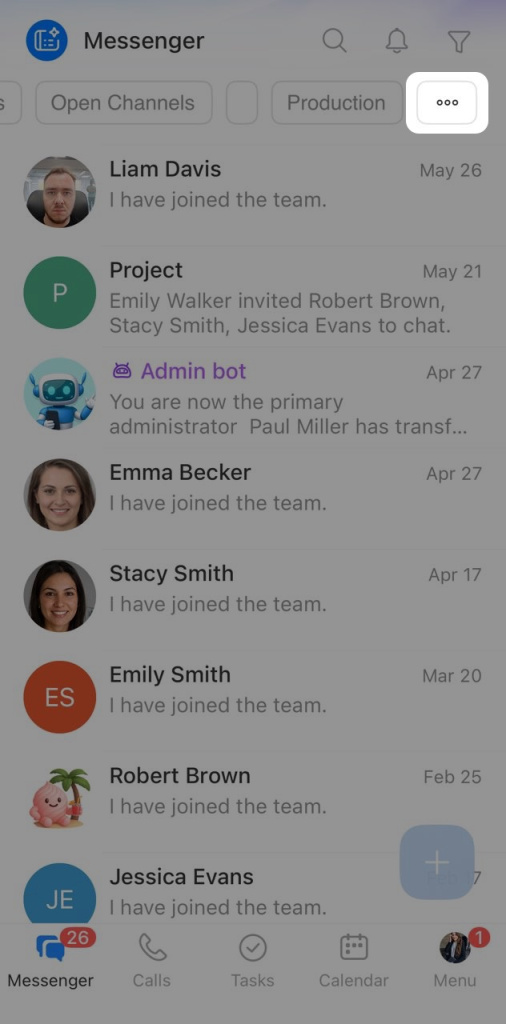
- Dans Messenger, appuyez sur Plus (+) en bas à droite.
- Sélectionnez Dossier.
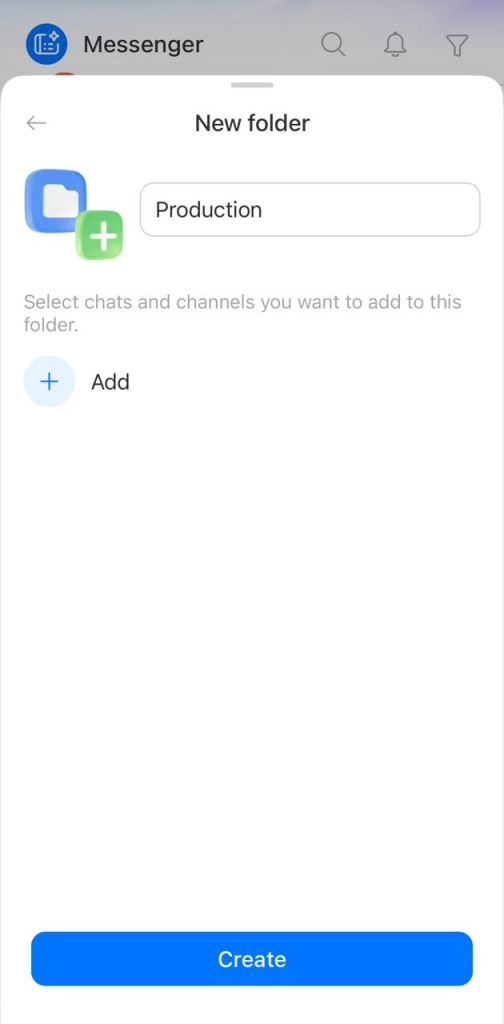
- Saisissez le nom du dossier.
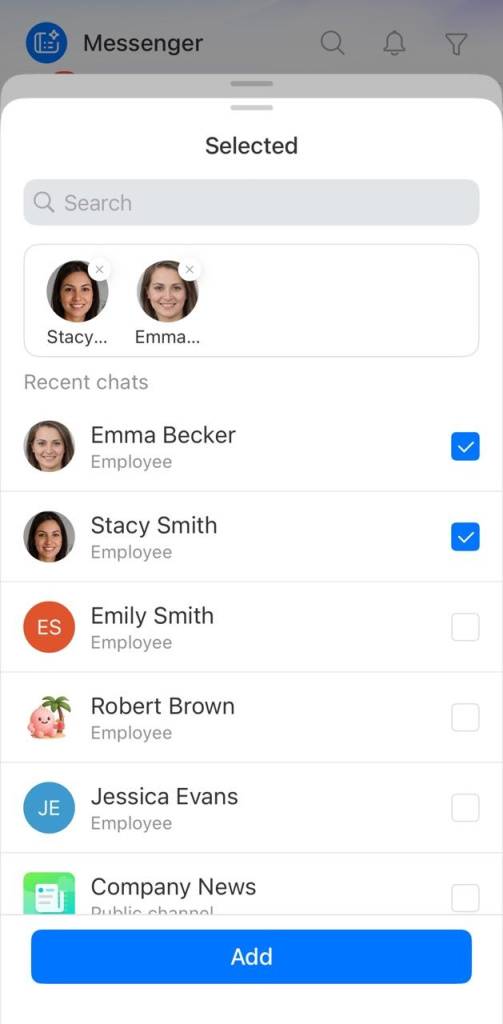
- Appuyez sur Ajouter et sélectionnez les conversations souhaitées.
- Appuyez sur Ajouter.
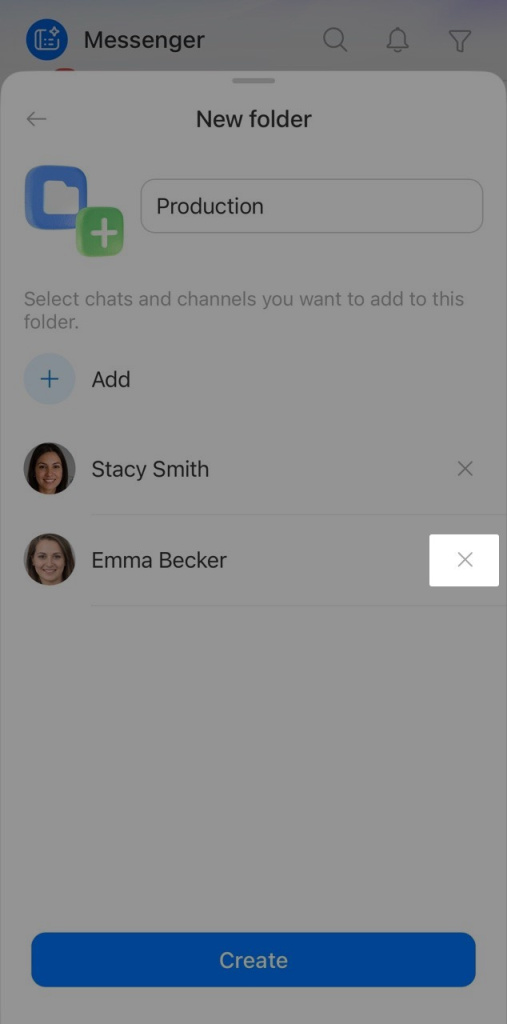
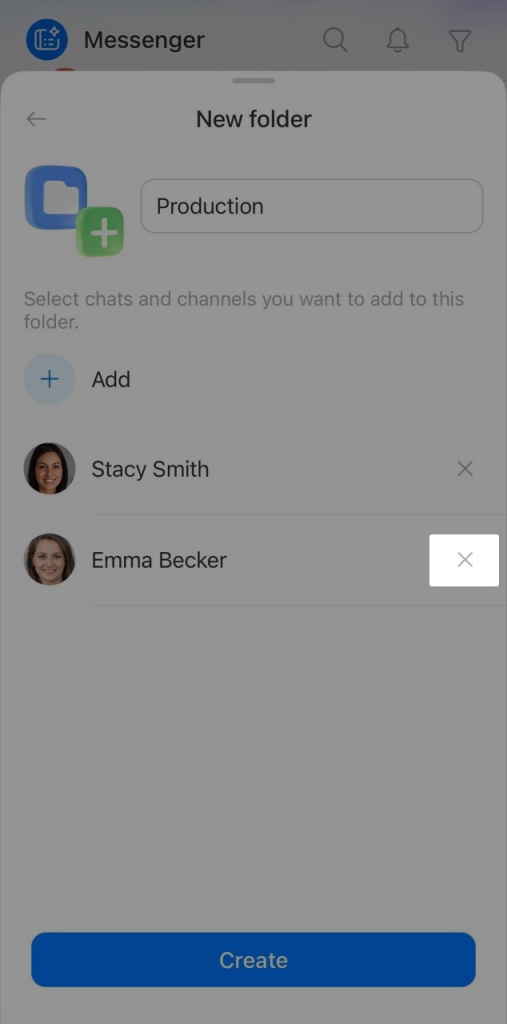
- Vérifiez le contenu du dossier. Pour retirer un chat, appuyez sur la croix à côté de son nom.
- Appuyez sur Créer.
Depuis la liste des dossiers
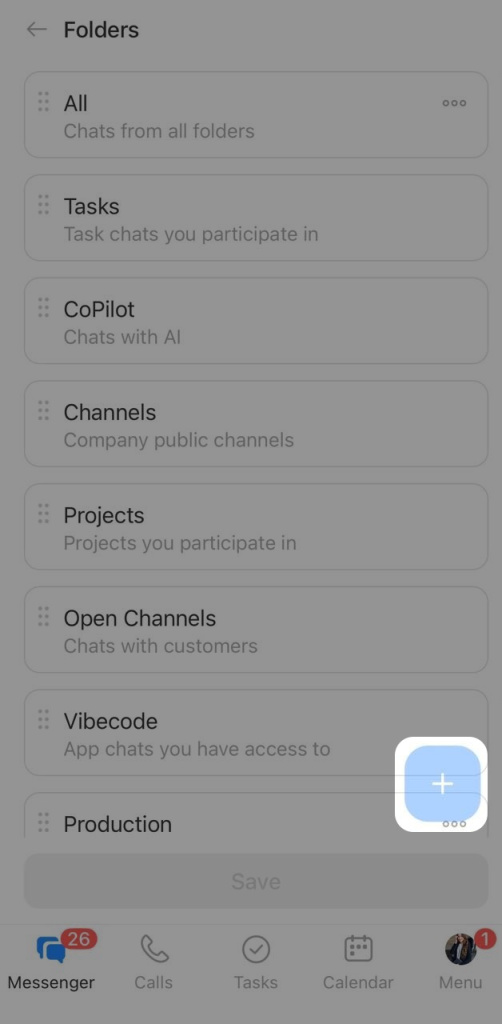
- Appuyez sur l’icône à trois points (...) à la fin de la liste des dossiers.
- Appuyez sur Plus (+) en bas à droite.
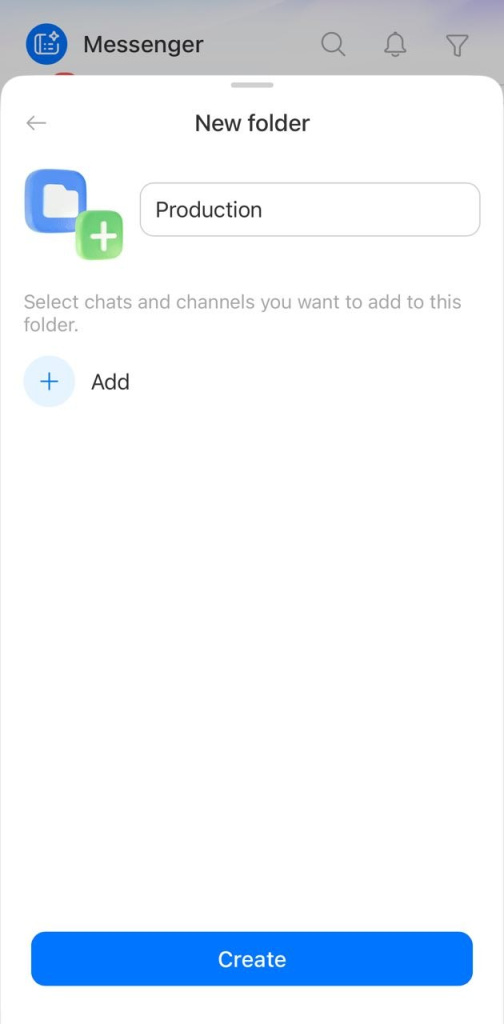
- Saisissez le nom du dossier.
- Appuyez sur Ajouter et sélectionnez les conversations souhaitées.
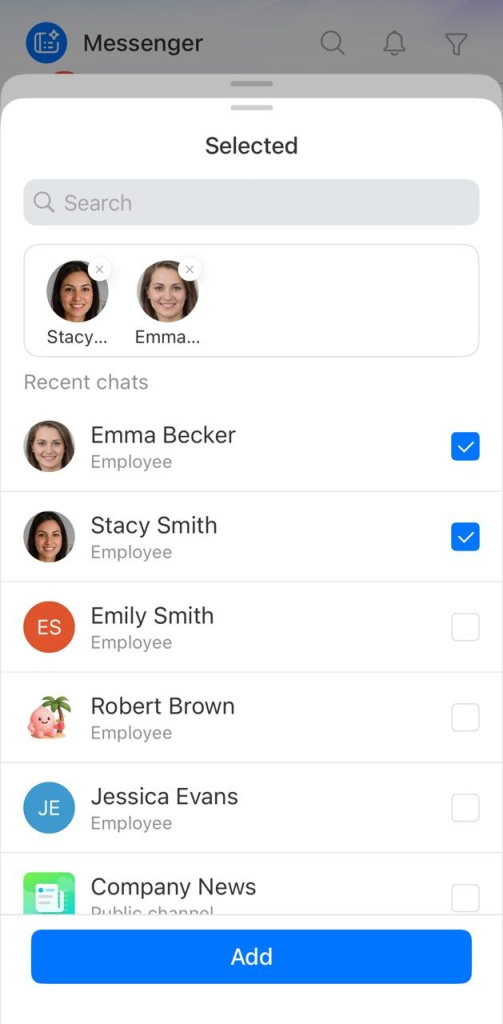
- Appuyez sur Ajouter.
- Vérifiez le contenu du dossier. Pour retirer un chat, appuyez sur la croix à côté de son nom.
- Appuyez sur Créer.
Configurer un dossier personnel
Ajouter un chat à un dossier
- Faites un clic droit sur un chat dans la liste.
- Sélectionnez Ajouter au dossier.
- Choisissez un ou plusieurs dossiers personnels.
Modifier un dossier personnel
Vous pouvez changer son nom et les conversations qu’il contient.
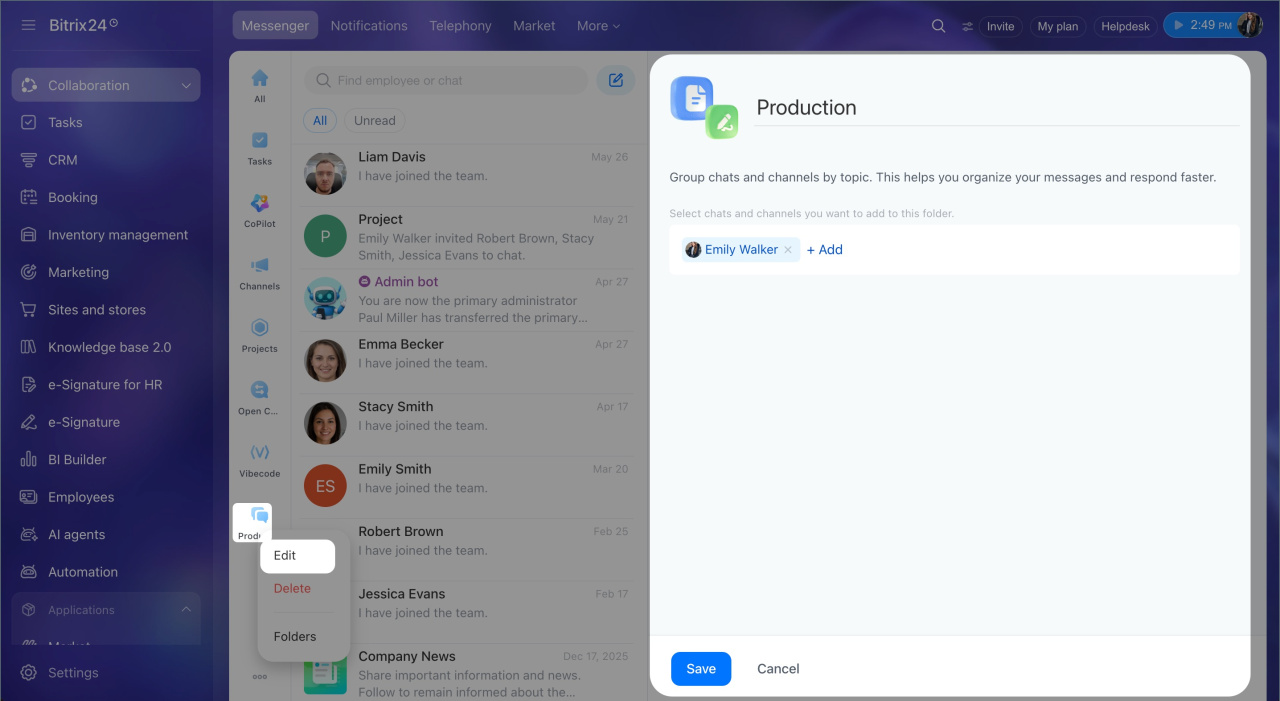
- Faites un clic droit sur le dossier.
- Sélectionnez Configurer.
- Modifiez son nom si nécessaire.
- Pour retirer un chat du dossier, cliquez sur la croix à côté de son nom.
- Pour en ajouter, cliquez sur Ajouter et sélectionnez les conversations souhaitées.
- Cliquez sur Enregistrer.
Supprimer un dossier personnel
La suppression du dossier ne supprime pas les chats. Ils restent disponibles dans Bitrix24 et dans les autres dossiers auxquels ils ont été ajoutés.
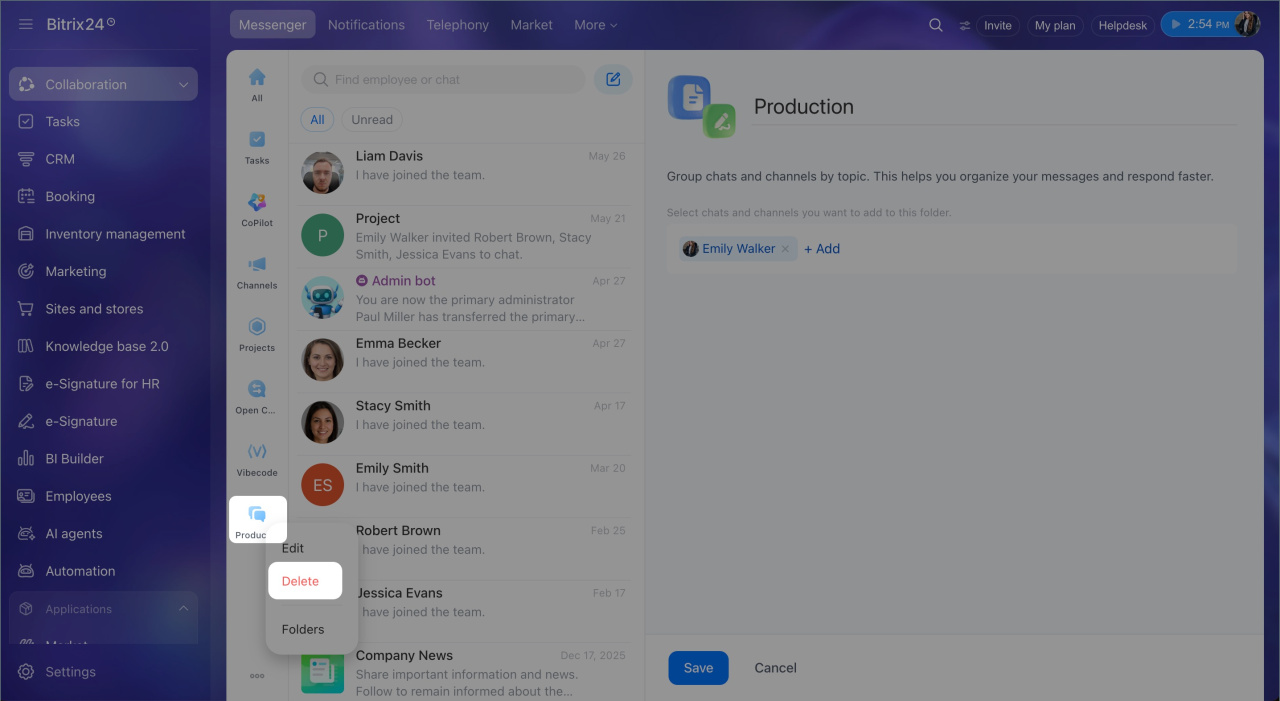
- Faites un clic droit sur le dossier.
- Sélectionnez Supprimer.
- Cliquez sur Supprimer dans la fenêtre de confirmation.
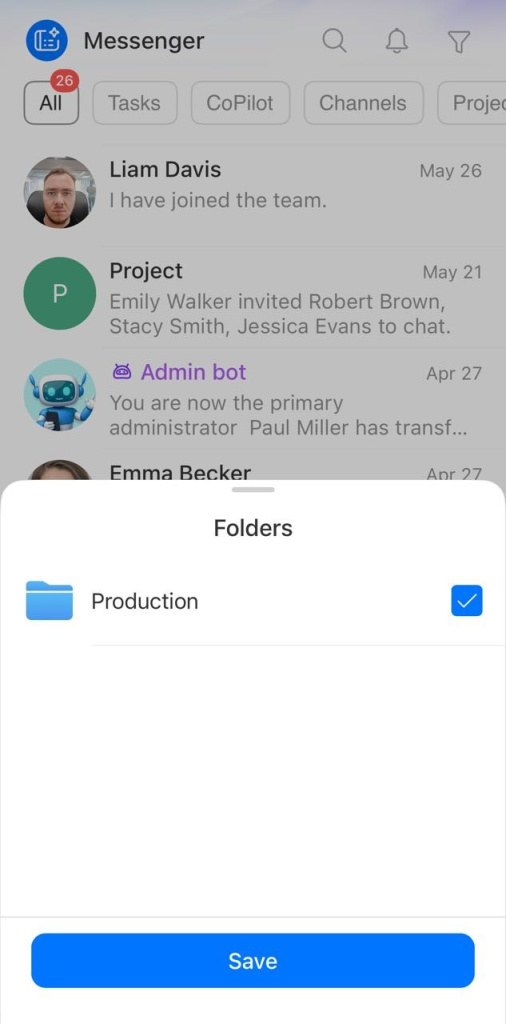
Ajouter un chat à un dossier
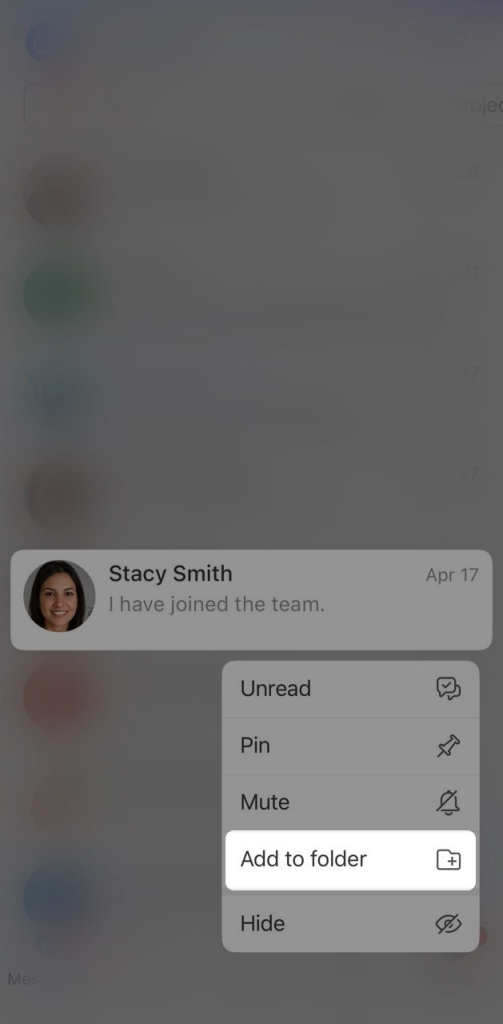
- Appuyez longuement sur le chat pour ouvrir le menu contextuel.
- Appuyez sur Ajouter au dossier.
- Choisissez un ou plusieurs dossiers personnels.
- Appuyez sur Enregistrer.
Modifier un dossier personnel
Vous pouvez changer son nom et les conversations qu’il contient.
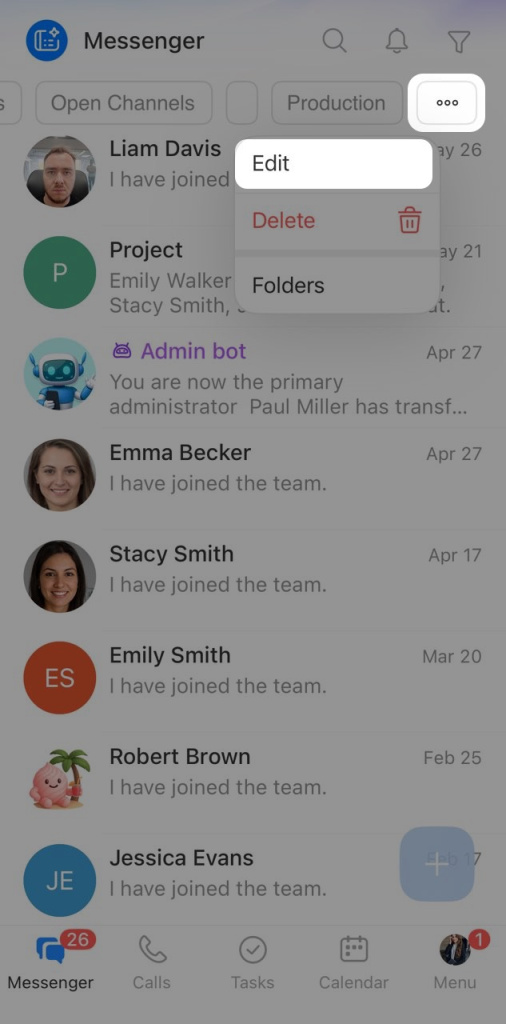
- Maintenez le dossier pour ouvrir le menu contextuel.
- Sélectionnez Configurer.
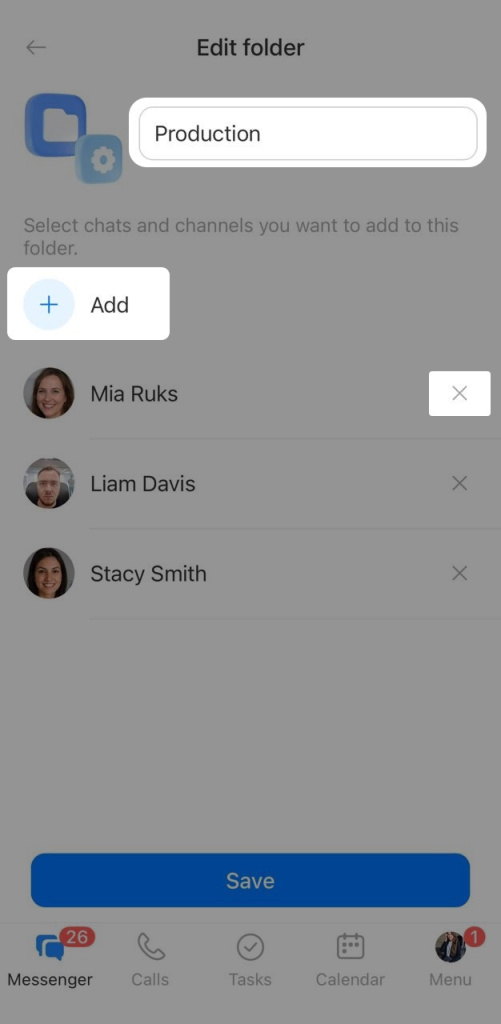
- Modifiez son nom si nécessaire.
- Pour retirer une conversation, appuyez sur la croix à côté de son nom.
- Pour en ajouter, appuyez sur Ajouter et sélectionnez les conversations souhaitées.
- Vérifiez la liste, appuyez sur Ajouter, puis enregistrez les modifications.
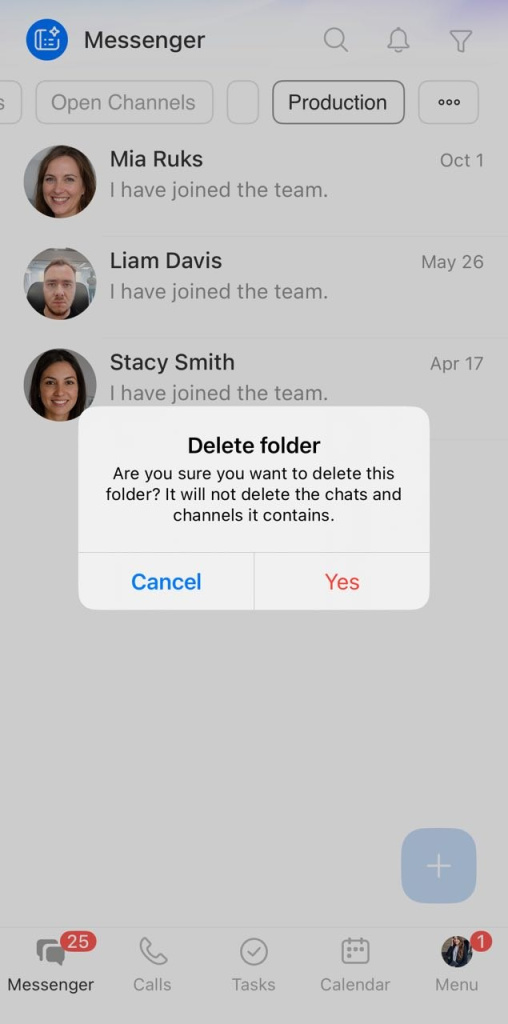
Supprimer un dossier personnel
La suppression du dossier ne supprime pas les chats. Ils restent disponibles dans Bitrix24 et dans les autres dossiers auxquels ils ont été ajoutés.
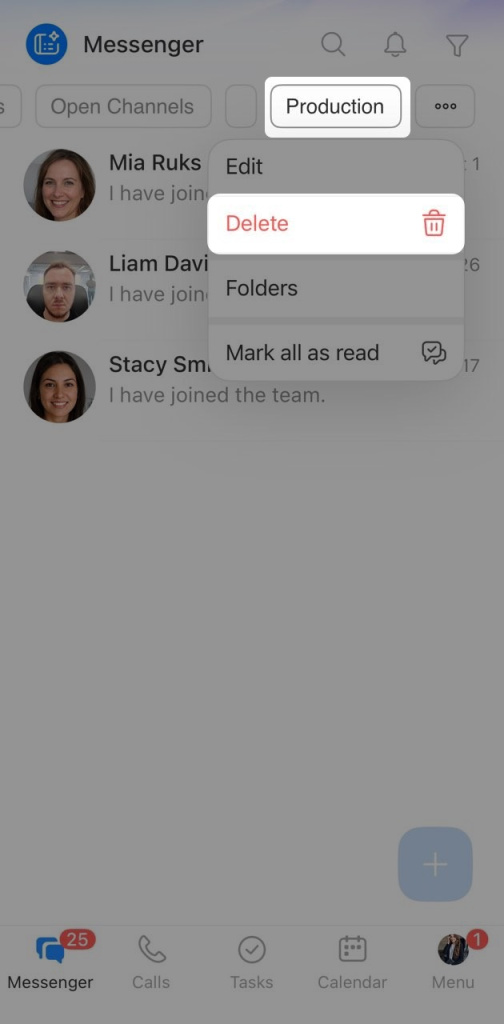
- Maintenez le dossier pour ouvrir le menu contextuel.
- Sélectionnez Supprimer.
- Appuyez sur Oui, supprimer dans la fenêtre de confirmation.
Résumé
- Bitrix24 organise les chats dans des dossiers système. Vous pouvez aussi créer des dossiers personnels pour regrouper les conversations par thème.
- Le dossier Tous affiche toujours les chats personnels, les chats de groupe et les chats de réunions. Vous pouvez également y afficher les chats de tâches, CoPilot, les chaînes et les projets.
- Pour créer un dossier personnel, ouvrez le menu du panneau des dossiers, sélectionnez Créer un dossier, indiquez son nom et ajoutez les conversations souhaitées.
- Pour ajouter un chat à un dossier, ouvrez son menu contextuel, sélectionnez Ajouter au dossier, puis choisissez le dossier.
- Vous pouvez à tout moment renommer un dossier personnel, modifier son contenu ou le supprimer.