
Le Messenger de Bitrix24 propose des messages audio et des annonces vidéo. Choisissez le format adapté à la situation : si vous n'avez pas le temps d'écrire, enregistrez un message. Votre collègue pourra l'écouter, le visionner ou lire sa transcription.
Cet article explique comment :
Enregistrer un message audio ou une annonce vidéo
Vous pouvez enregistrer des messages audio et des annonces vidéo dans l'application mobile Bitrix24. Vous pouvez ensuite les écouter ou les visionner dans l'application mobile ou dans Bitrix24 sur un ordinateur.
Pour enregistrer un message, ouvrez Messenger et sélectionnez une discussion.
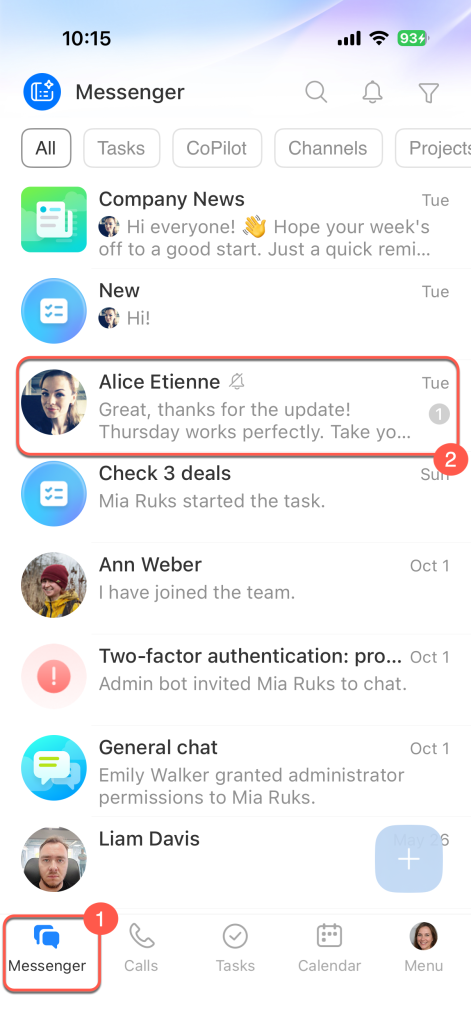
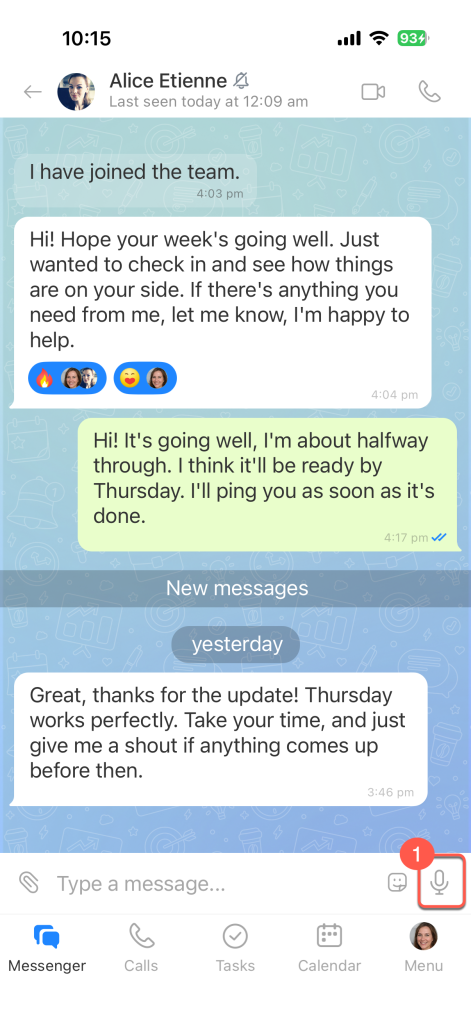
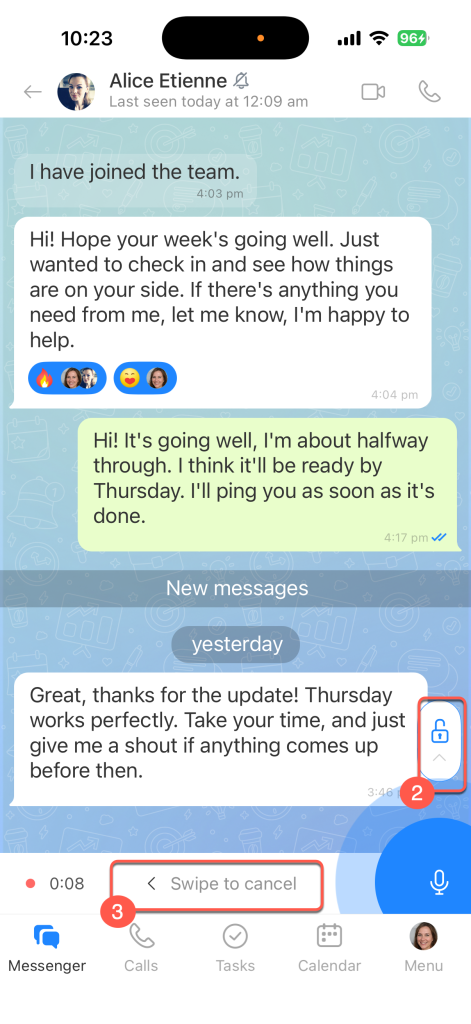
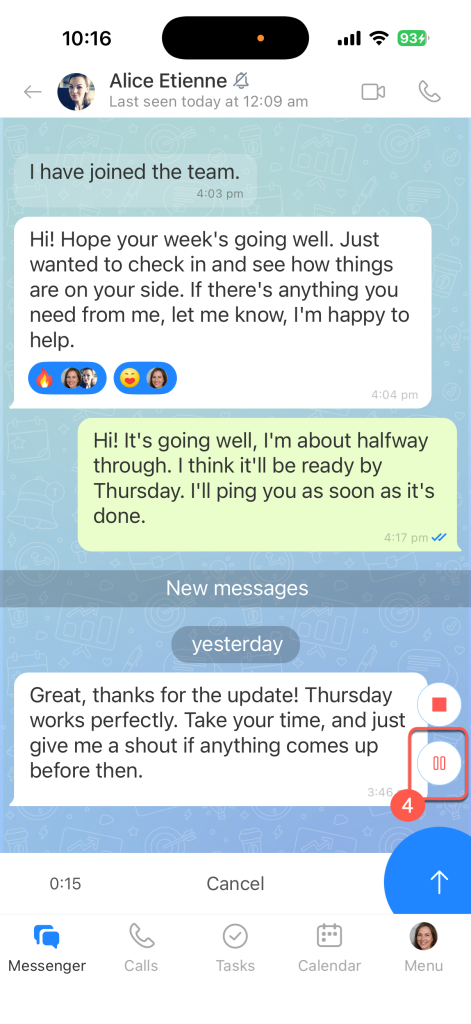
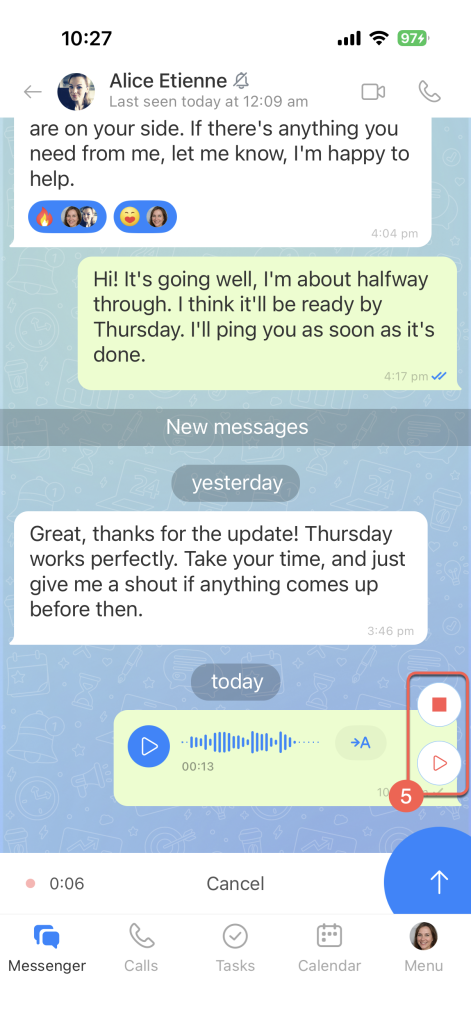
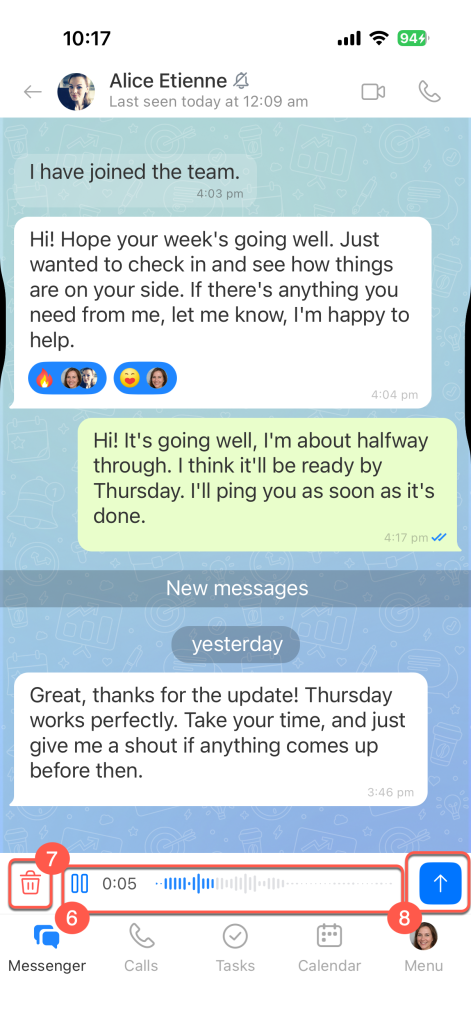
Message audio.
1. Maintenez votre doigt sur l'icône du micro à côté du champ de saisie pour démarrer l'enregistrement. Si vous relâchez l'icône, le message est immédiatement envoyé dans la discussion.
2–3. Faites glisser votre doigt vers le haut pour poursuivre l'enregistrement sans maintenir l'icône, ou vers la gauche pour annuler l'enregistrement.
4. Appuyez sur l'icône de pause pour suspendre l'enregistrement.
5. Appuyez sur l'icône en forme de triangle pour reprendre l'enregistrement, ou sur celle en forme de carré pour l'arrêter.
6. Appuyez sur l'icône de lecture pour écouter l'enregistrement avant de l'envoyer. Utilisez la barre de progression pour vous déplacer dans l'enregistrement.
7–8. Appuyez sur l'icône en forme de corbeille pour supprimer le message, ou sur la flèche vers le haut pour l'envoyer.
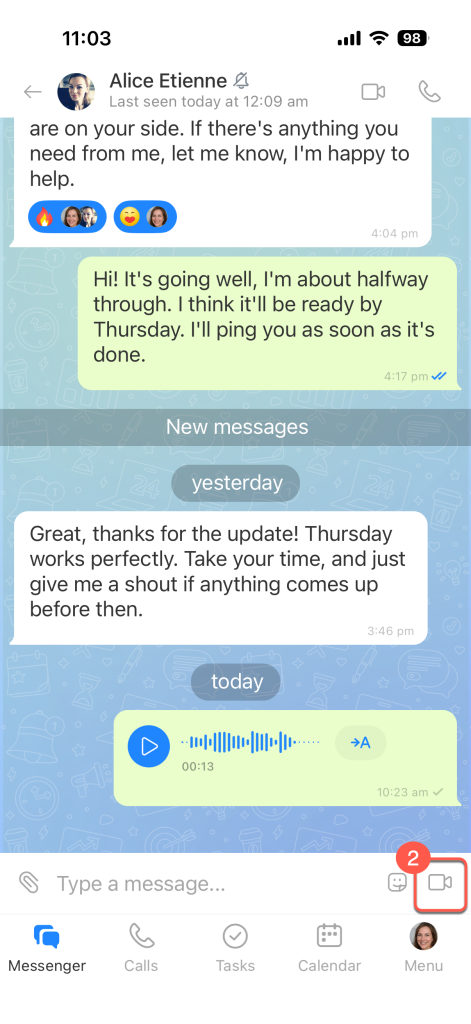
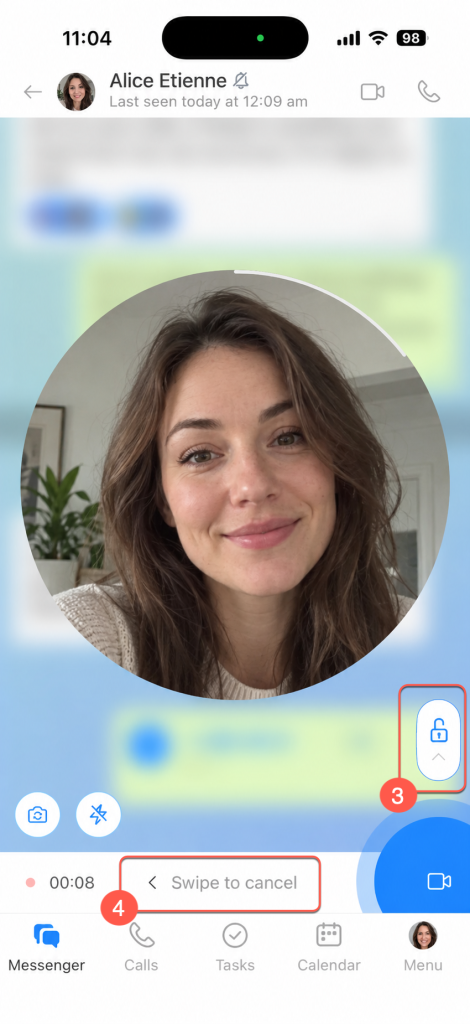
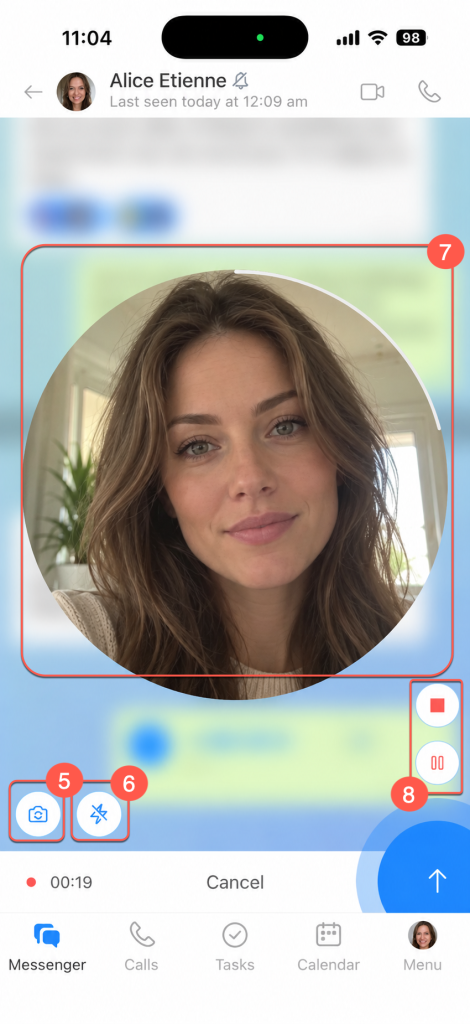
Annonce vidéo. Durée maximale : une minute.
1. Appuyez sur l'icône du micro en bas à droite : elle devient une icône de caméra.
2. Maintenez votre doigt sur l'icône de la caméra pour démarrer l'enregistrement vidéo. Si vous relâchez l'icône, le message est immédiatement envoyé dans la discussion.
3–4. Faites glisser votre doigt vers le haut pour poursuivre l'enregistrement sans maintenir l'icône, ou vers la gauche pour annuler l'enregistrement.
5. Appuyez sur l'icône de la caméra en bas à gauche pour basculer entre la caméra frontale et la caméra principale.
6. Lors d'un enregistrement avec la caméra frontale, appuyez sur l'icône en forme d'éclair en bas à gauche pour activer ou désactiver l'éclairage.
7. Posez deux doigts sur l'écran et écartez-les pour zoomer sur le sujet.
8. Appuyez sur l'icône de pause pour suspendre l'enregistrement, ou sur celle en forme de carré pour l'arrêter.
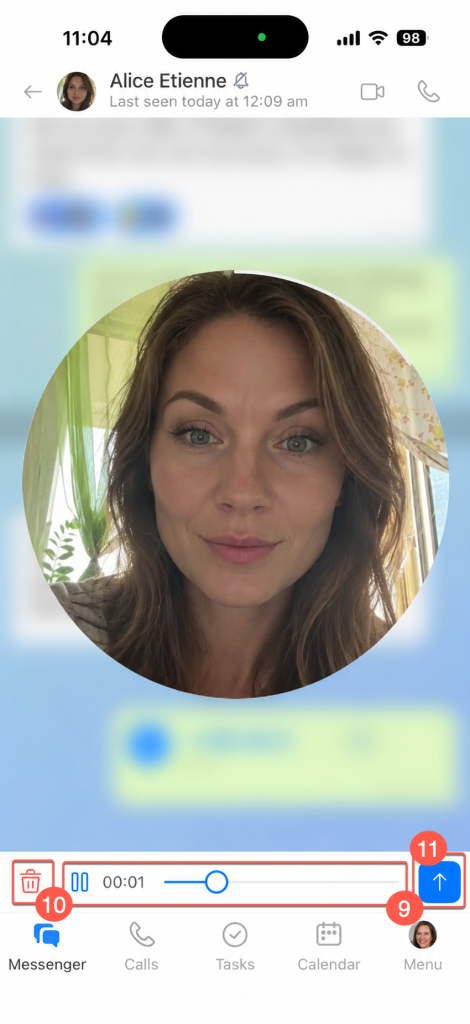
9. Appuyez sur l'icône de lecture pour visionner l'enregistrement avant de l'envoyer. Utilisez la barre de progression pour vous déplacer dans l'enregistrement.
10–11. Appuyez sur l'icône en forme de corbeille pour supprimer le message, ou sur la flèche vers le haut pour l'envoyer.
Ajouter et modifier une légende
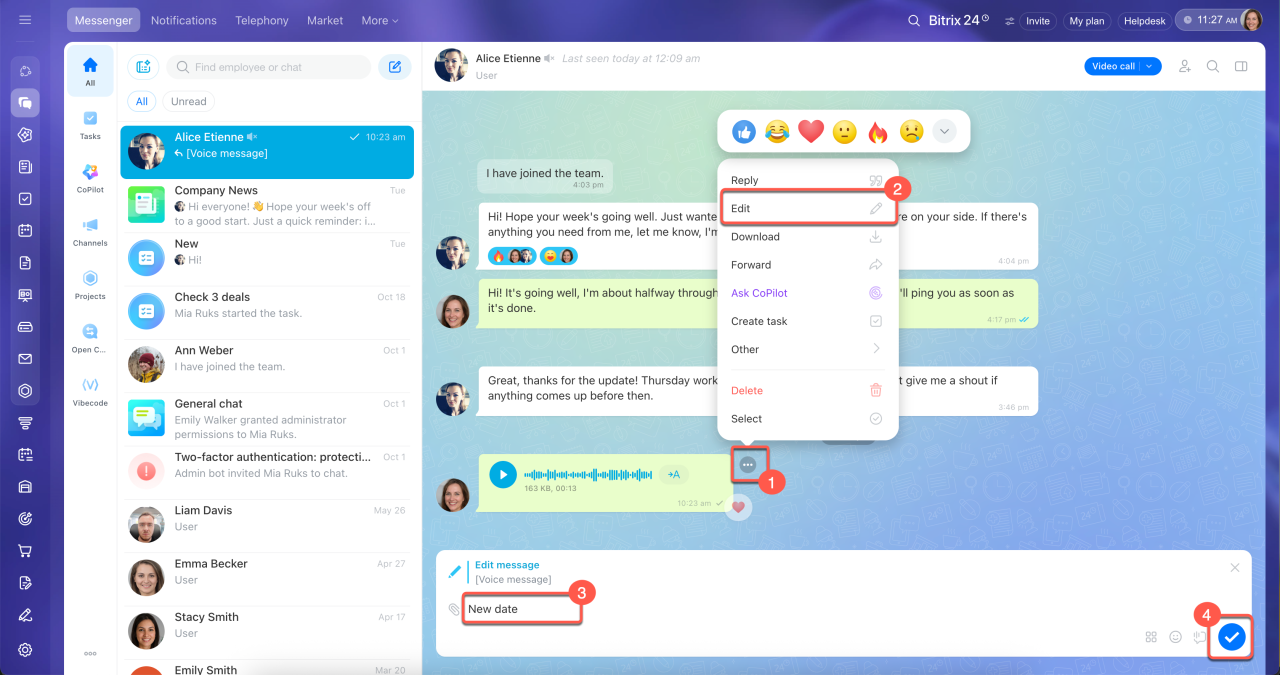
Ajoutez du texte à votre message audio ou à votre annonce vidéo. Vos collègues comprendront plus facilement de quoi il s'agit et pourront retrouver le message grâce à la recherche dans la discussion.
1–2. Survolez le message et cliquez sur Trois points (...) > Éditer.
3–4. Saisissez votre texte dans le champ de saisie et cliquez sur la coche pour l'enregistrer. Le texte apparaît sous le message audio ou l'annonce vidéo.
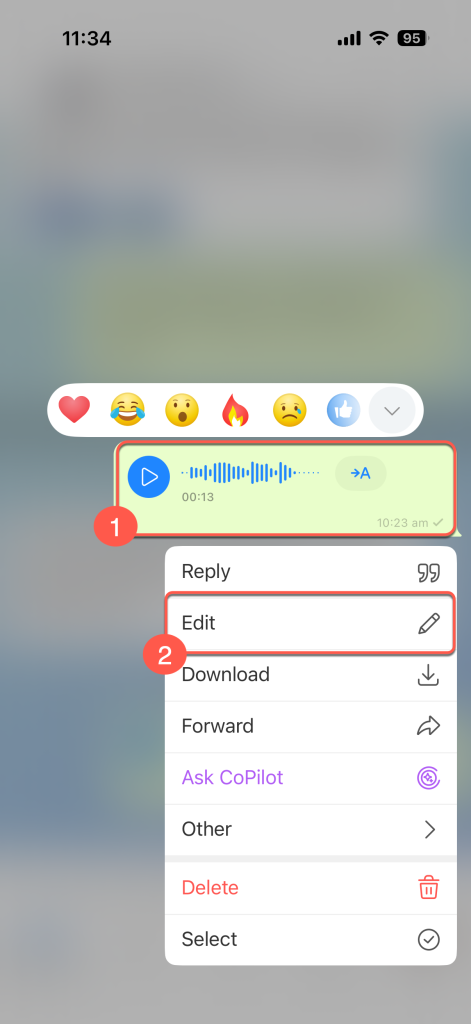
1. Maintenez votre doigt sur le message pour afficher le menu contextuel.
2. Appuyez sur Modifier.
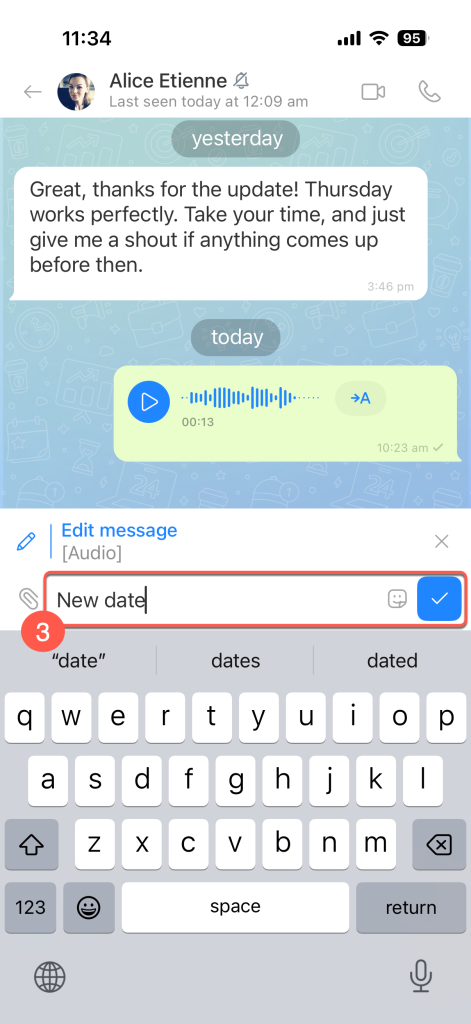
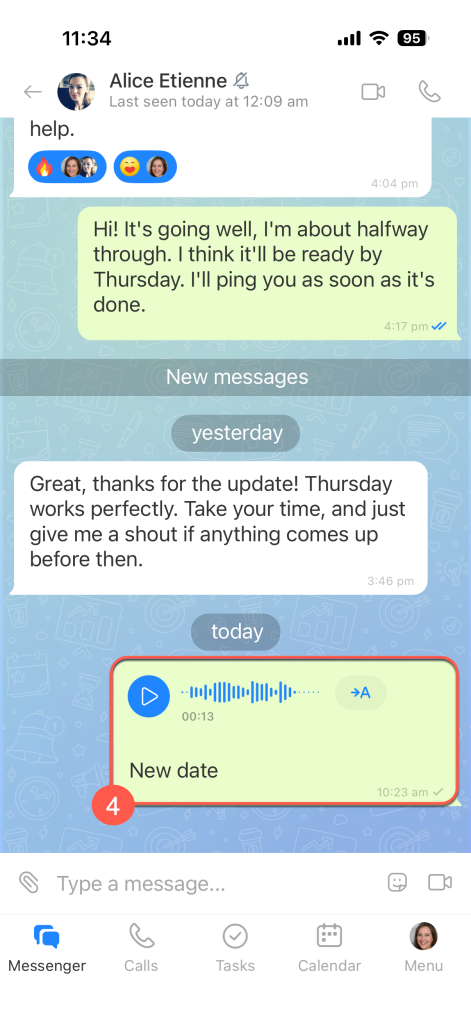
3. Saisissez votre texte dans le champ de saisie et appuyez sur la coche pour l'enregistrer. Le texte apparaît sous le message audio ou l'annonce vidéo.
Écouter ou visionner un message
Écoutez ou visionnez un message et ajustez la vitesse de lecture si nécessaire.
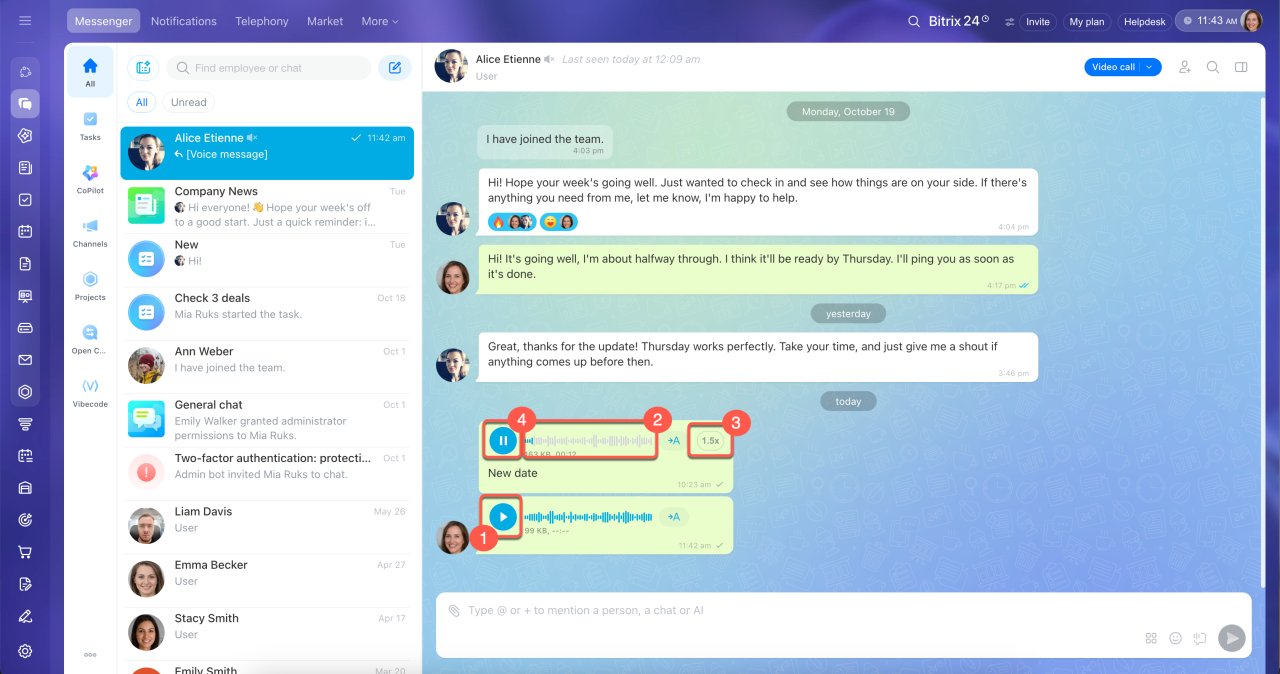
Écouter un message audio.
1. Cliquez sur l'icône de lecture pour démarrer la lecture.
2. Utilisez la barre de progression pour revenir à un moment précis.
3. Cliquez sur la vitesse de lecture affichée en haut à droite du message pour la modifier. Les vitesses défilent dans cet ordre : 1.0x, 1.5x, 2.0x.
4. Cliquez sur l'icône de pause pour suspendre la lecture.
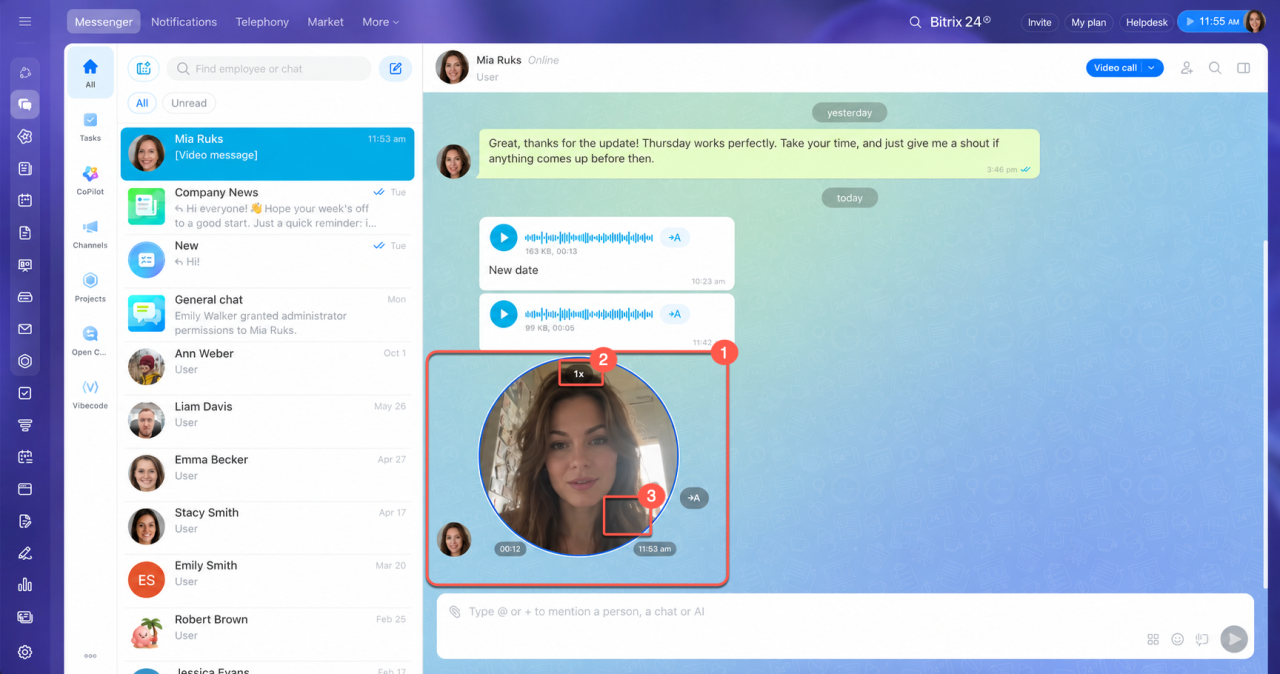
Visionner une annonce vidéo.
1. Cliquez sur l'annonce vidéo pour démarrer la lecture avec le son.
2. Cliquez sur la vitesse de lecture affichée en haut du message pour la modifier. Les vitesses défilent dans cet ordre : 1.0x, 1.5x, 2.0x.
3. Cliquez à nouveau sur l'annonce vidéo pour suspendre la lecture.
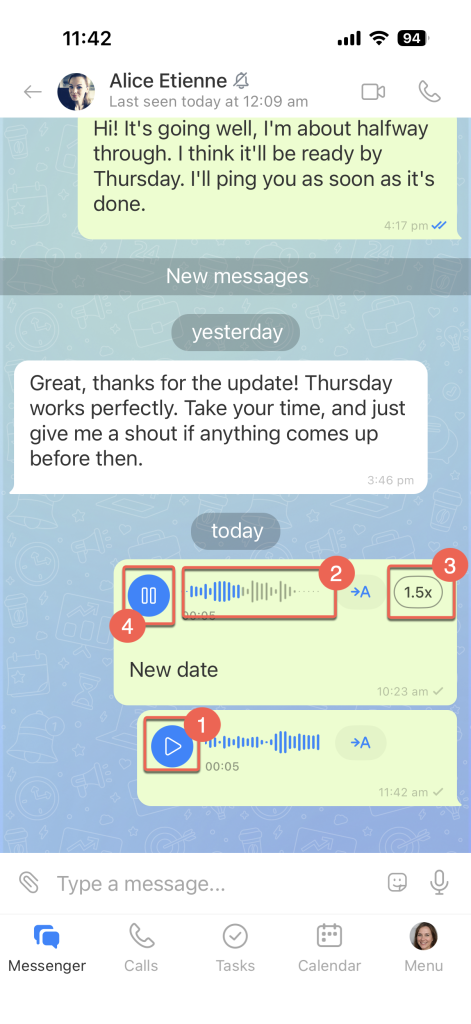
Écouter un message audio.
1. Appuyez sur l'icône de lecture pour démarrer la lecture.
2. Utilisez la barre de progression pour revenir à un moment précis.
3. Appuyez sur la vitesse de lecture affichée en haut à droite du message pour la modifier. Les vitesses défilent dans cet ordre : 1.0x, 1.5x, 2.0x.
4. Appuyez sur l'icône de pause pour suspendre la lecture.
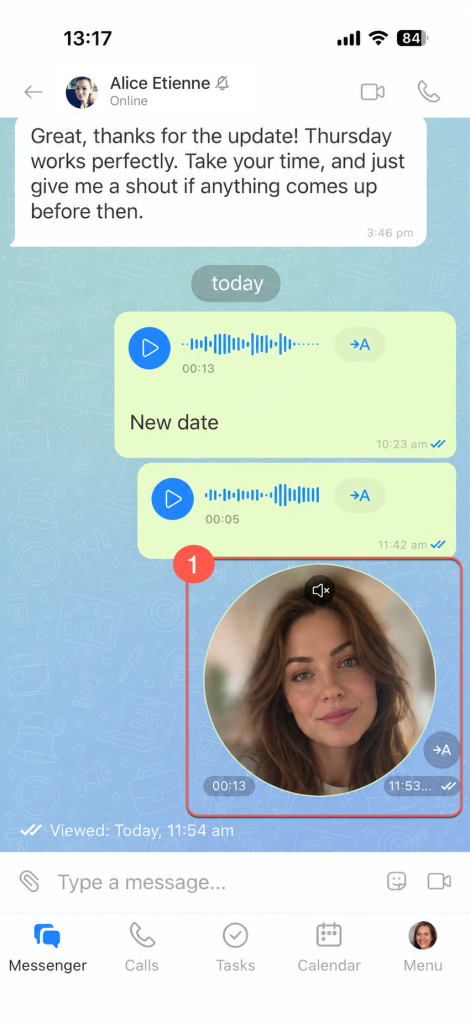
Visionner une annonce vidéo.
1. Appuyez sur l'annonce vidéo pour démarrer la lecture avec le son.
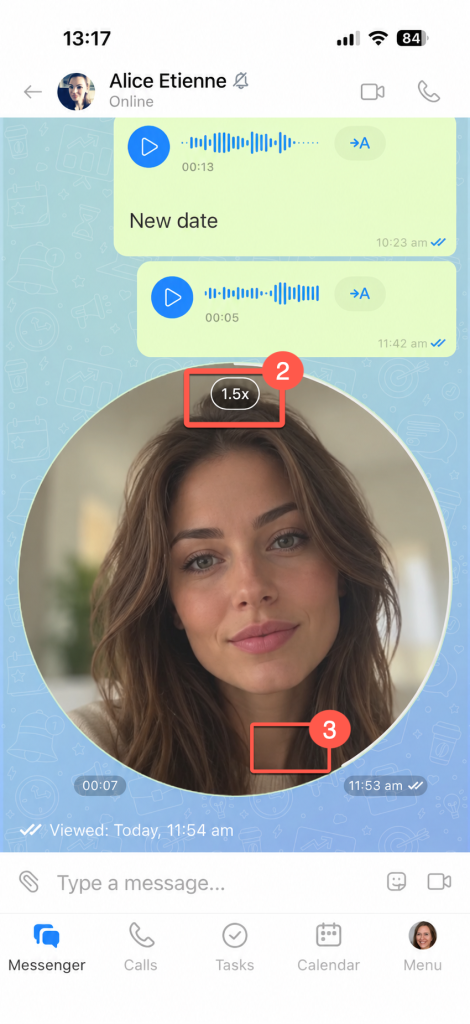
2. Appuyez sur la vitesse de lecture affichée en haut du message pour la modifier. Les vitesses défilent dans cet ordre : 1.0x, 1.5x, 2.0x.
3. Appuyez à nouveau sur l'annonce vidéo pour suspendre la lecture.
Consulter la transcription écrite
Si vous ne pouvez pas écouter ou visionner un message, faites-le transcrire. Bitrix24 affiche le texte du message.
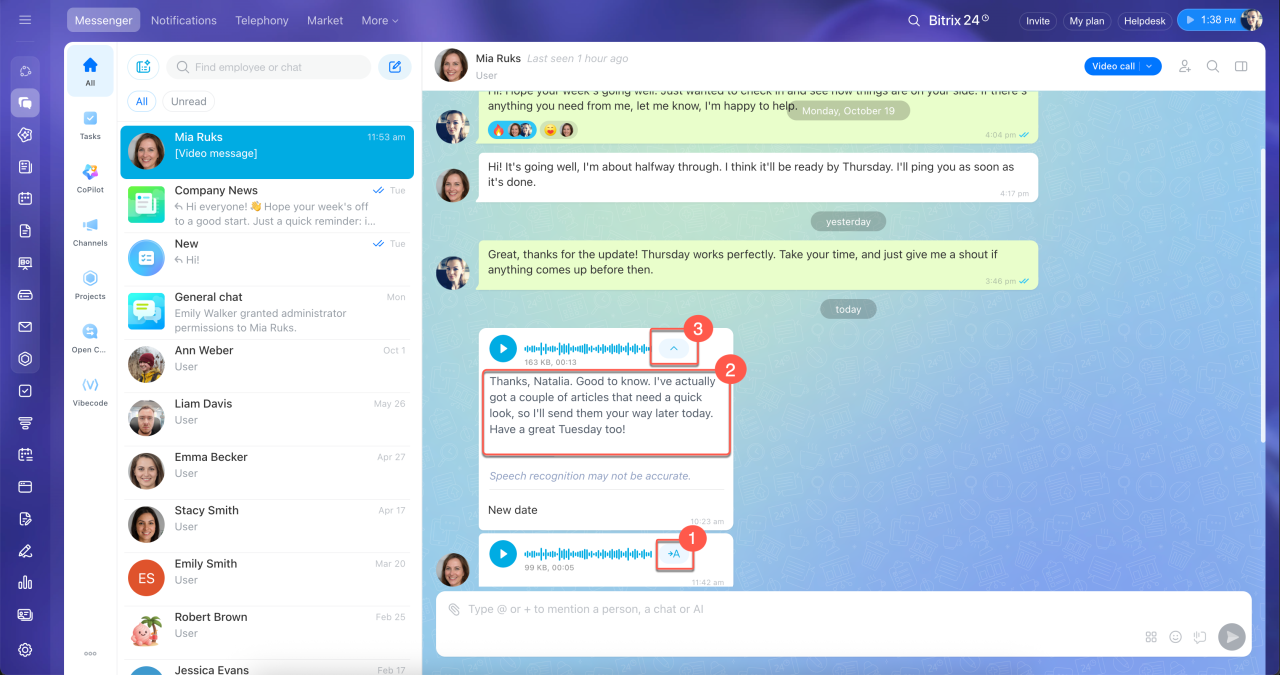
Transcrire un message audio.
1–2. Cliquez sur l'icône → A en haut à droite du message : la transcription apparaît en dessous.
3. Cliquez sur le chevron vers le haut au-dessus du texte pour masquer la transcription.
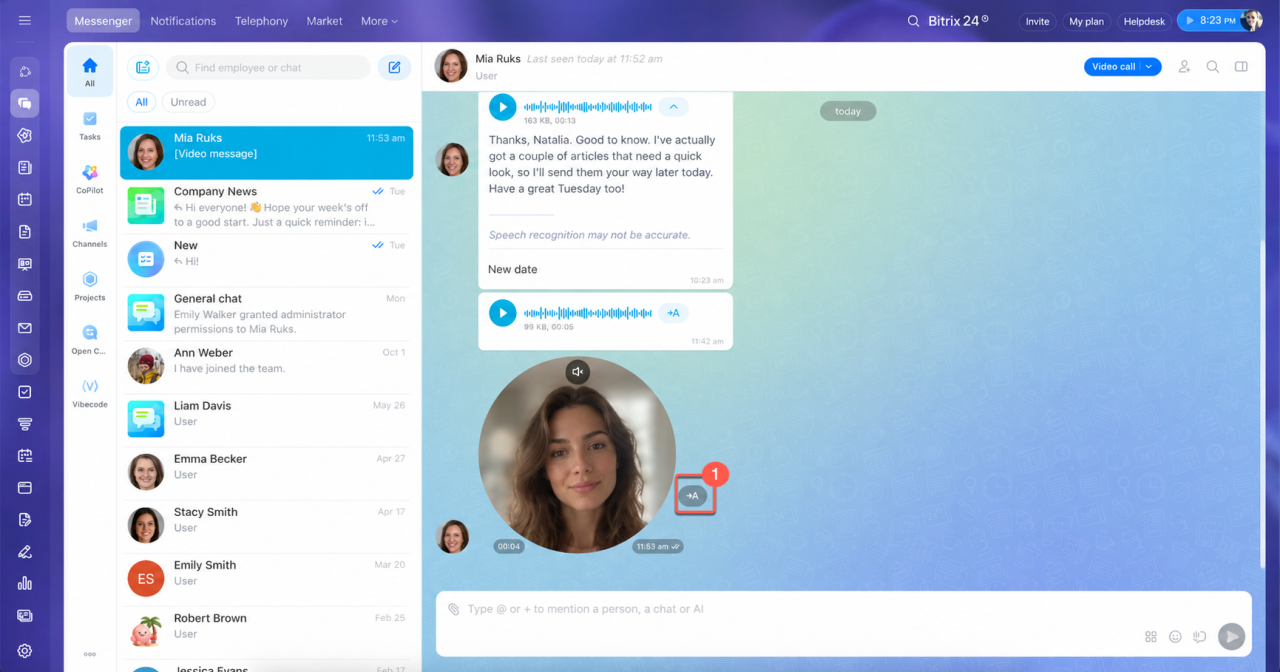
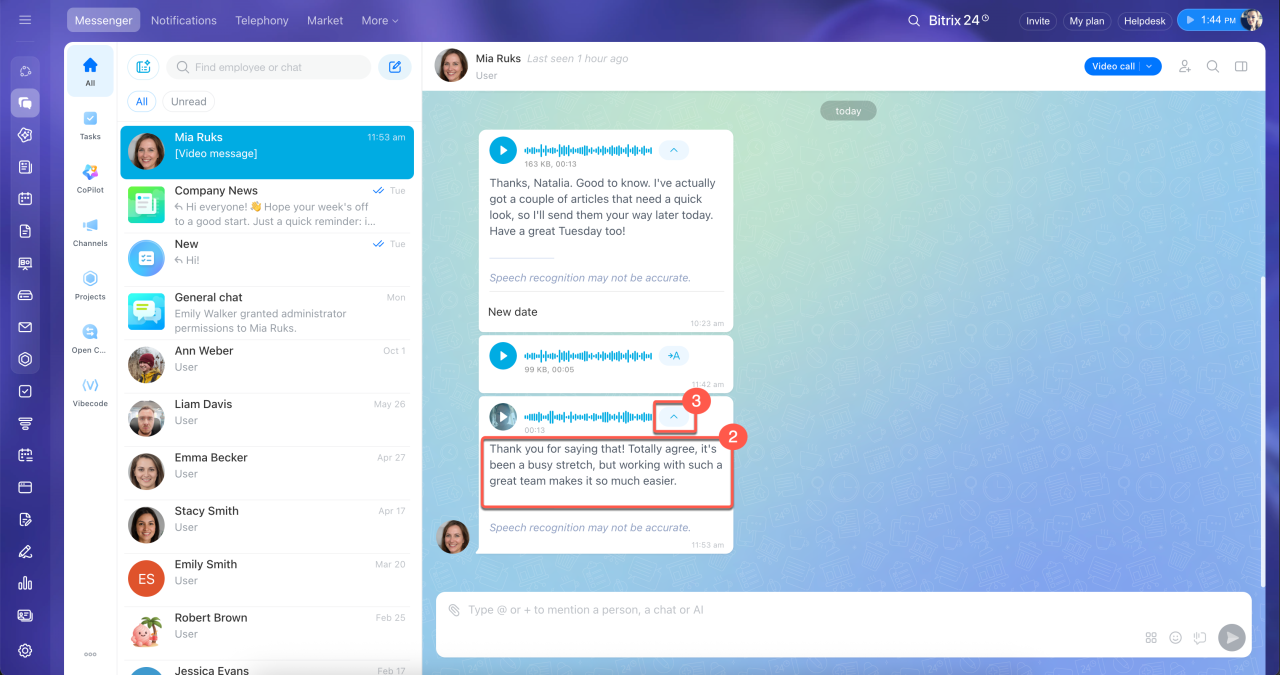
Transcrire une annonce vidéo.
1–2. Cliquez sur l'icône → A à droite du message : la transcription apparaît en dessous.
3. Cliquez sur le chevron vers le haut au-dessus du texte pour masquer la transcription.
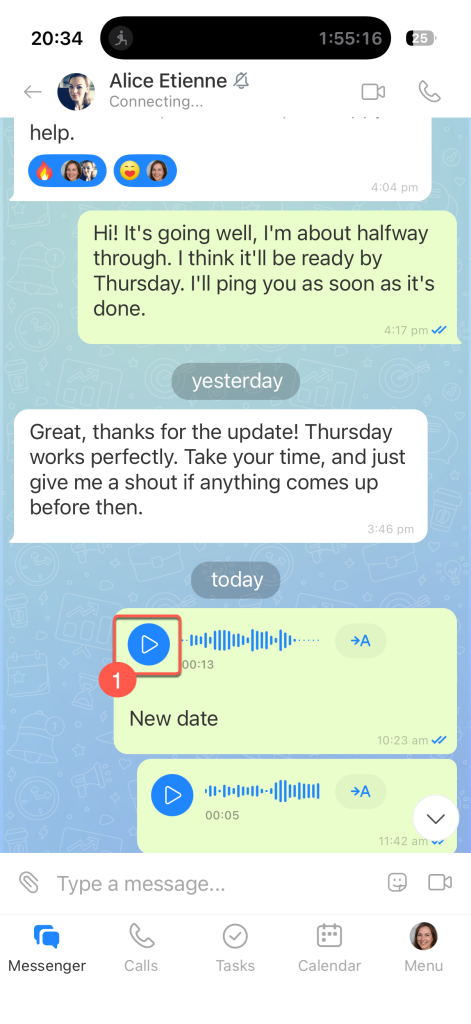
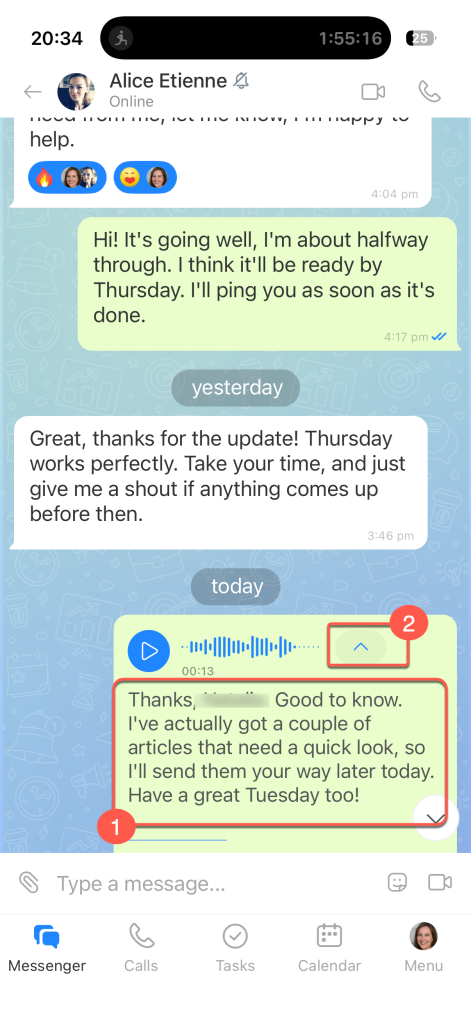
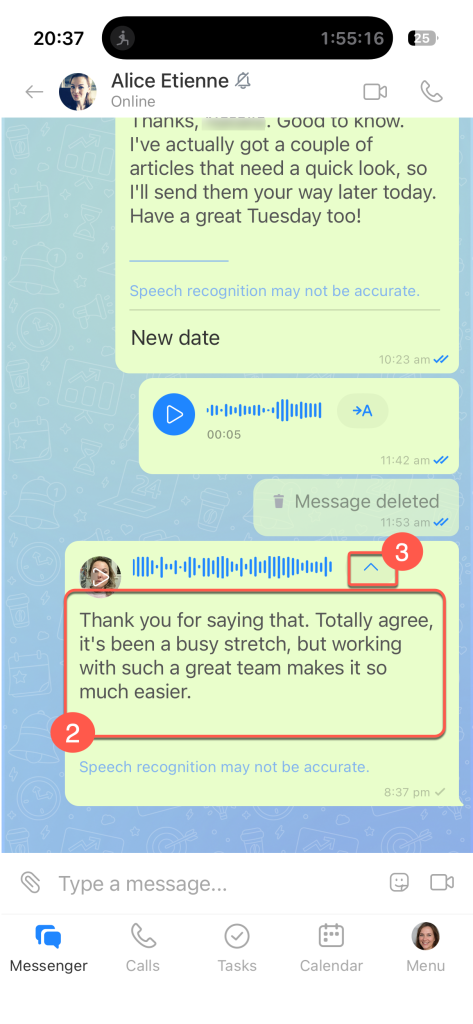
Transcrire un message audio.
1–2. Appuyez sur l'icône → A en haut à droite du message : la transcription apparaît en dessous.
3. Appuyez sur le chevron vers le haut au-dessus du texte pour masquer la transcription.
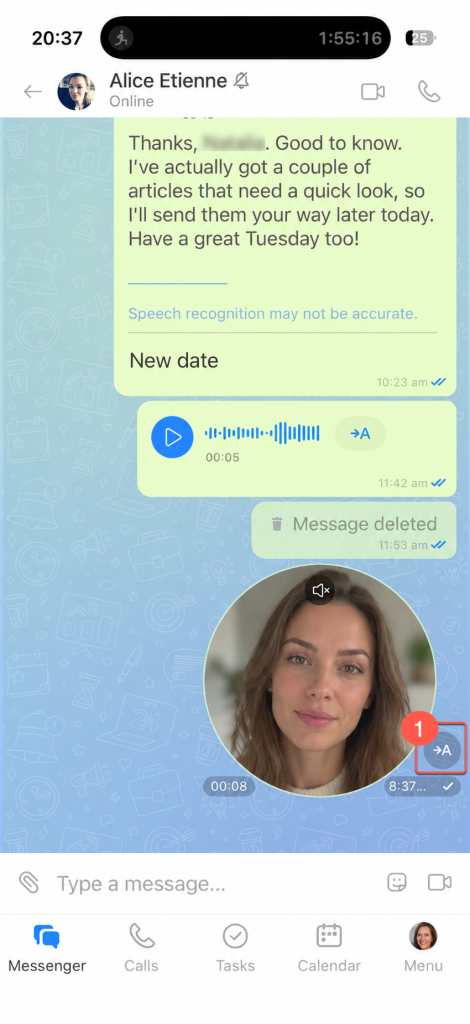
Transcrire une annonce vidéo.
1–2. Appuyez sur l'icône → A à droite du message : la transcription apparaît en dessous.
3. Appuyez sur le chevron vers le haut au-dessus du texte pour masquer la transcription.
Configurer la transcription des messages
Par défaut, la transcription des messages audio et des annonces vidéo est activée. L'administrateur peut la désactiver.
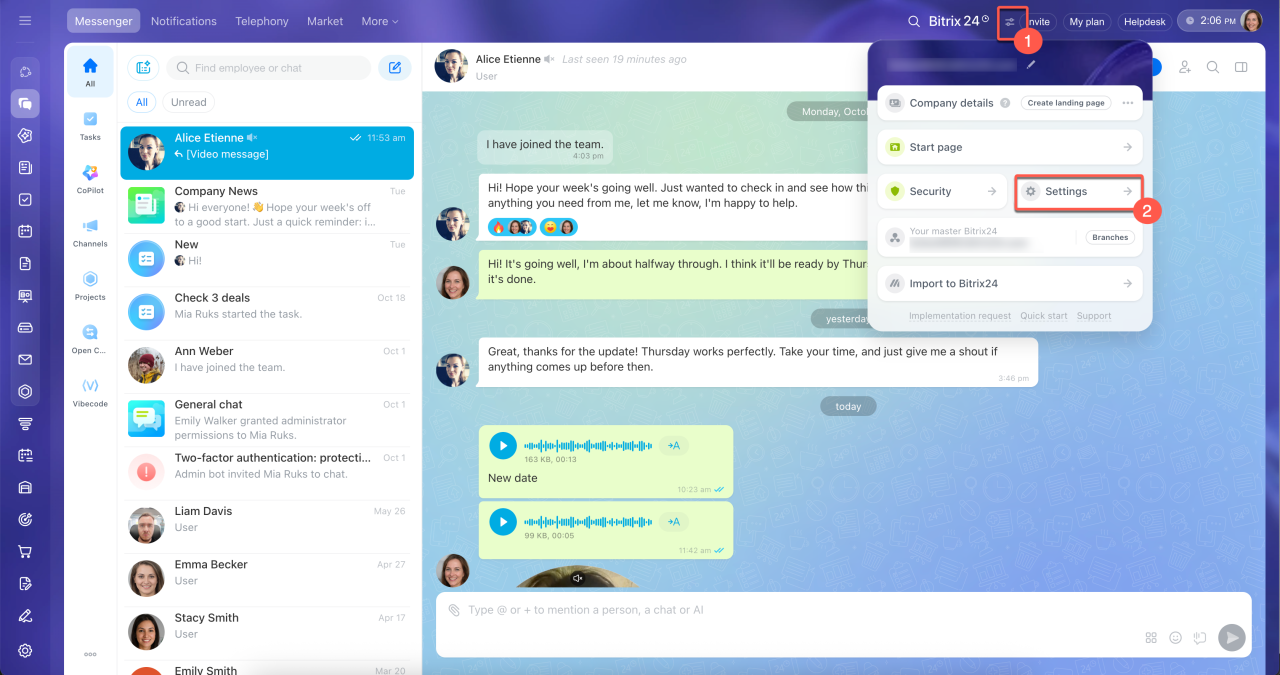
1. Dans la barre supérieure, cliquez sur l'icône à droite du nom ou du logo de votre Bitrix24.
2. Ouvrez Paramètres.
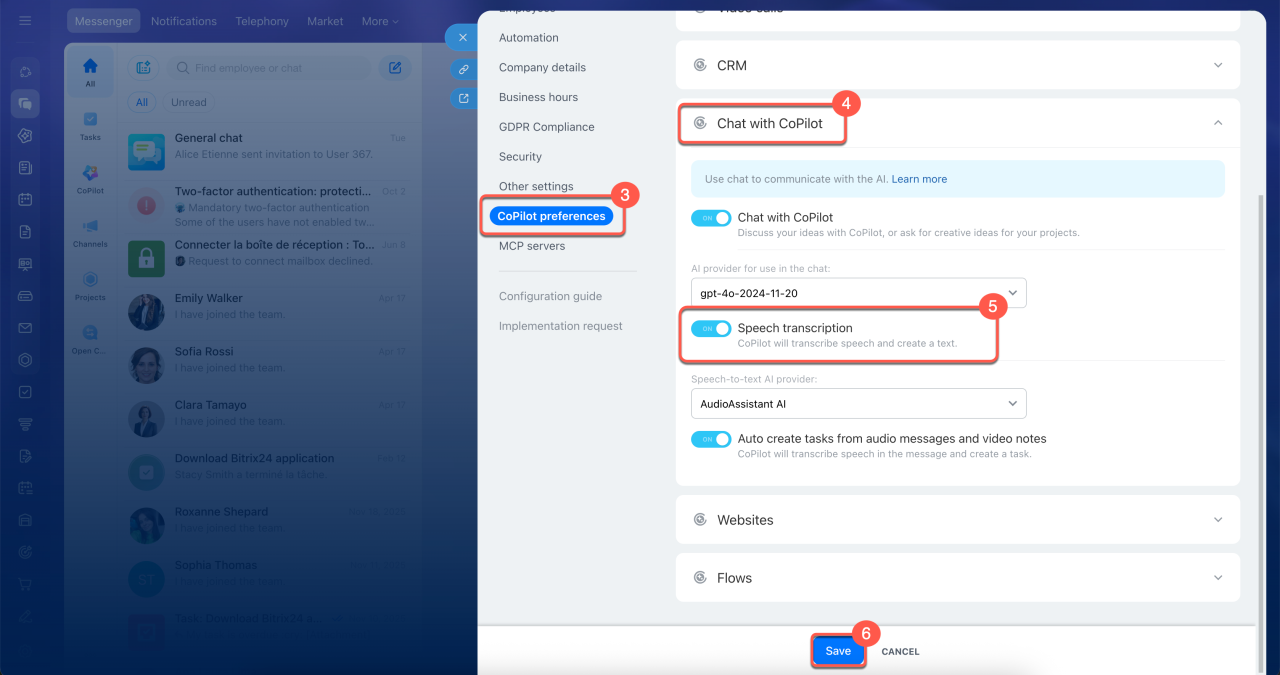
3–4. Ouvrez l'onglet Préférences CoPilot et développez le bloc Conversations.
5. Activez ou désactivez l'option Transcription vocale selon vos besoins.
6. Cliquez sur Enregistrer.
Résumé
- Le Messenger de Bitrix24 propose des messages audio et des annonces vidéo.
- Vous pouvez enregistrer un message audio ou une annonce vidéo uniquement dans l'application mobile : maintenez votre doigt sur l'icône du micro ou, pour une vidéo, celle de la caméra.
- Vous pouvez ajouter une légende à un message déjà enregistré avec Éditer dans le menu du message sur le web, ou Modifier dans l'application mobile.
- Vous pouvez écouter ou visionner un message à une vitesse de 1.0x, 1.5x ou 2.0x et consulter sa transcription écrite.
- La transcription est activée par défaut. L'administrateur peut la désactiver dans les Préférences CoPilot.