
Les réactions permettent de répondre rapidement à un message sans écrire de texte : confirmer que vous l'avez lu, soutenir une idée ou exprimer une émotion.
Dans cet article, vous découvrirez comment :
Configurer une réaction par défaut
Choisissez l'émoji à utiliser comme réaction par défaut.
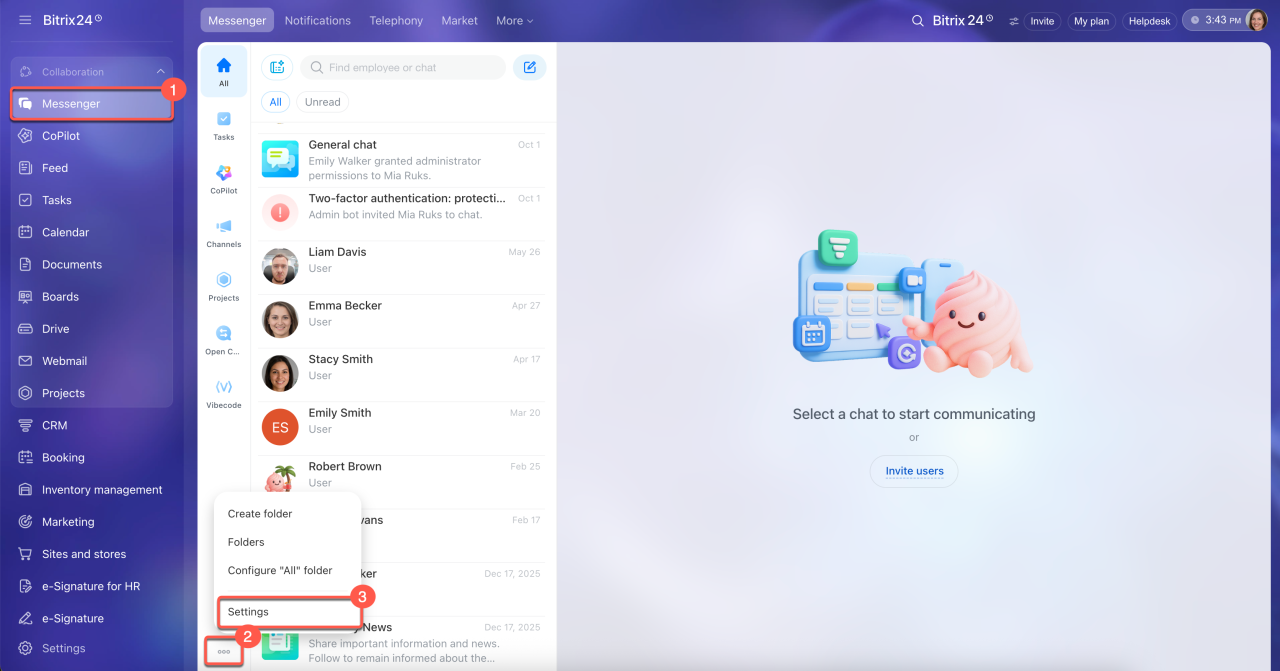
1. Ouvrez la section Messenger dans le menu de gauche.
2–3. Sous la liste des dossiers, cliquez sur Trois points (...), puis sélectionnez Paramètres de Messenger.
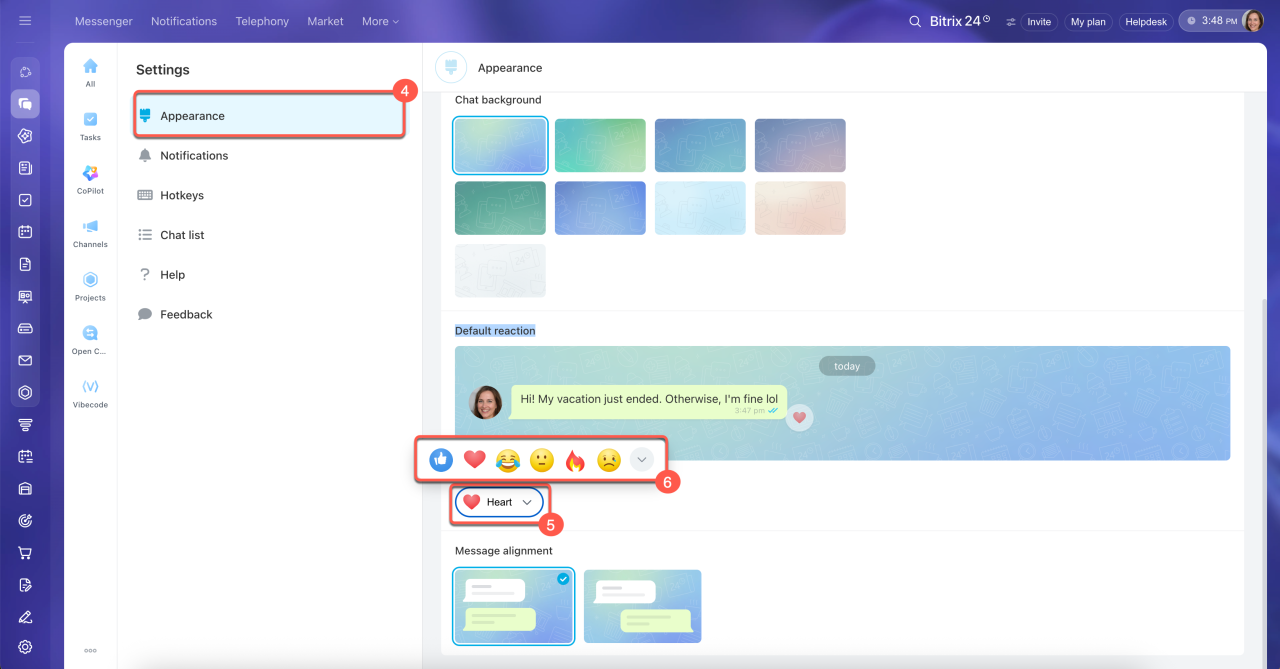
4. Ouvrez la section Apparence.
5–6. Dans le bloc Réaction par défaut, cliquez sur l'émoji actuel et choisissez-en un autre.
La réaction sélectionnée apparaîtra en premier dans la liste. Vous pourrez ainsi l'ajouter à un message en un clic.
1–2. Ouvrez Messenger, puis un chat.
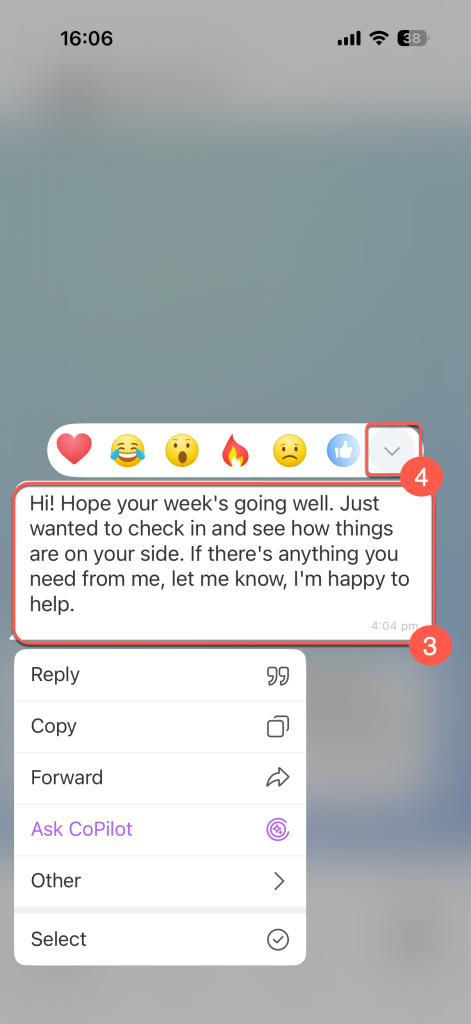
3. Maintenez le doigt appuyé sur un message pour ouvrir le panneau des réactions.
4. Appuyez sur la flèche vers le bas à droite du panneau pour afficher la liste complète des réactions.
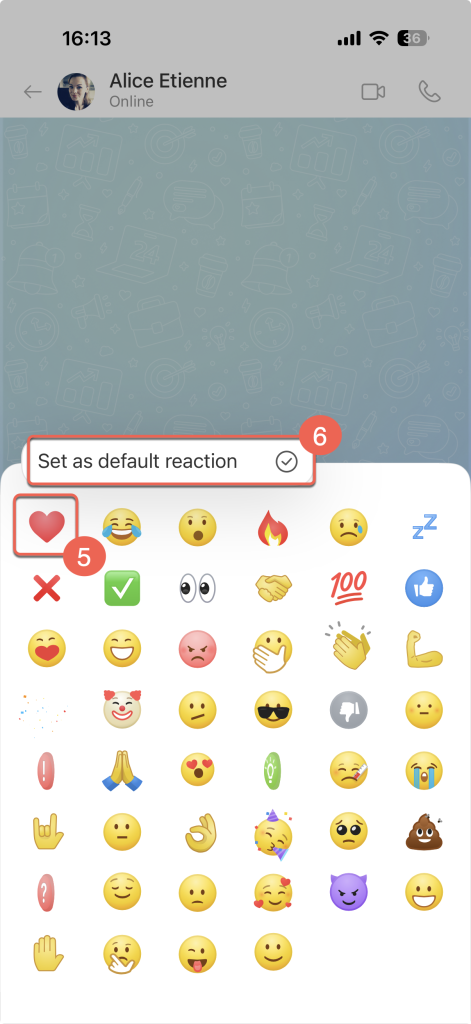
5. Maintenez le doigt appuyé sur l'émoji à utiliser comme réaction par défaut.
6. Appuyez sur Définir comme réaction par défaut.

Ajouter ou supprimer une réaction
Vous pouvez ajouter plusieurs réactions différentes à un même message. L'apparence des émojis dépend du système d'exploitation et peut varier selon les appareils.
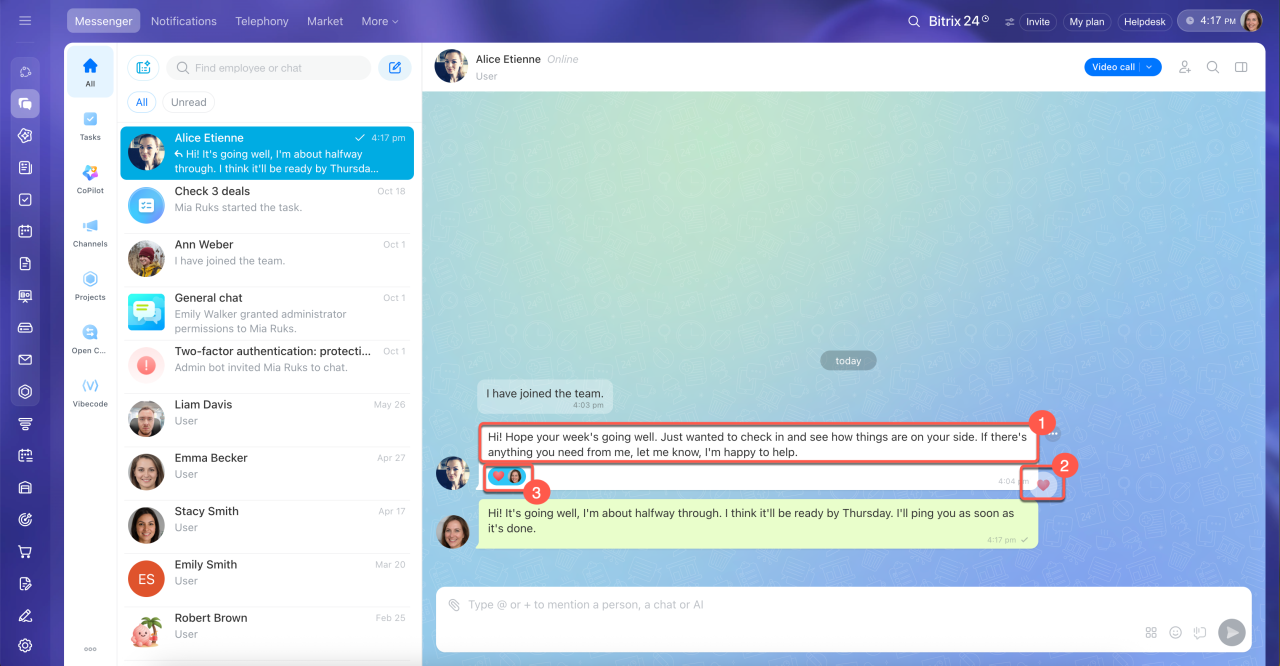
Ajouter la réaction par défaut.
1. Survolez le message : l'icône de la réaction par défaut apparaît en bas à droite.
2. Cliquez sur l'icône.
3. La réaction s'affiche sous le message.
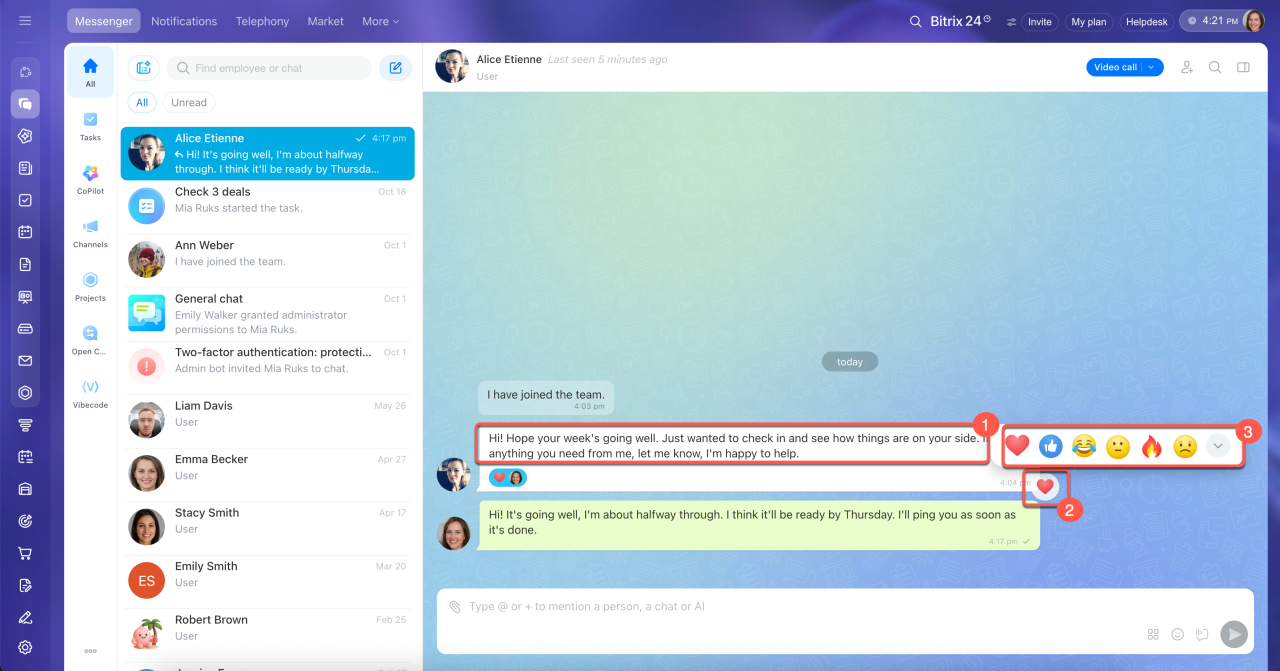
Choisir une réaction.
1. Survolez le message : l'icône de la réaction par défaut apparaît en bas à droite.
2. Survolez l'icône de réaction.
3–5. Dans le panneau qui s'ouvre, cliquez sur la flèche vers le bas Toutes les réactions, puis sélectionnez un émoji. La réaction s'affiche sous le message.
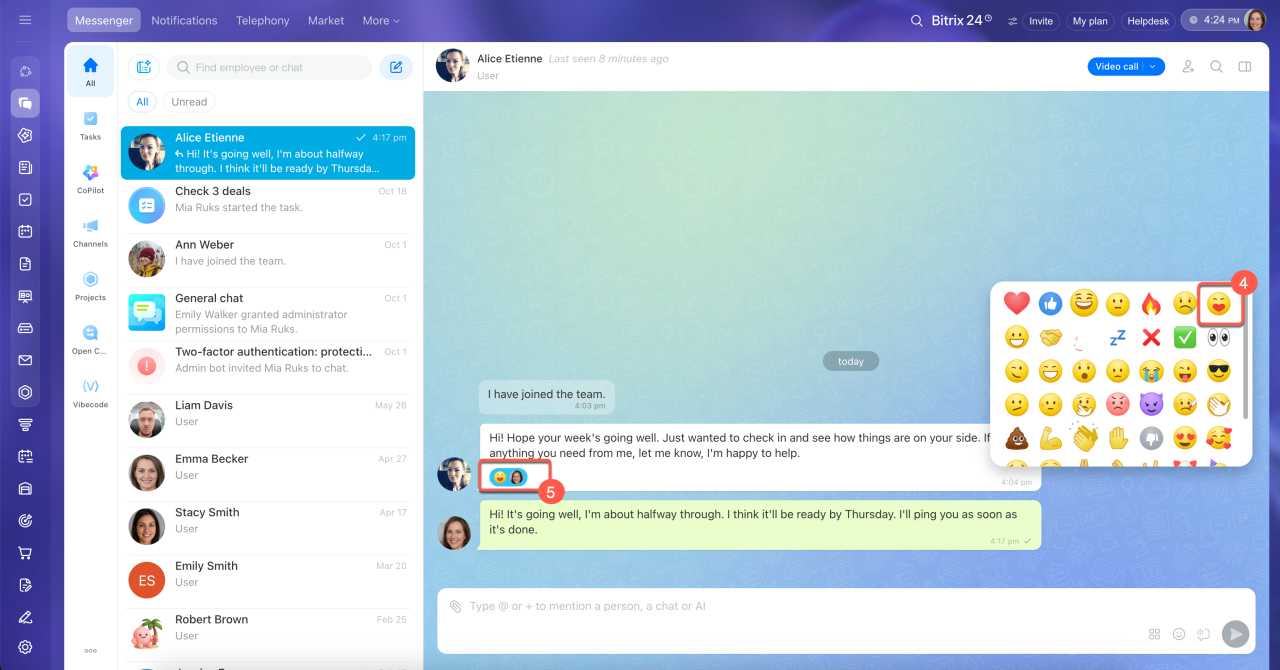
Ajouter la même réaction qu'un autre utilisateur. Si des réactions figurent déjà sous le message, cliquez sur celle qui vous convient pour l'ajouter à votre tour.
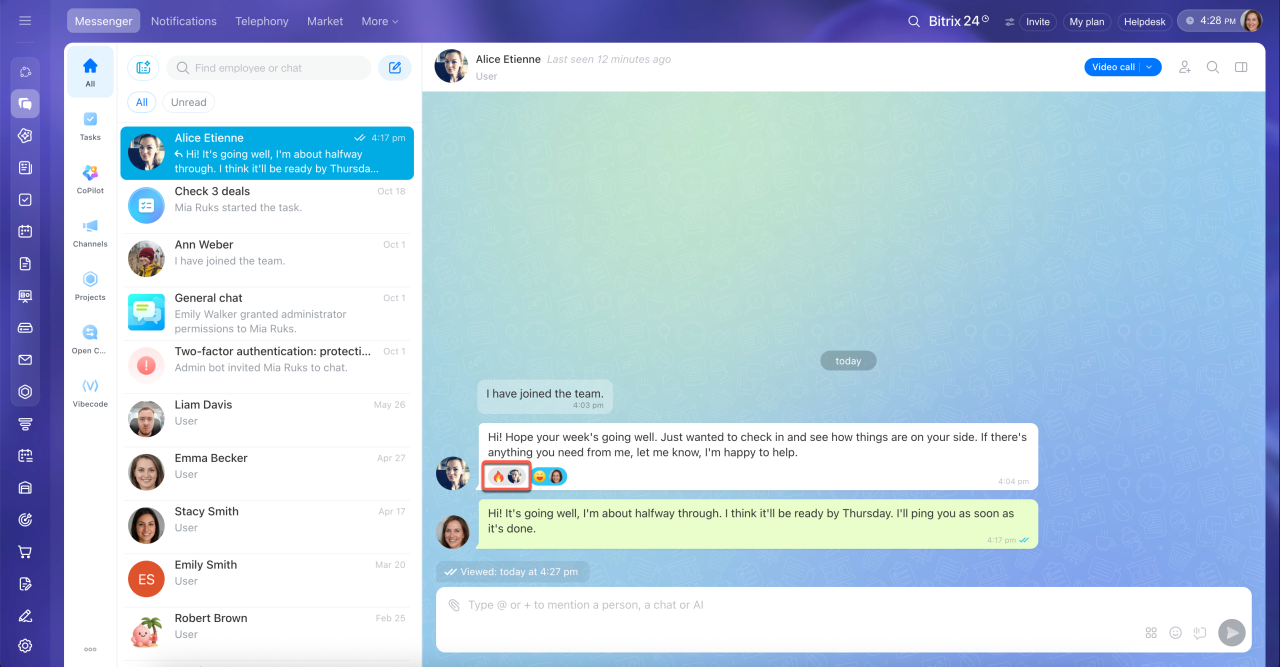
Supprimez une réaction si vous vous êtes trompé ou avez changé d'avis. Les réactions que vous avez ajoutées sont surlignées en bleu clair. Cliquez sur celle que vous souhaitez supprimer.
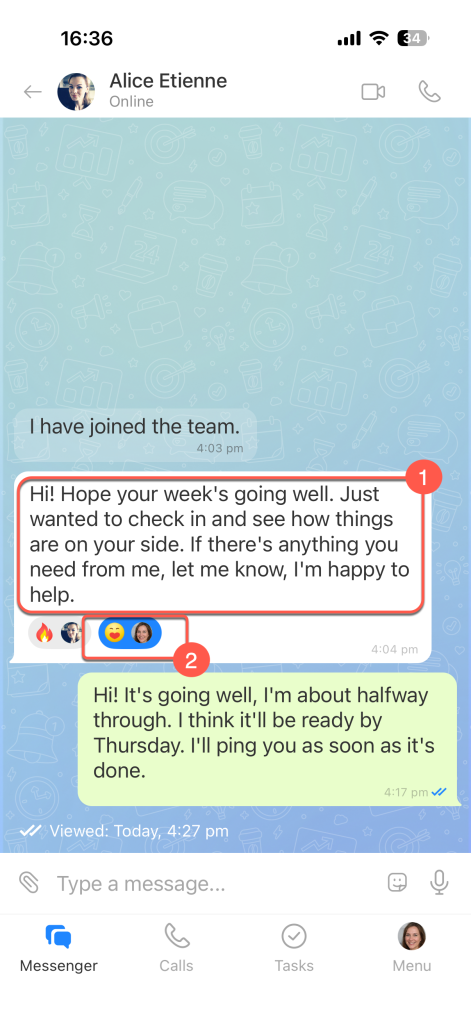
Ajouter la réaction par défaut. Appuyez deux fois sur le message pour ajouter la réaction par défaut.
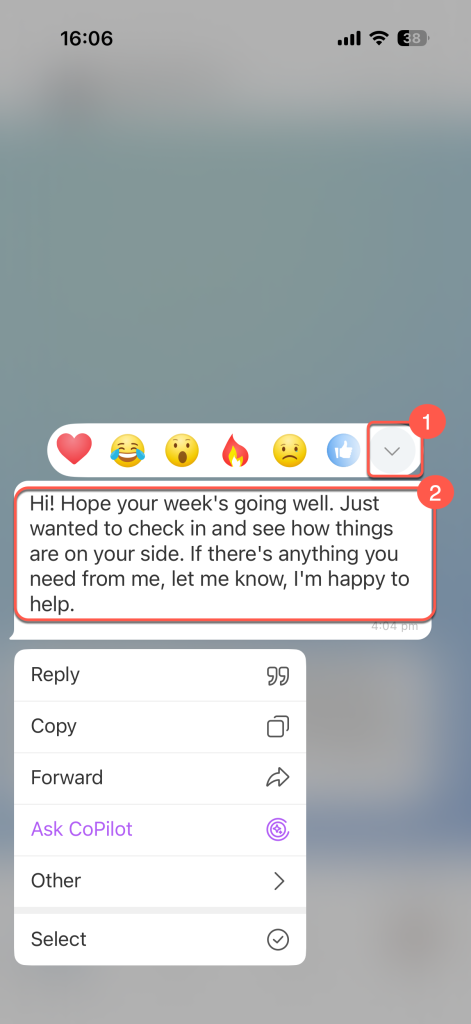
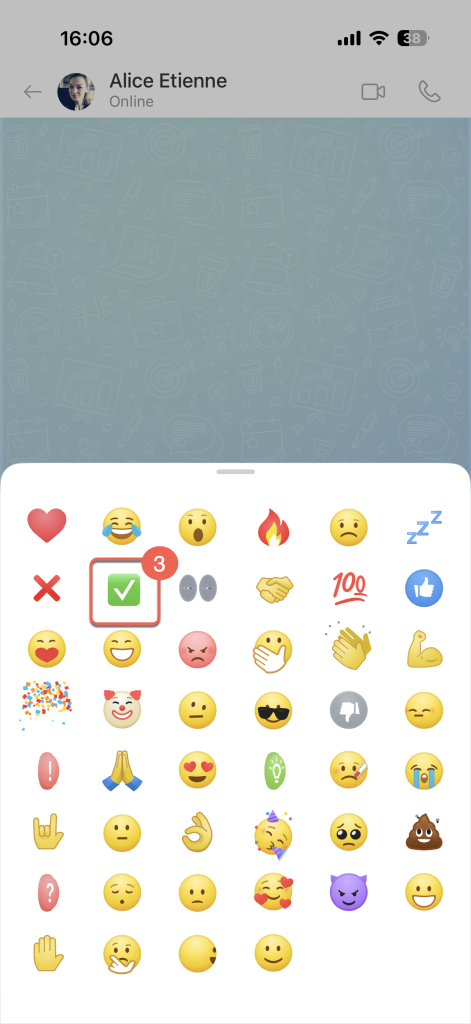
Choisir une réaction.
1. Maintenez le doigt appuyé sur le message pour ouvrir le panneau des réactions au-dessus du menu.
2–3. Appuyez sur la flèche vers le bas à droite du panneau, puis sélectionnez un émoji.
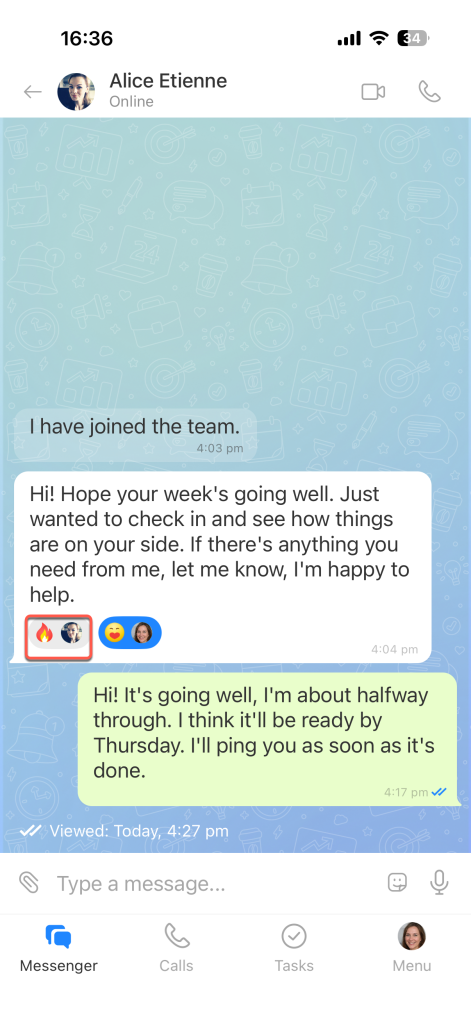
Ajouter la même réaction qu'un autre utilisateur. Si des réactions figurent déjà sous le message, appuyez sur celle qui vous convient pour l'ajouter à votre tour.
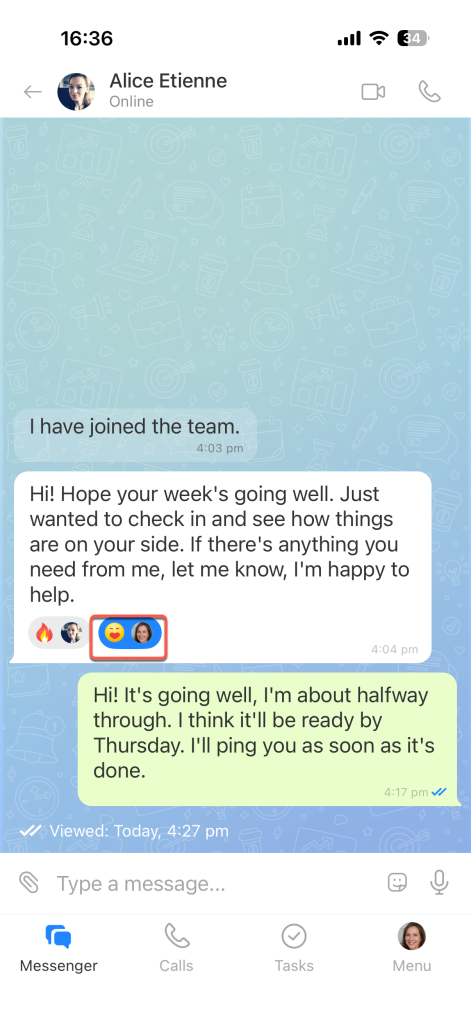
Supprimez une réaction si vous vous êtes trompé ou avez changé d'avis. Les réactions que vous avez ajoutées sont surlignées en bleu clair. Appuyez sur celle que vous souhaitez supprimer.
Voir les réactions des utilisateurs
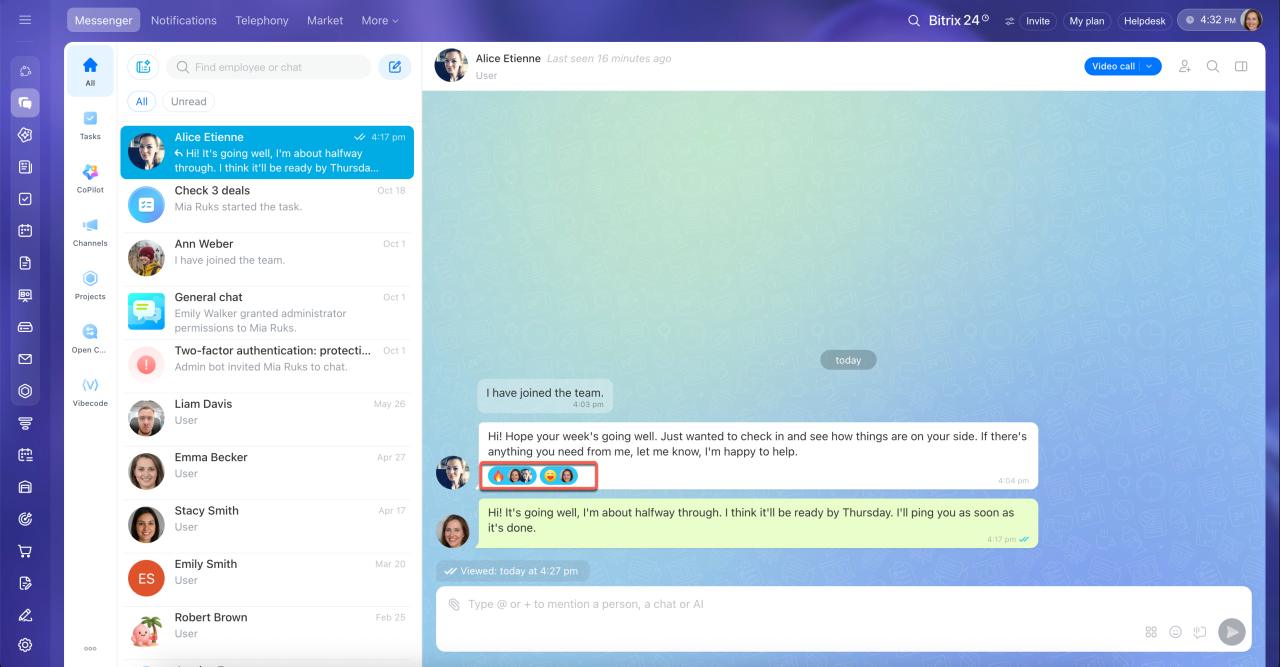
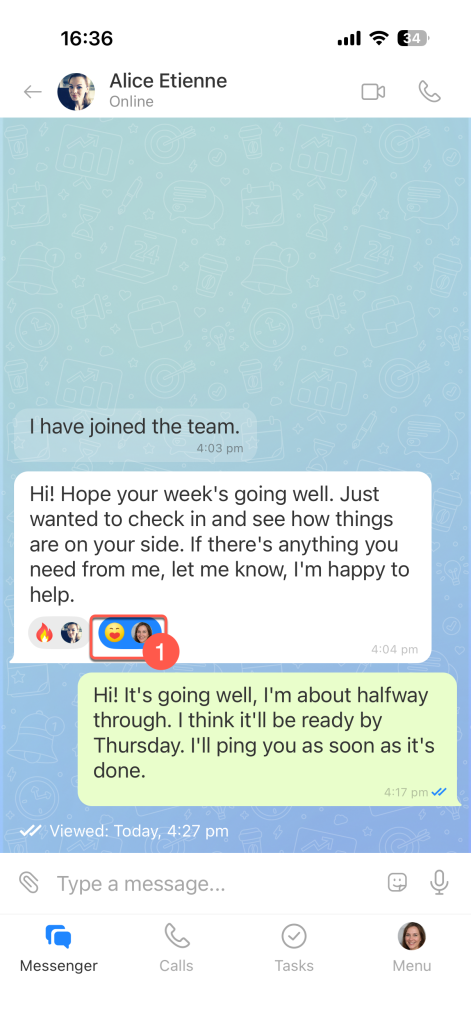
Les réactions s'affichent sous le message. Selon leur nombre, vous verrez à côté de l'émoji les avatars des utilisateurs qui ont réagi ou le nombre total de réactions.
Vous pouvez toujours voir comment vos collègues ont réagi à un message.
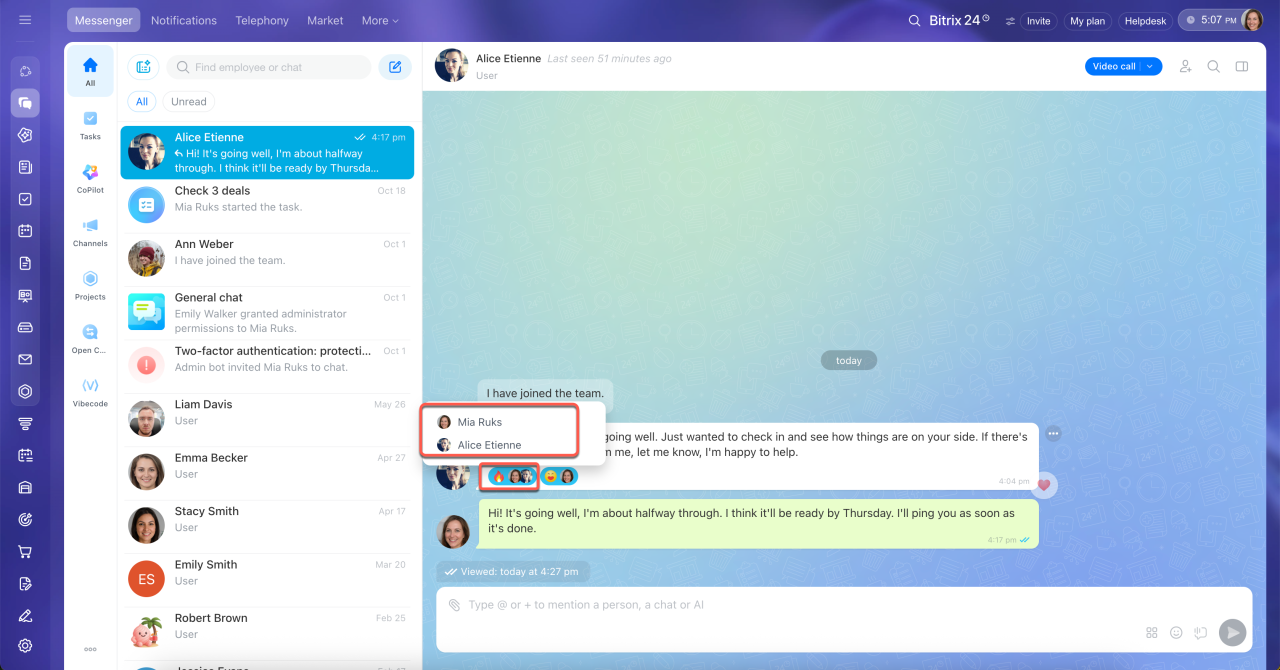
Survolez l'émoji de réaction : la liste des utilisateurs qui ont ajouté cette réaction s'affiche.
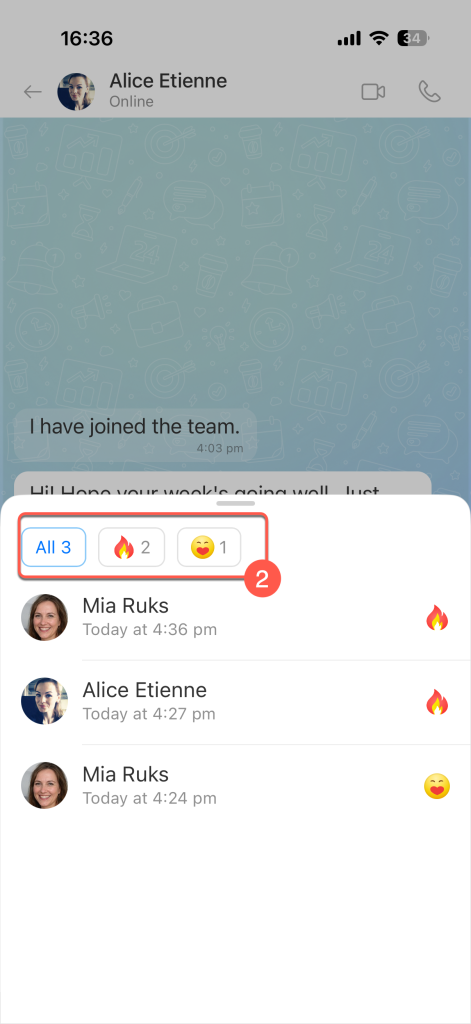
Maintenez le doigt appuyé sur un émoji de réaction sous le message. La liste des utilisateurs s'ouvre : l'onglet Tous regroupe toutes les réactions, tandis que les autres onglets affichent les utilisateurs qui ont réagi avec chaque émoji.
Résumé
- Les réactions permettent de répondre rapidement à un message sans écrire de texte : confirmer que vous l'avez lu, soutenir une idée ou exprimer une émotion.
- Choisissez une réaction par défaut dans les paramètres de Messenger sur ordinateur ou dans la liste complète des réactions dans l'application mobile.
- Pour ajouter une réaction sur ordinateur, survolez le message : l'icône de réaction apparaît en bas à droite. Cliquez dessus pour ajouter la réaction par défaut. Pour choisir un autre émoji, survolez l'icône, puis sélectionnez la réaction souhaitée.
- Pour ajouter une réaction dans l'application mobile, maintenez le doigt appuyé sur le message, puis choisissez un émoji. Un double appui ajoute la réaction par défaut.
- Pour savoir qui a ajouté une réaction précise, survolez l'émoji sous le message dans la version web ou maintenez le doigt appuyé dessus dans l'application mobile.