
La Base de connaissances 2.0 de Bitrix24 permet de centraliser les procédures, les supports de formation et d’autres ressources dans un espace collaboratif. Vous pouvez créer plusieurs espaces, organiser les contenus, gérer les droits d’accès et collaborer avec votre équipe sur les articles.
Plans tarifaires
Dans cet article, découvrez comment :
Ouvrir la section Base de connaissances 2.0
Par défaut, seuls les administrateurs Bitrix24 ont accès à la section Base de connaissances 2.0. Pour permettre à d’autres employés d’utiliser cette section, attribuez-leur les droits d’accès appropriés.
Configurer les droits d’accès dans la section Base de connaissances 2.0
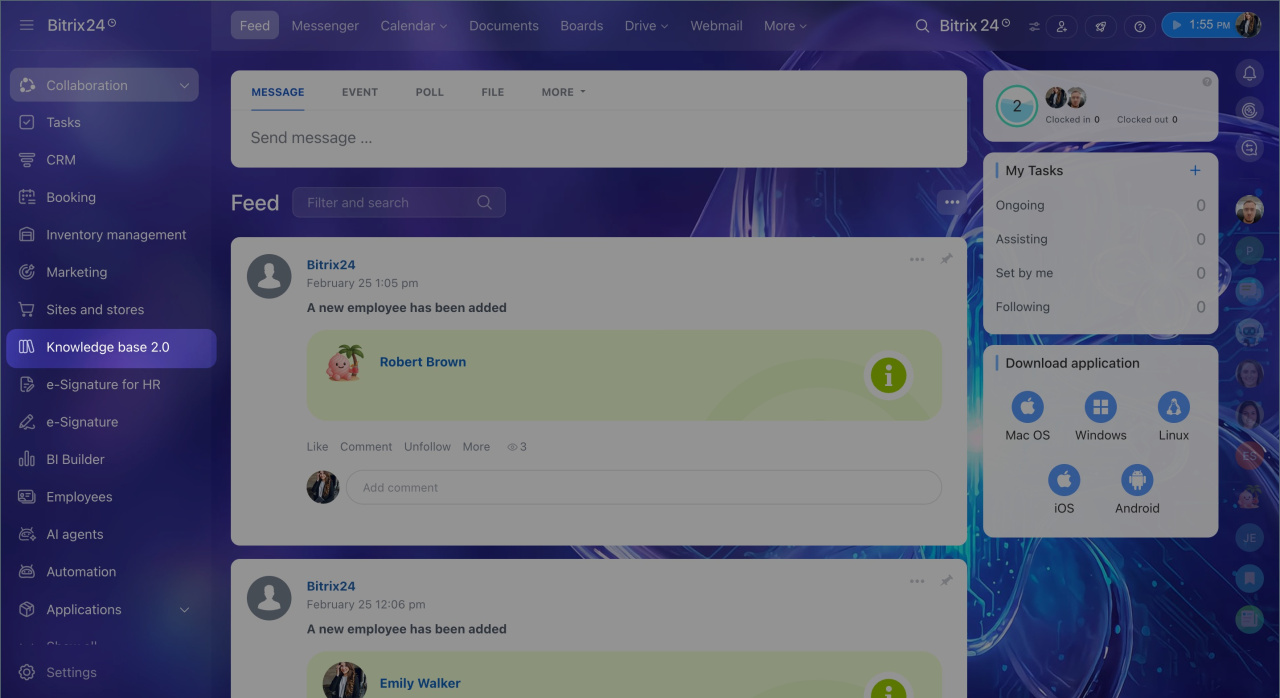
Dans le menu principal, ouvrez Base de connaissances 2.0.
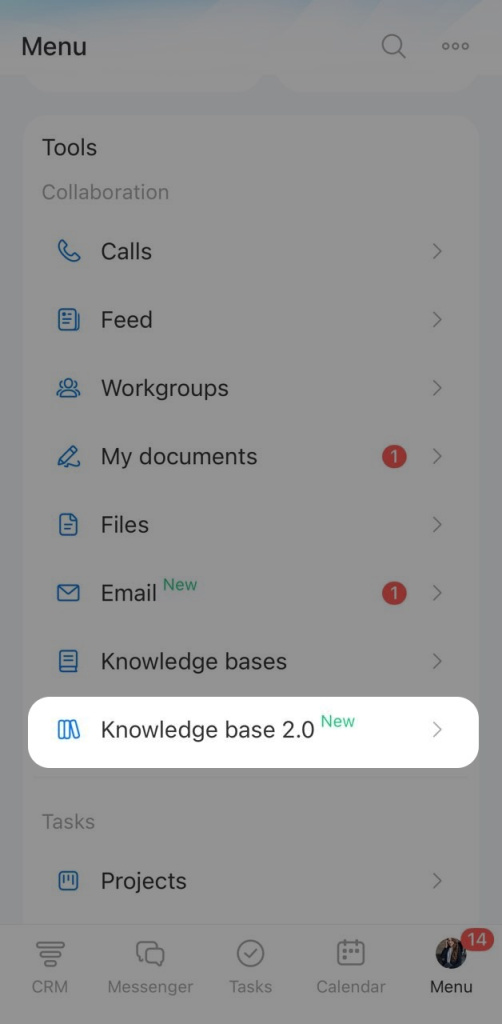
Ouvrez Menu > Base de connaissances 2.0.
Utiliser le panneau de configuration
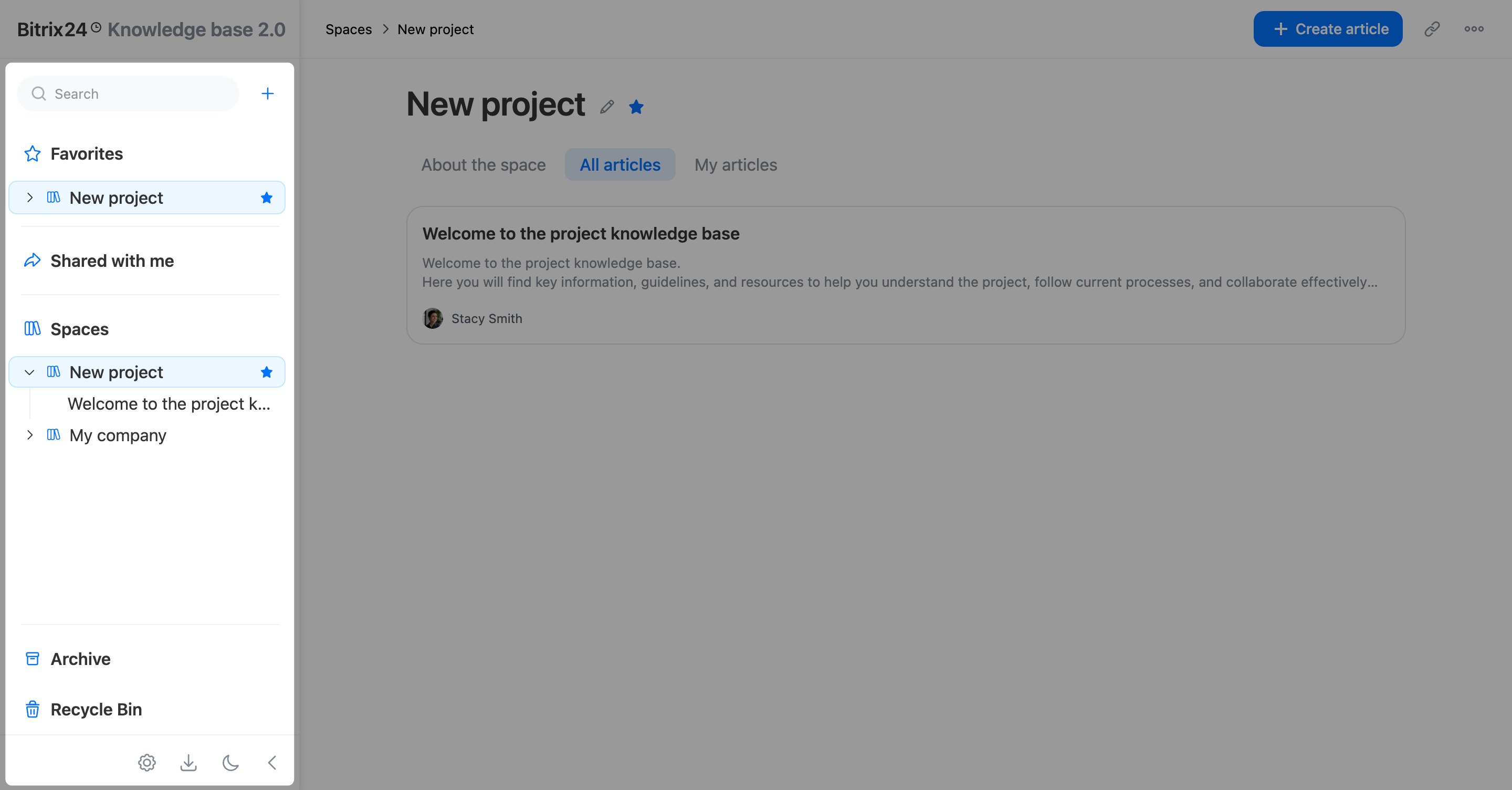
Le panneau de configuration se trouve à gauche de l’écran. Il permet de naviguer entre les espaces, rechercher des contenus, gérer les articles et personnaliser l’affichage.
Le panneau est situé à gauche de l’écran.
Barre de recherche : recherchez des articles par mots-clés.
- Saisissez votre requête.
- Sélectionnez un résultat dans la liste.
- Pour afficher tous les résultats, cliquez sur Afficher tous les résultats ou appuyez sur Entrée.
La recherche porte uniquement sur les espaces et articles actifs. Les contenus archivés ou supprimés ne sont pas inclus.
Favoris : regroupe les articles et espaces ajoutés aux favoris. Cette section apparaît dès que vous ajoutez un premier élément.
Plus (+) : créez un article ou un espace.
Base de connaissances 2.0 : comment créer et configurer
Partagé avec moi : affiche les articles auxquels vos collègues vous ont donné un accès direct.
Espaces : affiche tous les espaces auxquels vous avez accès. Cliquez sur l’onglet pour développer ou réduire la liste.
Archive : contient les espaces et articles archivés. Vous pouvez les restaurer à tout moment.
Corbeille : contient les articles supprimés pendant 30 jours avant leur suppression automatique.
Droits d’accès : définissez qui peut créer, modifier, consulter ou importer des espaces.
Configurer les droits d’accès à la Base de connaissances 2.0
Icône lune ou soleil : activez le thème sombre ou clair. Ce réglage s’applique uniquement à votre compte.
Icône flèche : réduisez le panneau pour libérer de l’espace à l’écran.
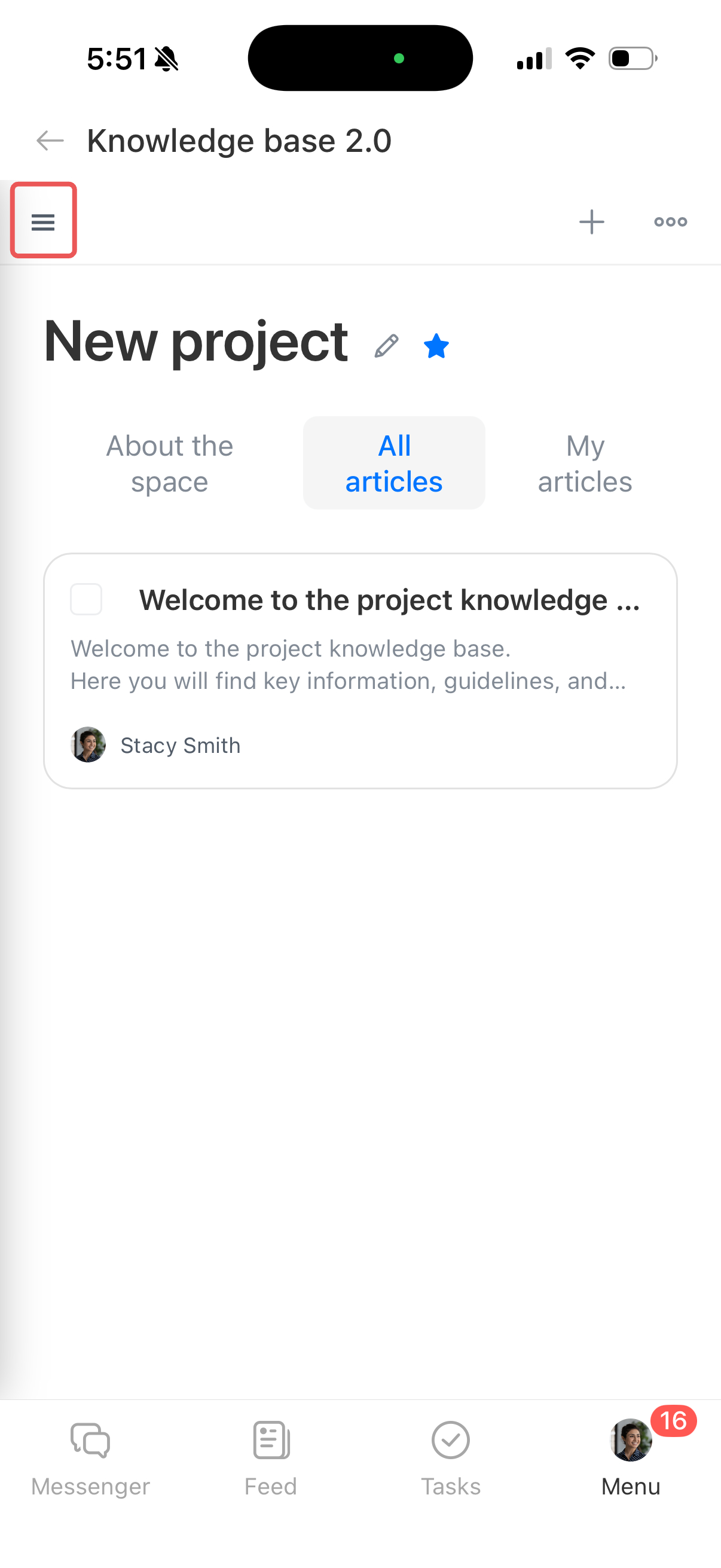
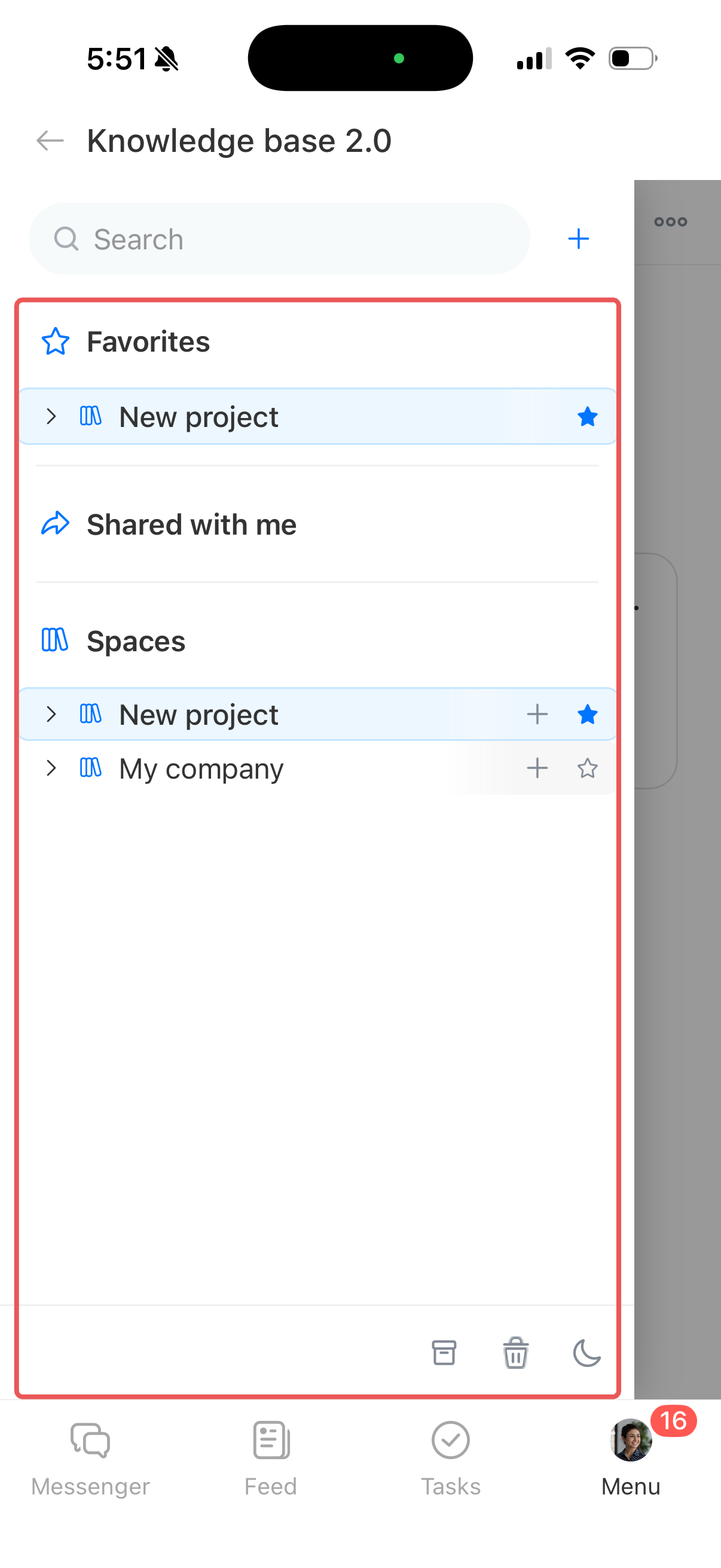
Dans l’application mobile, vous pouvez effectuer les mêmes actions que sur ordinateur : créer des espaces et des articles, rechercher par mots-clés et activer le thème sombre ou clair.
Appuyez sur Menu (☰) en haut à gauche pour ouvrir le panneau de configuration, puis sélectionnez l’outil ou la section souhaitée.
Gérer un espace
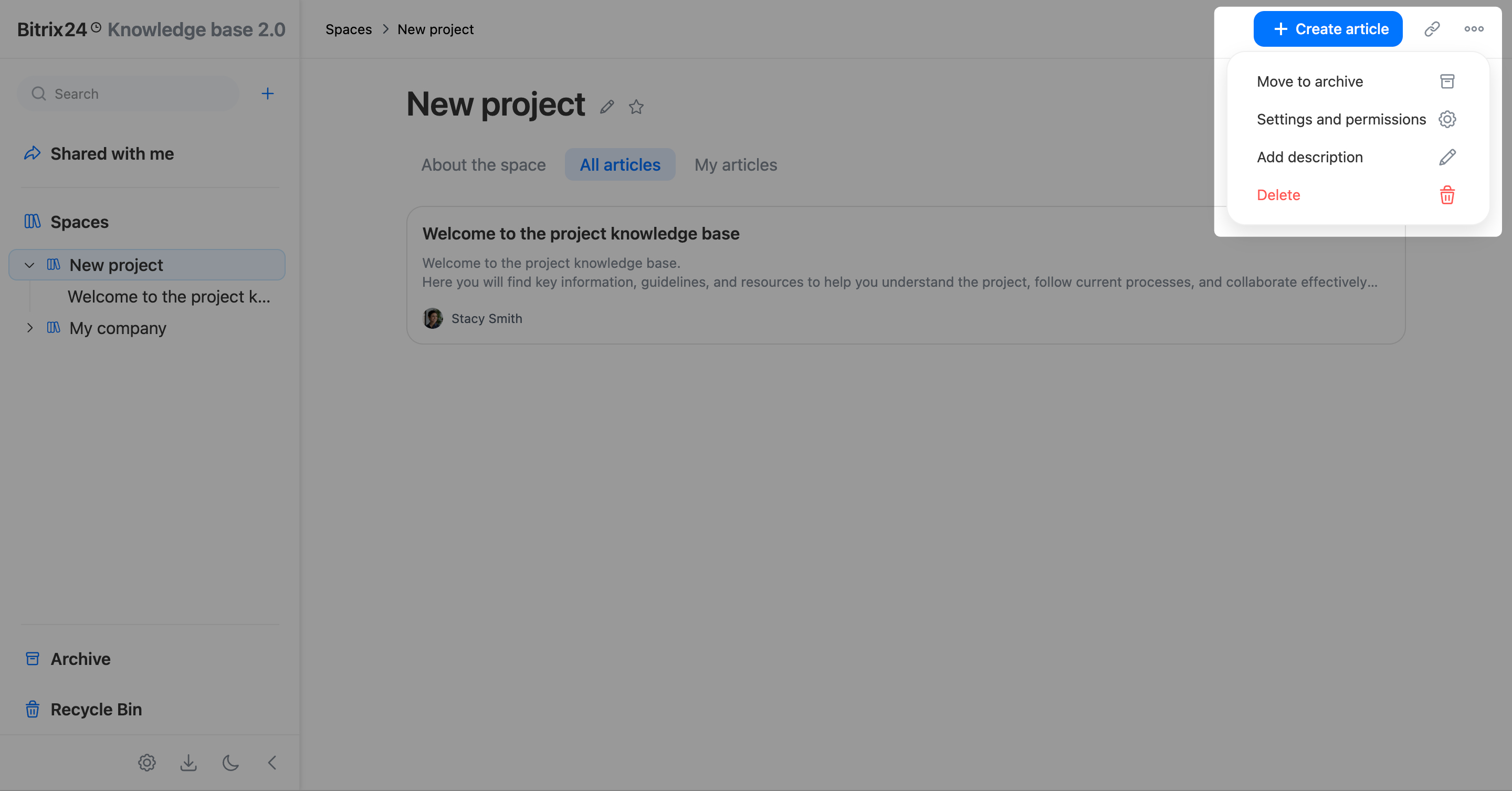
Les principales actions sont disponibles dans la barre supérieure et autour du nom de l’espace.
Barre supérieure de l’espace
Développez l’onglet Espaces, puis sélectionnez un espace.
Créer un article. Cliquez sur + Créer un article en haut à droite. L’article est ajouté à l’espace et s’ouvre en mode édition.
Comment ajouter un article
Copier le lien. Partagez l’espace dans un message, une tâche, un tableau ou un autre élément. Les utilisateurs pourront l’ouvrir selon leurs droits d’accès. Cliquez sur l’icône de lien en haut à droite pour copier l’adresse dans le presse-papiers.
Menu des actions. Cliquez sur Trois points (...), puis choisissez une action :
- Déplacer dans les archives : archiver l’espace ;
- Paramètres et autorisations : configurer les droits d’accès ;
- Ajouter une description ou Modifier la description : ajouter ou mettre à jour le texte affiché dans l’onglet À propos de l’espace ;
- Supprimer : déplacer l’espace vers la corbeille.
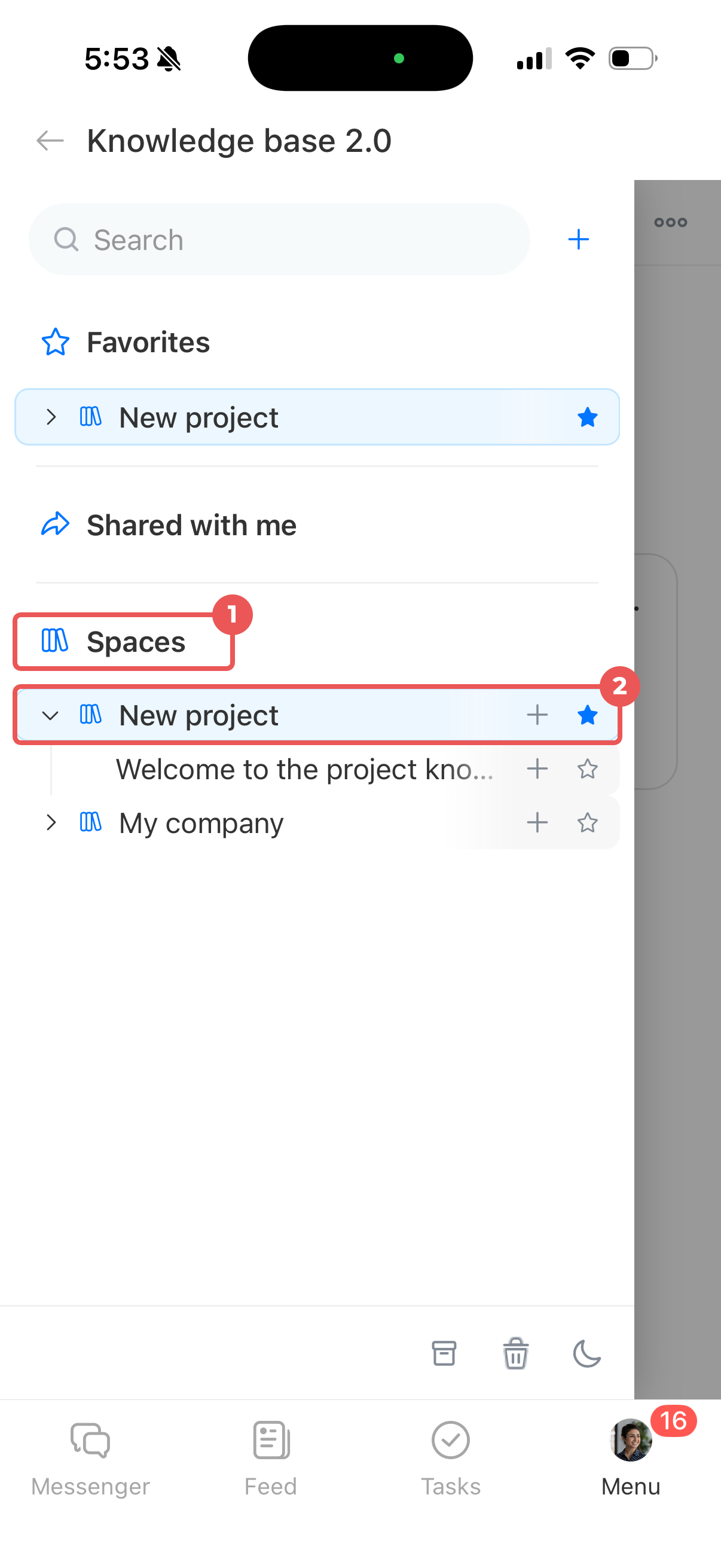
Développez l’onglet Espaces, puis sélectionnez un espace.
Créer un article. Appuyez sur + Créer un article en haut à droite. L’article est ajouté à l’espace et s’ouvre en mode édition.
Copier le lien. Appuyez sur l’icône de lien en haut à droite pour copier l’adresse dans le presse-papiers. Vous pouvez ensuite partager l’espace dans un message, une tâche, un tableau ou un autre élément. Les utilisateurs pourront y accéder selon leurs droits d’accès.
Menu des actions. Appuyez sur Trois points (...), puis choisissez une action :
- Copier le lien : copier l’adresse de l’espace dans le presse-papiers ;
- Déplacer dans les archives : archiver l’espace ;
- Paramètres et autorisations : configurer les droits d’accès ;
- Ajouter une description ou Modifier la description : ajouter ou mettre à jour le texte affiché dans l’onglet À propos de l’espace ;
- Supprimer : déplacer l’espace et ses articles vers la corbeille.
Barre de titre de l’espace
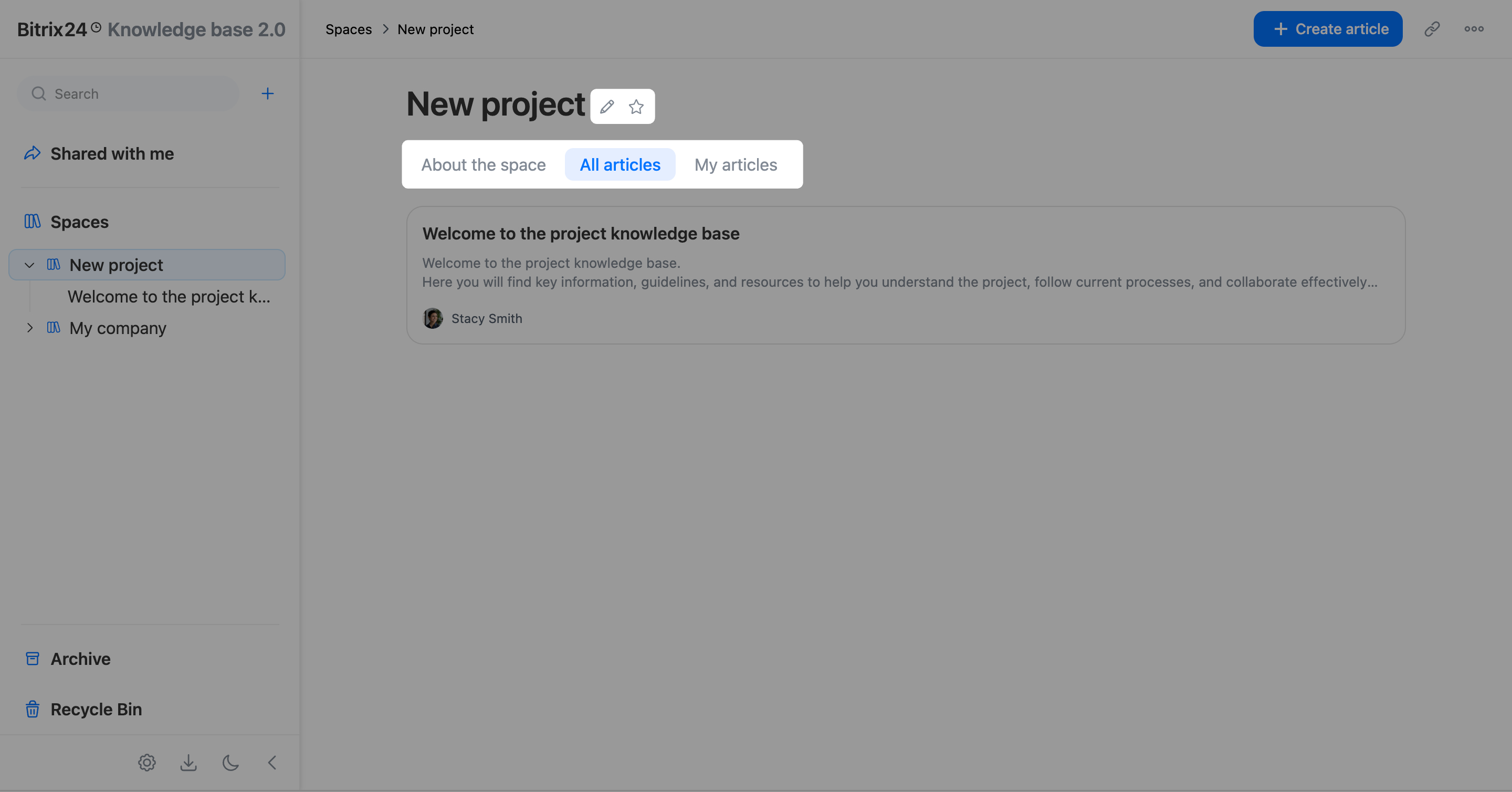
Renommer. Cliquez sur l’icône crayon à côté du nom, saisissez un nouveau nom, puis cliquez en dehors du champ. La modification est enregistrée automatiquement.
Ajouter aux favoris. Cliquez sur l’icône étoile à droite du nom. L’espace apparaît dans Favoris.
Structure des articles. Ouvrez l’onglet À propos de l’espace pour consulter sa description. L’onglet Tous les articles affiche l’ensemble des contenus, tandis que Mes articles affiche uniquement ceux que vous avez créés.
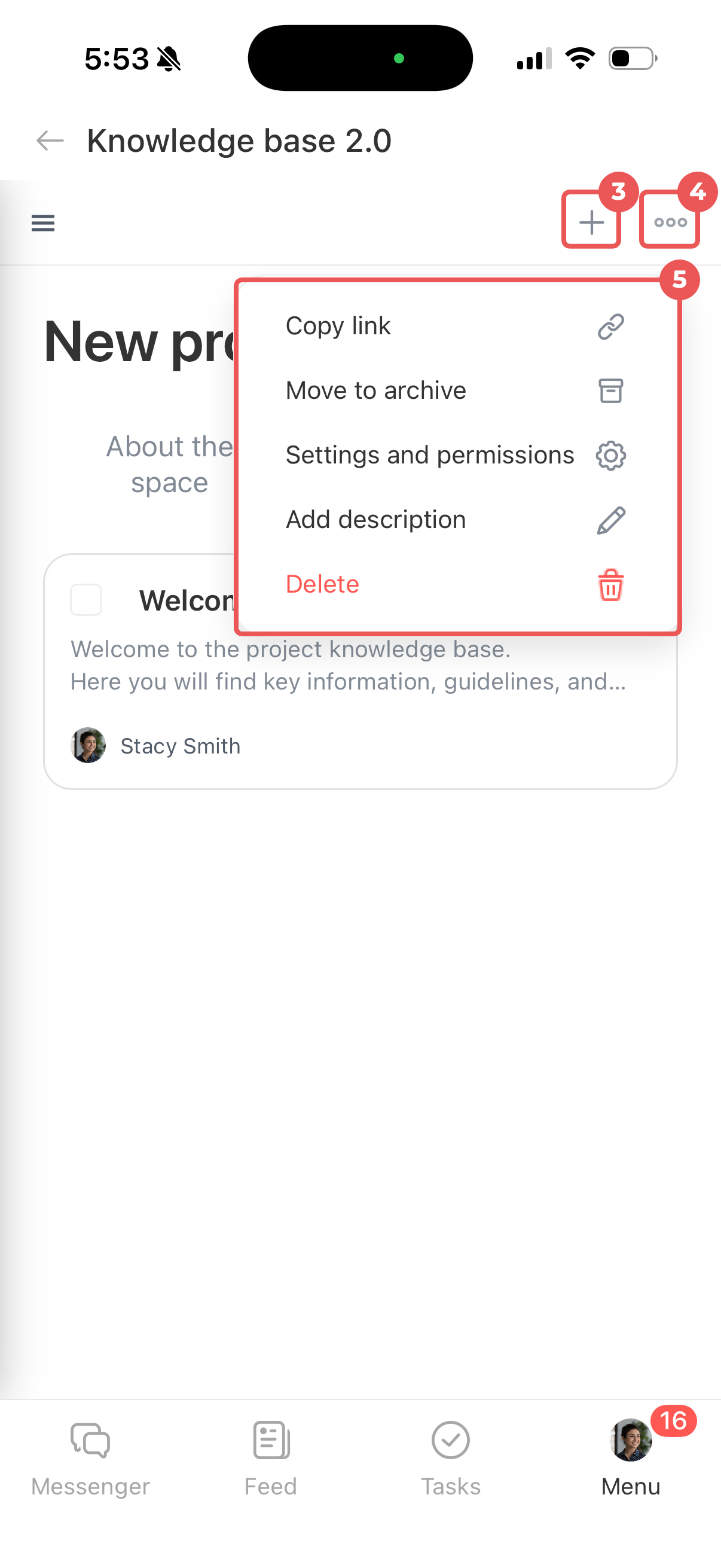
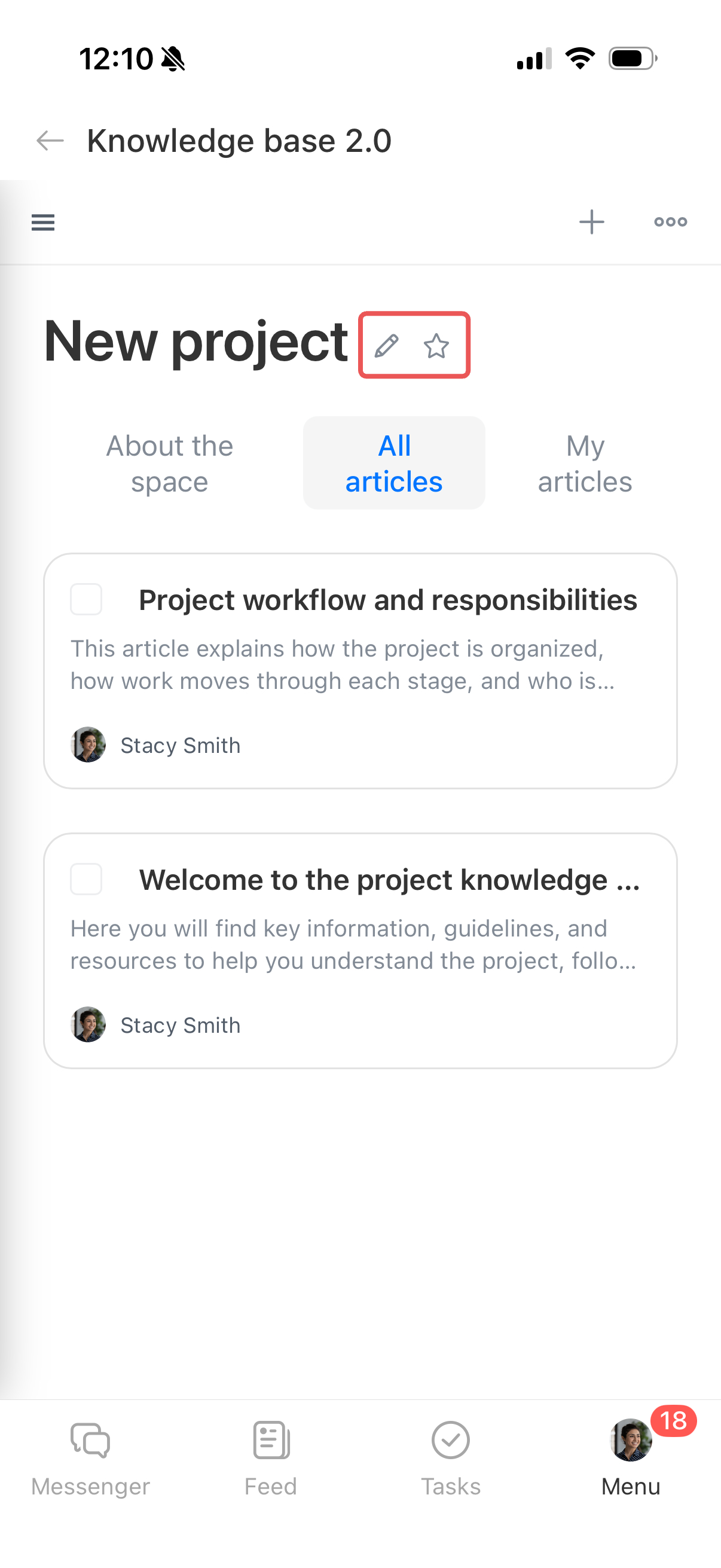
Renommer. Appuyez sur l’icône crayon à côté du nom, saisissez un nouveau nom puis appuyez sur Entrée.
Ajouter aux favoris. Appuyez sur l’icône étoile à droite du nom. L’espace apparaît dans Favoris.
Structure des articles. Ouvrez l’onglet À propos de l’espace pour consulter sa description. L’onglet Tous les articles affiche l’ensemble des contenus, tandis que Mes articles affiche uniquement ceux que vous avez créés.
Gérer un article
Les principales actions sont disponibles dans la barre supérieure et autour du titre de l’article.
Barre supérieure de l’article
Développez l’onglet Espaces, puis sélectionnez l’article souhaité.
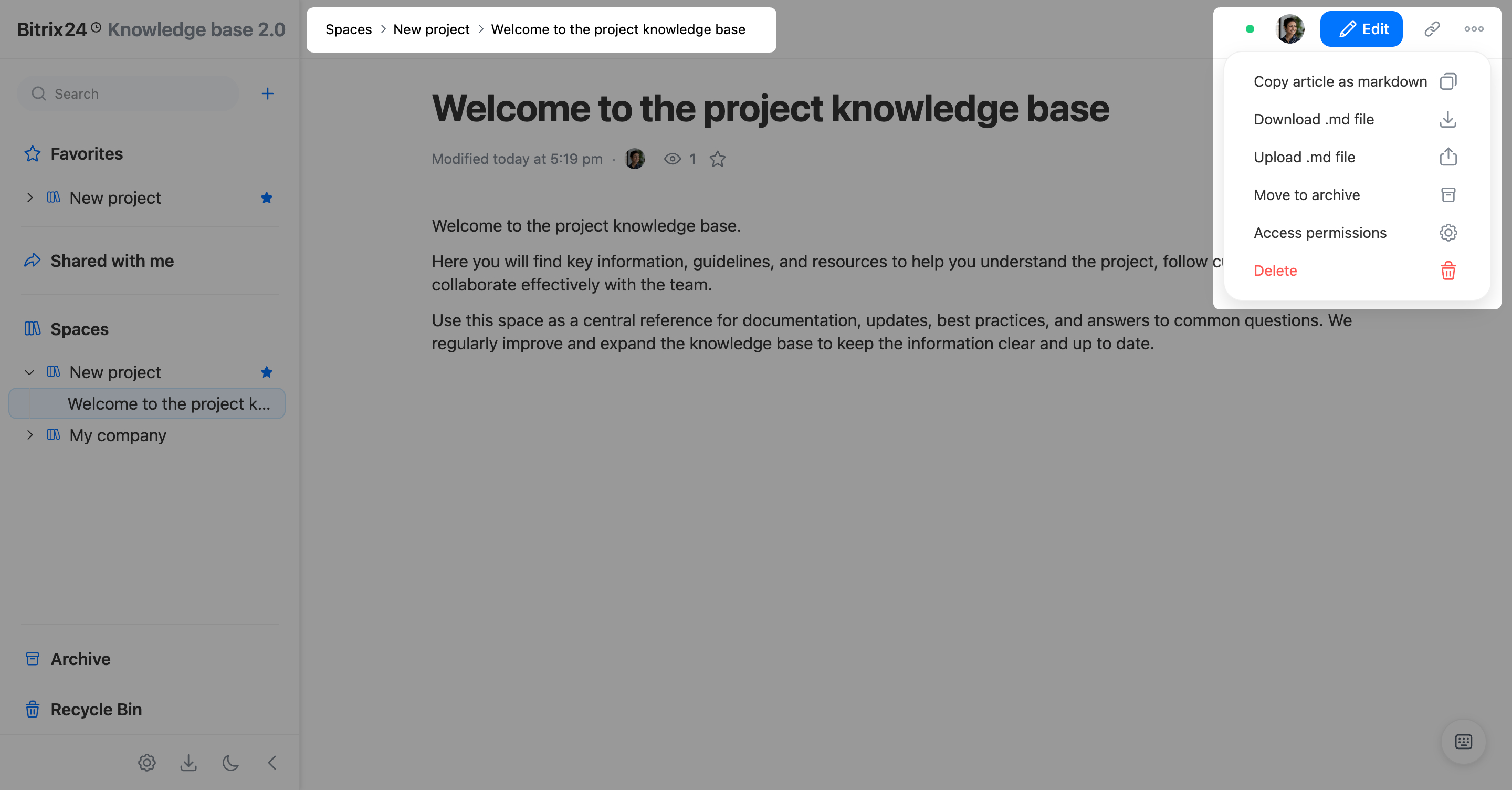
Voir le chemin de l’article. Consultez son emplacement dans la structure et remontez au niveau supérieur.
Voir qui travaille sur l’article. Les icônes des collègues s’affichent en haut à droite. Cliquez sur une icône pour ouvrir leur profil Bitrix24 dans un nouvel onglet.
Copier le lien de l’article. Cliquez sur l’icône de lien en haut à droite pour copier l’adresse dans le presse-papiers. Partagez ensuite le lien dans un message, une tâche, un tableau blanc ou un autre élément. Les utilisateurs pourront ouvrir l’article selon leurs droits d’accès.
Modifier. Cliquez sur Modifier en haut à droite.
Menu de l’article. Cliquez sur Trois points (...), puis choisissez une action :
- Copier l’article en markdown : copier le contenu de la page dans le presse-papiers, sans les articles imbriqués. Ouvrez ensuite la page cible et collez le contenu ;
- Télécharger .md : télécharger l’article et ses pièces jointes au format .md ;
- Importer .md : remplacer le contenu de l’article par celui d’un fichier .md ;
- Déplacer dans les archives : archiver l’article ;
- Droits d’accès : configurer l’accès à l’article ;
- Supprimer : déplacer l’article vers la corbeille.
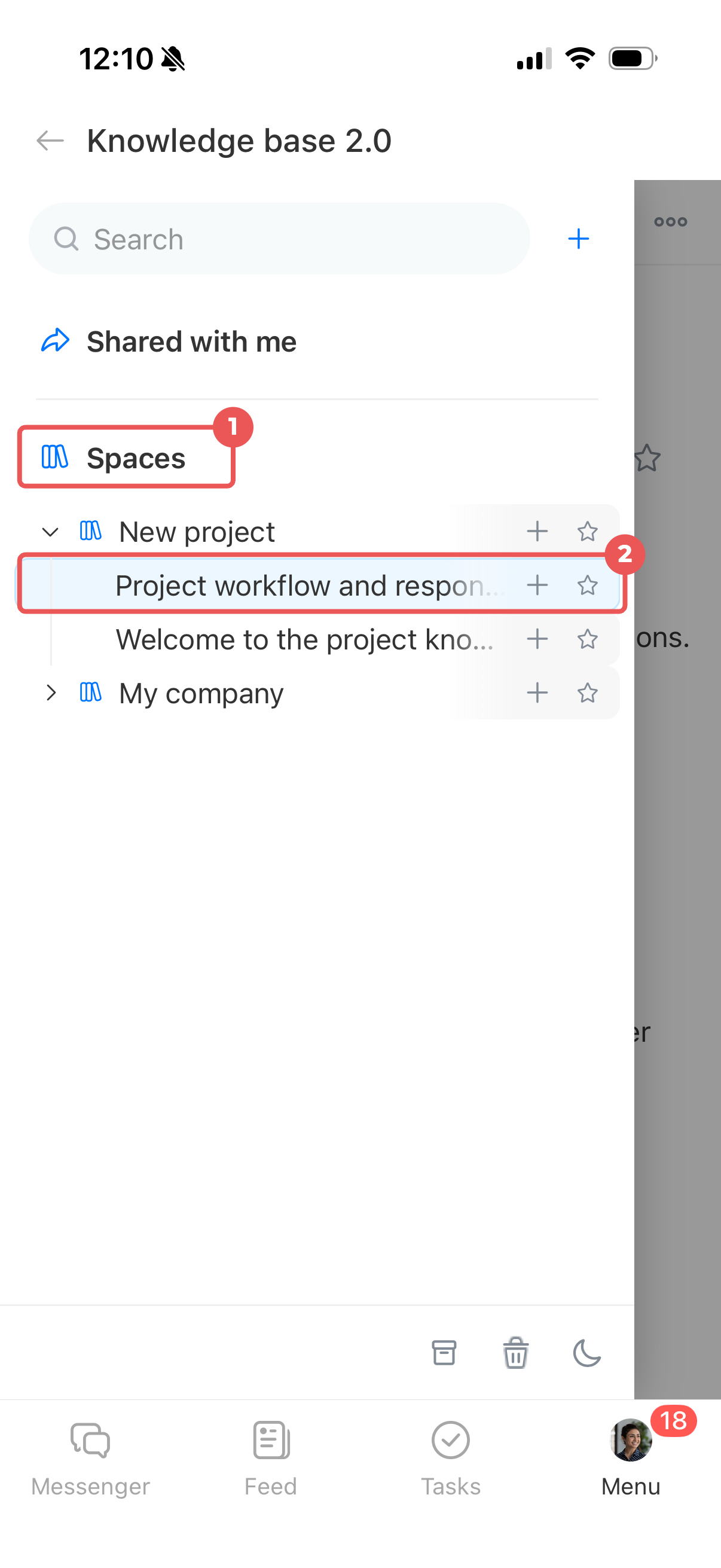
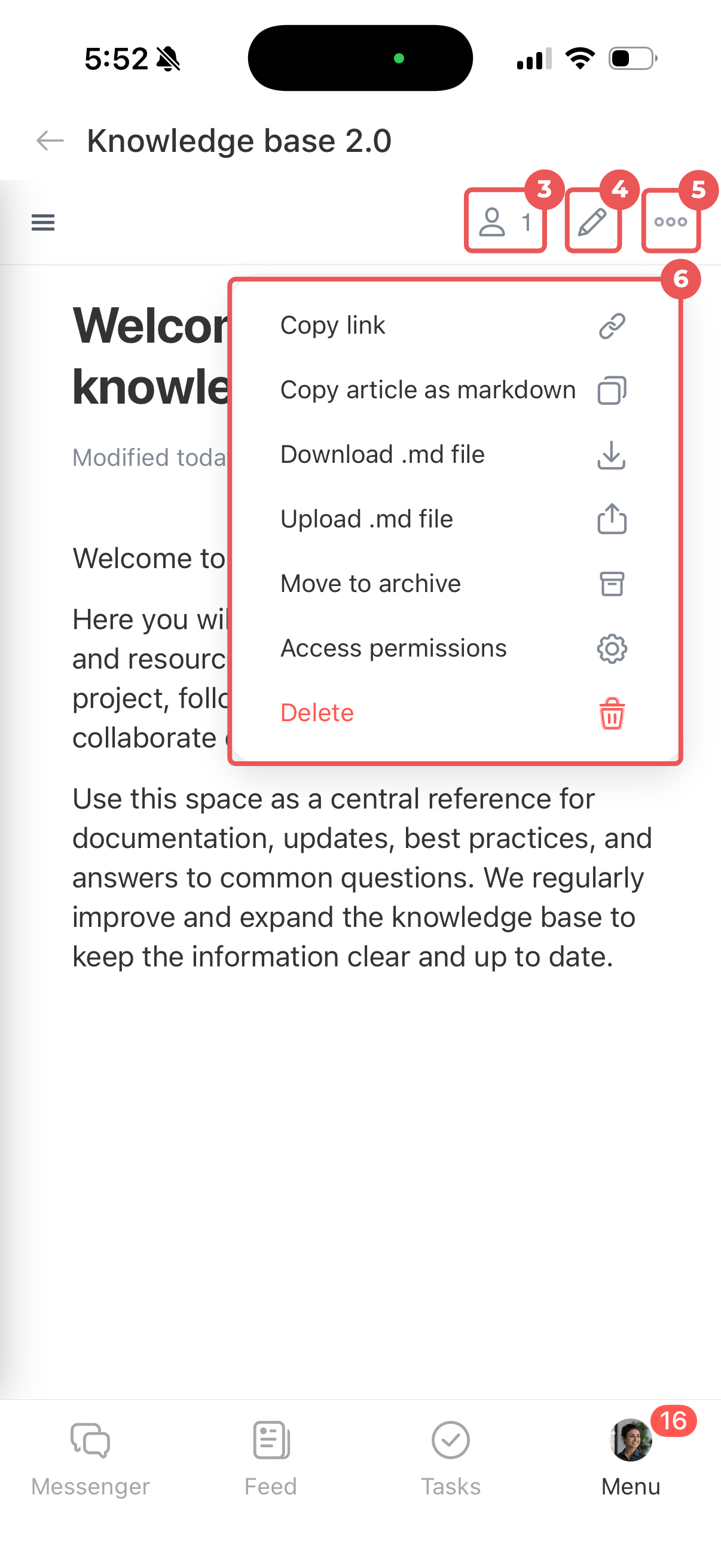
Dans l’application mobile, vous disposez des mêmes options que dans la version web.
- Développez l’onglet Espaces, puis sélectionnez l’article souhaité.
- Appuyez sur l’icône utilisateur en haut à droite pour voir quels collègues travaillent sur l’article.
- Appuyez sur l’icône de lien dans l’angle supérieur droit pour copier le lien de l’article.
- Appuyez sur l’icône crayon en haut à droite pour modifier l’article.
- Appuyez sur Trois points (...) pour :
- copier le lien ;
- copier le contenu de la page, sans les articles imbriqués ;
- télécharger ou importer un fichier .md ;
- archiver l’article ;
- configurer les droits d’accès ;
- supprimer l’article.
Barre de titre de l’article
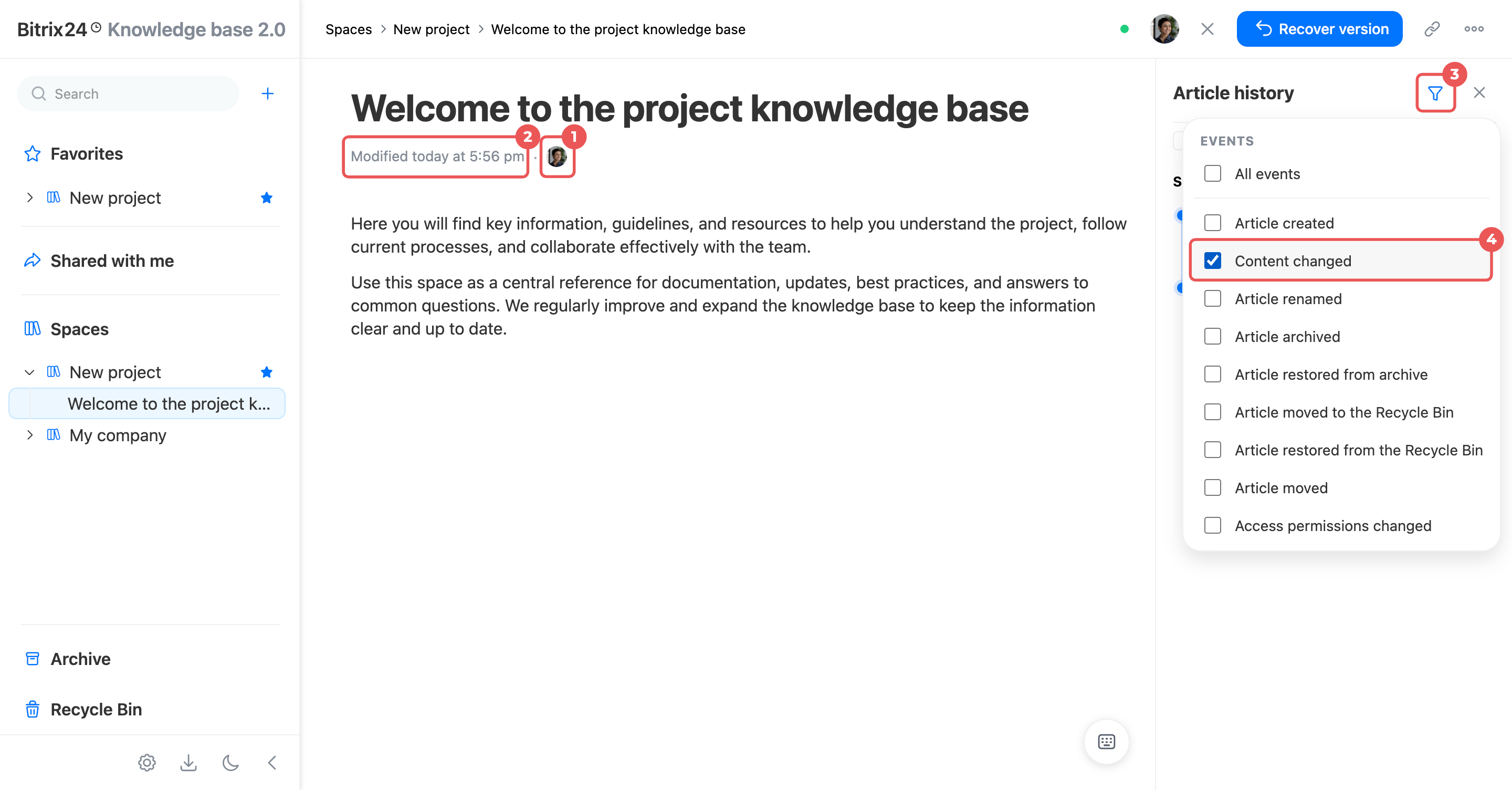
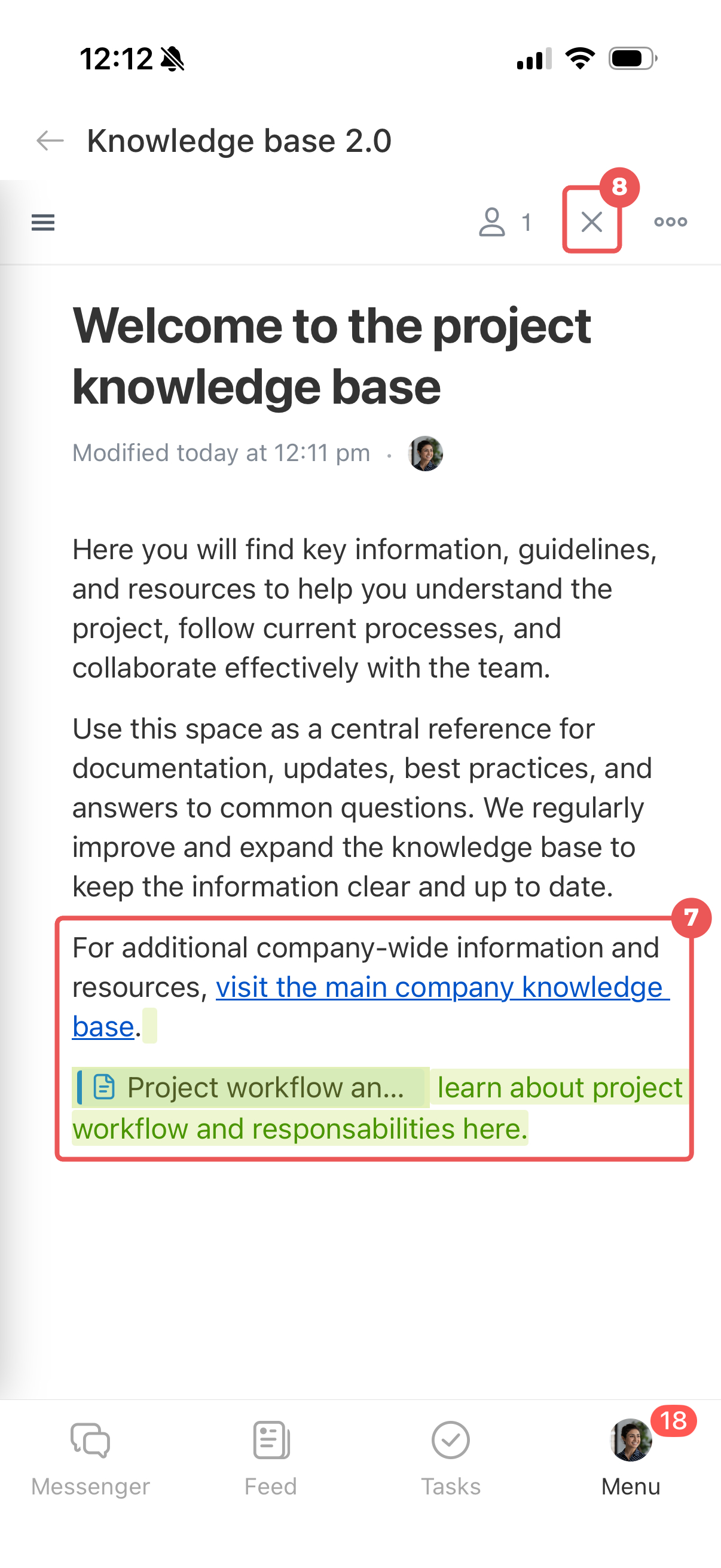
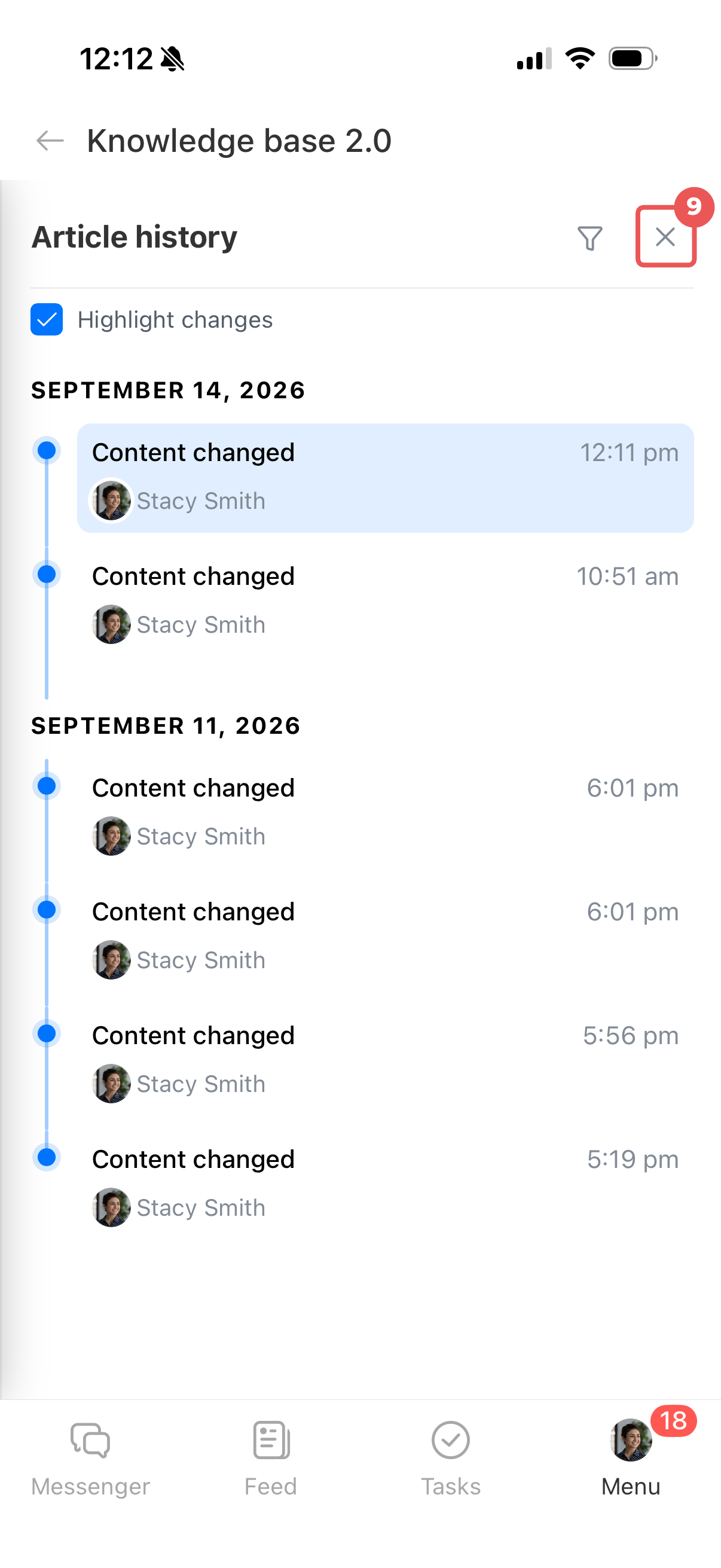
Voir l’historique des modifications. Sous le titre, vous pouvez voir qui a effectué la dernière modification et quand. Ouvrez l’historique pour consulter les versions précédentes.
- Cliquez sur l’avatar sous le titre pour ouvrir le profil Bitrix24 de la personne qui a effectué la dernière modification.
- Cliquez sur la mention de la dernière action pour ouvrir le panneau d’historique.
- Cliquez sur l’icône entonnoir en haut à droite pour filtrer la liste.
- Choisissez les événements à afficher.
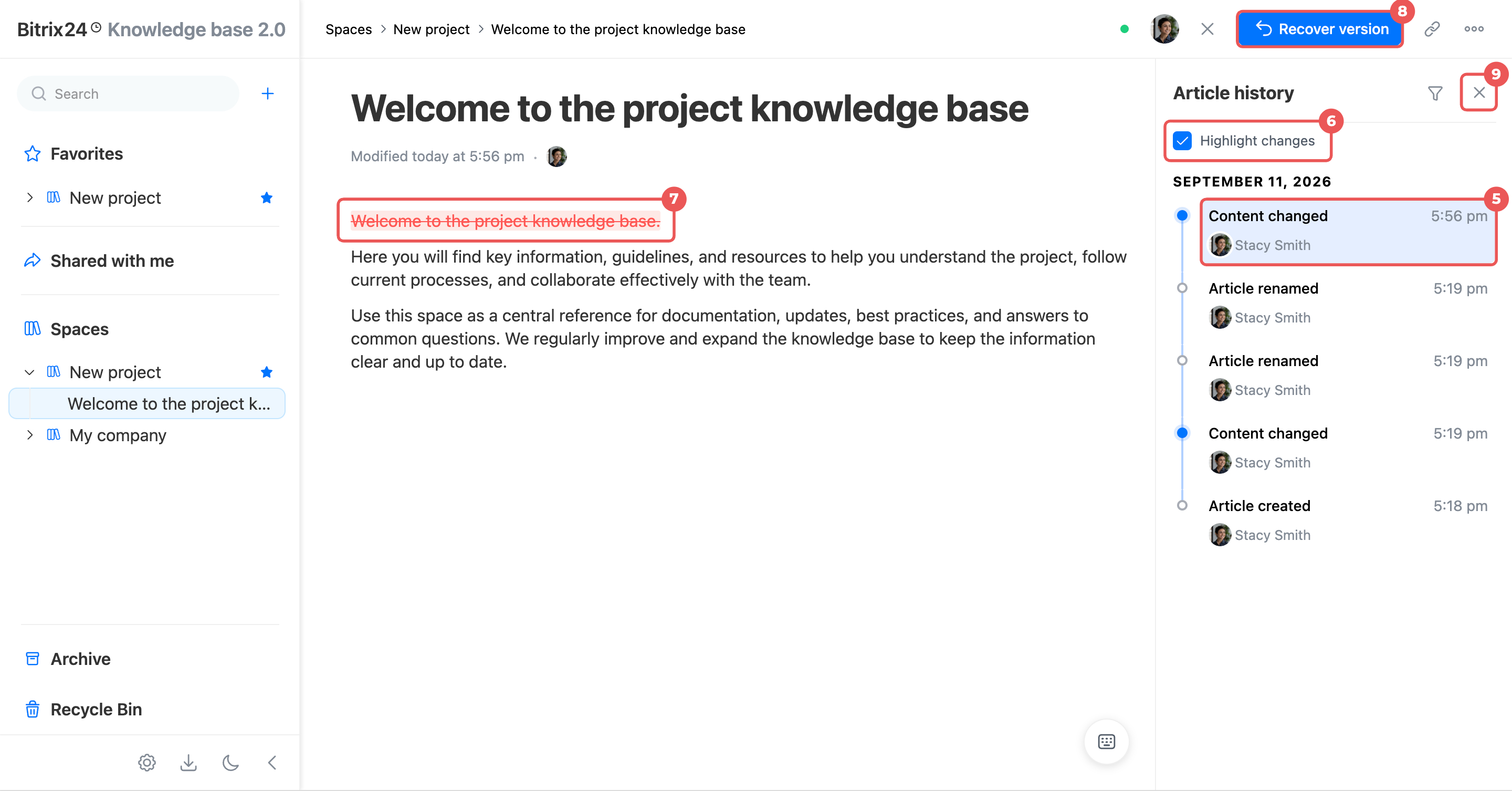
- Sélectionnez une version de l’article.
- Cochez Mettre en évidence les modifications pour comparer les versions. Les suppressions apparaissent en rouge et les ajouts en vert.
- Cliquez sur Récupérer la version pour restaurer la version affichée.
- Cliquez sur la croix en haut à droite pour fermer le panneau.
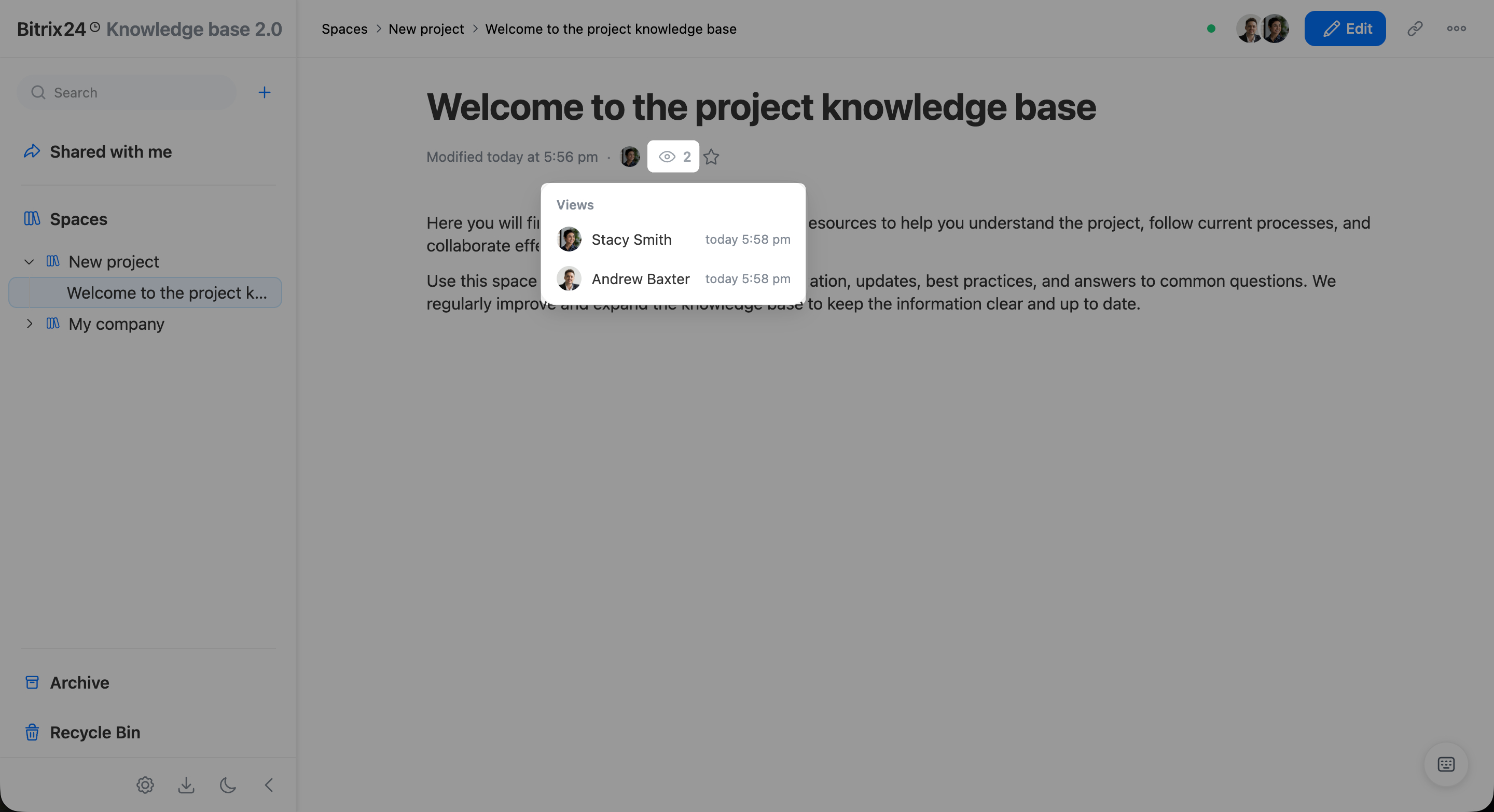
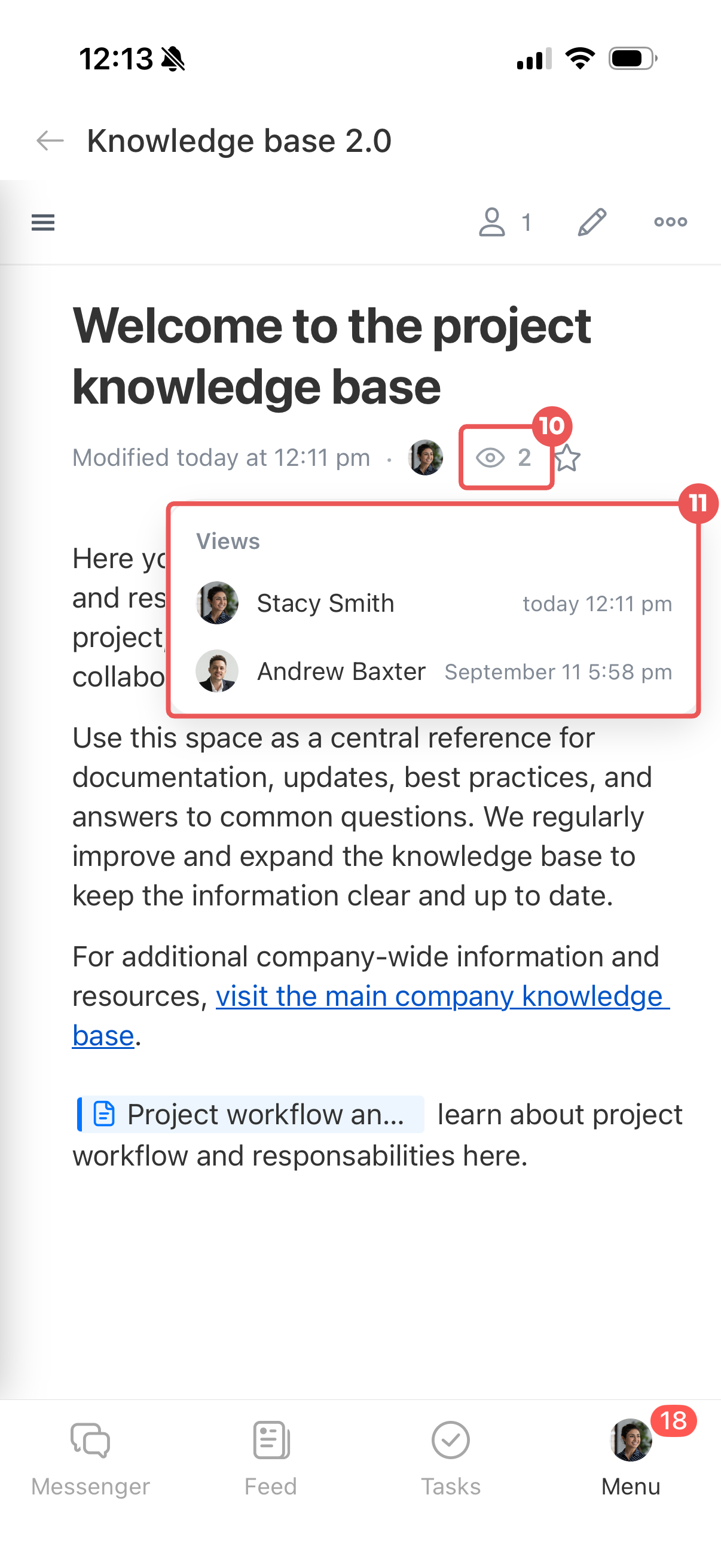
Voir le nombre de consultations. Le chiffre à côté de l’icône œil sous le titre indique le nombre de visiteurs uniques. Si un employé ouvre l’article plusieurs fois, une seule consultation est comptabilisée.
Cliquez sur l’icône œil pour voir qui a consulté l’article et à quelle date. Cliquez sur l’icône d’un utilisateur pour ouvrir son profil Bitrix24.
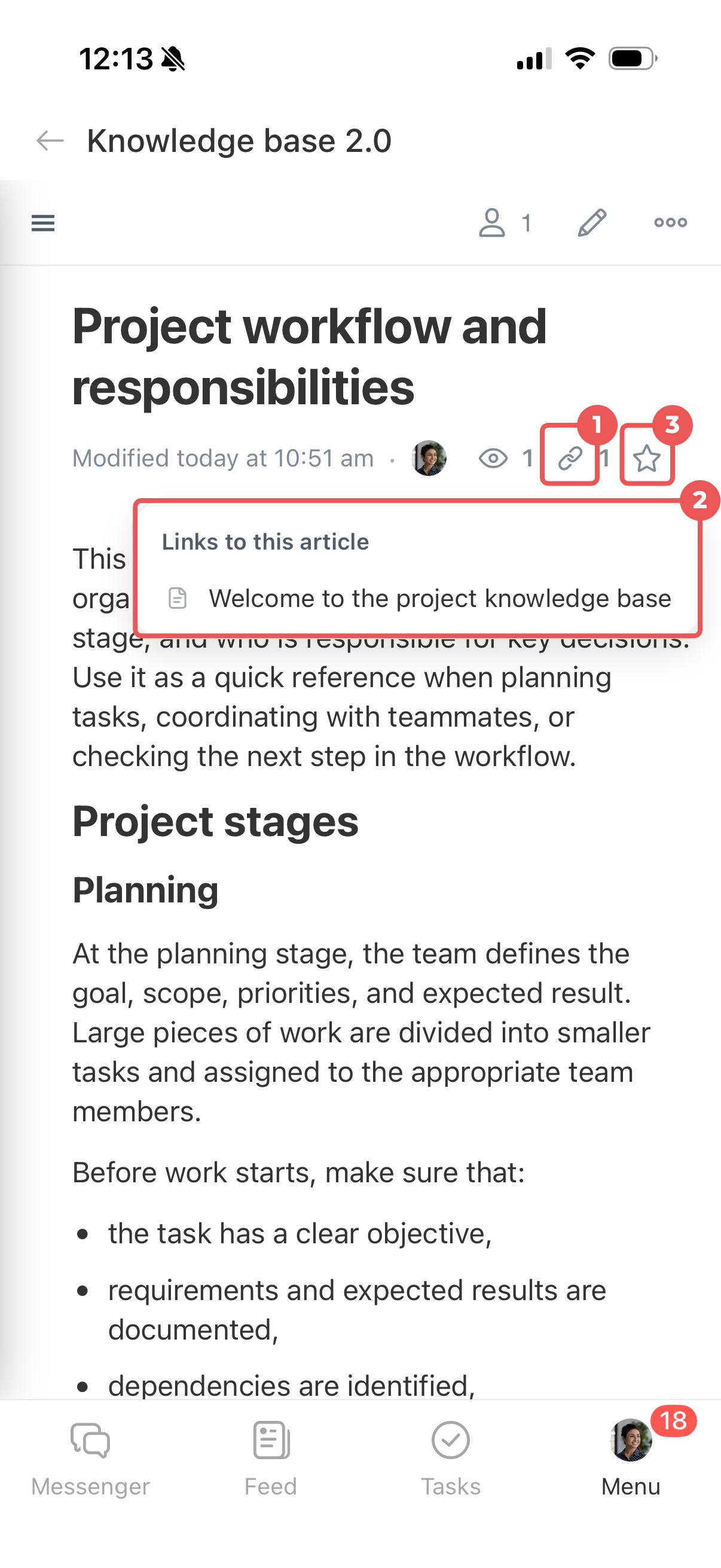
Voir les articles liés. Cliquez sur l’icône de lien pour afficher les articles qui renvoient vers cet article. Cliquez sur un titre pour ouvrir l’article correspondant.
Ajouter aux favoris. Cliquez sur l’icône étoile sous le titre. L’article apparaît dans Favoris.
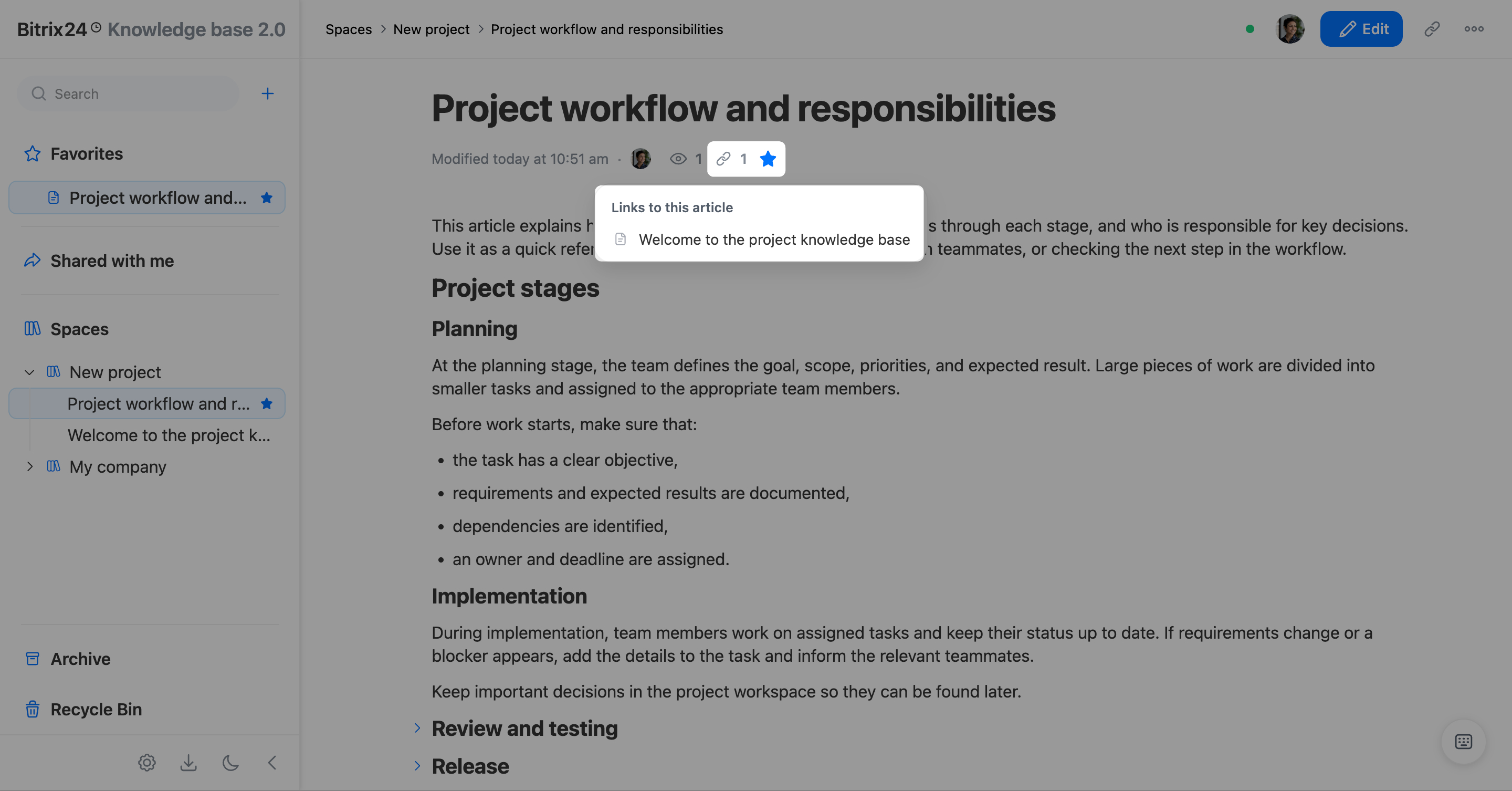
Voir l’historique et les consultations. Les informations s’affichent sous le titre de l’article.
- Appuyez sur l’avatar sous le titre pour ouvrir le profil de la personne qui a effectué la dernière modification.
- Appuyez sur la mention de la dernière action pour ouvrir le panneau d’historique.
- Appuyez sur l’icône entonnoir en haut à droite pour filtrer la liste, puis choisissez les événements à afficher.
- Cochez Mettre en évidence les modifications pour comparer les versions. Les suppressions apparaissent en rouge et les ajouts en vert.
- Appuyez sur la croix en haut à droite pour fermer la version et revenir au panneau d’historique, puis de nouveau pour revenir à l’article.
- Le chiffre à côté de l’icône œil indique combien d’employés ont consulté l’article. Appuyez sur l’icône pour ouvrir la liste.
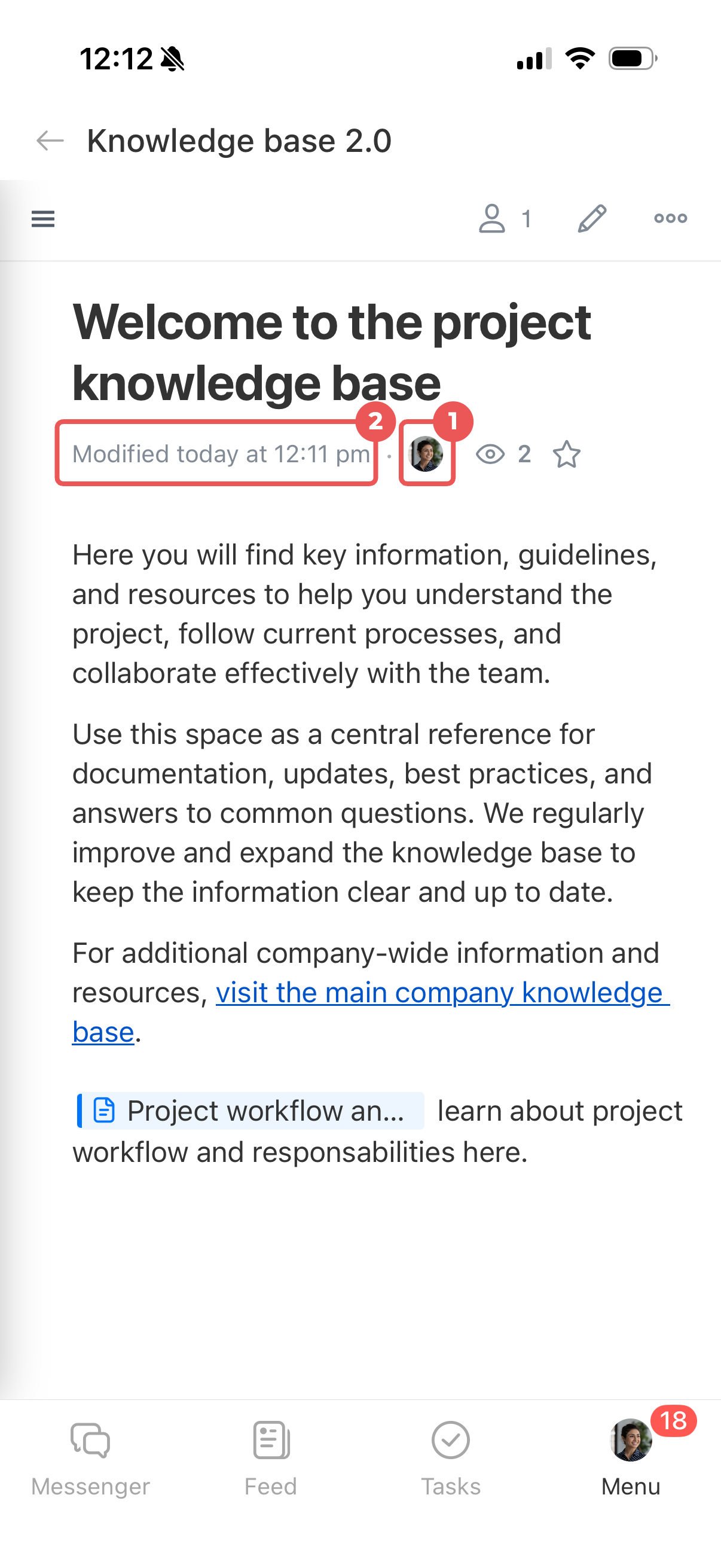
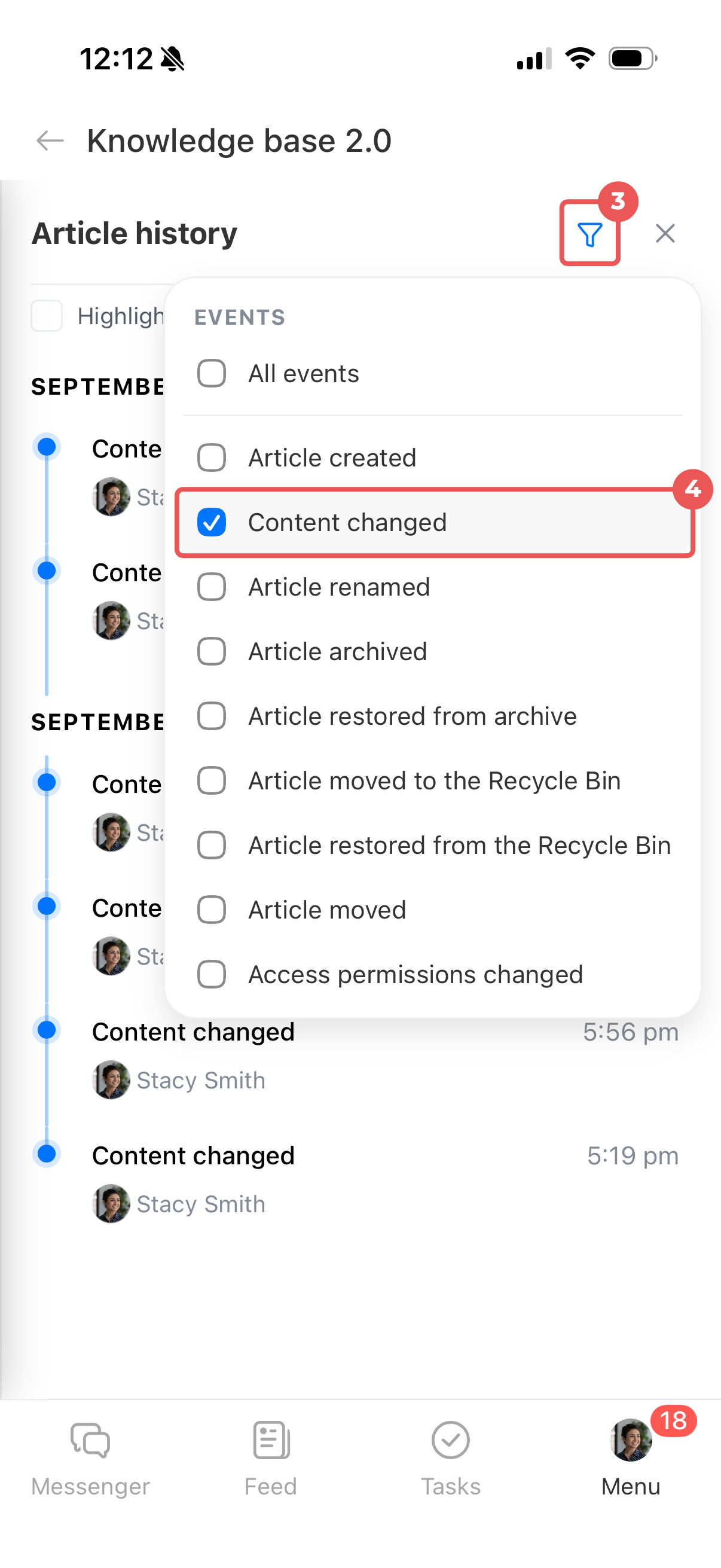
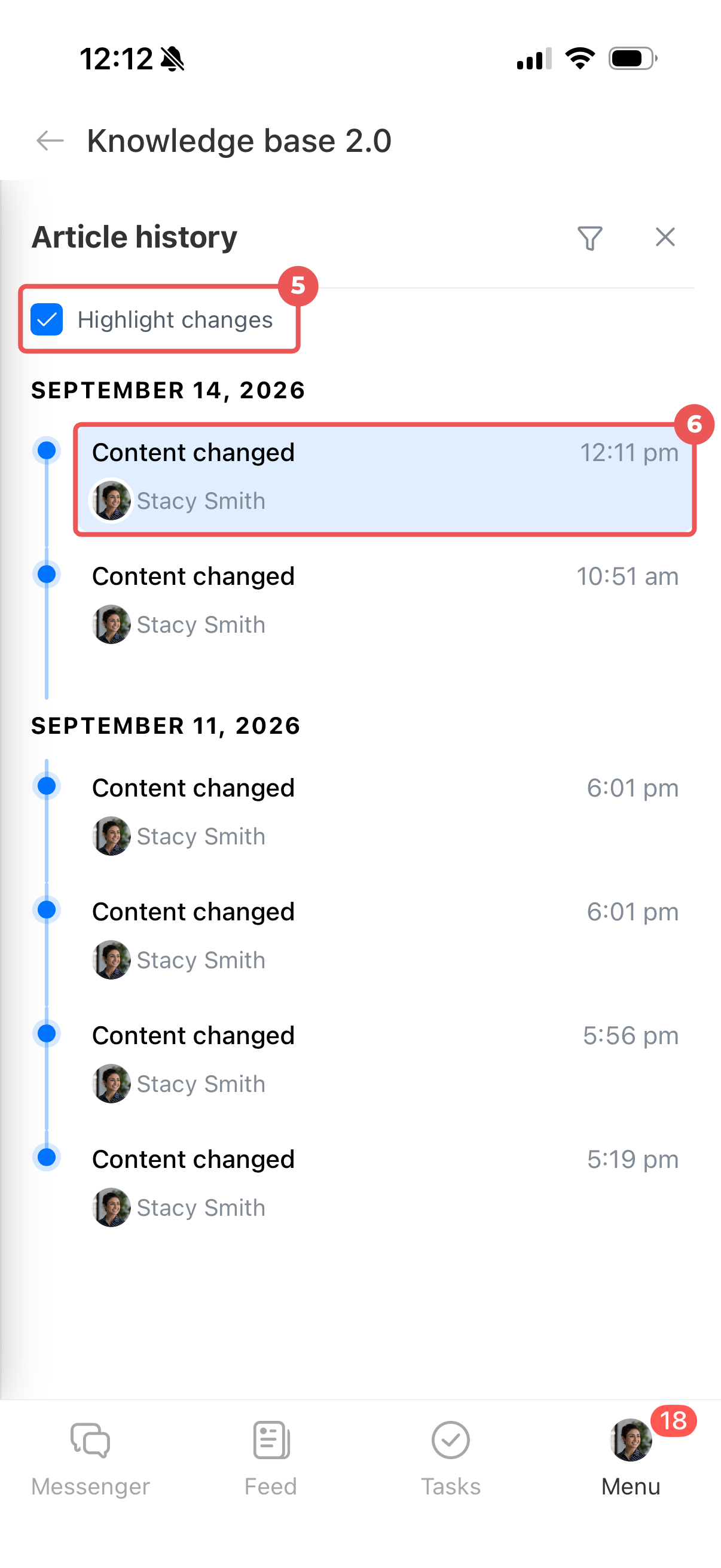
Voir les articles liés. Appuyez sur l’icône de lien pour afficher les articles qui renvoient vers cet article. Appuyez sur un titre pour ouvrir l’article correspondant.
Ajouter aux favoris. Appuyez sur l’icône étoile sous le titre. L’article apparaît dans Favoris.
Structure de l’article
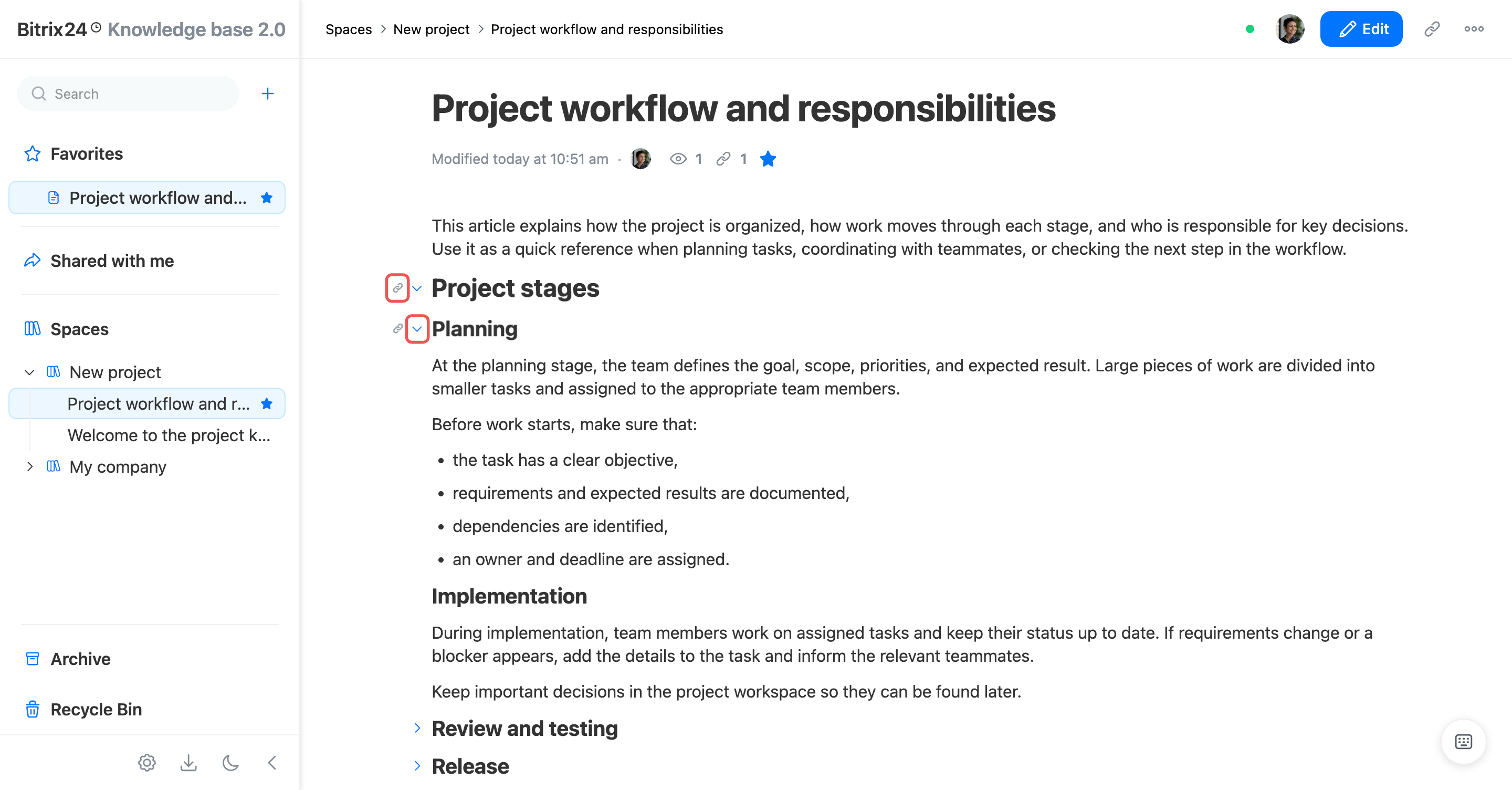
Copier le lien d’une section. Placez le curseur sur le titre de la section, puis cliquez sur l’icône de lien. Le lien est copié dans le presse-papiers. Partagez-le avec un collègue ou utilisez-le comme ancre dans cet article ou dans un autre. Les utilisateurs disposant des droits d’accès pourront ouvrir directement la section concernée.
Replier ou déplier une section. Placez le curseur sur le titre de la section, puis cliquez sur la flèche à côté. Cliquez de nouveau pour réafficher le contenu. Dans les articles longs, cette option permet de masquer les sections dont vous n’avez pas besoin et de vous concentrer sur l’essentiel.
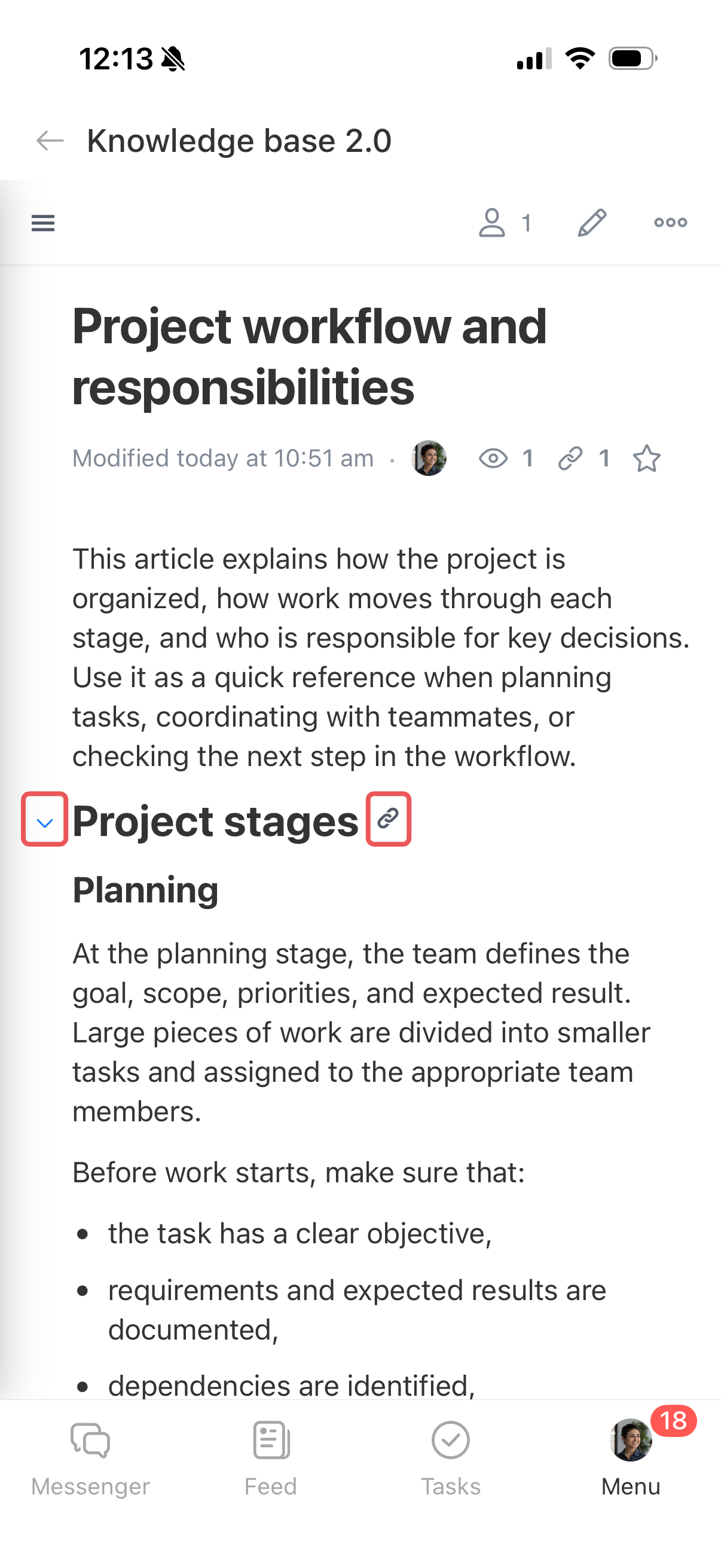
Copier le lien d’une section. Appuyez d’abord sur le titre de la section, puis sur l’icône trombone à droite. Le lien est copié dans le presse-papiers.
Replier ou déplier une section. Appuyez sur le titre, puis sur la flèche à gauche pour masquer le contenu. Appuyez de nouveau sur la flèche pour le réafficher.
Gérer plusieurs articles
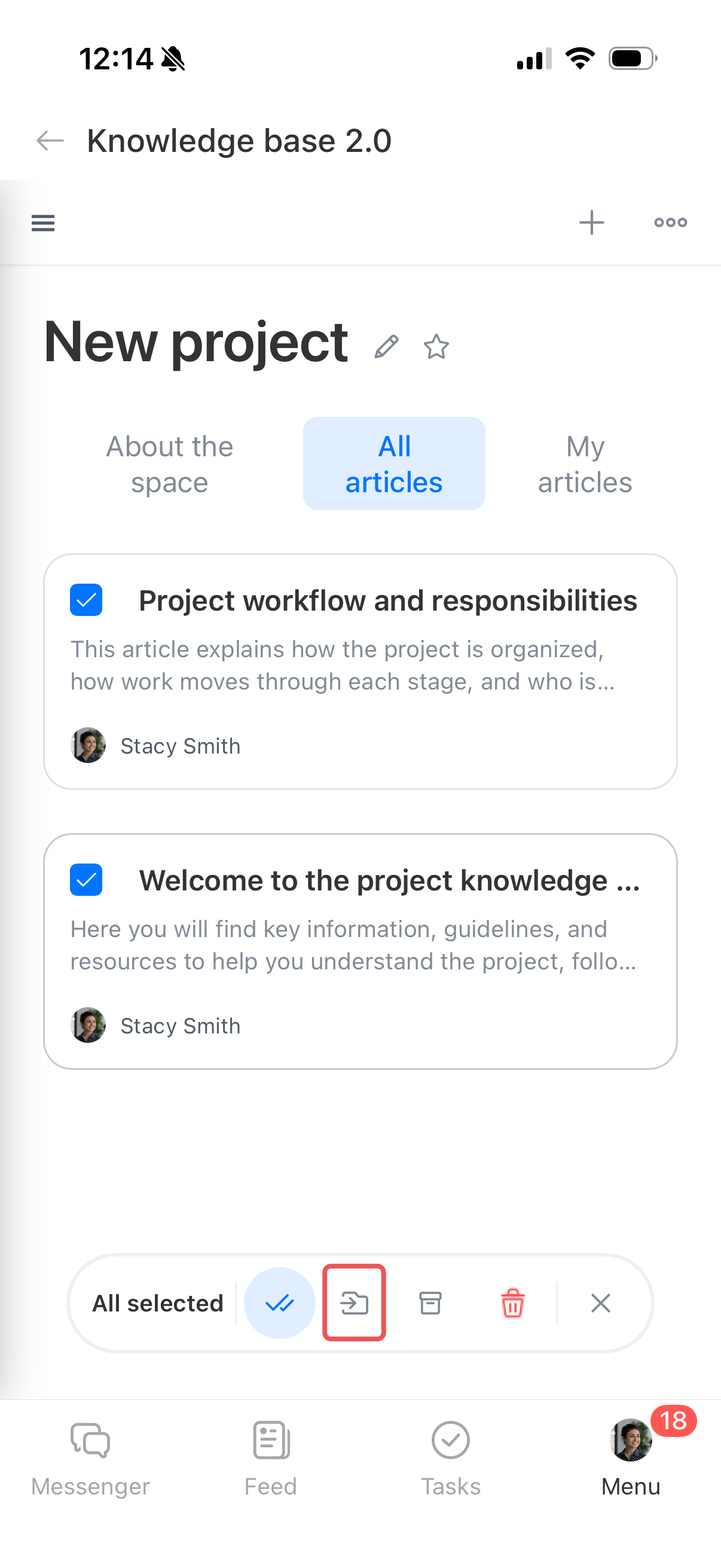
Dans la Base de connaissances 2.0, vous pouvez déplacer, archiver, supprimer ou restaurer plusieurs articles à la fois.
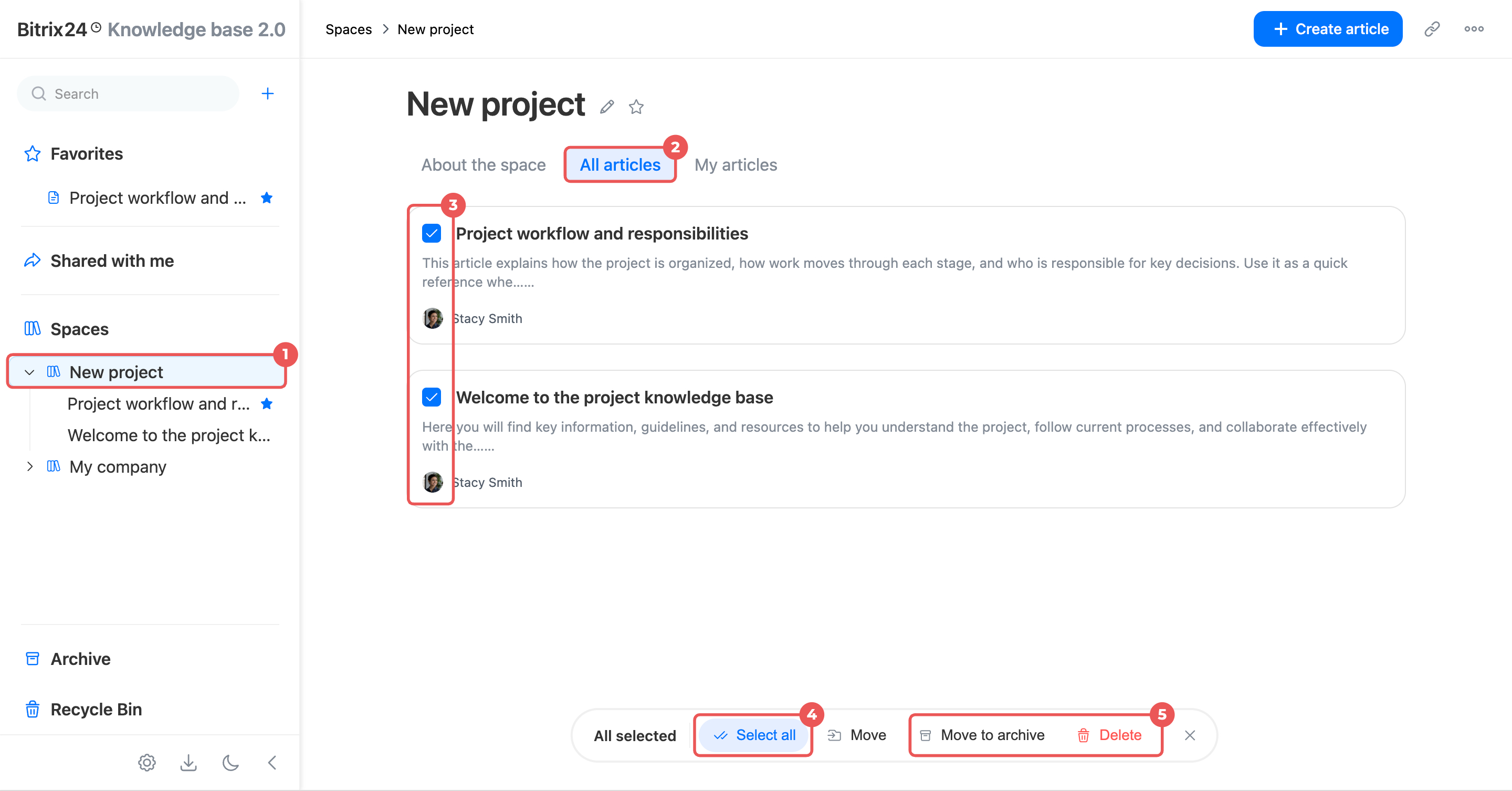
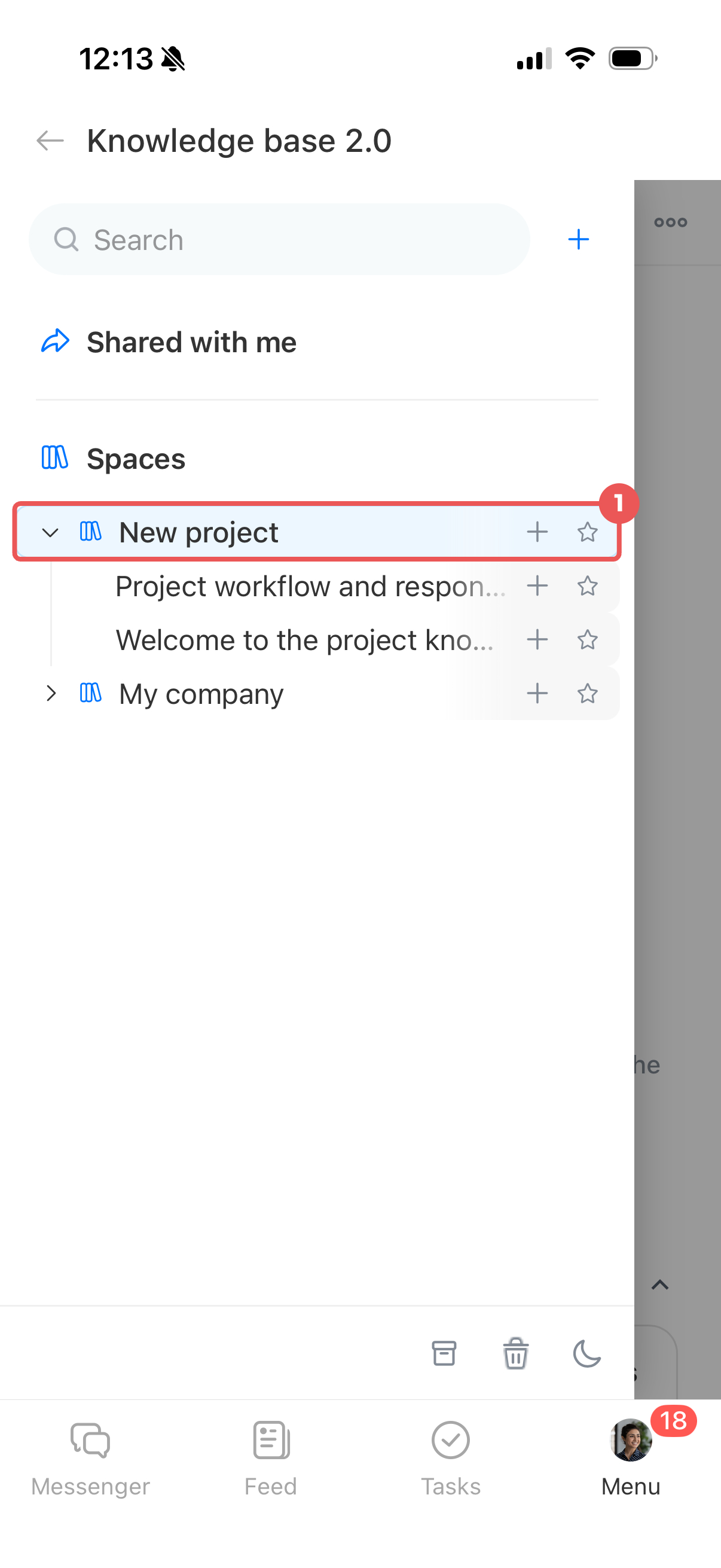
- Ouvrez un espace ou une section, c’est-à-dire un article avec des pages imbriquées.
- Ouvrez l’onglet Tous les articles ou Mes articles.
- Placez le curseur sur un article pour afficher une case à cocher, puis sélectionnez les articles souhaités.
- Cliquez sur Tout sélectionner en bas de l’écran pour sélectionner ou désélectionner tous les articles de la liste.
- Cliquez sur Archiver ou Supprimer pour déplacer les articles vers l’archive ou la corbeille. Confirmez l’action.
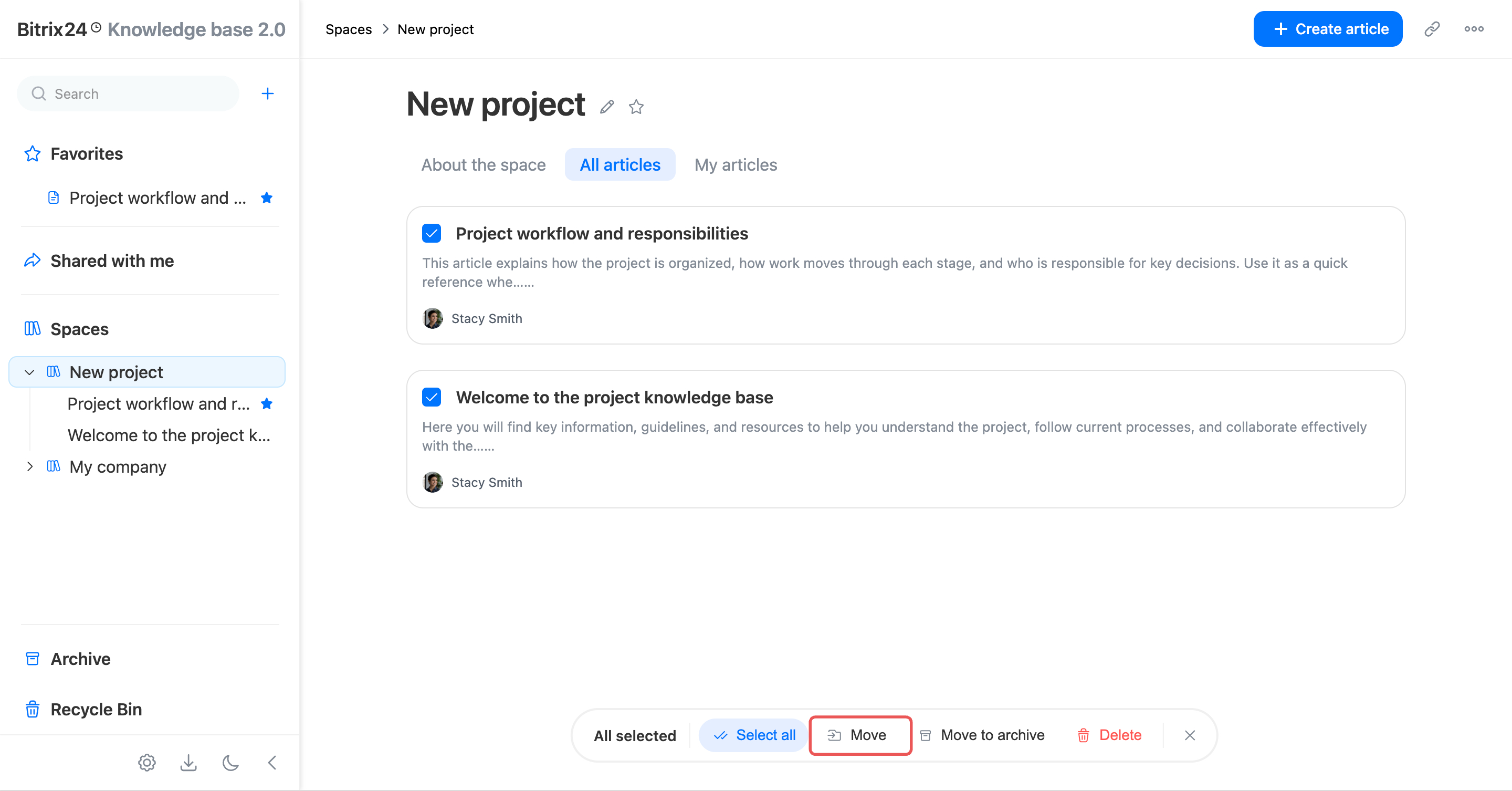
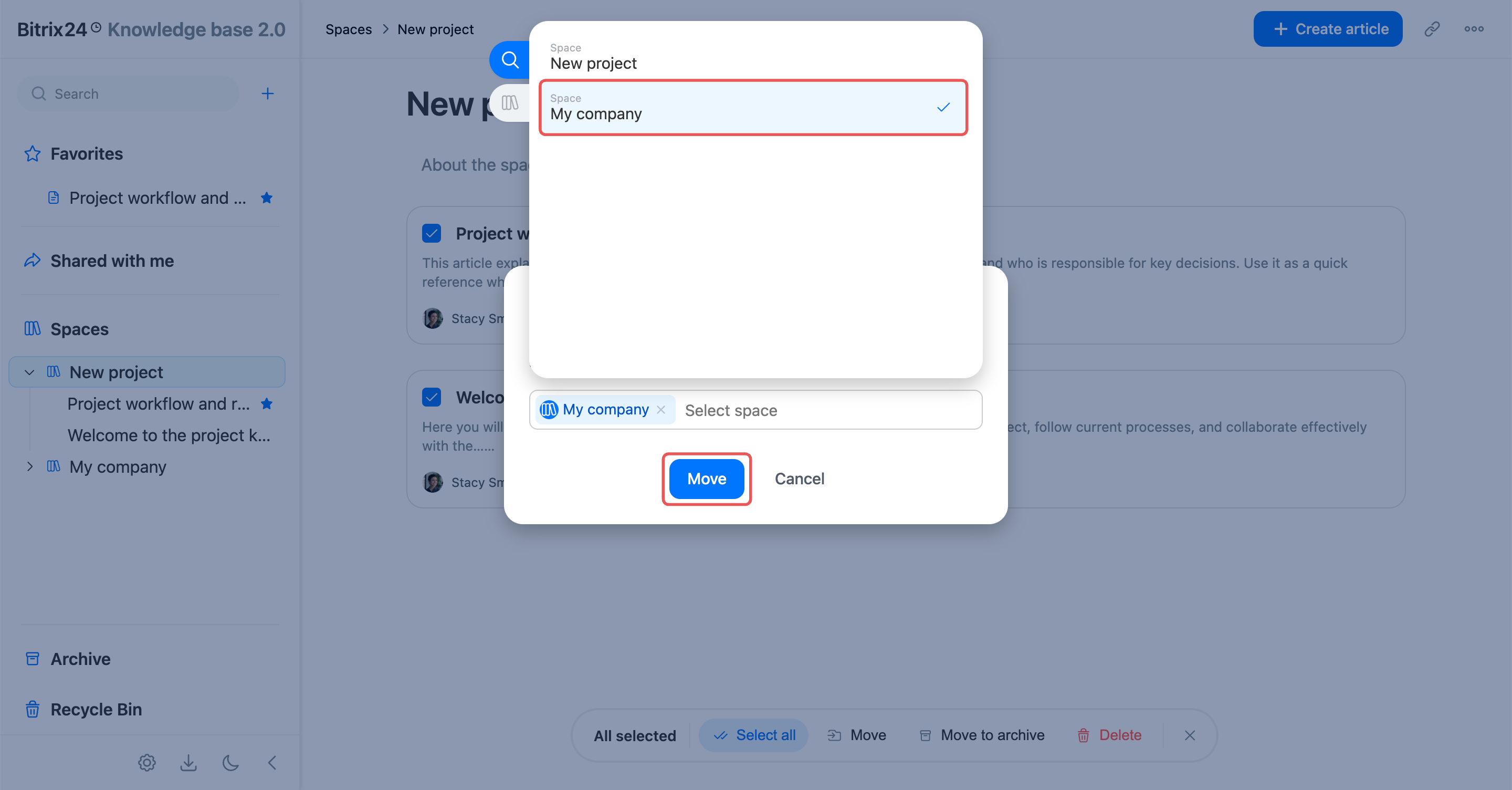
Pour déplacer les articles vers un autre espace :
- Cliquez en bas de l’écran sur Déplacer > Ajouter.
- Choisissez l’espace de destination, puis cliquez sur Déplacer. Les articles sont ajoutés à la racine de cet espace.
- Ouvrez un espace ou une section, c’est-à-dire un article contenant des pages imbriquées.
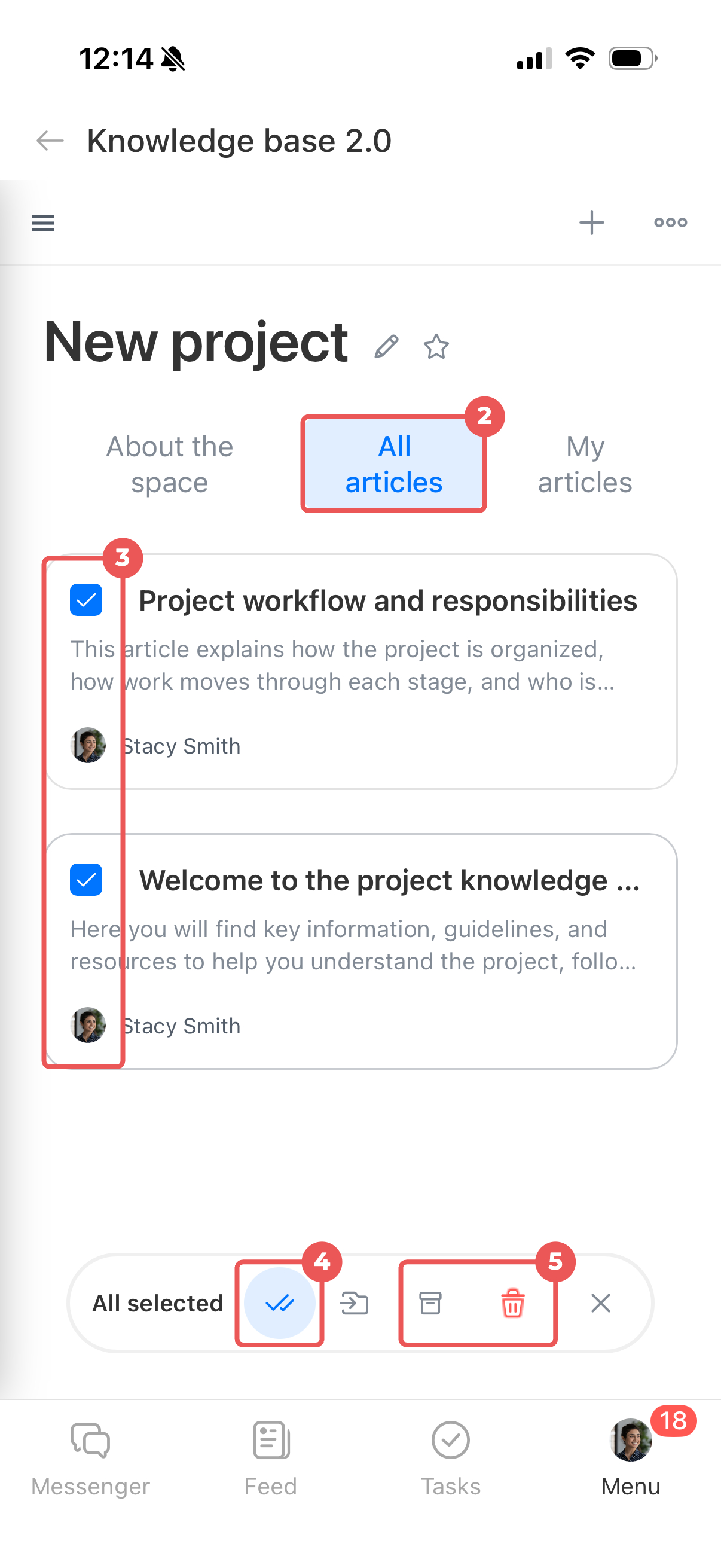
- Ouvrez l’onglet Tous les articles ou Mes articles.
- Cochez les articles souhaités.
- Appuyez sur l’icône à double coche en bas de l’écran pour tout sélectionner ou tout désélectionner.
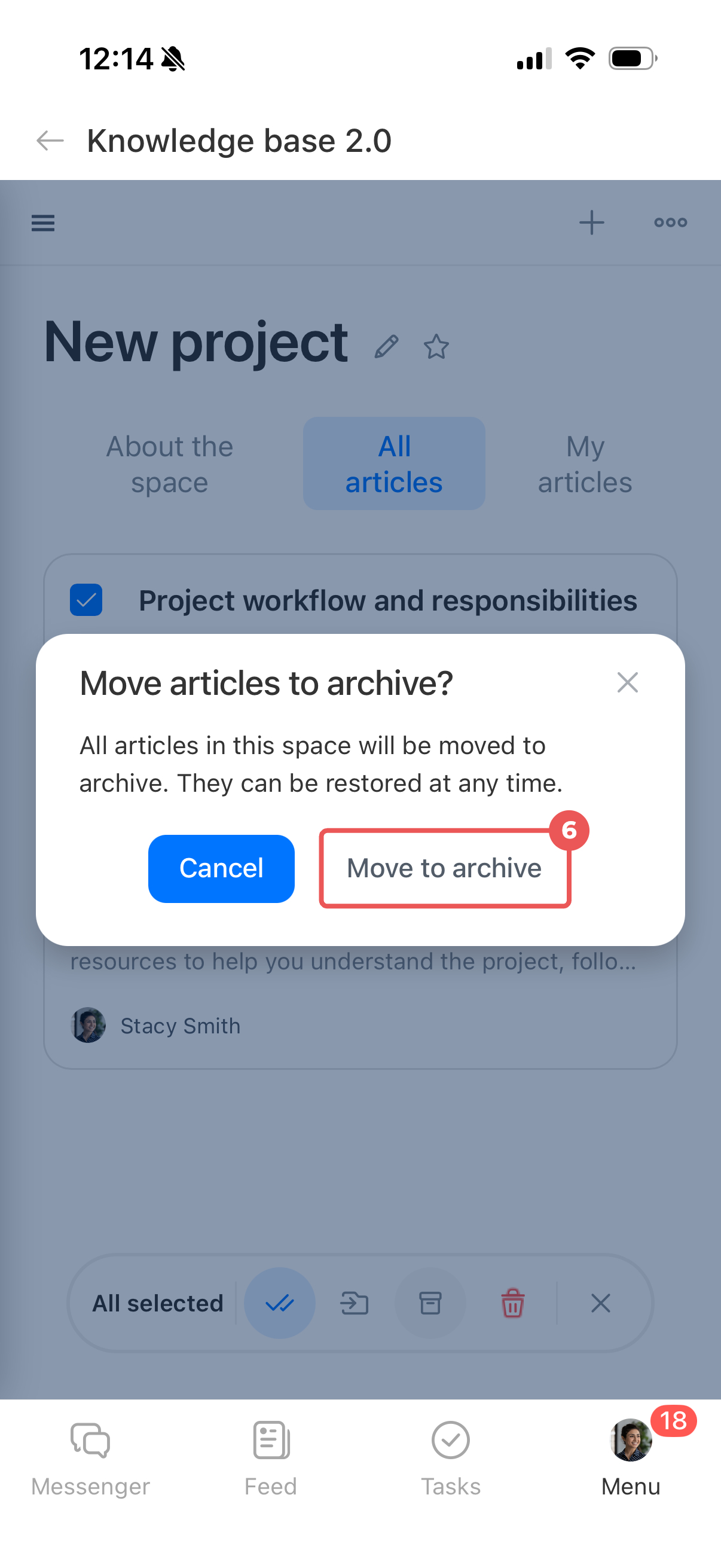
- Appuyez sur l’icône archive ou corbeille pour déplacer les articles vers l’archive ou la corbeille. Confirmez l’action.
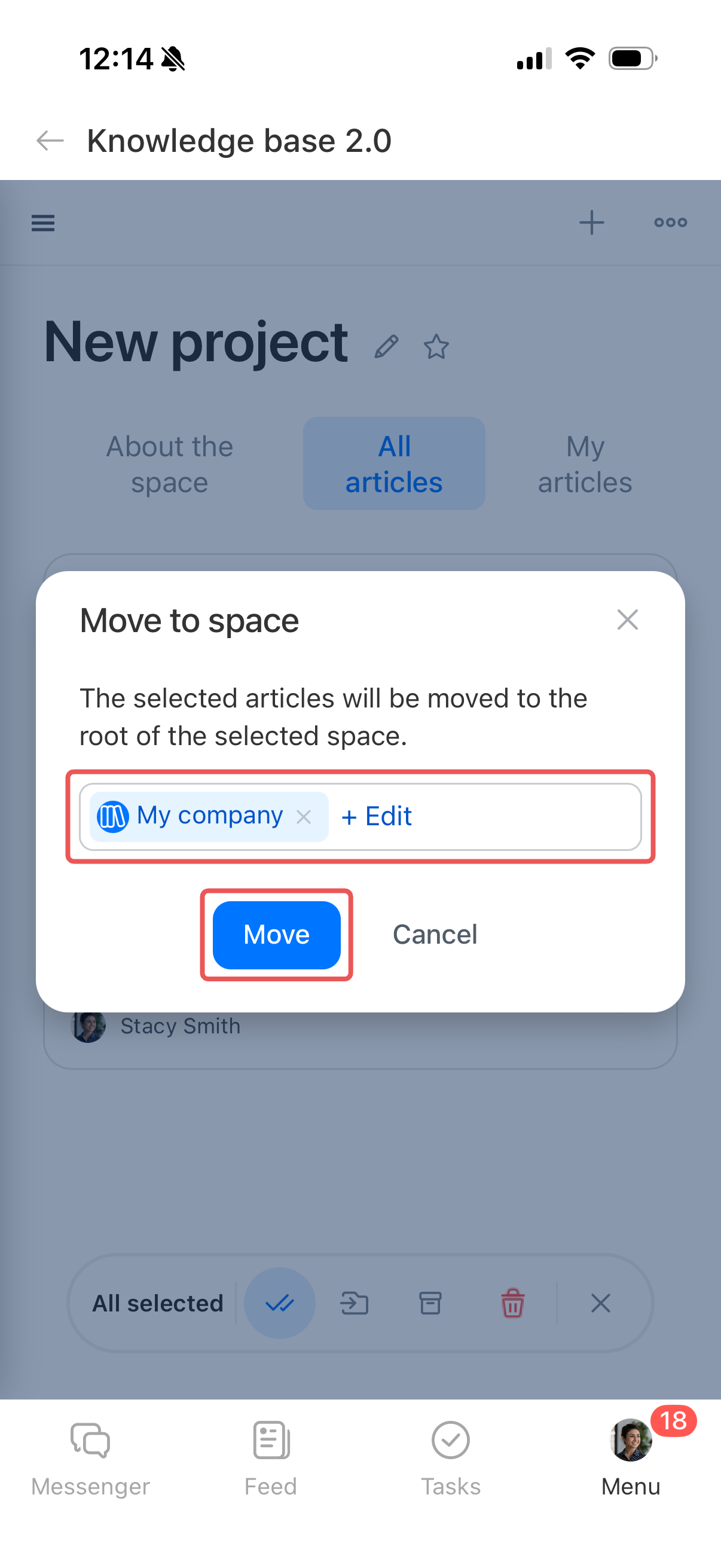
Pour déplacer les articles vers un autre espace :
- Appuyez sur Déplacer > Ajouter.
- Choisissez l’espace, puis appuyez sur Déplacer. Les articles sont ajoutés à la racine de cet espace.
Résumé
- La Base de connaissances 2.0 permet de centraliser les contenus et de travailler à plusieurs sur des articles.
- Le panneau de configuration permet de rechercher des contenus, créer des articles et des espaces, ajouter des favoris et gérer les paramètres.
- Vous pouvez partager des liens, configurer les droits d’accès, archiver ou supprimer des espaces et des articles.
- Vous pouvez télécharger et importer des articles au format .md.
- Sous le titre d’un article, vous pouvez consulter les dernières modifications, leur auteur et le nombre de consultations.
- Pour effectuer une action sur plusieurs articles, sélectionnez-les, puis choisissez Déplacer, Archiver ou Supprimer.