
Base de connaissances 2.0 vous permet de créer des espaces de documentation pour stocker des instructions, des procédures et d’autres ressources utiles.
Avec cette fonctionnalité, vous pouvez :
- créer un nombre illimité d'espaces pour chaque département ou activité ;
- organiser le contenu avec des sections, sous-sections et articles imbriqués ;
- configurer précisément les droits d'accès pour chaque espace et chaque article ;
- modifier des articles avec vos collègues en temps réel ;
- ajouter des fichiers, des photos, des vidéos, des tableaux et des liens.
Plans tarifaires
Dans cet article, découvrez comment :
Créer un espace
Par défaut, seuls les administrateurs Bitrix24 ont accès à la section Base de connaissances 2.0. Pour permettre aux autres employés de consulter, de modifier ou de créer des espaces, accordez-leur l’accès à cette section.
Configurer les droits d'accès dans la section Base de connaissances 2.0
Vous pouvez créer un espace vide ou un espace avec un article déjà créé.
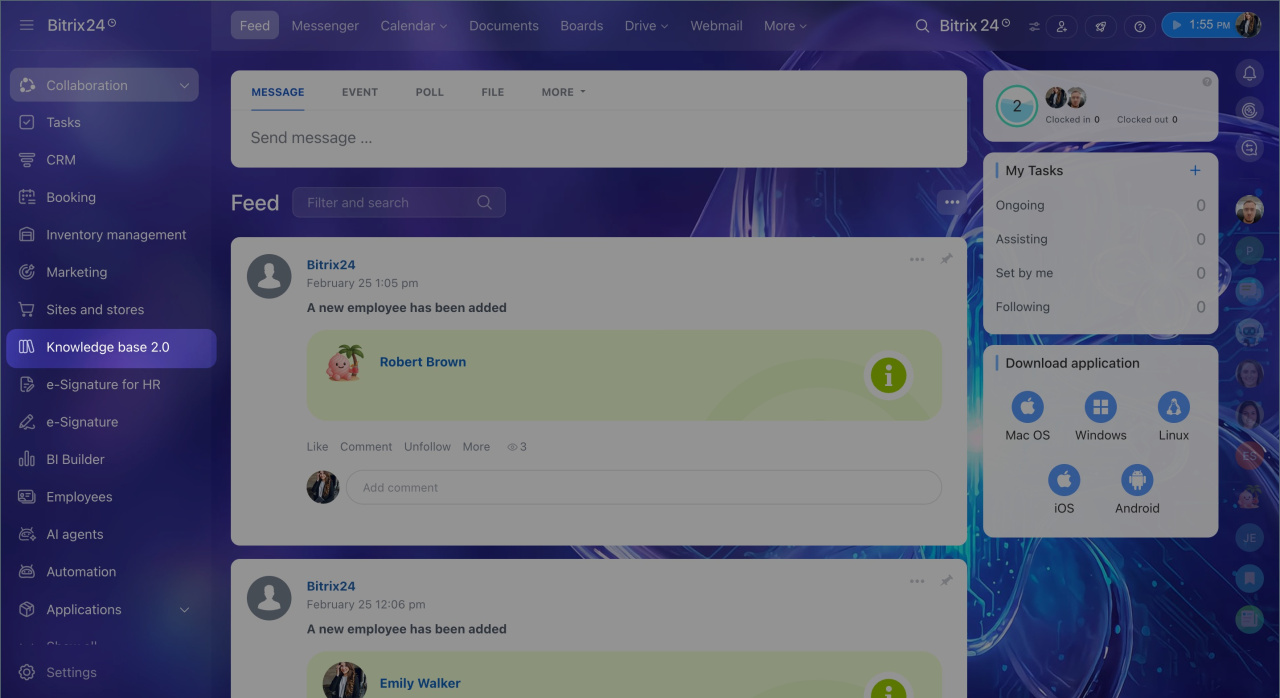
Ouvrez le menu puis accédez à la section Base de connaissances 2.0.
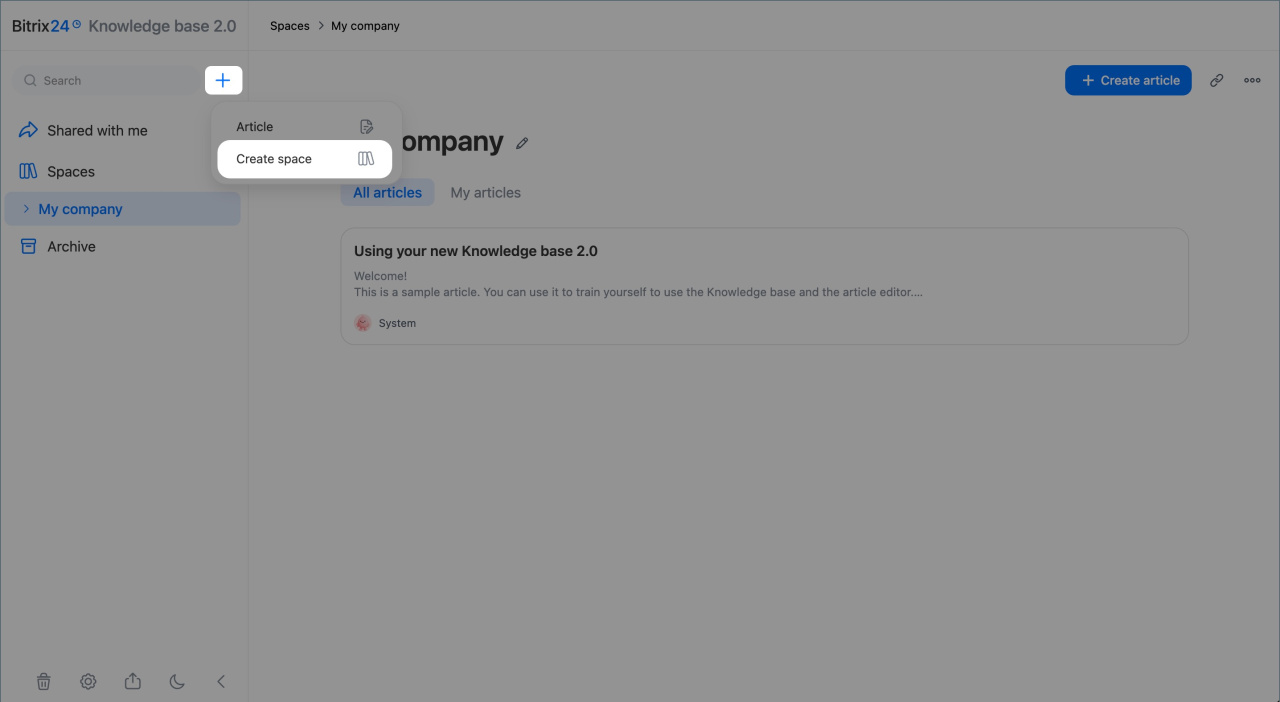
Créer un espace vide. Cette option est pratique si vous souhaitez d’abord configurer les droits d'accès.
- Cliquez à côté de la barre de recherche sur Plus (+) > Créer un espace.
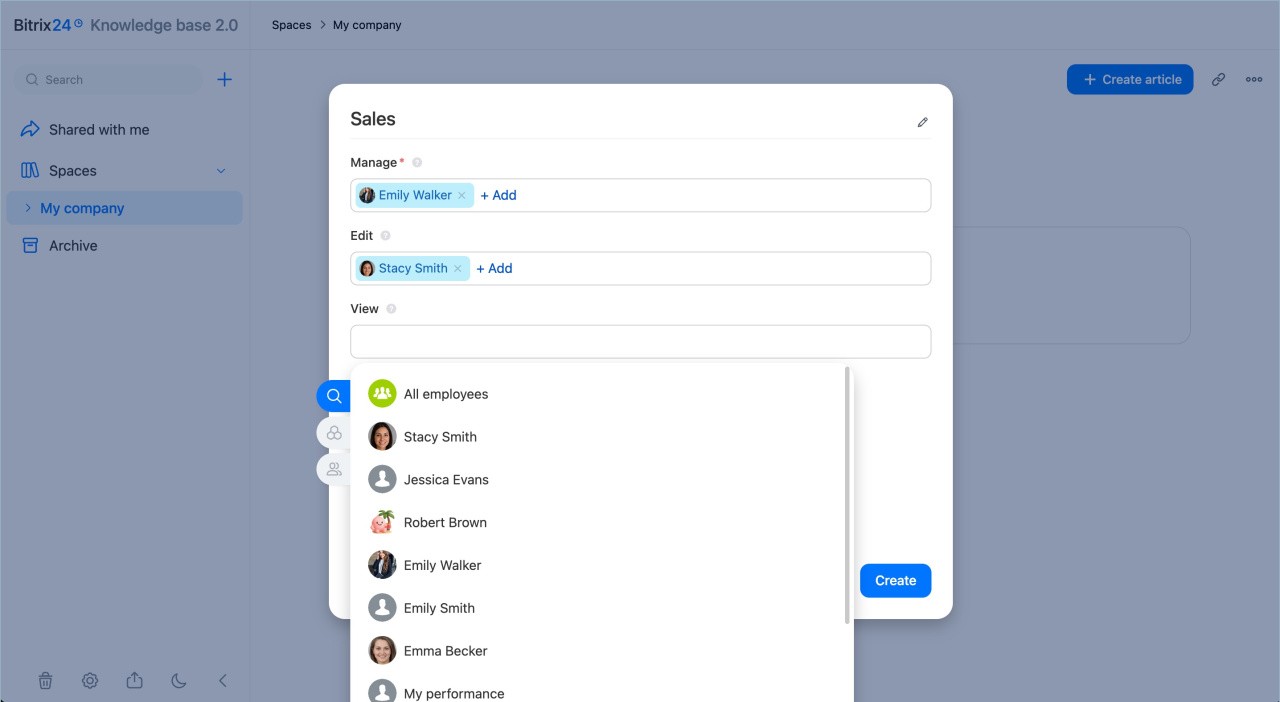
- Saisissez un nom. Il sera affiché dans la liste et visible par les employés ayant accès à l'espace.
- Définissez les droits d'accès pour des employés, projets ou départements spécifiques.
- Cliquez sur Créer.
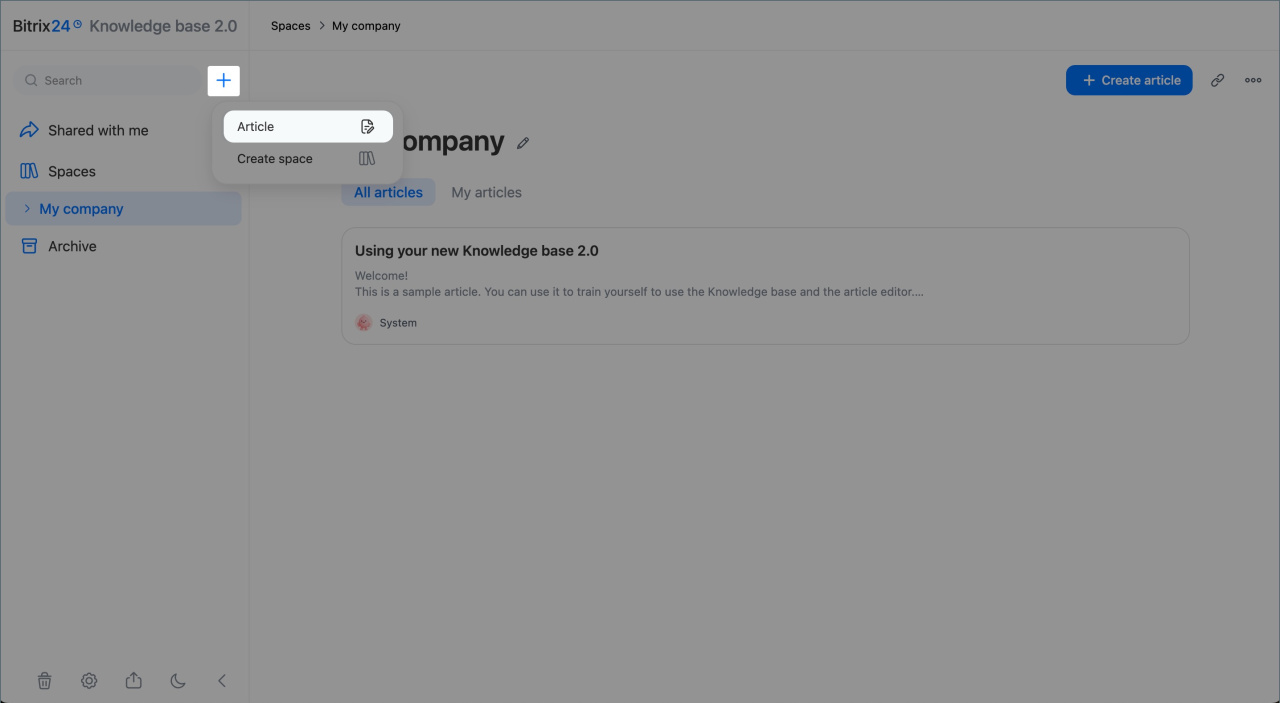
Créer un espace avec un article. Cette option est pratique si vous souhaitez commencer à remplir l'espace immédiatement. Vous pourrez configurer les droits d'accès plus tard.
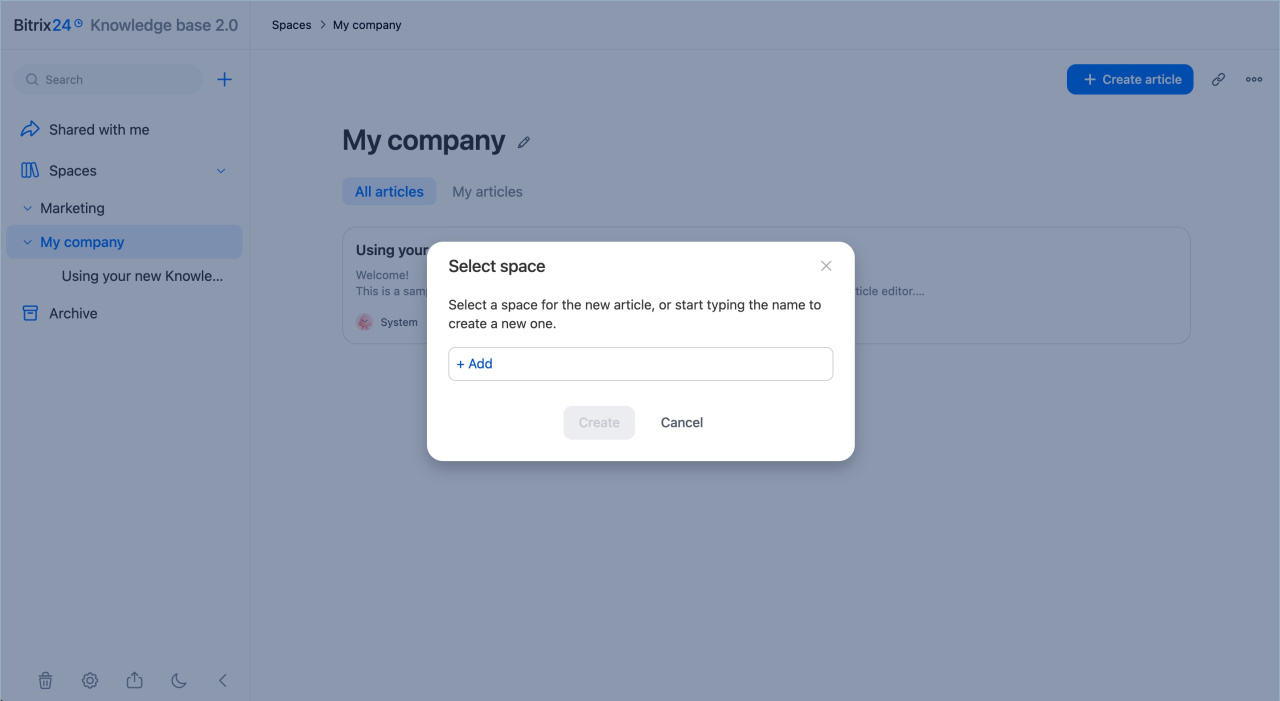
- Cliquez à côté de la barre de recherche sur Plus (+) > Créer un article > Ajouter.
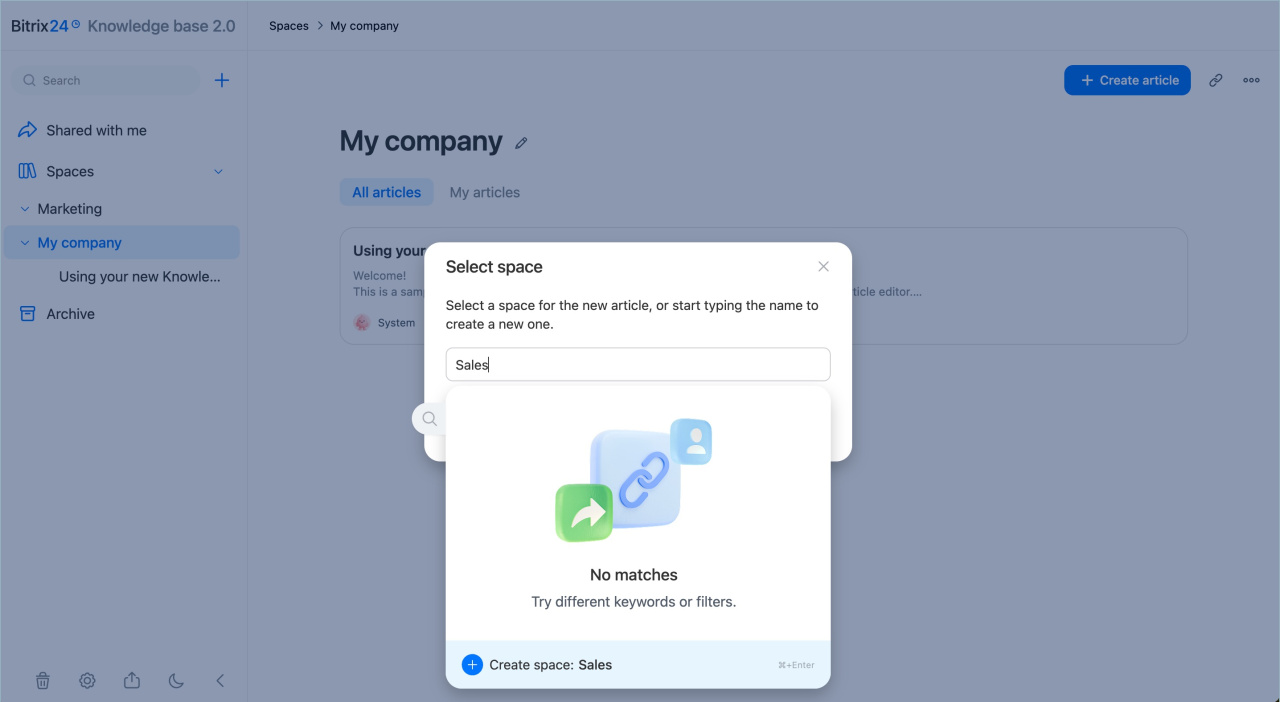
- Saisissez le nom de l’espace puis cliquez sur + Créer un espace.
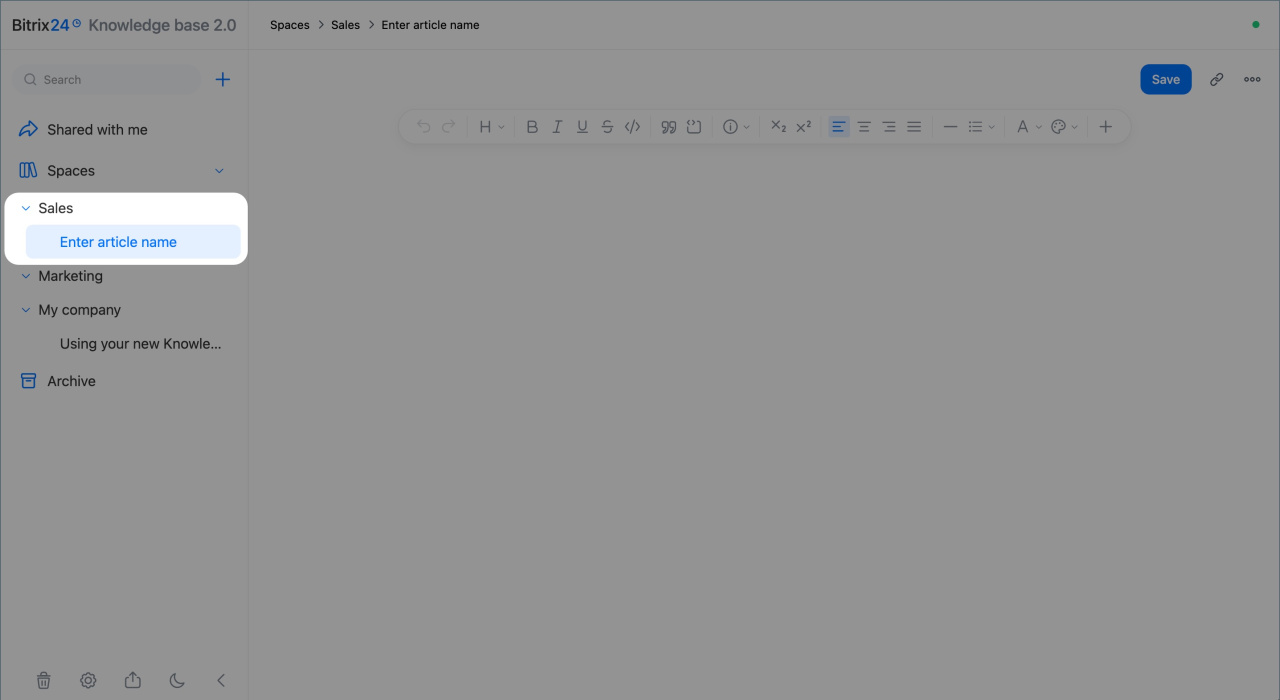
- L’article s’ouvrira et l’espace sera ajouté en haut de la liste dans le panneau de gauche.
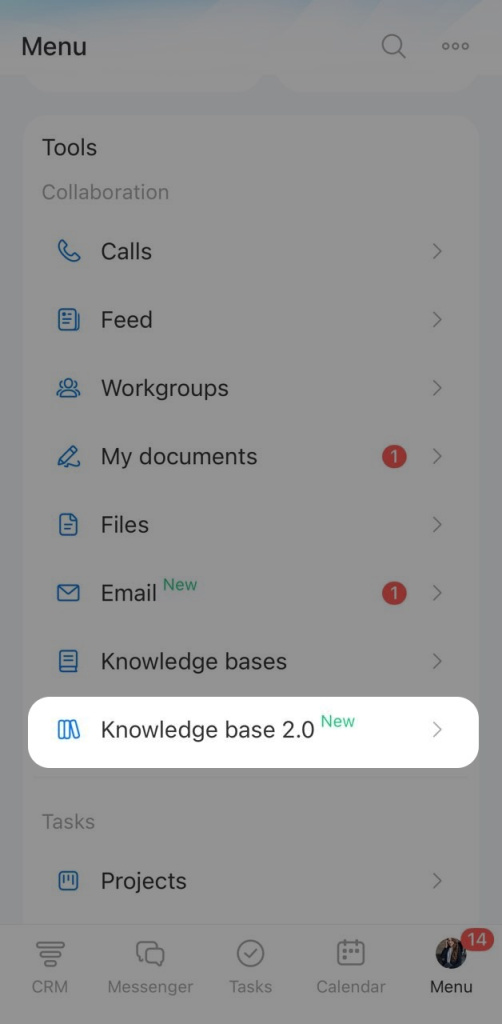
- Accédez à Menu > Base de connaissances 2.0.
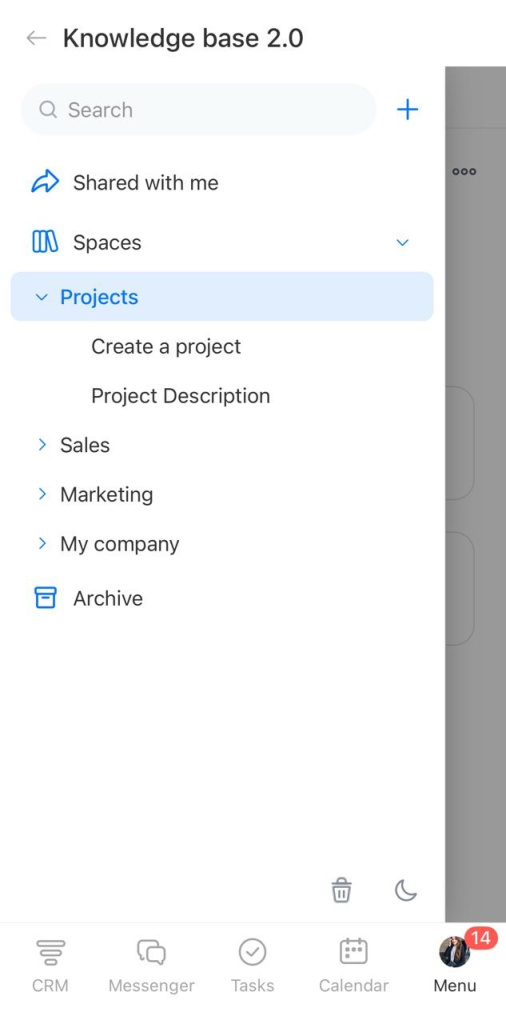
- Appuyez en haut à gauche sur Menu (☰) pour ouvrir le panneau de gestion avec la liste des bases de connaissances.
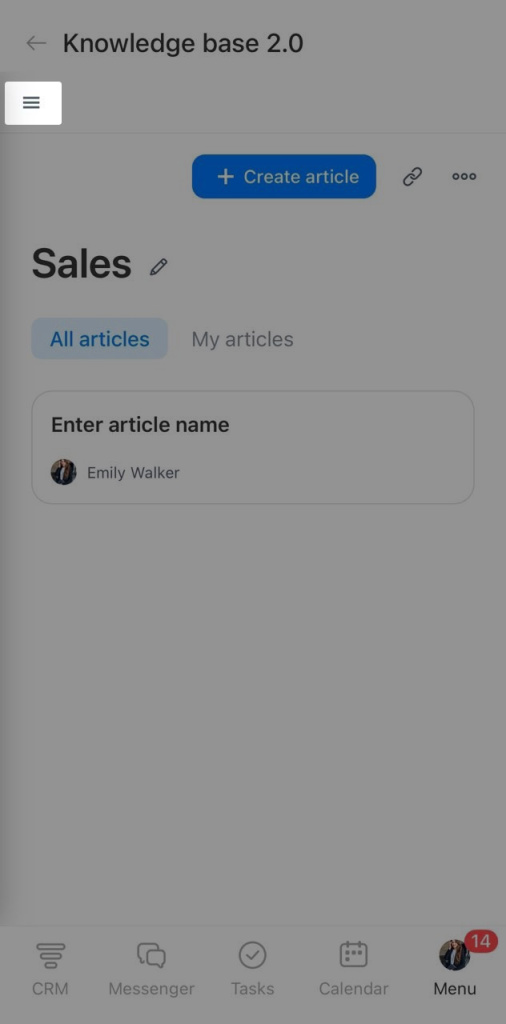
Créer un espace vide. Cette option est pratique si vous souhaitez d’abord configurer les droits d'accès.
- À côté de la barre de recherche, appuyez sur Plus (+) > Créer un espace.
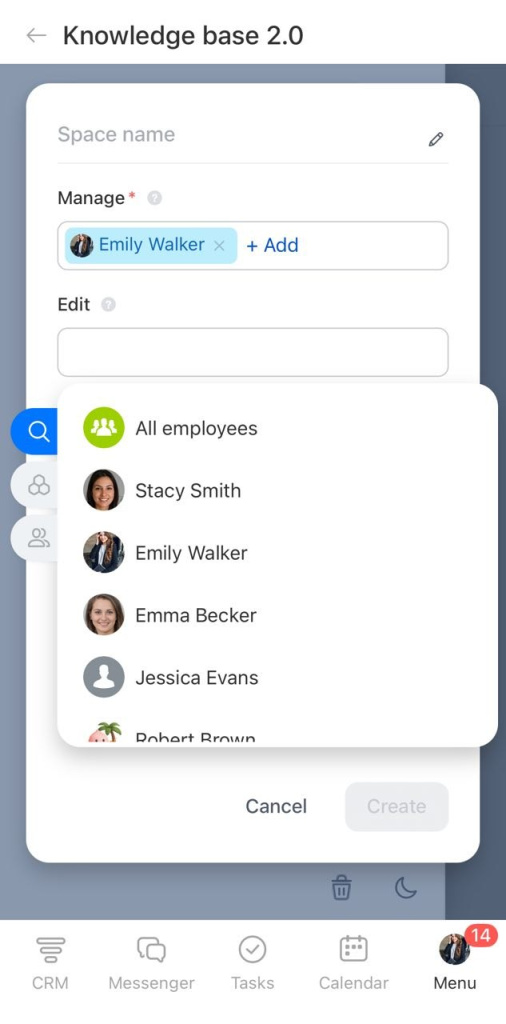
- Définissez les droits d'accès pour des employés, projets ou départements spécifiques.
Comment configurer les droits d'accès à une base de connaissances - Appuyez sur Créer.
Un espace vide s’ouvrira.
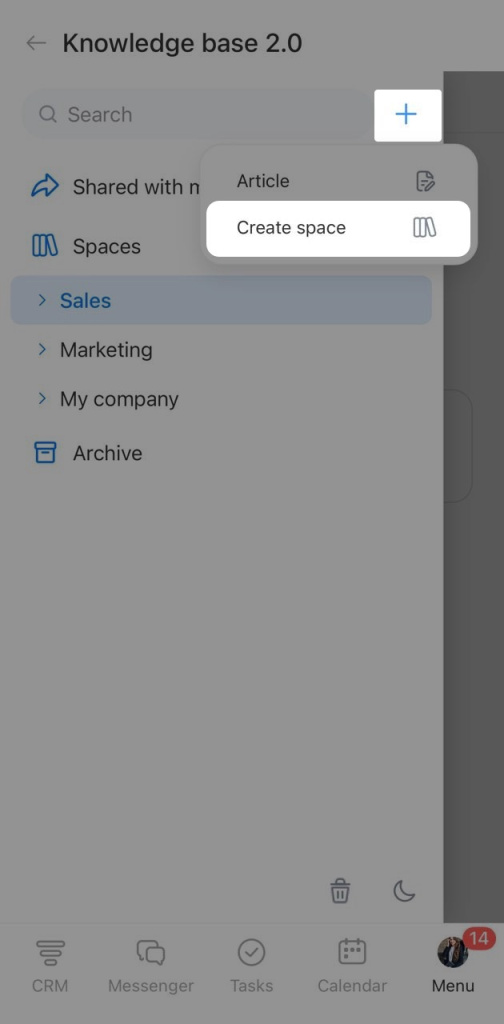
Créer un espace avec un article. Cette option est pratique si vous souhaitez commencer à remplir l'espace immédiatement. Vous pourrez configurer les droits d'accès plus tard.
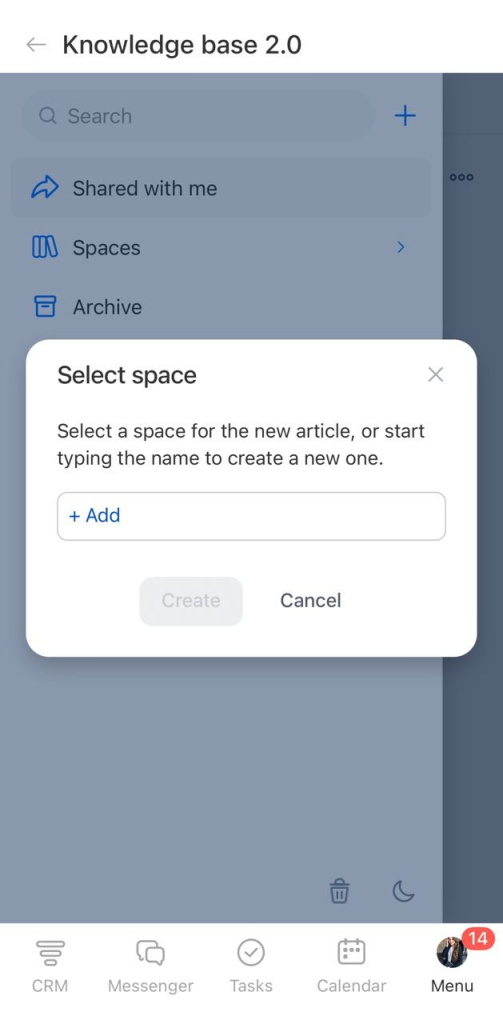
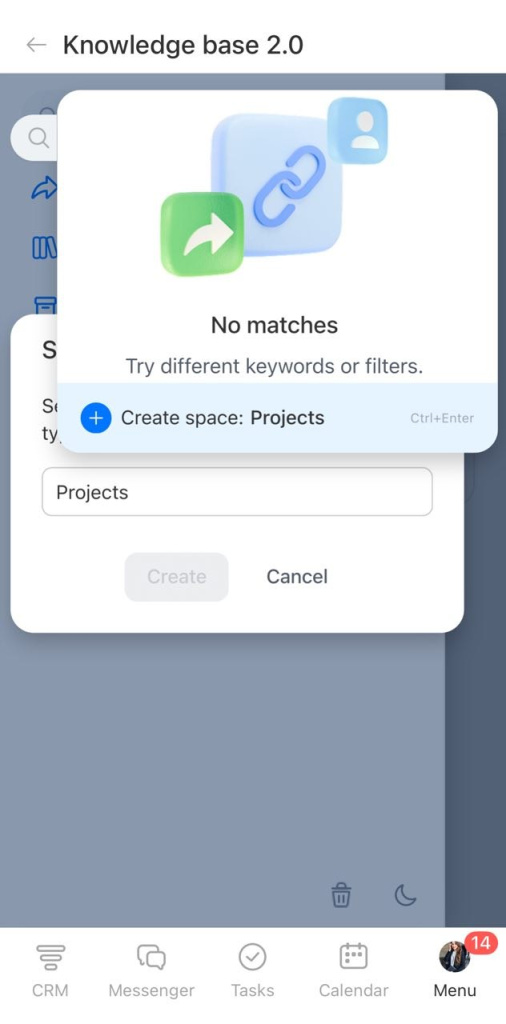
- À côté de la barre de recherche, appuyez sur Plus (+) > Créer un article > Ajouter.
- Saisissez le nom de la base puis appuyez sur + Créer un espace.
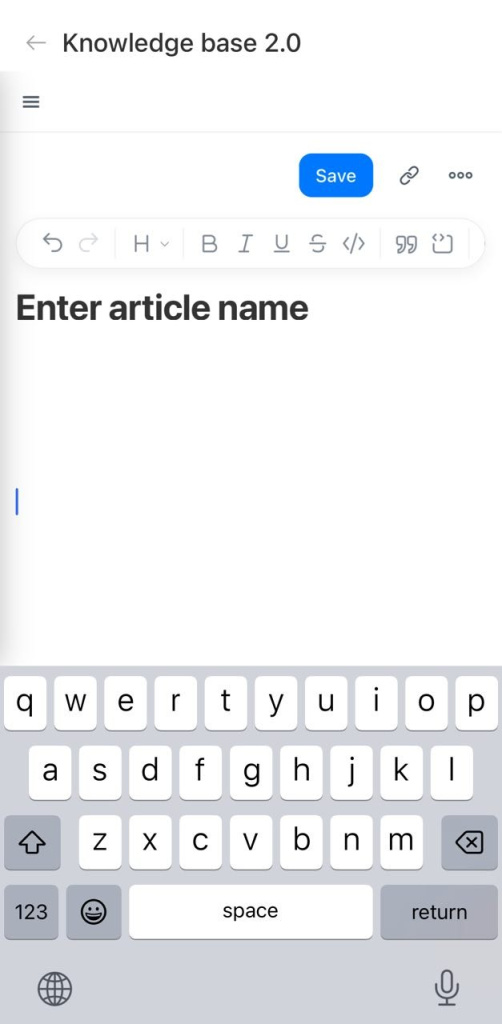
- L’article s’ouvrira et l’espace sera ajouté à la liste.
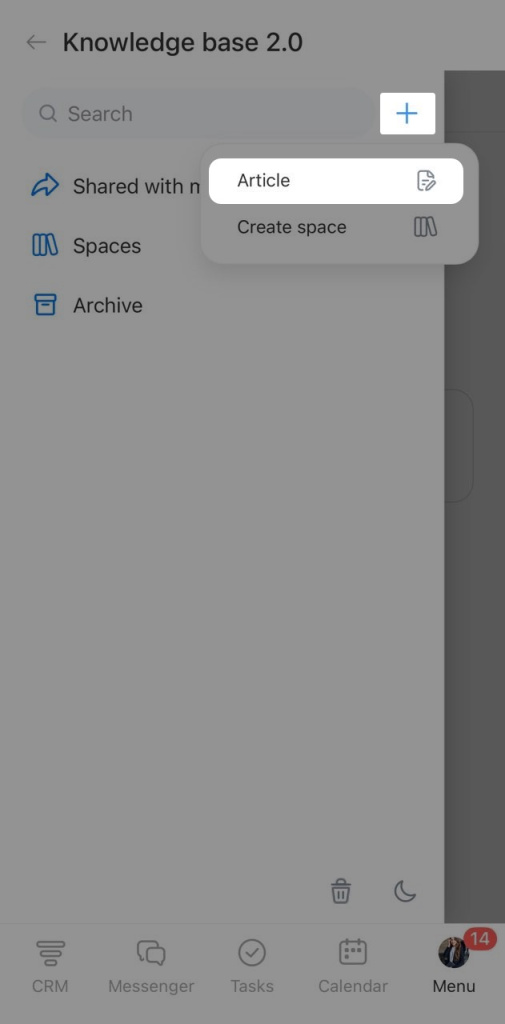
Ajouter un article
Les articles sont stockés dans un espace. Vous pouvez les imbriquer pour créer une hiérarchie de sections et de sous-sections.
Vous pouvez ajouter un article depuis le panneau de gestion ou directement depuis la liste des espaces.
Depuis le panneau de gestion. Cette option est pratique si vous avez beaucoup de bases de connaissances et que vous souhaitez ajouter rapidement un document.
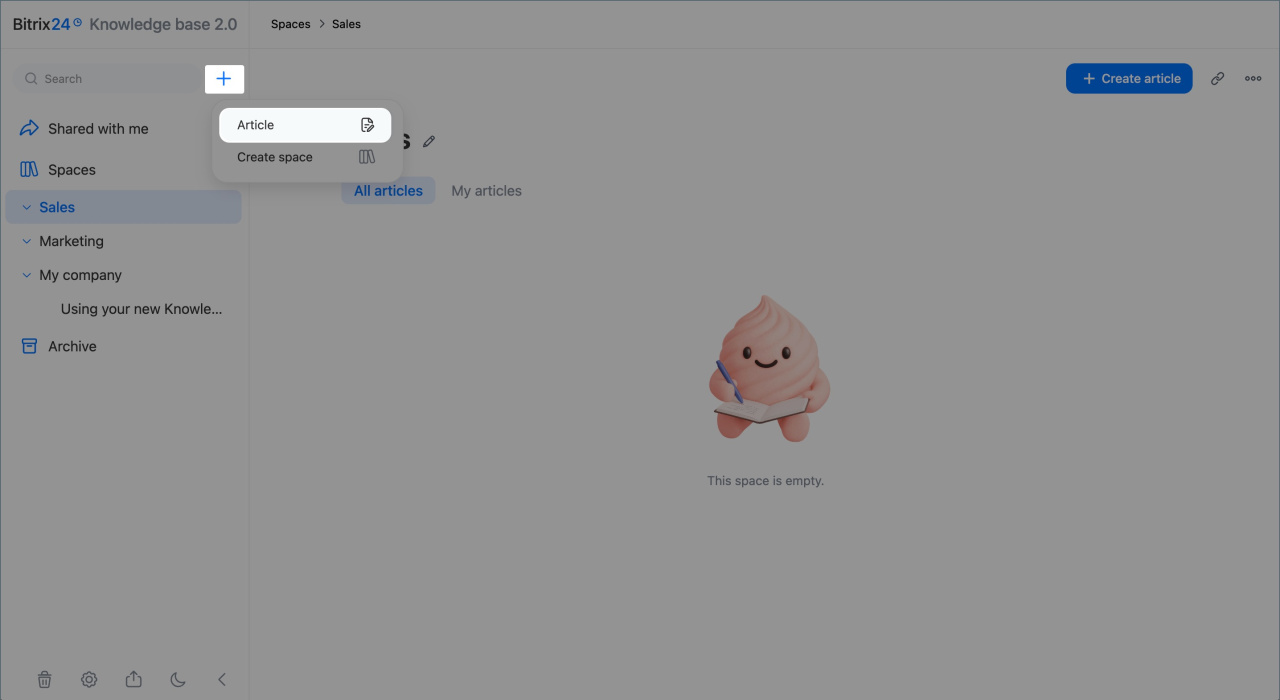
- À côté de la barre de recherche, cliquez sur Plus (+) > Créer un article > Ajouter.
- Commencez à saisir le nom puis sélectionnez un espace dans la liste.
- Cliquez sur Créer.
- L’article sera ajouté à l’espace et s’ouvrira en mode édition.
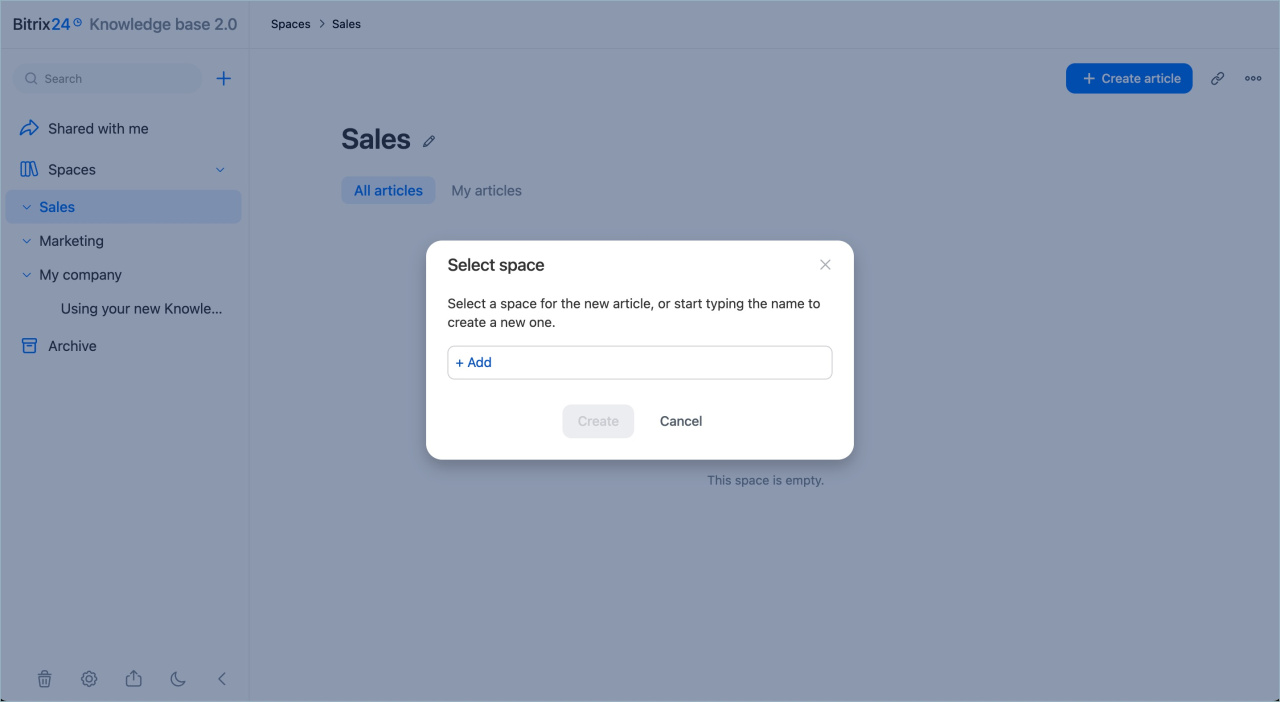
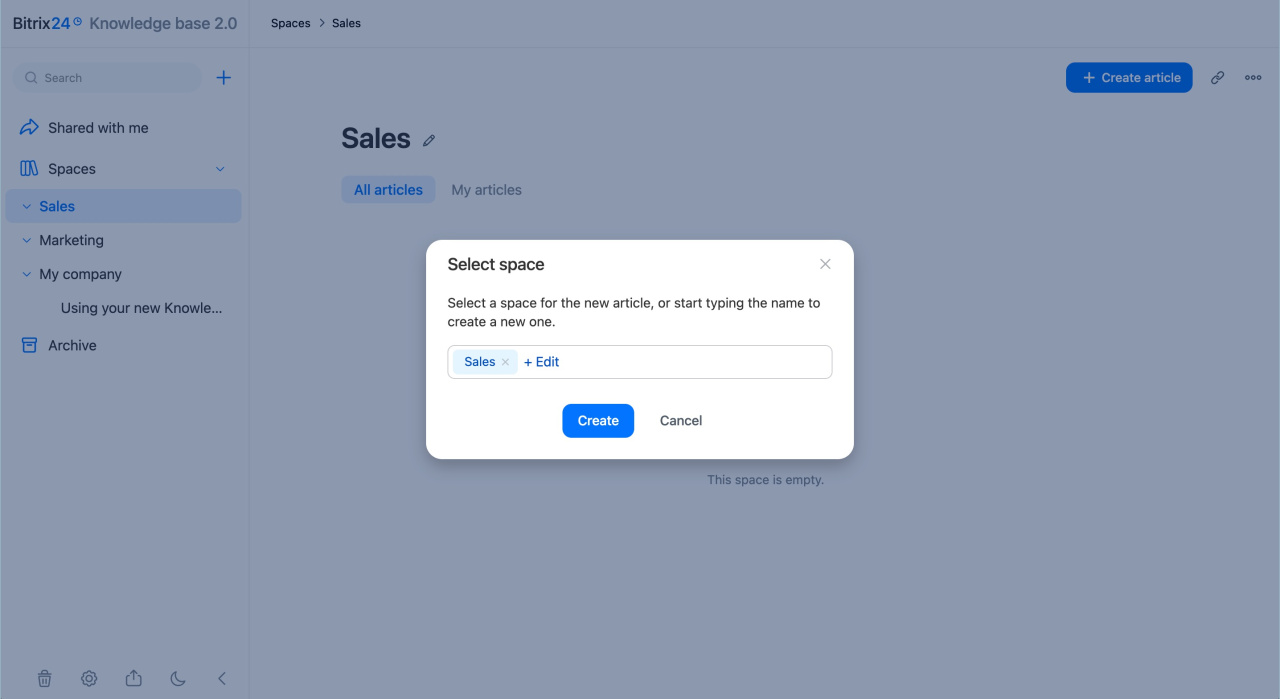
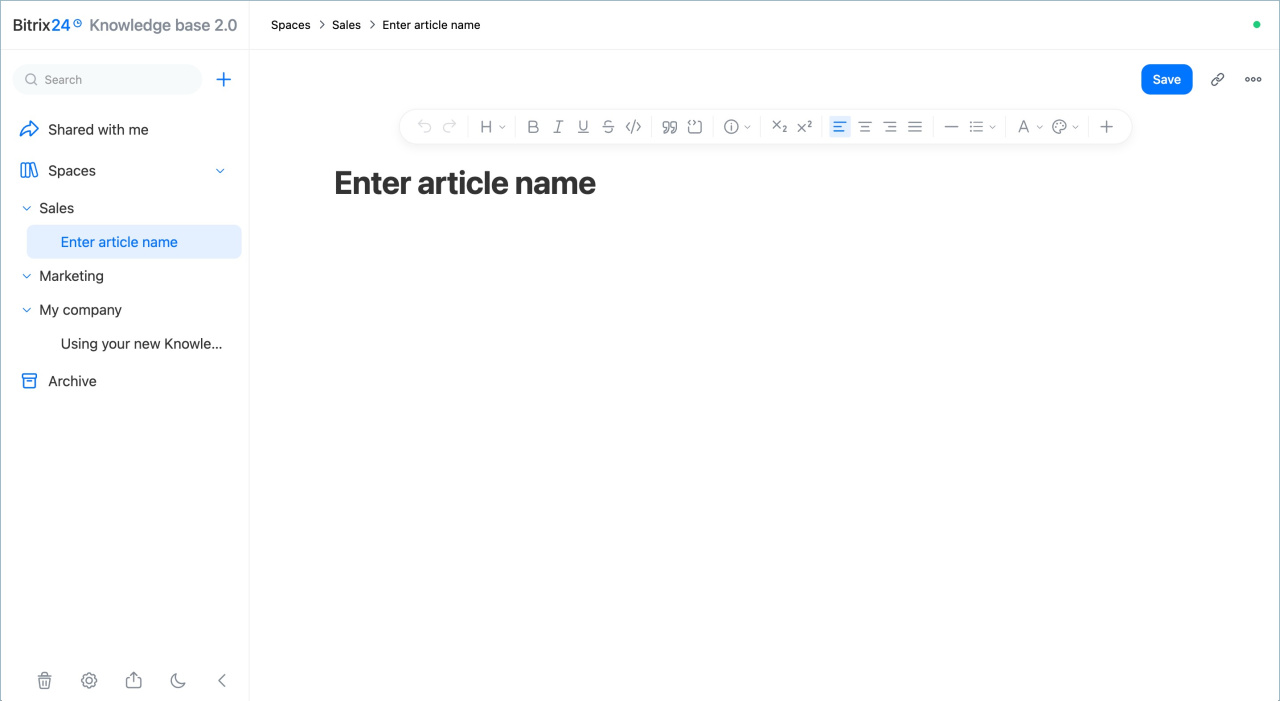
Depuis la liste des espaces. Cette option permet d’ajouter un document directement dans la section souhaitée.
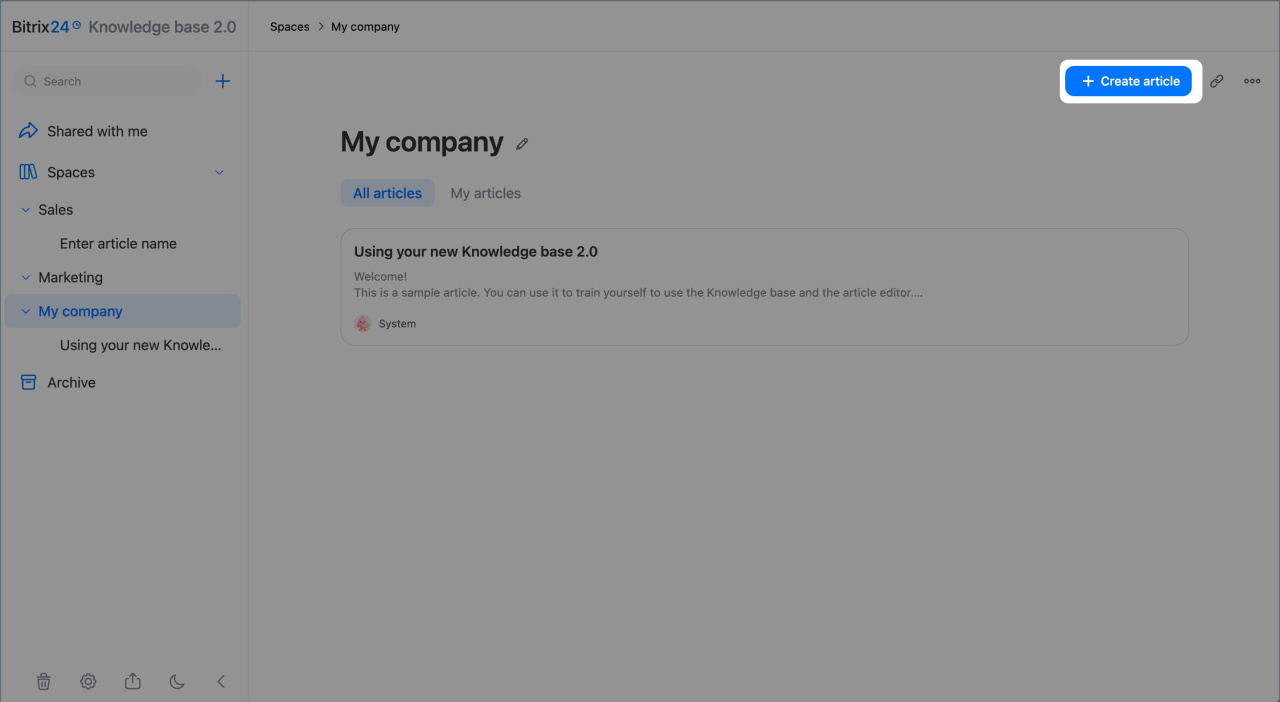
- Développez la liste en cliquant sur Espaces.
- Cliquez sur le Plus (+) à côté de la base ou de la section souhaitée.
Autre méthode : ouvrez la base souhaitée puis cliquez sur + Créer un article.
L’article sera ajouté à l’espace et s’ouvrira en mode édition.
Appuyez en haut à gauche sur Menu (☰).
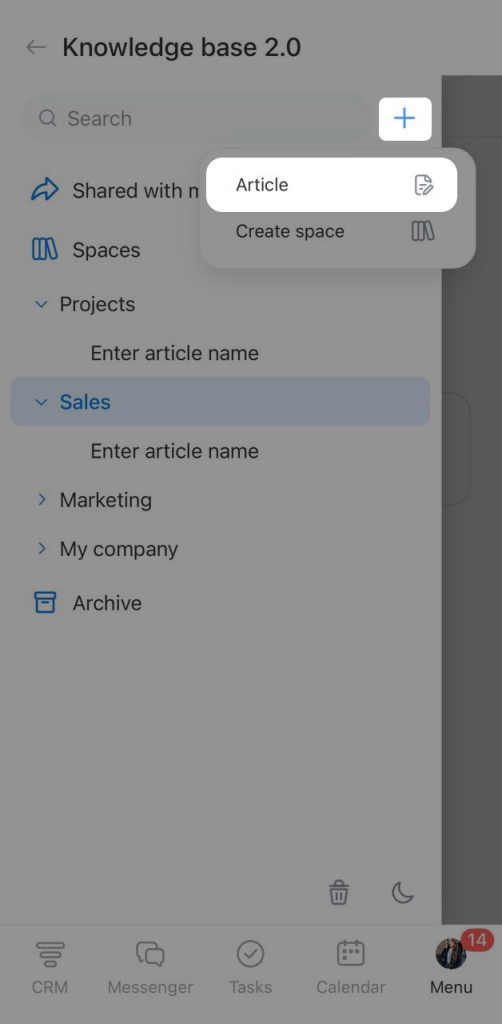
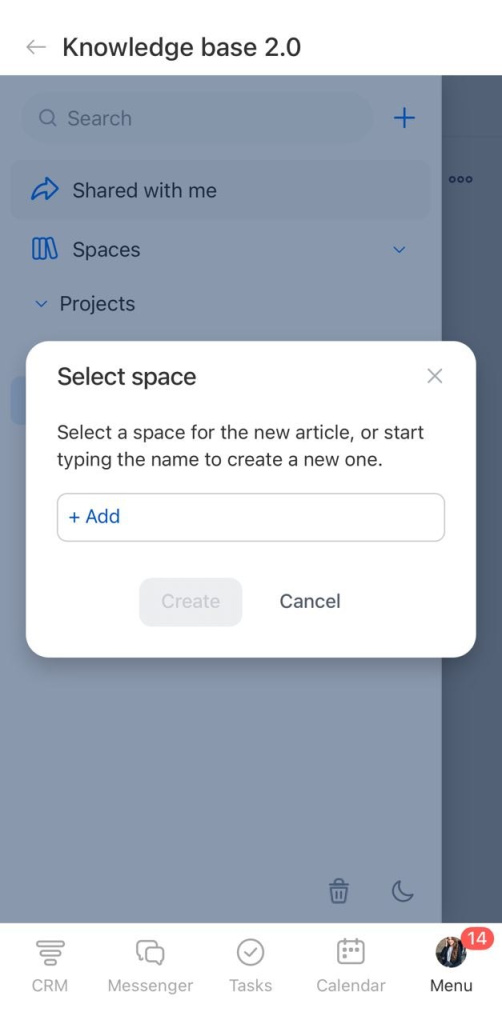
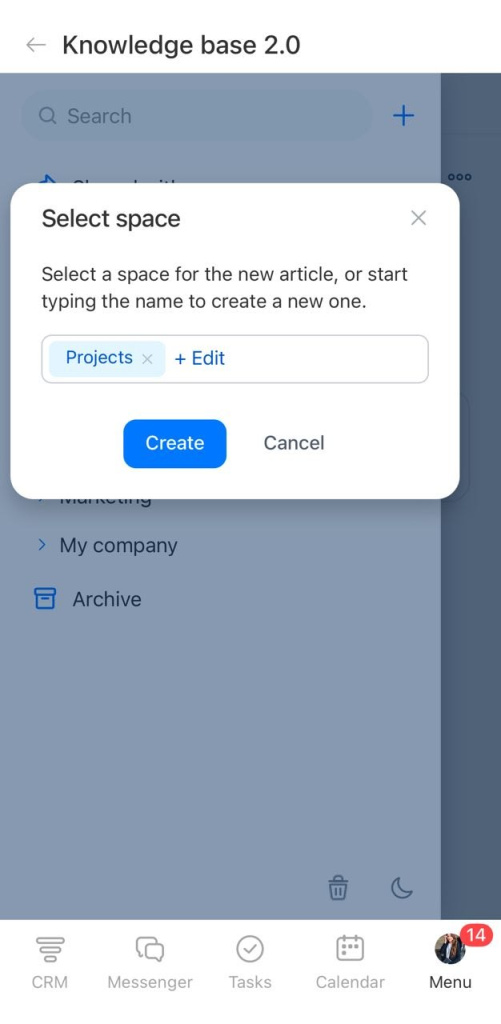
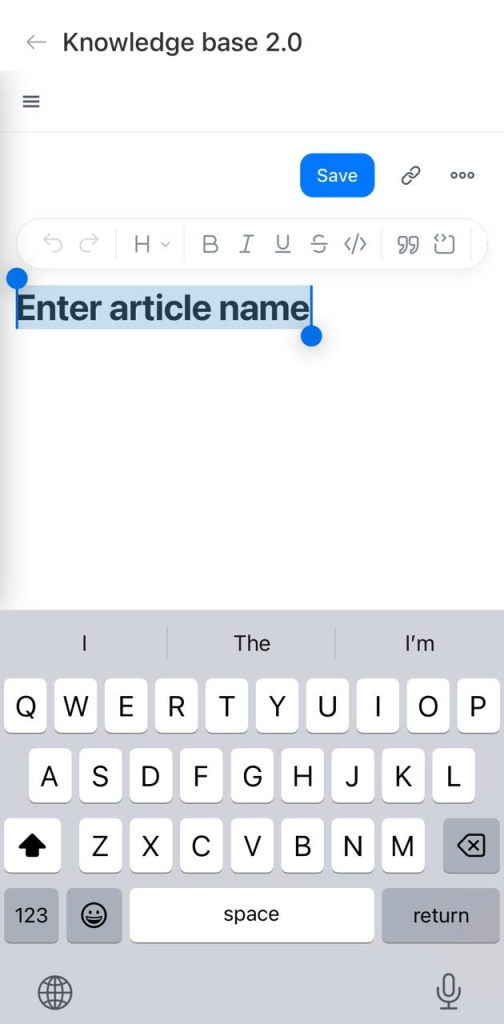
Depuis le panneau de gestion. Cette option est pratique si vous avez beaucoup d'espaces et que vous souhaitez ajouter rapidement un article.
- À côté de la barre de recherche, appuyez sur Plus (+) > Créer un article > Ajouter.
- Commencez à saisir le nom puis sélectionnez un espace dans la liste.
- L’article sera ajouté à l’espace et s’ouvrira en mode édition.
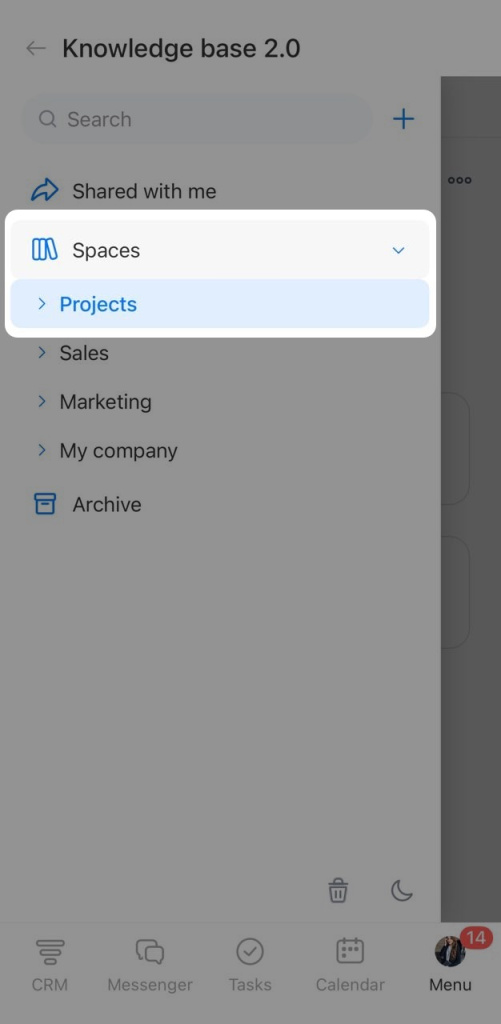
Depuis la liste des espaces. Cette option permet d’ajouter un article directement dans la section souhaitée.
- Maintenez appuyé l’article ou l’espace souhaité. Le bouton Plus (+) apparaîtra à droite du nom.
- Appuyez sur Plus (+).
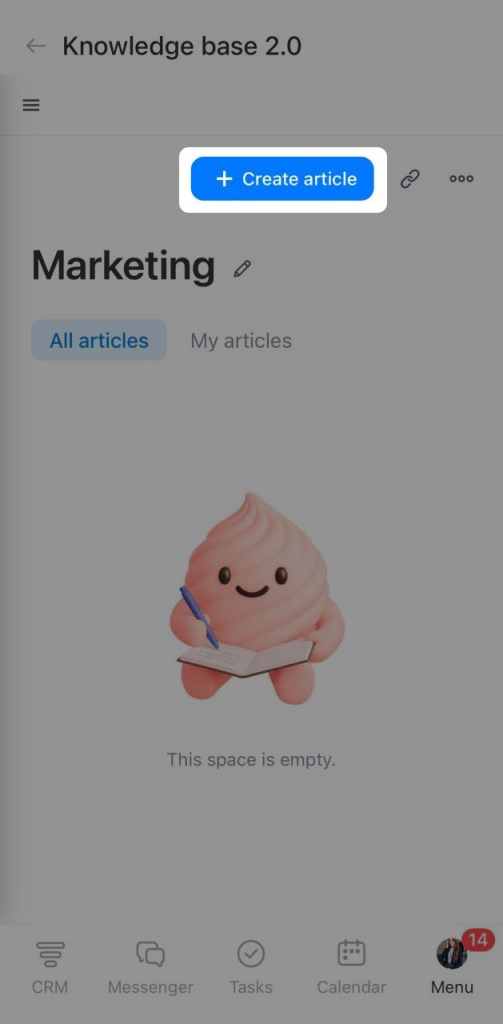
Autre méthode : ouvrez la base de connaissances puis appuyez sur Créer un article.
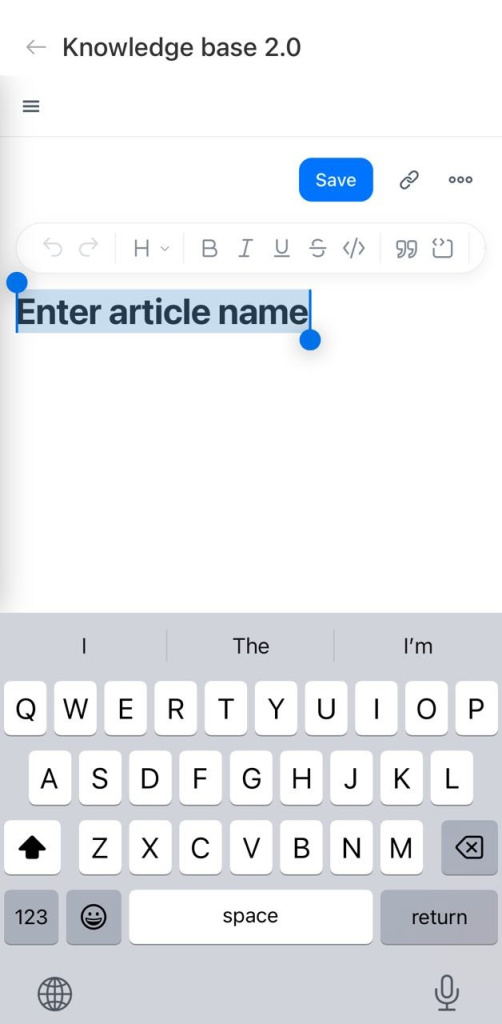
L’article sera ajouté à l’espace et s’ouvrira en mode édition.
Configurer la structure
Dans la section Base de connaissances 2.0, les articles sont organisés sous forme d’arborescence et peuvent contenir du texte, des fichiers et d’autres pièces jointes.
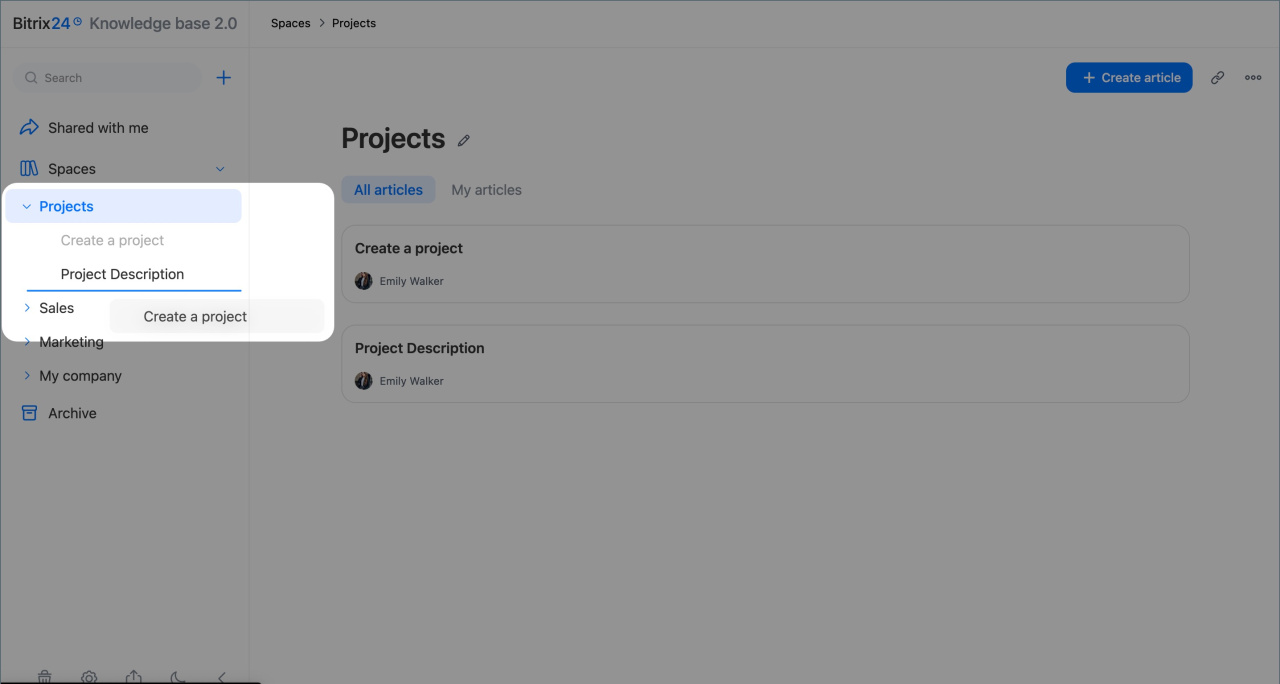
Lorsqu’un article est ajouté dans un autre article, l'article parent devient une section avec son propre contenu et une liste de pages imbriquées.
Pour modifier la structure :
- Maintenez un article dans le panneau de gauche.
- Faites-le glisser vers l’emplacement souhaité dans le même espace ou dans une autre section.
Cette fonctionnalité est disponible uniquement dans la version web de Bitrix24.
Configurer les droits d'accès
Les paramètres avancés permettent de gérer l’accès aux informations à différents niveaux.
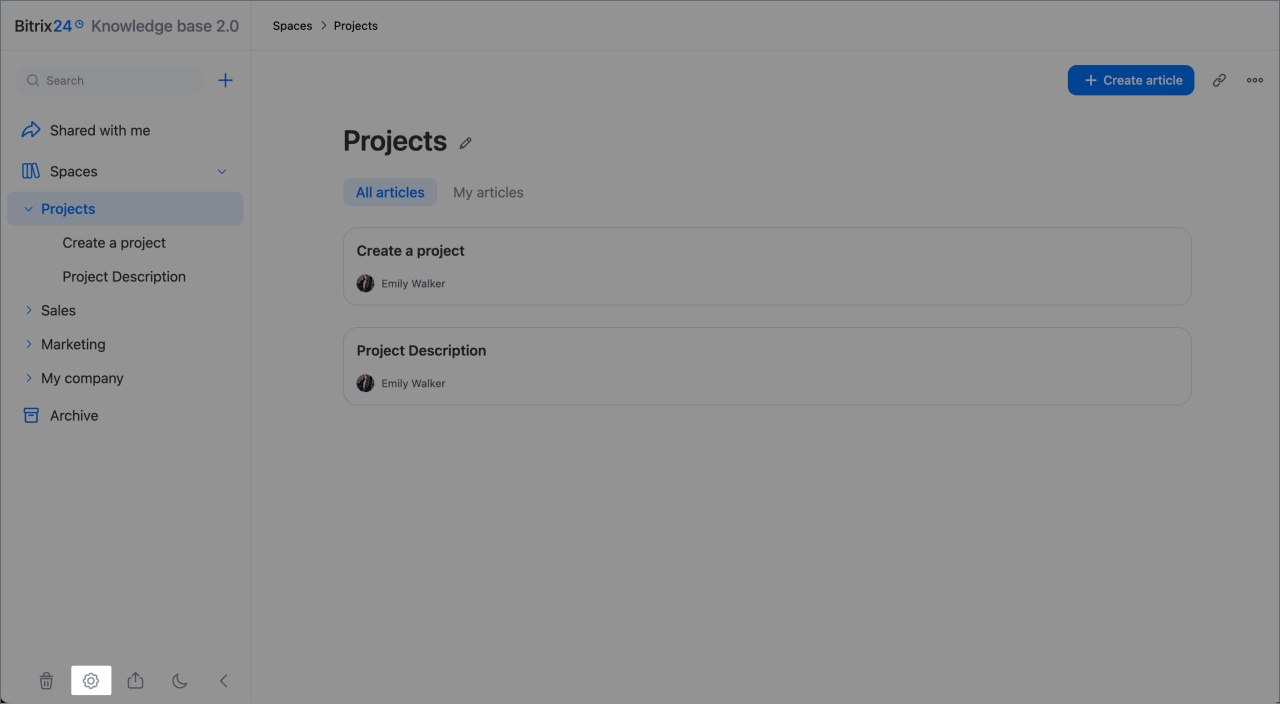
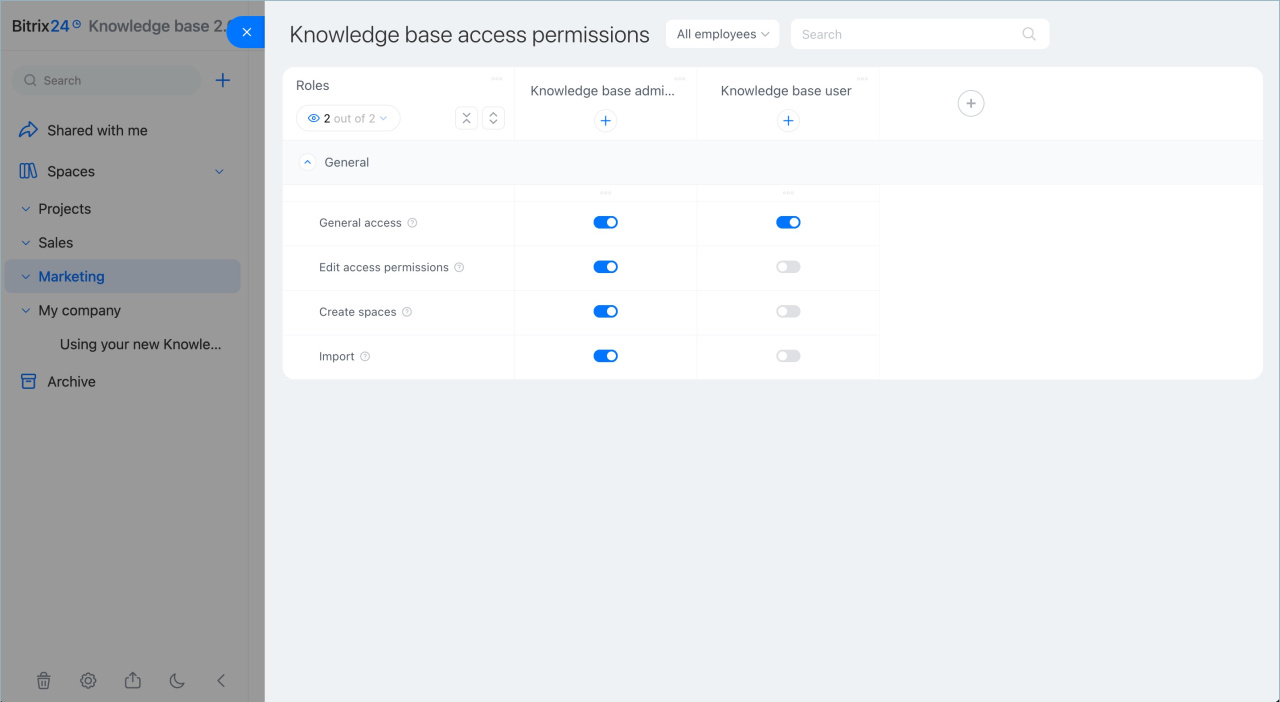
Configurer l’accès à la section Base de connaissances 2.0. L’administrateur Bitrix24 peut définir qui peut créer, consulter, modifier et importer des espaces.
- Cliquez sur Paramètres (⚙️).
- Cliquez sur Plus (+) sous le nom du rôle puis sélectionnez des employés, départements ou projets.
- Cliquez sur Plus (+) dans la dernière colonne pour créer un nouveau rôle.
- Définissez les droits pour chaque rôle, puis enregistrez les modifications.
Configurer l’accès à un espace ou à un article. Vous pouvez partager un espace entière ou uniquement certains articles. Par exemple, un espace sur les processus internes peut être accessible à tous les employés, tandis que les instructions de validation des contrats peuvent être réservées au département juridique. Un accès rapide aux bonnes informations aide les nouveaux employés à prendre leurs repères plus vite et permet à l’équipe de travailler selon des règles communes.
Si un employé reçoit plusieurs niveaux d’accès, le niveau le plus élevé sera appliqué. Par exemple, si un employé peut consulter un article mais que son département dispose des droits de modification, il pourra modifier l'article.
- Ouvrez un espace ou un article puis cliquez en haut à droite sur Trois points (...).
- Choisissez :
- pour un espace : Paramètres et autorisations ;
- pour un article : Droits d'accès.
- Pour chaque niveau d’accès, sélectionnez des employés, projets ou départements.
- Administration : accès complet à la base de connaissances : suppression, configuration des droits et gestion de tous les documents.
- Modification : permet de modifier les documents, d’ajouter des blocs et des fichiers.
- Consultation : permet de lire les documents et de télécharger les fichiers joints.
- Cliquez sur Enregistrer.
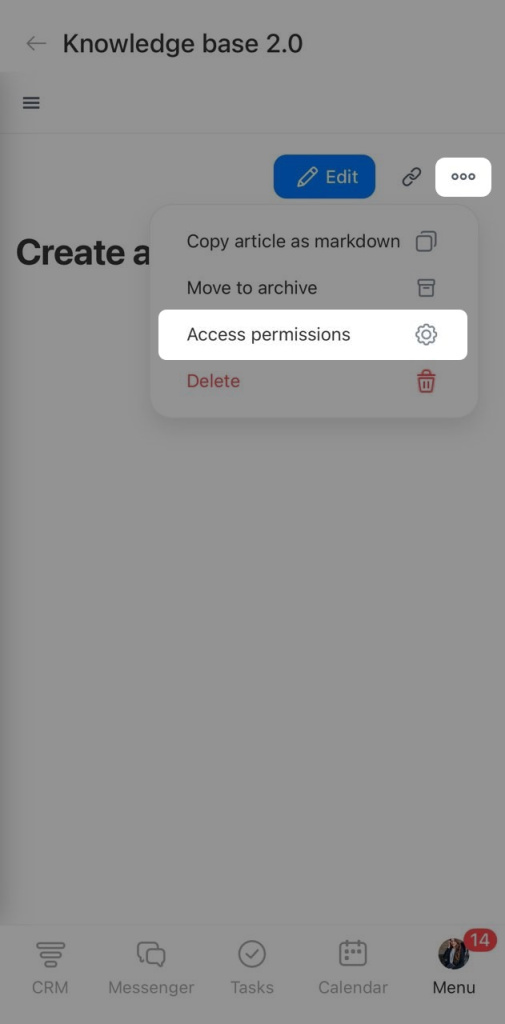
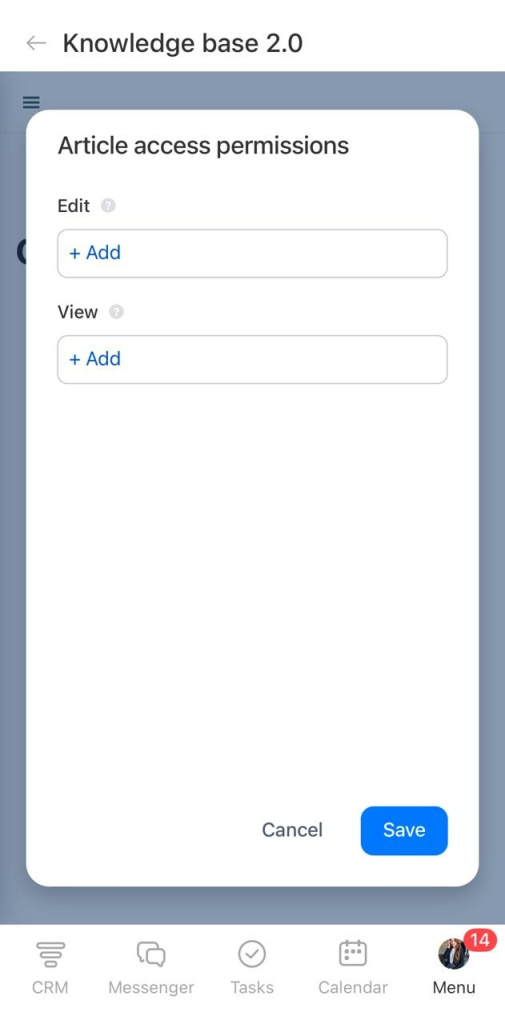
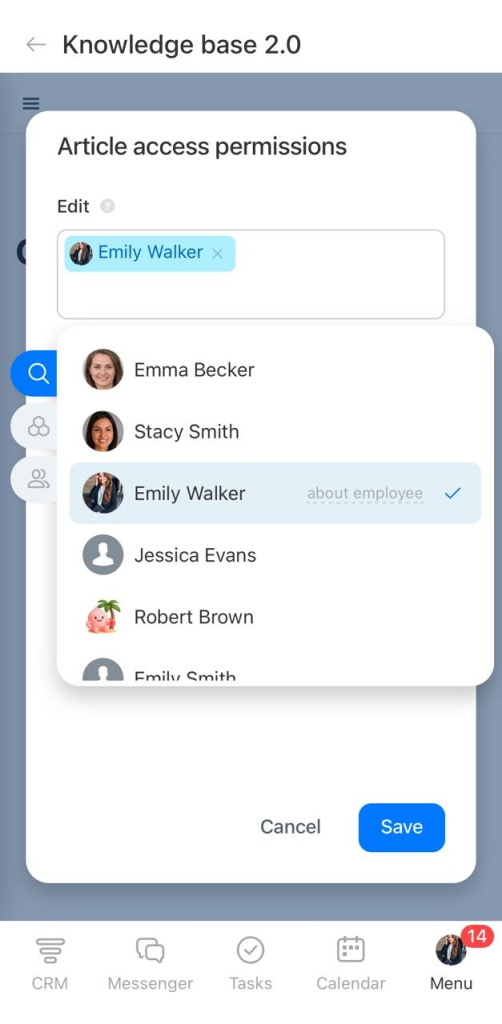
- Ouvrez un espace ou un article puis appuyez en haut à droite sur Trois points (...).
- Choisissez :
- pour un espace : Paramètres et autorisations ;
- pour un article : Droits d'accès.
- Configurez les droits d'accès. Dans le champ correspondant au niveau d’accès souhaité, appuyez sur Ajouter puis sélectionnez des employés, projets ou départements.
- Administration : accès complet à la base de connaissances : suppression, configuration des droits et gestion de tous les documents.
- Modification : permet de modifier les documents, d’ajouter des blocs et des fichiers.
- Consultation : permet de lire les articles et de télécharger les fichiers joints.
- Appuyez sur Enregistrer.
Résumé
- Base de connaissances 2.0 dans Bitrix24 permet de stocker des instructions, des procédures et d’autres ressources de travail dans un espace en ligne structuré. Vous pouvez créer des bases distinctes pour différents départements, configurer la structure et les droits d'accès, ainsi que modifier des documents en équipe.
- L'outil Base de connaissances 2.0 est disponible sur ordinateur et dans l’application mobile Bitrix24.
- Pour créer un espace sur ordinateur, ouvrez Base de connaissances 2.0 > Plus (+) > Créer un espace. Saisissez un nom, configurez les droits d'accès puis cliquez sur Créer.
- Pour créer un espace dans l’application mobile, ouvrez Menu > Base de connaissances 2.0 > Plus (+) > Créer un espace. Saisissez un nom, configurez les droits d'accès puis appuyez sur Créer.
- Pour ajouter un document, ouvrez une base de connaissances puis cliquez sur Créer un article.
- Les documents peuvent être imbriqués pour créer une hiérarchie de sections et de sous-sections.
- Pour configurer les droits d'accès, ouvrez une base de connaissances ou un document puis choisissez Paramètres et autorisations ou Droits d'accès dans le menu Trois points (...). Pour chaque niveau d’accès, sélectionnez des employés, un projet ou un département.