
Dans Bitrix24, vous pouvez créer une base de connaissances : un centre d'aide en ligne avec une navigation claire et une recherche intégrée. Elle permet de centraliser des procédures, des guides, des consignes et d'autres ressources utiles.
Une base de connaissances facilite l'intégration des nouveaux collaborateurs et aide toute l'équipe à travailler selon les mêmes règles.
Questions abordées dans cet article :
- Quels plans incluent les bases de connaissances ?
- Comment ajouter une vidéo ?
- Comment ajouter une barre de recherche ?
- Comment modifier la couverture ?
- Comment créer un modèle personnalisé ?
- Comment limiter l'accès à une base de connaissances ?
- Comment masquer une base de connaissances sur la page d'accueil ?
Quels plans incluent les bases de connaissances ?
Les bases de connaissances sont disponibles dans tous les plans Bitrix24. Les fonctionnalités disponibles varient selon votre plan.
Plans tarifaires
Nombre de bases de connaissances d'entreprise :
- Free : 1
- Basic : 3
- Standard : 5
- Professional et Enterprise : illimité
Les bases de connaissances des groupes et des projets sont disponibles avec les plans Standard, Professional et Enterprise.
L'import et l'export sont disponibles avec tous les plans.
La gestion des droits d'accès est disponible avec les plans Standard, Professional et Enterprise.
Comment ajouter une vidéo à une base de connaissances ?
Ajoutez des vidéos depuis YouTube, Vimeo ou le Drive Bitrix24. Les démonstrations, tutoriels et autres vidéos rendent la base de connaissances plus claire et plus utile.
Droits d'accès aux bases de connaissances
Droits d'accès à la base de connaissances dans les groupes
Pour une base de connaissances d'entreprise :
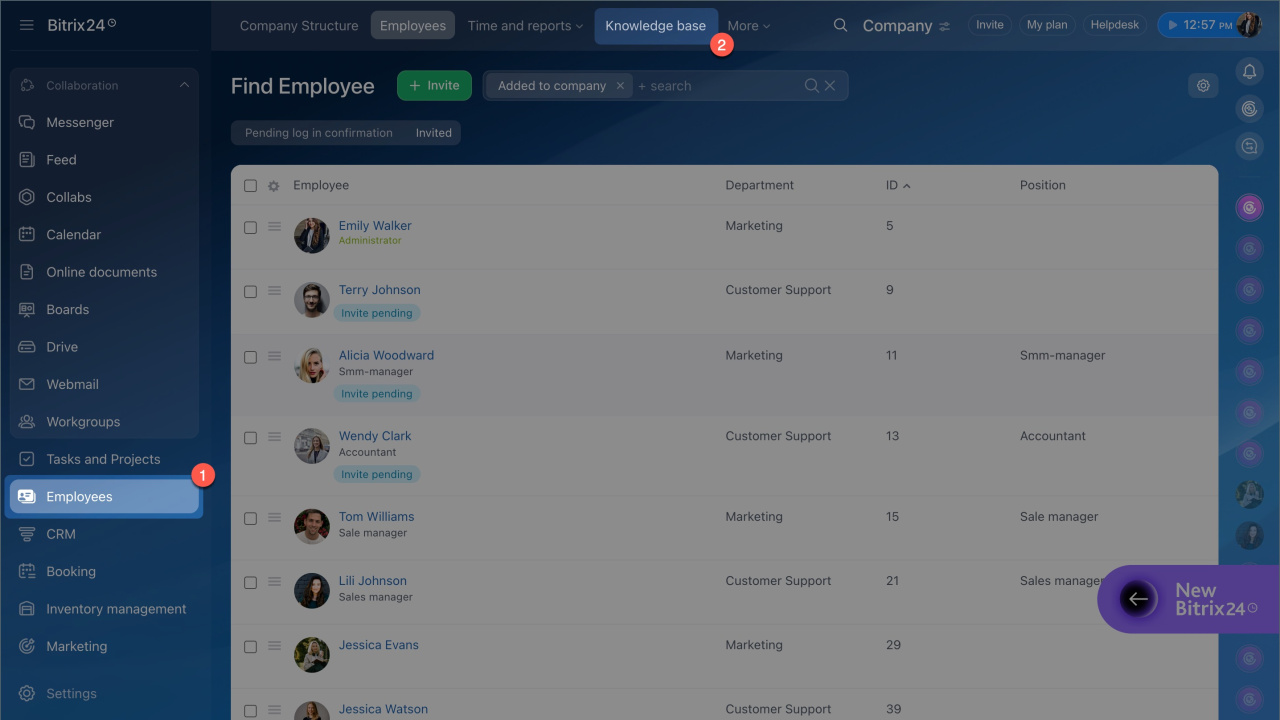
- Accédez à la section Employés.
- Cliquez sur Plus > Base de connaissances.
Pour une base de connaissances de groupe :
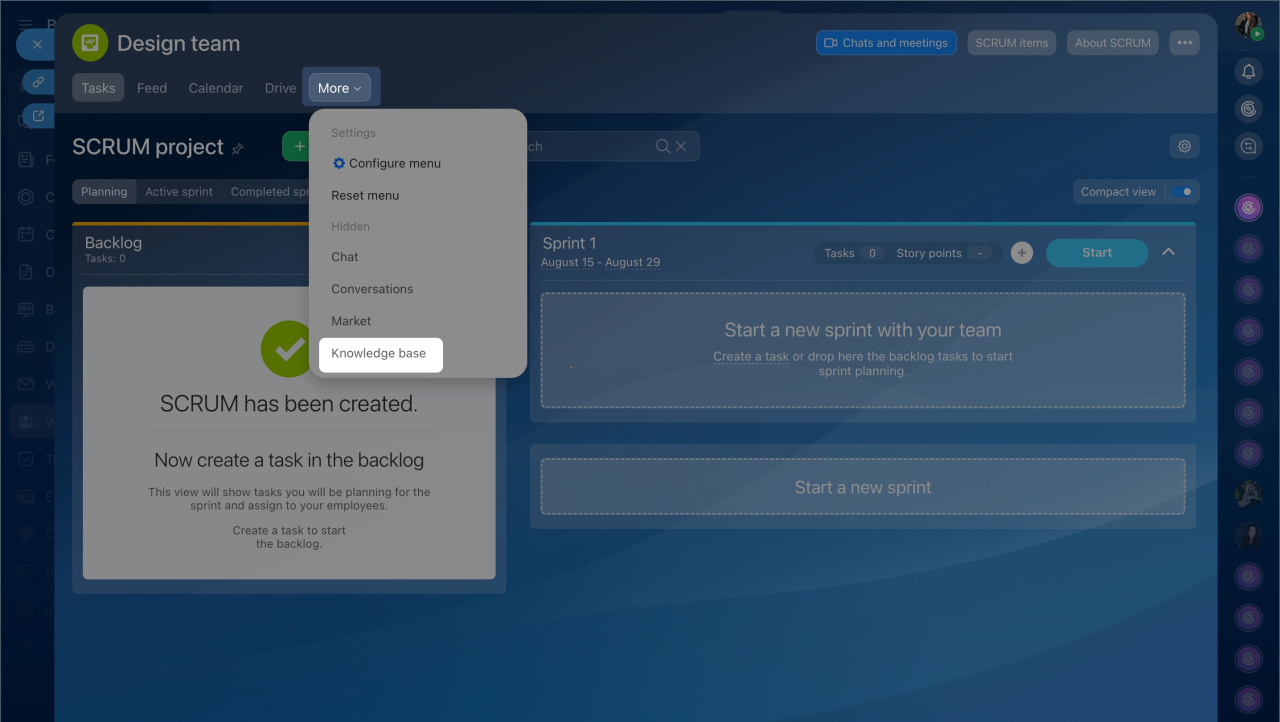
- Ouvrez Groupes de travail.
- Sélectionnez le groupe.
- Cliquez sur Plus > Base de connaissances.
Pour ajouter un bloc vidéo :
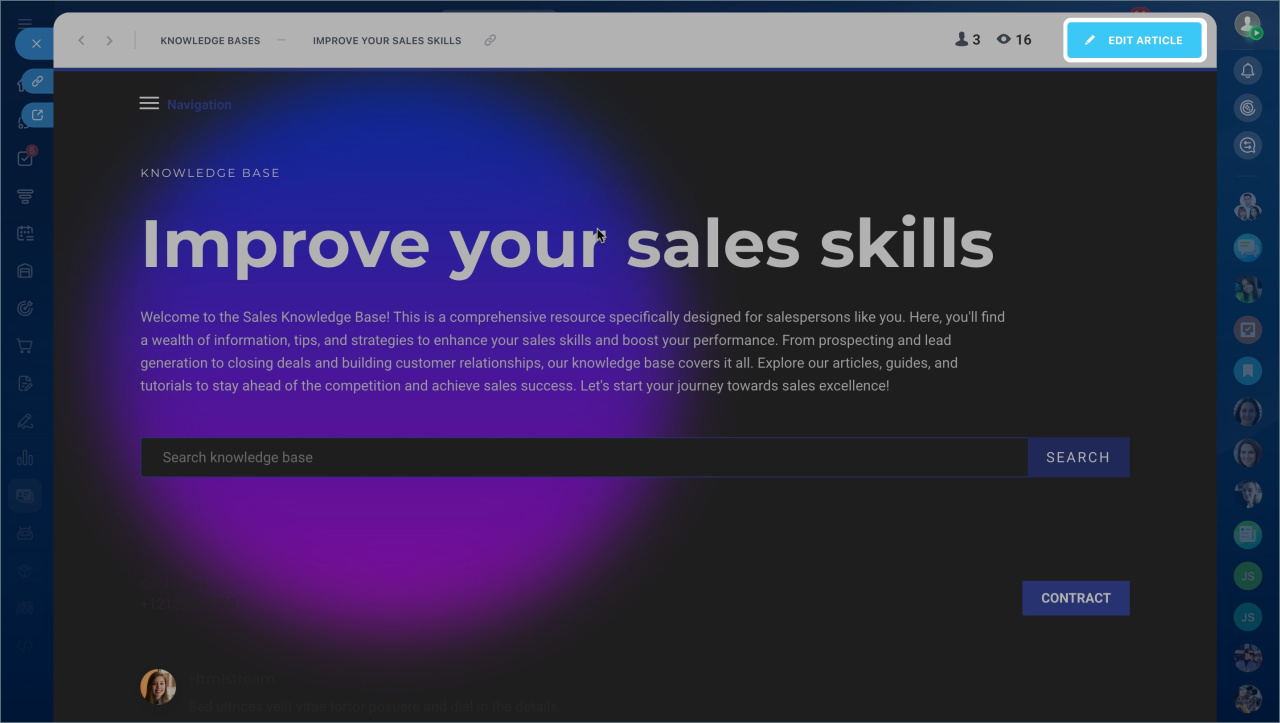
- Ouvrez la base de connaissances.
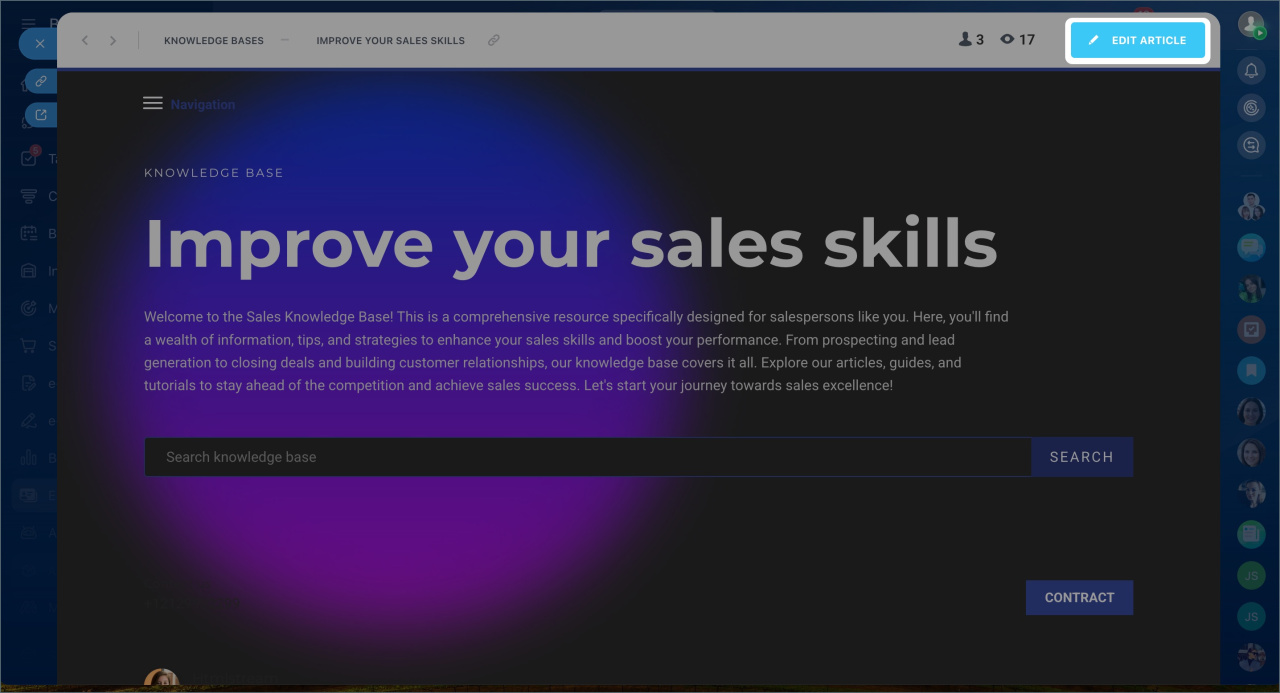
- Cliquez sur Modifier l'article.
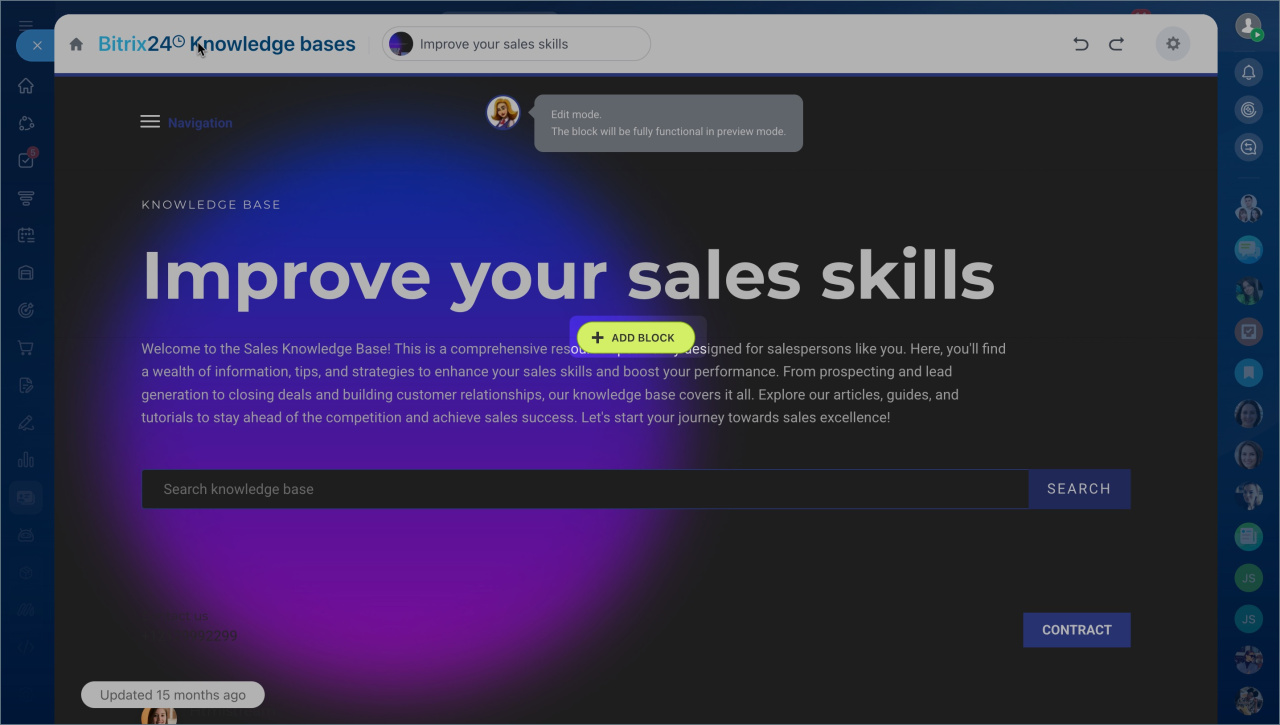
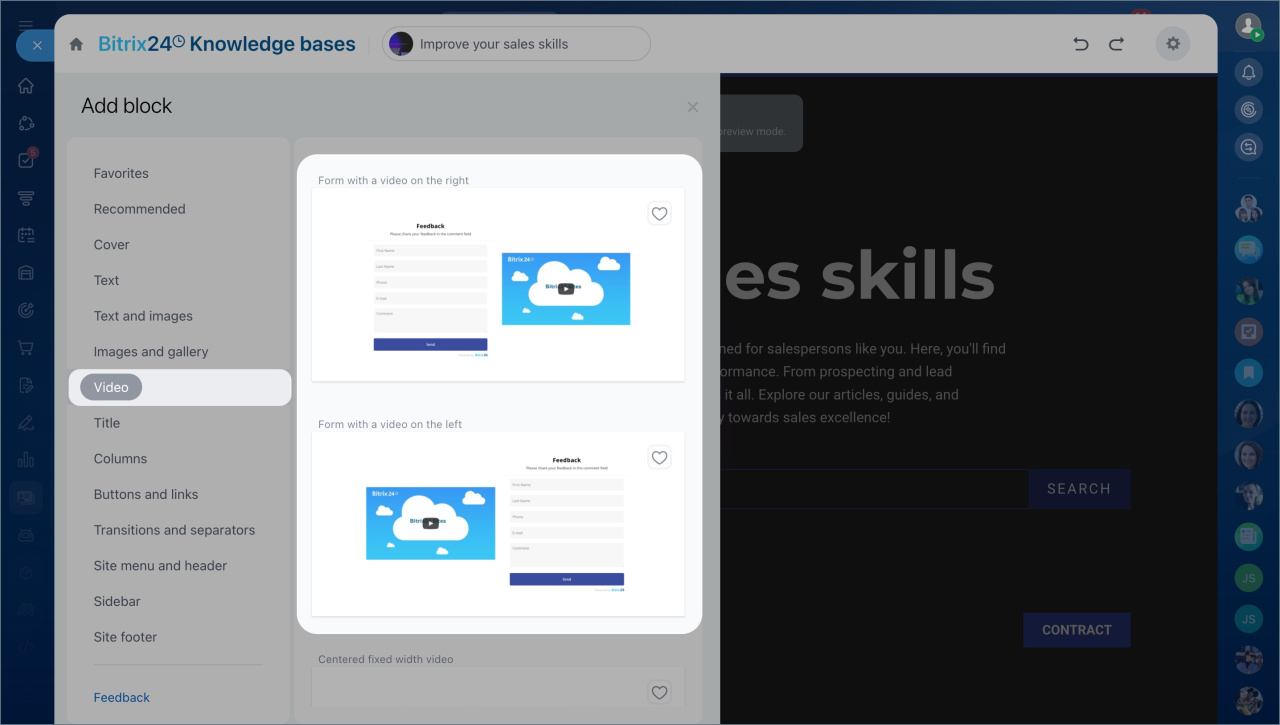
- Placez le curseur à l'endroit souhaité, puis cliquez sur Ajouter un bloc.
Ajouter une vidéo depuis un service externe. La vidéo est intégrée à partir d'un lien et reste hébergée sur son service d'origine.
- Ouvrez l'onglet Vidéo.
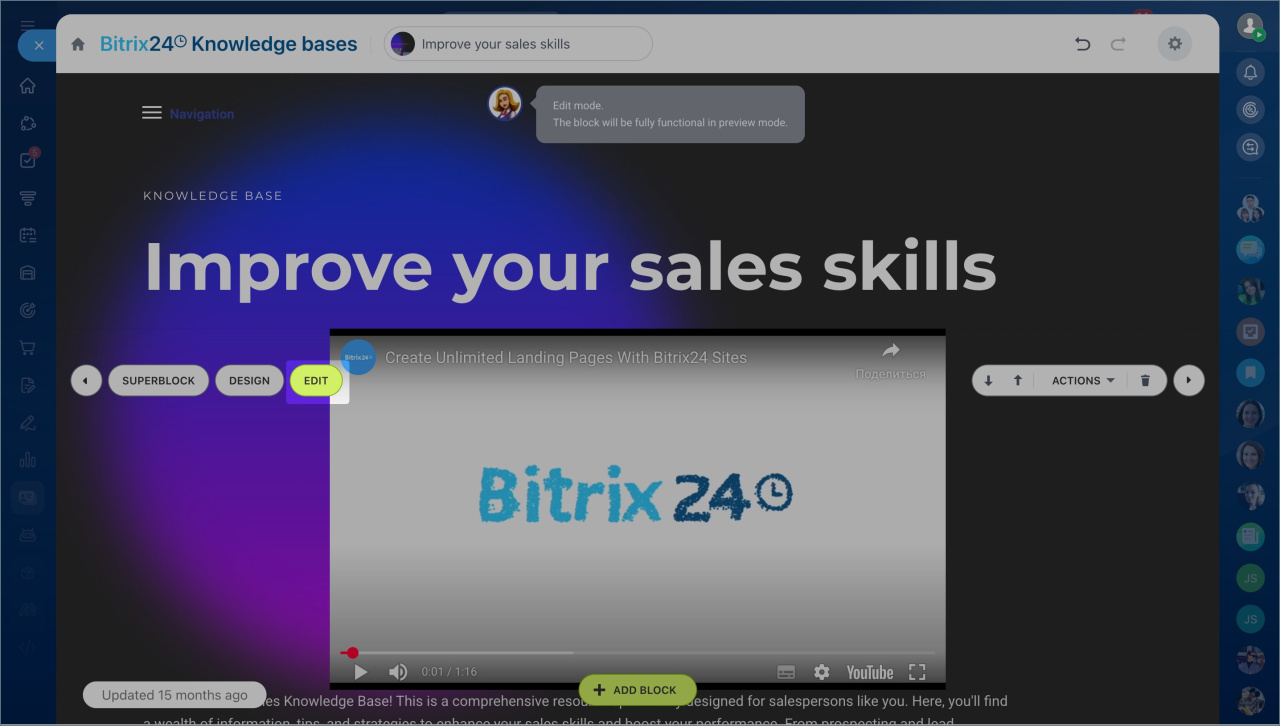
- Choisissez un modèle, par exemple Vidéo centrée à largeur fixe.
- Cliquez sur Éditer.
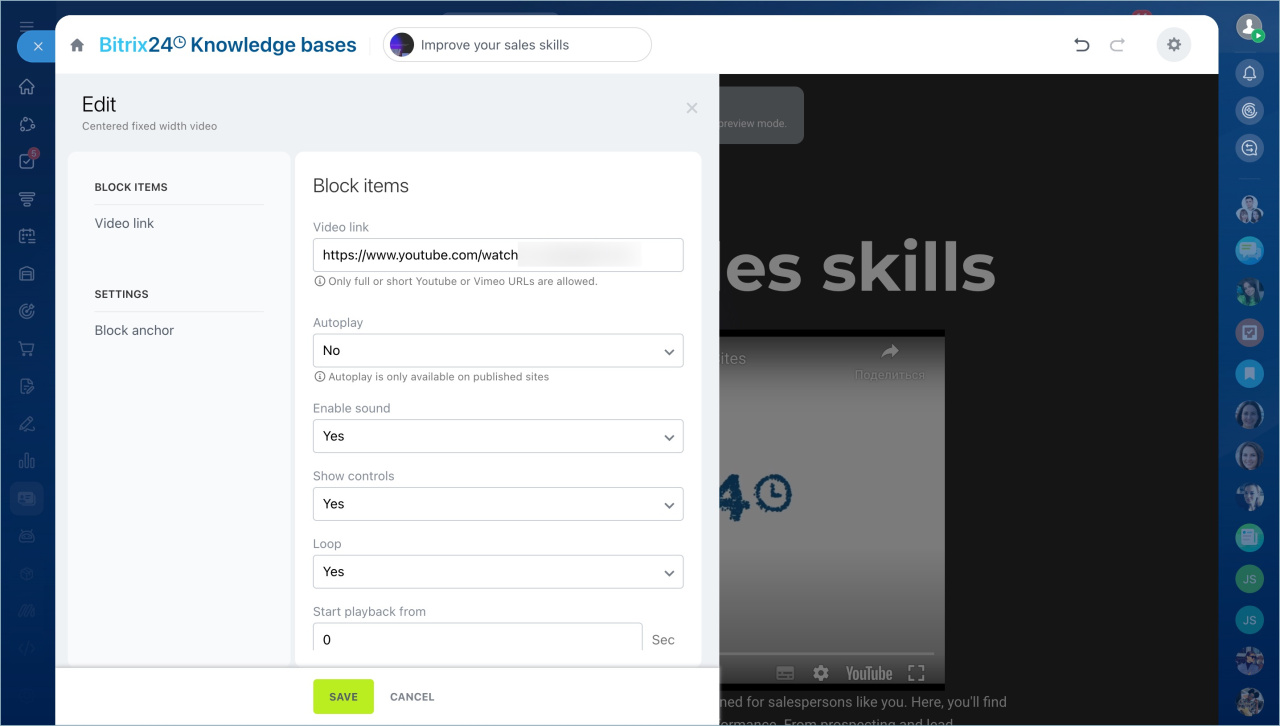
- Copiez l'URL de la vidéo.
- Collez-la dans le champ Lien vidéo.
- Choisissez si la vidéo doit être lue automatiquement ou après un clic.
- Enregistrez les modifications.
Seules les vidéos accessibles au public peuvent être lues dans une base de connaissances. Les vidéos privées ou dont l'accès est limité ne sont pas prises en charge.
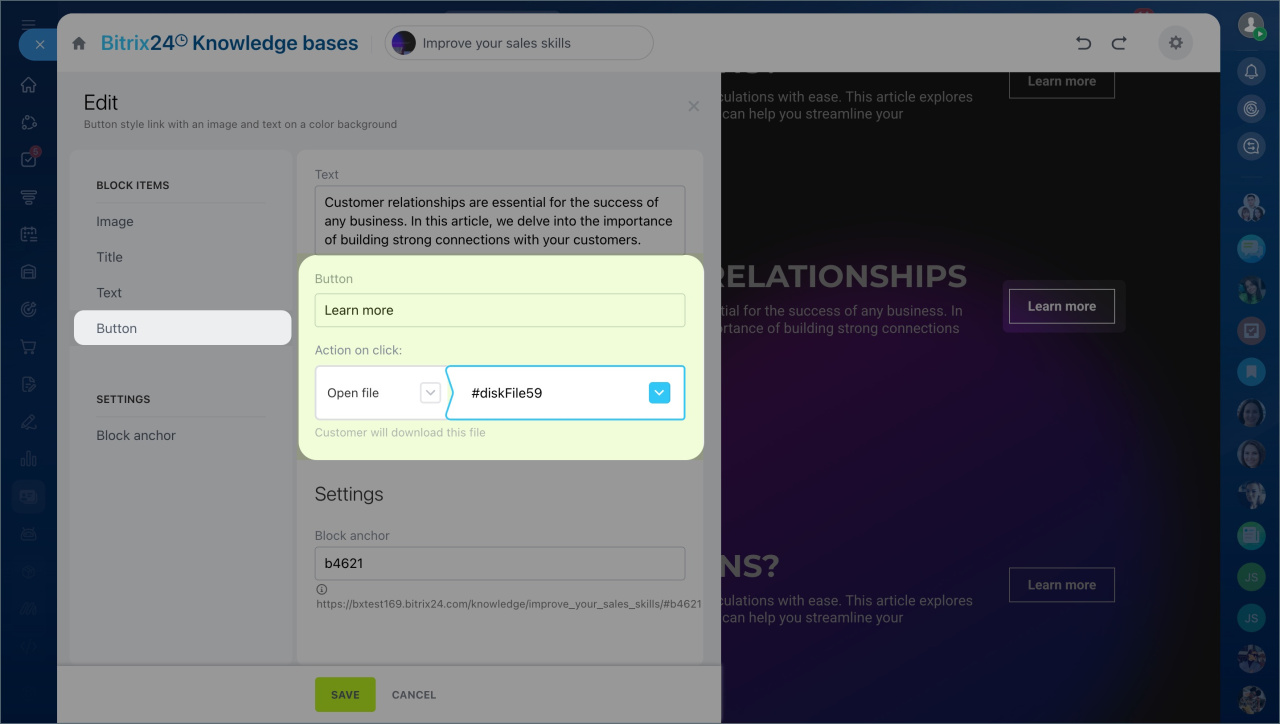
Ajouter une vidéo depuis le Drive Bitrix24. Vous pouvez ajouter une vidéo stockée dans votre Drive personnel, le Drive de l'entreprise ou le Drive d'un groupe. La vidéo s'ouvre dans une fenêtre contextuelle lorsque l'utilisateur clique sur le bouton.
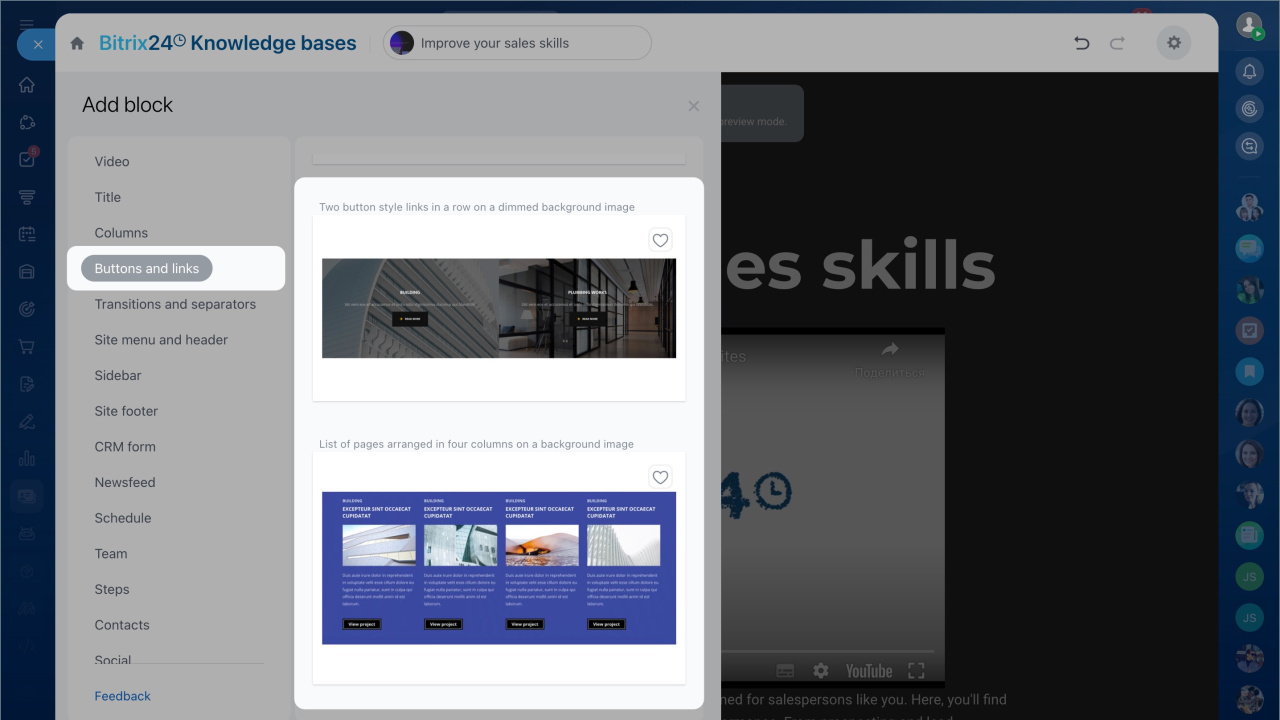
- Ouvrez l'onglet Boutons et liens.
- Choisissez un modèle, par exemple Texte avec un lien image.
- Cliquez sur le bouton, par exemple Read more.
- Dans le champ Lien du bouton, saisissez le texte à afficher.
- Ouvrez la liste Action sur clic.
- Sélectionnez Ouvrir un fichier.
- Cliquez sur Sélectionner un fichier.
- Choisissez la vidéo à ajouter.
- Cliquez sur Choisissez le document.
- Enregistrez les modifications.
Ajouter un fichier d'un disque Bitrix24 à la base de connaissances
Comment ajouter une barre de recherche ?
Si vous créez une base de connaissances ou souhaitez remplacer la barre de recherche existante, ajoutez un nouveau bloc avec le modèle approprié.
Droits d'accès aux bases de connaissances
Droits d'accès à la base de connaissances dans les groupes
Pour une base de connaissances d'entreprise :
- Accédez à la section Employés.
- Cliquez sur Plus > Base de connaissances.
Pour une base de connaissances de groupe :
- Ouvrez Groupes de travail.
- Sélectionnez le groupe.
- Cliquez sur Plus > Base de connaissances.
Pour ajouter la barre de recherche :
- Ouvrez la base de connaissances.
- Cliquez sur Modifier l'article.
- Cliquez sur Ajouter un bloc à l'emplacement souhaité.
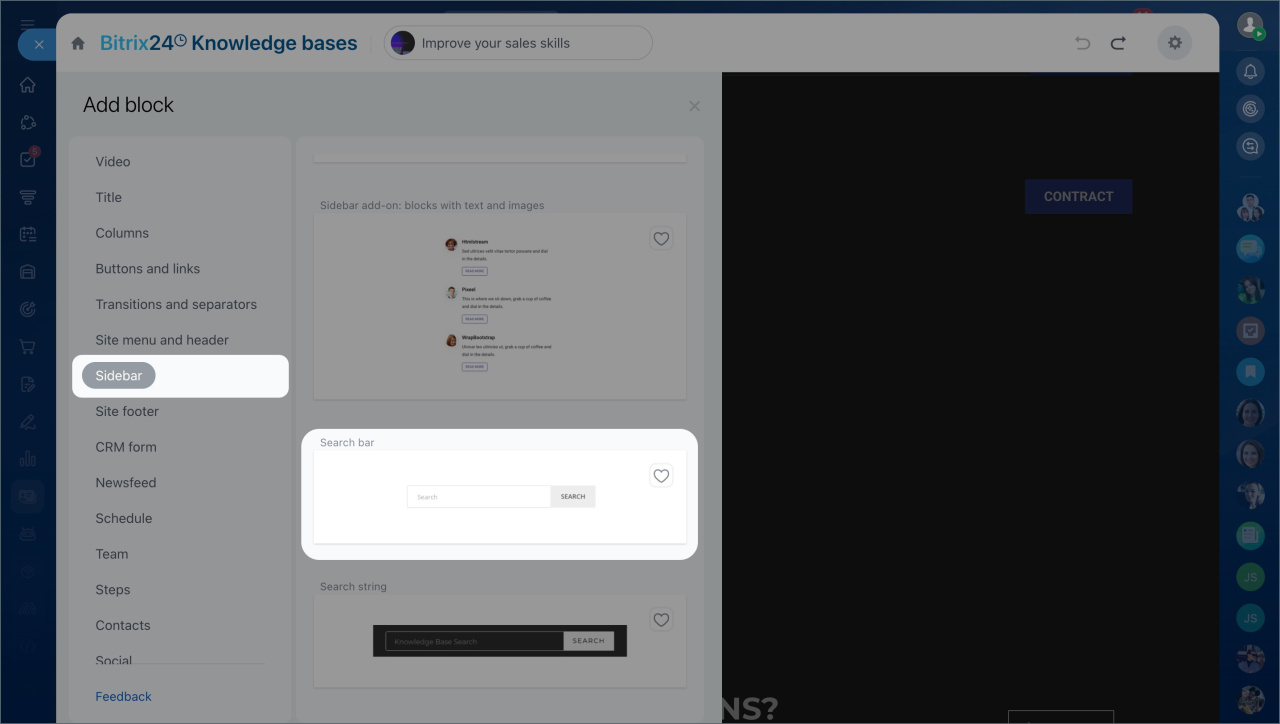
- Ouvrez l'onglet Barre latérale.
- Sélectionnez Barre de recherche ou Chaîne de recherche.
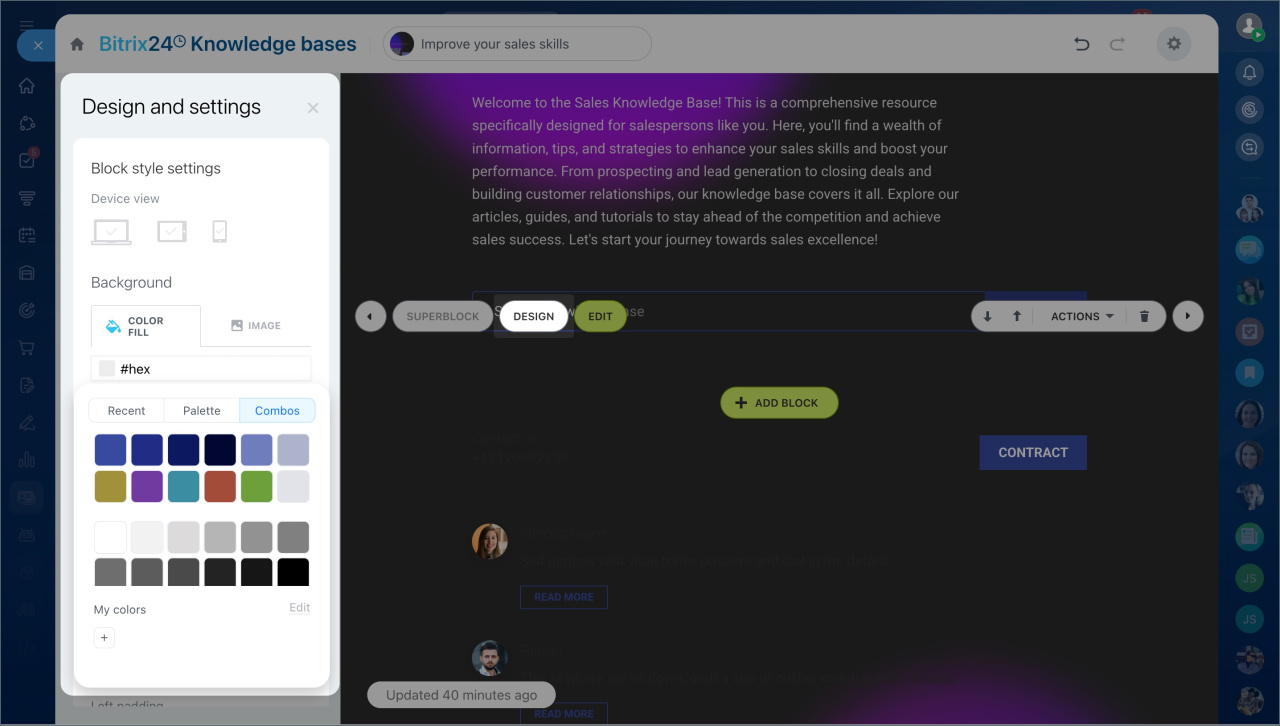
- Ouvrez Design.
- Personnalisez le bloc : arrière-plan, champ de saisie et bouton.
Comment modifier la couverture d'une base de connaissances ?
Une couverture personnalisée permet d'identifier plus facilement une base de connaissances dans la liste.
Droits d'accès aux bases de connaissances
- Accédez à Employés > Plus > Base de connaissances.
- Ouvrez la base de connaissances.
- Cliquez sur Modifier l'article.
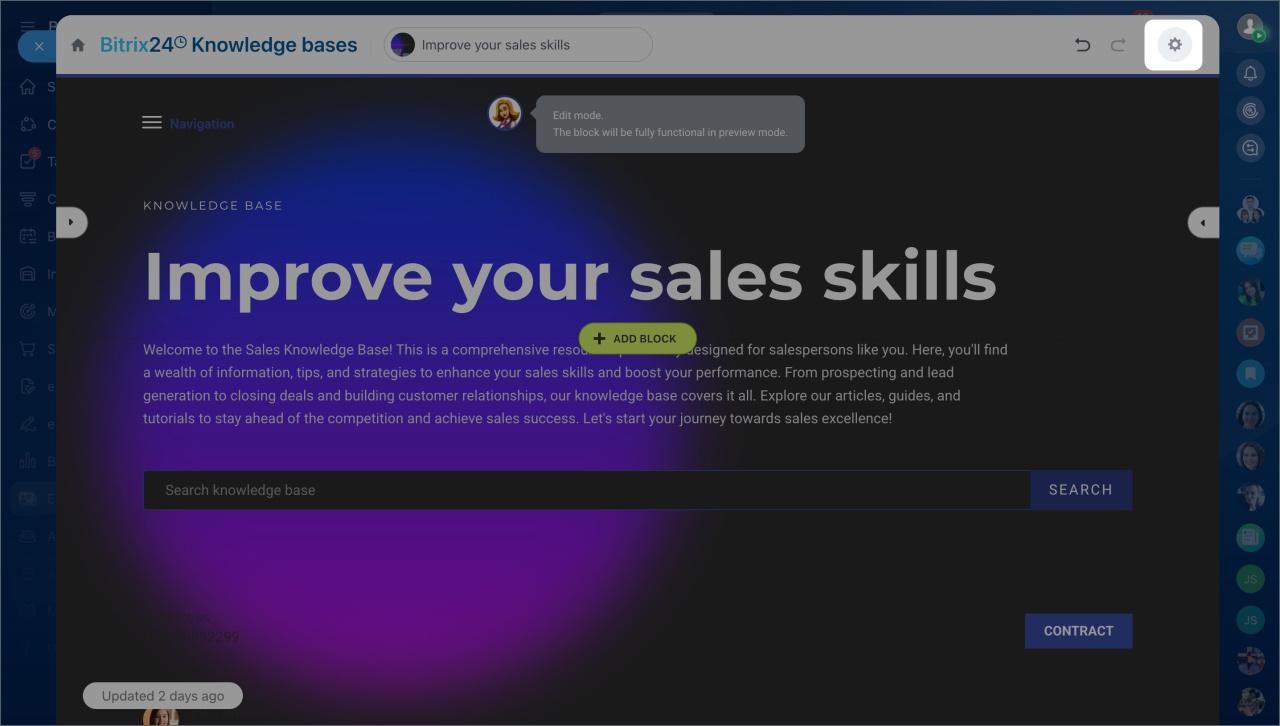
- Ouvrez Paramètres (⚙️) > Paramètres de la page.
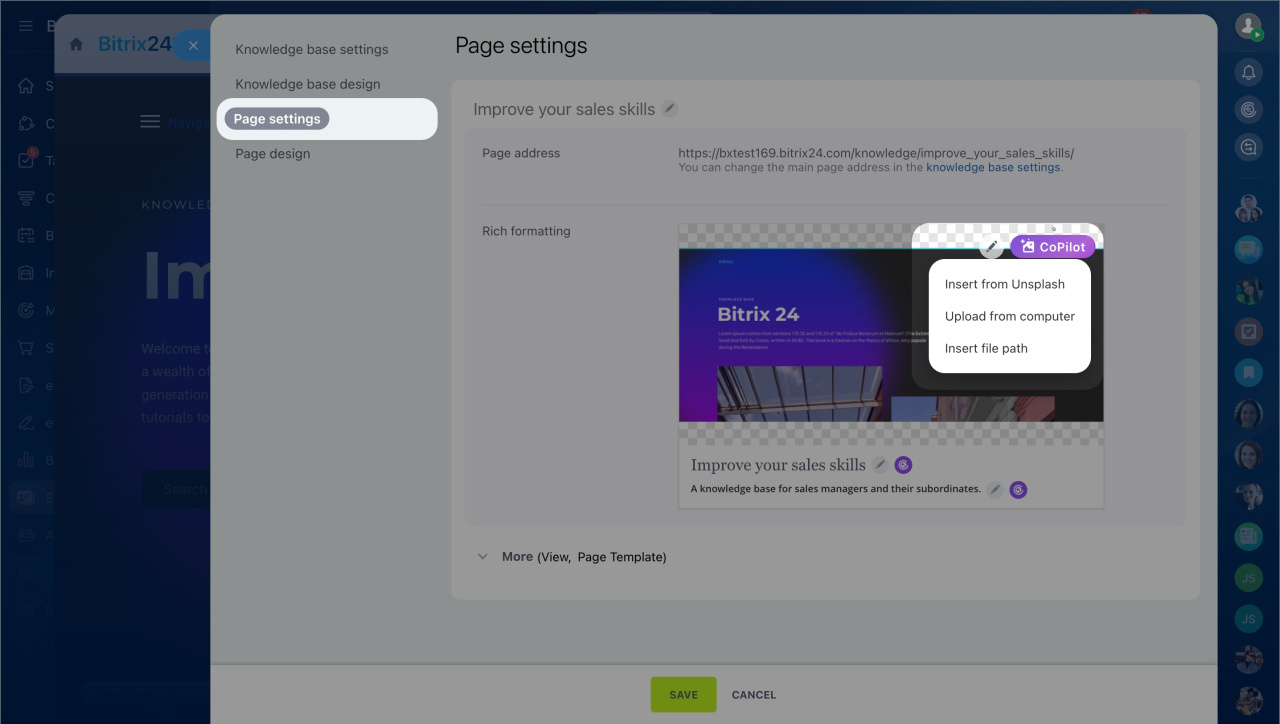
- Cliquez sur l'icône en forme de crayon dans l'angle supérieur droit de la couverture.
- Importez une image ou générez-en une.
- Enregistrez les modifications.
Comment créer un modèle personnalisé de base de connaissances ?
Vous pouvez créer une base de connaissances à partir d'un modèle vide ou utiliser un modèle existant.
Il n'est pas possible d'enregistrer une base de connaissances comme modèle personnalisé. Si vous utilisez régulièrement la même structure, exportez-la puis importez-en une copie lorsque vous en avez besoin.
Droits d'accès aux bases de connaissances
Exporter une base de connaissances
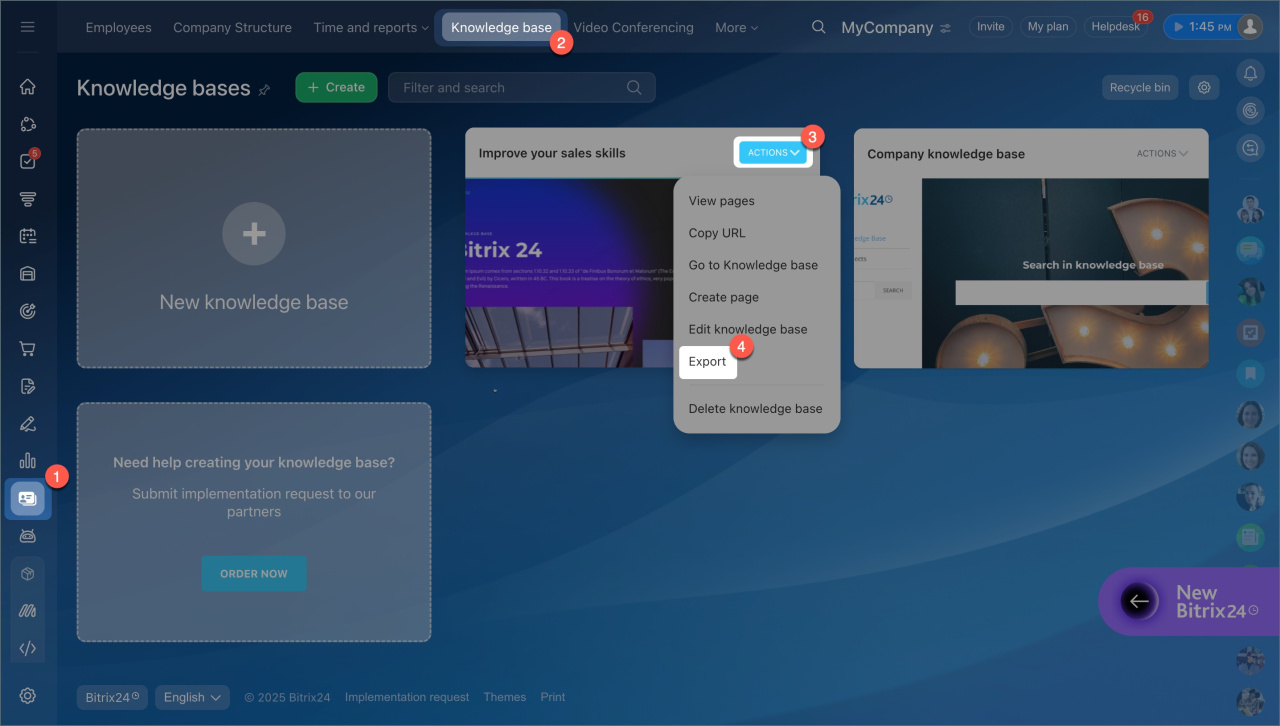
- Accédez à Employés > Plus > Base de connaissances.
- Sélectionnez la base de connaissances.
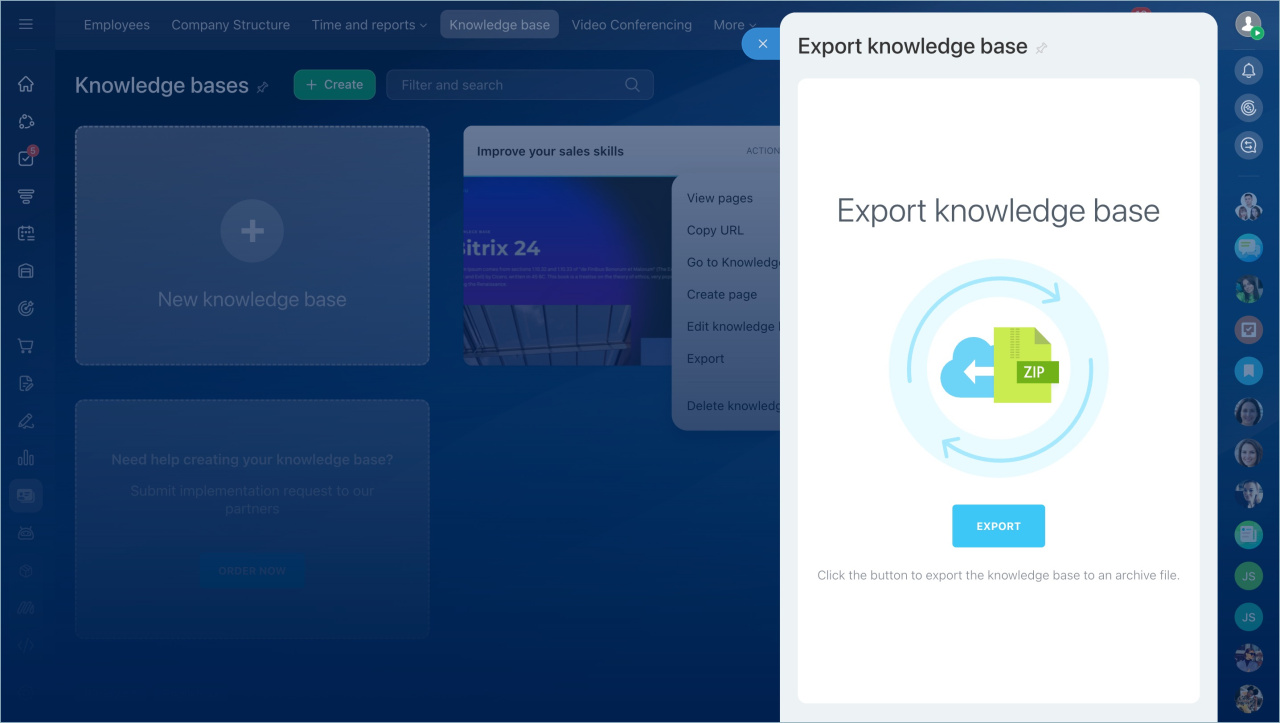
- Cliquez sur Actions > Exporter > Exporter > Télécharger.
- Fermez la fenêtre d'exportation.
Importer une base de connaissances
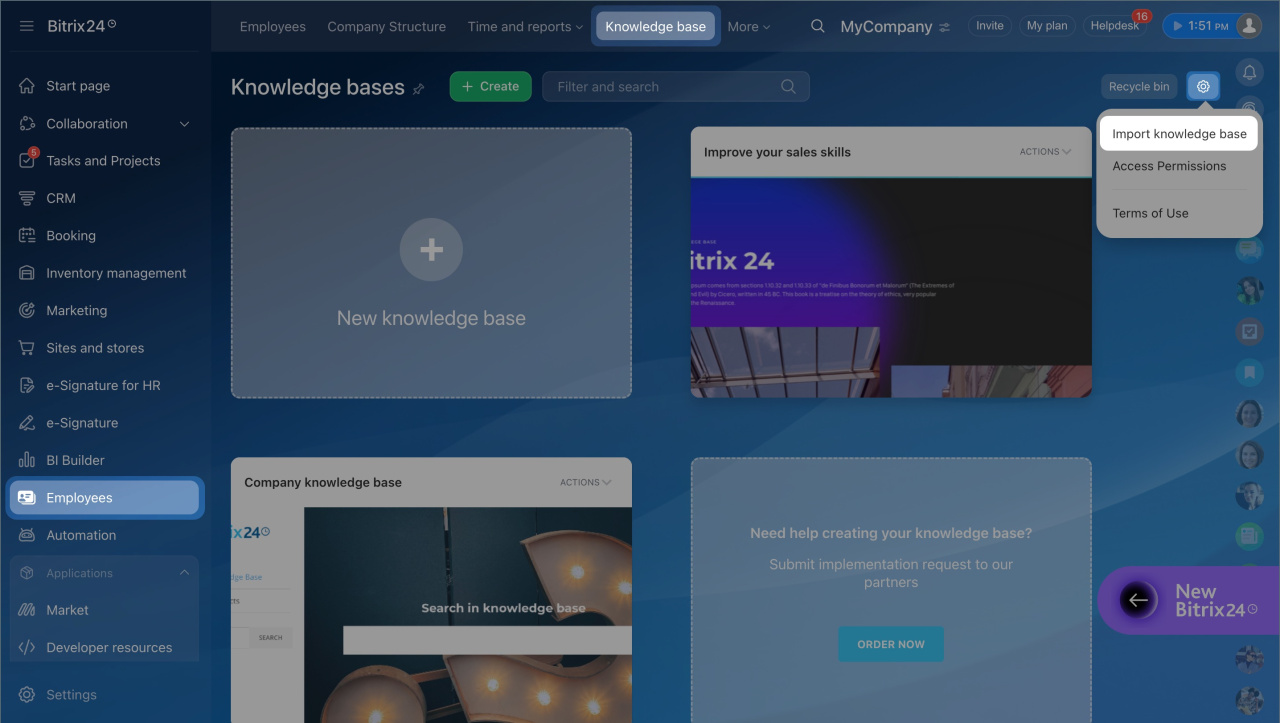
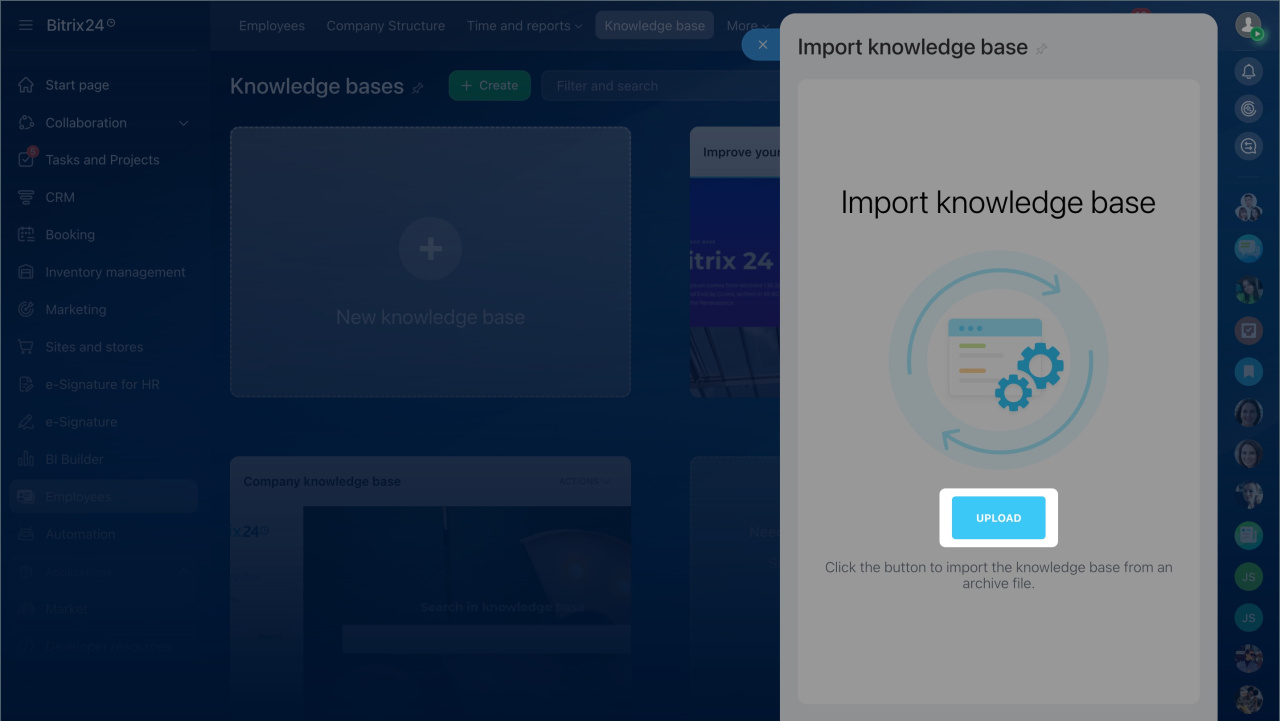
- Cliquez sur Paramètres (⚙️) > Importer la base de connaissances > Importer.
- Sélectionnez l'archive.
- Cliquez sur Ouvrir.
La copie s'ouvre immédiatement. Vous pouvez la modifier ou la déplacer vers la section souhaitée.
Comment limiter l'accès à une base de connaissances ?
Les droits d'accès permettent de limiter les bases de connaissances visibles par chaque utilisateur. Vous pouvez attribuer des rôles à des employés, des groupes ou des départements.
Chaque utilisateur ne voit que les bases de connaissances auxquelles son rôle lui donne accès.
Par exemple, si votre entreprise possède plusieurs bureaux, vous pouvez créer une base de connaissances pour chaque site et attribuer un rôle différent à chaque équipe.
Droits d'accès aux bases de connaissances
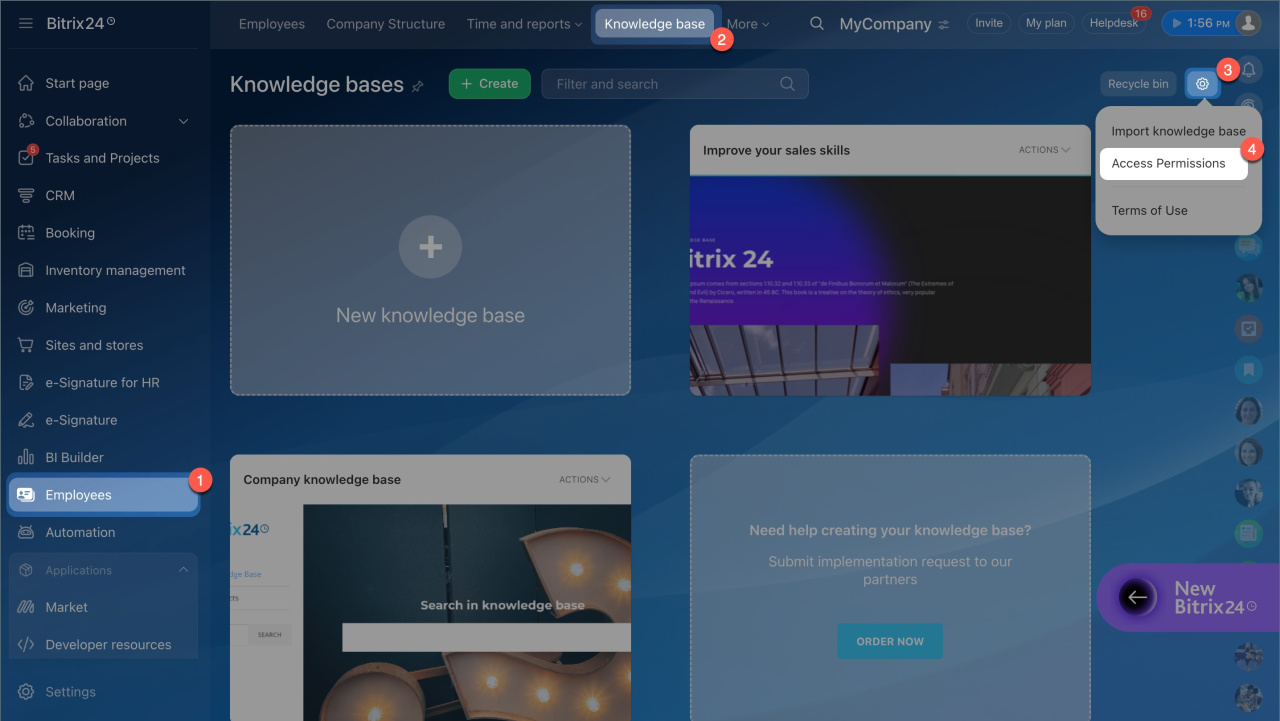
- Accédez à Employés > Base de connaissances > Paramètres (⚙️) > Droits d'accès.
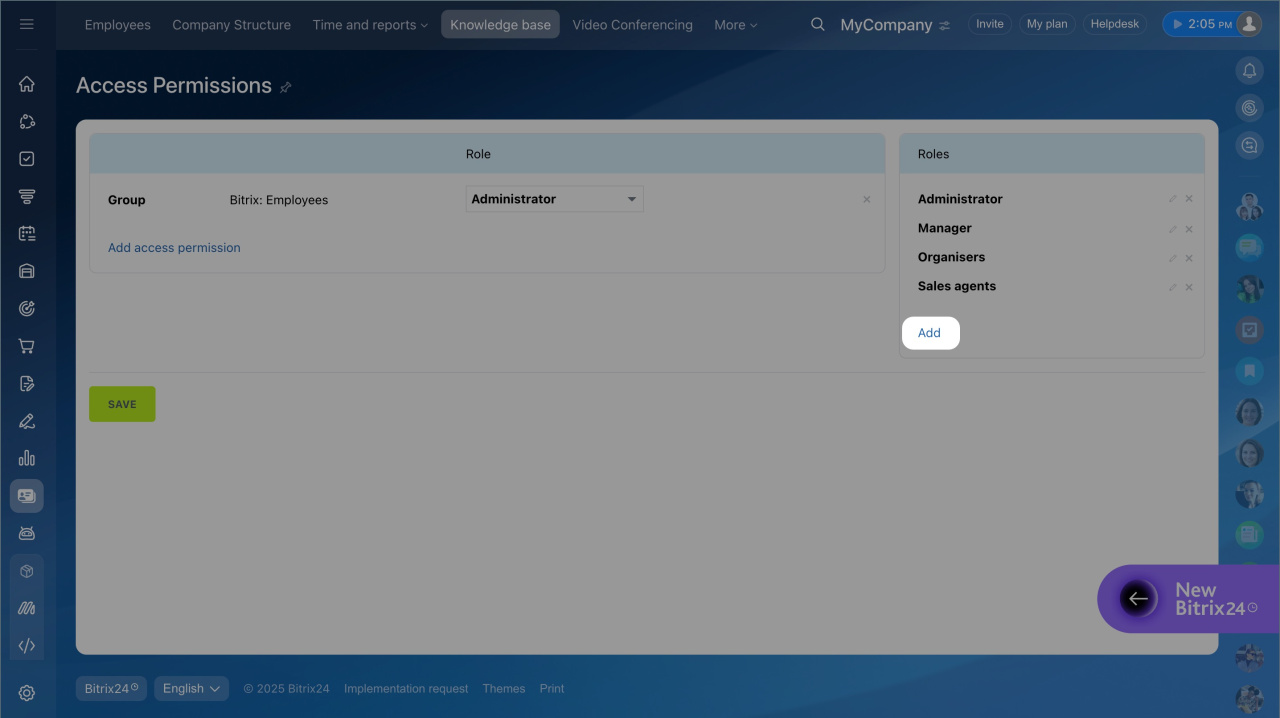
- Cliquez sur Ajouter.
- Sélectionnez Ajoutez les permissions de la base de connaissances.
- Choisissez la base de connaissances.
- Donnez un nom au rôle.
- Configurez les autorisations.
Section "Base de connaissances"
- Disponible : permet d'ouvrir la section et d'afficher les bases de connaissances accessibles.
- Accès refusé : masque la section dans le menu. Les bases de connaissances restent accessibles uniquement via un lien direct.
- Accès complet : sélectionnez Accès refusé. Sinon, l'utilisateur verra toutes les bases de connaissances, même celles dont l'accès est limité.
Bases de connaissances
Pour toutes les actions, sélectionnez Accès refusé afin d'empêcher le partage ou l'export des bases de connaissances restreintes.
Contenu de toutes les bases de connaissances
Sélectionnez Accès refusé pour chaque action afin de masquer toutes les bases de connaissances, sauf celles autorisées par des droits spécifiques.
Droits spécifiques à une base de connaissances
- Afficher : obligatoire pour ouvrir la base de connaissances.
- Éditer : autorise la modification du contenu.
- Ouvrir la fenêtre de réglages : permet de modifier les paramètres, le design, le nom, les couleurs, l'arrière-plan ou la police.
- Supprimer : autorise la suppression de la base de connaissances.
Enregistrez les modifications.
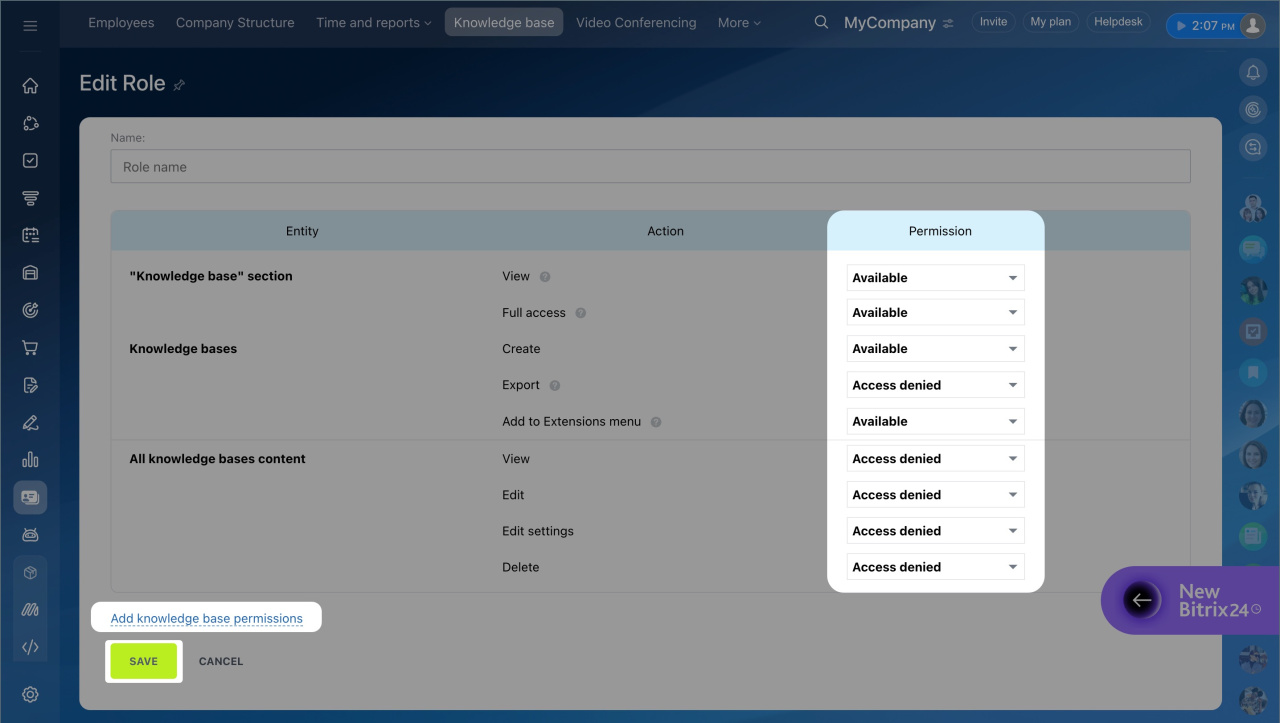
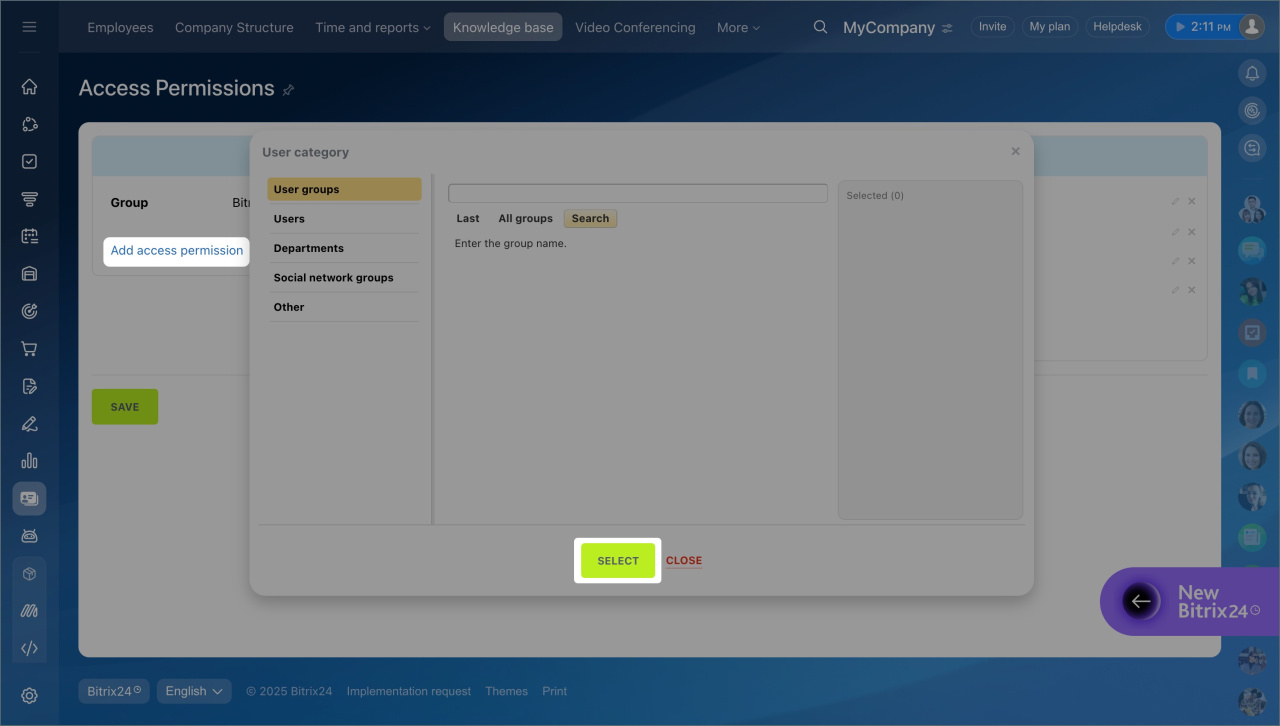
Attribuez ensuite les rôles aux employés pour leur donner accès aux bases de connaissances.
- Cliquez sur Ajouter un droit d'accès.
- Sélectionnez un employé, un groupe ou un département.
- Cliquez sur Choisir.
- Choisissez le rôle.
- Enregistrez les modifications.
Les utilisateurs ne voient que les bases de connaissances autorisées. Si un utilisateur ouvre une base de connaissances inaccessible via un lien direct, un message indiquant que l'accès est limité s'affiche.
Comment masquer une base de connaissances sur la page d'accueil ?
Le widget Bases de connaissances sur la page d'accueil affiche toujours trois bases de connaissances d'entreprise choisies de manière aléatoire, même si l'utilisateur n'y a pas accès.
Il n'est pas possible de masquer ces suggestions.
Les utilisateurs peuvent voir le nom et la couverture de ces bases de connaissances, mais ils ne peuvent pas les ouvrir sans les autorisations nécessaires. Dans ce cas, un message indiquant que l'accès est limité s'affiche.
En revanche, lorsqu'ils ouvrent la liste complète des bases de connaissances, ils ne voient que celles auxquelles ils ont accès.