
La Base de connaissances 2.0 de Bitrix24 permet de centraliser les procédures, les supports de formation et d’autres ressources dans un espace collaboratif. Vous pouvez créer plusieurs espaces, organiser les contenus, gérer les droits d’accès et collaborer avec votre équipe sur les articles.
Plans tarifaires
Dans cet article, découvrez comment :
Ouvrir la section Base de connaissances 2.0
Par défaut, seuls les administrateurs Bitrix24 ont accès à la section Base de connaissances 2.0. Pour permettre à d’autres employés d’utiliser cette section, attribuez-leur les droits d’accès appropriés.
Configurer les droits d’accès dans la section Base de connaissances 2.0
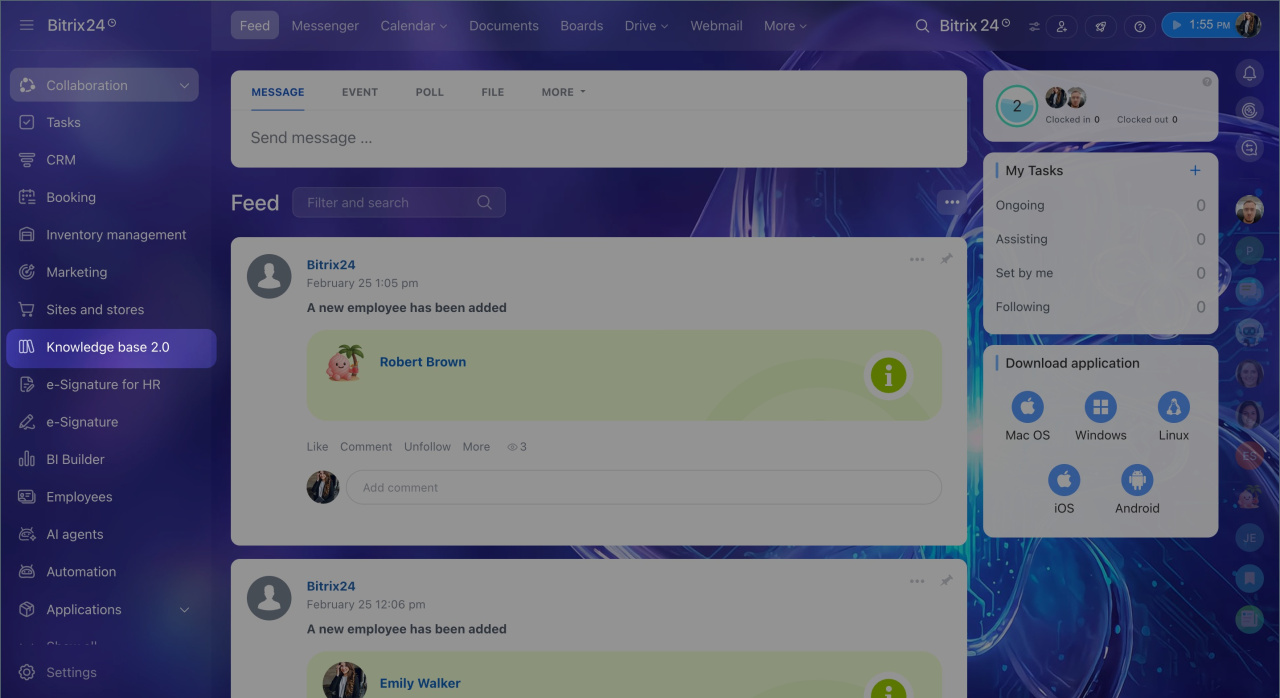
Dans le menu principal, ouvrez Base de connaissances 2.0.
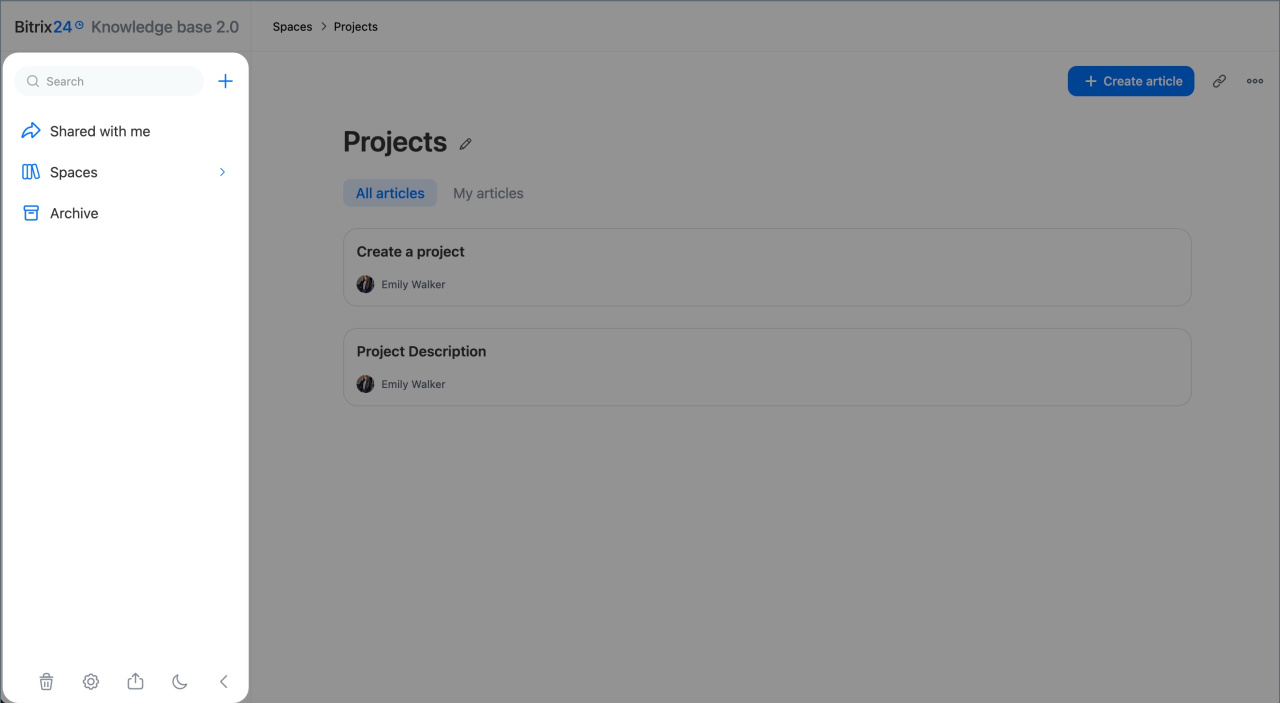
Ouvrez Menu > Base de connaissances 2.0.
Utiliser le panneau de configuration
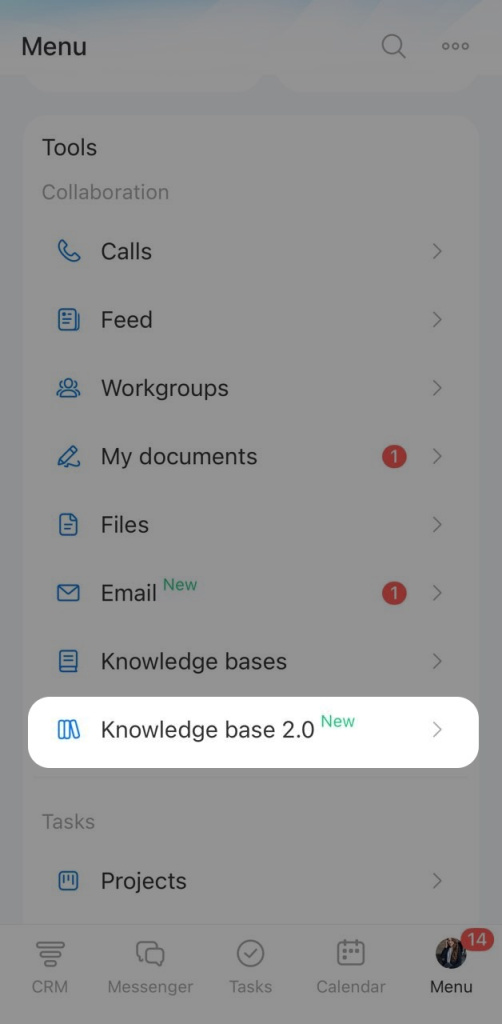
Le panneau de configuration permet de naviguer entre les bases de connaissances, de rechercher des articles, de gérer les contenus et de personnaliser l’affichage.
Le panneau se trouve à gauche de l’écran.
Barre de recherche : recherchez des articles par mots-clés.
- Saisissez votre requête.
- Sélectionnez un résultat.
- Pour afficher tous les résultats, cliquez sur Afficher tous les résultats ou appuyez sur Entrée.
Plus (+) : créer un article ou un espace.
Bases de connaissances 2.0 : comment créer et configurer
Partagé avec moi : affiche les articles auxquels vos collègues vous ont donné accès.
Espaces : affiche toutes les bases auxquelles vous avez accès. Développez ou réduisez la liste selon vos besoins.
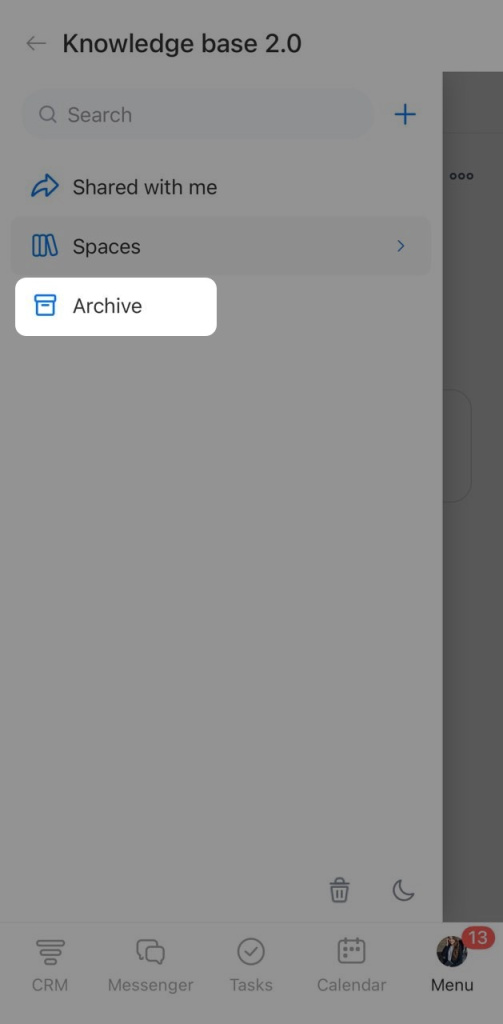
Archive : contient les bases de connaissances et articles archivés. Vous pouvez les restaurer à tout moment.
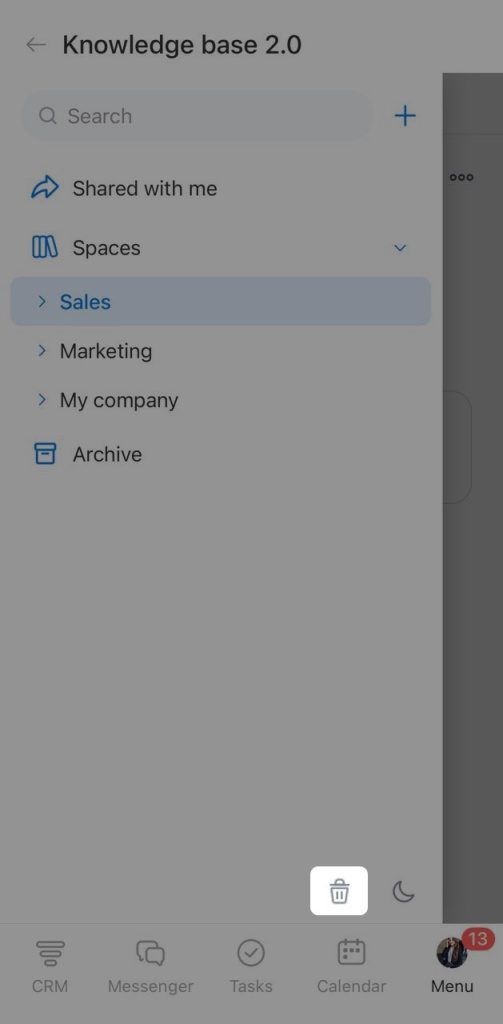
Corbeille : contient les articles supprimés pendant 30 jours avant leur suppression automatique.
Droits d’accès : définissez qui peut créer, modifier, consulter ou importer des bases de connaissances.
Configurer les droits d’accès à la Base de connaissances 2.0
Importer un espace : importez un espace depuis une source externe, par exemple Outline.
Icône lune ou soleil : passez au thème sombre ou clair. Ce paramètre s’applique uniquement à votre compte.
Icône flèche : réduisez le panneau pour libérer de l’espace à l’écran.
Dans l’application mobile, vous pouvez :
- créer des espaces et des articles ;
- rechercher des contenus par mots-clés ;
- activer le thème sombre ou clair.
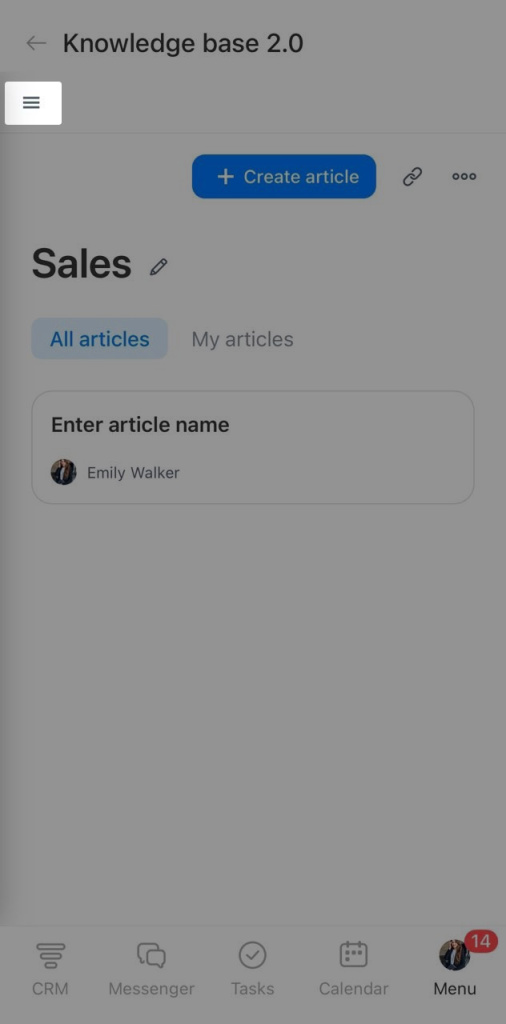
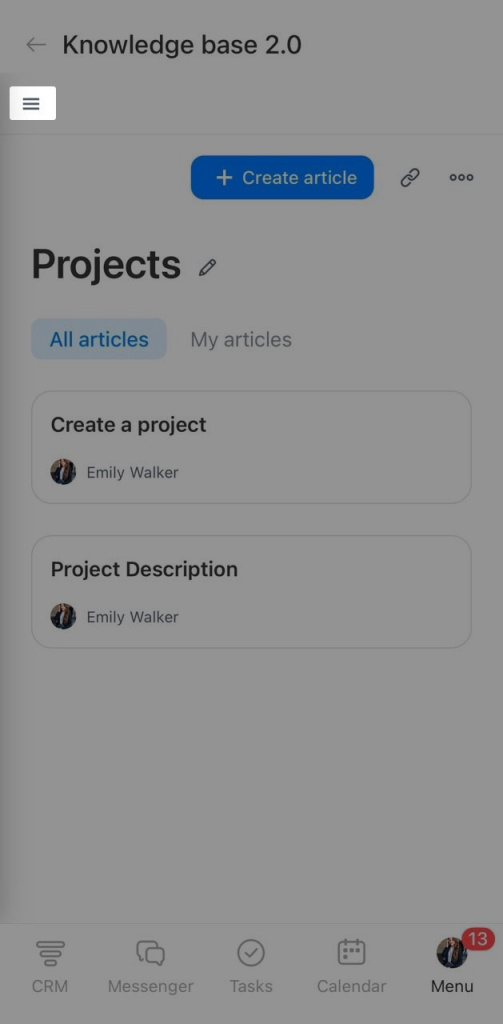
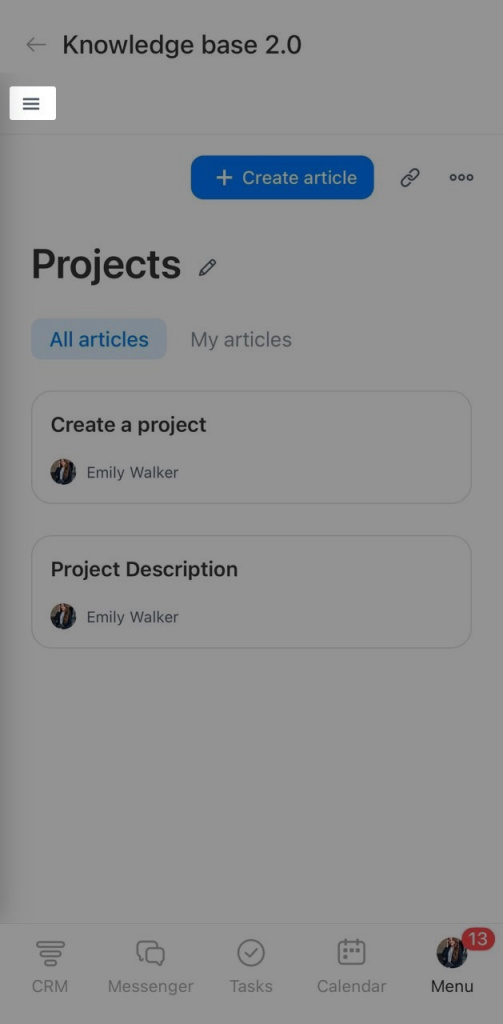
Appuyez sur Menu (☰) en haut à gauche pour ouvrir le panneau de configuration, puis sélectionnez l’outil ou la section souhaitée.
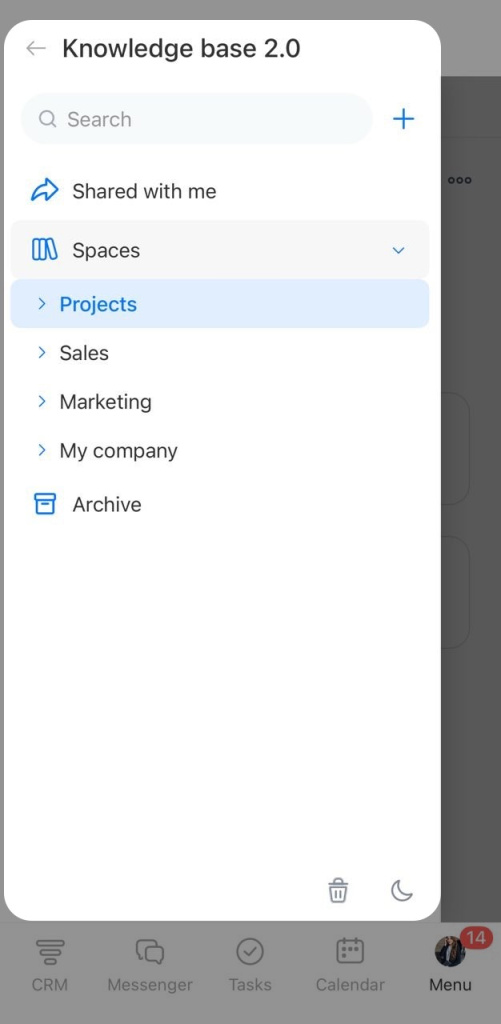
Gérer un espace
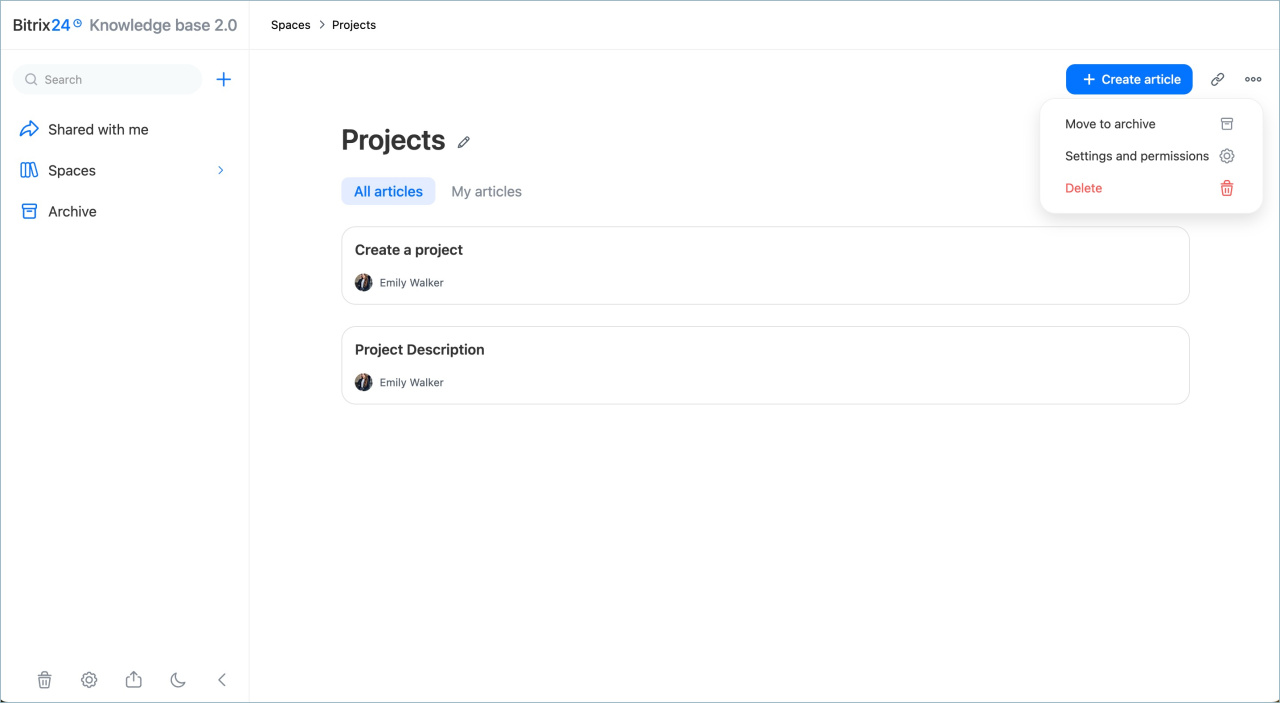
Développez l’onglet Espaces puis sélectionnez un espace.
Créer un article. Cliquez sur + Créer un article en haut à droite. L’article est ajouté à l’espace et s’ouvre en mode édition.
Copier le lien. Partagez l’espace dans un message, une tâche, un tableau ou un autre élément. Les utilisateurs pourront y accéder selon leurs droits d’accès. Cliquez sur l’icône de lien en haut à droite pour copier l’adresse dans le presse-papiers.
Menu des actions. Cliquez sur Trois points (...) puis choisissez une action :
- Déplacer dans les archives : déplacer l’espace vers les archives ;
- Paramètres et autorisations : configurer les droits d’accès ;
- Supprimer : déplacer l’espace vers la corbeille.
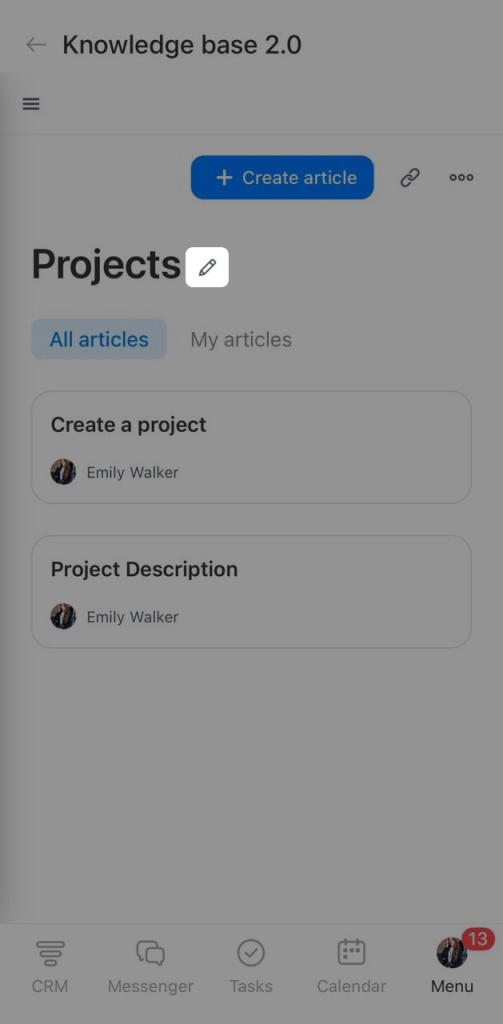
Renommer. Cliquez sur l’icône crayon à côté du nom, saisissez un nouveau nom puis cliquez en dehors du champ. Les modifications sont enregistrées automatiquement.
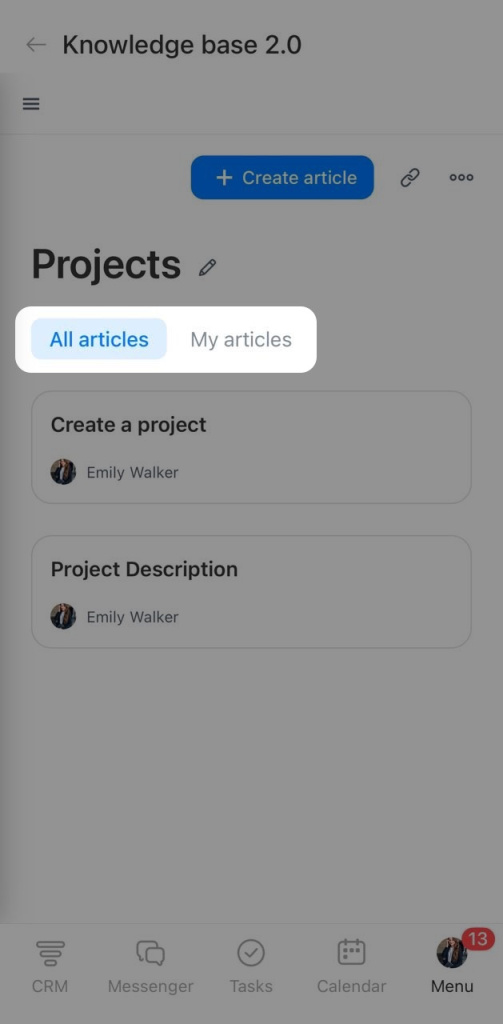
Structure des articles. Ouvrez l’onglet Tous les articles pour afficher l’ensemble des contenus ou Mes articles pour voir uniquement ceux que vous avez créés.
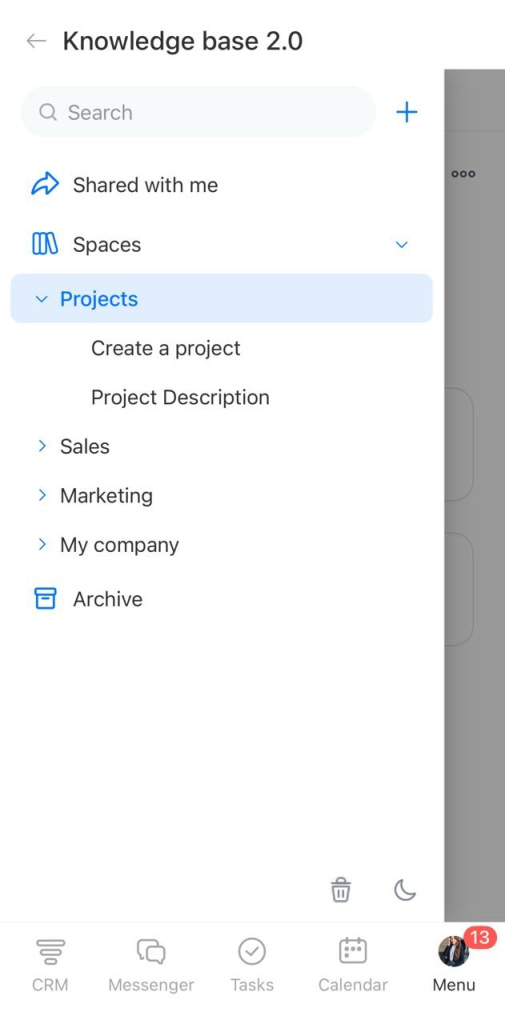
Développez l’onglet Espaces puis sélectionnez un espace.
Créer un article. Appuyez sur + Créer un article en haut à droite. L’article est ajouté à l’espace et s’ouvre en mode édition.
Copier le lien. Partagez l’espace dans un message, une tâche, un tableau ou un autre élément. Les utilisateurs pourront y accéder selon leurs droits d’accès. Appuyez sur l’icône de lien en haut à droite pour copier l’adresse dans le presse-papiers.
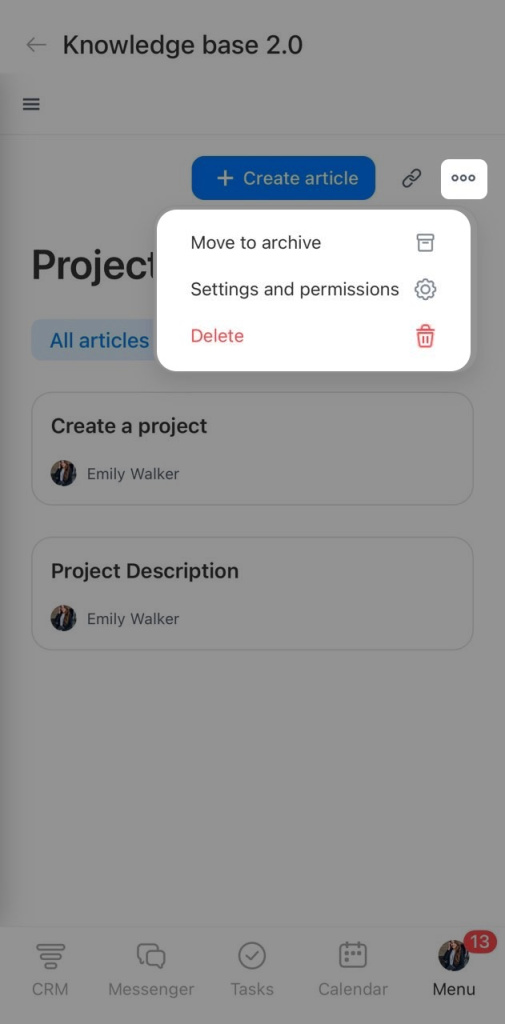
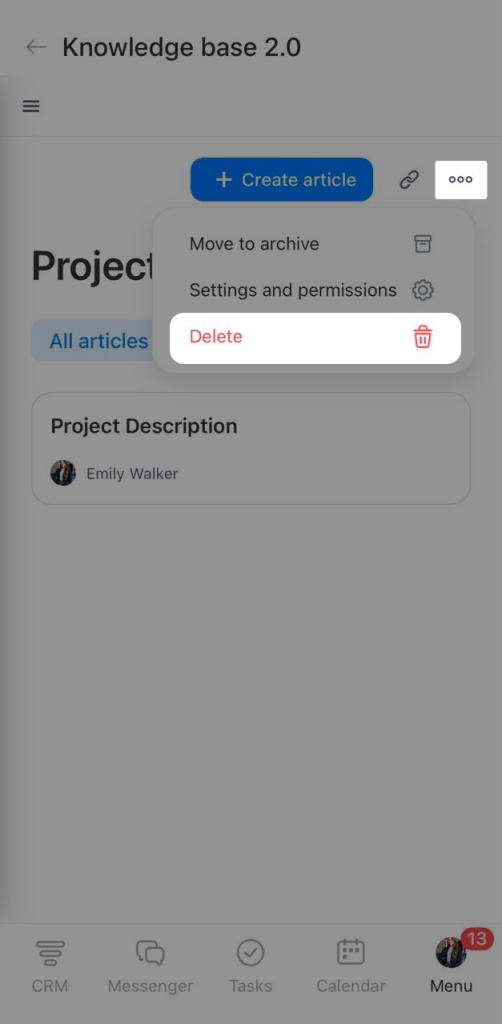
Menu des actions. Appuyez sur Trois points (...) puis choisissez une action :
- Déplacer dans les archives : déplacer l’espace vers les archives ;
- Paramètres et autorisations : configurer les droits d’accès ;
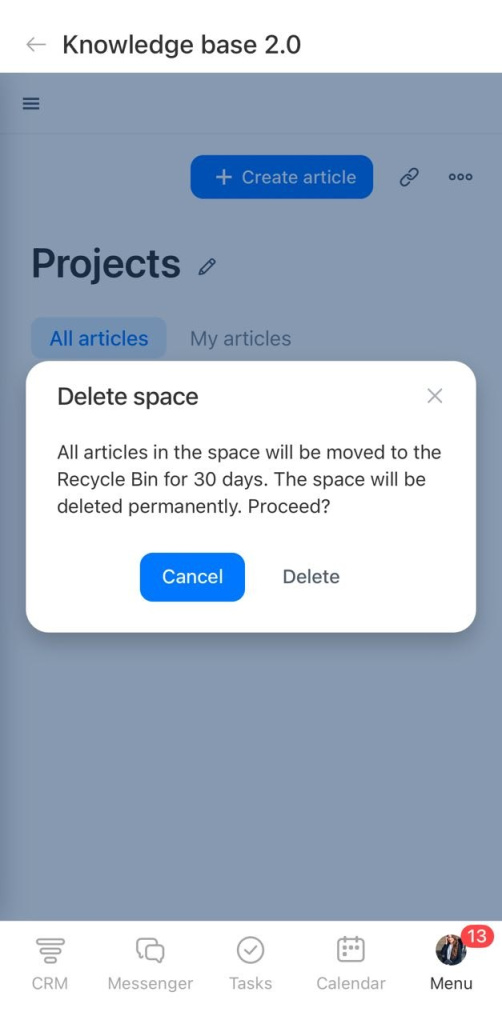
- Supprimer : déplacer l’espace et ses articles vers la corbeille.
Renommer. Appuyez sur l’icône crayon à côté du nom, saisissez un nouveau nom puis appuyez sur Entrée.
Structure des articles. Ouvrez Tous les articles pour afficher l’ensemble des contenus ou Mes articles pour voir uniquement ceux que vous avez créés.
Gérer un article
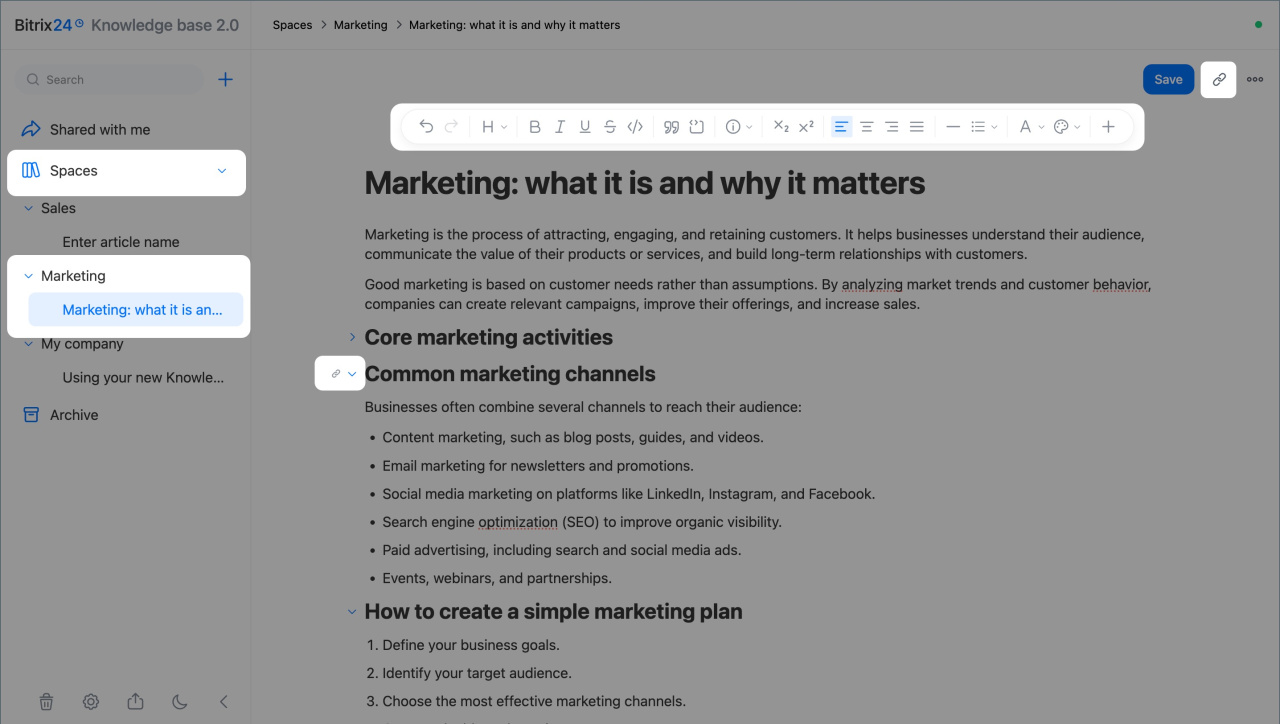
Développez l’onglet Espaces et cliquez sur l’article souhaité. Choisissez une action.
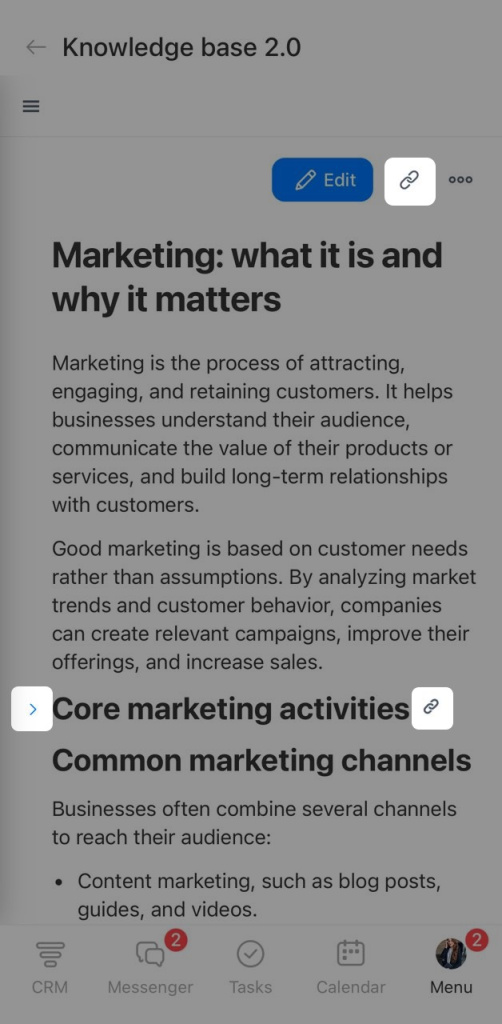
Copier le lien du titre. Placez le curseur sur le titre d’une section, puis cliquez sur l’icône de lien. Le lien est copié dans le presse-papiers. Partagez-le avec un collègue ou utilisez-le comme ancre dans cet article ou dans un autre. Les utilisateurs disposant des droits d’accès pourront ouvrir directement la section concernée.
Replier ou déplier une section. Placez le curseur sur le titre d’une section, puis cliquez sur la flèche située à côté. Le contenu est masqué. Cliquez de nouveau pour afficher la section. Cette option est pratique dans les articles longs : masquez les sections inutiles pour vous concentrer sur l’essentiel.
Copier le lien de l’article. Cliquez sur l’icône de lien en haut à droite pour copier l’adresse de l’article dans le presse-papiers. Partagez ensuite ce lien dans un message, une tâche, un tableau blanc ou un autre élément. Les utilisateurs pourront ouvrir l’article selon leurs droits d’accès.
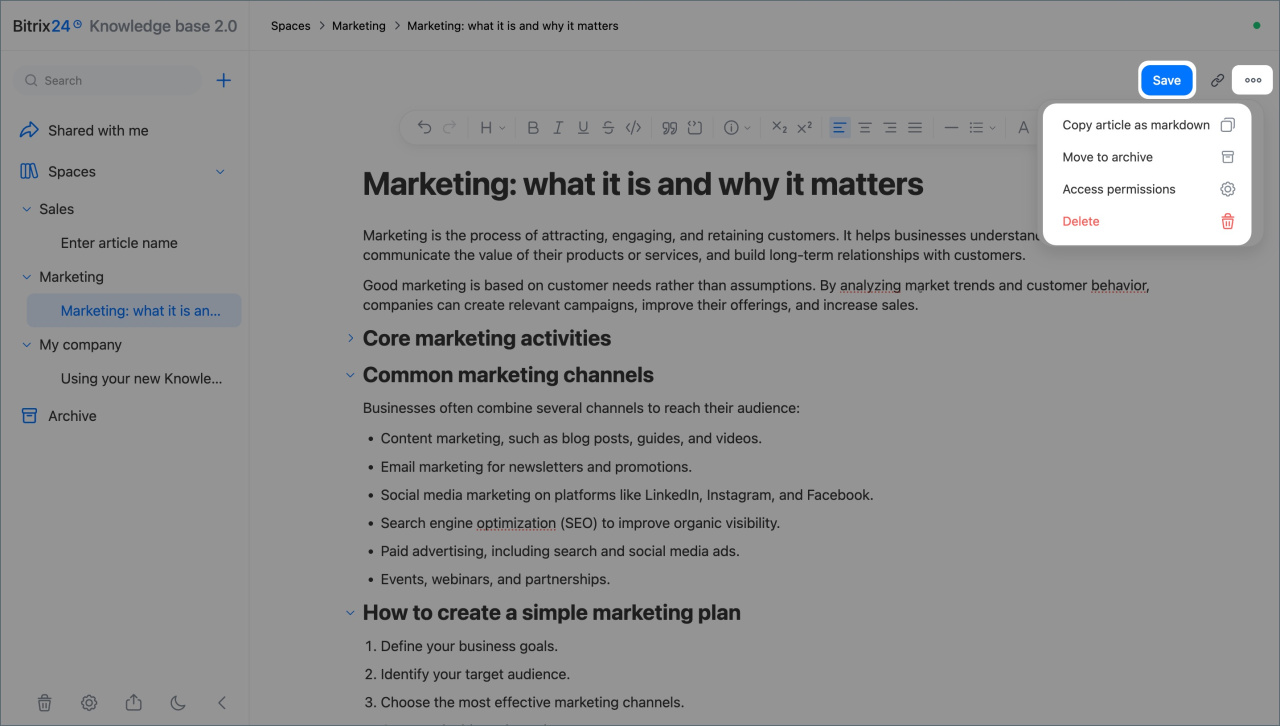
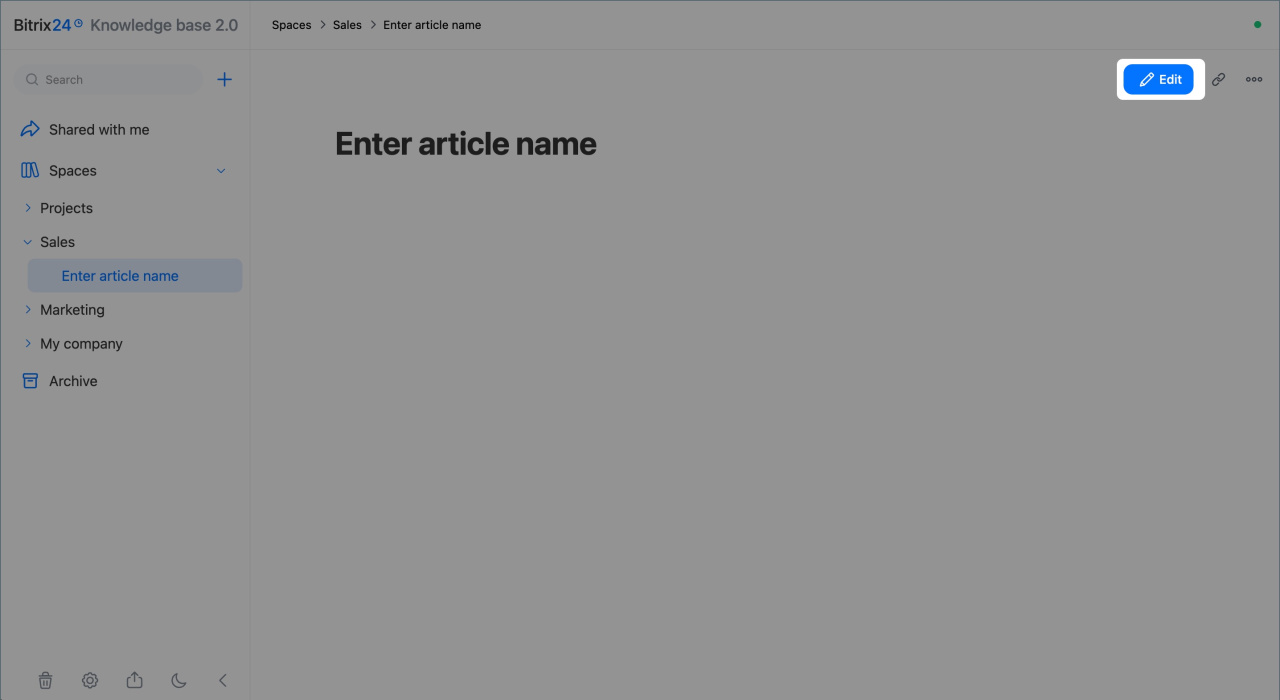
Modifier. Cliquez sur Modifier en haut à droite.
Comment mettre en forme un article
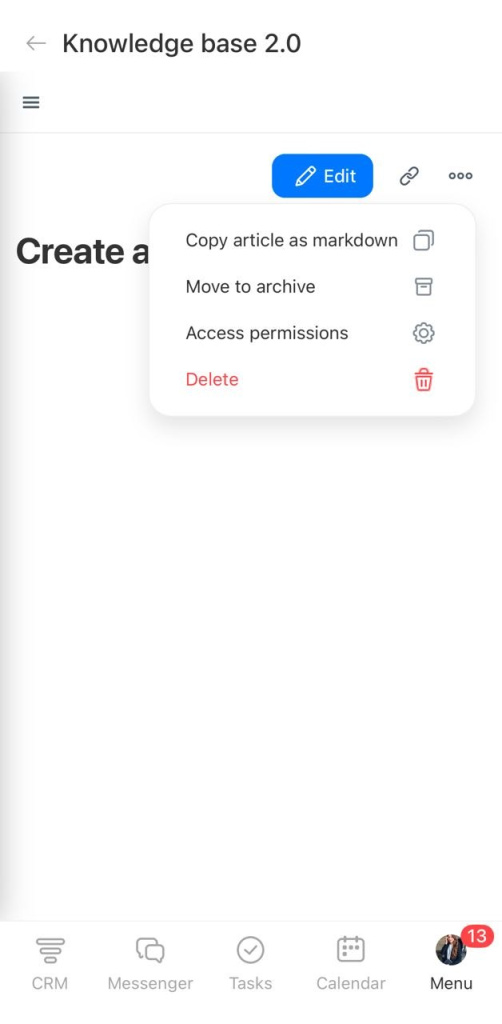
Menu de l’article. Cliquez sur Trois points (...) puis choisissez une action :
- Copier : copier le contenu de la page dans le presse-papiers ;
- Archiver : déplacer l’article vers les archives ;
- Paramètres : configurer les droits d’accès ;
- Supprimer : déplacer l’article vers la corbeille.
Dans l’application mobile, vous disposez des mêmes options que dans la version web.
- Développez l’onglet Espaces, puis sélectionnez l’article souhaité.
- Touchez le titre d’une section pour la replier, la déplier ou copier son lien.
- Appuyez sur l’icône de lien dans l’angle supérieur droit pour copier le lien de l’article.
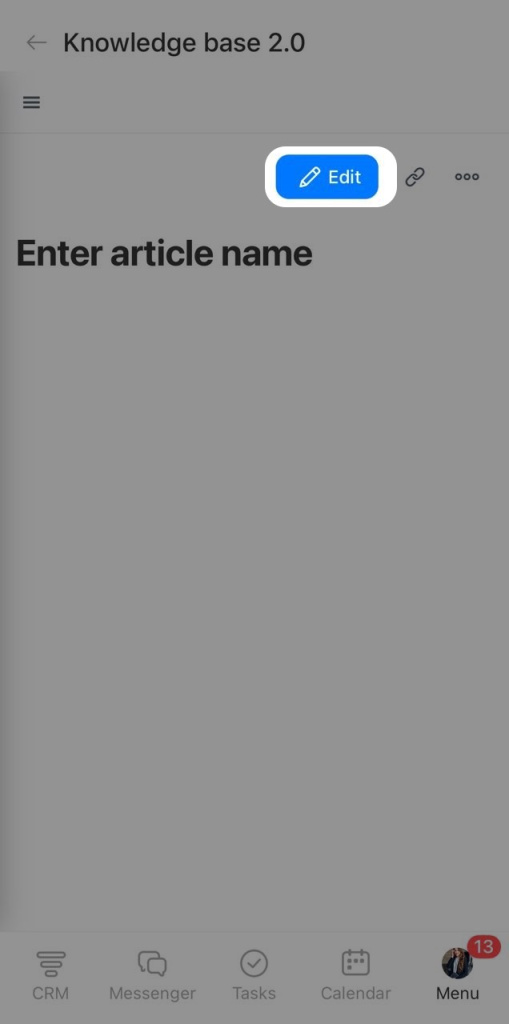
- Appuyez sur Modifier pour modifier l’article.
- Appuyez sur Trois points (...) pour :
- copier le contenu de la page ;
- archiver l’article ;
- supprimer l’article ;
- configurer les droits d’accès.
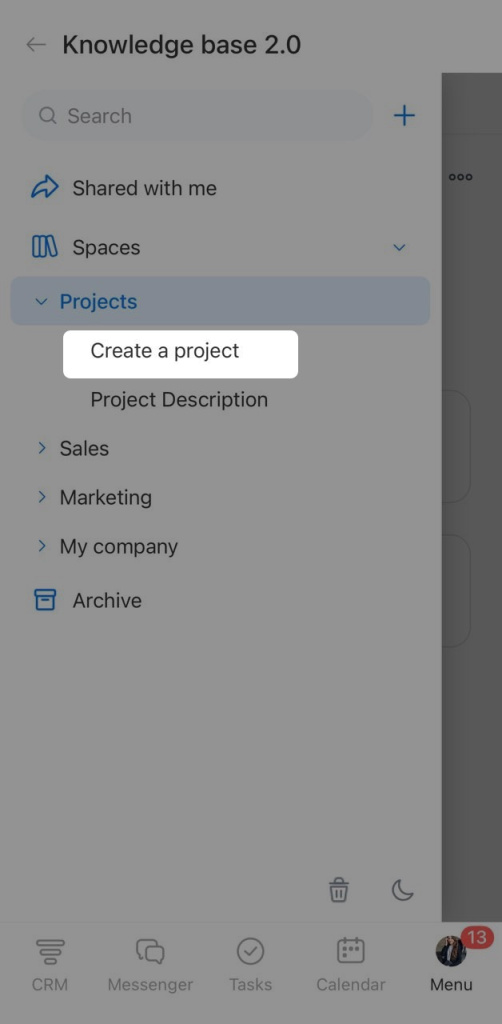
Utiliser les archives
Archivez un espace ou un article pour le retirer temporairement de l’espace de travail. Vous pourrez le restaurer à tout moment.
Les articles d’un espace archivé apparaissent séparément dans les archives, avec le nom de leur espace d’origine.
Ouvrez un espace ou un article puis cliquez sur Trois points (...) > Déplacer dans les archives.
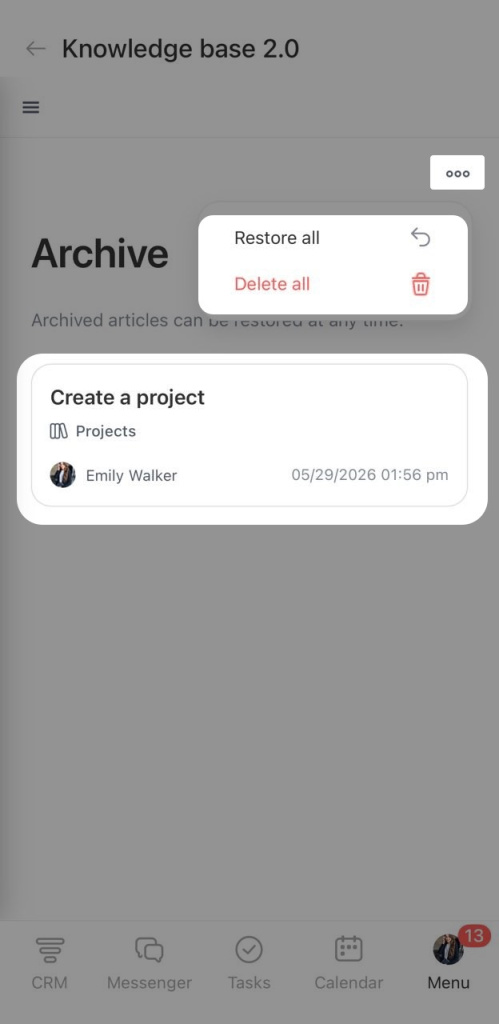
Pour gérer tous les contenus archivés, ouvrez Archive puis cliquez sur Trois points (...) en haut à droite.
Actions disponibles :
- Restaurer tout : restaure tous les contenus archivés ;
- Supprimer tout : déplace tous les contenus vers la corbeille.
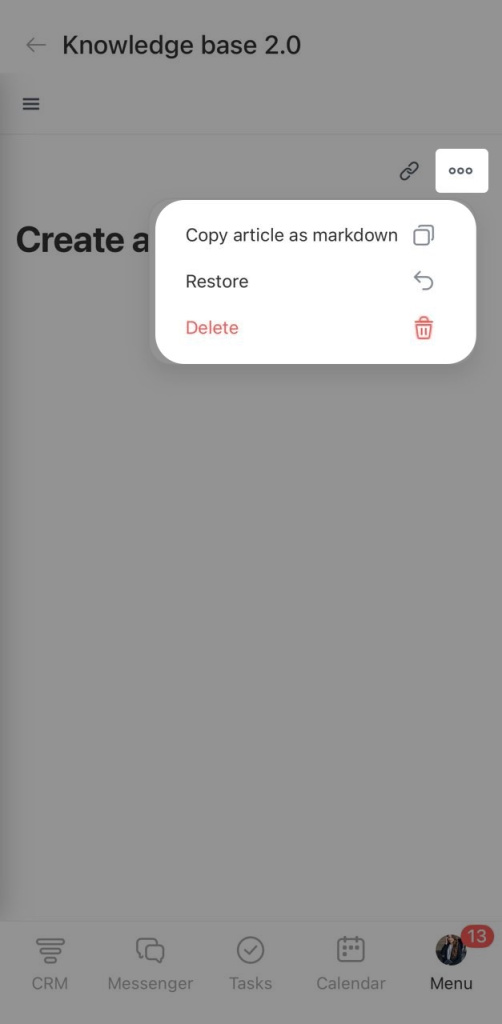
Pour gérer un élément spécifique, ouvrez-le puis cliquez sur Trois points (...) > Restaurer ou Supprimer.
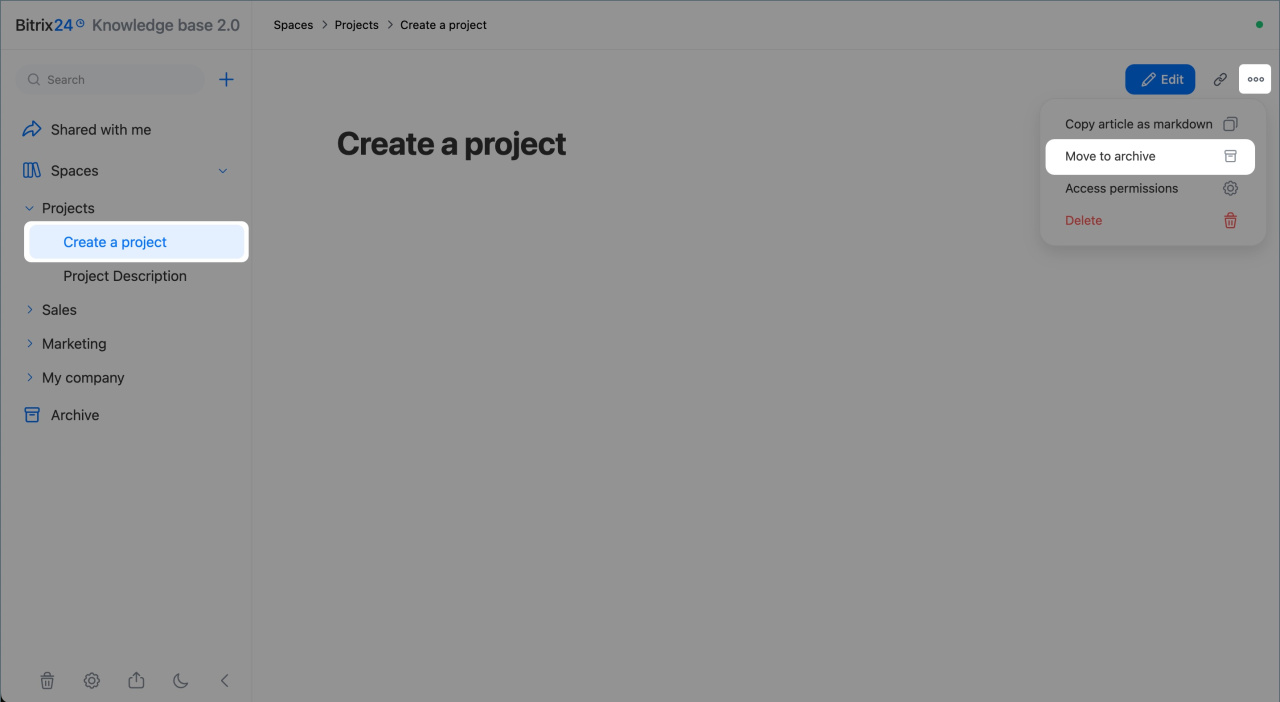
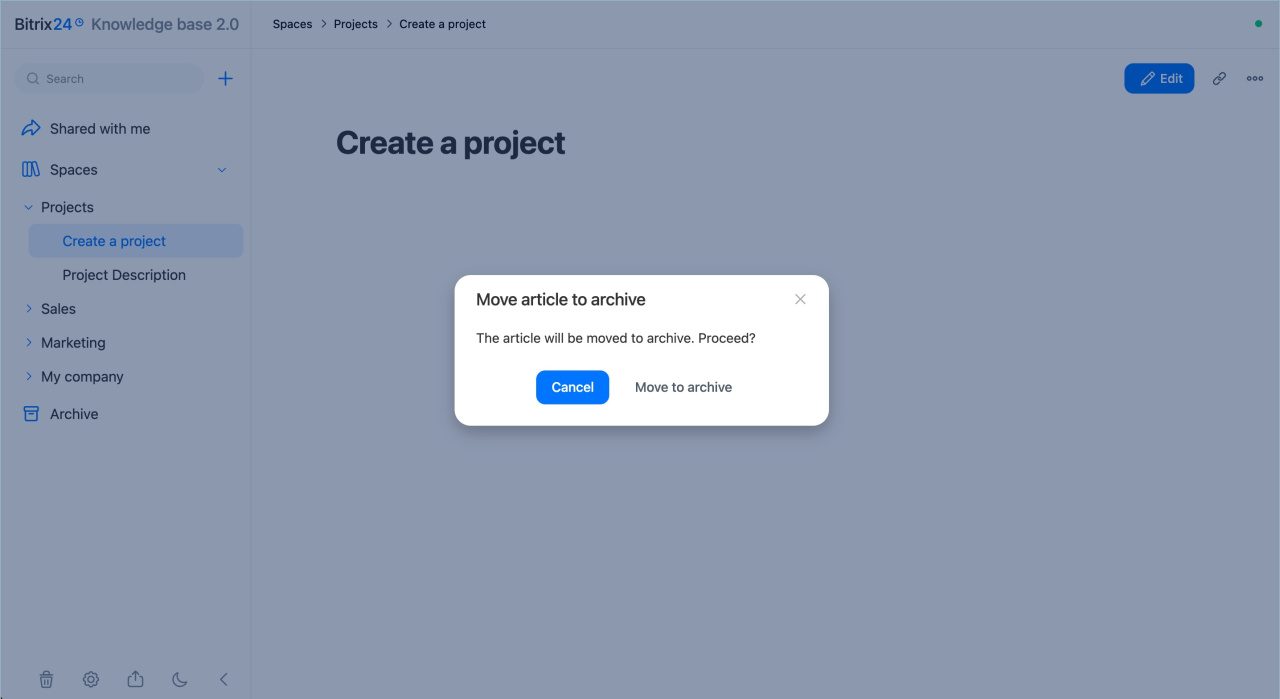
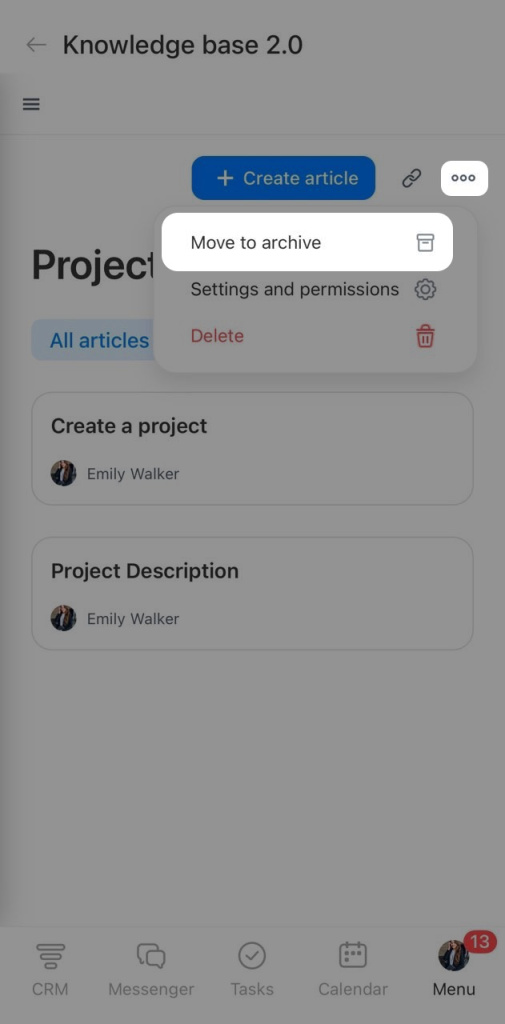
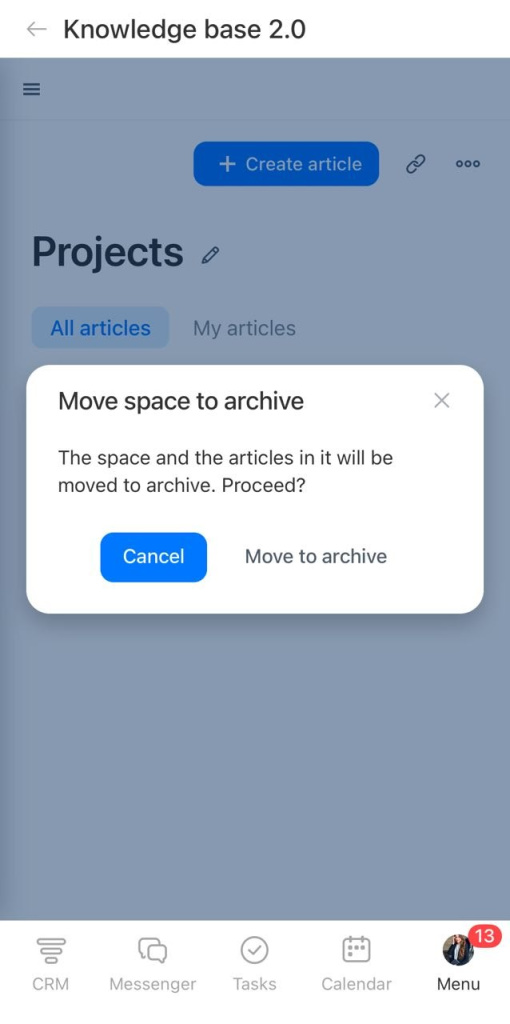
Ouvrez un espace ou un article puis appuyez sur Trois points (...) > Déplacer dans les archives.
Ouvrez Archive puis appuyez sur Trois points (...) en haut à droite.
Actions disponibles :
- Restaurer tout : tous les contenus archivés redeviennent accessibles. La structure des bases et les droits d’accès sont conservés.
- Supprimer tout : tous les contenus sont déplacés vers la corbeille.
Pour gérer un élément spécifique, ouvrez-le puis appuyez sur Trois points (...) > Restaurer ou Supprimer.
Utiliser la corbeille
Supprimez un espace ou un article pour le déplacer vers la corbeille. Les contenus y restent 30 jours avant d’être supprimés automatiquement.
Pendant cette période, vous pouvez les restaurer.
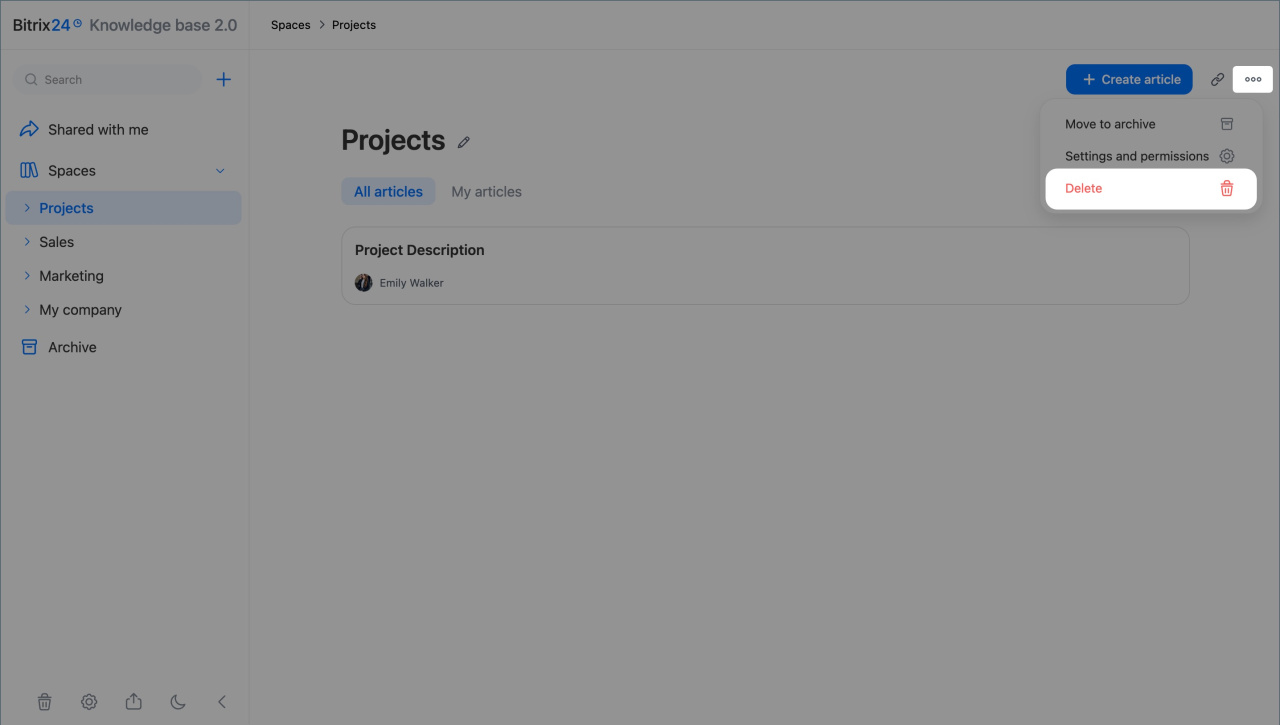
Ouvrez un espace ou un article puis cliquez sur Trois points (...) > Supprimer > Supprimer.
Pour gérer tous les contenus supprimés, ouvrez Corbeille puis cliquez sur Trois points (...) en haut à droite.
Actions disponibles :
- Restaurer tout : restaurer tous les contenus supprimés ;
- Vider la corbeille : supprimer définitivement les contenus.
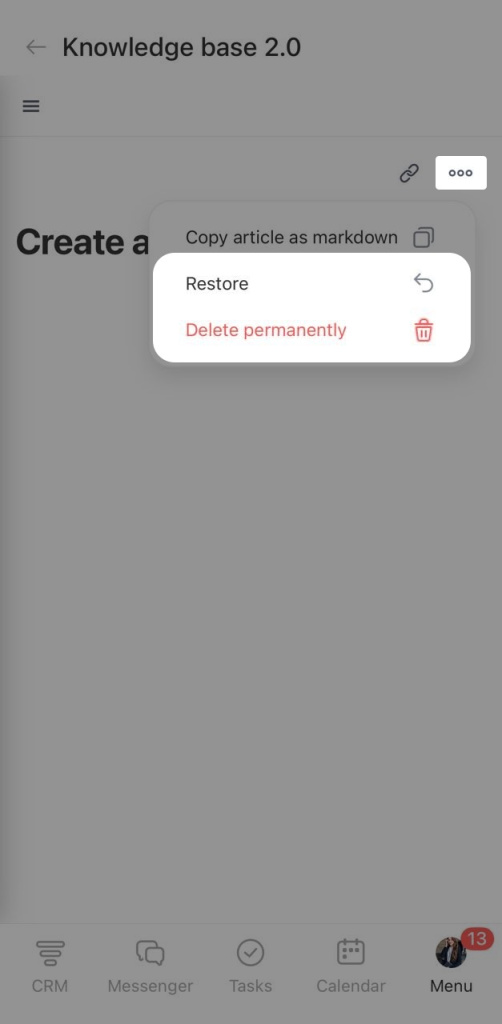
Pour gérer un élément spécifique, ouvrez-le puis cliquez sur Trois points (...) et choisissez Restaurer ou Supprimer définitivement.
Ouvrez un espace ou un article puis appuyez sur Trois points (...) > Supprimer > Oui, supprimer.
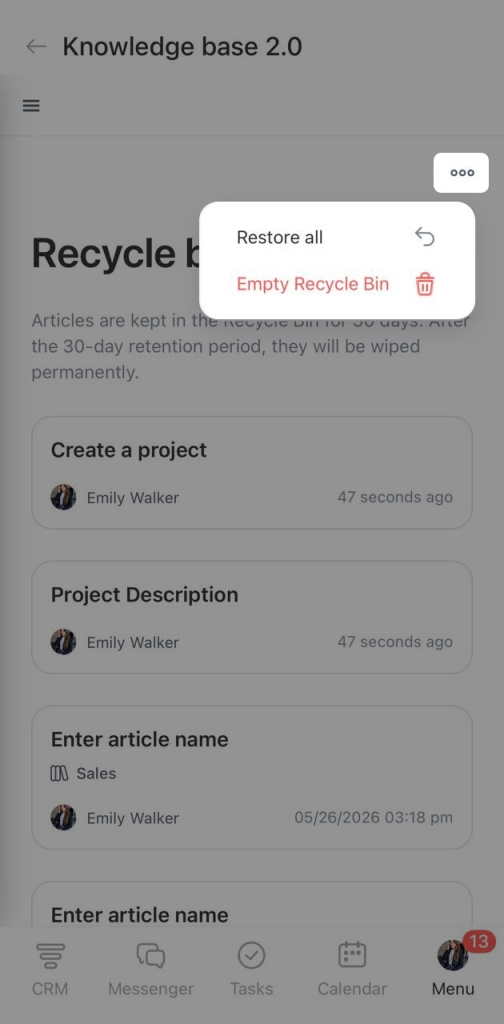
Ouvrez Corbeille puis appuyez sur Trois points (...) en haut à droite.
Actions disponibles :
- Restaurer tout : restaurer tous les contenus supprimés ;
- Vider la corbeille : supprimer définitivement les contenus.
Pour gérer un élément spécifique, ouvrez-le puis appuyez sur Trois points (...) et choisissez Restaurer ou Supprimer définitivement.
Mettre en forme un article
Ouvrez un article puis cliquez sur Modifier. Ajoutez du texte et appliquez la mise en forme souhaitée. Toutes les modifications sont enregistrées automatiquement.
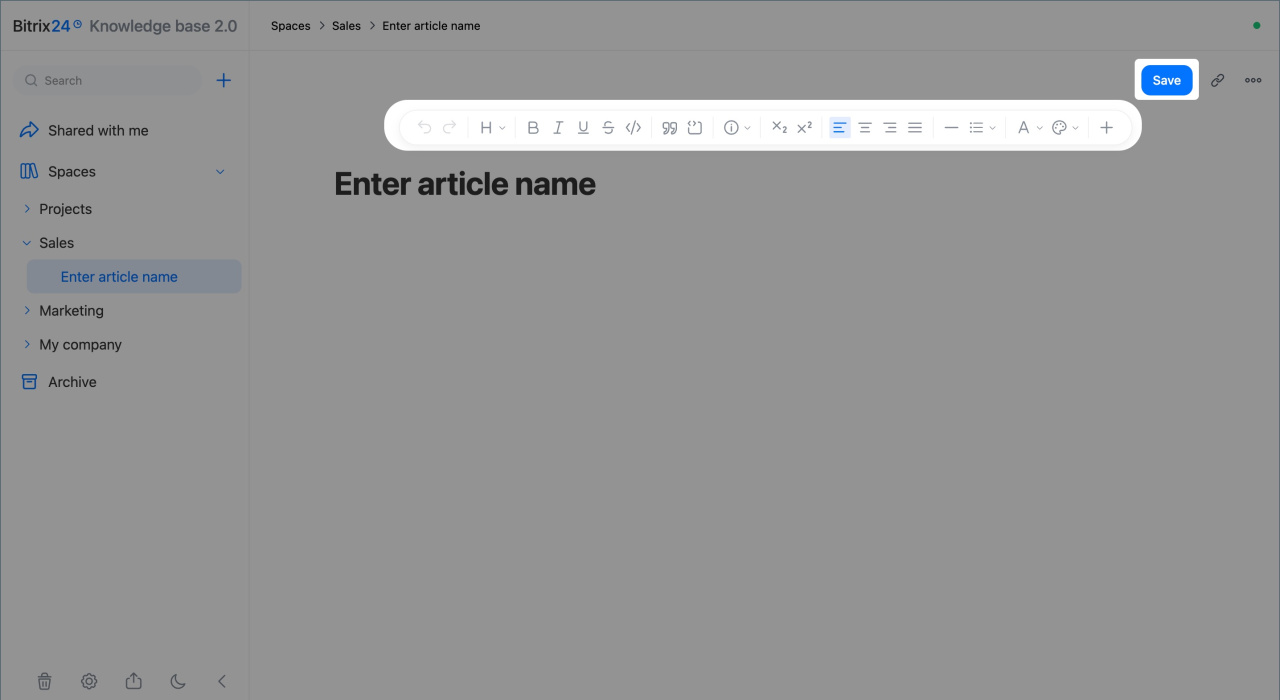
Modifiez le document à l’aide du panneau de mise en forme et des fonctions intégrées. Lorsque vous avez terminé, cliquez sur Terminé pour quitter le mode édition.
Panneau de mise en forme
Annuler et rétablir. Utilisez les flèches pour annuler ou rétablir une action.
Style du texte. Appliquez un texte normal ou des titres de niveau 1 à 4 pour structurer l’article.
Mise en forme du texte. Vous pouvez :
- mettre le texte en gras ;
- utiliser l’italique ;
- souligner ;
- barrer ;
- afficher du texte sous forme de code.
Utilisez ces styles pour mettre en valeur des informations importantes. Par exemple, le gras permet de signaler une étape obligatoire et le texte barré d’indiquer une action obsolète.
Citation : ajoute une ligne verticale pour mettre en avant une information importante, une recommandation ou une remarque.
Bloc de code : insère un extrait de code dans un bloc dédié. Pratique pour partager des scripts, des requêtes ou des exemples techniques.
Encadré : met en évidence une information à l’aide d’une couleur et d’une icône. Utilisez-le pour afficher des notes, des conseils, des avertissements ou des informations importantes.
Cliquez sur l’icône d’information puis choisissez un symbole.
Exposant et indice : utiles pour les formules, les symboles chimiques et les notations spécifiques.
Alignement du texte : choisissez un alignement à gauche, centré, à droite ou justifié.
Ligne horizontale : sépare visuellement les sections de l’article.
Listes : créez des listes à puces, numérotées ou des check-lists.
Couleur du texte et de l’arrière-plan : mettez en évidence les informations importantes grâce à des repères visuels.
Insertion : ajoutez un lien, un tableau, un fichier, une vidéo ou une image. Vous pouvez importer des fichiers jusqu’à 5 Go. Les images jusqu’à 48 Mo sont ajoutées en tant qu’images. Au-delà, elles sont importées en tant que fichiers. La résolution maximale des images est de 7 000 × 7 000 pixels.
Cliquez sur Plus (+) dans la barre d’outils puis sélectionnez l’élément à ajouter.
Fonctions intégrées
Créer un retrait. Appuyez sur Tab pour créer rapidement un retrait et structurer votre article.
Gérer les images et les vidéos. Pour redimensionner une image ou une vidéo, faites glisser sa bordure droite ou gauche.
Pour modifier son positionnement ou la remplacer, cliquez sur le média, puis sélectionnez l'icône correspondante dans la barre d'outils au-dessus.
Ajouter une mention. Insérez un lien vers un employé, un article, un espace ou une tâche.
- Saisissez le symbole @ dans le texte.
- Commencez à taper le nom d'un employé, d'une tâche, d'un article ou d'un espace.
- Vous pouvez aussi ouvrir l'onglet correspondant à gauche de la barre de recherche.
- Sélectionnez l'élément souhaité.
- Le lien est automatiquement ajouté à l'article.
Dans l’application mobile, vous pouvez également mettre en forme un article : modifier le style et la couleur du texte, ajouter des blocs de code, des vidéos, des mentions, etc.
- Ouvrez l'article, puis appuyez sur Modifier.
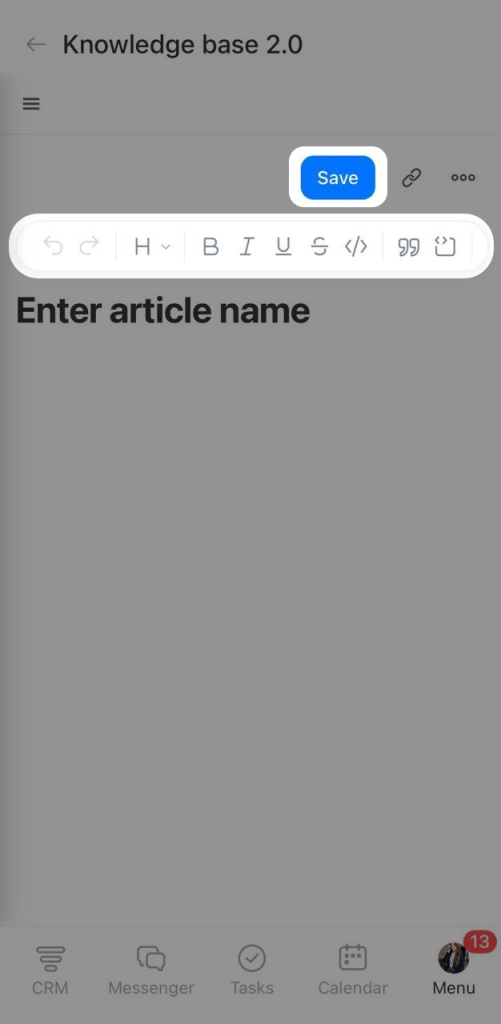
- Ajoutez du texte et mettez-le en forme. Les modifications sont enregistrées automatiquement.
- Appuyez sur Terminé pour quitter le mode édition.
Vous pouvez modifier le texte à l’aide du panneau de mise en forme et des fonctions intégrées.
Panneau de mise en forme. Les mêmes outils que sur ordinateur sont disponibles. Pour afficher toutes les options, maintenez le panneau de mise en forme et faites défiler la liste des outils.
Fonctions intégrées. Ajoutez un lien vers un employé, un article, un espace ou une tâche.
- Saisissez le symbole @ dans le texte.
- Commencez à taper le nom d'un employé, d'une tâche, d'un article ou d'un espace.
- Vous pouvez aussi ouvrir l'onglet correspondant à gauche de la barre de recherche.
- Sélectionnez l'élément souhaité.
- Le lien est automatiquement ajouté au document.
Résumé
- La Base de connaissances 2.0 permet de centraliser les contenus et de collaborer sur des articles.
- Le panneau de configuration permet de rechercher des contenus, de créer des articles et de gérer les paramètres.
- Vous pouvez partager des liens, configurer les droits d’accès, archiver ou supprimer des espaces et des articles.
- Les contenus archivés peuvent être restaurés à tout moment.
- Les contenus supprimés restent dans la corbeille pendant 30 jours.
- Les modifications sont enregistrées automatiquement.