
Lorsque le client ouvre le catalogue de votre boutique en ligne, un titre par défaut, comme Catalogue, s’affiche dans l’onglet du navigateur.
Ce titre aide les moteurs de recherche à identifier le contenu de la page. Personnalisez-le pour rendre la page plus claire dans les résultats de recherche. Par exemple, vous pouvez remplacer Catalogue par Baskets originales à petit prix.
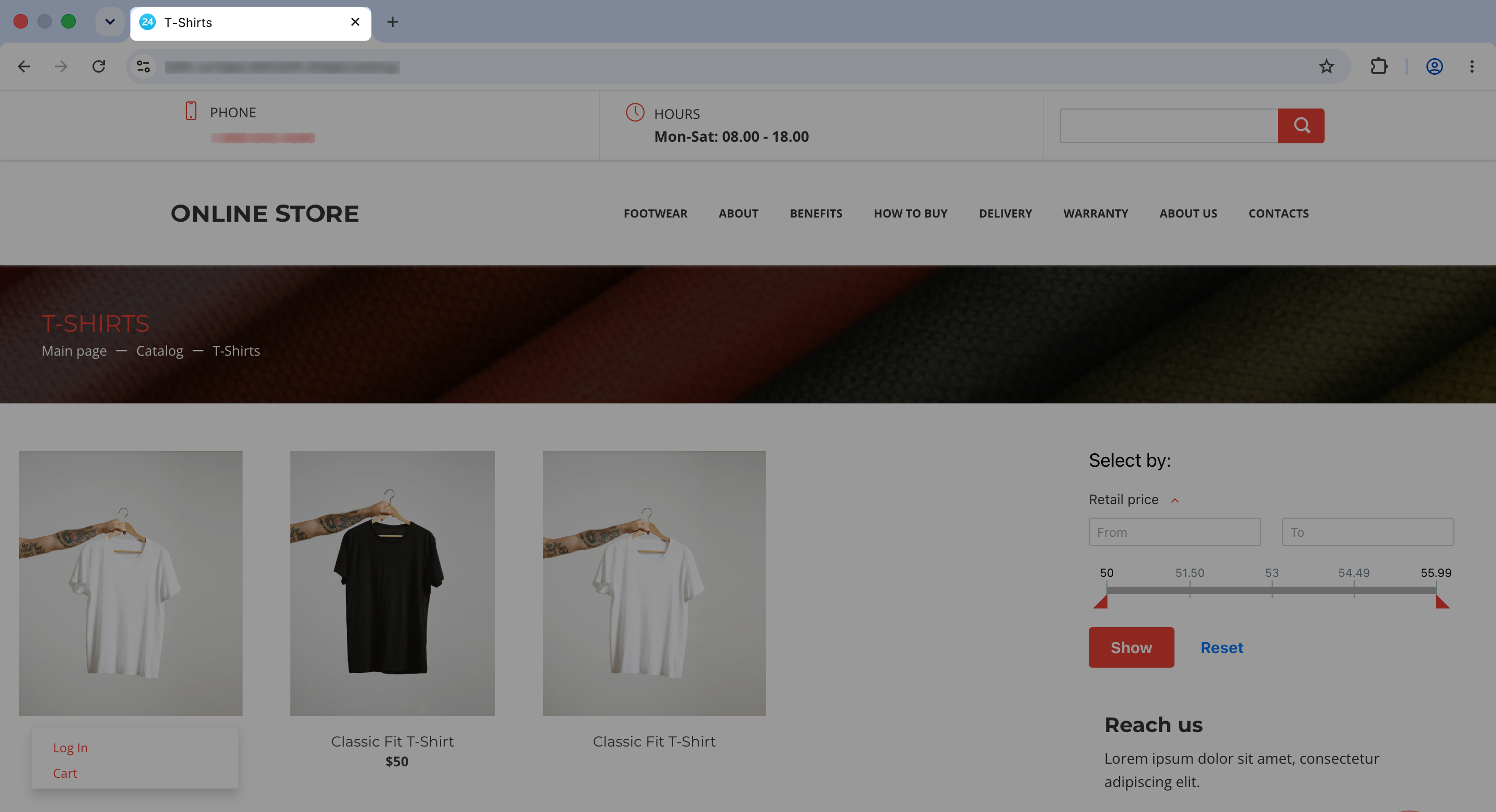
Dans cet article, découvrez comment modifier le titre :
Modifier le titre depuis le catalogue de produits
Modifiez les paramètres SEO d’une section pour lui attribuer son propre titre. Cette méthode est utile pour personnaliser le titre d’une section ou d’une sous-section, comme Ordinateurs portables, Smartphones ou Accessoires.
Configurer les droits d'accès au catalogue de produits
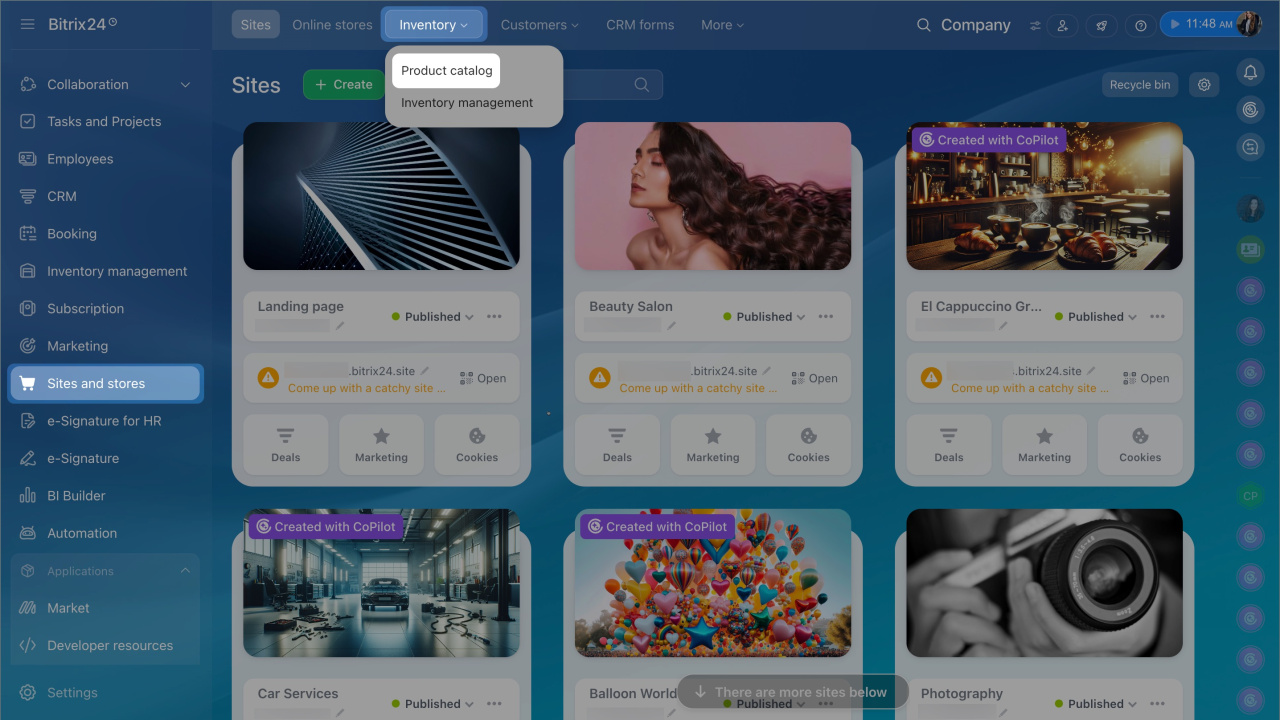
- Accédez à Sites et boutiques > Inventaire > Catalogue des produits.
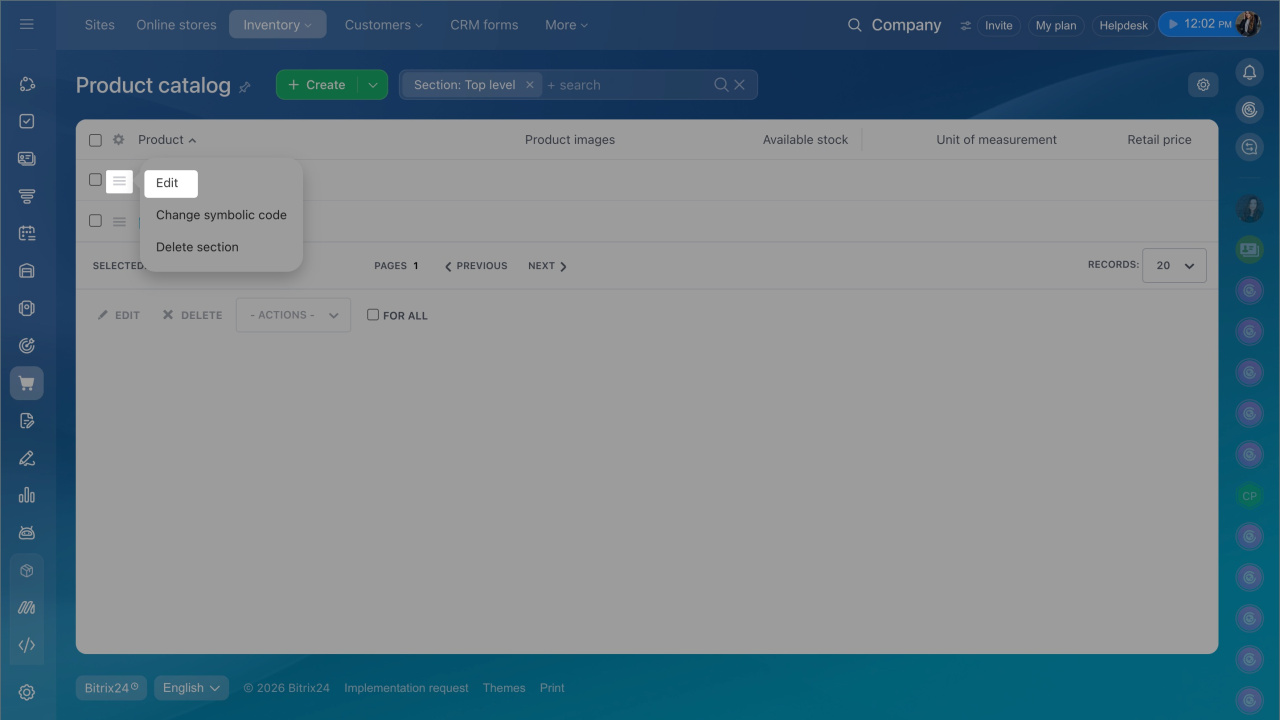
- Cliquez sur Menu (≡) à côté de la section ou de la sous-section.
- Sélectionnez Modifier.
- Ouvrez l’onglet SEO.
- Repérez le champ Modèle META TITLE. Il définit le titre affiché dans l’onglet du navigateur.
Éditeur des informations SEO de catalogue et de produits
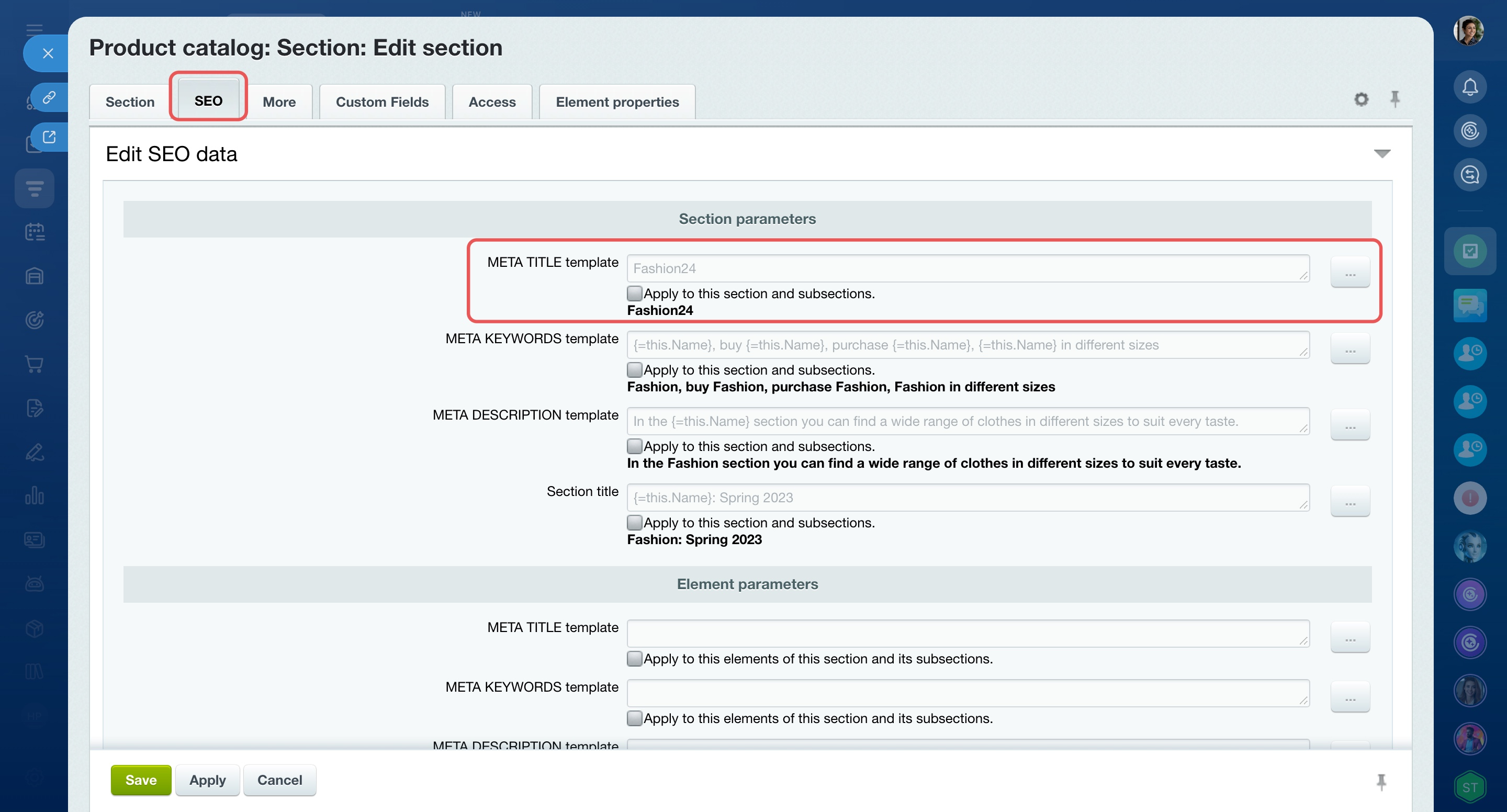
Vous pouvez définir le titre de deux façons.
Saisir un titre manuellement
Entrez le titre dans le champ Modèle META TITLE, puis enregistrez les modifications. Utilisez cette méthode pour attribuer un titre unique à une section précise.
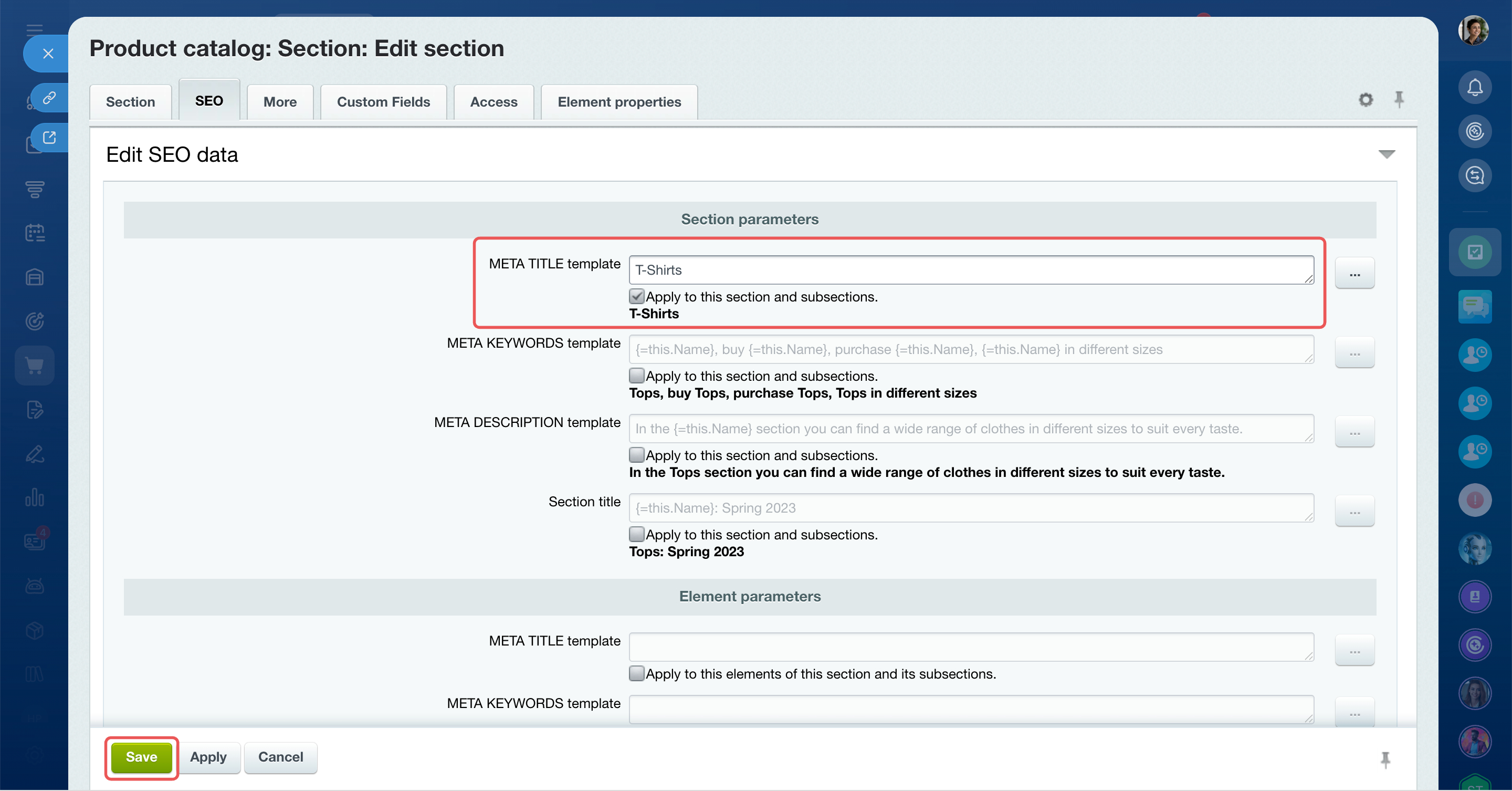
Utiliser automatiquement le nom de la section
Cette option est pratique si le titre de l'onglet doit correspondre au nom de la section.
- Cliquez sur Trois points (...) à droite du champ Modèle META TITLE.
- Sélectionnez Champs de section > Nom de la section actuelle.
- Enregistrez les modifications.
La formule {=this.Name} est ajoutée au champ. Le titre est ensuite mis à jour automatiquement à partir du nom de la section.
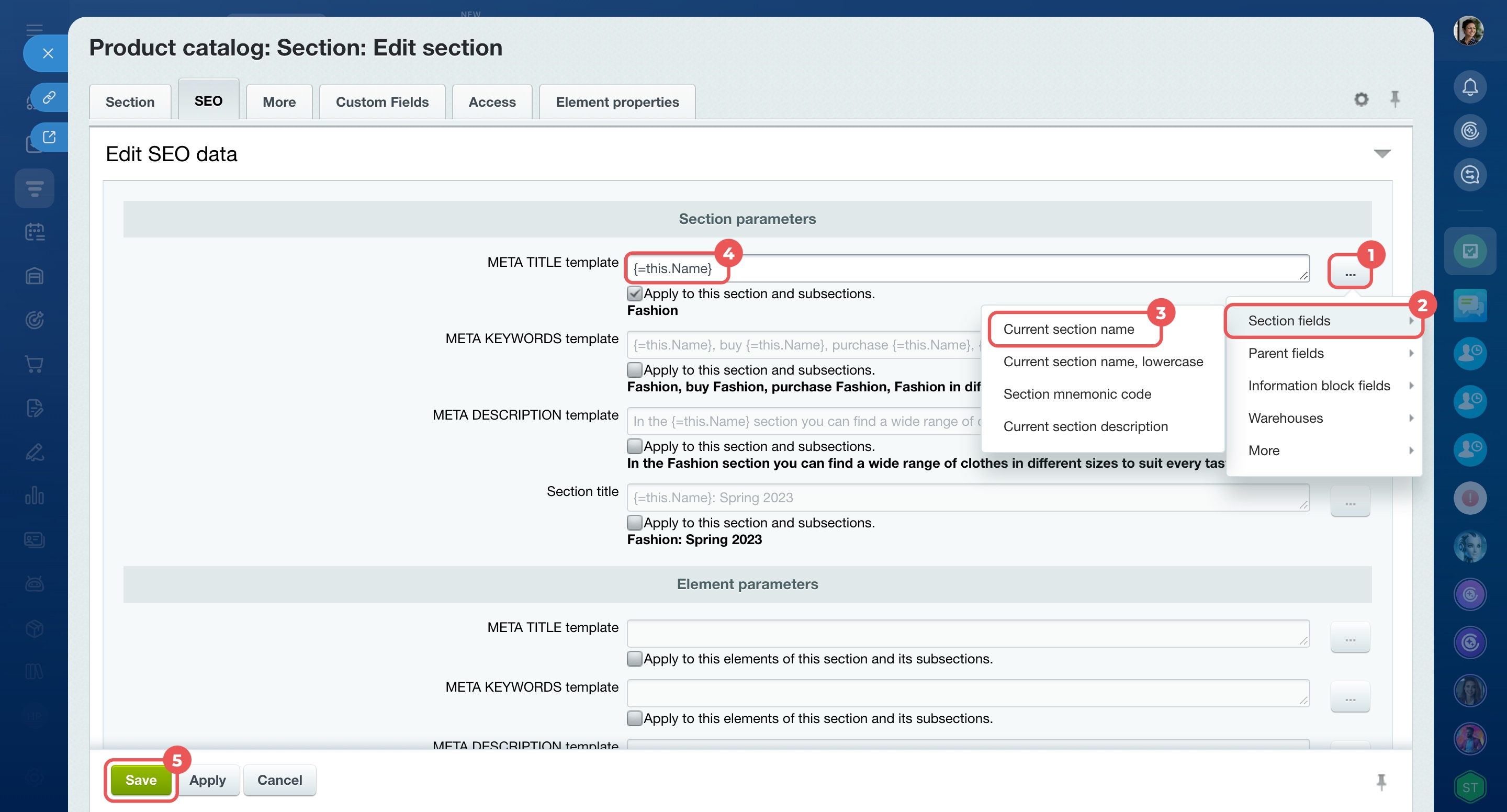 Après l’enregistrement, le nouveau titre apparaît dans l’onglet du navigateur.
Modifier le titre depuis les paramètres de la page de la boutique en ligne
Les paramètres de la page permettent de définir un titre commun pour toute la page du catalogue, par exemple Catalogue de produits de la boutique en ligne.
Droits d'accès aux sites web et boutiques en ligne
Si vous définissez un titre dans le catalogue de produits et dans les paramètres de la page, Bitrix24 utilise celui du catalogue.
Par exemple :
- titre dans le catalogue : Baskets originales ;
- titre dans les paramètres de la page : Baskets.
Pour utiliser le titre défini dans les paramètres de la page, effacez le contenu du champ Modèle META TITLE dans les paramètres SEO de la section du catalogue.
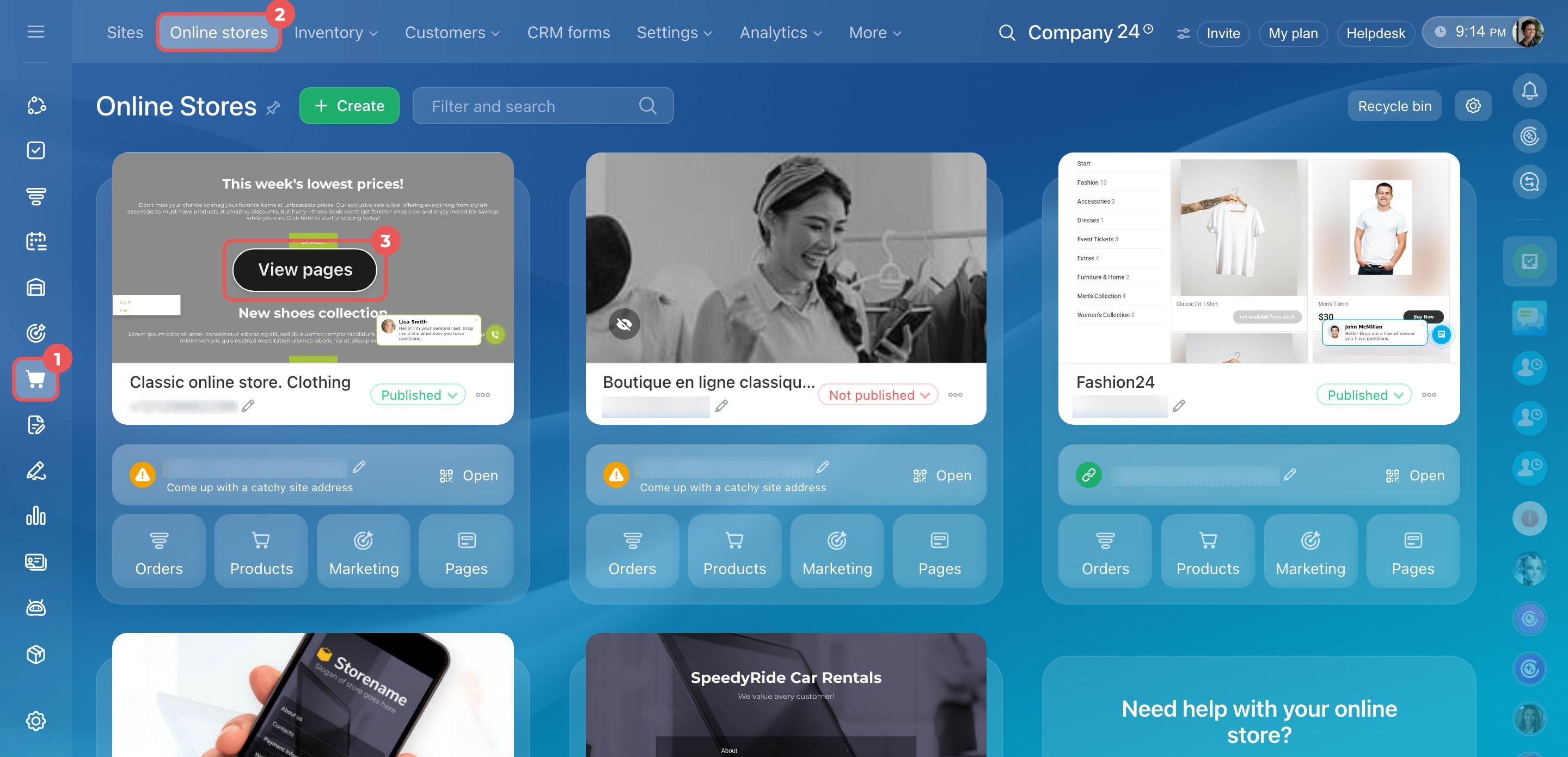
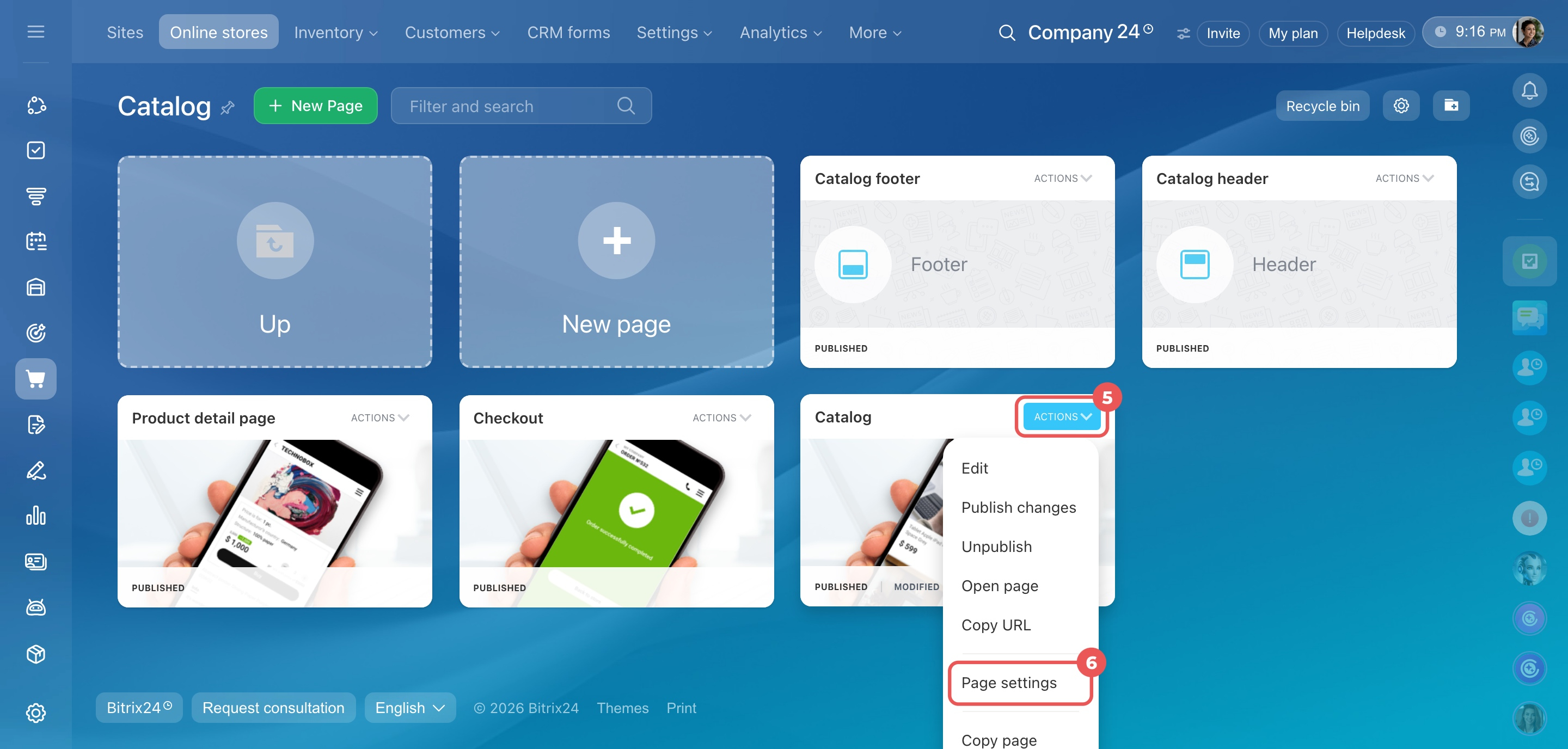
- Accédez à Sites et boutiques > Boutiques en ligne.
- Placez le curseur sur la boutique, puis cliquez sur Lecture des pages.
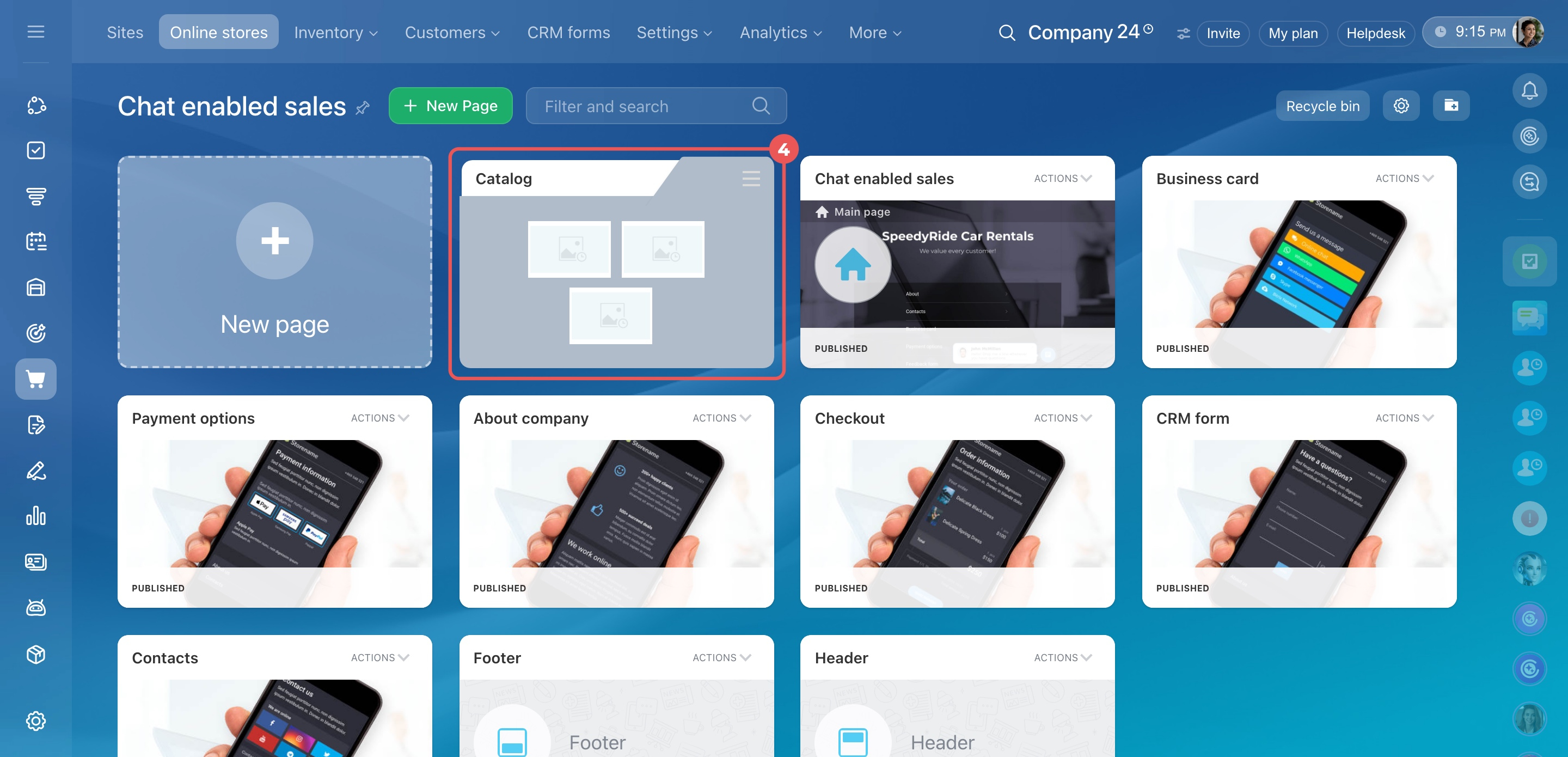
- Ouvrez le dossier Catalogue.
- Recherchez la page Catalogue.
- Cliquez sur Actions > Paramètres de la page.
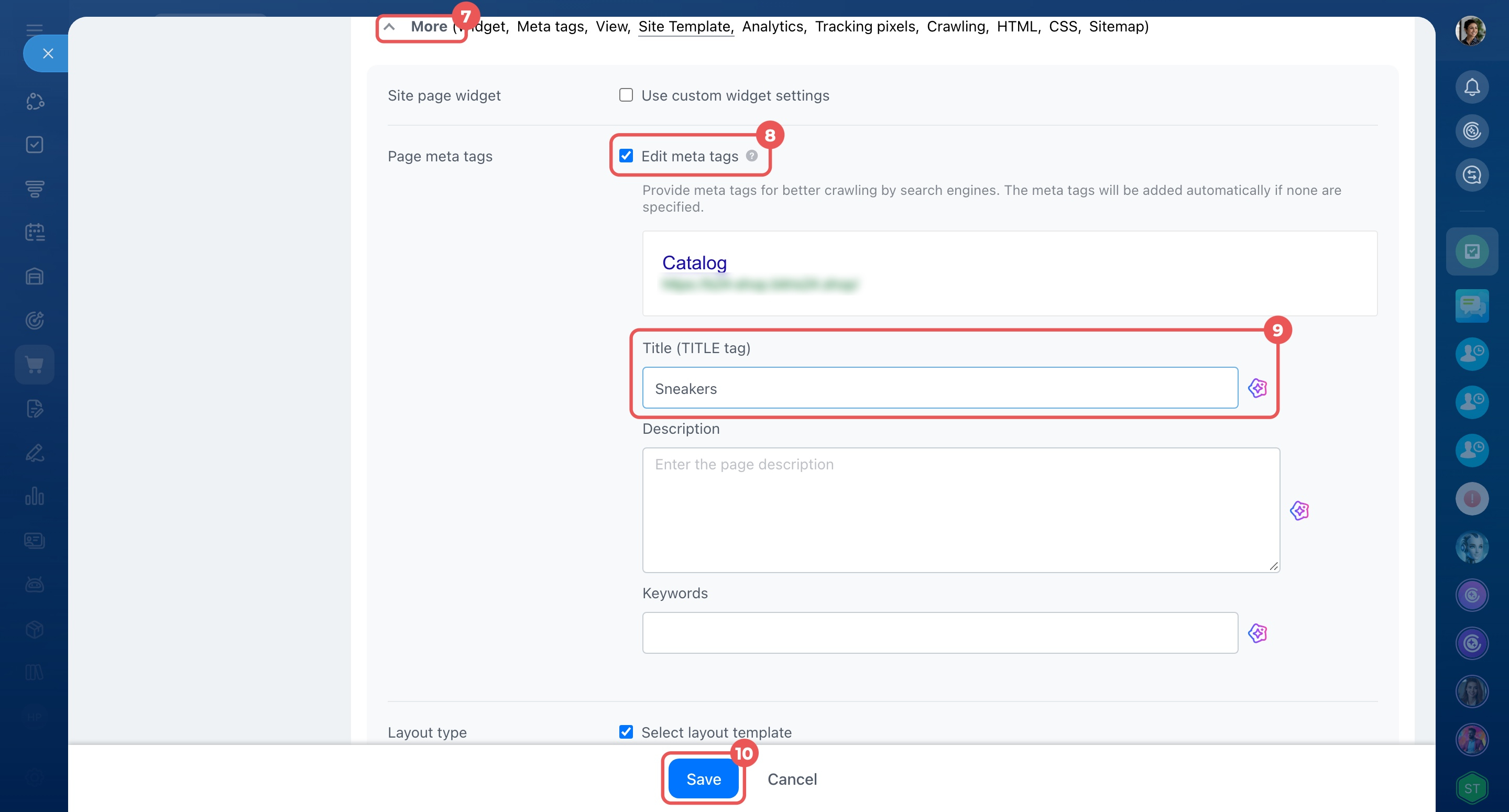
- Dans la section Paramètres de la page, cliquez sur la flèche à côté de Plus.
- Cochez Éditer les balises meta.
- Saisissez le titre dans le champ Titre (balise TITLE).
- Enregistrez les modifications.
Le titre saisi s’affiche dans l’onglet du navigateur.
Modifier le titre du site web
Résumé
Lorsque le client ouvre le catalogue de votre boutique en ligne, un titre par défaut, comme Catalogue, s’affiche dans l’onglet du navigateur. Vous pouvez le modifier pour mieux présenter la page dans les résultats de recherche.
Deux méthodes sont disponibles :
- Depuis le catalogue de produits : accédez à Sites et boutiques > Inventaire > Catalogue des produits. Cliquez sur Menu (≡) à côté de la section, puis sélectionnez Modifier. Ouvrez l’onglet SEO et saisissez le titre dans le champ Modèle META TITLE. Pour utiliser automatiquement le nom de la section, cliquez sur Trois points (...), puis sélectionnez Champs de section > Nom de la section actuelle.
- Depuis les paramètres de la page de la boutique : accédez à Sites et boutiques > Boutiques en ligne, puis cliquez sur Lecture des pages. Ouvrez le dossier Catalogue et sélectionnez Actions > Paramètres de la page pour la page Catalogue. Dans Paramètres de la page, ouvrez Plus, cochez Éditer les balises meta, puis saisissez le titre dans le champ Titre (balise TITLE).