
L’abonnement aux produits permet aux clients d’être informés lorsqu’un article indisponible revient en stock. Sur la page du produit, ils cliquent sur Notifier en cas d’arrivage, puis saisissent leur adresse e-mail. Ils reçoivent automatiquement une notification dès que le produit est de nouveau disponible.
Cette fonctionnalité vous aide à garder le contact avec les clients intéressés et à mieux évaluer la demande pour chaque produit.
Droits d'accès aux sites web et boutiques en ligne
Comment configurer les droits d'accès à la gestion des stocks
L’abonnement aux produits n’est pas disponible avec le modèle de boutique CRM + Boutique en ligne.
Dans cet article, découvrez comment :
Activer l’abonnement aux produits
Pour permettre aux clients de s’abonner aux produits indisponibles, configurez les paramètres dans deux sections : Gestion des stocks et Paramètres du catalogue.
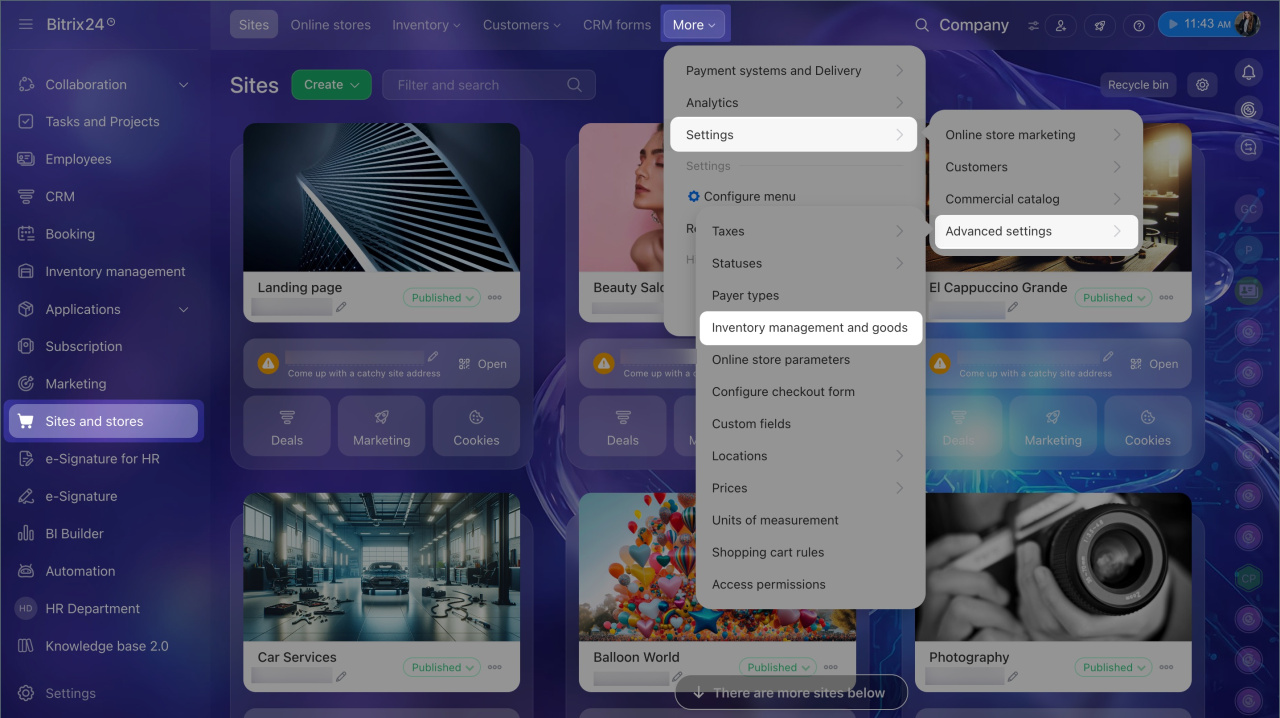
Étape 1. Configurer la gestion des stocks
- Accédez à Sites et boutiques > Plus > Paramètres > Configurations avancées > Gestion de l'inventaire et marchandises.
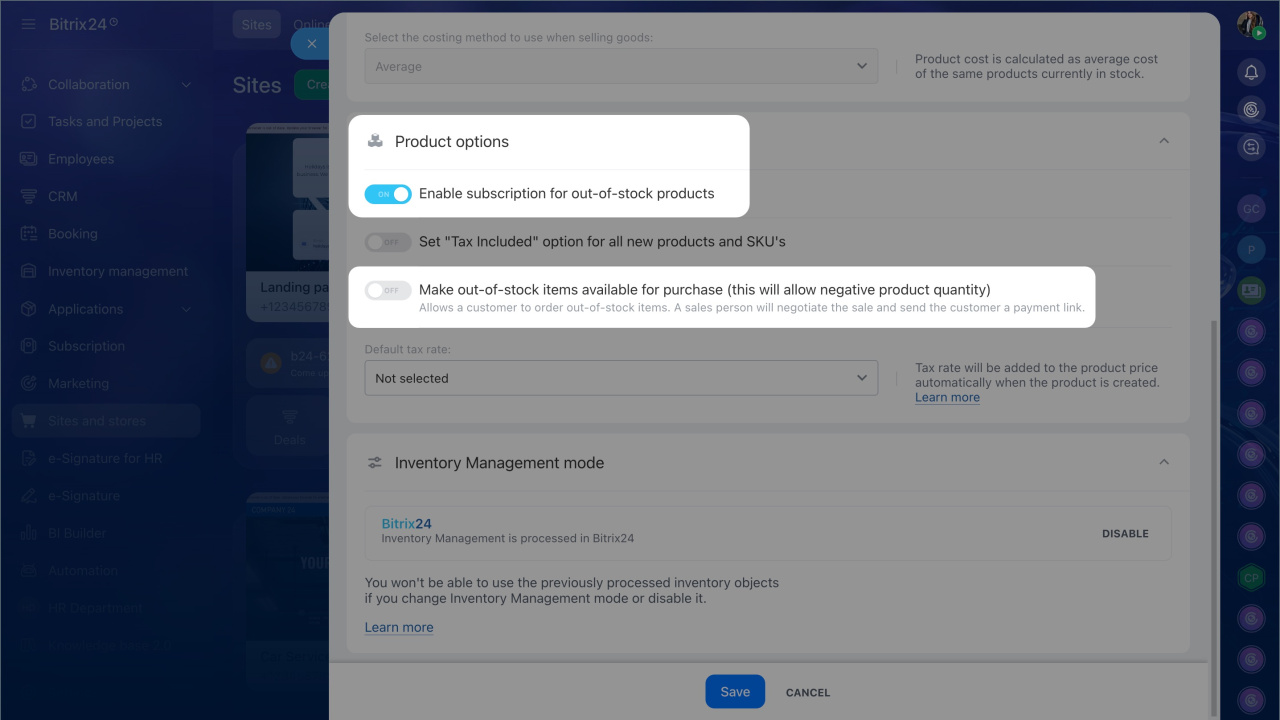
- Activez l’option Activer l'abonnement pour les produits en rupture de stock.
- Désactivez l’option Rendre disponibles à l'achat les articles épuisés.
- Cliquez sur Enregistrer.
Si cette option reste activée, les clients peuvent commander un produit épuisé. Le bouton Notifier en cas d’arrivage ne s’affiche alors pas.
Gestion des stocks : page de paramètres
Étape 2. Activer les notifications dans le catalogue
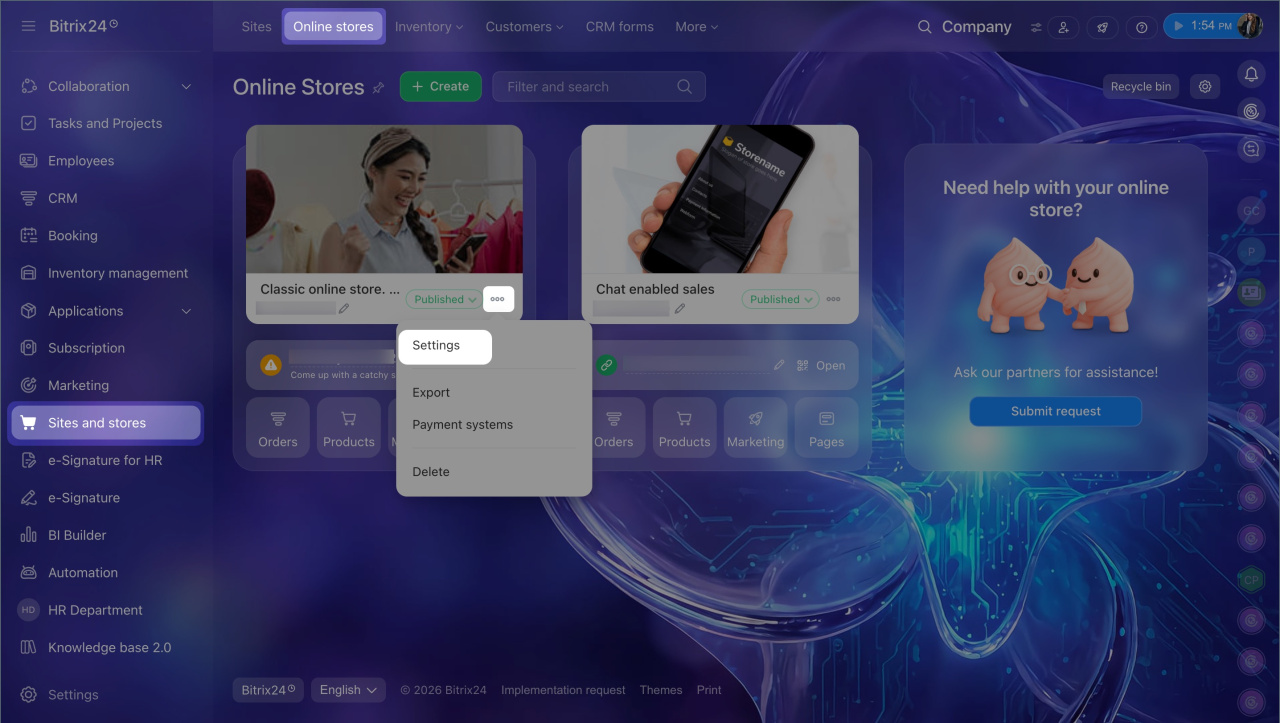
- Accédez à Sites et boutiques > Boutiques en ligne.
- Recherchez la boutique concernée.
- Cliquez sur Trois points (...) > Paramètres.
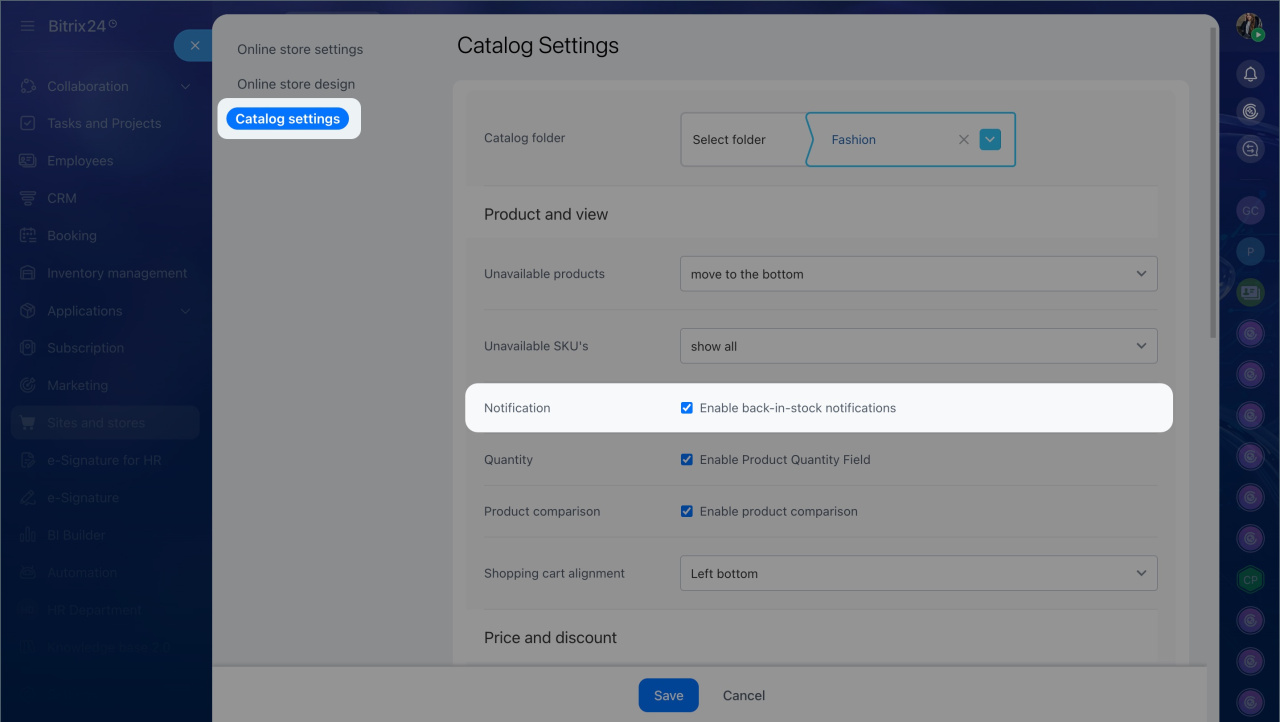
- Ouvrez l’onglet Paramètres du catalogue.
- Activez l’option Activer les notifications de retour en stock.
- Enregistrez les modifications.
Étape 3. Vérifier le bouton sur le site
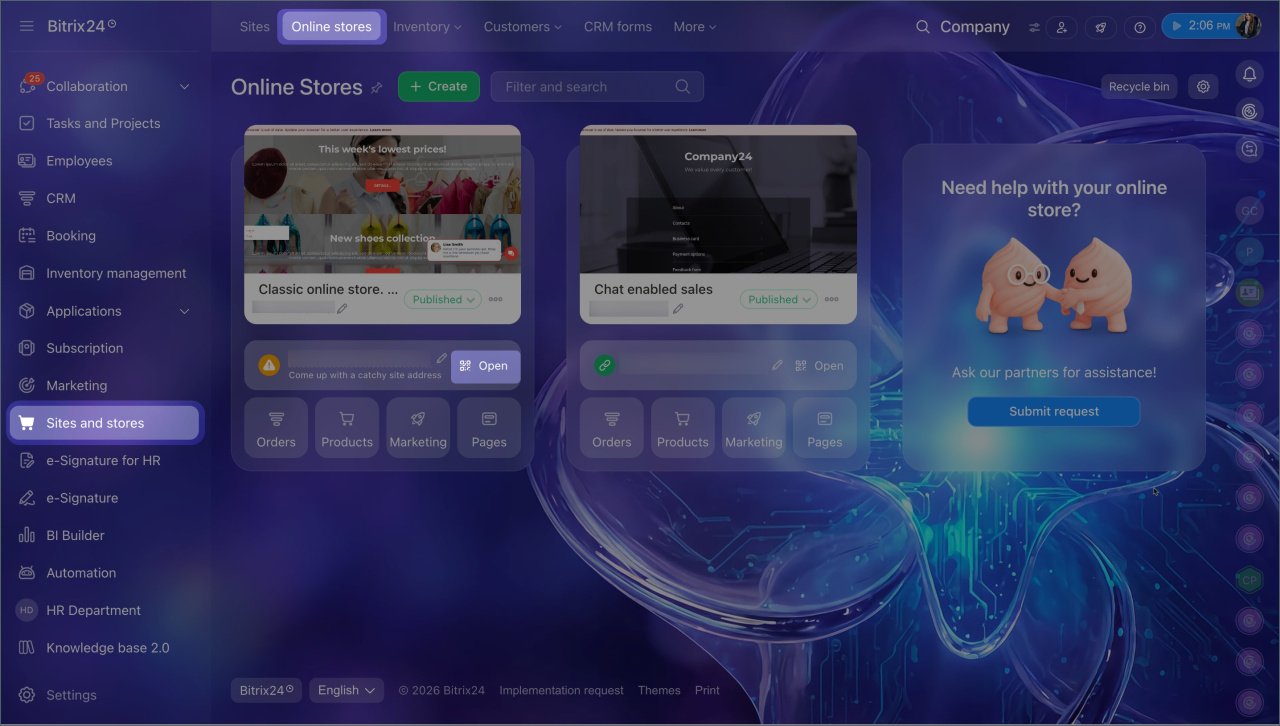
- Accédez à Sites et boutiques > Boutiques en ligne.
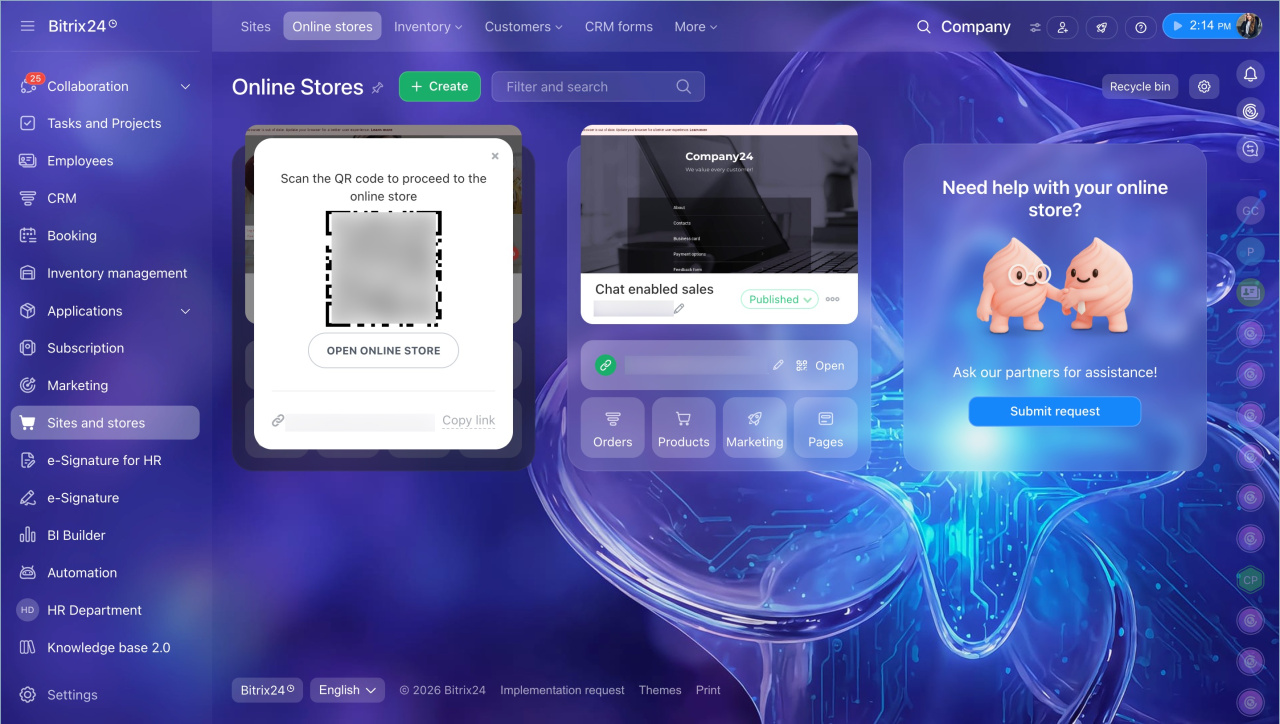
- Cliquez sur Ouvrir à côté de l’adresse de la boutique.
- Cliquez sur Ouvrir la boutique pour accéder au catalogue dans votre navigateur.
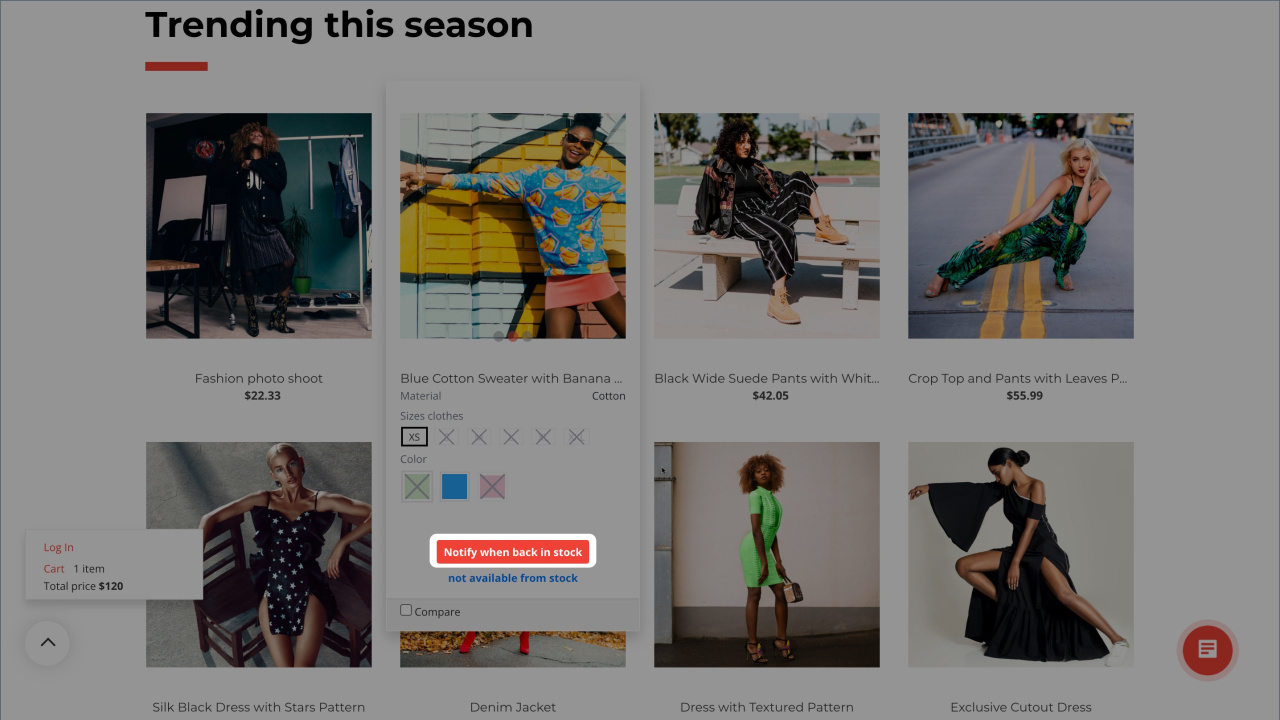
- Sélectionnez un produit indisponible.
La page détaillée du produit doit afficher le bouton Notifier en cas d’arrivage.
Créer une page détaillée de l'article
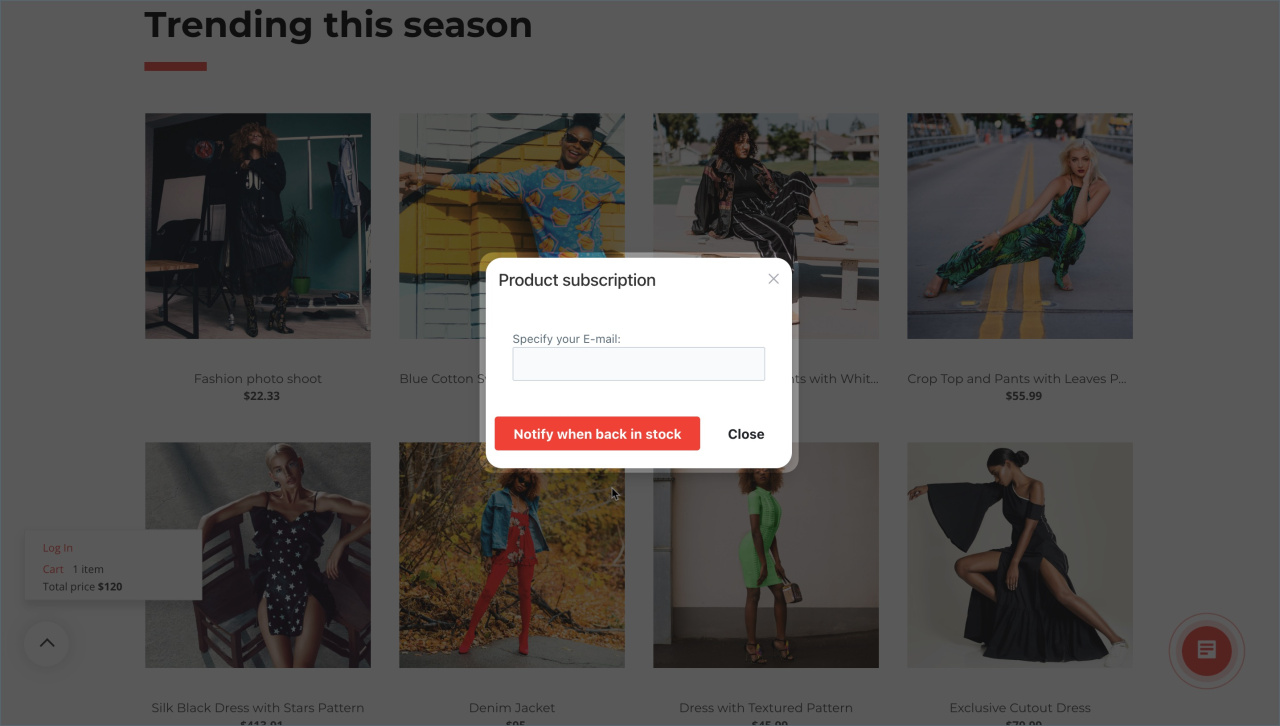
La procédure dépend ensuite de la situation du client :
- s’il est connecté à son compte, un message confirme que l’abonnement est enregistré ;
- s’il n’est pas connecté, une fenêtre l’invite à saisir son adresse e-mail.
Lorsque le produit revient en stock, le client reçoit un e-mail. L’abonnement est automatiquement supprimé après la création de la commande.
Consulter la liste des abonnements
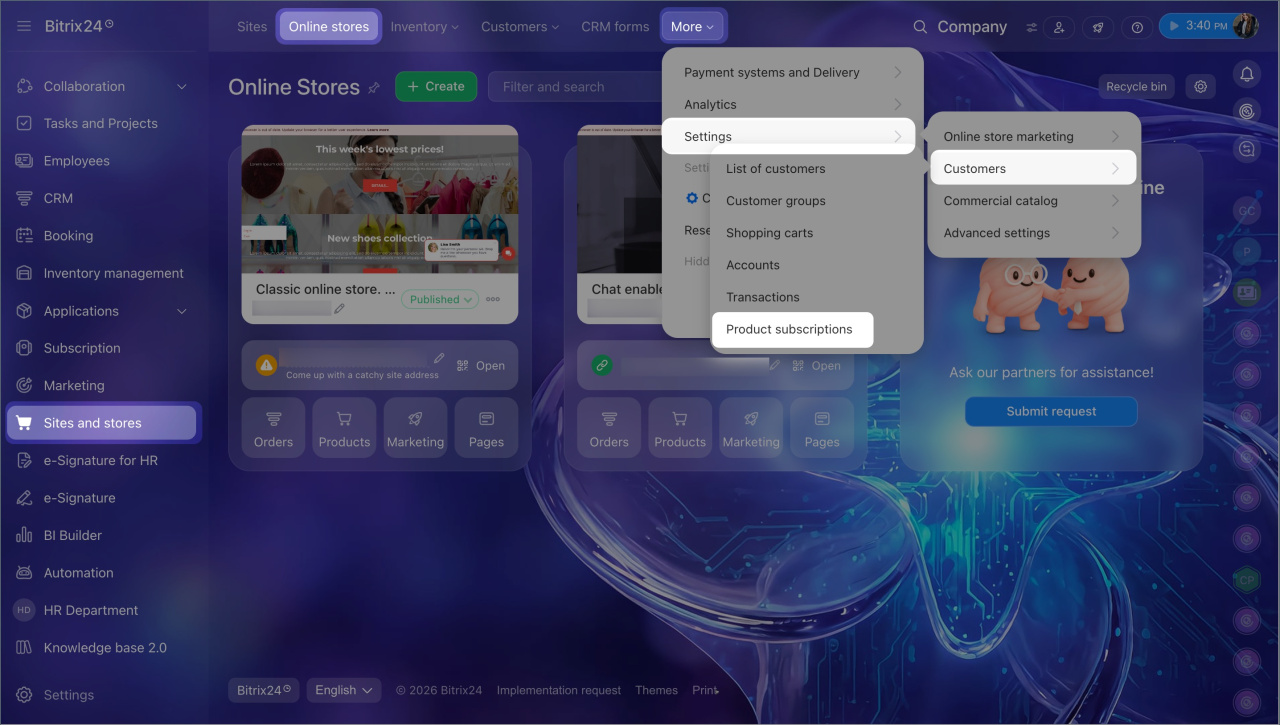
Accédez à Sites et boutiques > Plus > Paramètres > Acheteurs > Abonnements aux produits.
La liste contient notamment :
- la date de l’abonnement ;
- l’adresse e-mail du client ;
- le nom du produit ;
- les informations complémentaires sur l’abonnement.
Utilisez les filtres pour rechercher des abonnements selon différents critères, comme la date d’abonnement ou l’ID du produit.
Résumé
- L’abonnement aux produits permet aux clients d’être informés lorsqu’un article revient en stock.
- L’administrateur Bitrix24 et les employés disposant des droits nécessaires peuvent activer cette fonctionnalité.
- Pour la configurer, modifiez les paramètres dans les sections Gestion des stocks et Paramètres du catalogue.
- Dans Gestion des stocks, activez l’option Activer l'abonnement pour les produits en rupture de stock et désactivez Rendre disponibles à l'achat les articles épuisés.
- Dans Paramètres du catalogue, activez l’option Activer les notifications de retour en stock.
- Le bouton Notifier en cas d’arrivage apparaît sur la page détaillée des produits indisponibles.
- Lorsque le produit revient en stock, le client reçoit un e-mail. L’abonnement est supprimé automatiquement après la création de la commande.
- La liste des abonnements est disponible dans Sites et boutiques > Plus > Paramètres > Acheteurs > Abonnements aux produits.