
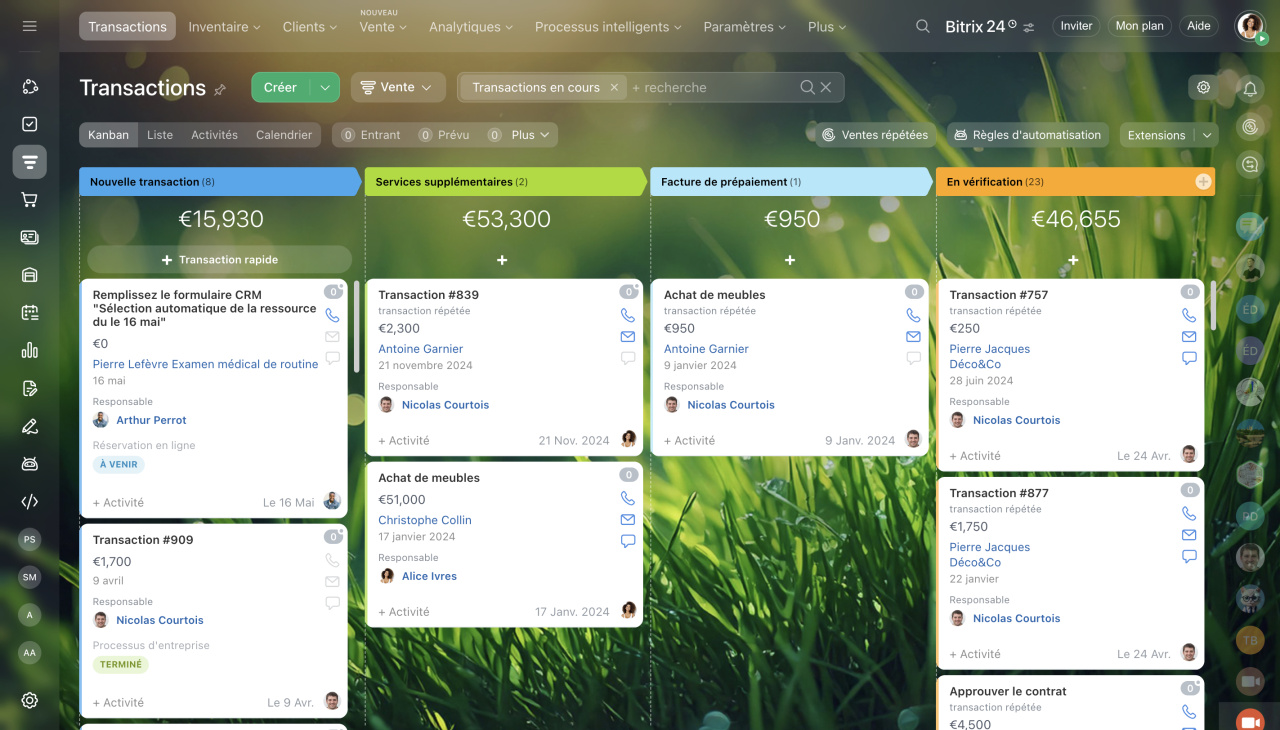
Les paramètres de Bitrix24 sont regroupés dans une seule section, accessible depuis un nouveau widget. Aucune reconfiguration n’est nécessaire : les accès et restrictions déjà définis restent inchangés.
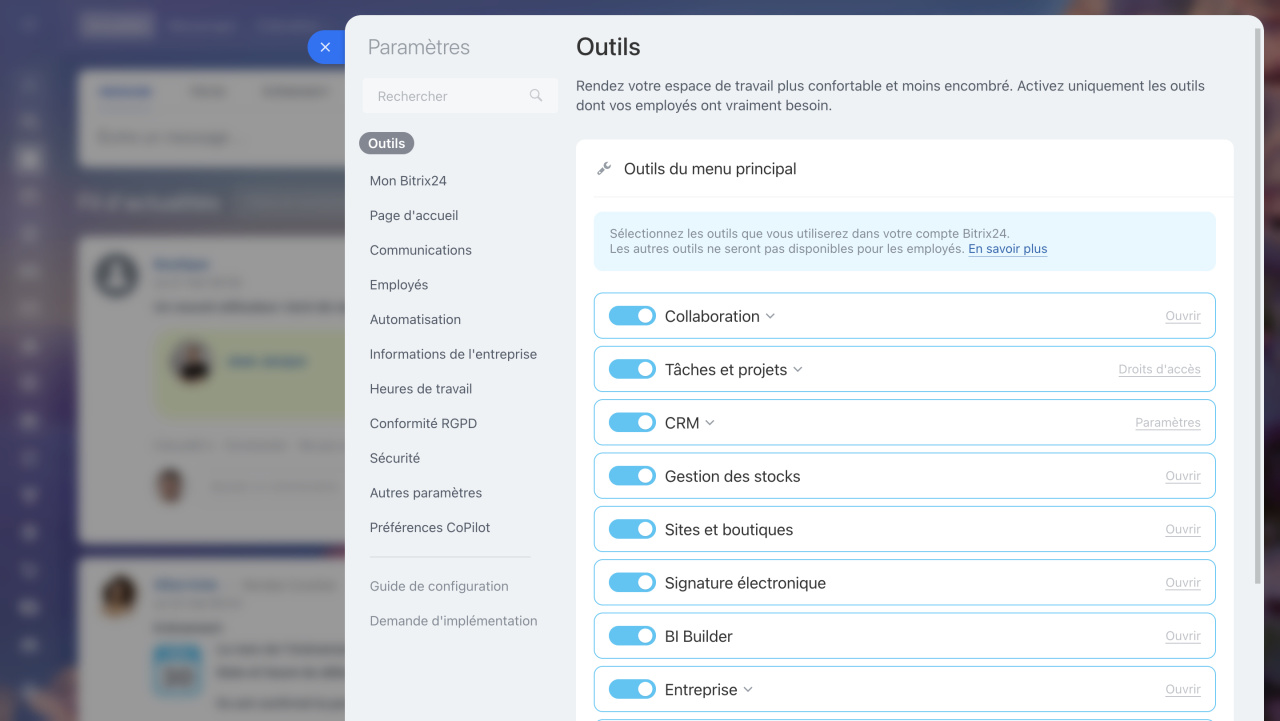
Pour accéder à la section Paramètres, cliquez sur le bouton situé à côté du nom de votre Bitrix24.
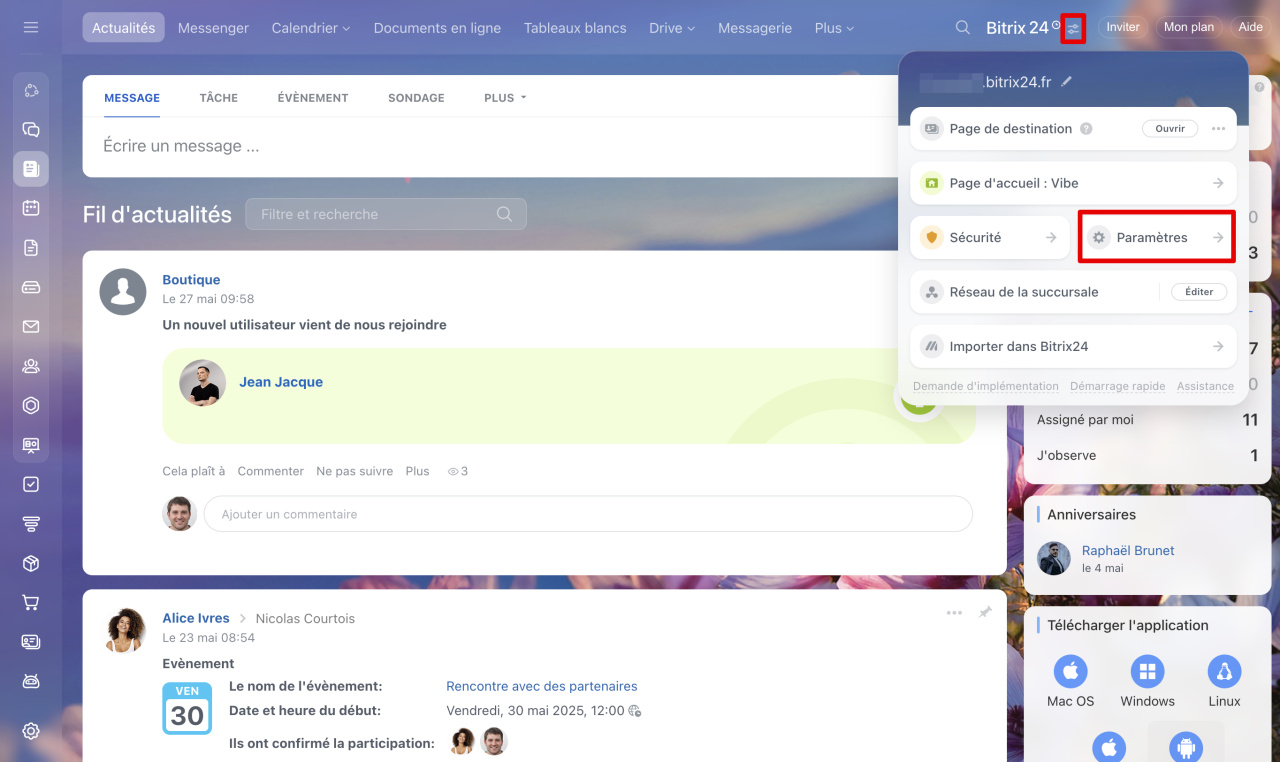
Utilisez la fonction de recherche pour trouver le paramètre souhaité. Saisissez votre requête dans la barre de recherche. Bitrix24 affiche le paramètre correspondant.
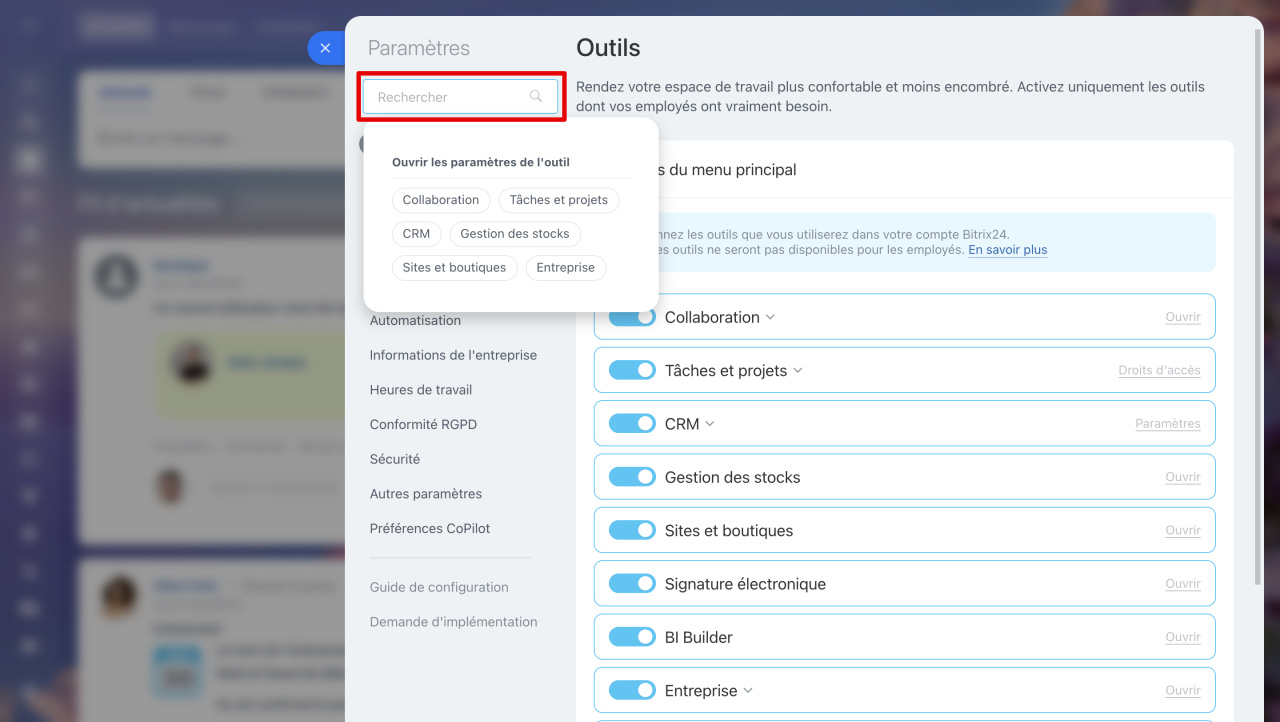
Outils
Dans la section Outils, vous pouvez configurer le menu principal pour l'ensemble de l'entreprise. Masquez les sections que vous n’utilisez pas. Utilisez le bouton situé à côté de chaque outil pour accéder à ses paramètres.
Comment afficher ou masquer des sections dans le menu principal Bitrix24
Mon Bitrix24
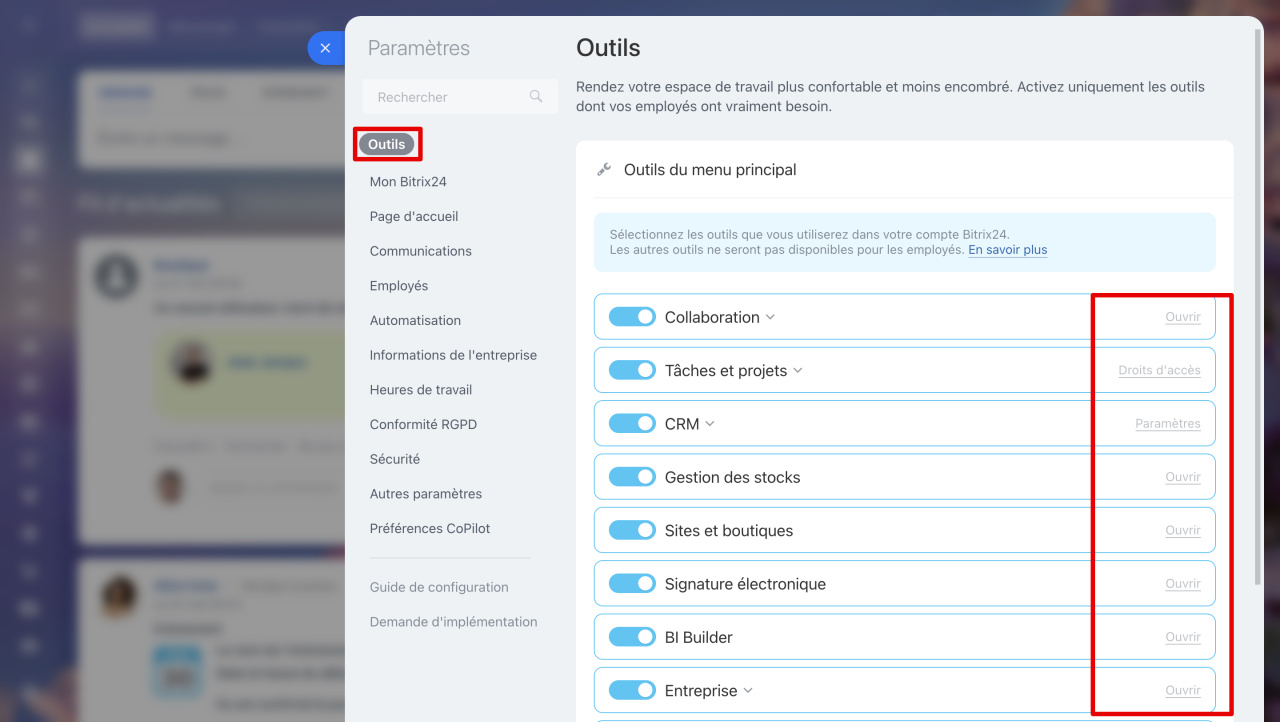
Dans la section Mon Bitrix24, personnalisez votre espace de travail aux couleurs de votre entreprise. Vous pouvez :
- modifier le logo ou le nom de votre Bitrix24 ;
- modifier l’adresse de votre Bitrix24 ou connecter votre propre domaine ;
- appliquer un thème à tous les employés ou importer l’arrière-plan de votre entreprise.
Page d'accueil
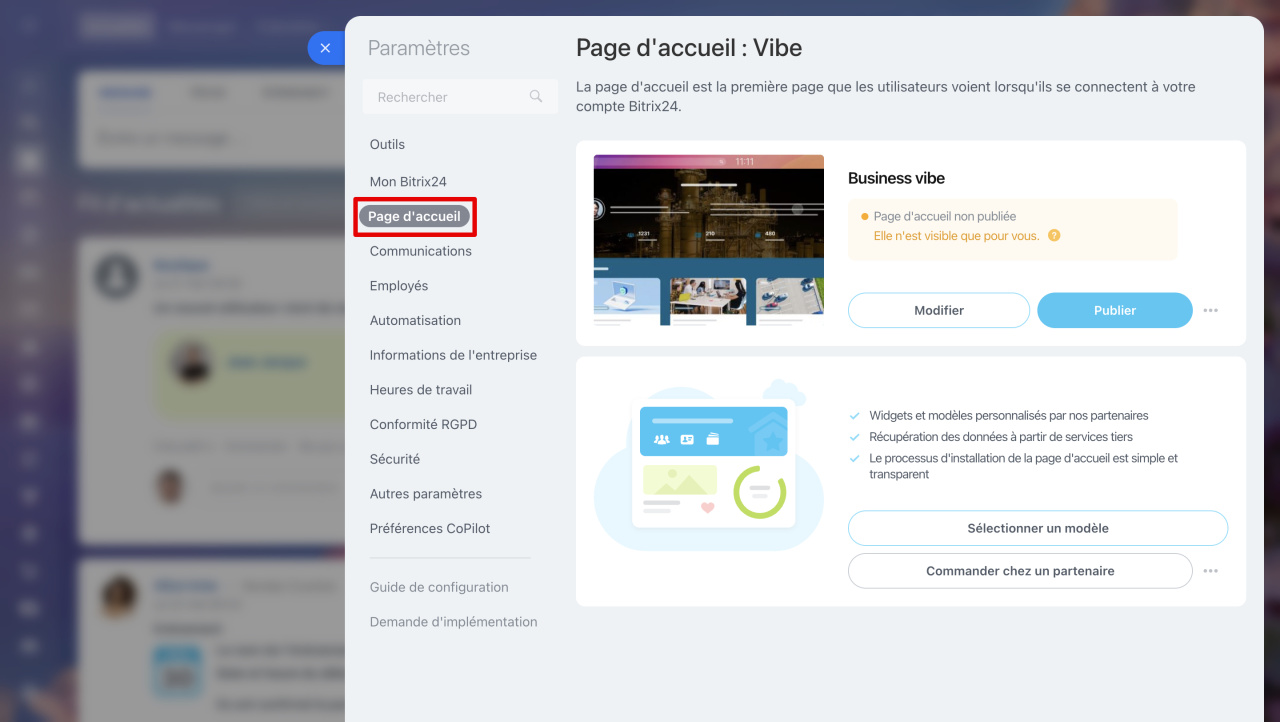
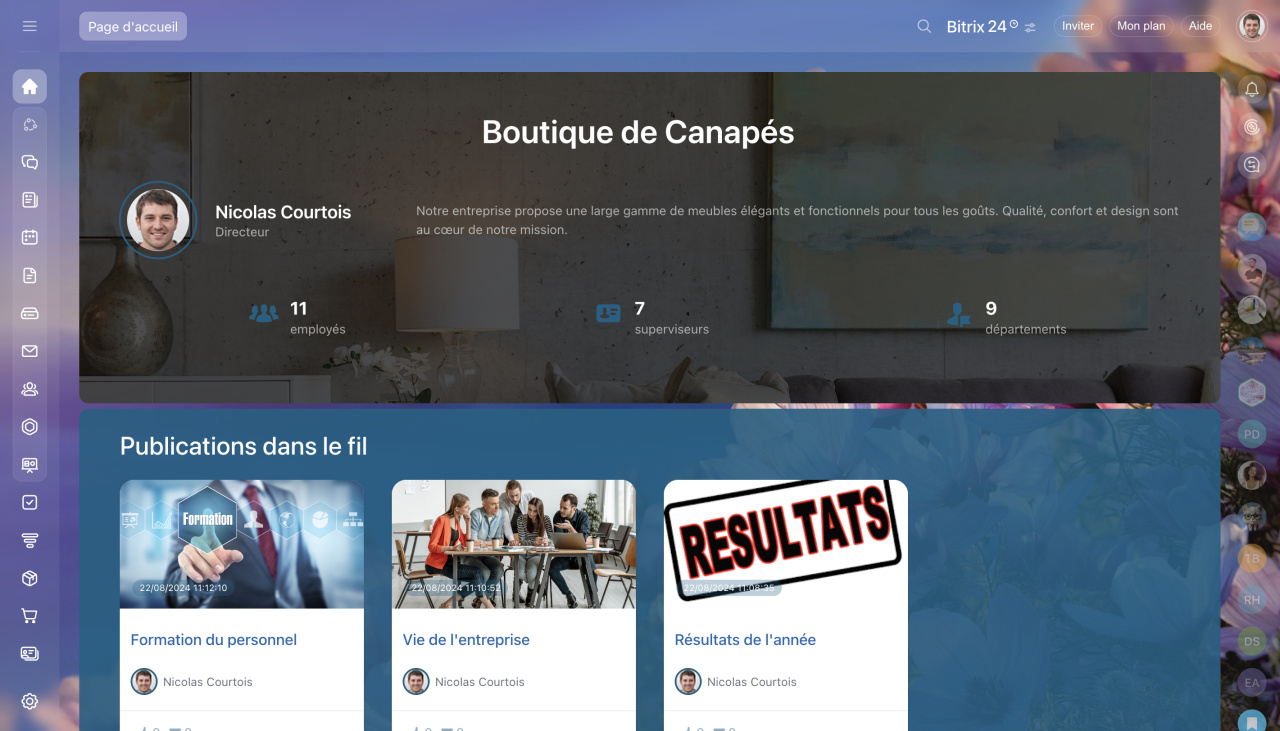
La page d’accueil est la première page que les employés voient lorsqu’ils se connectent à Bitrix24. Vous pouvez y regrouper des informations utiles et ajouter des raccourcis vers les outils. Les employés retrouvent ainsi les informations et les outils essentiels sans parcourir le menu. Cette page aide également les nouveaux employés à découvrir l’entreprise et à commencer à travailler plus rapidement.
Page d’accueil : comment choisir et personnaliser un modèle
Comment configurer un widget d'actualités sur la page d'accueil
Communications
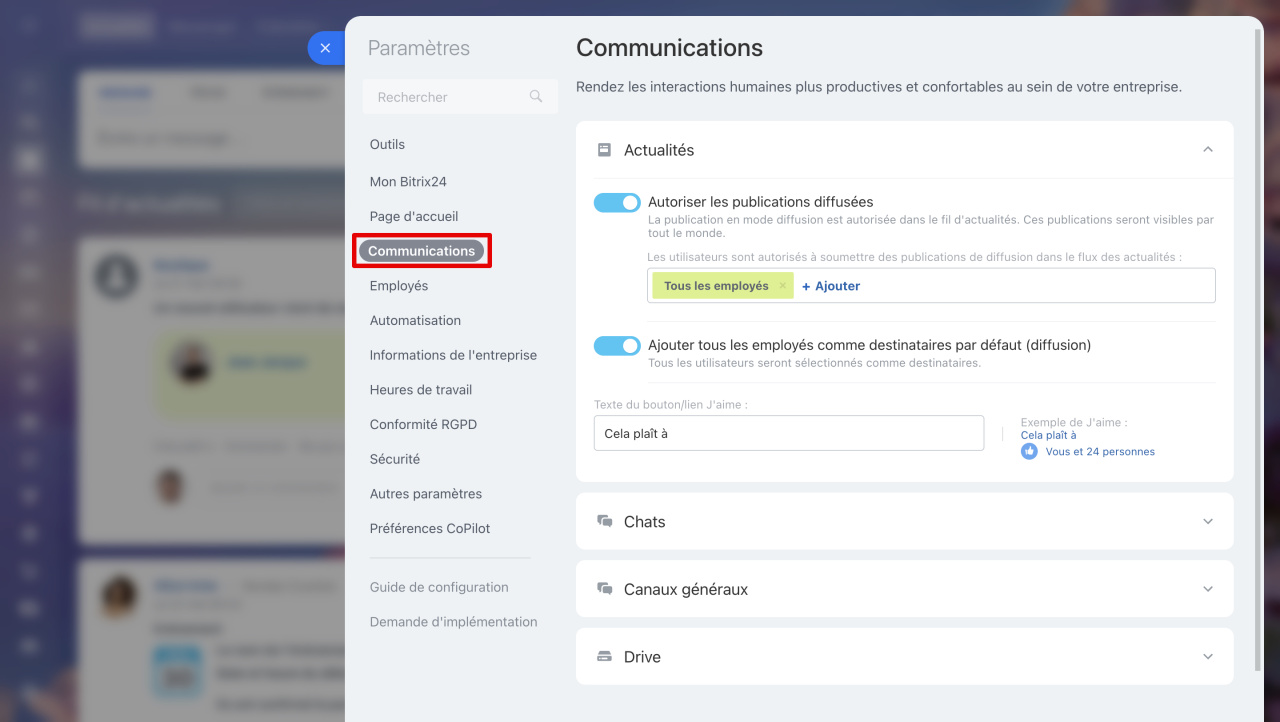
Dans la section Communications, configurez les outils utilisés pour collaborer avec vos collègues. Définissez la manière dont les employés utilisent le fil d’actualités, les chats et Drive.
Comment configurer le chat général de l'entreprise
Comment créer un chat sur une tâche en retard
Comment connecter rapidement un disque de groupe à de nouveaux membres
Comment verrouiller un document sur le disque
Comment fonctionne la recherche par le contenu dans des documents de Drive
Employés
Dans la section Employés, configurez l’invitation de nouveaux employés et l’accès des utilisateurs externes à votre Bitrix24.
Comment inviter des employés à Bitrix24
Utilisateurs d'Extranet dans Bitrix24
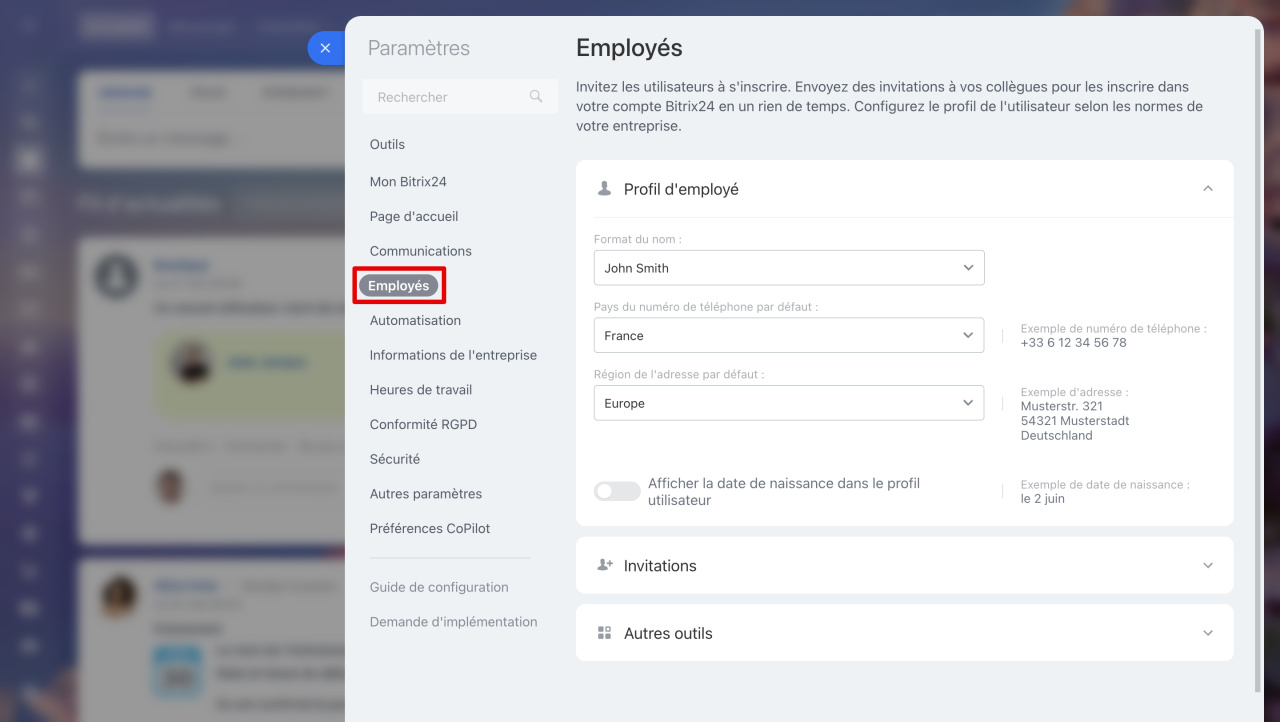
Vous pouvez également choisir le format des noms, des numéros de téléphone et des adresses dans les profils utilisateur. Le format d’adresse sélectionné s’applique également aux fiches client du CRM.
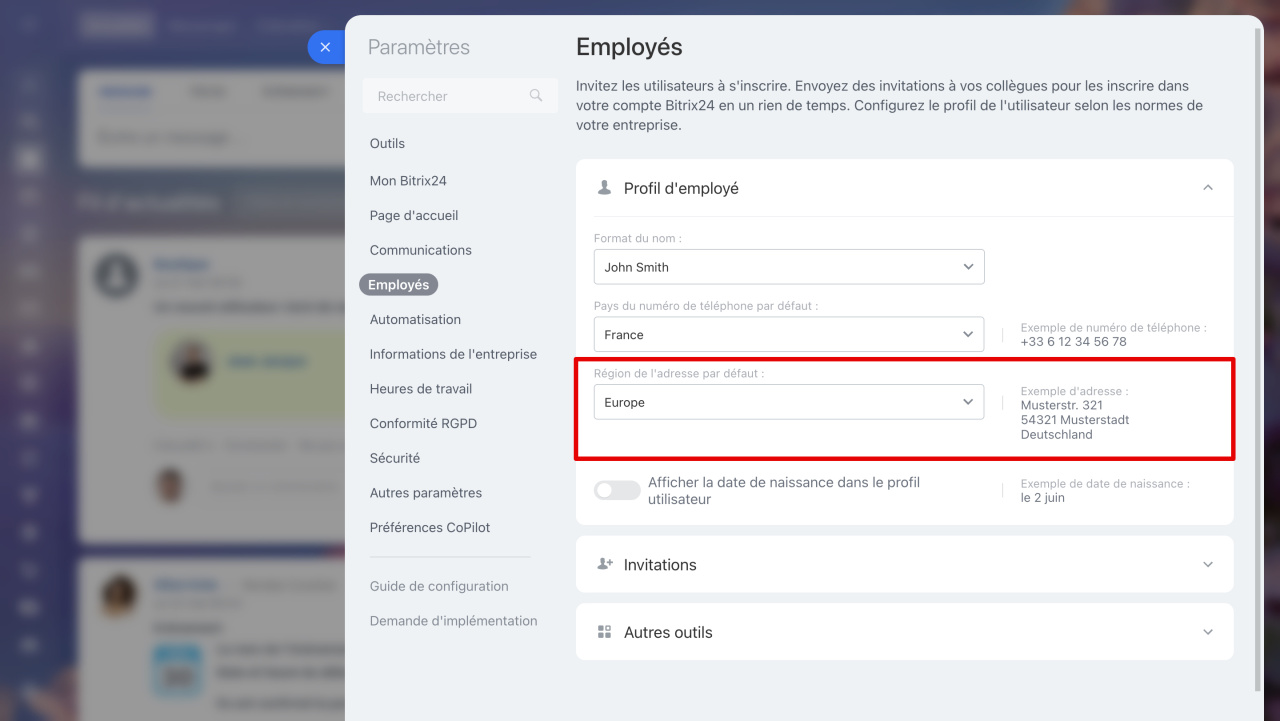
Région d'adresse par défaut
Développez la section Profil d'employé et sélectionnez la région d'adresse par défaut appropriée.
| Région | Exemple d'adresse |
|---|---|
| USA |
137 One Nice Way Caprica, CA 92908 USA |
| Europe |
Musterstr. 321 54321 Musterstadt Deutschland |
| Royaume-Uni |
49 Featherstone Street LONDON EC1Y 8SY UNITED KINGDOM |
| Allemagne |
Musterstr. 321 54321 Musterstadt Deutschland |
| Brésil |
Avenida Presidente Affonso Camargo, 749 Cristo Rei Curitiba - Parana 80050-370 Brazil |
| Russie |
Lesnaya st., 5, 176 Moscow Russian Federation 125075 |
| Russie (variante 2) |
125075 Russian Federation Moscow Lesnaya st., 5, 176 |
Automatisation
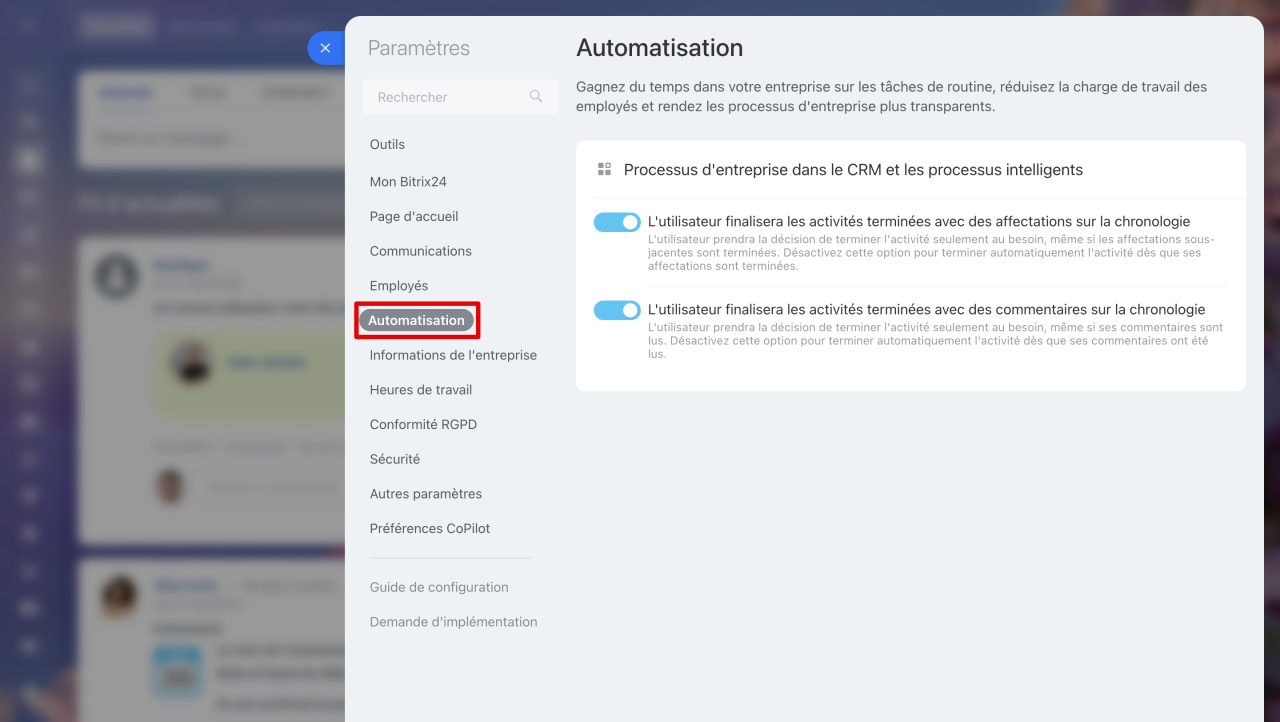
Dans la section Automatisation, choisissez comment terminer les activités contenant des commentaires et les tâches de processus d’entreprise dans la fiche CRM : manuellement ou automatiquement.
Événements de processus d'entreprise dans le formulaire CRM
Informations de l'entreprise
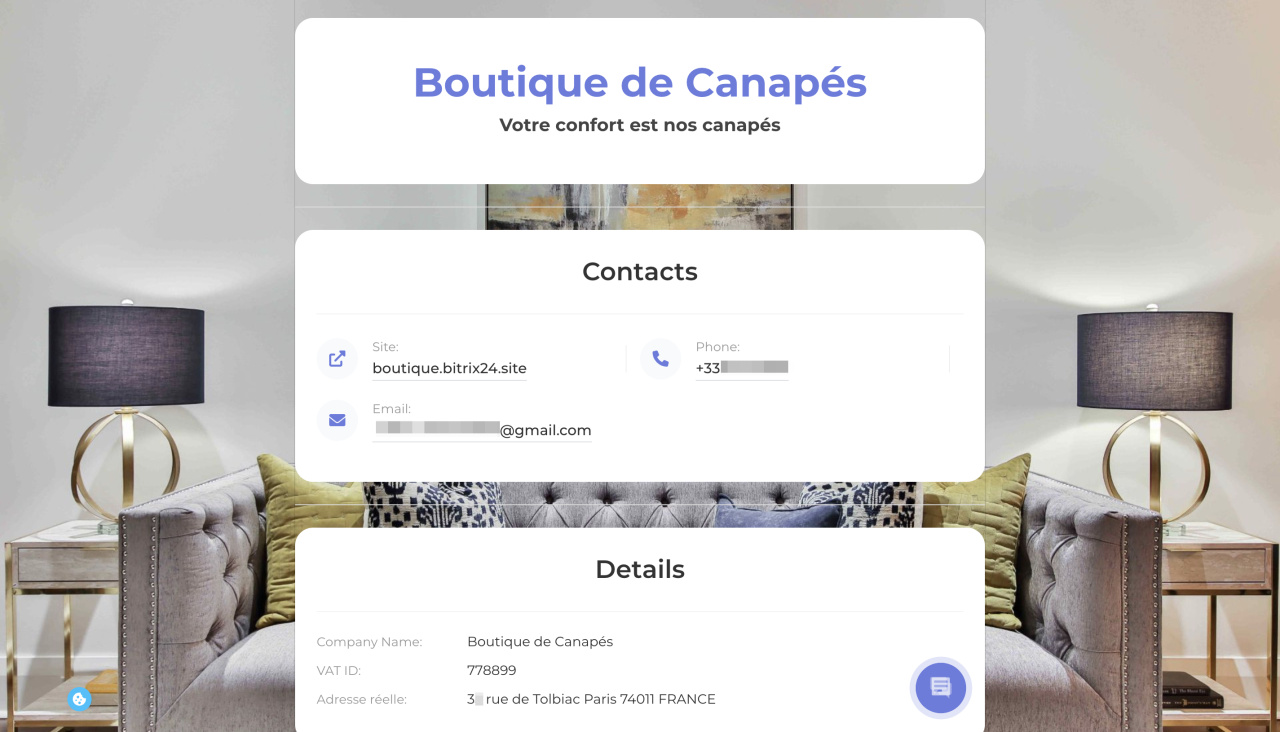
Dans la section Informations de l'entreprise, vous pouvez créer une page contenant les coordonnées et les informations légales de votre entreprise. Partagez le lien avec vos clients ou collègues. Ils pourront copier rapidement les informations de l’entreprise et les ajouter à un contrat.
Page de destination avec les détails : envoyer des informations sur l'entreprise en un seul clic
Heures de travail
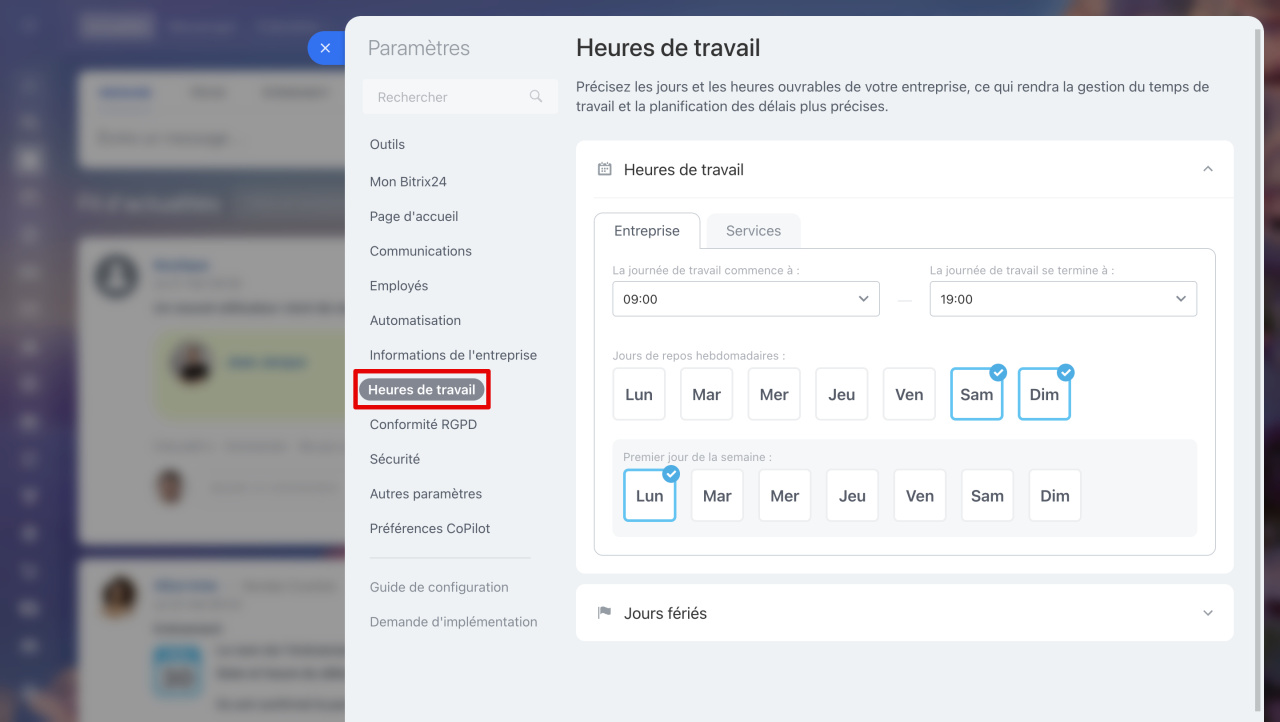
Configurez les horaires de travail pour votre entreprise et vos services dans la section Heures de travail. Ces horaires permettent de mieux planifier les réunions et de calculer plus précisément les échéances des tâches.
Conformité RGPD
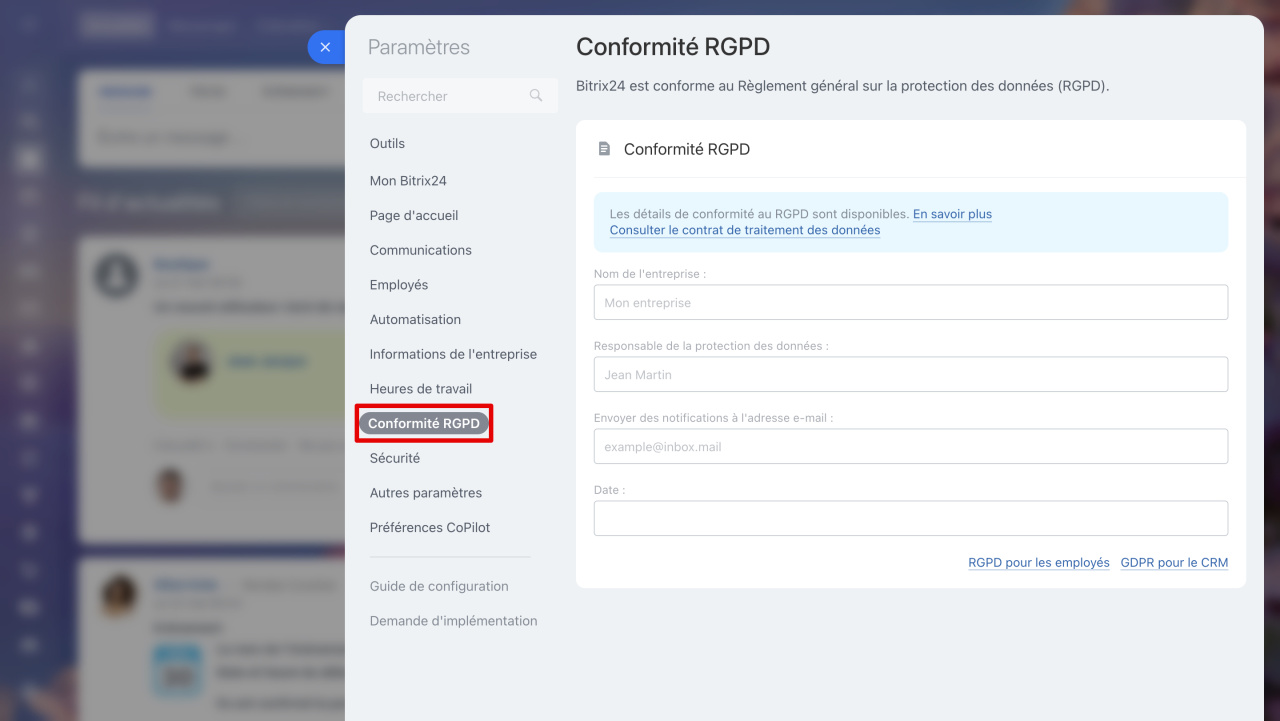
Bitrix24 respecte les exigences du Règlement général sur la protection des données (RGPD) applicables dans l’Union européenne. Pour en savoir plus, consultez la section consacrée au RGPD sur notre site web.
En acceptant nos Conditions générales de service, vous acceptez également l’Accord de traitement des données.
Bitrix24 et la conformité RGPD
Sécurité
La section Sécurité vous permet de protéger les comptes et les données de l’entreprise, de gérer l’accès à Bitrix24 et de contrôler les actions des employés.
Vous pouvez :
- configurer l’authentification à deux facteurs ; Nouvelle authentification à deux facteurs dans Bitrix24
- empêcher les captures d’écran et la copie de texte dans l’application mobile pour limiter les fuites de données ; Protection des données dans l'application mobile Bitrix24
- choisir les employés autorisés à créer des webhooks et des applications ; Créer des webhooks et des applications dans Bitrix24
- configurer le connecteur Vibecode et choisir la source des droits utilisés pour créer des clés et des applications dans Alaio Vibecode et Bitrix24 ; Alaio Vibecode : créer et configurer une application
- configurer l’historique de connexion et consulter la liste des employés ; Historique de connexion des employés à Bitrix24
- consulter le journal des évènements pour savoir qui s’est connecté à Bitrix24, à quel moment et depuis quelle adresse IP ; Journal des événements dans Bitrix24
- restreindre l’accès de certains employés en fonction de leur adresse IP ; Comment restreindre l'accès à Bitrix24 par adresse IP
- consulter et gérer la liste noire des adresses e-mail. Bitrix24 y ajoute automatiquement les adresses auxquelles les messages n’ont pas pu être envoyés, par exemple si le destinataire n’existe pas ou si son domaine rencontre un problème. Si une adresse est correcte, vous pouvez la supprimer manuellement.
Comment configurer la messagerie web dans Bitrix24
Autres paramètres
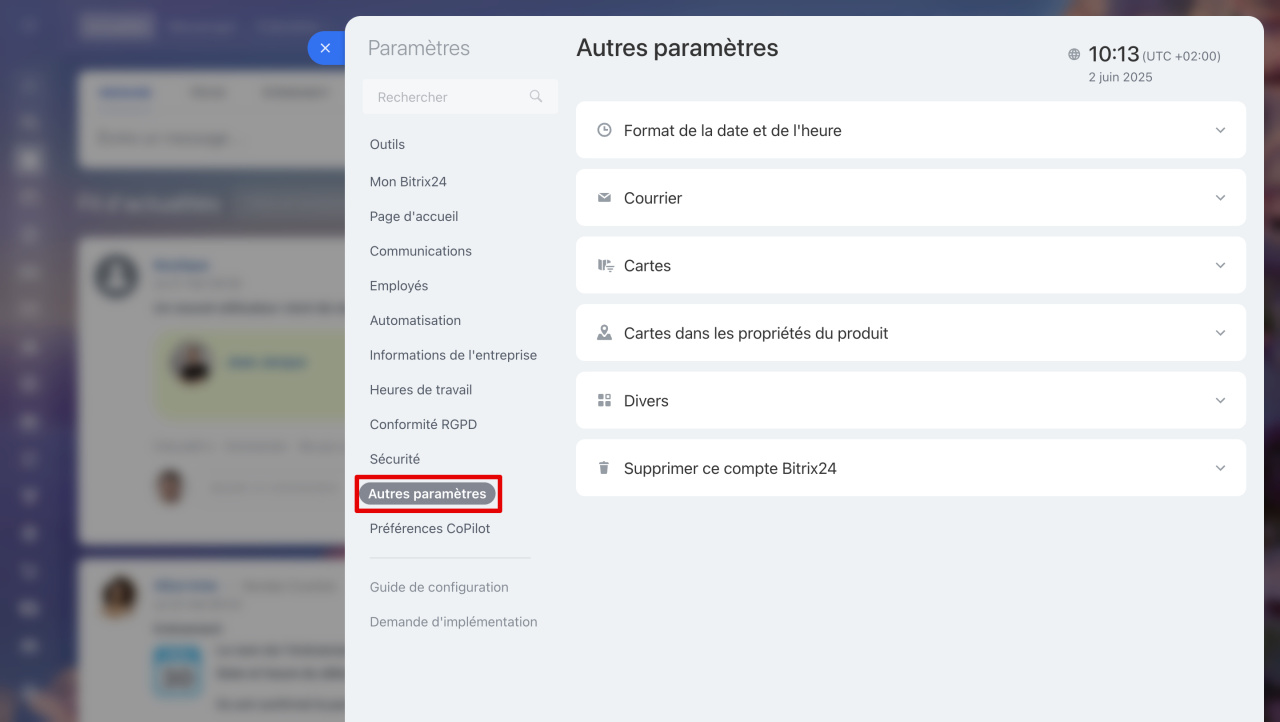
Dans la section Autres paramètres, vous pouvez :
- définir les formats de la date et de l’heure ;
- configurer l’envoi des e-mails depuis la messagerie web, par exemple pour suivre les clics sur les liens ;
Suivre les clics sur les liens dans les e-mails sortants - configurer les services de cartographie utilisés dans le CRM, comme OpenStreetMap et Google Maps ;
- supprimer votre compte Bitrix24 si vous ne l'utilisez plus ;
- limiter l’installation d’applications dans votre Bitrix24.
Préférences CoPilot
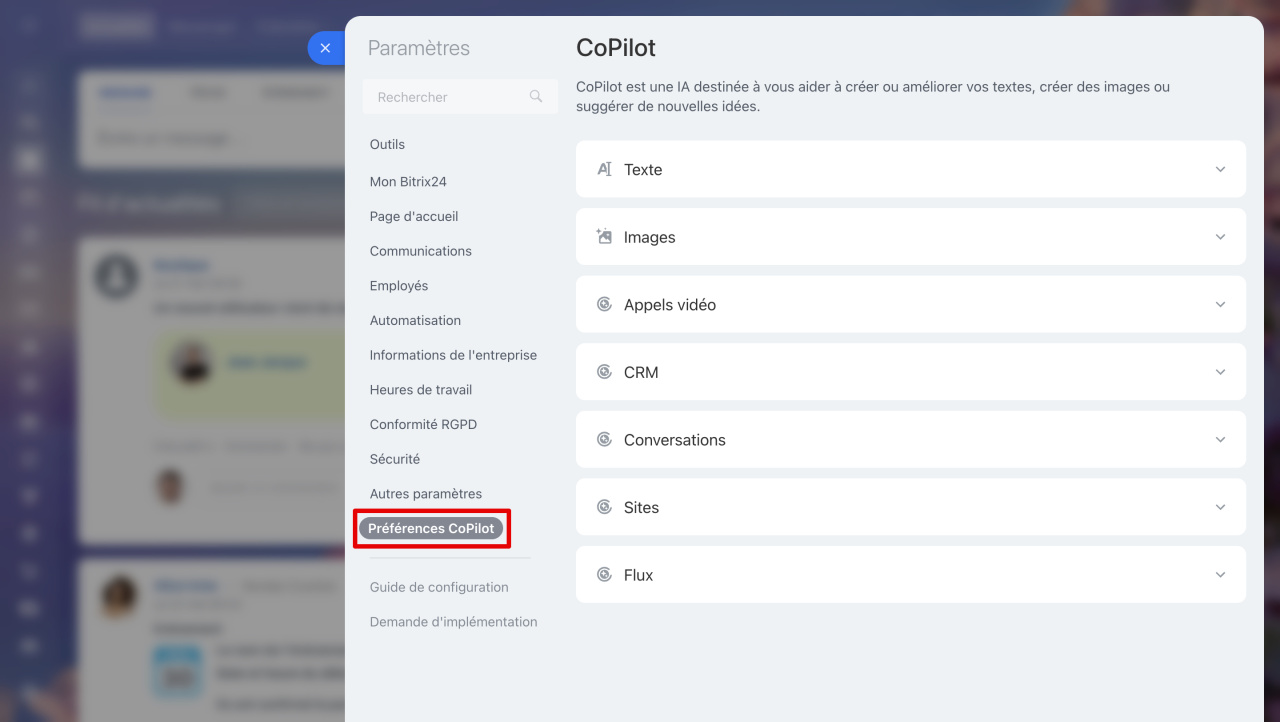
La section Préférences CoPilot vous permet de configurer les fonctionnalités d’IA disponibles dans Bitrix24.
Vous pouvez :
- choisir les outils dans lesquels les employés peuvent créer des textes et des images avec CoPilot ; Premiers pas avec CoPilot
- configurer CoPilot dans les appels vidéo pour générer des transcriptions et des résumés ; CoPilot Follow-Up : analyse vocale des appels vidéo avec l’IA
- autoriser ou interdire l’utilisation de CoPilot dans les chats pour échanger avec l’IA, transcrire des messages vocaux et utiliser les tâches IA ; Chat avec CoPilot
- autoriser les utilisateurs à créer et à modifier des sites avec CoPilot ; CoPilot : assistant IA pour la création de sites Web
- activer ou désactiver CoPilot dans les flux pour analyser le travail de l’équipe et obtenir des recommandations ; Comment fonctionne CoPilot dans les flux
- consulter les modèles d’IA disponibles. Fournisseurs CoPilot
Tâches audio IA : créer une tâche à partir d’un message vocal
Serveurs MCP
La section Serveurs MCP vous permet de configurer les intégrations avec des systèmes externes.
Vous pouvez autoriser ou interdire aux employés de gérer Bitrix24 à l’aide de systèmes d’IA tiers.
Utiliser des IA externes pour gérer Bitrix24
Résumé
- Tous les paramètres sont regroupés dans une seule section, accessible depuis le nouveau widget.
- Il n'est pas nécessaire de configurer à nouveau votre Bitrix24. Les accès et restrictions déjà définis restent inchangés.
- La section Paramètres est disponible uniquement pour les employés disposant de droits d'administrateur.
- Les paramètres de Bitrix24 sont répartis en plusieurs sections : Outils, Mon Bitrix24, Communications, Employés, Automatisation, Informations de l'entreprise, Heures de travail, Conformité RGPD, Sécurité, Autres paramètres, Préférences CoPilot, Serveurs MCP.