
Pour organiser la collaboration au sein de votre entreprise, invitez vos employés à rejoindre Bitrix24.
Plans tarifaires
Nombre maximum d'utilisateurs dans Bitrix24 sur différents plans tarifaires
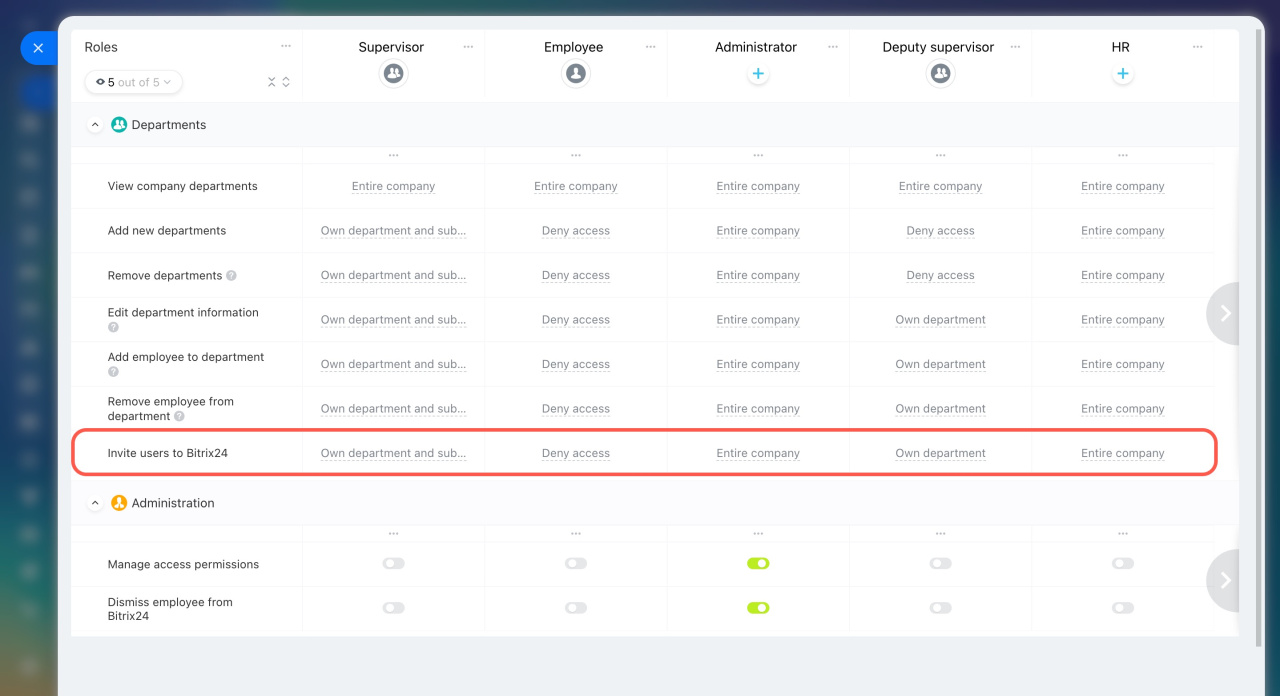
Par défaut, tous les utilisateurs peuvent inviter des employés dans Bitrix24. L'administrateur peut désactiver cette option dans la section Employés > Structure de l'entreprise > Droits d'accès.
Comment configurer les droits d'accès à la structure de l'entreprise
Cet article explique comment inviter des employés dans Bitrix24 depuis un ordinateur ou l'application mobile.
Méthodes d'invitation
Pour ajouter des employés, ouvrez le widget Inviter et choisissez une méthode.
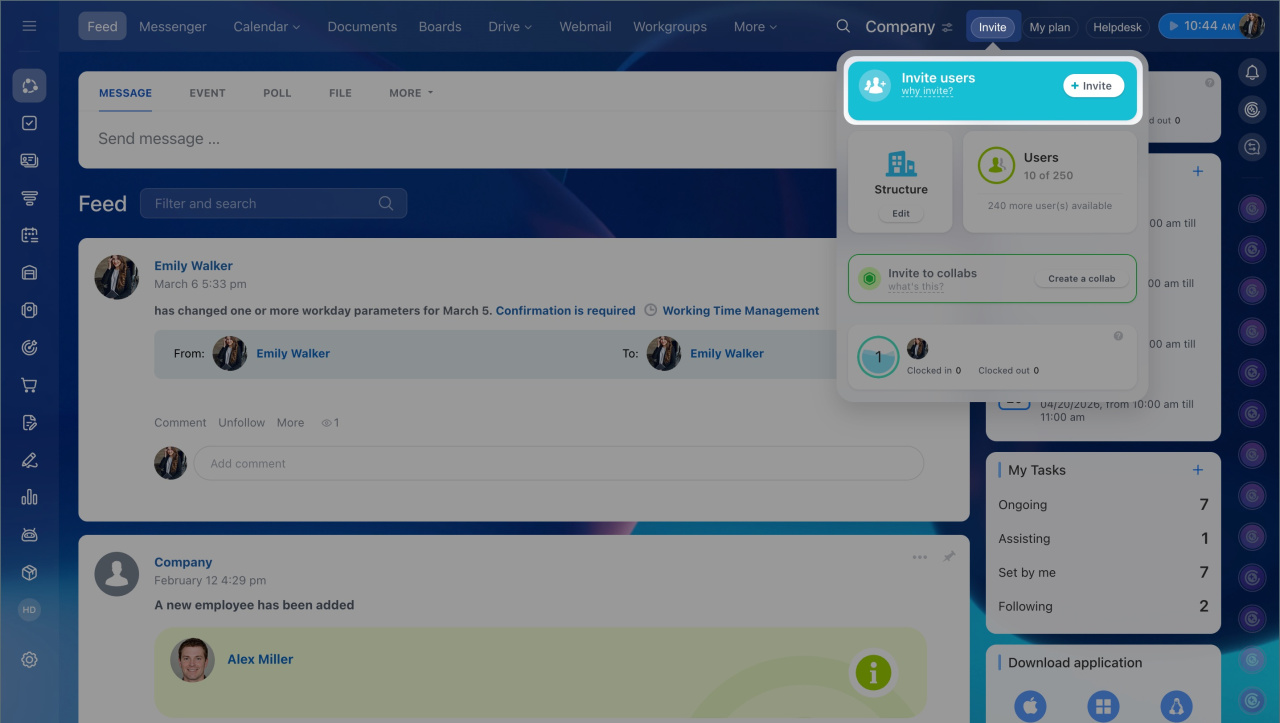
Inviter via un lien
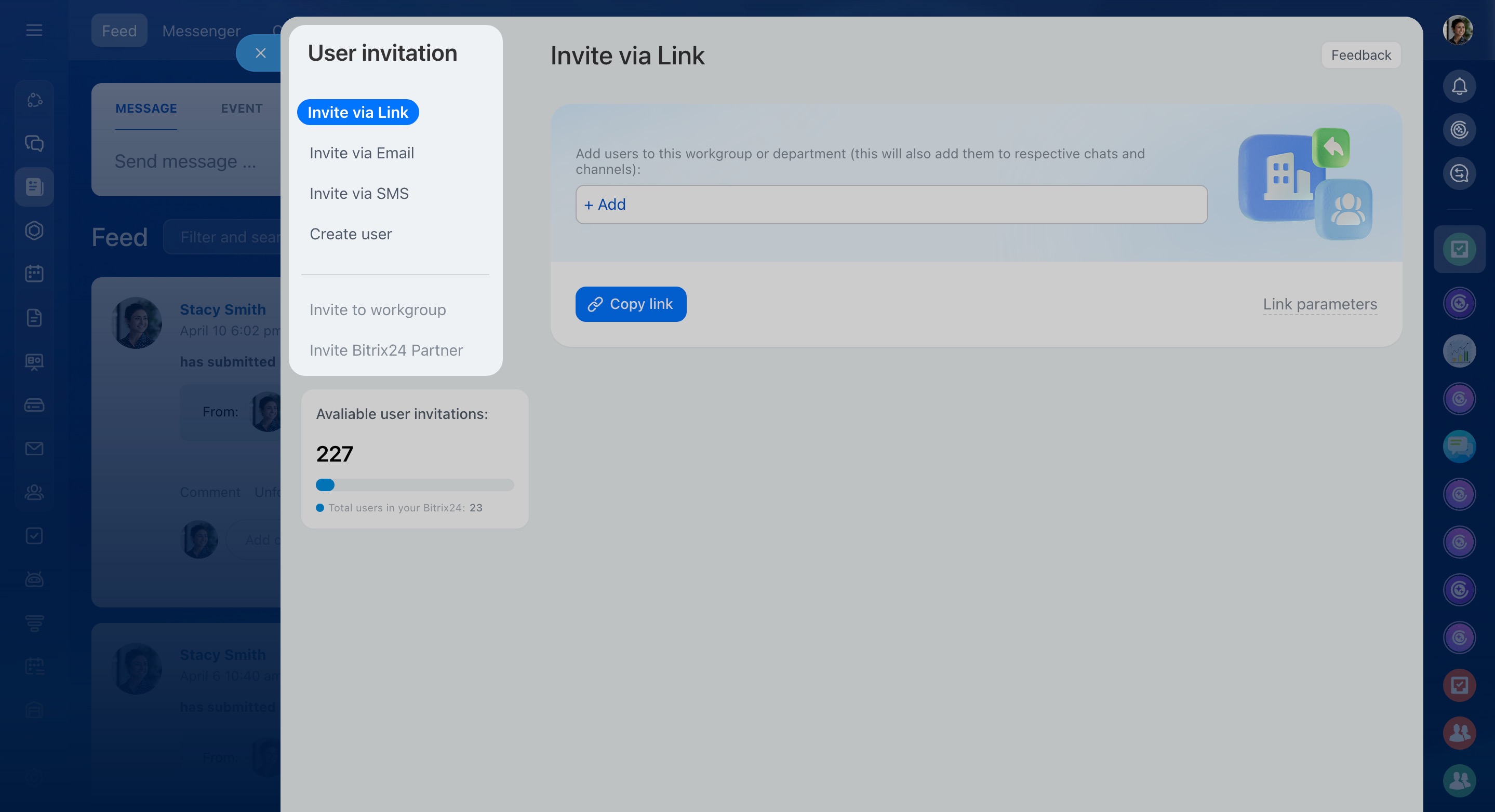
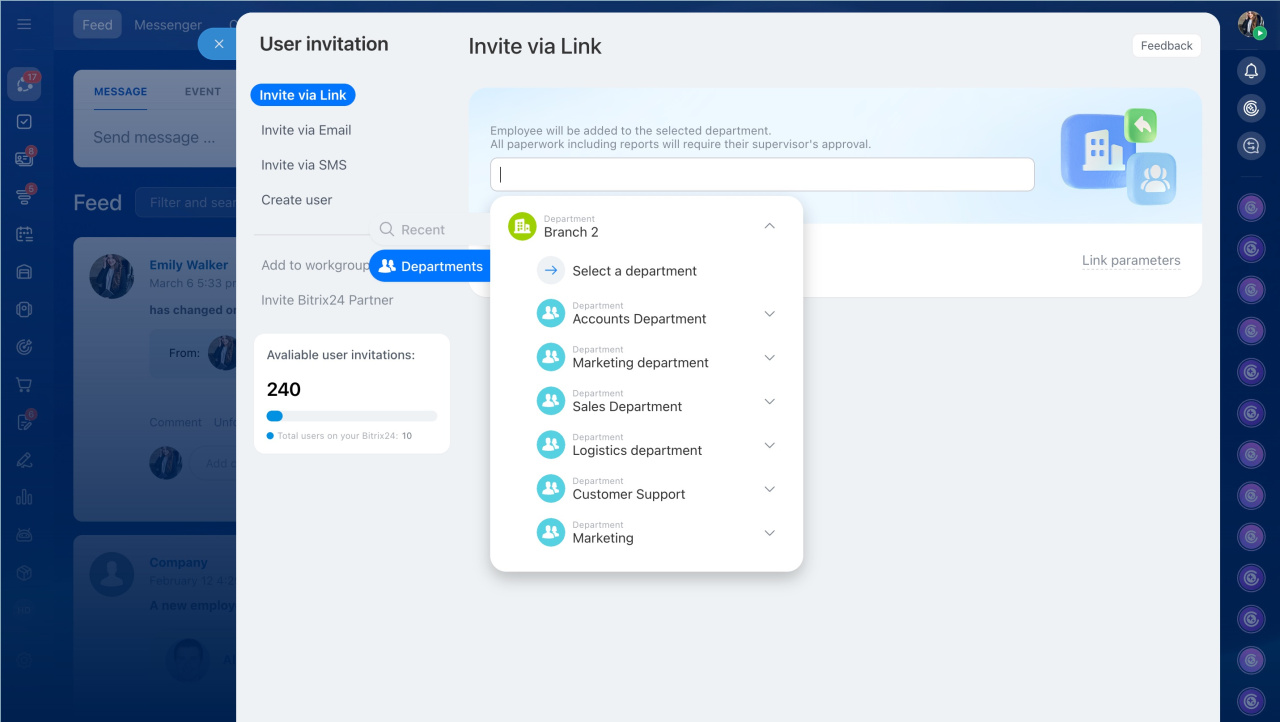
- Cliquez sur Inviter via un lien.
- Sélectionnez le département. Lorsque l'employé acceptera l'invitation, il sera automatiquement ajouté au département sélectionné.
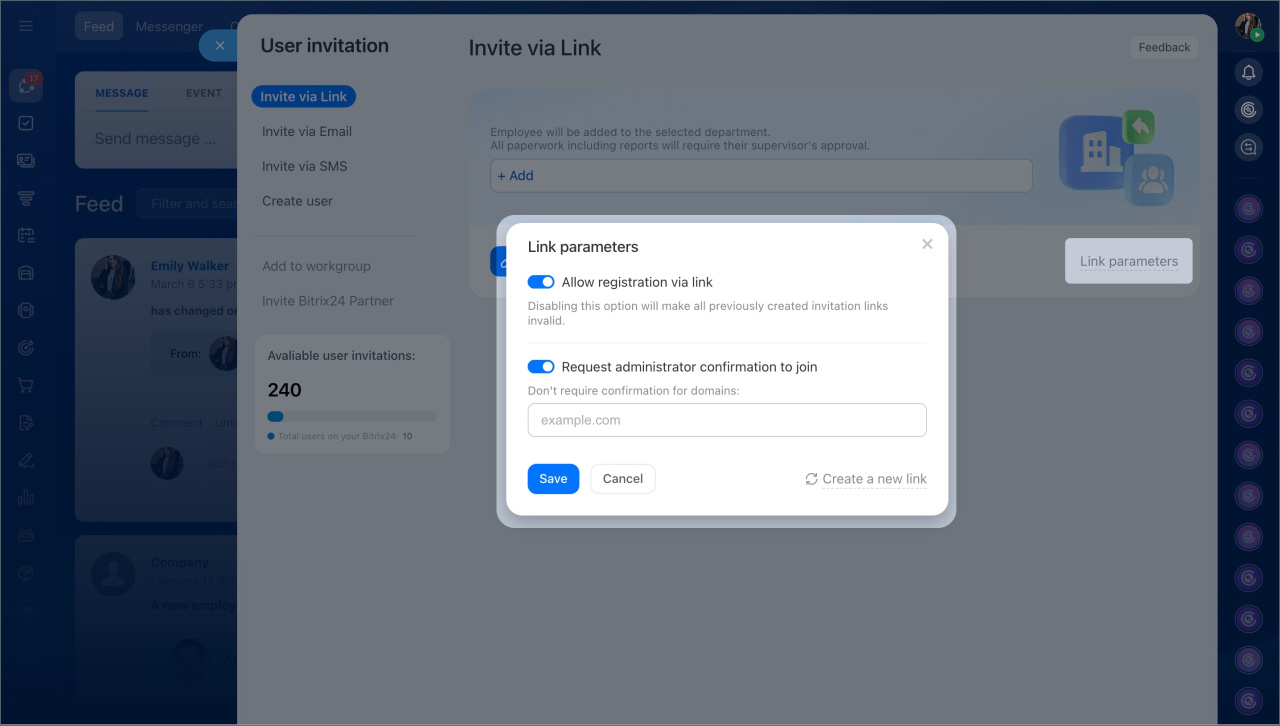
- Cliquez sur Paramètres du lien.
- Activez l'option Autoriser l'inscription via le lien si elle est désactivée.
- Si nécessaire, activez Demander la validation de l'administrateur pour rejoindre. L’employé ne pourra accéder à Bitrix24 qu’après la confirmation de l'administrateur.
- Enregistrez les modifications.
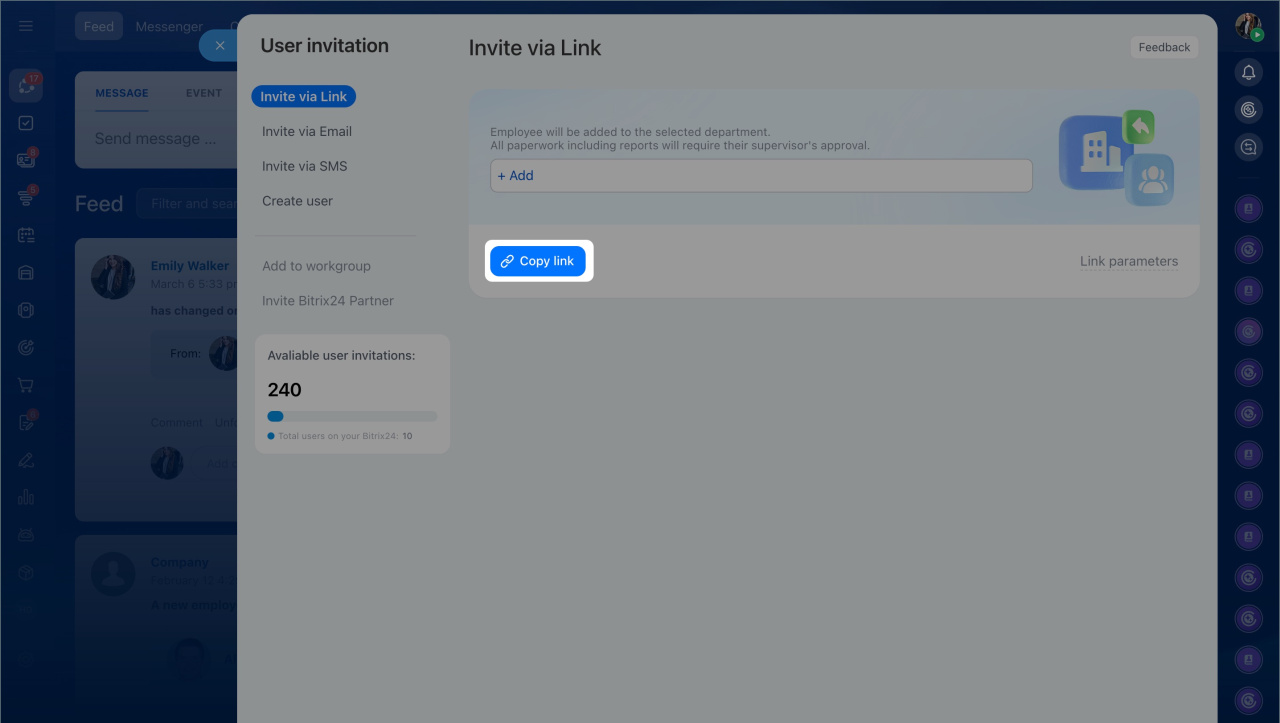
- Cliquez sur Copier le lien et envoyez-le à l’employé.
Inviter via un e-mail
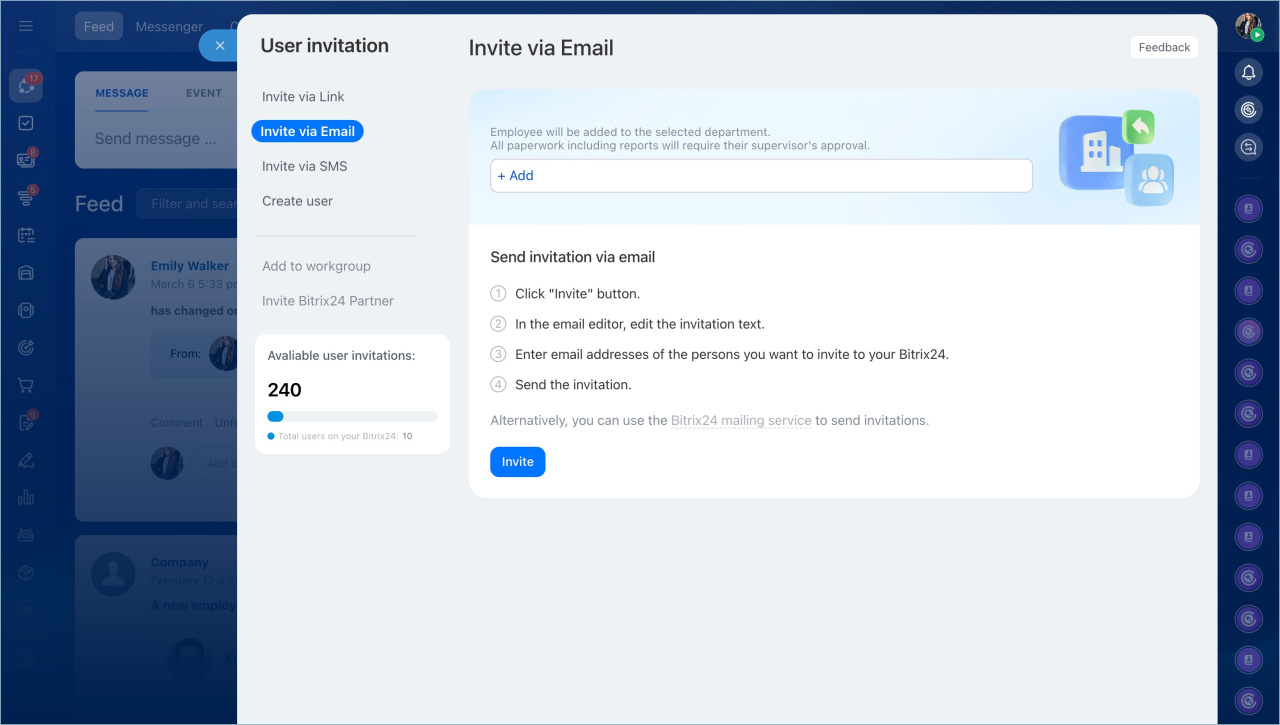
Deux options sont disponibles :
- Via une application de messagerie installée sur votre ordinateur (Outlook, Apple Mail, etc.). L’invitation sera envoyée depuis votre adresse professionnelle, ce qui inspire davantage confiance.
- Via le service de messagerie intégré de Bitrix24, pratique si aucune application de messagerie n’est configurée.
Invitation des employés via e-mail dans Bitrix24
Inviter via SMS
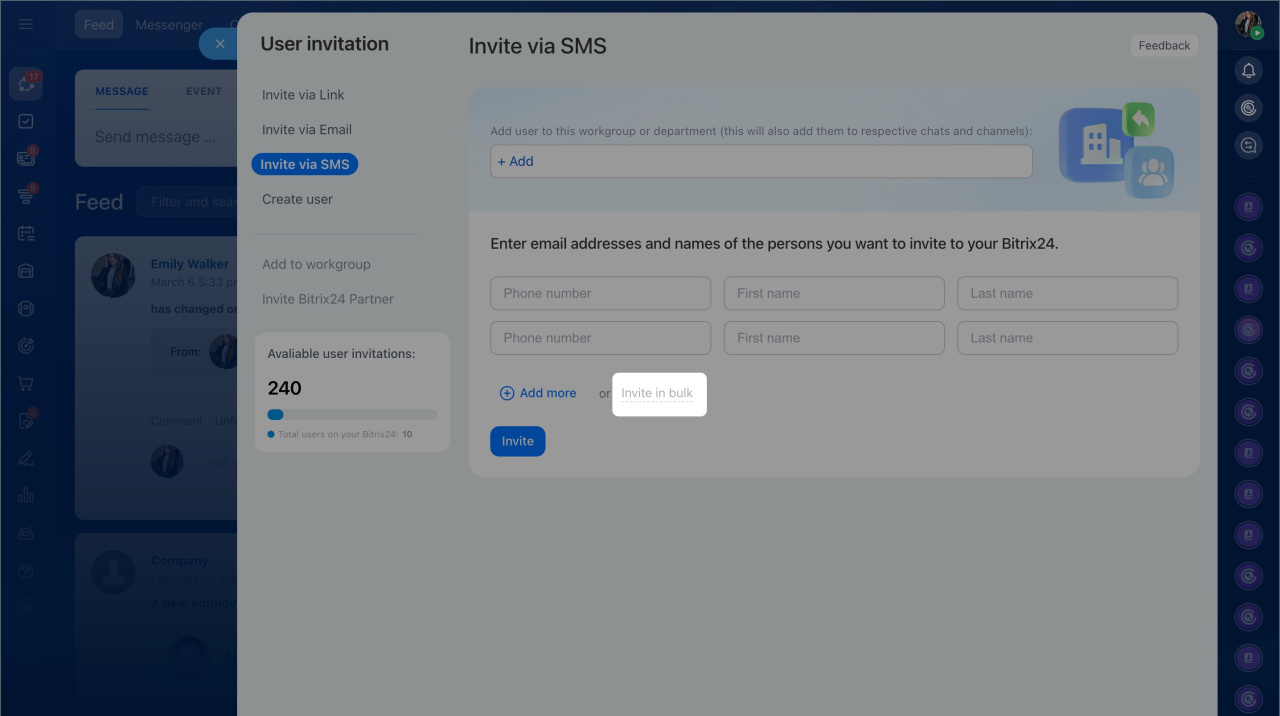
Saisissez le numéro de téléphone, le prénom et le nom de l’employé. Le numéro servira d’identifiant. Sélectionnez également le service pour l’ajout automatique.
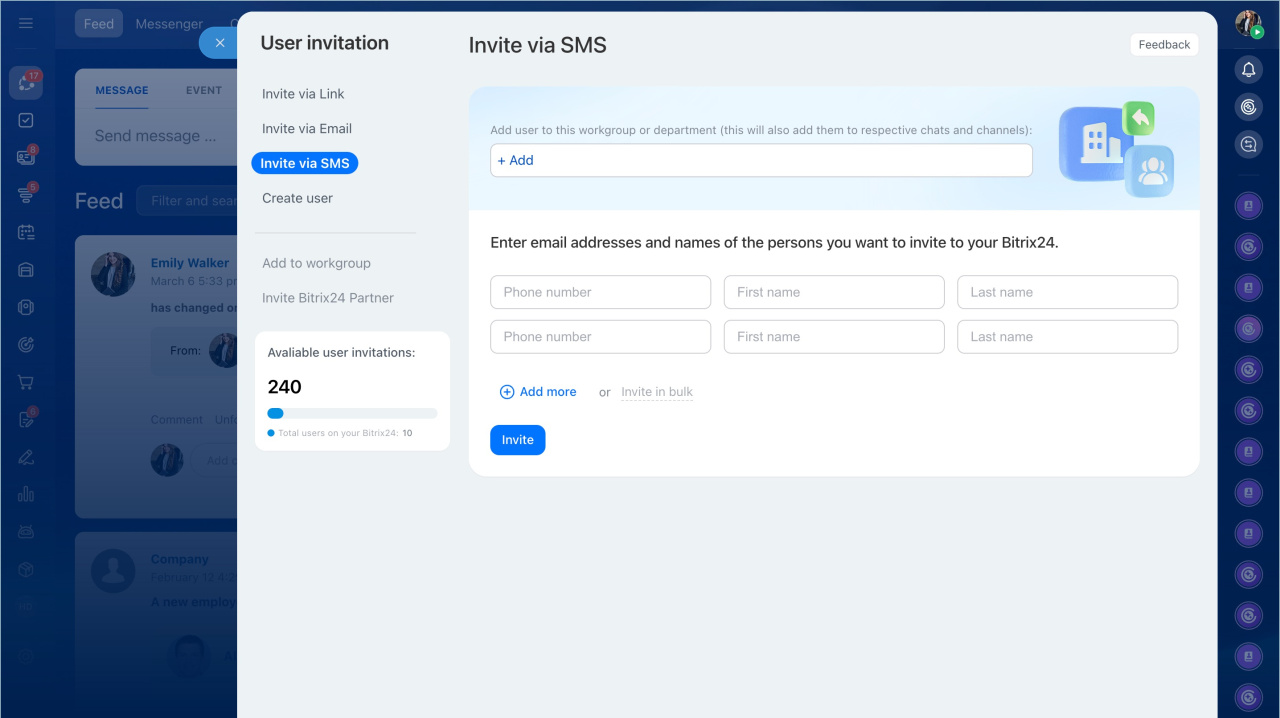
Pour inviter plusieurs personnes à la fois, cliquez sur Inviter en masse et saisissez les numéros séparés par des espaces.
Ajouter un nouvel utilisateur
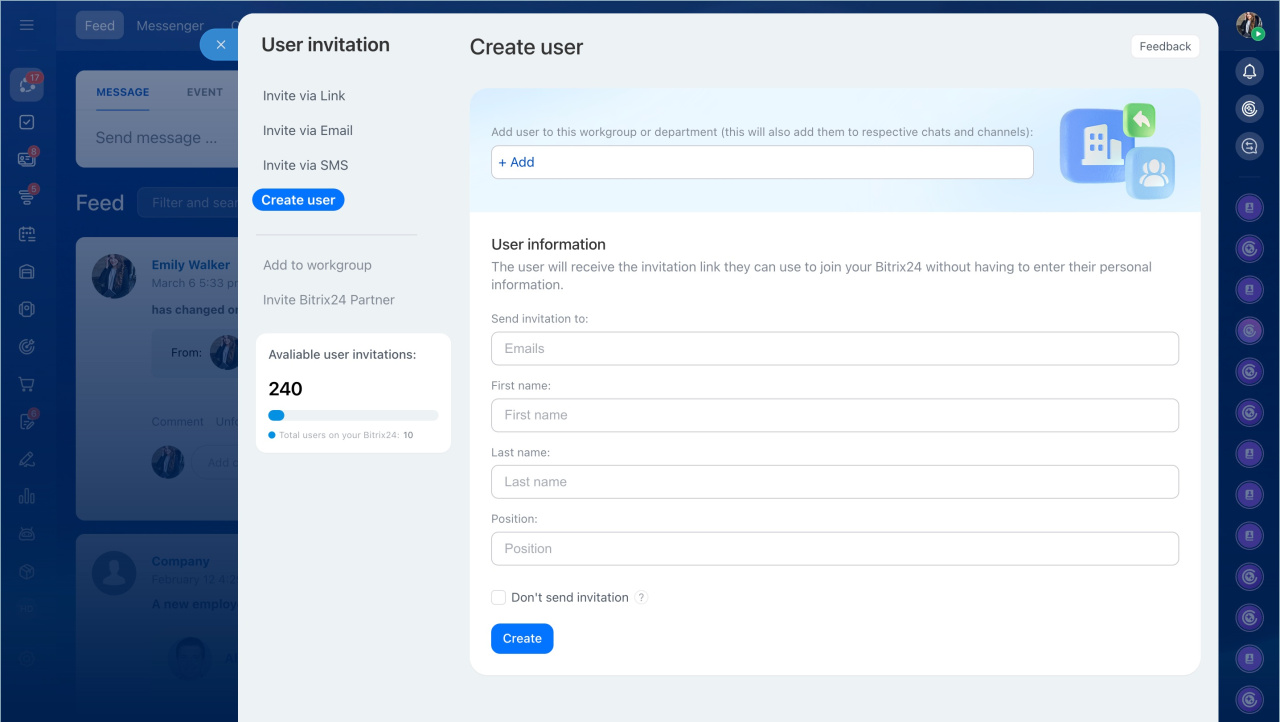
Choisissez le département ou le groupe, puis indiquez les informations de l’utilisateur : prénom, nom, e-mail, poste et service. Un lien d’accès sera envoyé automatiquement.
Si vous souhaitez ajouter un employé à la structure de l’entreprise sans lui donner accès à Bitrix24, cochez Ne pas envoyer d'invitation. Par exemple, vous pouvez ajouter un chauffeur à la structure de l'entreprise sans qu'il ait besoin de se connecter.
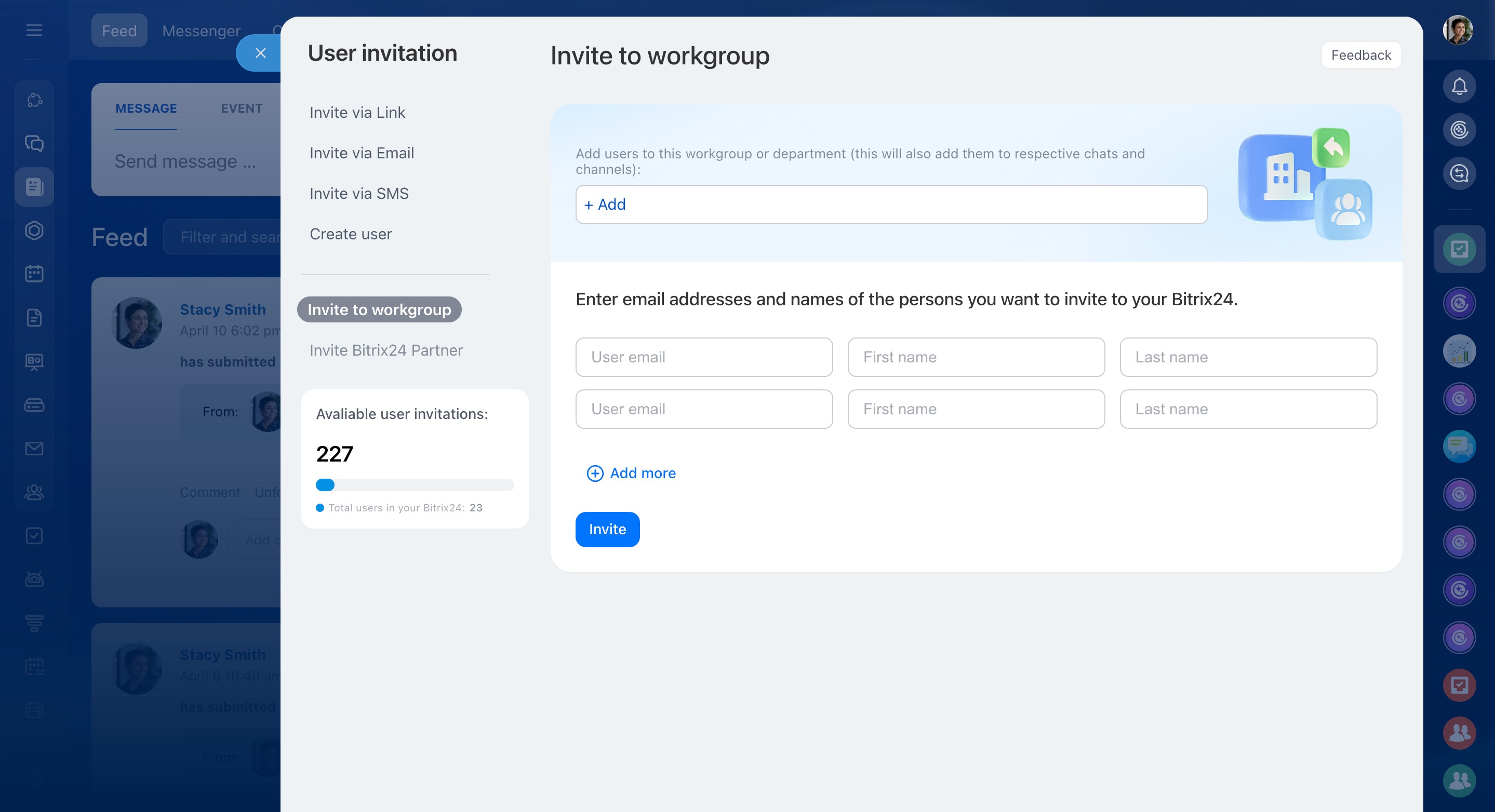
Ajouter au groupe de travail
Utilisez cette option si les services ou groupes existent déjà.
Inviter un partenaire Bitrix24
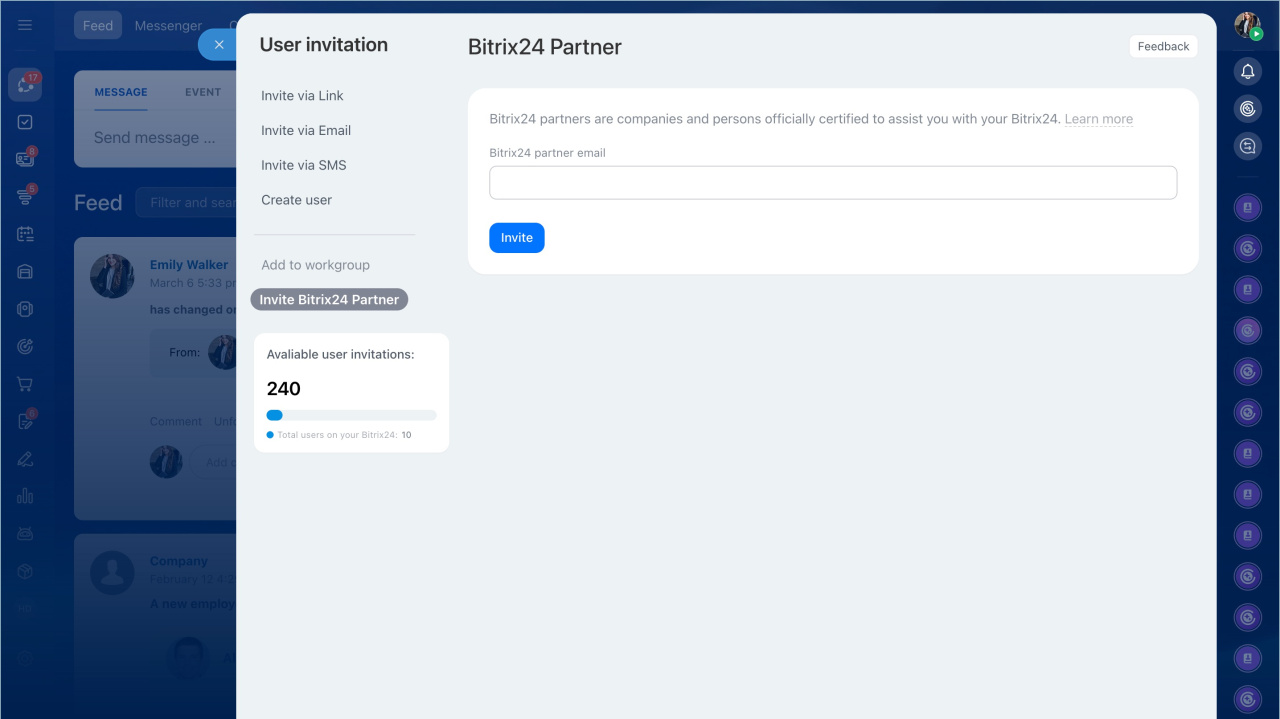
Un partenaire est un employé d'une entreprise partenaire qui aide à configurer les outils Bitrix24.
Saisissez son adresse e-mail et cliquez sur Inviter. Bitrix24 vérifiera automatiquement son statut avant de lui accorder l’accès.
Inviter le partenaire à votre compte Bitrix24
Pour inviter des employés, appuyez sur Menu > Inviter. Méthodes disponibles :
- Lien
- SMS
- Code QR
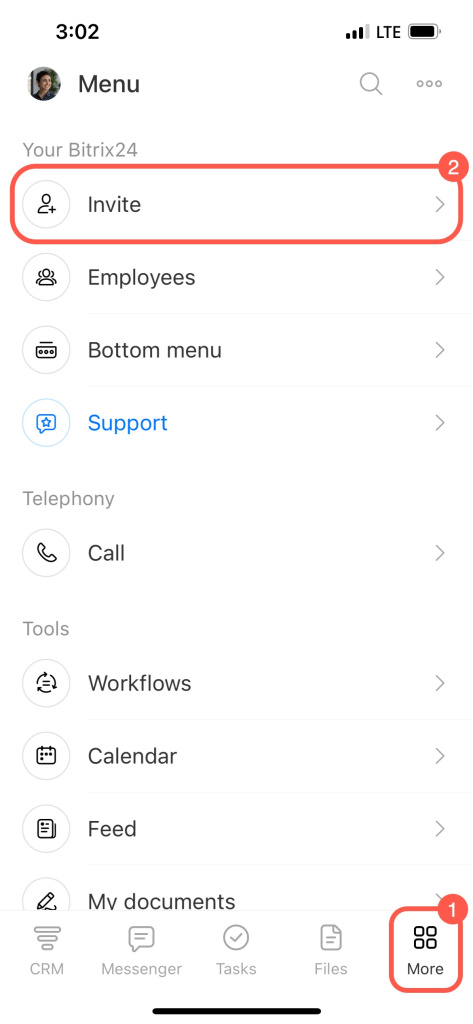
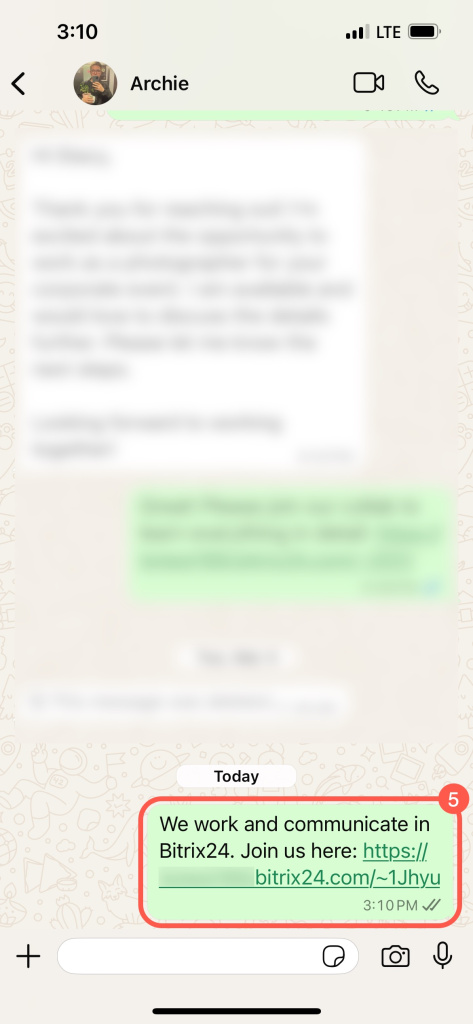
Invitation par lien
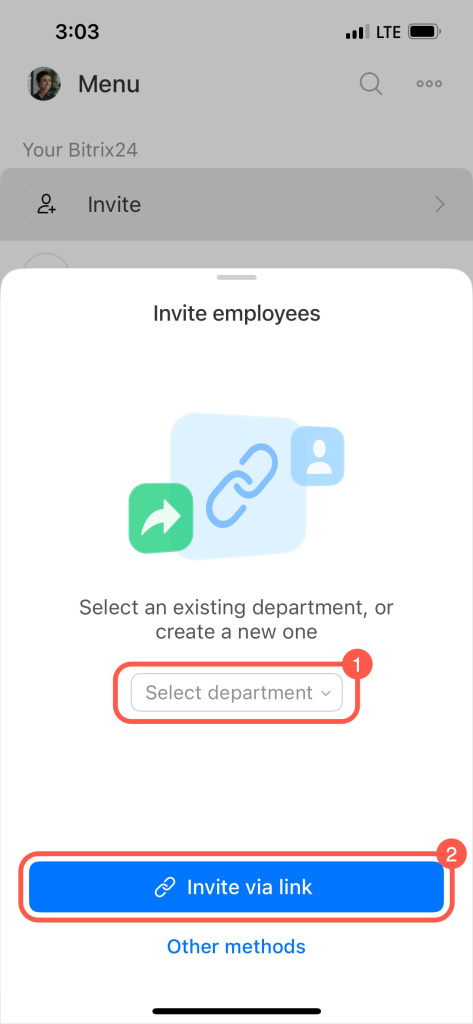
- Sélectionnez un département.
- Appuyez sur Inviter via un lien.
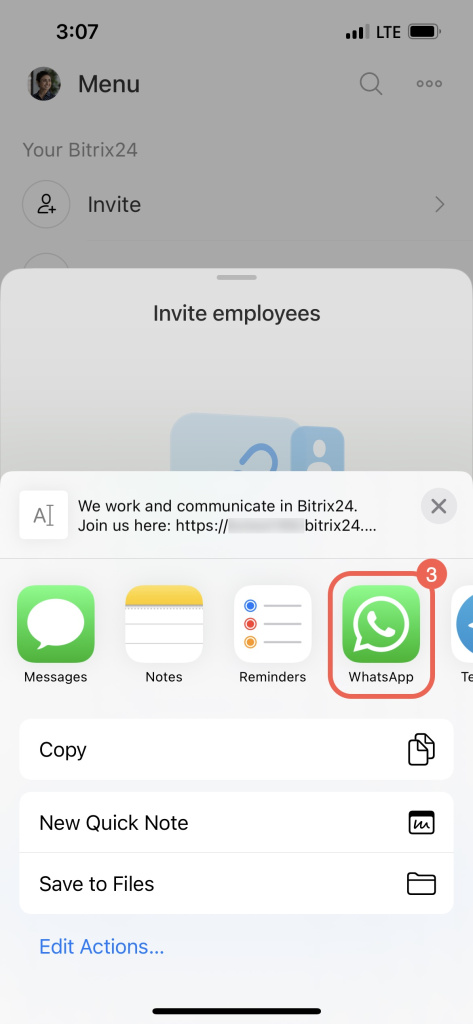
- Choisissez un mode d'envoi (messagerie, etc.).
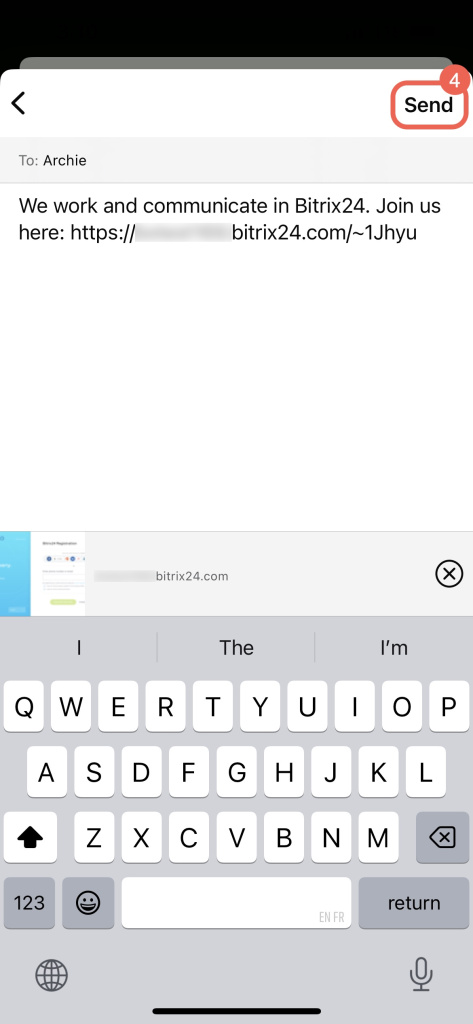
- Appuyez sur Envoyer.
Par SMS
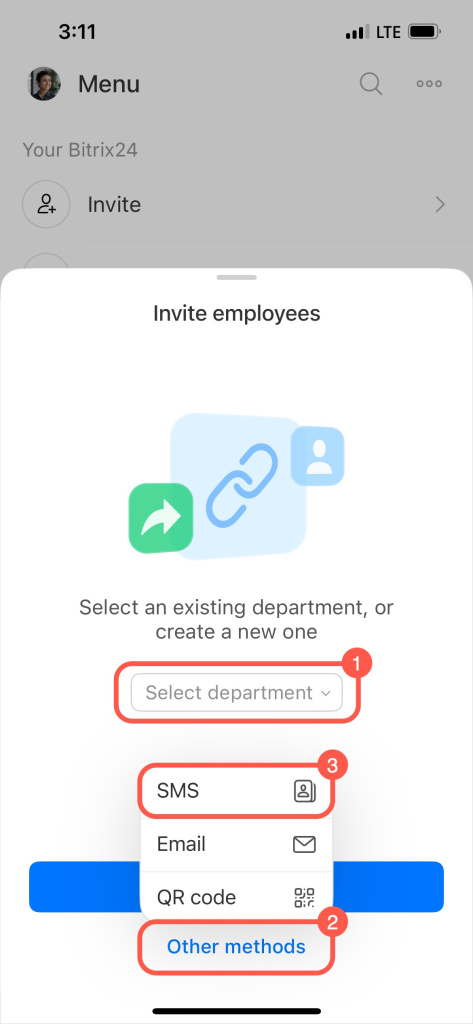
- Sélectionnez un service.
- Appuyez sur Autres méthodes > SMS.
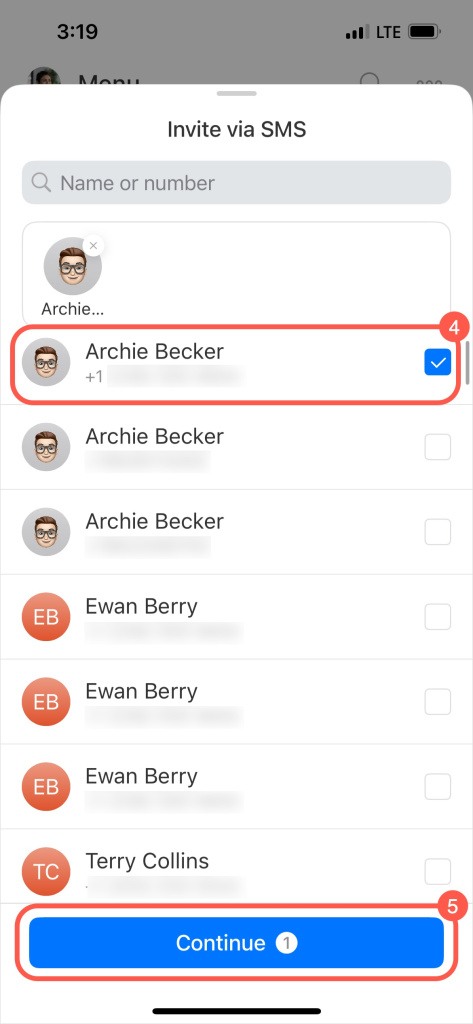
- Sélectionnez des contacts ou saisissez des numéros.
- Appuyez sur Continuer.
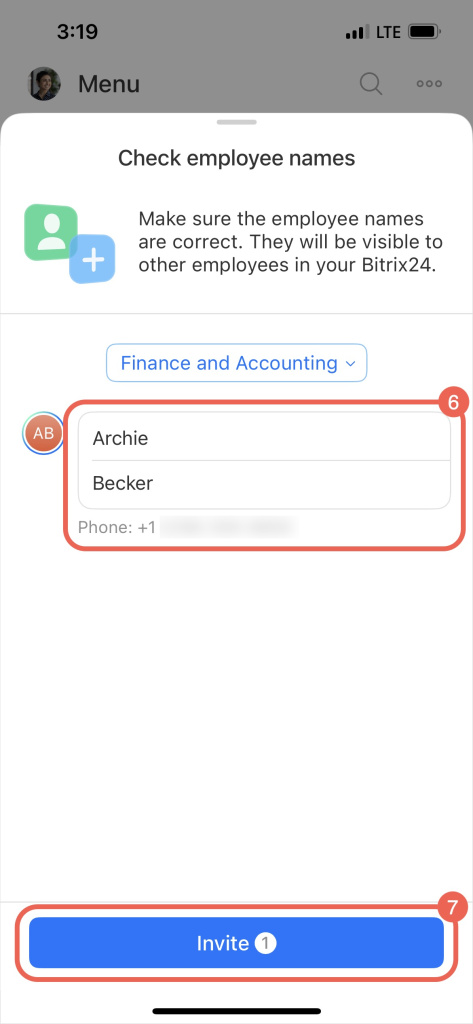
- Vérifiez le nom affiché dans Bitrix24.
- Appuyez sur Inviter.
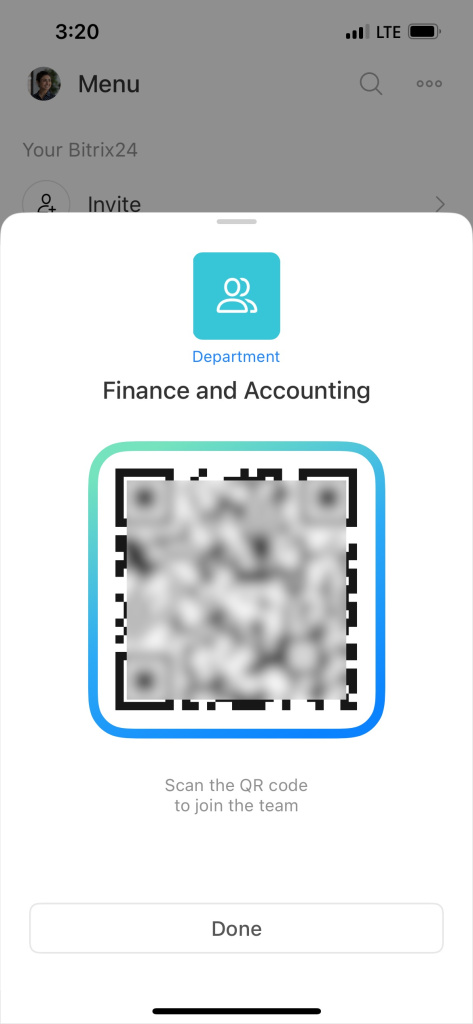
Par code QR
- Sélectionnez un service.
- Appuyez sur Autres méthodes > Code QR.
- Montrez ou envoyez le code QR.
Suivi des invitations
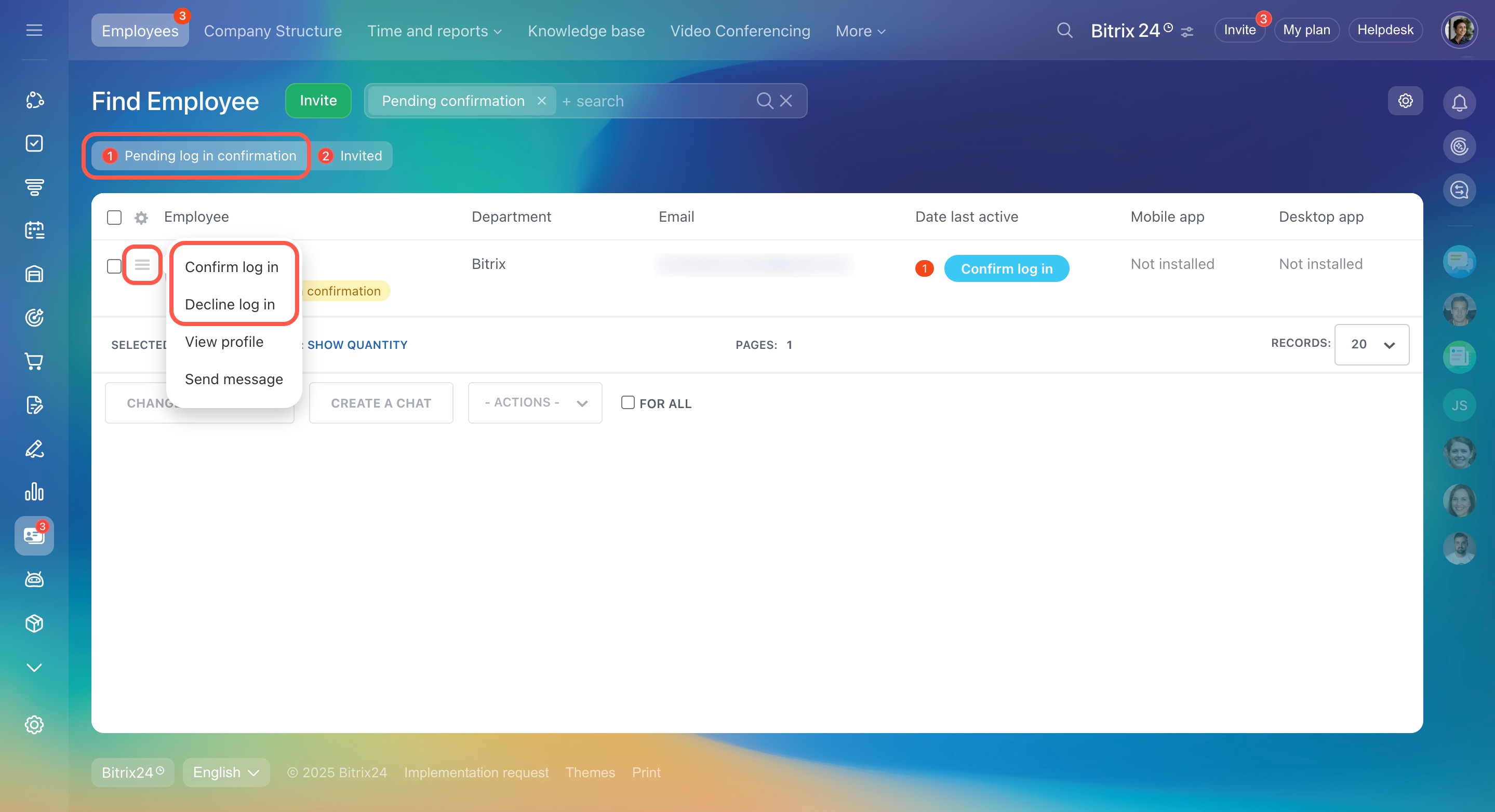
La section Employés affiche deux indicateurs : Invitation(s) et En attente de confirmation de connexion, pour gérer les accès en attente.
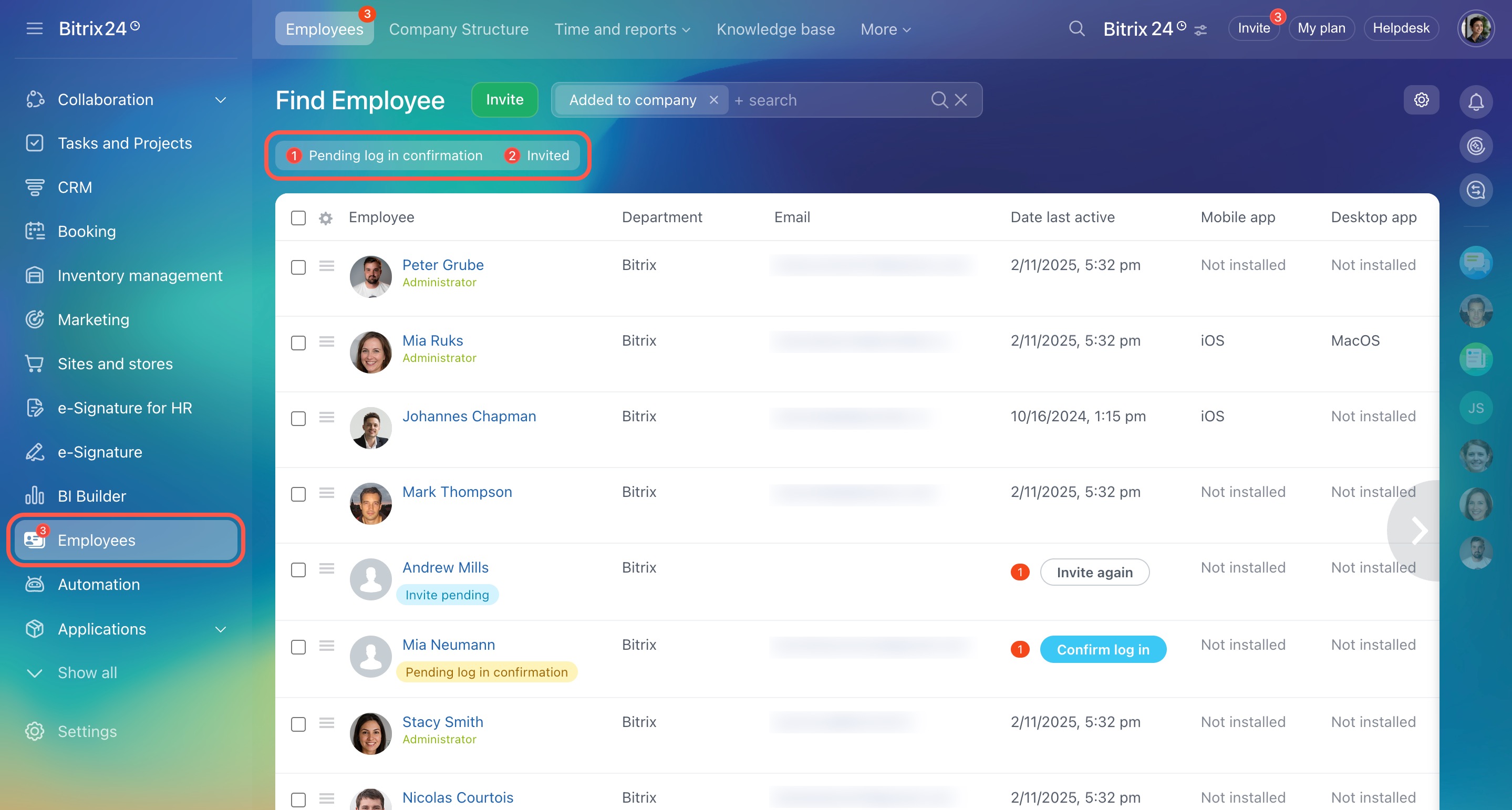
Invitation(s) : Nombre d'utilisateurs n'ayant pas accepté l'invitation. Visible dans la liste et le widget Inviter.
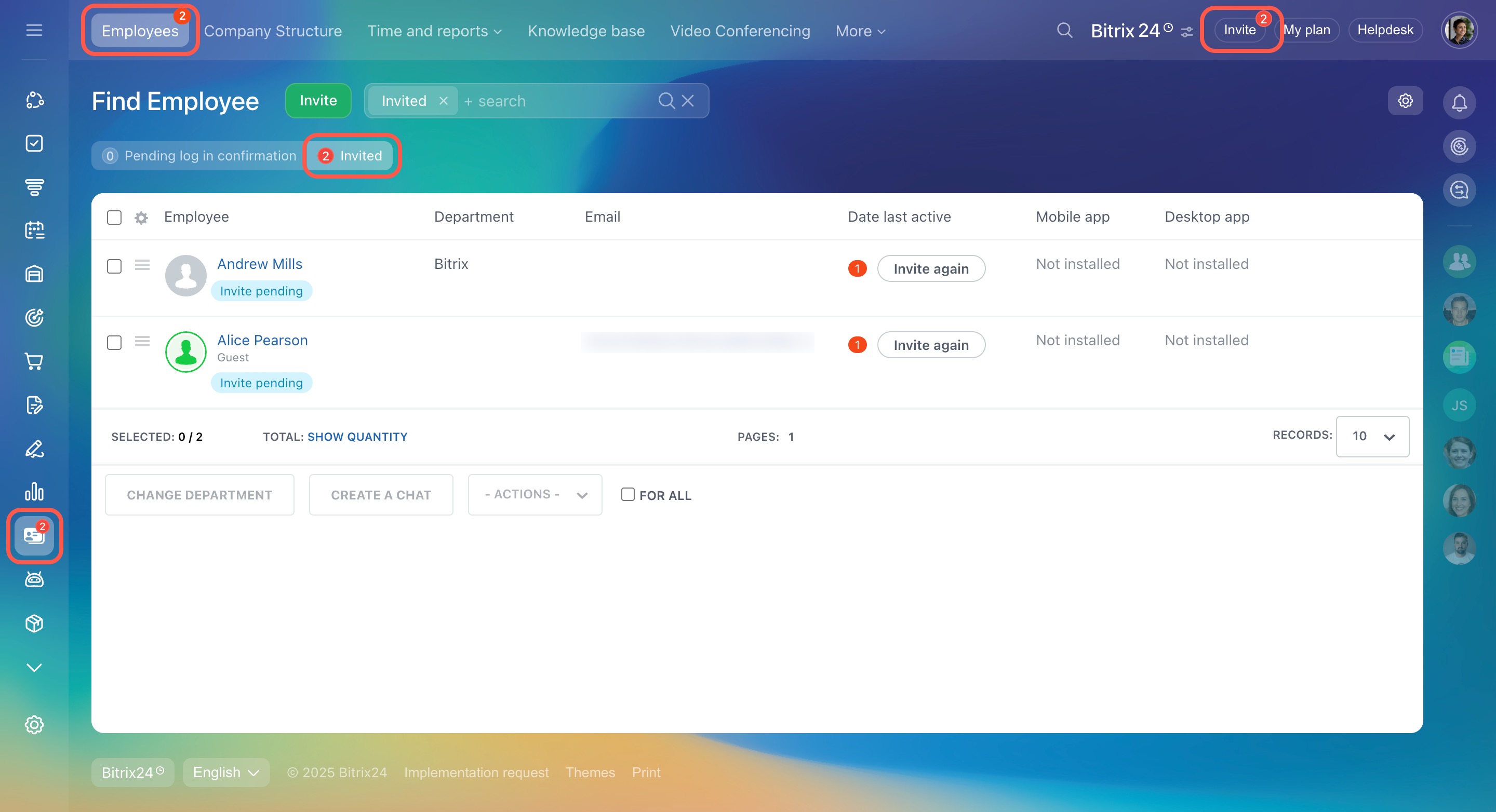
Cliquez sur l'indicateur pour voir la liste. Options :
- Renvoyer l'invitation.
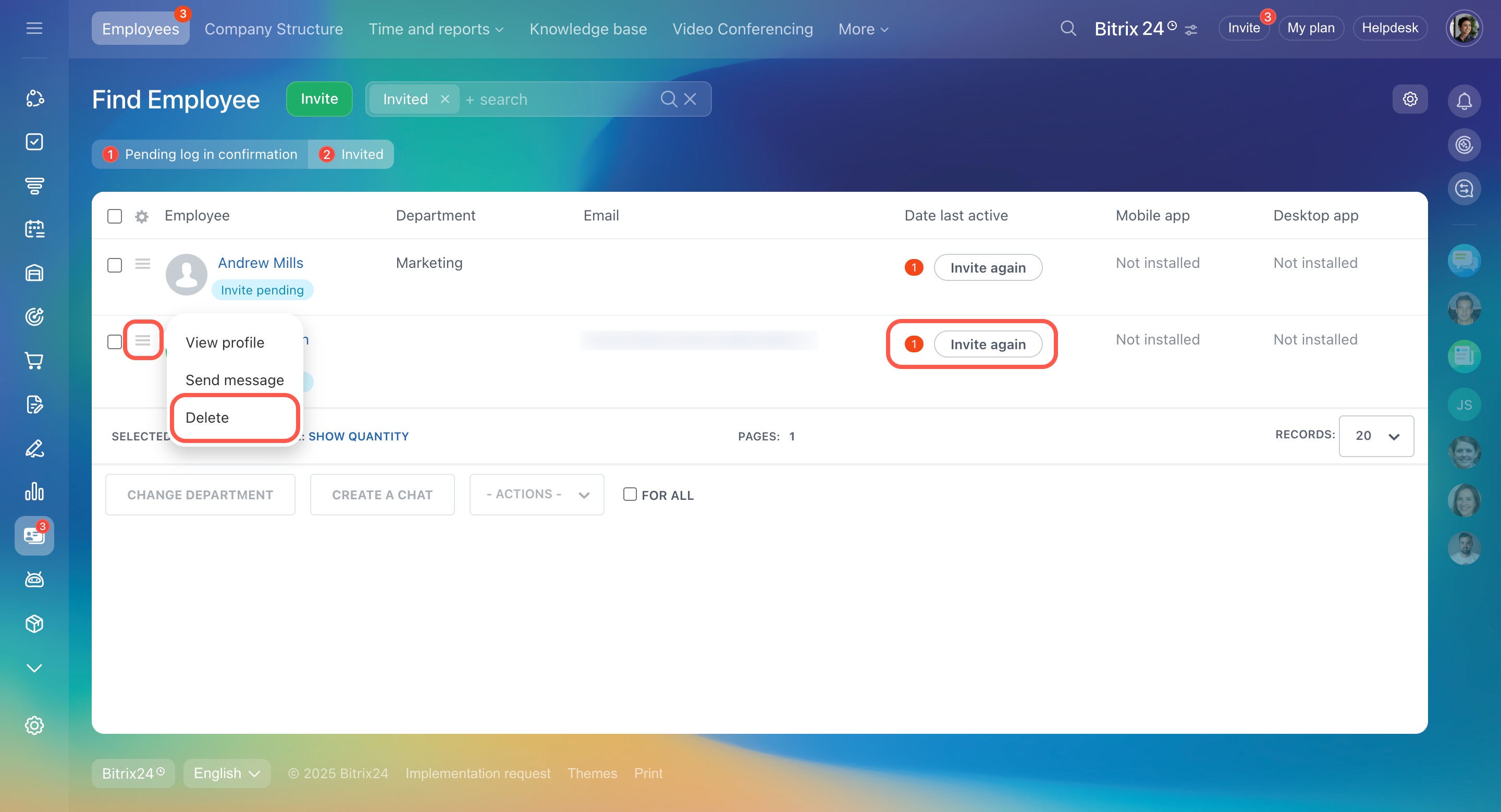
- Supprimer l'utilisateur (Menu (≡) > Supprimer) si l'e-mail est erroné.
En attente de confirmation de connexion : Utilisateurs en attente de validation administrateur.
Actions via Menu (≡) :
- Confirmer la connexion : Accorde l'accès.
- Refuser la connexion : Supprime l'invitation (si envoyée par erreur).
Comment licencier un employé de Bitrix24
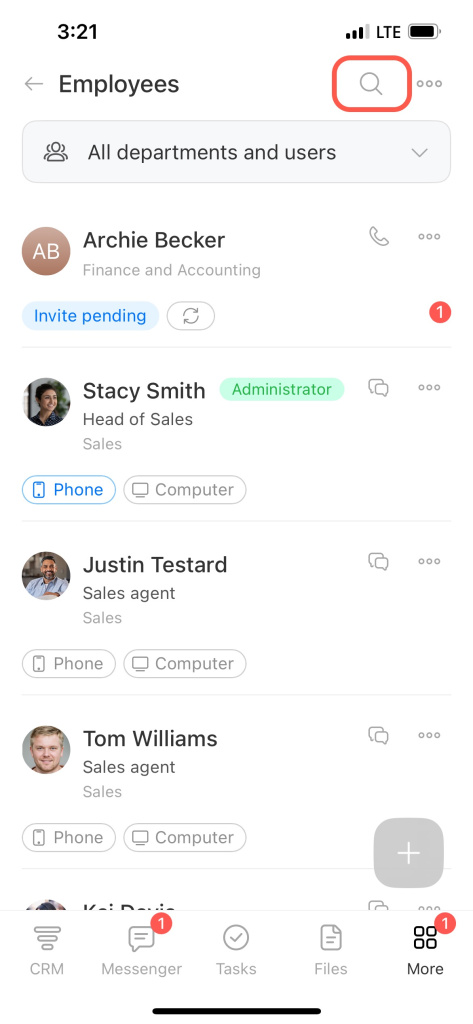
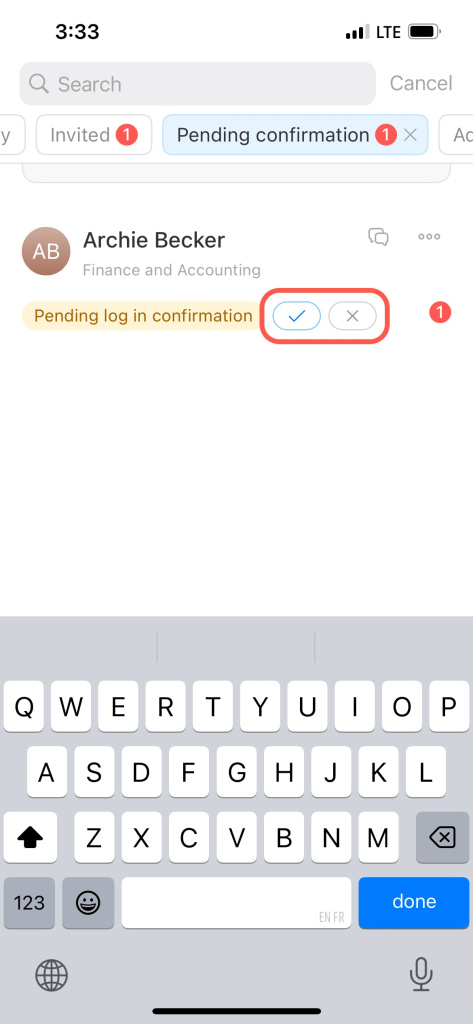
La section Employés affiche Invitation(s) et En attente de confirmation. Appuyez sur l’icône en forme de loupe pour filtrer les résultats.
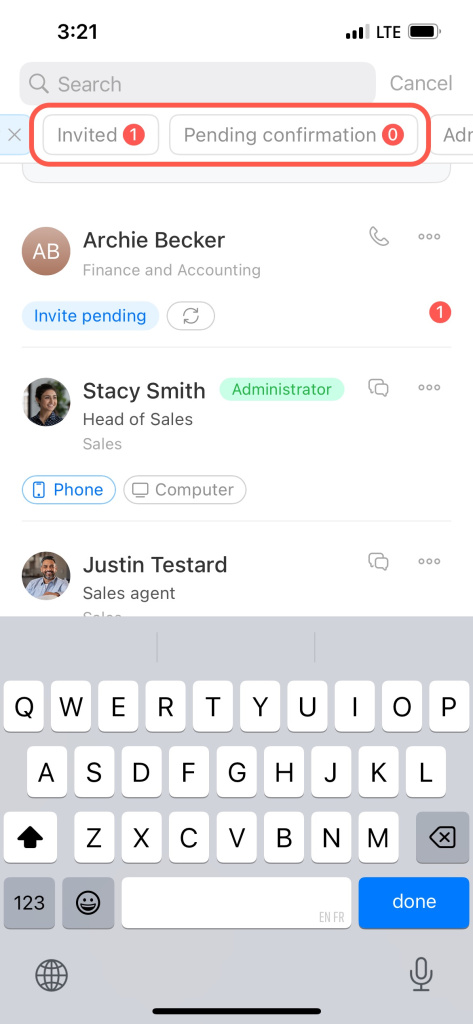
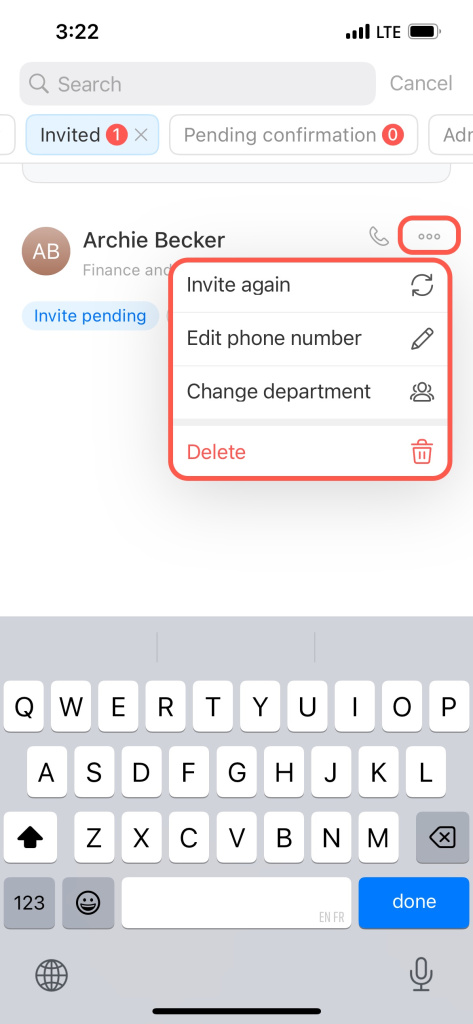
Invitation(s) : Options via Trois points (...) :
- Réinviter
- Éditer e-mail/service
- Supprimer
En attente de confirmation : Validez (✓) ou refusez (✕) les accès.
Résumé
- Invitez vos employés dans Bitrix24 pour collaborer.
- Méthodes disponibles sur web : lien, e-mail, SMS, inscription manuelle, affectation directe.
- Sur mobile : lien, e-mail, SMS, code QR.
- Suivez les invitations via les indicateurs Invitation(s) (non acceptées) et En attente de confirmation (en validation).
- L'administrateur voit toutes les invitations ; les employés ne voient que les leurs.