
Pour connecter votre équipe à Bitrix24, envoyez des invitations à vos collègues par e-mail.
Le nombre maximal d'utilisateurs d'un compte Bitrix24 Cloud et le nombre d'employés pouvant l'utiliser simultanément dépendent de votre plan.
Plans tarifaires
Nombre maximum d'utilisateurs dans Bitrix24 sur différents plans tarifaires
Plans tarifaires
Nombre maximum d'utilisateurs dans Bitrix24 sur différents plans tarifaires
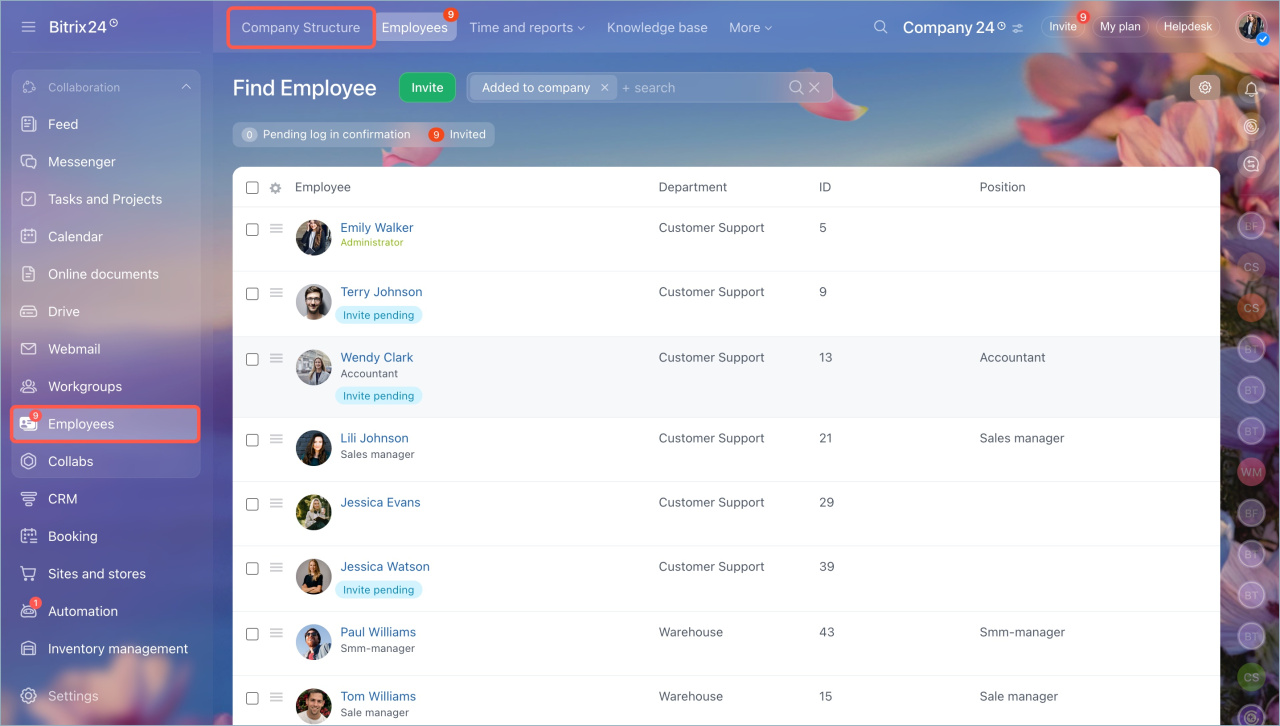
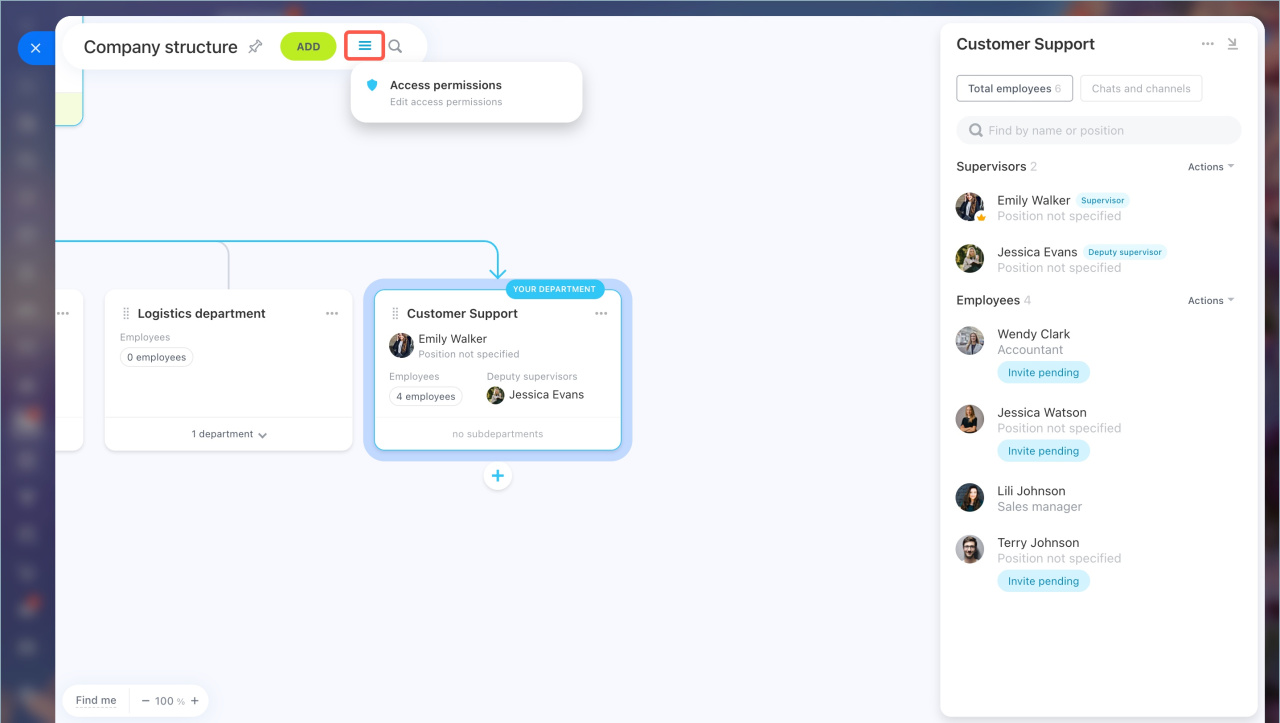
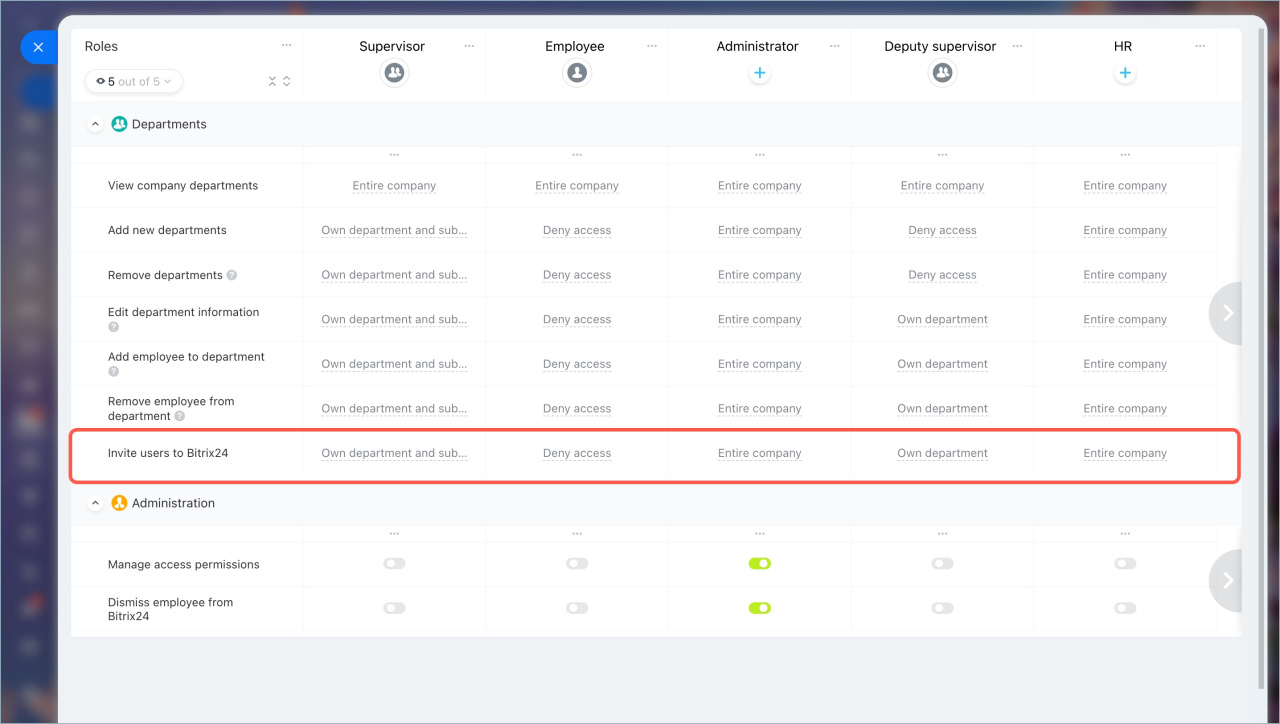
Par défaut, tous les utilisateurs peuvent inviter des collègues dans Bitrix24. L'administrateur peut désactiver cette option dans la section Employés > Structure de l'entreprise > Droits d'accès.
Inviter via une application de messagerie
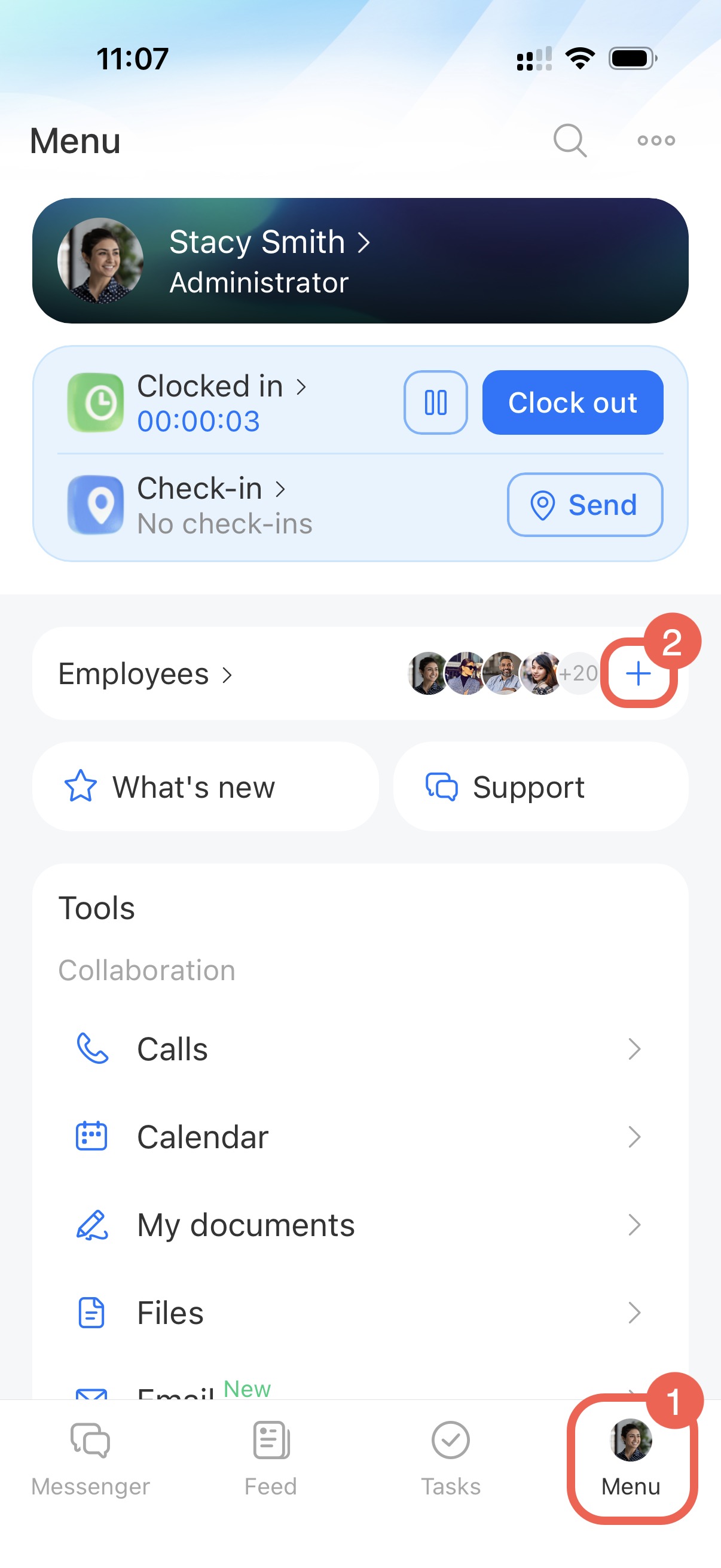
1. Appuyez sur Menu > Plus (+).
2. Sélectionnez le service auquel vous souhaitez ajouter un employé.
3. Appuyez sur Autres méthodes, puis choisissez E-mail.
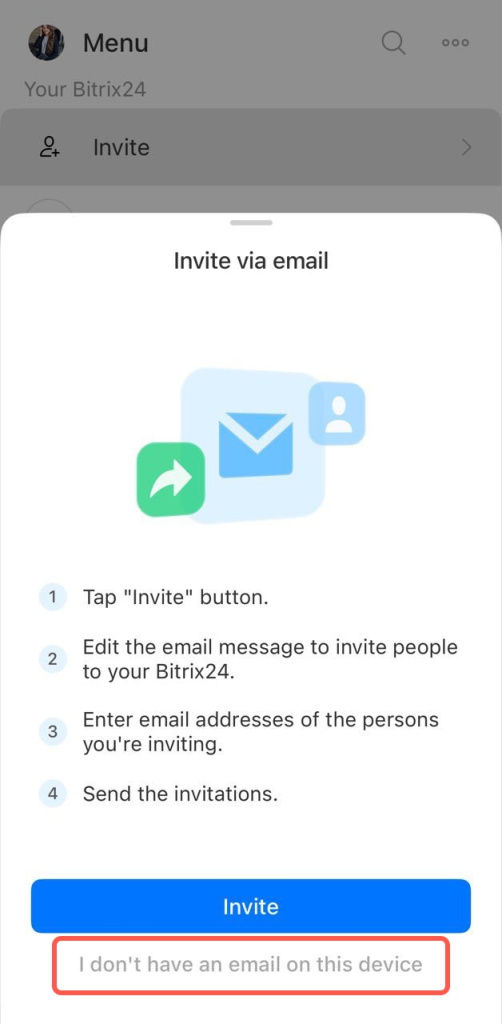
4. Appuyez sur Inviter. Votre application de messagerie s'ouvrira. Utilisez le modèle proposé ou personnalisez-le.
5. Saisissez les adresses e-mail des employés et envoyez l'invitation.
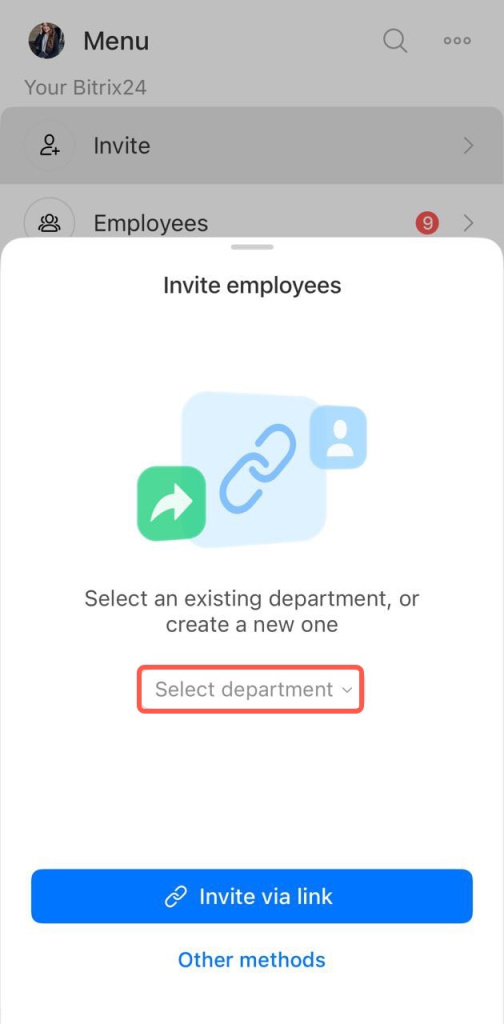
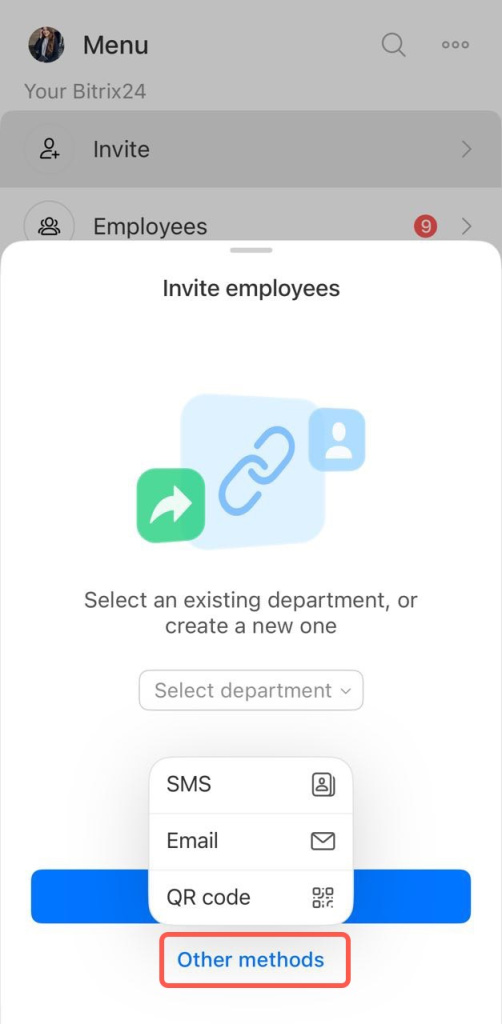
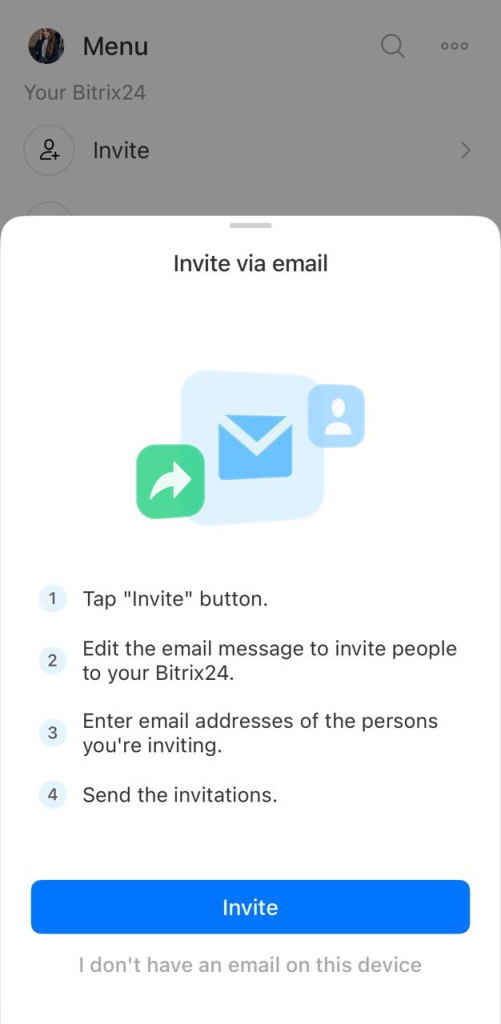
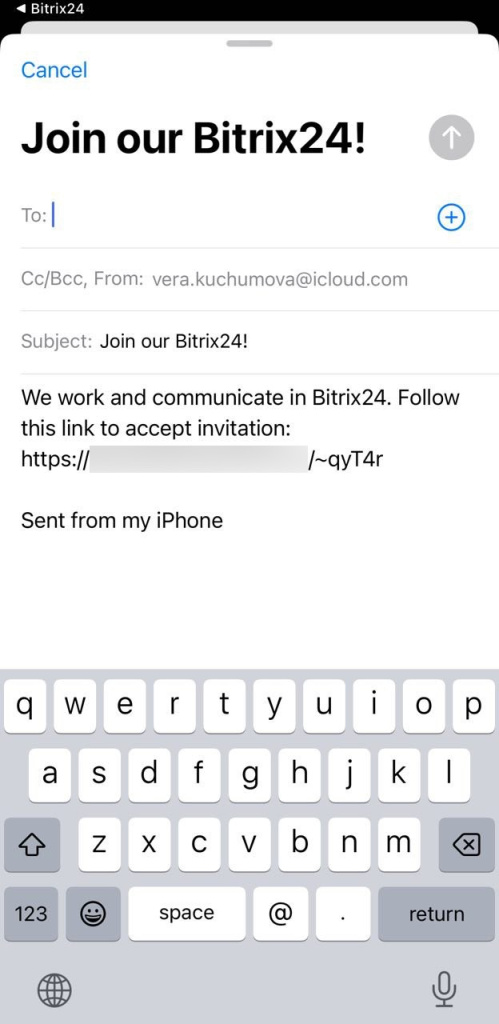
Inviter via le service de messagerie Bitrix24
- Appuyez sur Je n'ai pas d'e-mail sur cet appareil.
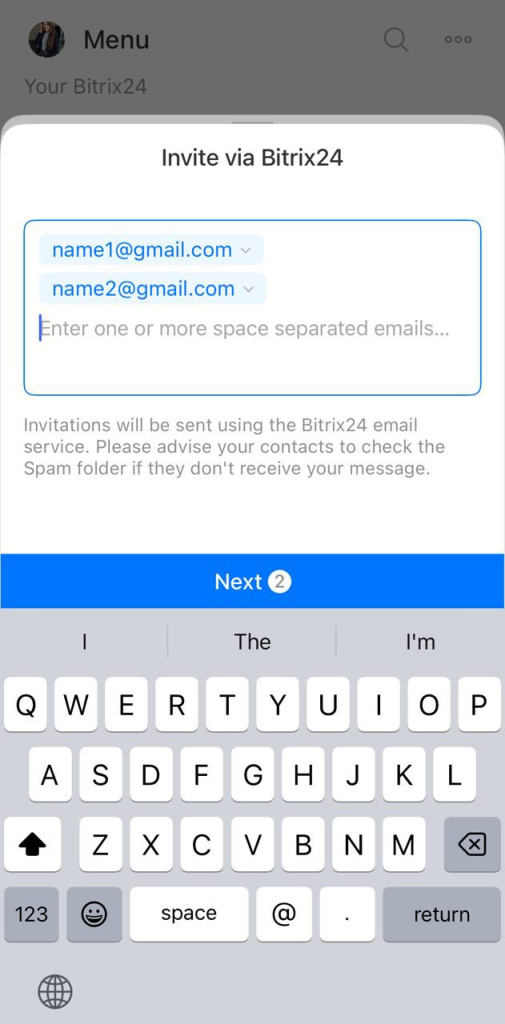
- Saisissez les adresses e-mail (séparées par des espaces pour plusieurs invitations). Appuyez sur Suivant.
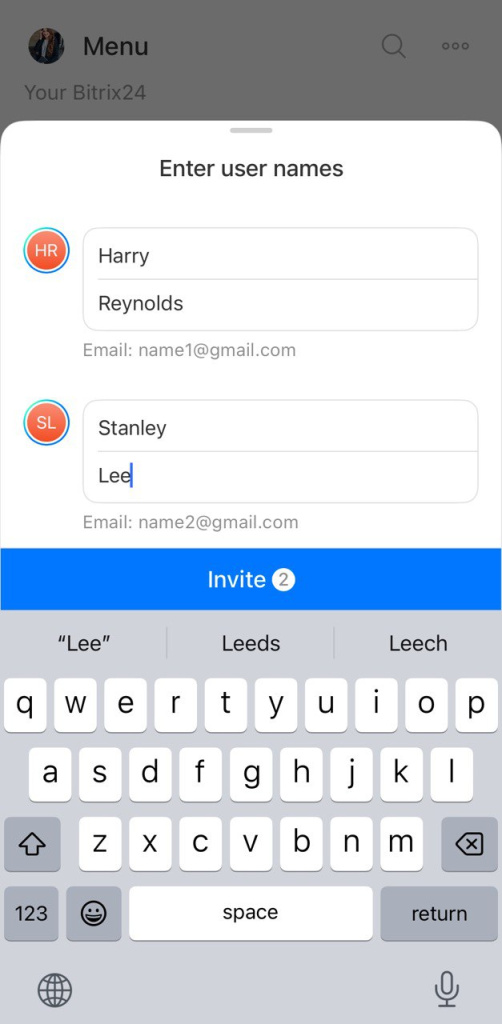
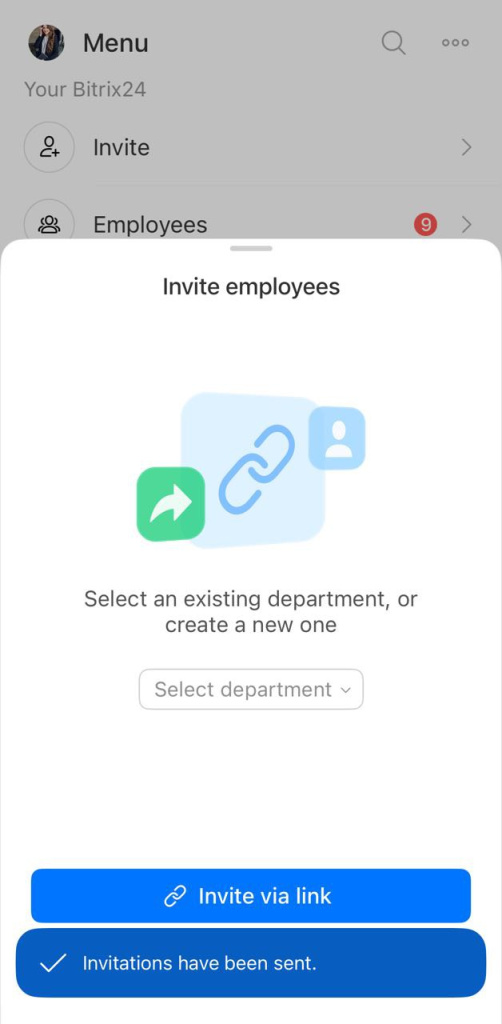
- Indiquez le nom de l'employé (visible dans Bitrix24). Appuyez sur Inviter.
Suivi des invitations
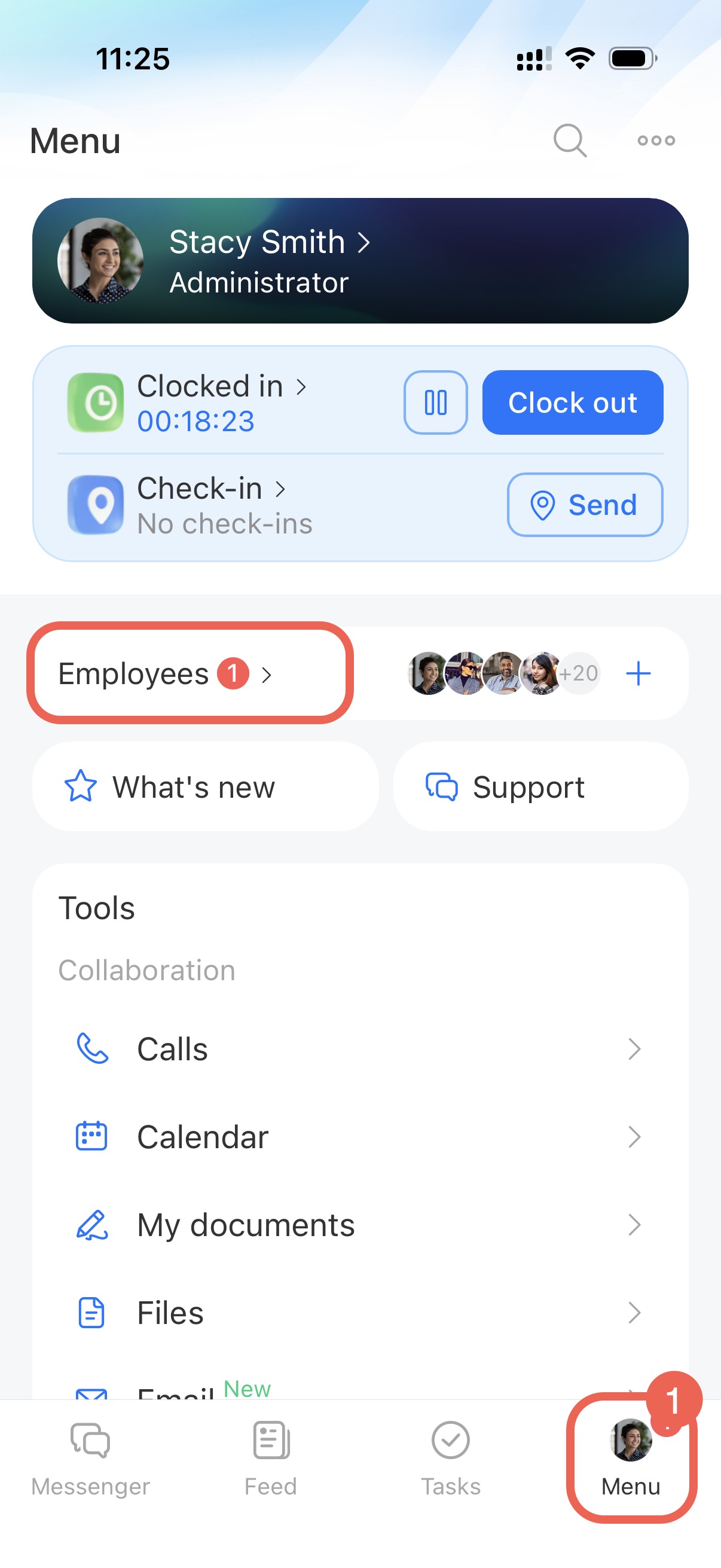
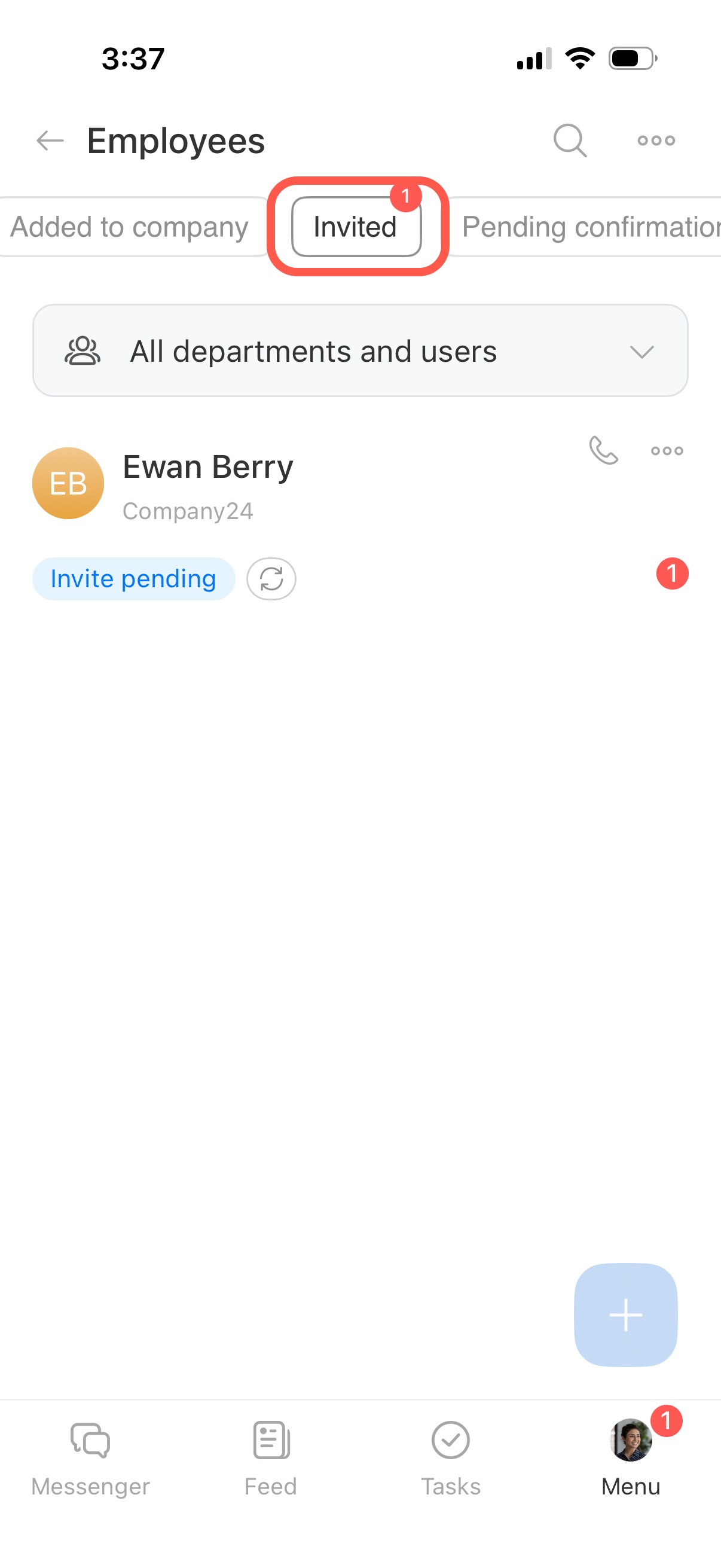
Consultez le statut des invitations dans la section Employés :
- Cliquez sur Menu > Employés.
- Utilisez l’icône en forme de loupe pour filtrer les résultats.
- Sélectionnez le filtre Invitation(s).
Résumé
- Pour connecter votre équipe à Bitrix24, envoyez des invitations à vos collègues par e-mail.
- Pour inviter des employés dans l’application mobile, appuyez sur Menu > Inviter > Autres méthodes > E-mail. Si vous souhaitez envoyer une invitation via le service de messagerie Bitrix24, appuyez sur Je n'ai pas d'e-mail sur cet appareil.
- Suivez les invitations dans la section Employés > Invitation(s).