
Dans l'application mobile Bitrix24, vous pouvez empêcher les employés de faire des captures d'écran, d'enregistrer leur écran ou de copier du texte. Cette fonctionnalité permet de protéger les informations confidentielles contre les fuites.
Cette restriction peut être appliquée à des employés spécifiques ou à un département entier. Elle est particulièrement utile pour les équipes travaillant avec des données personnelles, des secrets commerciaux ou d'autres documents sensibles.
Vous pouvez configurer cette protection depuis la version web de Bitrix24 ou directement dans l'application mobile.
Activer la protection des données
Seul un administrateur Bitrix24 peut configurer cette protection.
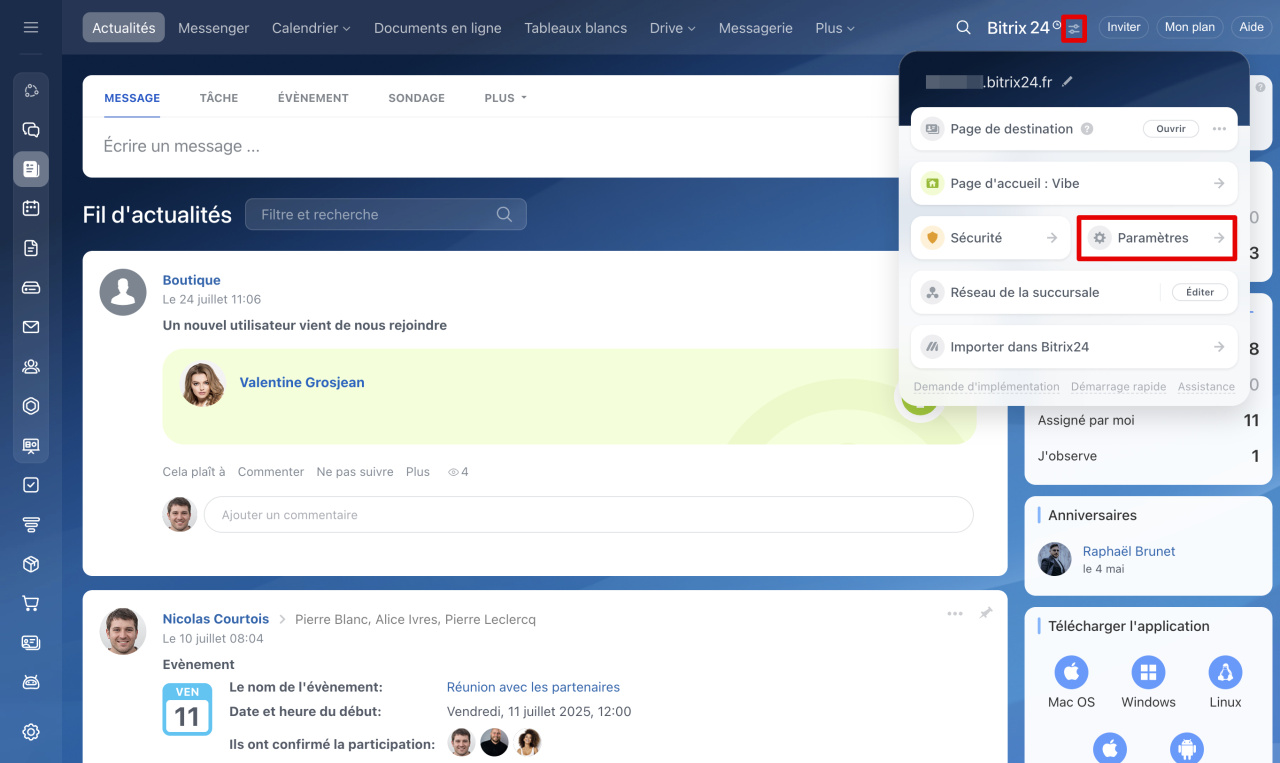
1. Cliquez sur l’icône à côté du nom de votre Bitrix24 et sélectionnez Paramètres.
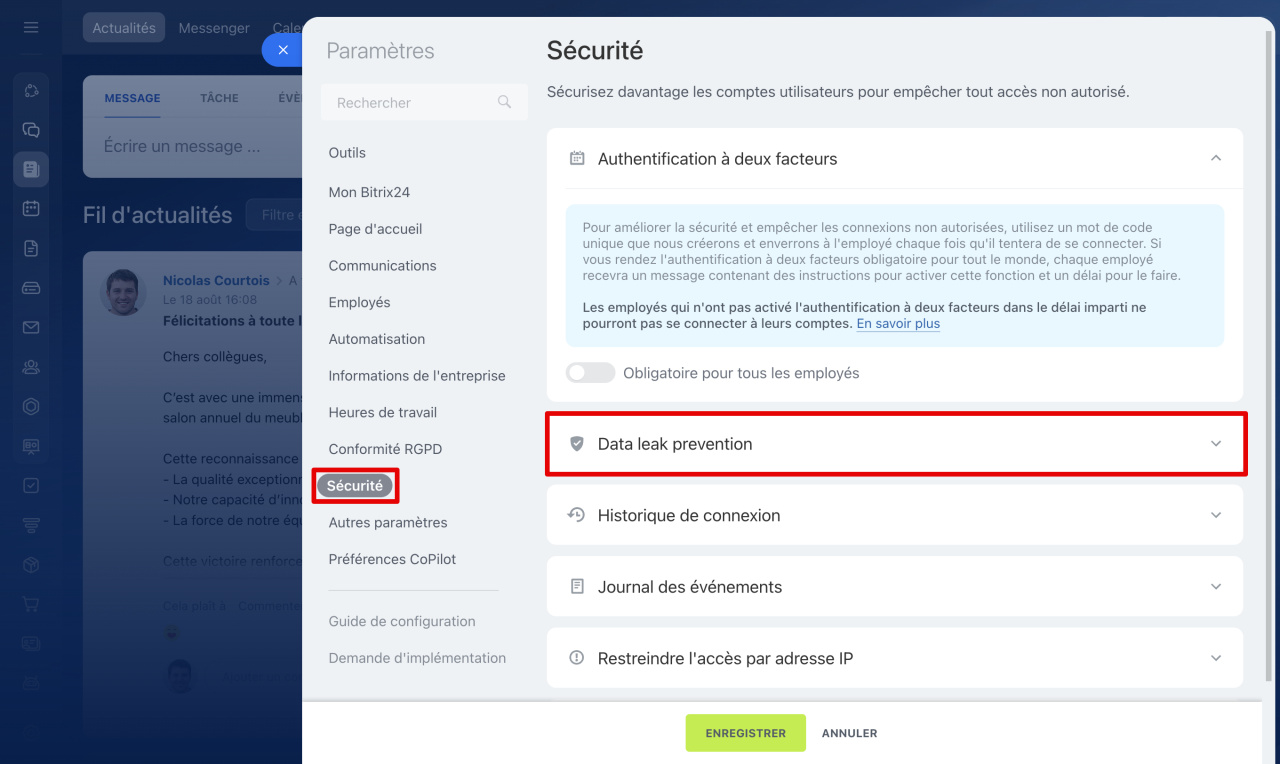
2. Accédez à la section Sécurité > Prévention des fuites de données.
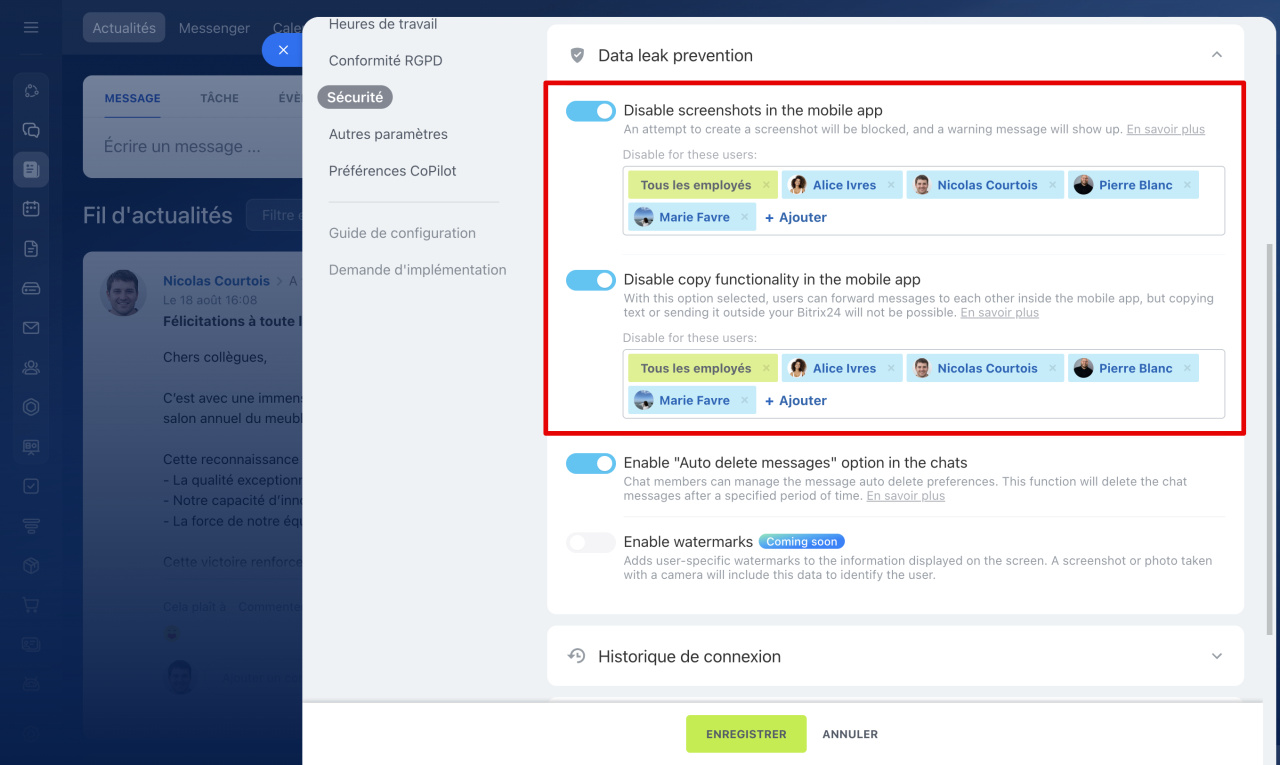
3. Activez les options Désactiver les captures d'écran dans l'application mobile et Désactiver la fonctionnalité de copie dans l'application mobile. Sélectionnez ensuite les employés ou les services concernés.
4. Cliquez sur Enregistrer.
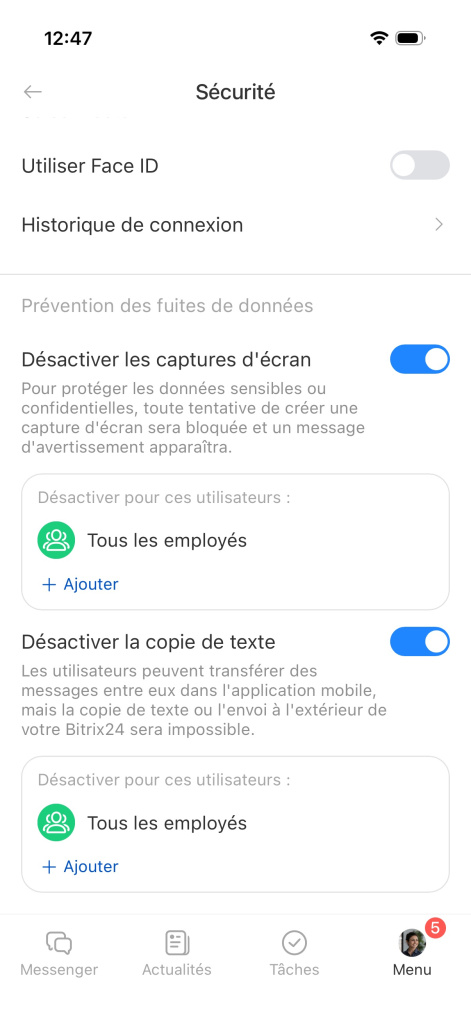
- Appuyez sur Menu.
- Sélectionnez Sécurité.
- Dans la section Prévention des fuites de données, activez les options Désactiver les captures d'écran et Désactiver la copie de texte.
- Appuyez sur Ajouter.
- Sélectionnez les employés ou les services auxquels appliquer chaque restriction. Vous pouvez définir des groupes différents pour chaque option. Par exemple, empêcher le service comptable de copier du texte et le service juridique de faire des captures d'écran.
- Appuyez sur Sélectionner.
Les restrictions sont appliquées immédiatement. Les employés concernés ne pourront plus copier du texte, faire de captures d'écran ni enregistrer leur écran dans l'application mobile.
Comment fonctionne la protection
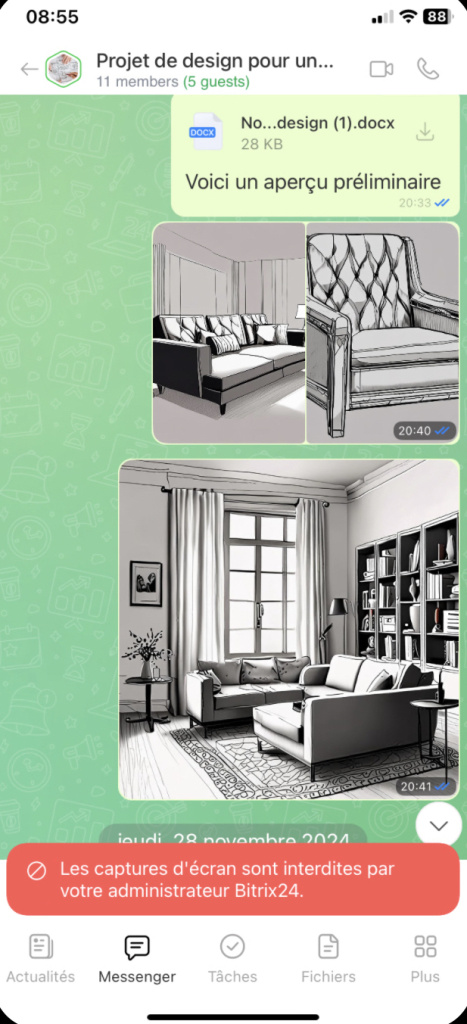
Blocage des captures d'écran. Si un employé tente de faire une capture d'écran ou d'enregistrer son écran, un message d'avertissement s'affiche. L'opération est alors bloquée.
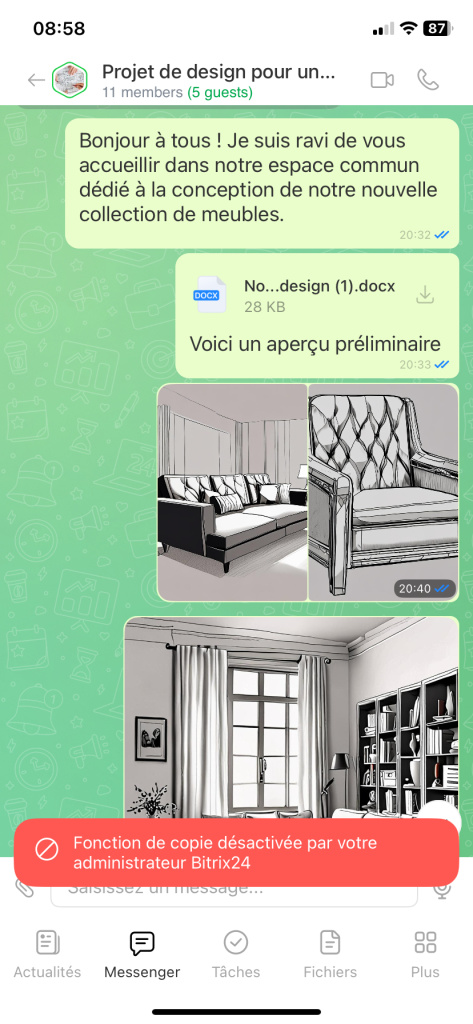
Interdiction de copie de texte. Les employés peuvent continuer à échanger des messages dans l'application mobile, mais ils ne peuvent pas copier de texte vers d'autres applications.
Résumé
- Empêchez les employés de faire des captures d'écran, d'enregistrer leur écran et de copier du texte dans l'application mobile Bitrix24.
- Cette protection contribue à éviter les fuites d'informations confidentielles.
- Les restrictions peuvent être configurées depuis la version web ou l'application mobile. Seul un administrateur Bitrix24 peut les activer.
- Dans la version web, accédez à Paramètres > Sécurité > Prévention des fuites de données.
- Dans l'application mobile, accédez à Menu > Sécurité > Prévention des fuites de données.
- Les restrictions s'appliquent à l'ensemble de l'interface de l'application mobile.