L’authentification à deux facteurs ajoute une couche de sécurité supplémentaire à votre compte Bitrix24. Lors de la connexion, vous devez saisir votre mot de passe puis confirmer l’accès via l’application mobile Bitrix24, un SMS ou un code de récupération.
Cet article répond aux questions les plus fréquentes sur l’authentification à deux facteurs :
- Comment ajouter un numéro de téléphone après la configuration ?
- Pourquoi certains employés ne voient-ils pas la bannière de configuration ?
- Pourquoi est-il impossible de fermer la bannière d’activation ?
- Que faire si vous ne recevez pas de notification push lors de la confirmation de connexion ?
- Que faire si vous ne pouvez pas confirmer la connexion via l’application mobile ?
- Que signifie la bannière « Vérifiez les paramètres de connexion » ?
- Que signifie la bannière de confirmation de l’appareil ?
- Pourquoi un CAPTCHA apparaît-il ?
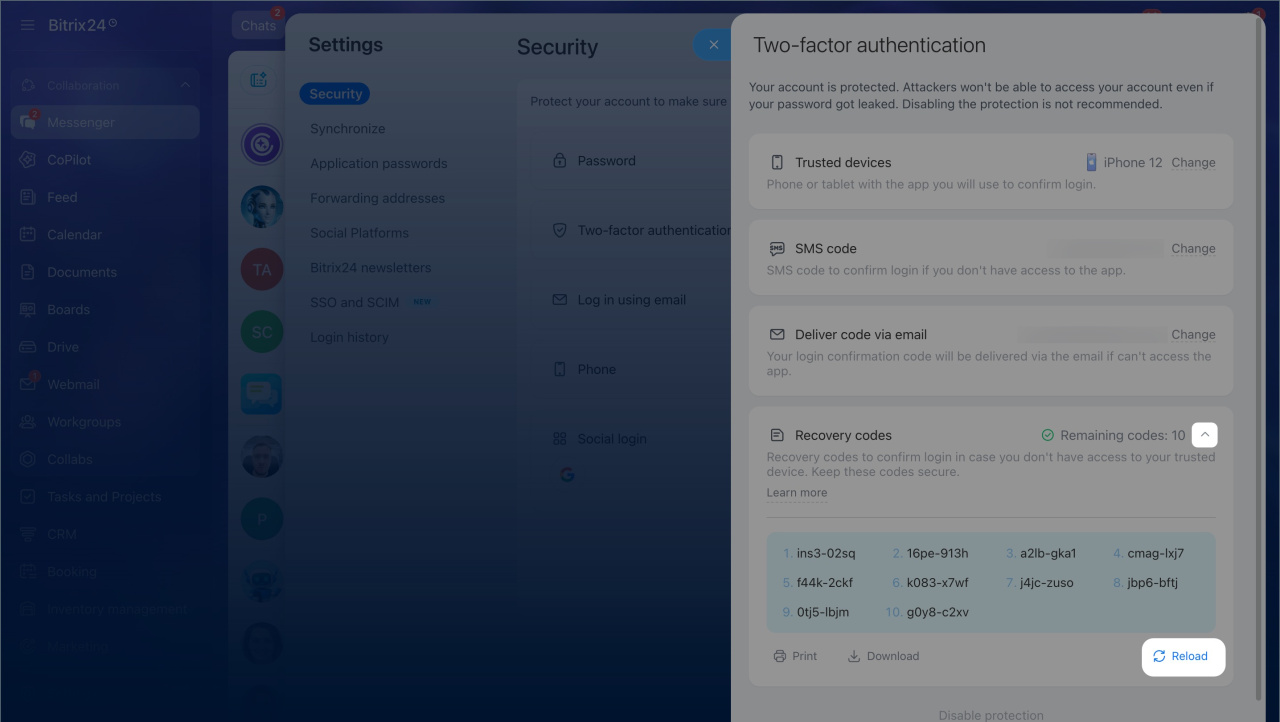
- Que faire si vous n’avez plus de codes de récupération ?
Comment ajouter un numéro de téléphone après la configuration ?
Si vous avez ignoré cette étape pendant la configuration, vous pouvez ajouter un numéro plus tard.
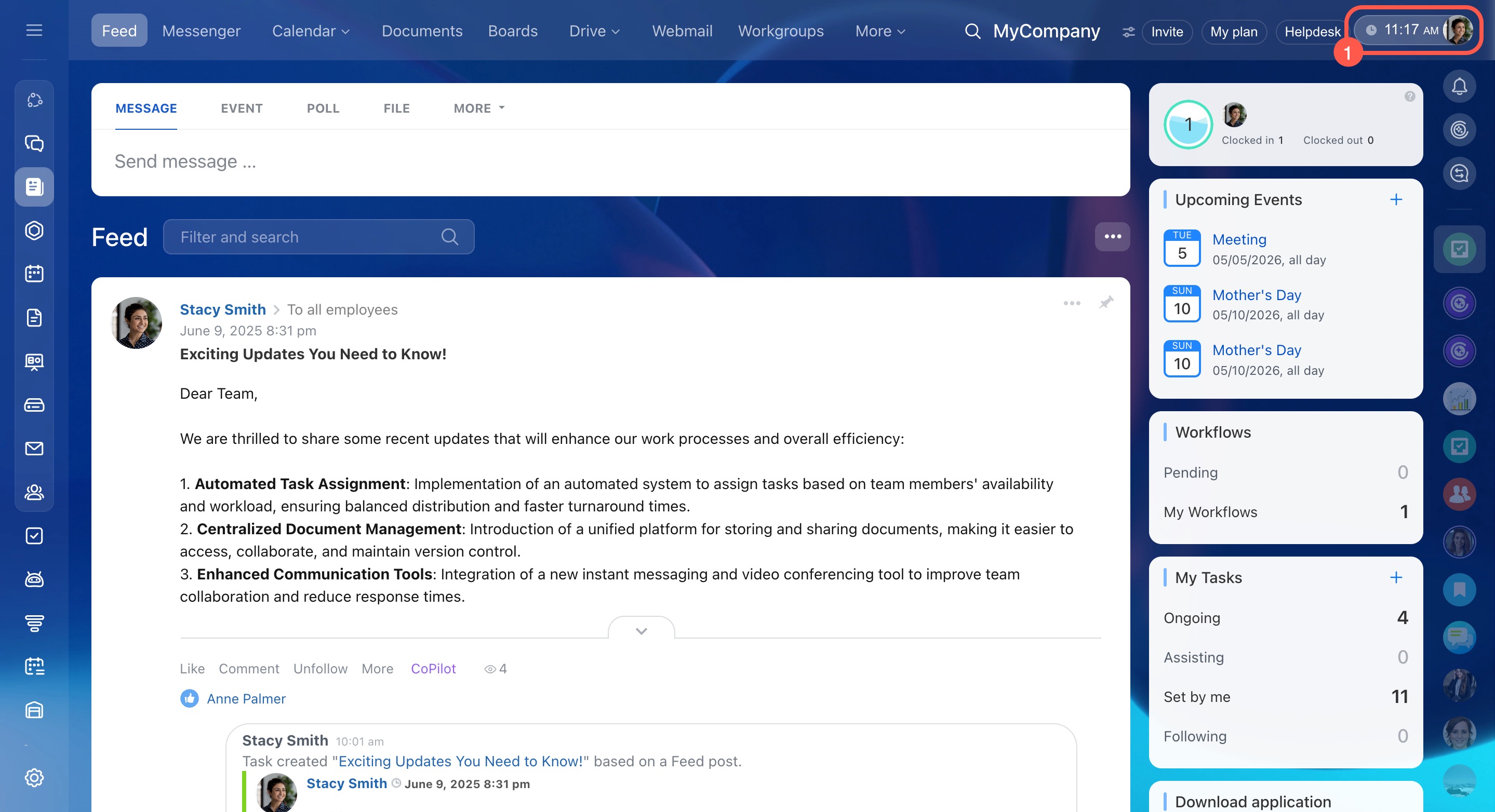
- Ouvrez le widget de l’employé en cliquant sur votre photo en haut à droite.
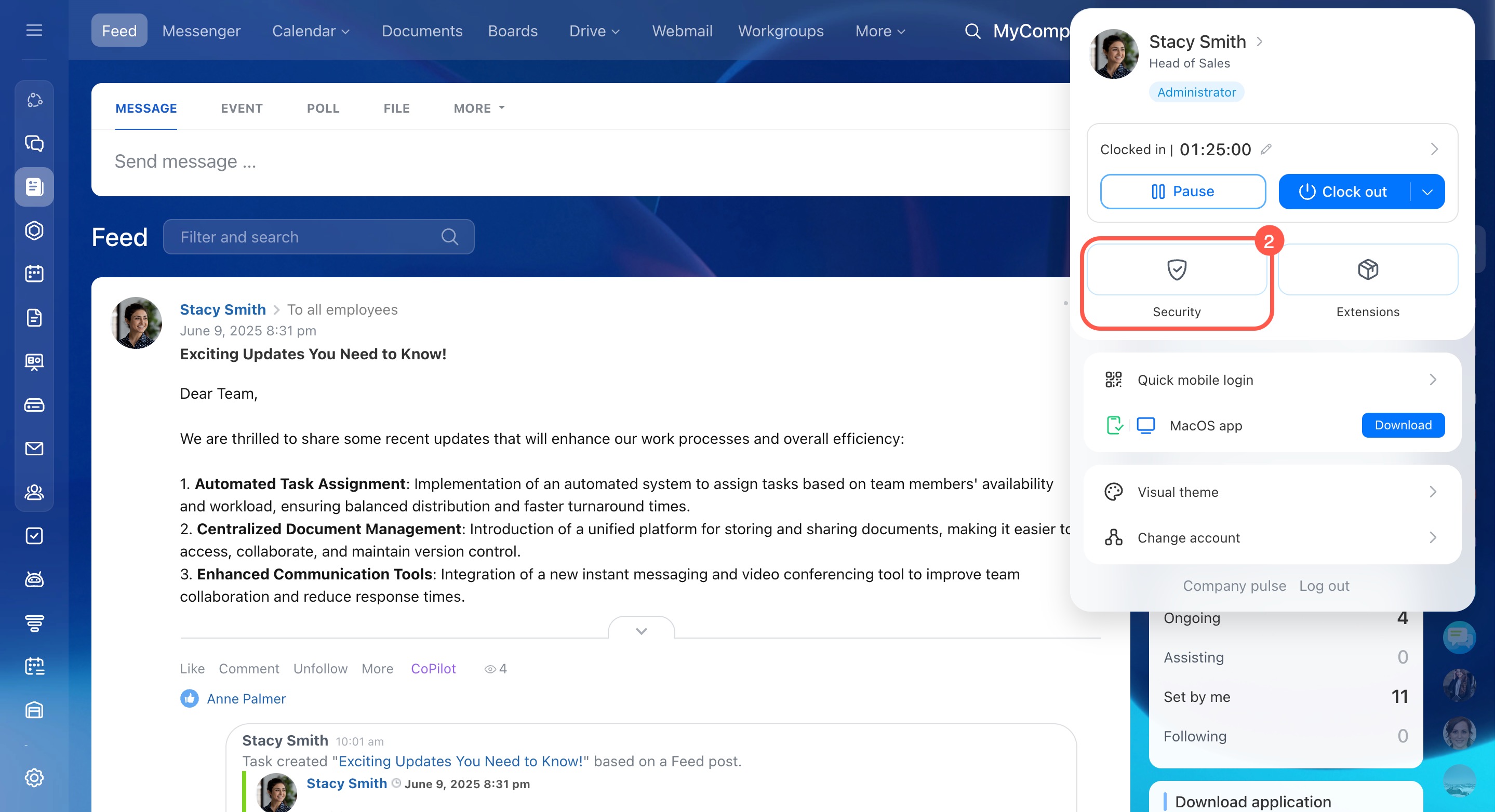
- Accédez à Sécurité.
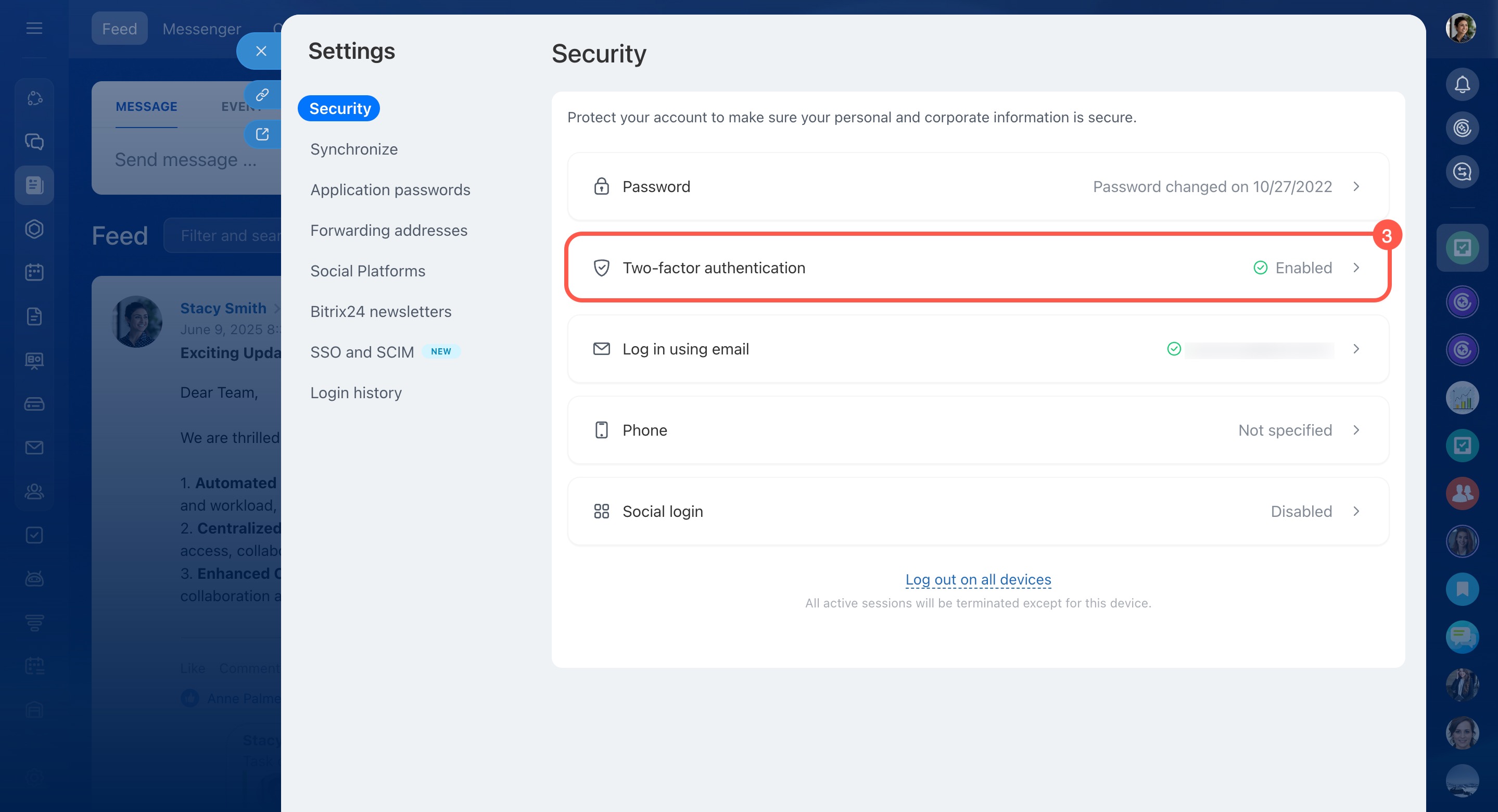
- Ouvrez la section Authentification à deux facteurs.
- Dans le bloc Code SMS, cliquez sur Ajouter un numéro.
- Saisissez votre numéro de téléphone.
- Cliquez sur Continuer.
- Entrez le code reçu par SMS.
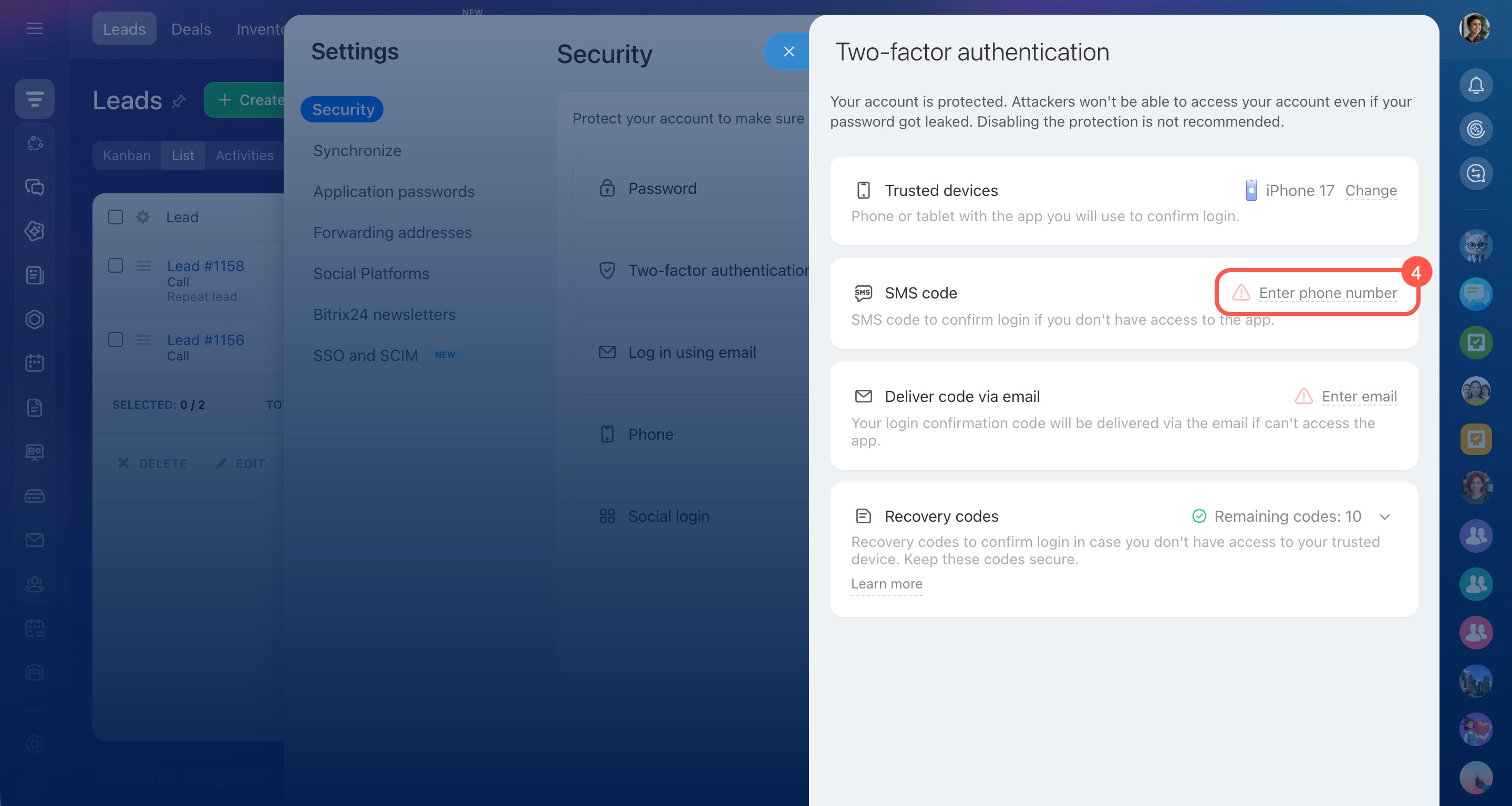
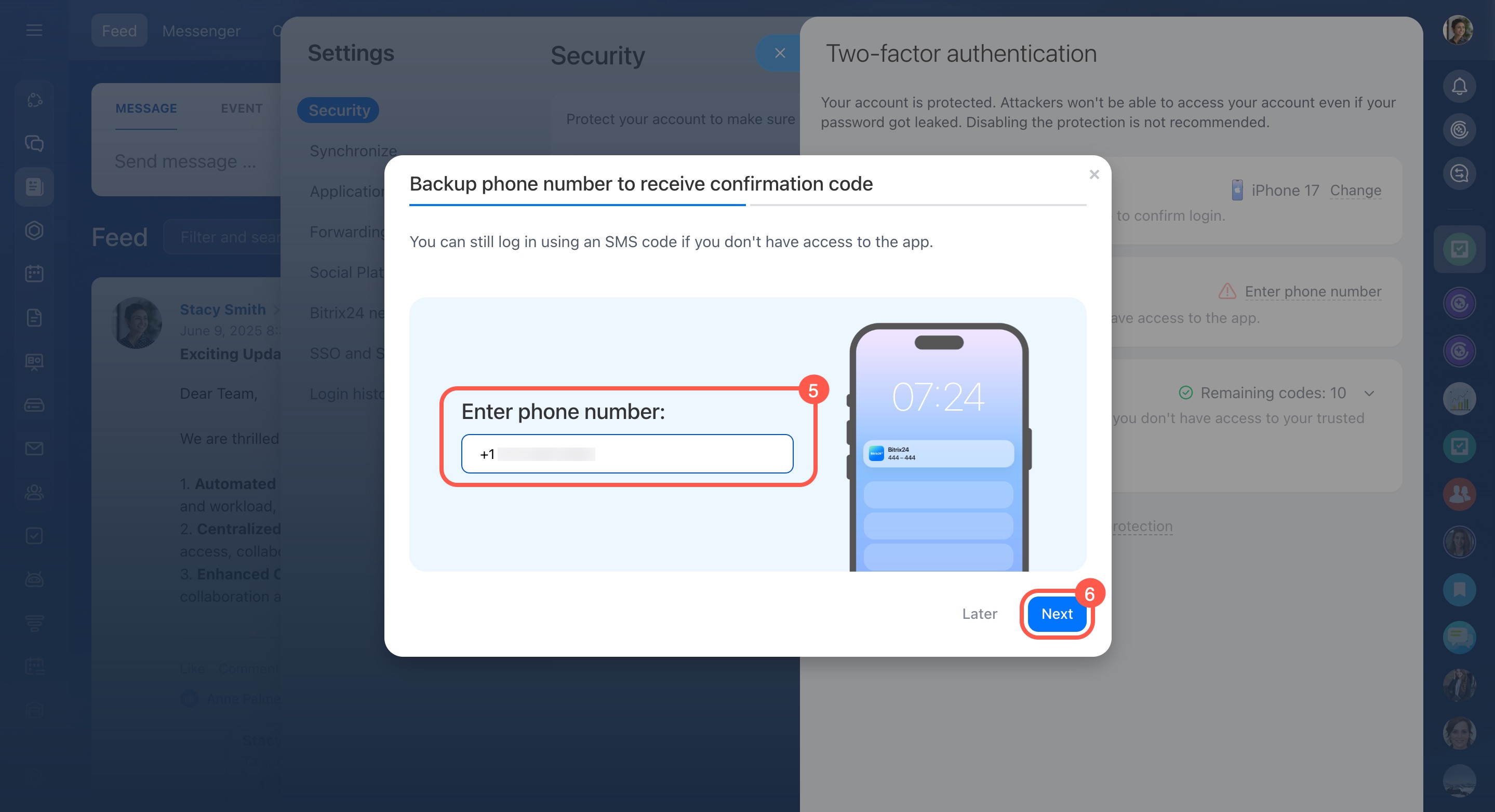
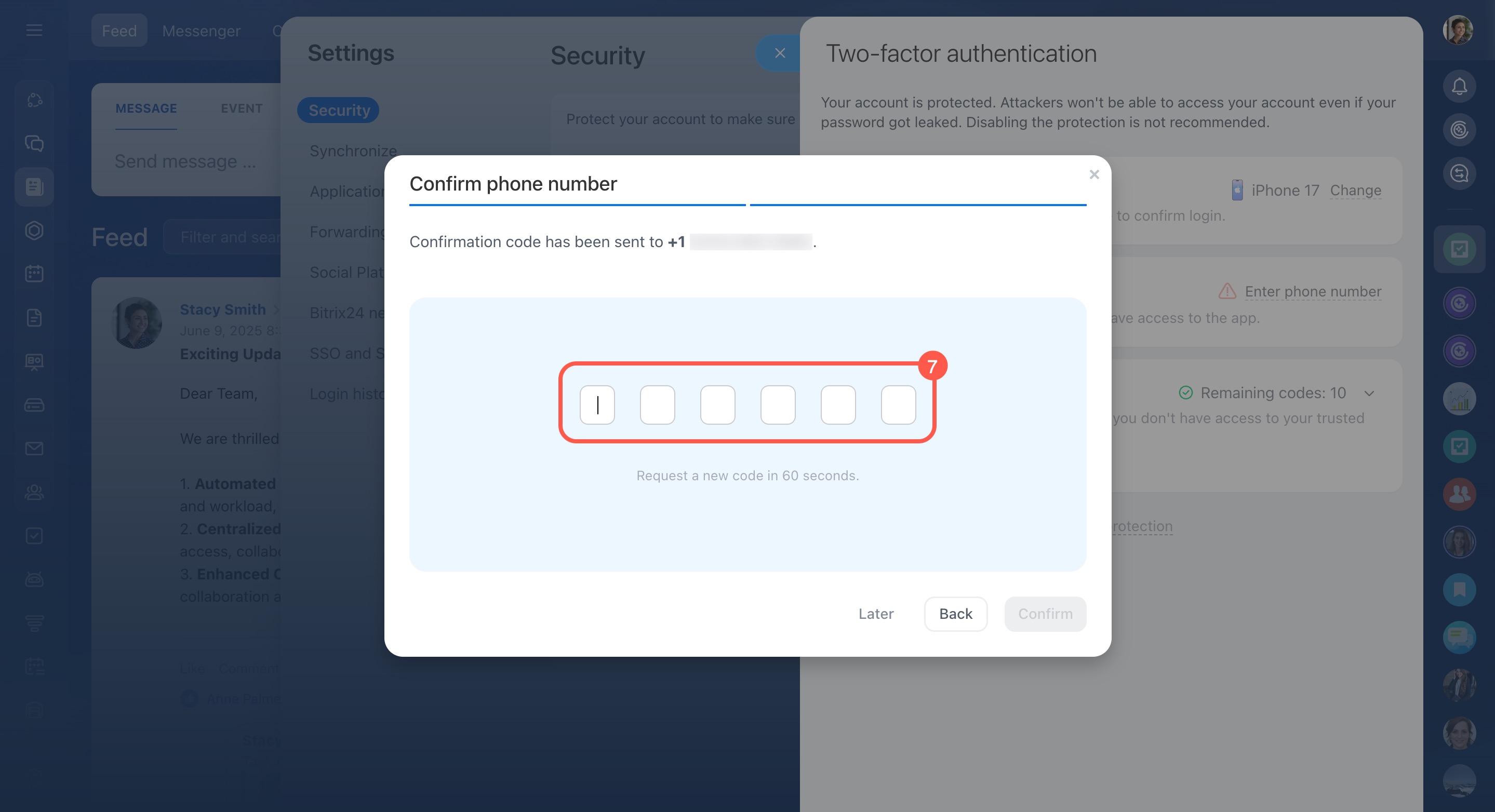
Si le code est correct, le numéro sera automatiquement associé au compte.
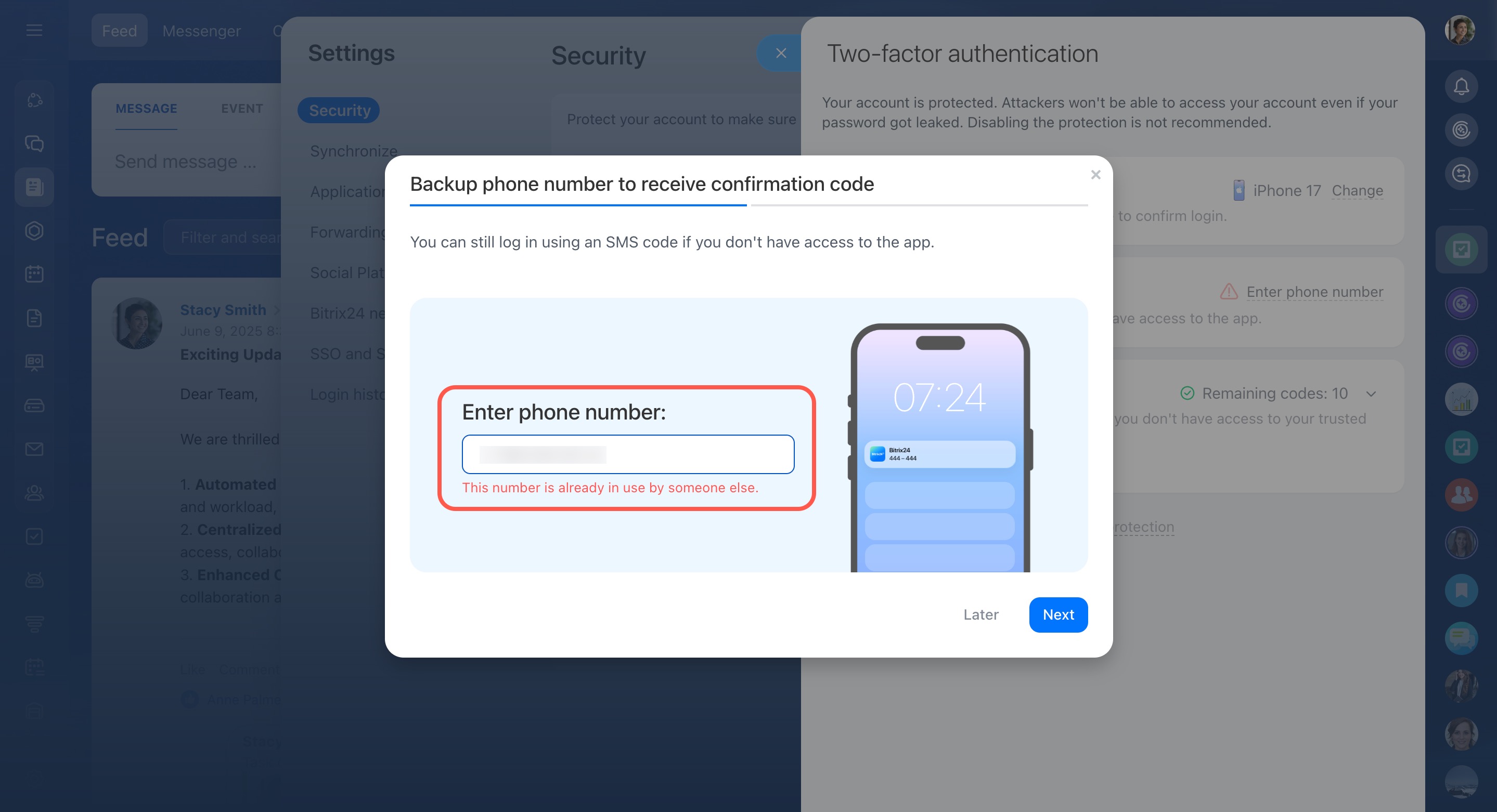
Si le numéro est déjà utilisé, par exemple par un ancien employé, demandez à un administrateur Bitrix24 de le libérer avant de recommencer l’association.
Pourquoi certains employés ne voient-ils pas la bannière de configuration ?
La bannière peut ne pas apparaître dans les cas suivants :
- l’authentification à deux facteurs obligatoire n’est pas activée pour votre groupe ;
- vous avez déjà configuré l’authentification ;
- la bannière a déjà été affichée aujourd’hui. Elle réapparaîtra le lendemain.
Pourquoi est-il impossible de fermer la bannière d’activation ?
Si vous ne pouvez pas fermer la bannière proposant d’activer l’authentification à deux facteurs, cela signifie que le délai défini par l’administrateur a expiré.
Pour masquer la bannière, activez l’authentification à deux facteurs.
Si vous ne pouvez pas le faire immédiatement, contactez l’administrateur Bitrix24. Il peut prolonger le délai ou désactiver temporairement l’authentification à deux facteurs.
Que faire si vous ne recevez pas de notification push lors de la confirmation de connexion ?
La notification push peut ne pas s’afficher à cause des paramètres de l’appareil ou de l’application Bitrix24.
Vérifiez les points suivants :
- l’application Bitrix24 est installée et à jour ;
- les notifications push sont autorisées dans les paramètres de l’appareil ;
- l’appareil est connecté à Internet ;
- vous ne vous êtes pas déconnecté de Bitrix24 sur tous les appareils.
Si vous vous êtes déconnecté partout, vous devez reconnecter l’appareil de confiance.
Si le problème persiste, utilisez une autre méthode de connexion :
- SMS ;
- code de vérification ;
- code de récupération.
Sur la page de connexion, cliquez sur Autres méthodes de connexion.
Comment se connecter à Bitrix24 sans accès à l’application mobile
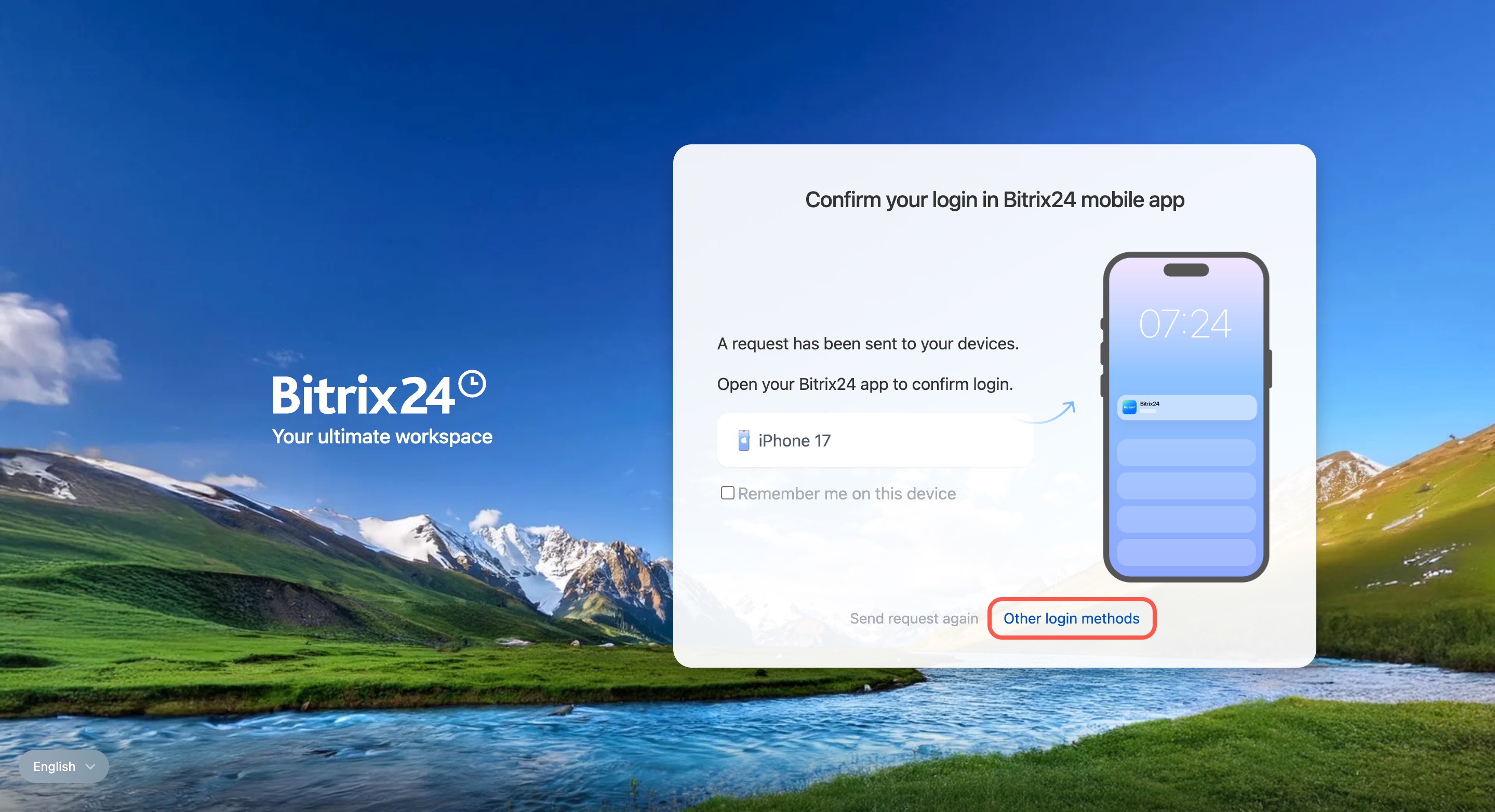
Que faire si vous ne pouvez pas confirmer la connexion via l’application mobile ?
Si vous ne pouvez pas ouvrir l’application mobile ou si vous avez perdu votre appareil, utilisez une autre méthode de confirmation.
Cliquez sur Autres méthodes de connexion puis choisissez une option :
- Code SMS : si vous avez accès au numéro associé au compte Bitrix24 ;
Comment confirmer la connexion par SMS - Codes de récupération : si vous les avez enregistrés lors de la configuration ;
Comment confirmer la connexion avec un code de récupération - Avec l’aide d’un administrateur : il peut désactiver temporairement l’authentification à deux facteurs pour un employé.
Comment désactiver temporairement l'authentification à deux facteurs
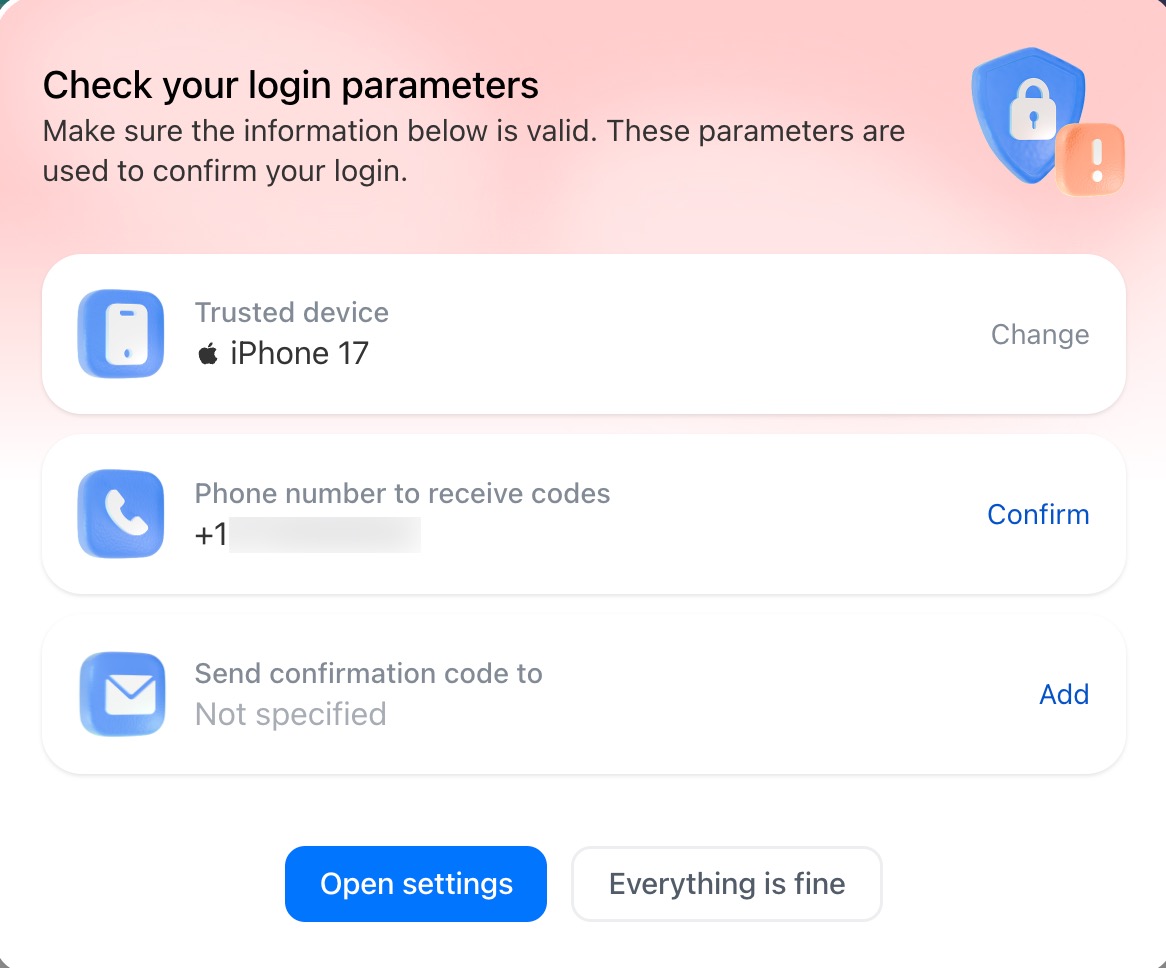
Que signifie la bannière « Vérifiez les paramètres de connexion » ?
Cette bannière correspond à une vérification périodique de l’appareil de confiance. Elle doit être effectuée tous les 180 jours.
Bitrix24 vous demande de vérifier que les informations de l’appareil et le numéro de téléphone associé sont toujours corrects.
- Si tout est à jour, cliquez sur Les données sont correctes.
- Si le numéro de téléphone a changé, cliquez sur Modifier ou Ouvrez les paramètres.
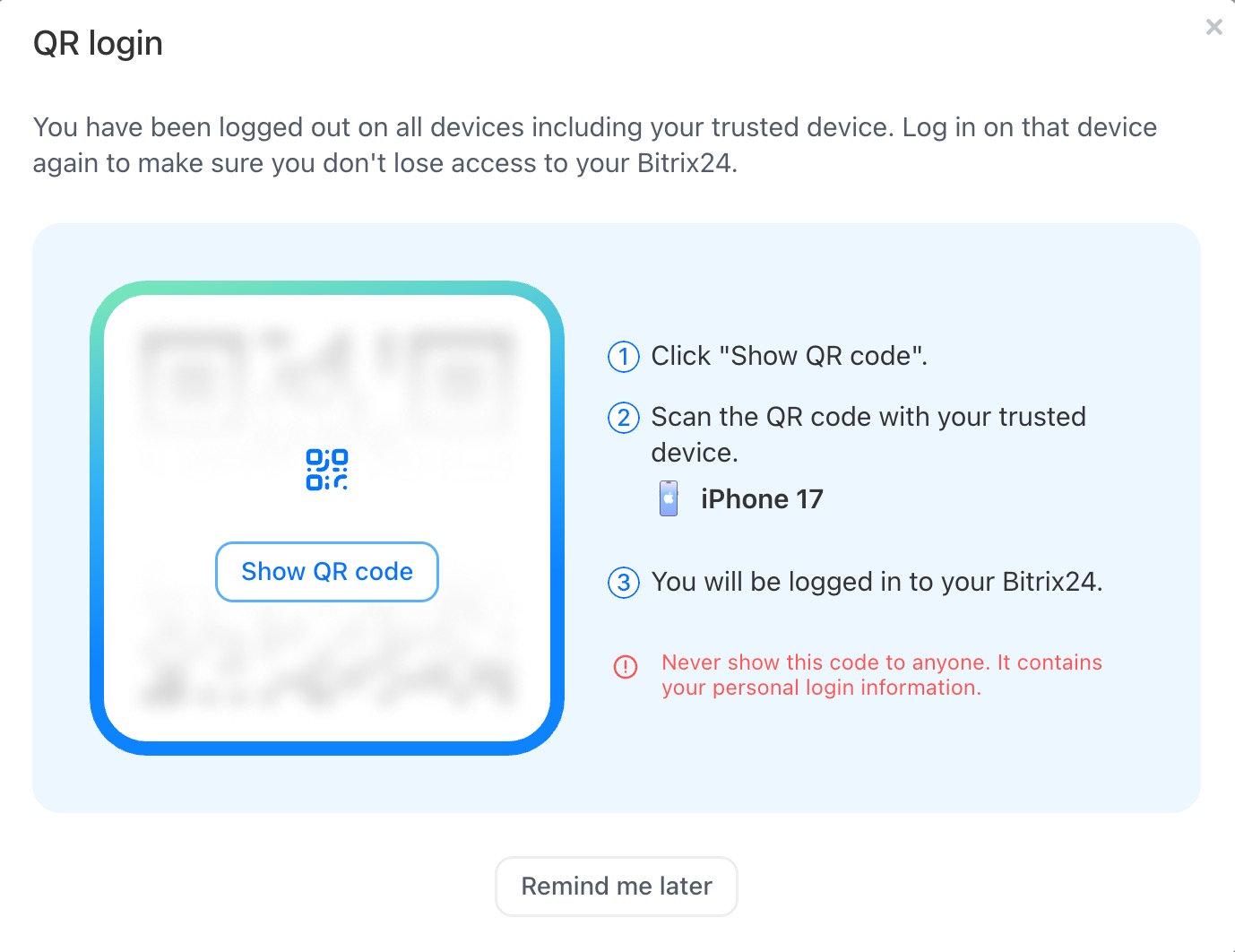
Que signifie la bannière de confirmation de l’appareil ?
Une bannière avec un code QR peut apparaître si :
- vous vous êtes déconnecté de tous les appareils ;
- vous avez changé votre mot de passe.
Dans ce cas, l’appareil de confiance est désactivé.
- Cliquez sur Afficher le code QR.
- Scannez-le avec l’application mobile Bitrix24.
Si vous ne pouvez pas le faire immédiatement, cliquez sur Me le rappeler plus tard. La bannière réapparaîtra le lendemain.
Comment mettre à jour les codes de récupération
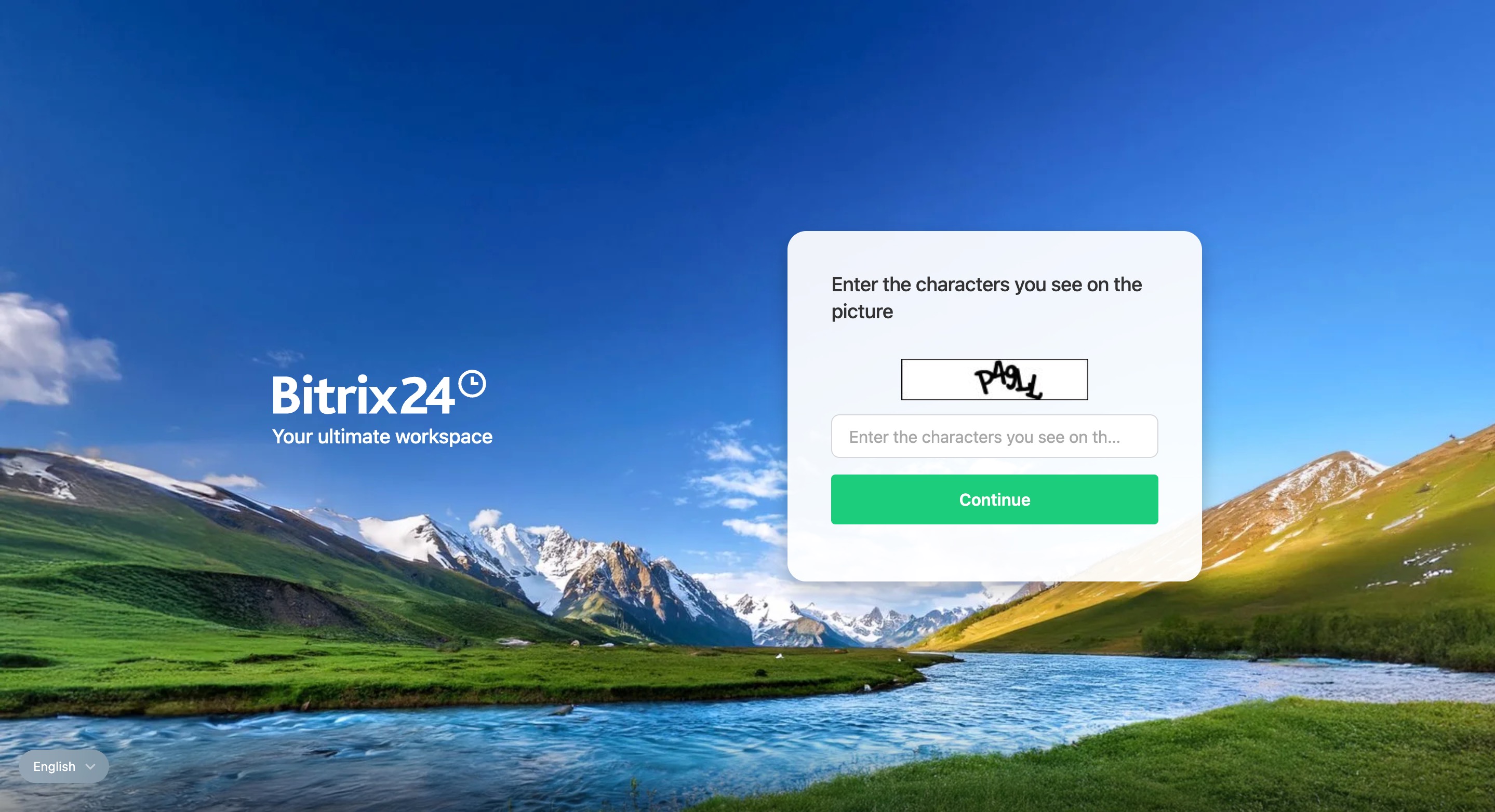
Pourquoi un CAPTCHA apparaît-il ?
Le CAPTCHA apparaît après trois tentatives incorrectes de saisie d’un code de récupération.
Toutes les tentatives échouées sont prises en compte, quel que soit l’appareil utilisé. Le CAPTCHA peut donc apparaître même si les erreurs ont été faites sur un autre appareil ou dans un autre navigateur.
Si vous ne parvenez pas à vous connecter avec un code de récupération, essayez une autre méthode :
- code SMS ;
- code de vérification.
Comment confirmer la connexion à Bitrix24
Que faire si vous n’avez plus de codes de récupération ?
Connectez-vous à Bitrix24 avec une méthode disponible : notification push, SMS ou code de vérification.
Ensuite :
- Ouvrez le widget de l’employé en cliquant sur votre photo en haut à droite.
- Accédez à Sécurité.
- Ouvrez Authentification à deux facteurs.
- Cliquez sur la flèche dans le bloc Codes de récupération.
- Cliquez sur Mettre à jour.
Tous les anciens codes, y compris ceux non utilisés, deviendront invalides. Enregistrez ou imprimez les nouveaux codes.