
L'import permet de transférer dans Bitrix24 une liste de tâches existante depuis un tableur, un autre service ou un autre compte Bitrix24. Vous évitez ainsi de recréer les tâches une par une et conservez les informations importantes, comme les dates limites, les responsables et les descriptions.
L'export permet d'enregistrer une liste de tâches dans un fichier distinct. Vous pouvez ensuite l'utiliser pour préparer un rapport, analyser le travail de l'équipe ou transmettre des informations à une personne qui n'utilise pas Bitrix24.
Dans cet article, découvrez :
Dans quels cas utiliser l'import de tâches
L'import est utile lorsque vous disposez déjà d'une liste de tâches avec des dates limites, des responsables et des descriptions et que vous souhaitez la transférer dans Bitrix24.
Migrer depuis un autre service. Votre entreprise gère déjà ses tâches dans un autre outil et vous ne souhaitez pas les recréer une par une dans Bitrix24. Si les noms, descriptions, responsables et dates limites y sont déjà renseignés, vous pouvez importer ces données et reprendre le travail dans Bitrix24.
Lancer un grand projet. Le superviseur a préparé la liste des tâches dans un tableur, avec les dates limites et les responsables. Il peut importer ce plan dans Bitrix24 au lieu de créer manuellement toutes les tâches avant le lancement du projet.
Importer des tâches dans Bitrix24
Par défaut, tous les employés peuvent importer des tâches. Un administrateur Bitrix24 peut limiter ce droit dans les paramètres d'accès.
Configurer les droits d'accès aux tâches
- Accédez à Tâches et projets et passez en vue Liste.
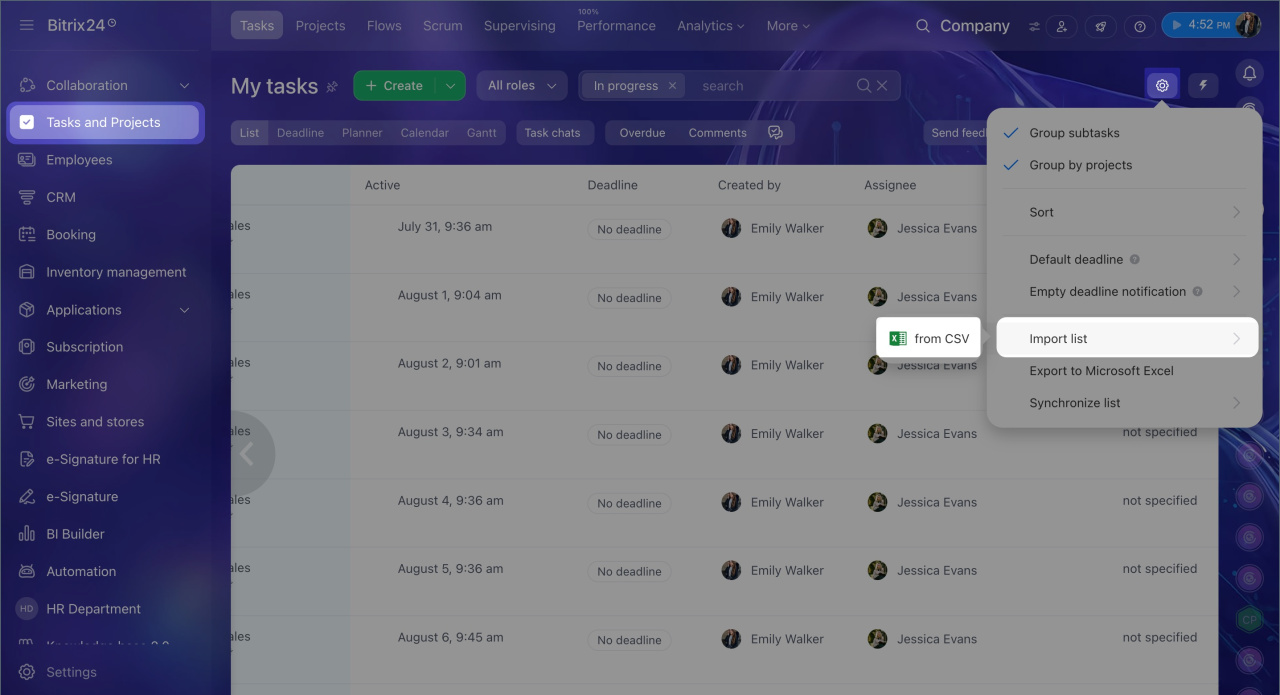
- En haut à droite, ouvrez Paramètres (⚙️) > Importer une liste > à partir d'un CSV.
- Utilisez le fichier correspondant à votre situation :
- si les tâches proviennent d'un autre service ou d'un tableur, préparez le fichier CSV avant de l'importer ;
- si elles ont été exportées depuis un autre compte Bitrix24, le fichier est déjà prêt à être importé.
Dans quels cas utiliser l'export de tâches
L'export est utile pour conserver l'historique d'un projet, préparer des rapports, analyser la charge de l'équipe ou partager des informations avec des personnes qui n'utilisent pas Bitrix24.
Conserver l'historique d'un projet. Une fois le projet terminé, vous pouvez enregistrer la liste des tâches dans un fichier distinct. Vous pourrez ainsi retrouver les tâches réalisées, les délais et les responsables, par exemple avant de lancer une nouvelle phase du projet plusieurs mois plus tard.
Préparer un rapport. Le superviseur peut exporter les tâches d'un service ou d'un projet, puis les analyser selon leur date limite, leur responsable ou leur statut. Par exemple, il peut vérifier quelles tâches l'équipe a terminées au cours du mois et lesquelles sont toujours en cours.
Analyser la charge de l'équipe. L'export permet de voir qui a le plus de tâches, où les retards s'accumulent et quelles tâches sont en cours depuis le plus longtemps. Ces informations peuvent être utiles avant une réunion d'équipe, par exemple pour répartir de nouvelles tâches en tenant compte de la charge de chacun.
Partager des données avec des personnes qui n'utilisent pas Bitrix24. Vous pouvez exporter une liste de tâches pour la transmettre à un employé ou à un prestataire externe. Par exemple, créez un fichier contenant uniquement les tâches liées à la partie du projet dont le prestataire est responsable.
Exporter des tâches depuis Bitrix24
L'export enregistre la liste des tâches Bitrix24 dans un fichier Excel. Les échanges dans les chats des tâches ne sont pas inclus.
- Accédez à Tâches et projets > Tâches.
- Si vous souhaitez exporter uniquement certaines tâches, cliquez sur Filtre et recherche, puis indiquez vos critères ou appliquez un filtre prédéfini. Par exemple, sélectionnez En cours pour exporter seulement les tâches en cours.
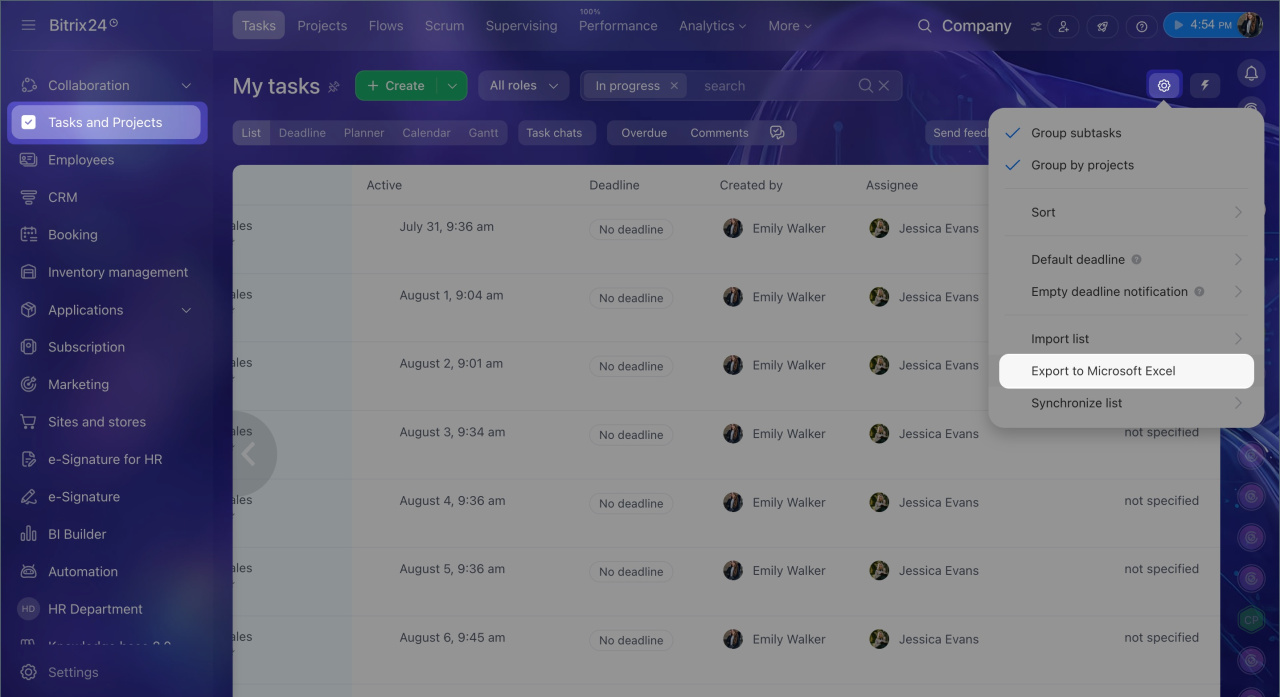
Recherche et filtres dans les tâches - Ouvrez Paramètres (⚙️) > Exportation Excel.
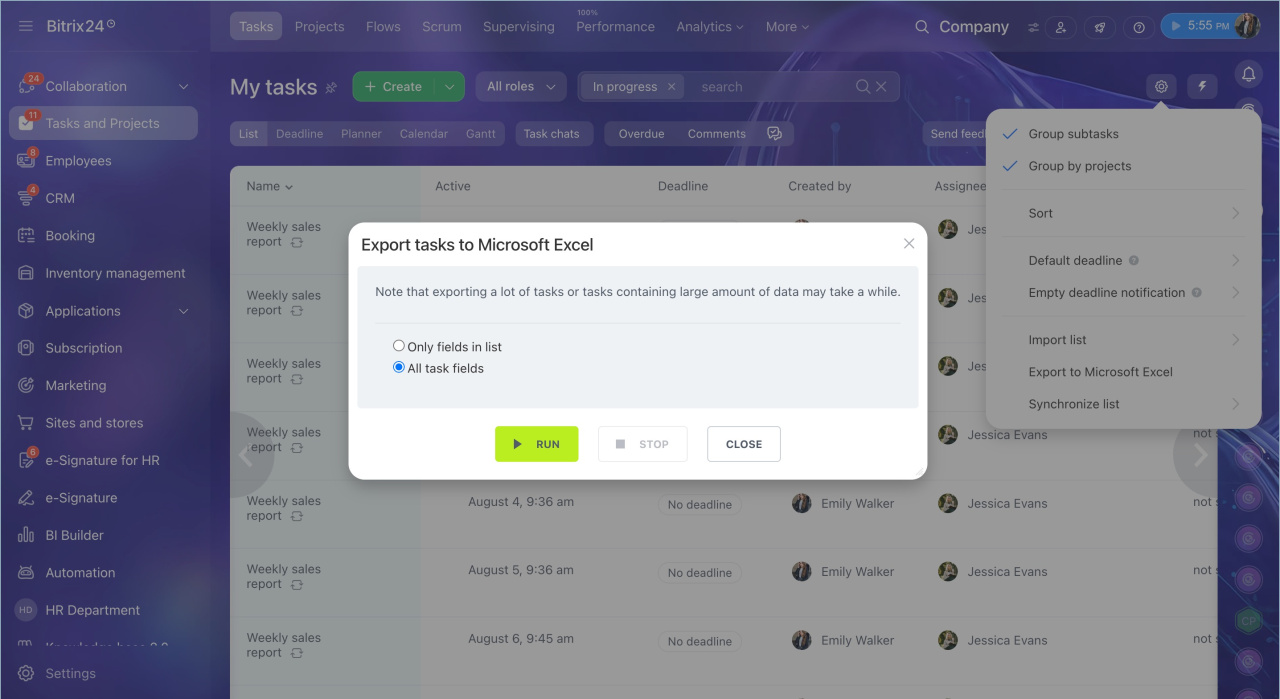
- Choisissez les champs à exporter :
- Seulement les champs de la liste : le fichier contient uniquement les champs actuellement affichés dans la liste des tâches ;
- Tous les champs : le fichier contient tous les champs disponibles dans la liste des tâches de Bitrix24.
- Cliquez sur Exécuter. L'export démarre. Plus la liste contient de tâches, plus l'opération peut prendre du temps.
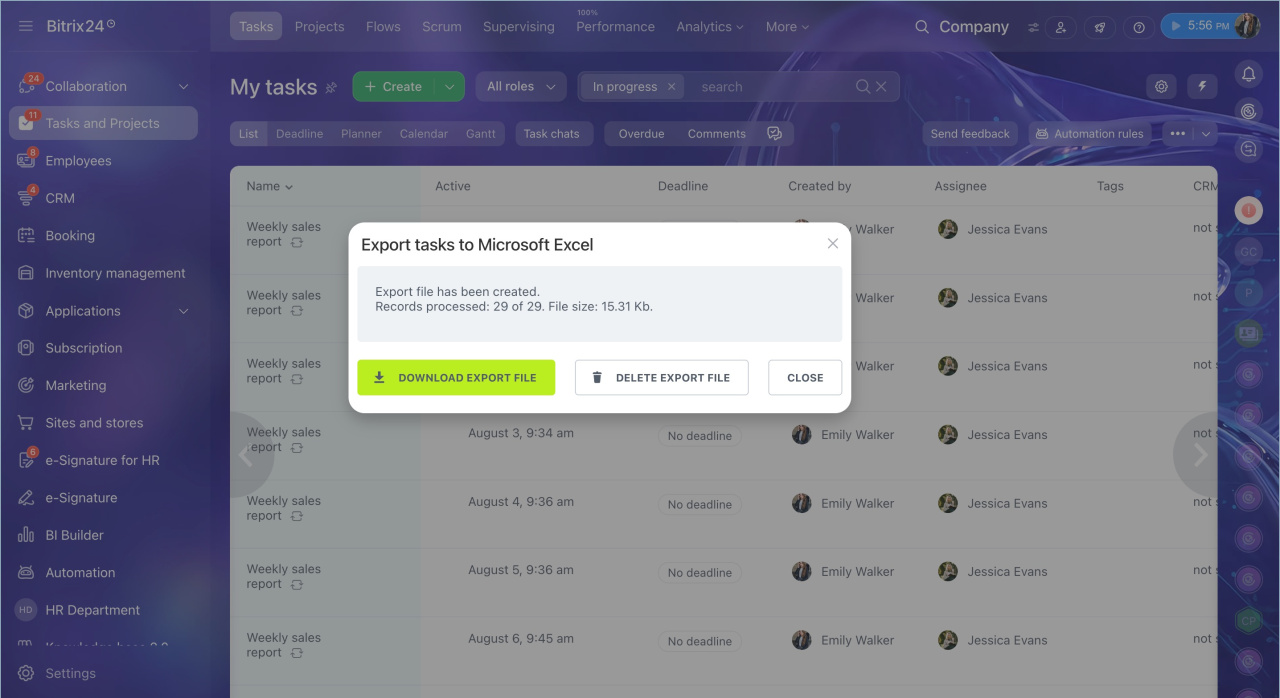
- Une fois l'export terminé, cliquez sur Télécharger le fichier d'exportation pour enregistrer le fichier sur votre ordinateur.
Résumé
- L'import permet de transférer dans Bitrix24 une liste de tâches existante depuis un tableur, un autre service ou un autre compte Bitrix24, sans recréer les tâches une par une.
- L'export permet de conserver l'historique d'un projet, de préparer un rapport, d'analyser la charge de l'équipe ou de transmettre des informations à des personnes qui n'utilisent pas Bitrix24.
- Pour importer des tâches, accédez à Tâches et projets, sélectionnez la vue Liste, puis ouvrez Paramètres (⚙️) > Importer une liste > à partir d'un CSV. Si les tâches proviennent d'un autre service ou d'un tableur, préparez le fichier CSV au préalable. Si elles proviennent d'un autre compte Bitrix24, le fichier exporté est déjà prêt.
- Pour exporter des tâches, accédez à Tâches et projets > Tâches, filtrez la liste si nécessaire, puis ouvrez Paramètres (⚙️) > Exportation Excel. Choisissez les champs, cliquez sur Exécuter, puis sur Télécharger le fichier d'exportation une fois l'opération terminée.