Les nouvelles tâches dans Bitrix24 vont bien au-delà de simples champs et commentaires. Elles constituent un espace de travail unique où se concentrent les échanges, les actions et les résultats. La discussion est désormais l'élément central de la communication et de la coordination des processus. Votre équipe peut passer des appels, partager des fichiers et prendre des décisions sans perdre le contexte ni passer d'un outil à un autre.
Nouveau formulaire de tâche : optimisez votre efficacité
Dans cet article, découvrez les réponses aux questions les plus fréquentes sur les nouvelles tâches.
- Peut-on supprimer la discussion d’une tâche ?
- Comment retrouver les anciens commentaires d’une tâche ?
- Comment déplacer les anciens commentaires vers la discussion ?
- Peut-on ajouter des images dans un long commentaire ?
- Comment retrouver une tâche dans la liste des discussions ?
- Pourquoi les mises à jour d’une tâche n’apparaissent-elles pas dans les notifications ?
- Pourquoi ne puis-je pas supprimer un fichier d’une tâche ?
- Pourquoi un fichier apparaît-il deux fois dans une tâche ?
- Pourquoi un fichier partagé dans la discussion n’apparaît-il pas dans la section Fichiers ?
- Pourquoi une mention dans la discussion n’ajoute-t-elle pas automatiquement un collègue à la tâche ?
- Comment copier le lien d’une tâche ?
- Comment créer une tâche récurrente ?
- Comment mettre une partie de la description en citation ?
- Comment mettre en forme le texte d’une tâche ?
- Pourquoi la discussion d’une tâche n’apparaît-elle pas dans la liste des discussions ?
- Comment consulter la date de création d’une tâche ?
- Comment désactiver les notifications sonores d’une discussion de tâche ?
- Comment créer une réunion à partir d’une tâche ?
- Comment activer l'option « Nécessite une approbation à l'achèvement » ?
- Comment empêcher le responsable de modifier la date limite ?
- Comment consulter l’historique d’une tâche ?
- Comment ajouter un résultat à une tâche ?
- Quand l’IA crée-t-elle une tâche à partir d’un message vocal ?
- Pourquoi l’IA ne crée-t-elle pas de tâche à partir d’une commande vocale ?
- Comment désactiver la création automatique de tâches à partir des messages vocaux ?
Peut-on supprimer la discussion d’une tâche ?
Il n'est pas possible de supprimer la discussion d'une tâche. Elle fait partie intégrante de la tâche et sert à la communication ainsi qu'au suivi des modifications.
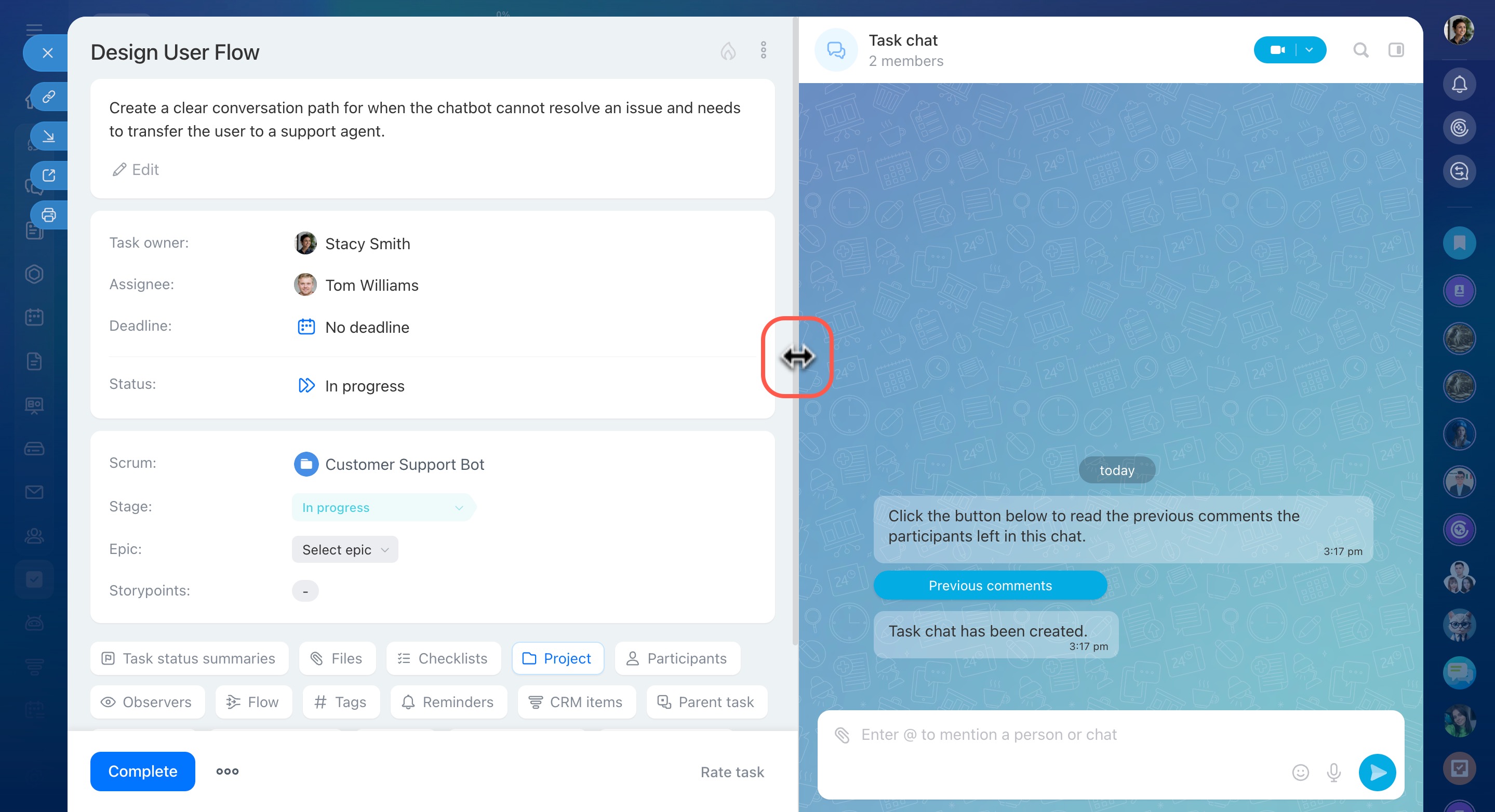
En revanche, vous pouvez ajuster sa largeur. Faites simplement glisser le séparateur entre les panneaux. La largeur choisie sera enregistrée automatiquement pour toutes les tâches.
Comment retrouver les anciens commentaires d’une tâche ?
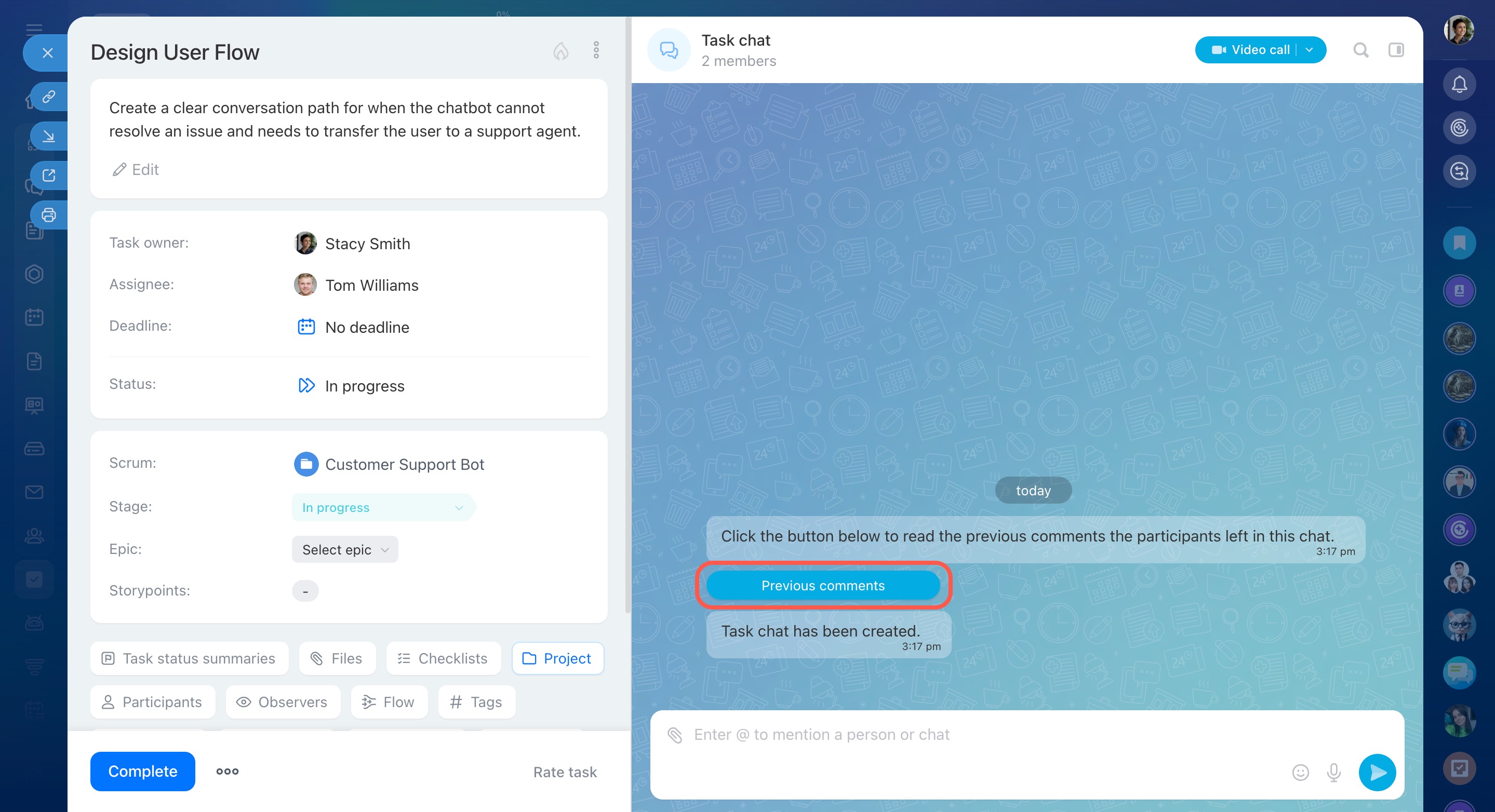
Pour afficher les commentaires de l'ancienne interface, ouvrez la tâche et cliquez sur Commentaires précédents dans la discussion. Ces commentaires sont en lecture seule.
Comment déplacer les anciens commentaires vers la discussion ?
Pour transférer des informations depuis l'ancienne section des commentaires vers la discussion, copiez le texte souhaité et publiez-le sous forme de nouveau message.
Peut-on ajouter des images dans un long commentaire ?
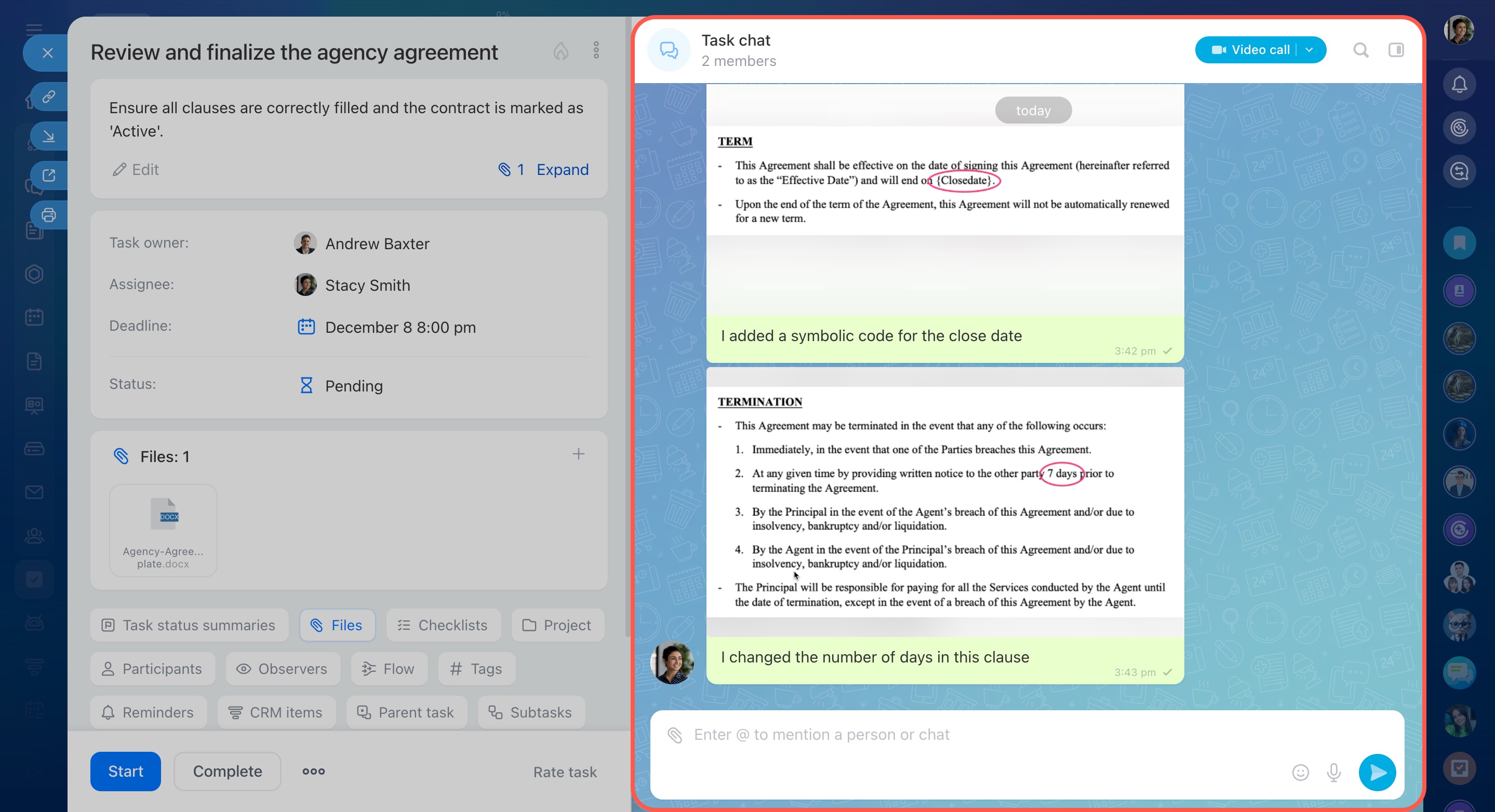
Dans les nouvelles tâches, toutes les discussions se déroulent dans la section dédiée. Vous pouvez rédiger de longs messages, mais les images ne peuvent être ajoutées qu'en tant que fichiers joints ; il n'est pas encore possible de les insérer directement dans le texte.
Pour accompagner un long commentaire d'images, utilisez l'une des options suivantes :
- diviser le texte en plusieurs messages et joindre les images à ceux-ci ;
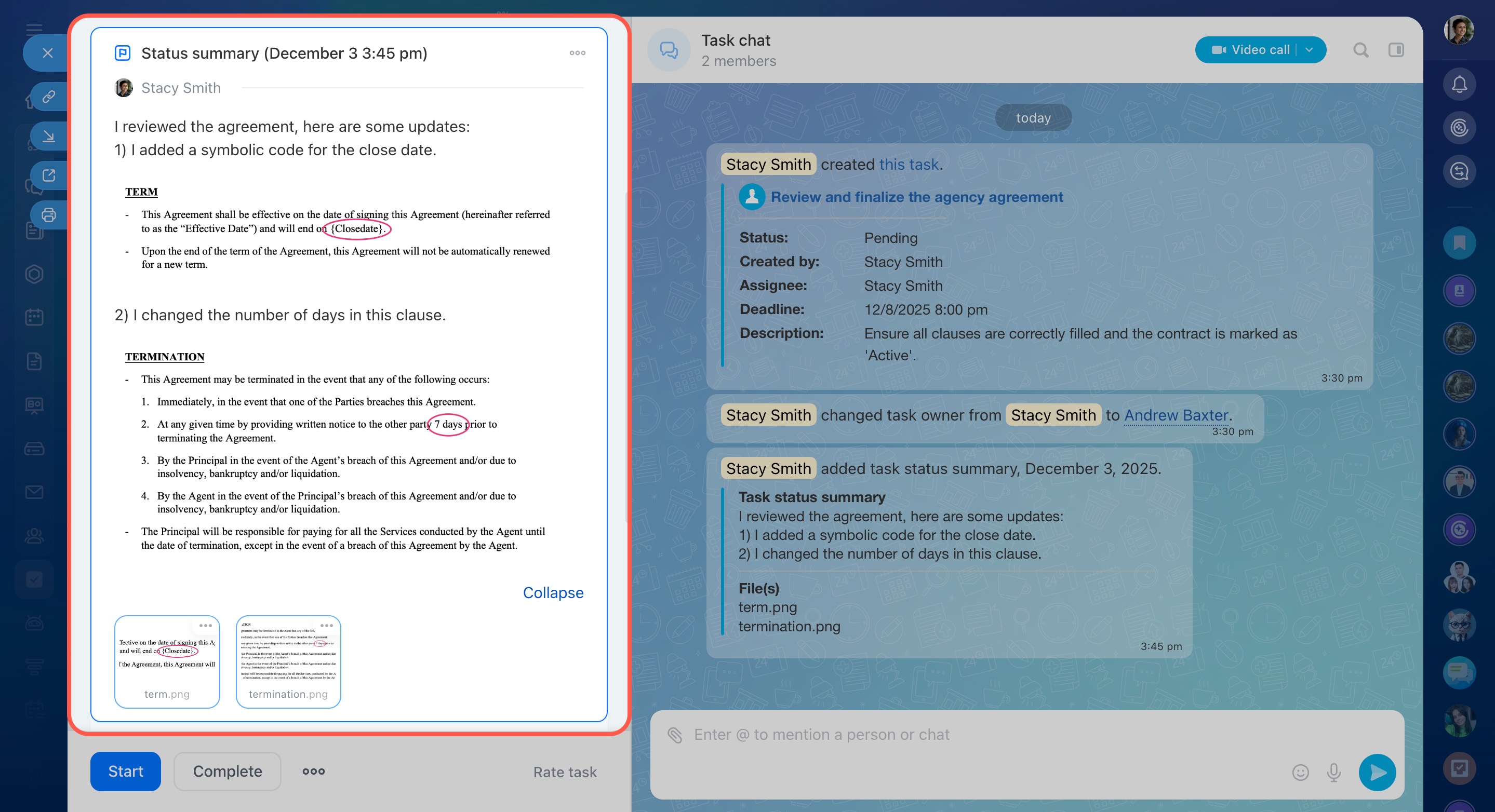
- utiliser la section Résumés du statut de tâche, dans laquelle les images peuvent être insérées directement dans le texte.
Comment retrouver une tâche dans la liste des discussions ?
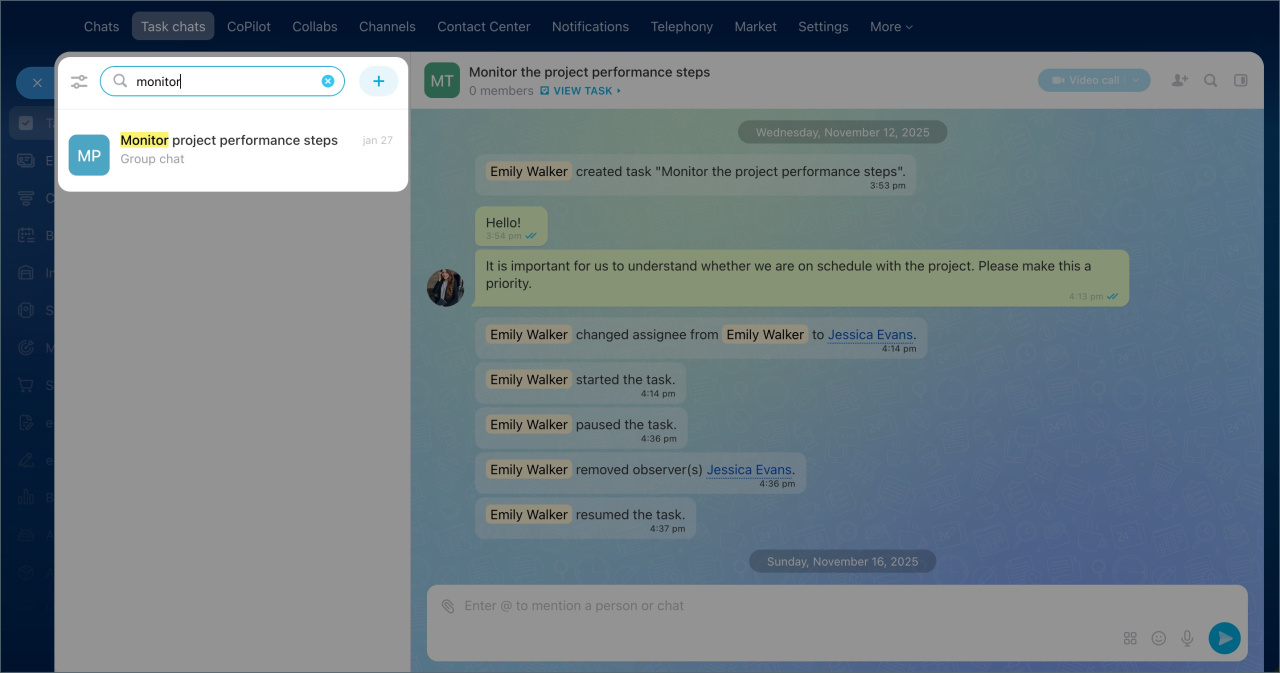
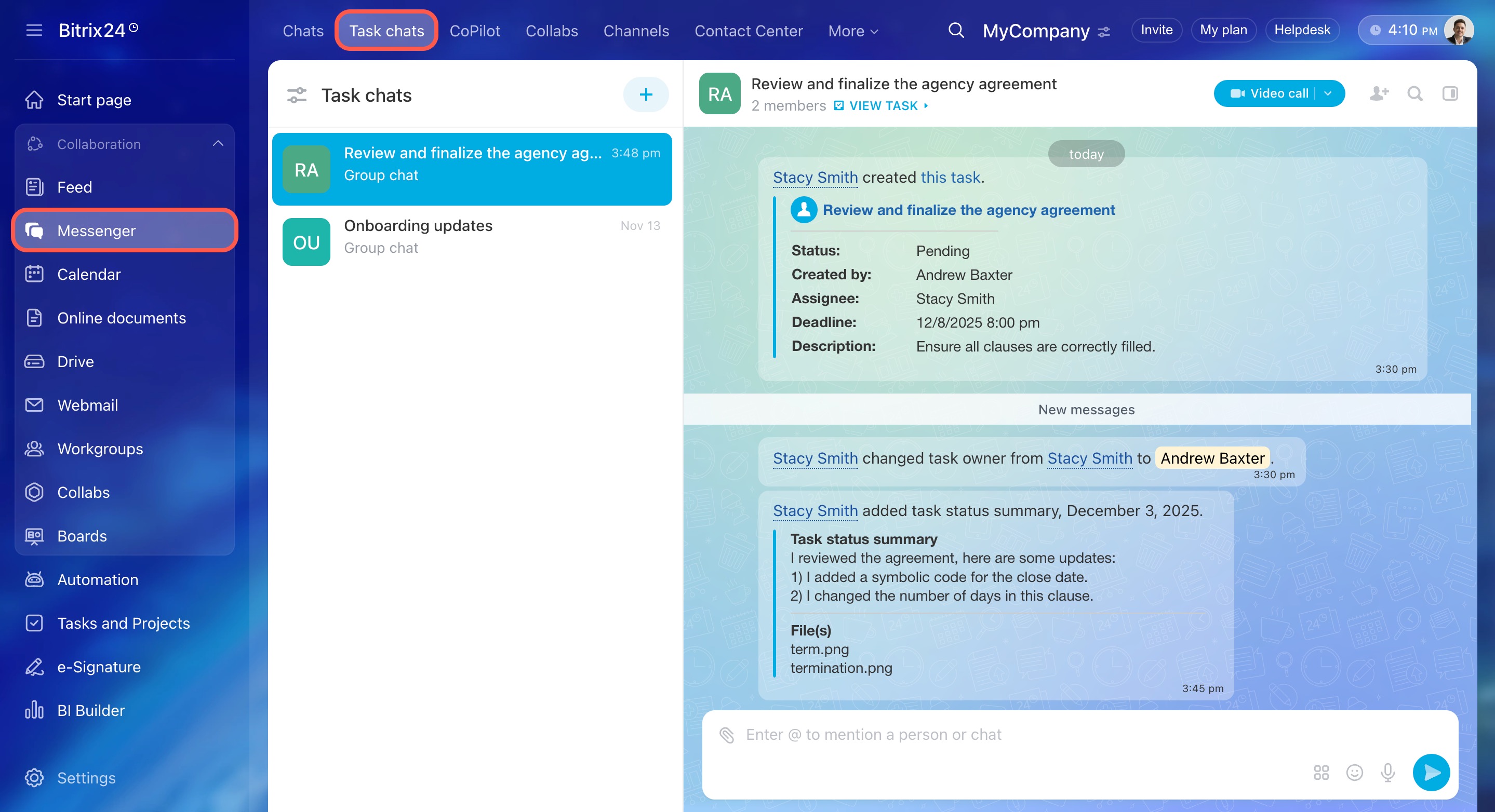
Accédez à la section Messenger > Chats de tâche. Commencez à saisir le nom de la tâche dans la barre de recherche au-dessus de la liste des chats, par exemple « contrat ». Les résultats correspondants s’affichent automatiquement. Sélectionnez ensuite le chat de tâche souhaité.
Pourquoi les mises à jour d’une tâche n’apparaissent-elles pas dans les notifications ?
Lorsqu'une tâche est mise à jour, les notifications apparaissent de la manière suivante :
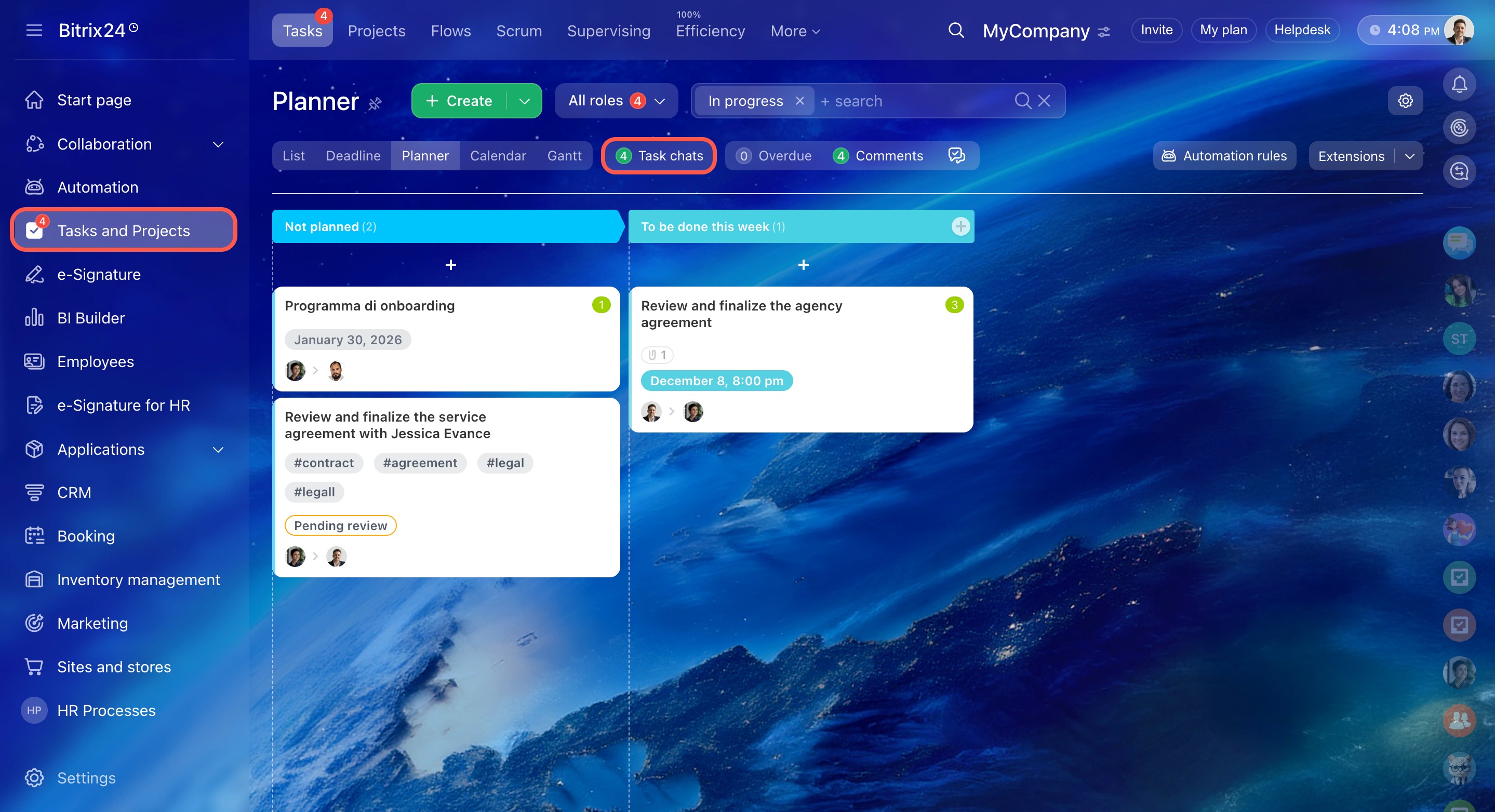
- un nouveau message et un compteur s'affichent dans sa discussion ;
- la section Tâches et projets affiche un compteur pour les nouveaux événements.
Pour consulter l'ensemble des mises à jour, ouvrez la liste des discussions de tâches : elle regroupe toutes les activités associées.
Pourquoi ne puis-je pas supprimer un fichier d’une tâche ?
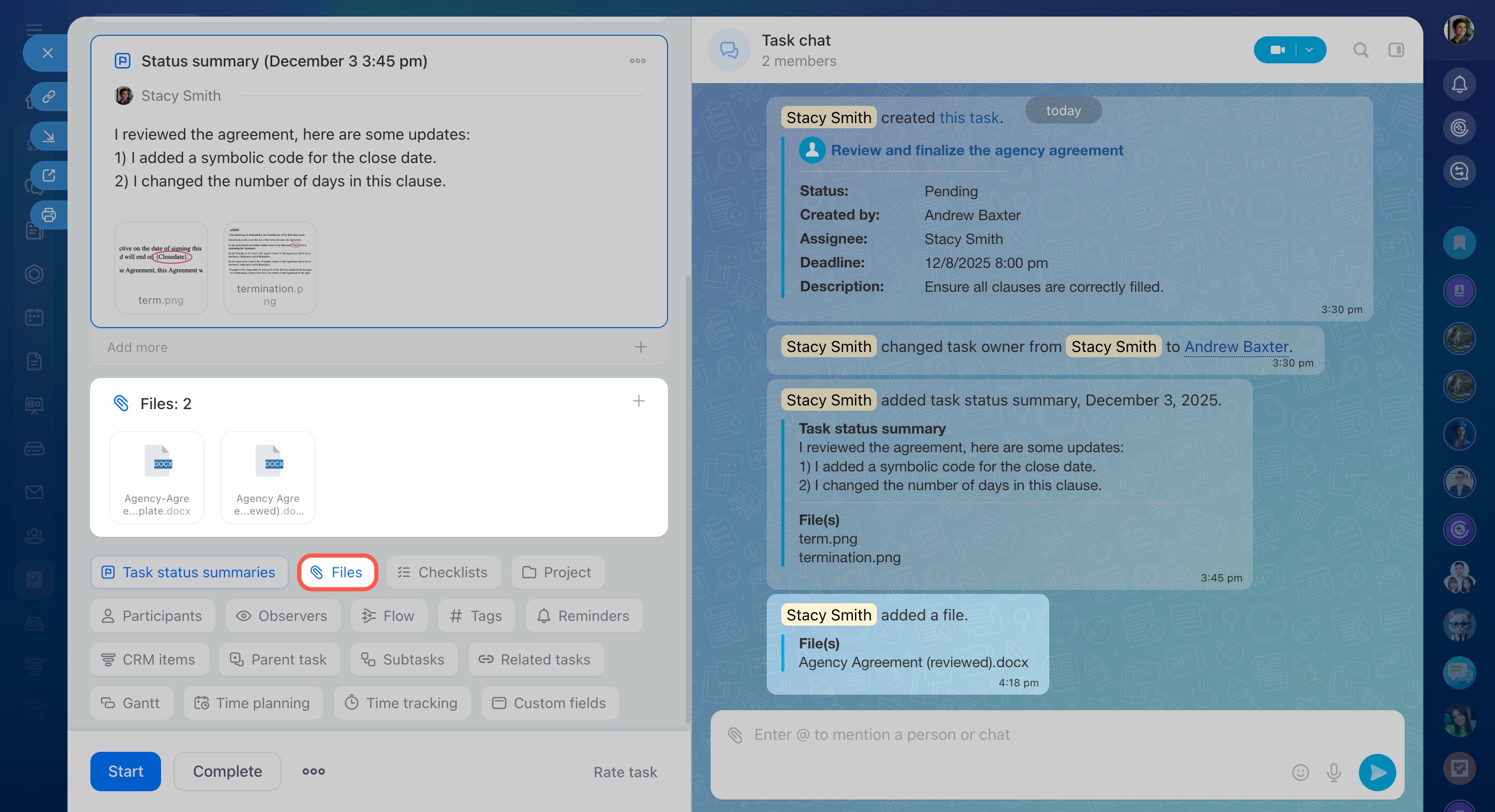
Seule la personne ayant importé un fichier peut le supprimer. Si un collègue a ajouté le document, lui seul peut le retirer.
Pourquoi un fichier apparaît-il deux fois dans une tâche ?
Il arrive qu'un même fichier apparaisse à deux endroits. Ce comportement est lié à une mise à jour de l'interface.
Pourquoi un fichier partagé dans la discussion n’apparaît-il pas dans la section Fichiers ?
Les fichiers envoyés dans la discussion sont enregistrés uniquement dans celle-ci. Seuls les documents ajoutés directement via le formulaire de la tâche apparaissent dans le bloc Fichiers.
Pour qu'un fichier soit visible à la fois dans la discussion et dans la section Fichiers, ajoutez-le manuellement dans ce bloc.
Pourquoi une mention dans la discussion n’ajoute-t-elle pas automatiquement un collègue à la tâche ?
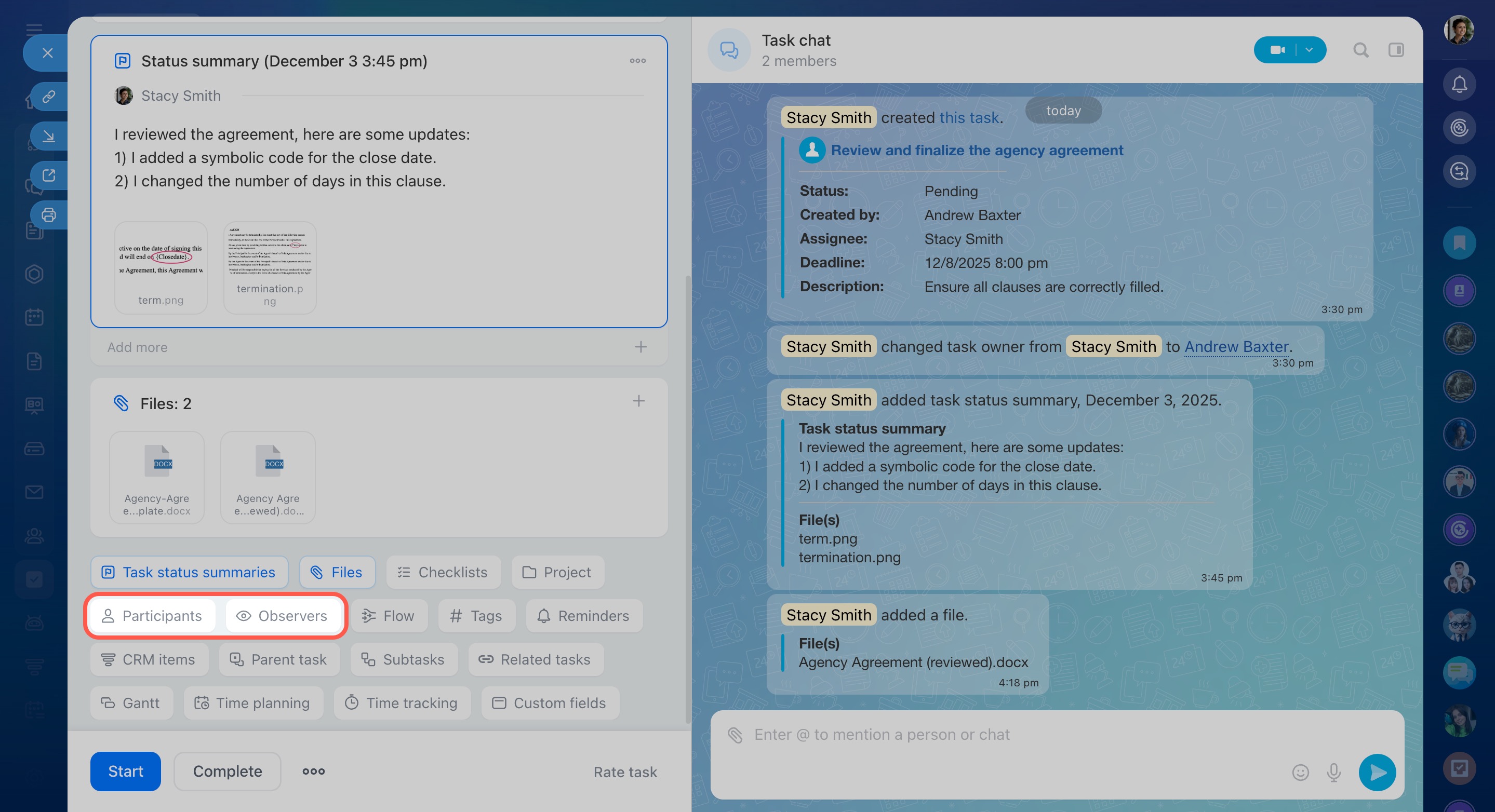
Mentionner un utilisateur dans la discussion ne l'ajoute pas automatiquement comme participant à la tâche. Pour l'inclure, attribuez-lui manuellement un rôle dans la partie gauche du formulaire.
Comment copier le lien d’une tâche ?
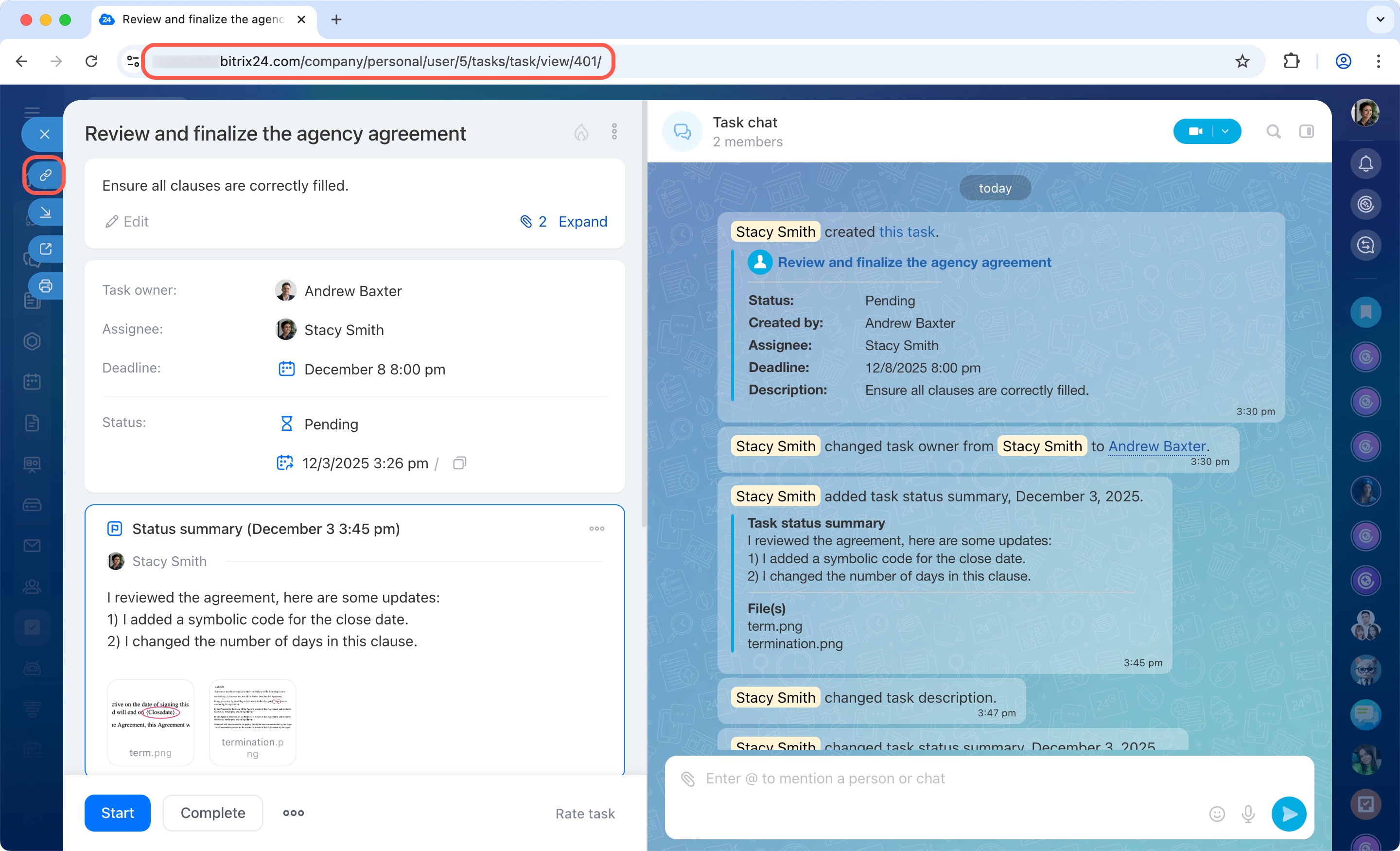
Vous pouvez copier le lien d'une tâche de deux manières :
- depuis la barre d'adresse de votre navigateur ;
- depuis le formulaire de la tâche en cliquant sur l'icône Copier le lien.
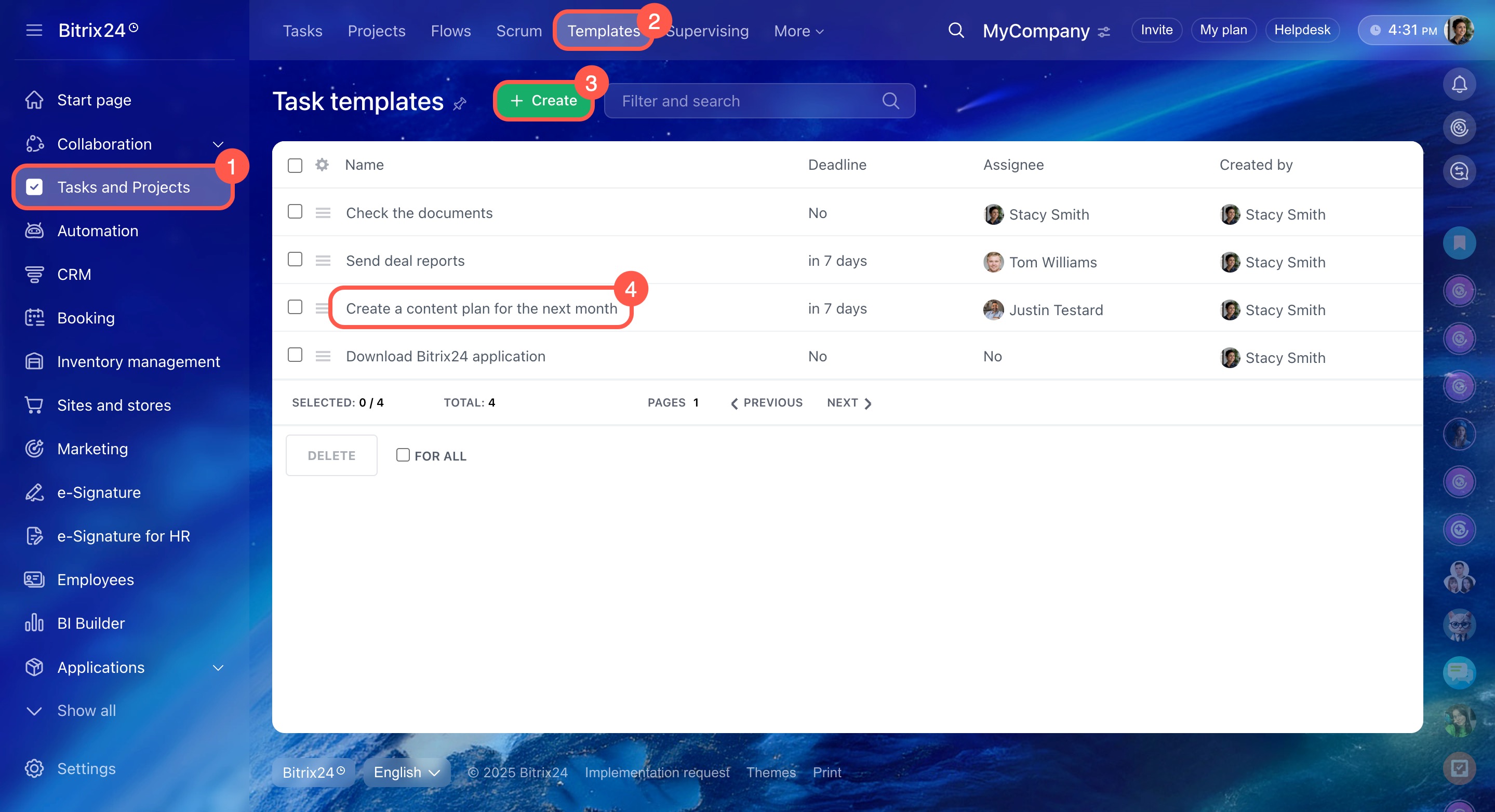
Comment créer une tâche récurrente ?
Les tâches récurrentes reposent sur des modèles.
- Accédez à Tâches et projets > Modèles.
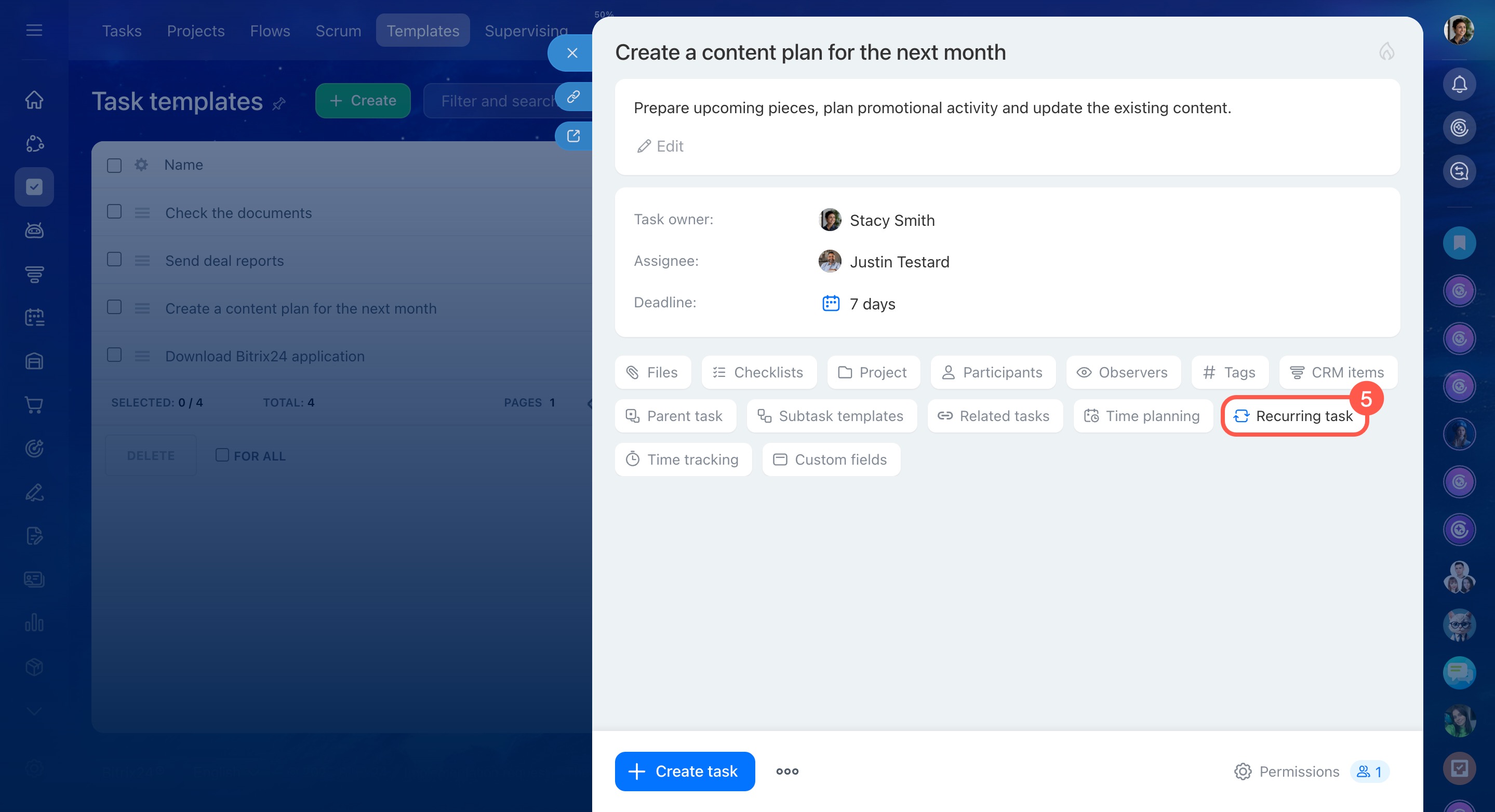
- Créez un nouveau modèle ou ouvrez-en un existant.
- Activez l'option Tâche récurrente et configurez la planification.
Comment mettre une partie de la description en citation ?
La citation automatique depuis la description de la tâche n'est pas encore disponible. Pour mettre en évidence un texte, copiez le fragment souhaité et collez-le manuellement dans la discussion.
Comment mettre en forme le texte d’une tâche ?
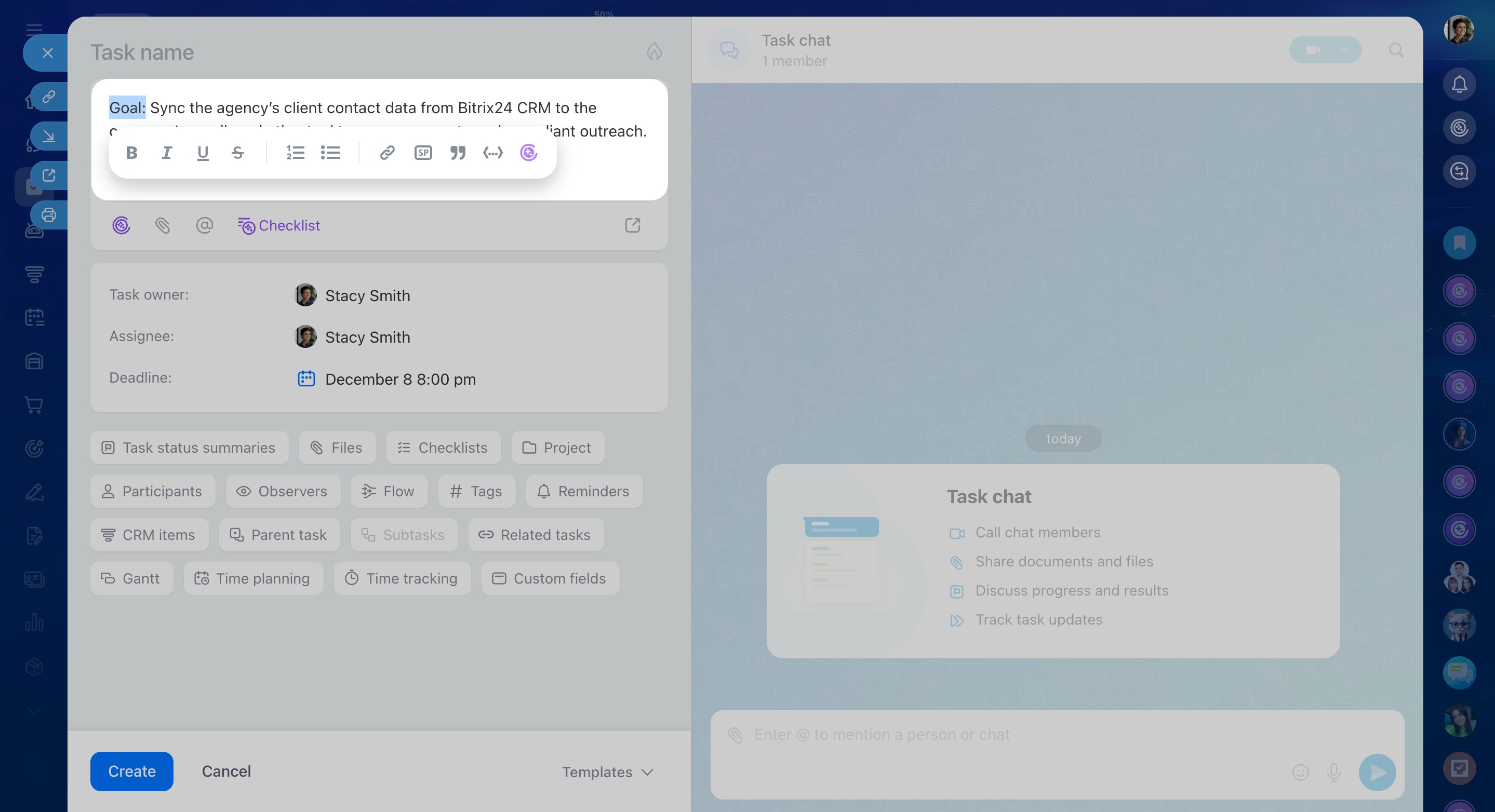
L'éditeur visuel vous permet de mettre du texte en surbrillance, de créer des listes et d'ajouter des liens.
Sélectionnez le texte pour afficher la barre d'outils de mise en forme.
Pourquoi la discussion d’une tâche n’apparaît-elle pas dans la liste des discussions ?
La discussion d'une tâche apparaît dans les cas suivants :
- vous créez une nouvelle tâche ;
- vous êtes ajouté en tant que participant ;
- une activité se produit dans la tâche, par exemple la validation d'un élément de liste de de contrôle.
Si la discussion n'apparaît pas, effectuez une action dans la tâche (comme ajouter un commentaire) : elle sera alors créée.
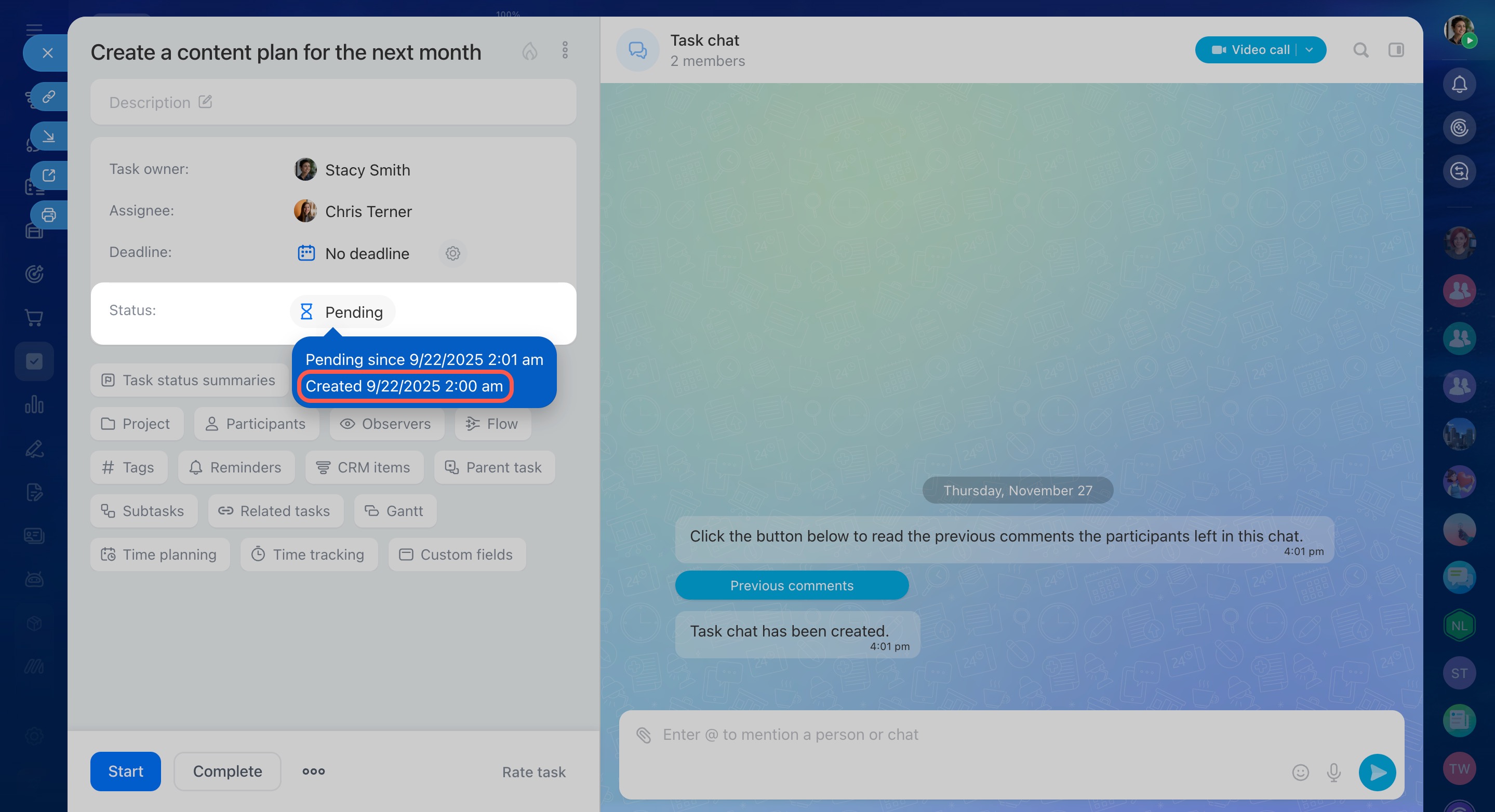
Comment consulter la date de création d’une tâche ?
Ouvrez le formulaire de la tâche et survolez son statut avec le curseur. La date et l'heure de création s'affichent alors.
Comment désactiver les notifications sonores d’une discussion de tâche ?
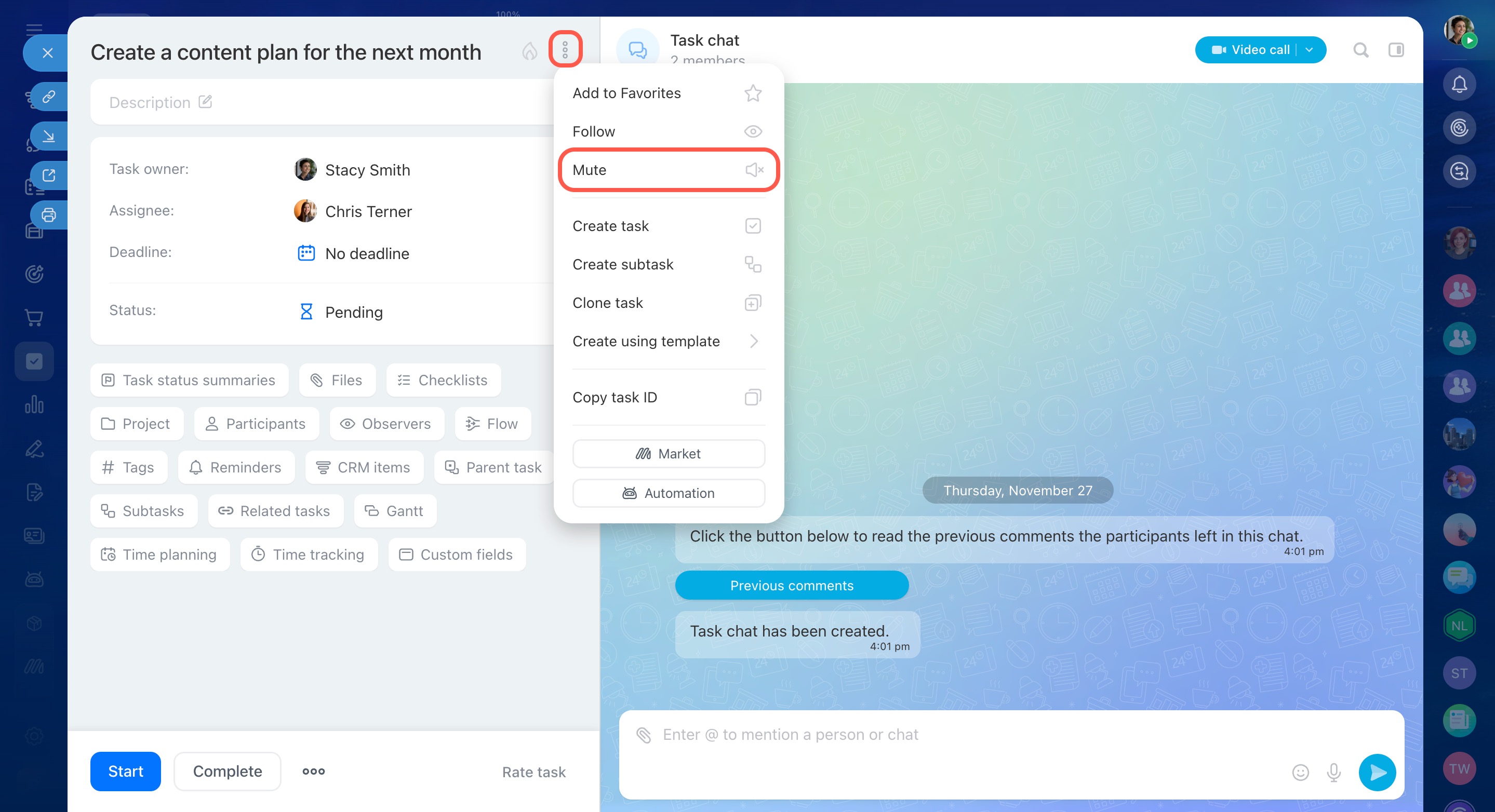
Les notifications sonores de la discussion sont liées aux notifications générales de la tâche. Si vous désactivez les notifications pour une tâche, sa discussion sera également mise en sourdine.
Pour mettre une tâche en sourdine :
- ouvrez la tâche ;
- cliquez sur l'icône
 à côté du nom de la tâche ;
 - sélectionnez Sourdine.
Comment créer une réunion à partir d’une tâche ?
Accédez à la tâche souhaitée, ouvrez la barre latérale et cliquez sur Ajouter.

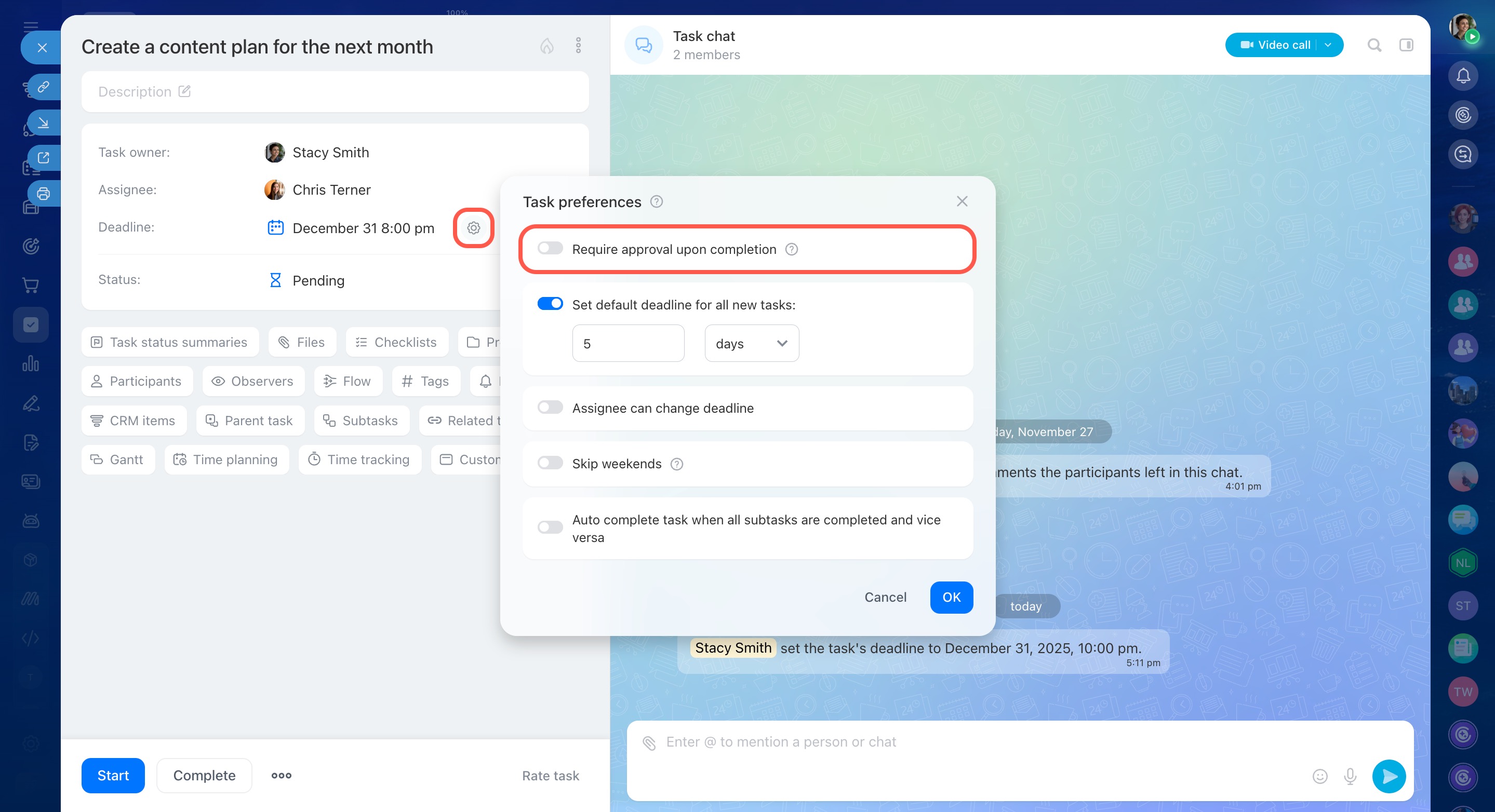
Comment activer l'option « Nécessite une approbation à l'achèvement » ?
- Ouvrez la tâche.
- Cliquez sur Paramètres (⚙️) à côté du champ Date limite.
- Activez l'option Nécessite une approbation à l'achèvement.
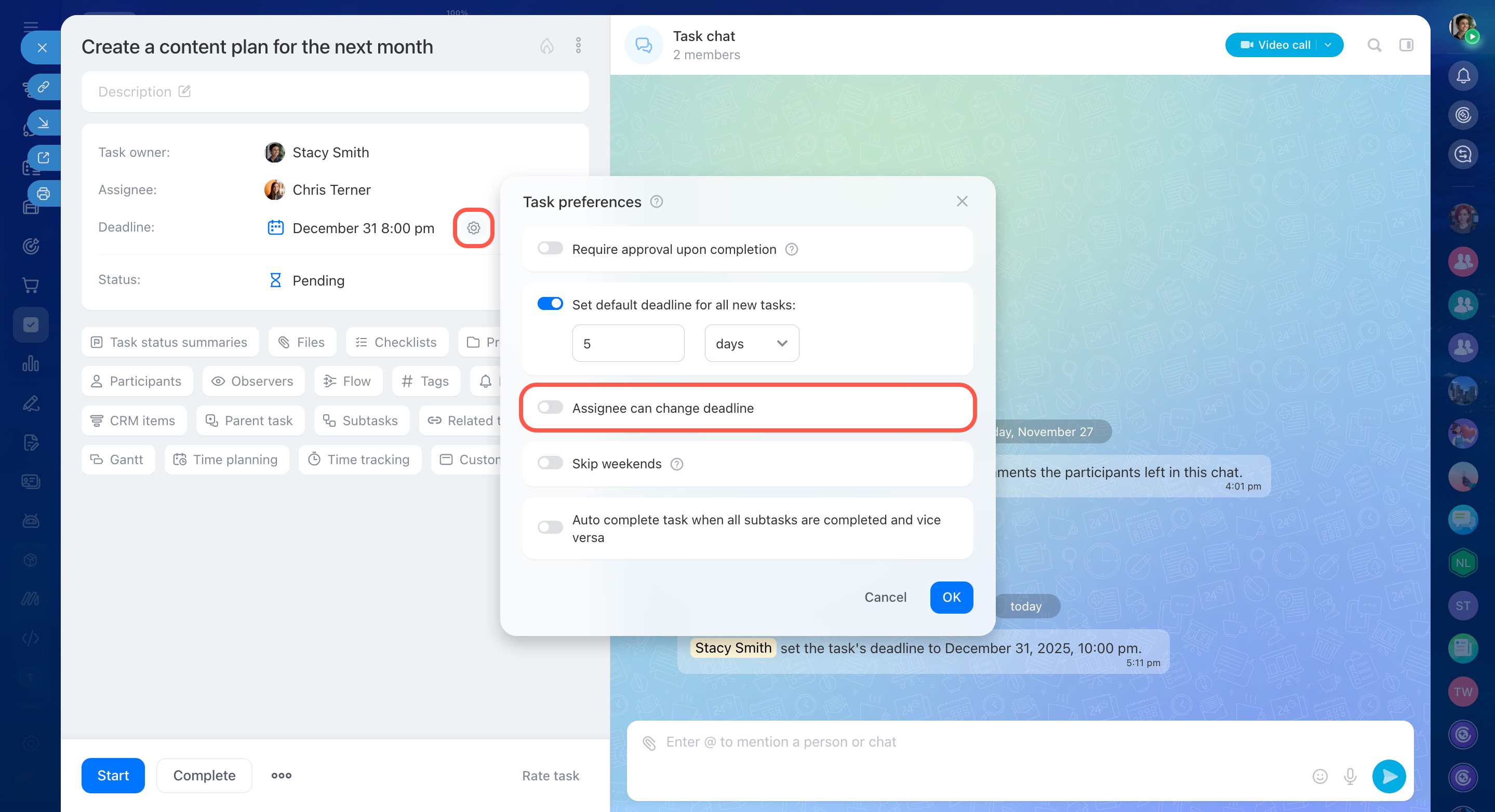
Comment empêcher le responsable de modifier la date limite ?
- Ouvrez la tâche.
- Cliquez sur Paramètres (⚙️) à côté du champ Date limite.
- Désactivez l'option Le responsable peut modifier la date limite.
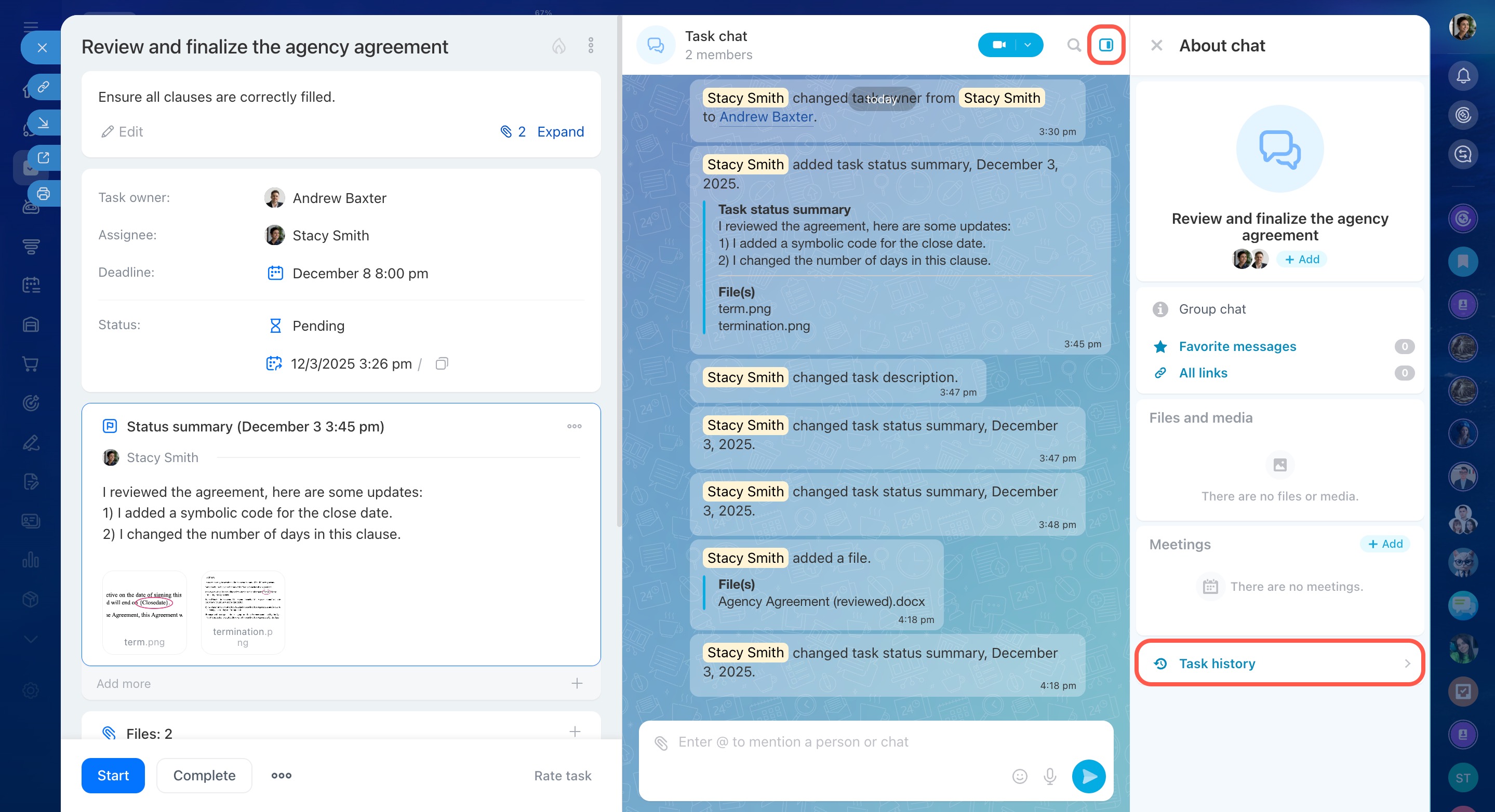
Comment consulter l’historique d’une tâche ?
Vous pouvez consulter l'historique d'une tâche à deux endroits :
- dans la discussion de la tâche ;
- dans la section Historique de la tâche de la barre latérale.
Ces sections enregistrent les actions clés, telles que les modifications de date limite, la validation d'éléments de liste de contrôle ou les changements de statut.
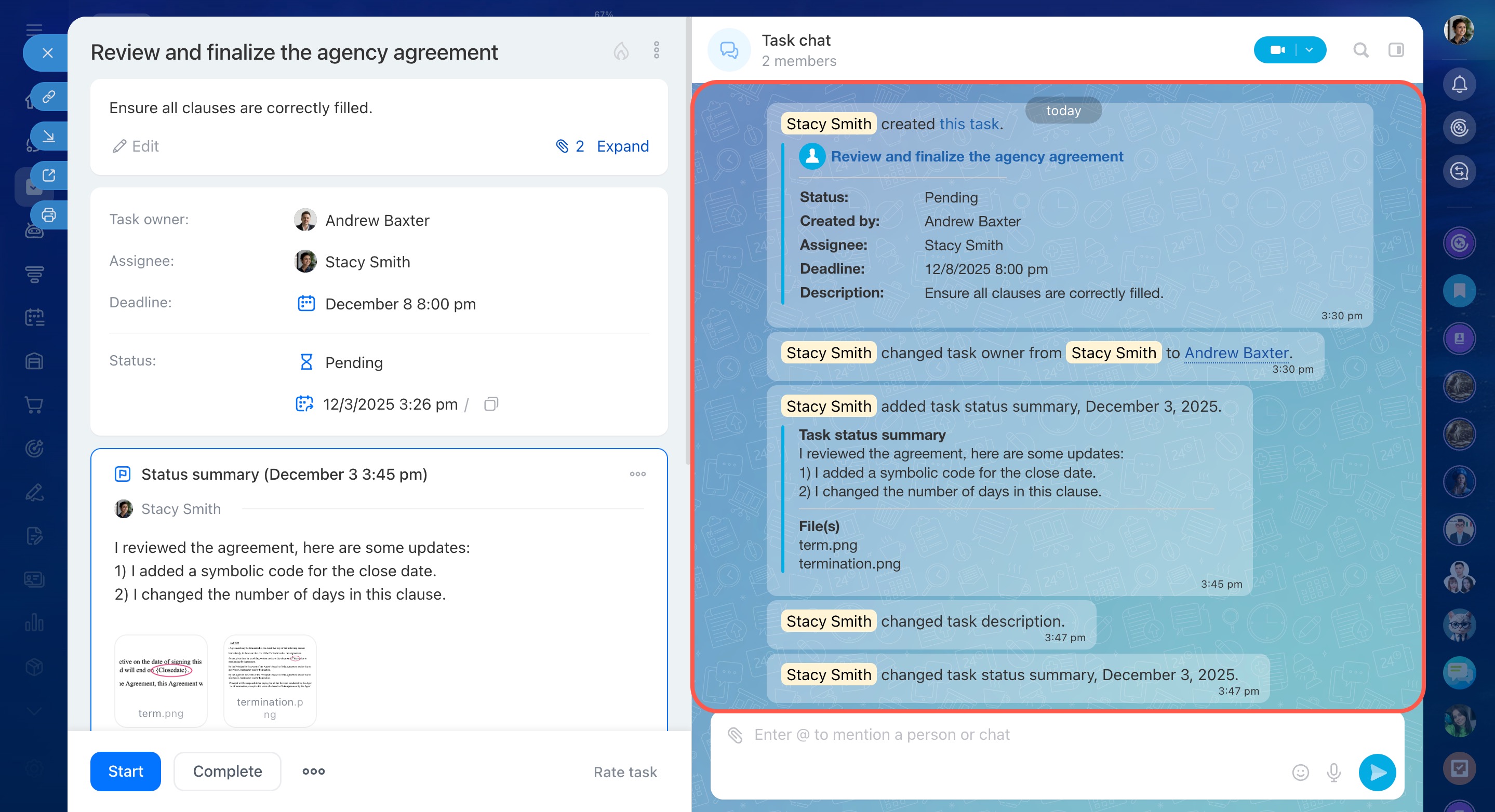
Historique dans la discussion de la tâche
Section Historique de la tâche dans la barre latérale
Comment ajouter un résultat à une tâche ?
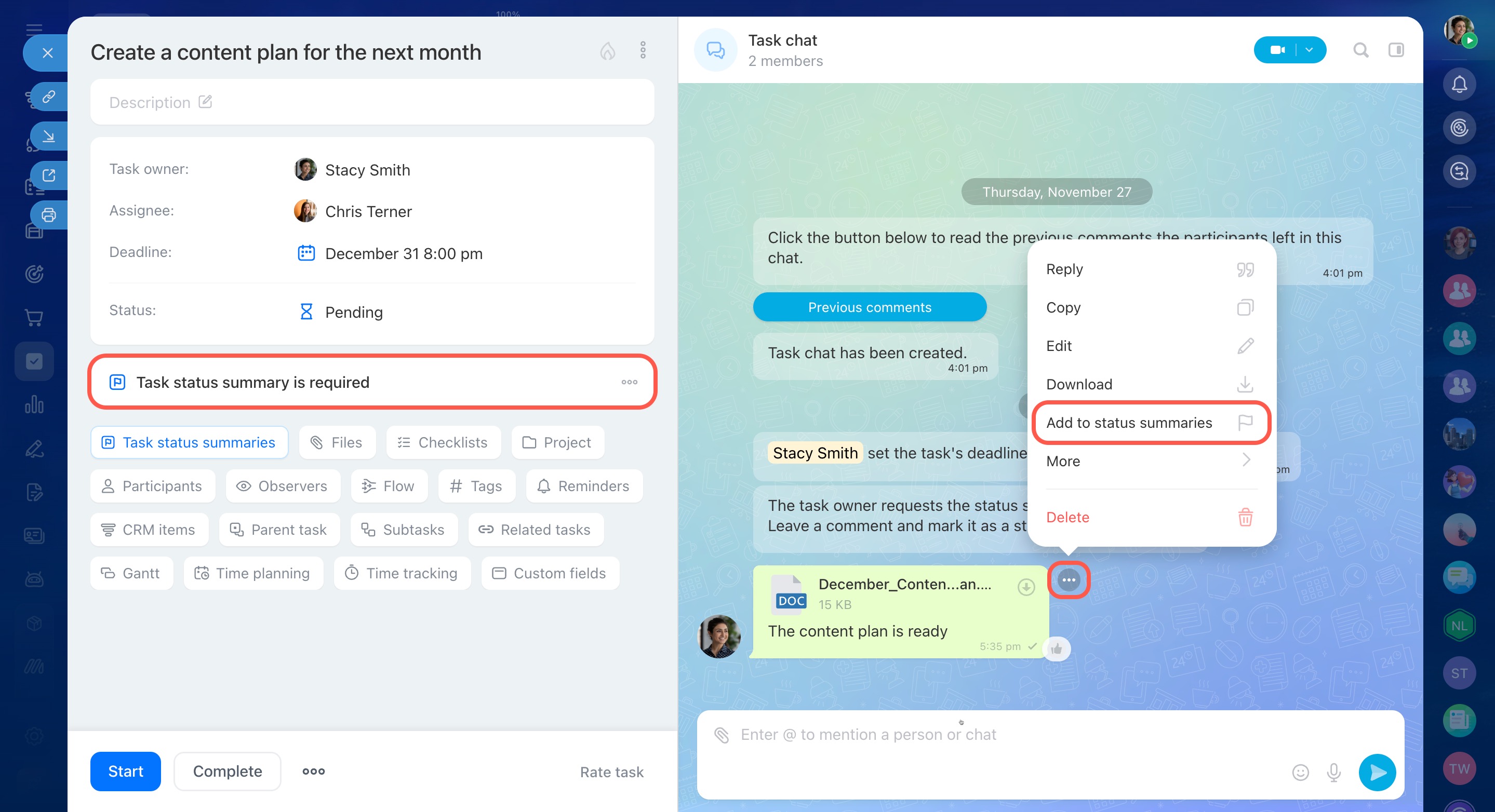
Pour préciser le résultat d'une tâche avant de la finaliser, vous pouvez :
- utiliser le bloc Résumés du statut de tâche et y ajouter une description ou joindre manuellement un fichier de rapport ;
- envoyer un message dans la discussion et le marquer comme compte-rendu d'étape.
Cette approche permet d'enregistrer non seulement le résultat final, mais aussi des résultats intermédiaires importants, tels que des jalons ou des livrables partiels.
Quand l’IA crée-t-elle une tâche à partir d’un message vocal ?
L'IA crée automatiquement une tâche si un message vocal contient une instruction ou une délégation, par exemple : « Préparer un rapport sur les transactions clôturées de la semaine ». S'il n'y a pas de telle instruction, l'IA se contente de transcrire le message.
Vous pouvez désactiver la création automatique de tâches par l'IA dans les paramètres de Bitrix24. Cela vous permet de transcrire manuellement les messages et de décider ensuite s'il convient de créer une tâche.
Pourquoi l’IA ne crée-t-elle pas de tâche à partir d’une commande vocale ?
L'IA peut créer des tâches à partir de messages vocaux et de notes vidéo uniquement si l'option Création automatique de tâches à partir de messages audio et de notes vidéo est activée dans les paramètres de Bitrix24. Si l'administrateur du compte a désactivé cette option, aucune tâche ne sera créée automatiquement.
Tâches audio IA : comment créer une tâche par la voix
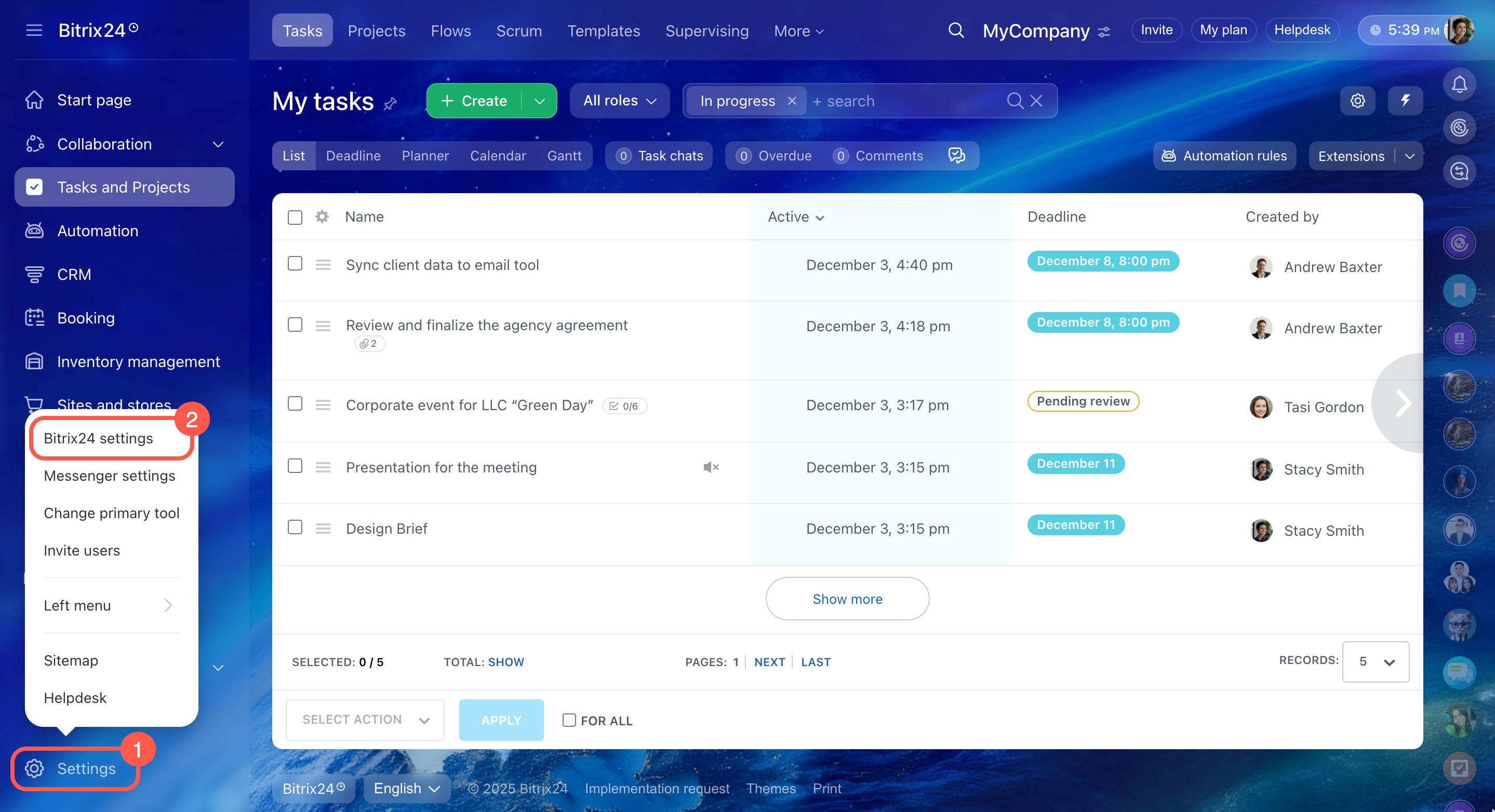
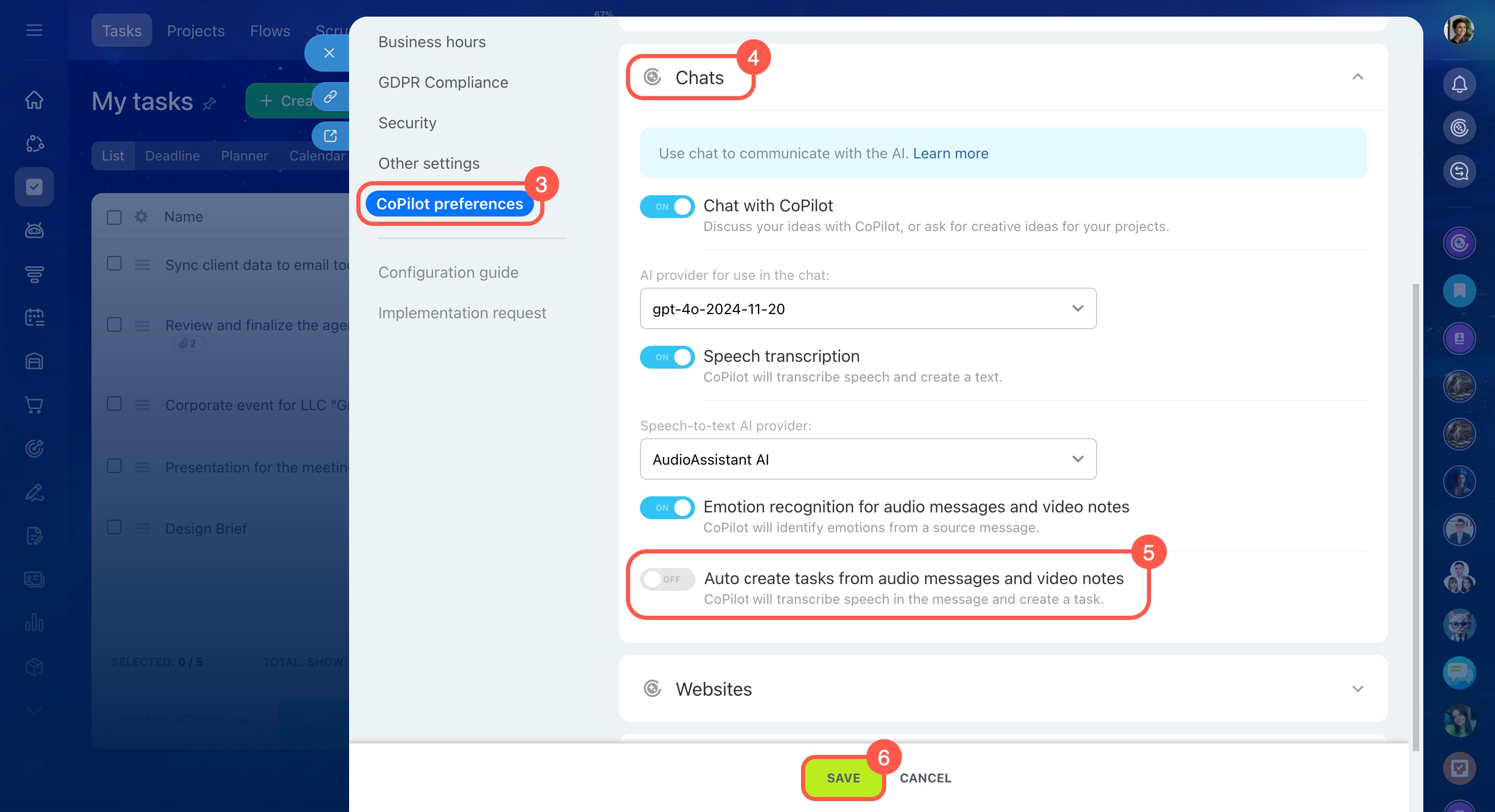
Comment désactiver la création automatique de tâches à partir des messages vocaux ?
Les administrateurs du compte peuvent désactiver la création automatique de tâches par l'IA à partir de messages audio et vidéo. Procédez comme suit :
- Accédez à Paramètres > Paramètres Bitrix24.
- Ouvrez Préférences CoPilot > Conversations.
- Désactivez l'option Création automatique de tâches à partir de messages audio et de notes vidéo.
- Cliquez sur Enregistrer.