
Les nouvelles actions à réaliser apparaissent souvent dans une discussion, dans Actualités, pendant une réunion ou lors du travail sur un document.
Dans Bitrix24, vous n'avez pas besoin d'ouvrir la section Tâches à chaque fois. Vous pouvez créer une tâche ou ouvrir une tâche existante directement depuis l'outil que vous utilisez. Vous gardez ainsi le contexte, gagnez du temps et évitez de passer d'une section à l'autre.
Dans cet article, découvrez comment :
Créer une tâche depuis un chat
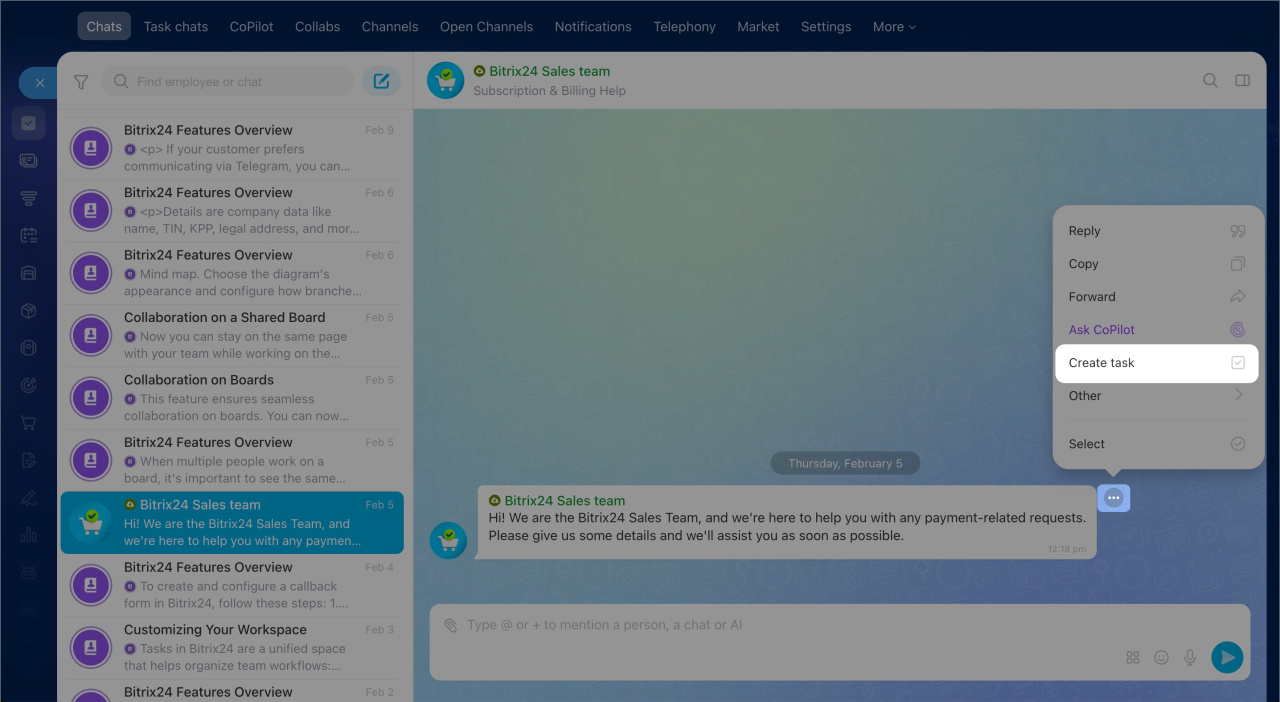
Dans les chats personnels et de groupe, de nouvelles missions apparaissent souvent : préparer un document, vérifier une maquette ou contacter un client. Si vous attendez avant de créer une tâche, l'information risque de se perdre parmi les messages.
Vous pouvez créer une tâche depuis n'importe quel message d'un chat. La tâche est créée directement depuis la discussion, et le lien vers le message d'origine permet de retrouver rapidement le contexte.
Créez une tâche depuis un chat si :
- une mission précise apparaît dans la conversation ;
- vous voulez la suivre immédiatement ;
- vous devez conserver le lien entre la tâche et le message original.
Exemples
Préparer un devis. Un manager échange avec un collègue sur une nouvelle demande client. Un message indique qu'il faut préparer trois options de livraison. Le manager crée une tâche directement depuis ce message et désigne un responsable. La demande est enregistrée sans avoir besoin de copier le texte ou de reformuler les détails.
Corriger une erreur sur le site. Un testeur signale dans le chat de l'équipe de développement que le formulaire de contact ne fonctionne plus après une mise à jour. Le responsable crée une tâche depuis le message et désigne un responsable. Pendant que l'équipe analyse le problème, la tâche est déjà créée et suivie.
Créer une tâche depuis Actualités
Dans Actualités, l'équipe partage des informations, échange sur des sujets professionnels et propose des idées. Ces discussions donnent souvent lieu à de nouvelles tâches.
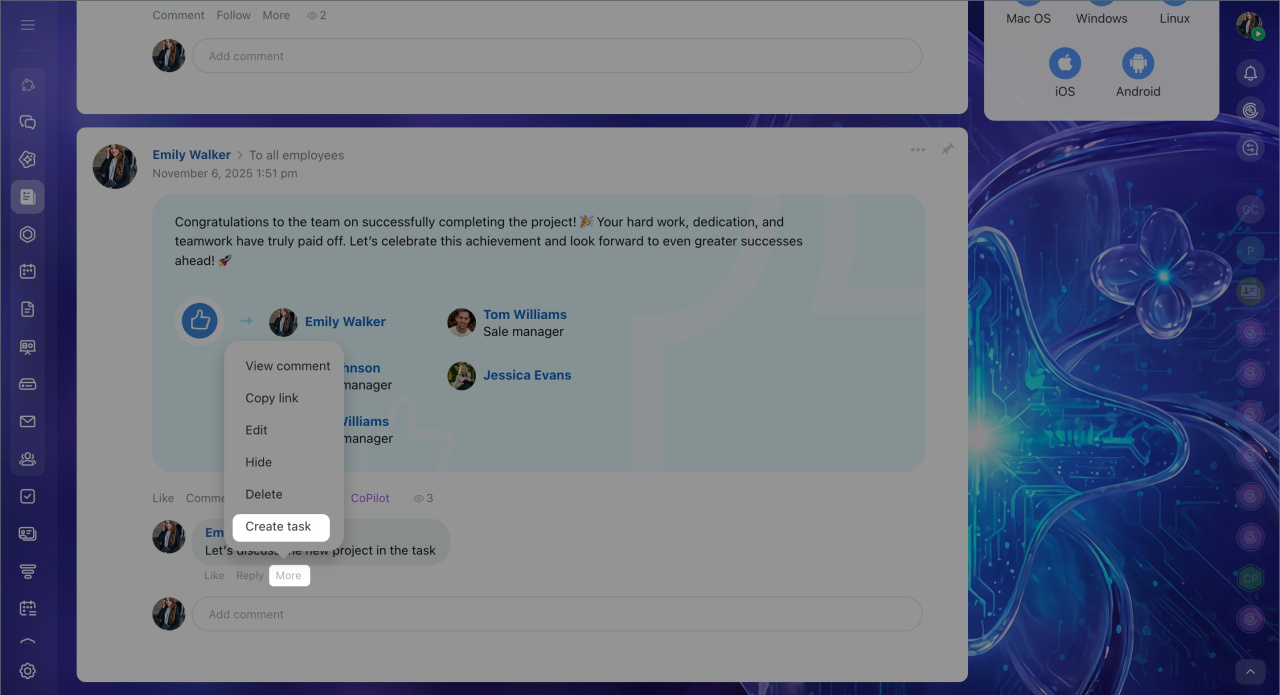
Vous pouvez créer une tâche depuis n'importe quelle publication ou commentaire. Le texte du message devient la description de la tâche, et le lien avec la publication d'origine est conservé.
Création d'une tâche à partir d'un message de flux d'actualités
Créez des tâches depuis Actualités si :
- une mission précise apparaît dans la discussion d'une publication ;
- vous devez conserver le contexte de la discussion ;
- vous voulez créer une tâche sans interrompre les échanges.
Exemples
Collecter des idées pour améliorer le service client. Un responsable demande des suggestions à l'équipe dans Actualités. Un collègue propose une idée intéressante en commentaire. Le responsable crée une tâche directement depuis ce commentaire et désigne un responsable. La discussion continue, tandis que la mission est déjà prise en charge.
Mettre à jour les consignes pour les clients. Lors d'une réunion d'équipe, les collaborateurs décident de mettre à jour les consignes pour les clients. Un résumé est publié dans Actualités. Le responsable crée une tâche depuis cette publication : la mission reste liée à la discussion d'origine.
Créer une réunion depuis une tâche
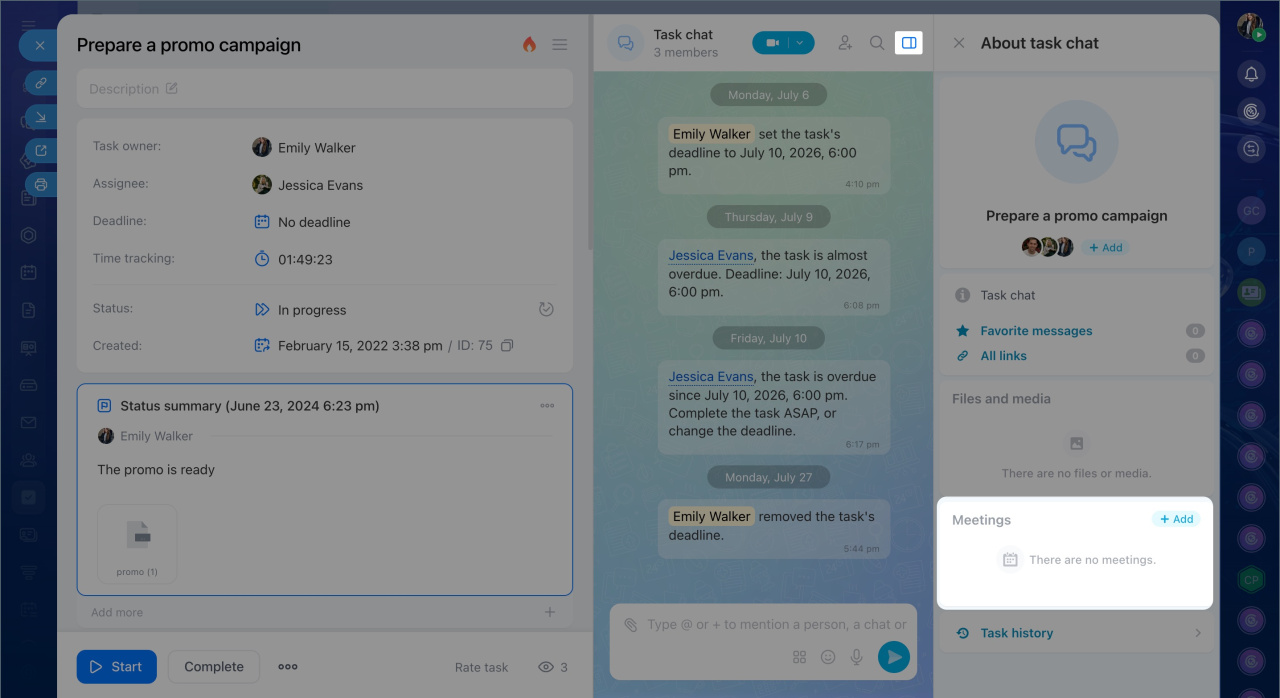
Certaines questions sont plus faciles à résoudre à l'oral qu'à l'écrit. Dans ce cas, vous pouvez organiser une réunion directement depuis le chat de la tâche.
Pour un échange rapide, lancez un appel depuis le chat de la tâche. Si vous devez planifier un créneau ou organiser des réunions régulières, créez une réunion : les participants de la tâche sont ajoutés automatiquement.
Comment créer une réunion à partir d’une tâche
Créez des réunions depuis une tâche si :
- un sujet doit être discuté directement avec les participants ;
- vous devez réunir rapidement les personnes concernées ;
- vous voulez conserver les conclusions de la réunion dans la tâche.
Exemples
Valider le budget d'une campagne publicitaire. Un responsable marketing et un directeur financier n'arrivent pas à se mettre d'accord dans le chat de la tâche. Le responsable crée une réunion depuis le chat. Les participants reçoivent automatiquement une invitation et la décision est prise le jour même. Les conclusions sont ensuite ajoutées dans la tâche.
Préparer le plan de lancement d'un produit. Une équipe travaille sur le lancement d'un produit dans une tâche depuis plusieurs semaines. Le responsable organise une réunion pour faire le point et définir les prochaines étapes. Les invitations sont envoyées automatiquement à tous les participants.
Créer une tâche depuis un tableau blanc en ligne
Dans un tableau blanc en ligne, l'équipe rassemble des idées, construit des schémas et planifie un projet. Une fois les étapes définies, elles peuvent être transformées en tâches.
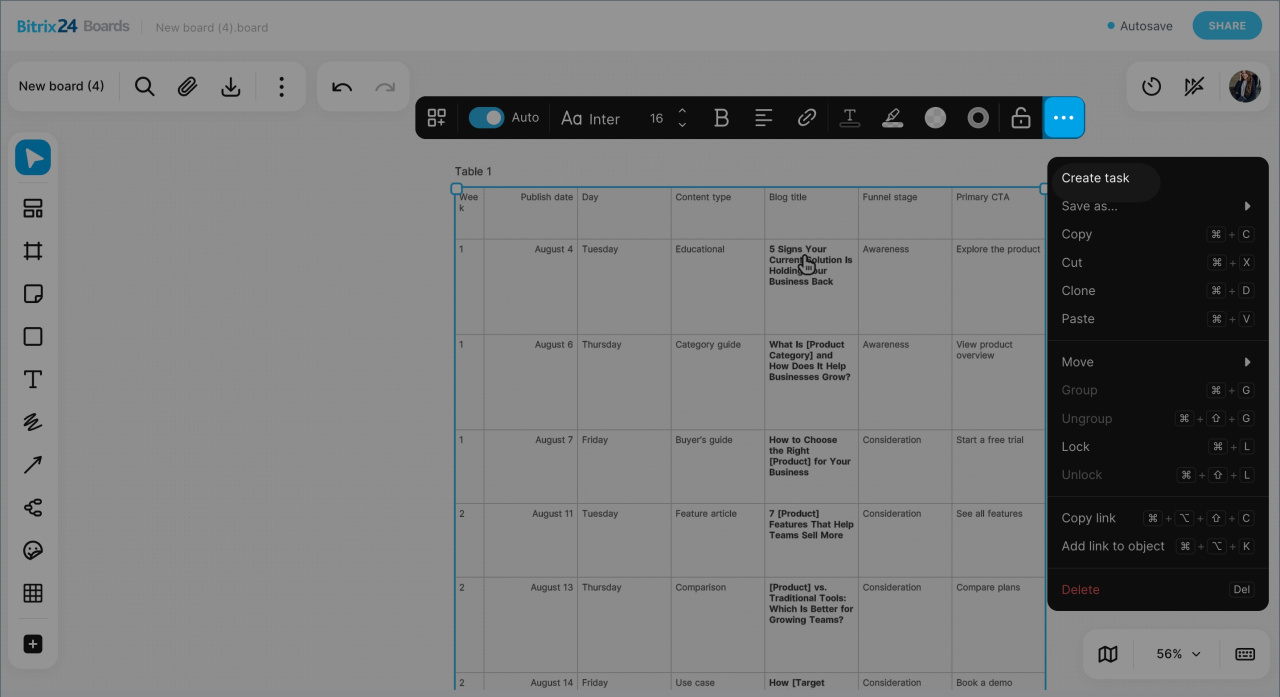
Vous pouvez créer une tâche depuis n'importe quel élément du tableau. Les informations restent liées au contexte du projet, sans avoir besoin de recopier les étapes dans la section Tâches.
Pour créer une tâche :
- Cliquez sur Trois points (...) à côté de l'élément.
- Sélectionnez Créer une tâche.
Créez une tâche depuis un tableau si :
- vous passez de la planification à l'exécution ;
- l'équipe a défini les étapes du projet ;
- vous voulez conserver le lien entre le plan du projet et les tâches.
Exemples
Lancer un nouveau site d'entreprise. L'équipe prépare le projet sur un tableau : conception, développement, contenu et tests. Une fois le plan validé, le responsable crée des tâches depuis les éléments du tableau et désigne les responsables. Les étapes ne sont pas saisies une deuxième fois.
Préparer une conférence annuelle. Les organisateurs préparent sur le tableau les différentes étapes : choisir le lieu, valider le programme, inviter les participants et ouvrir les inscriptions. Chaque étape devient ensuite une tâche distincte. Le tableau reste la vue d'ensemble du projet.
Ouvrir une tâche depuis un document
Les documents sont souvent consultés en dehors des tâches : pour vérifier un contrat, modifier une instruction ou consulter un cahier des charges. Pourtant, les discussions, les responsables et les dates limites restent liés à la tâche.
Si un document est utilisé dans une tâche, sa fiche contient un lien vers la tâche associée. Vous pouvez l'ouvrir directement depuis le document.
Utilisez ce lien si :
- vous devez retrouver rapidement la tâche liée à un document ;
- vous voulez consulter les responsables, les délais ou les échanges ;
- un même document est utilisé dans plusieurs processus.
Exemples
Valider un contrat client. Un responsable juridique ouvre un contrat pour vérifier les dernières modifications. Dans la fiche du document, il ouvre la tâche de validation associée. Il retrouve immédiatement le responsable, la date limite et l'historique des échanges.
Mettre à jour une instruction pour les employés. Un employé consulte une instruction et remarque que certaines informations sont obsolètes. Depuis la tâche associée, il retrouve les commentaires de l'équipe et la date limite de mise à jour.
Résumé
- Dans Bitrix24, les tâches sont liées aux autres outils : chats, Actualités, événements, documents et tableaux blancs en ligne.
- Vous pouvez créer de nouvelles tâches là où la demande apparaît sans ouvrir la section Tâches.
- Le lien entre la tâche et le message, la discussion ou le document d'origine permet de conserver le contexte.
- Si la discussion d'une tâche nécessite un échange oral, vous pouvez organiser une réunion directement depuis la tâche.
- Les informations restent liées à l'endroit où le travail a commencé. Vous évitez ainsi les recherches inutiles et les saisies répétées.