
Dans toute entreprise, il est important de suivre le travail de l'équipe. Un superviseur vérifie l'avancement des tâches, les RH suivent les employés pendant leur période d'essai et la direction prépare les résultats trimestriels.
Lorsque les données sont réparties entre des dizaines de tâches, il devient difficile d'avoir une vue d'ensemble. Par exemple :
- Le superviseur constate que l'équipe prend du retard, mais ne sait pas qui est surchargé et qui peut prendre de nouvelles tâches.
- La direction demande les résultats du service pour le trimestre, mais les données sont réparties entre des dizaines de tâches. Les rassembler manuellement prend du temps.
- Avant de lancer un nouveau projet, il faut vérifier si l'équipe dispose des ressources nécessaires. Vérifier la charge de chaque employé prend du temps.
Les rapports de tâches regroupent ces données au même endroit. Vous pouvez voir combien de tâches chaque employé a terminées, où s'accumulent les retards et comment la charge de l'équipe évolue sur une période donnée.
Si vous souhaitez analyser les données dans un autre outil ou les partager avec des personnes qui n'ont pas accès à Bitrix24, exportez-les au format XLSX.
Dans cet article, découvrez :
Dans quels cas utiliser les rapports de tâches
Utilisez les rapports pour suivre le travail de l'équipe et détecter des problèmes difficiles à repérer tâche par tâche.
La charge de travail est mal répartie. Un chef de projet remarque qu'un développeur termine régulièrement ses tâches en retard. Il ouvre le rapport Contrôle des ressources des employés et constate que ce développeur a trois fois plus de tâches en cours que les autres membres de l'équipe. Cela indique un problème de répartition de la charge, plutôt qu'un problème lié à l'employé.
Un même type de tâche est souvent en retard. Si les retards se répètent pour un même type de tâche, comparez les rapports sur plusieurs périodes. Vous pouvez ainsi déterminer si les délais sont mal estimés ou si les validations prennent plus de temps que prévu.
L'équipe envisage un nouveau projet sans connaître sa charge actuelle. Avant de l'accepter, le superviseur consulte le rapport Occupation par projet et constate que l'équipe est déjà saturée. Il peut alors négocier des délais réalistes et éviter de prendre des engagements difficiles à tenir.
Le volume de travail de l'équipe évolue dans le temps. Comparez les rapports de différentes périodes pour suivre la charge de l'équipe. Le nombre de tâches augmente-t-il ? L'équipe maintient-elle le même niveau d'efficacité ? Vous pouvez ainsi détecter une surcharge suffisamment tôt et prévoir des renforts si nécessaire.
Quels rapports utiliser pour analyser le travail de l'équipe
Les rapports Bitrix24 permettent de consulter et d'analyser rapidement des données à jour.
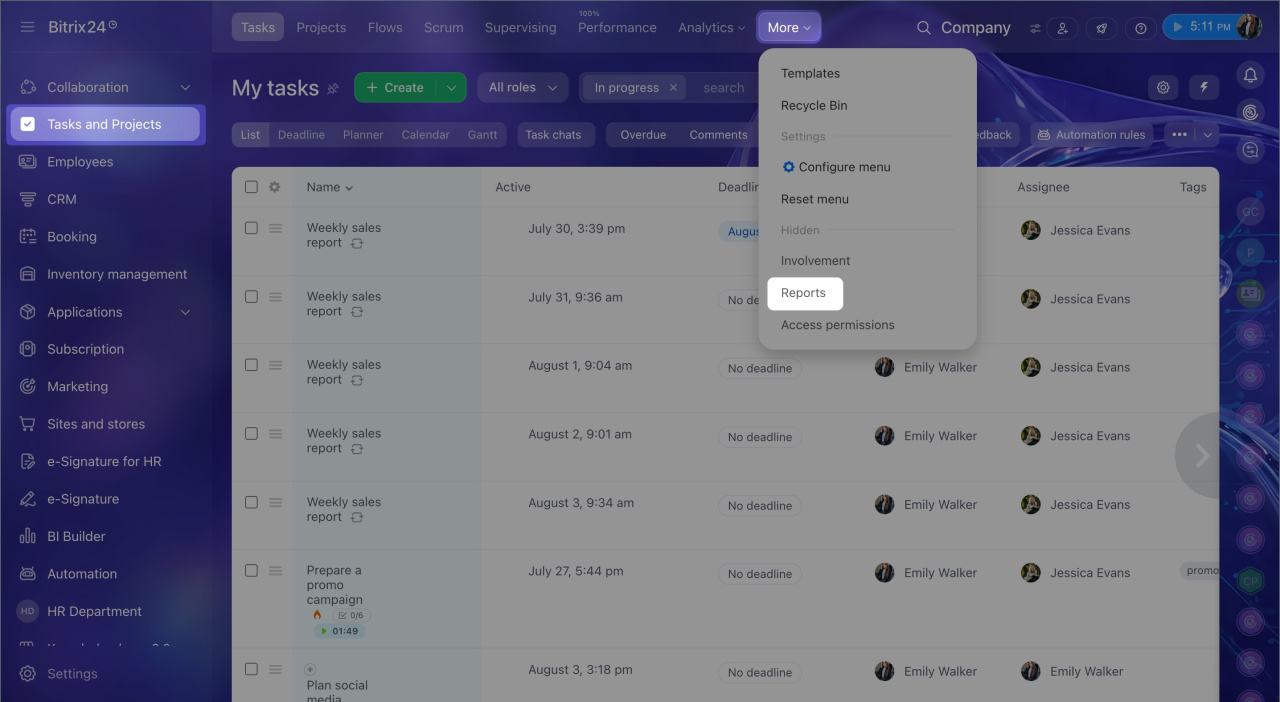
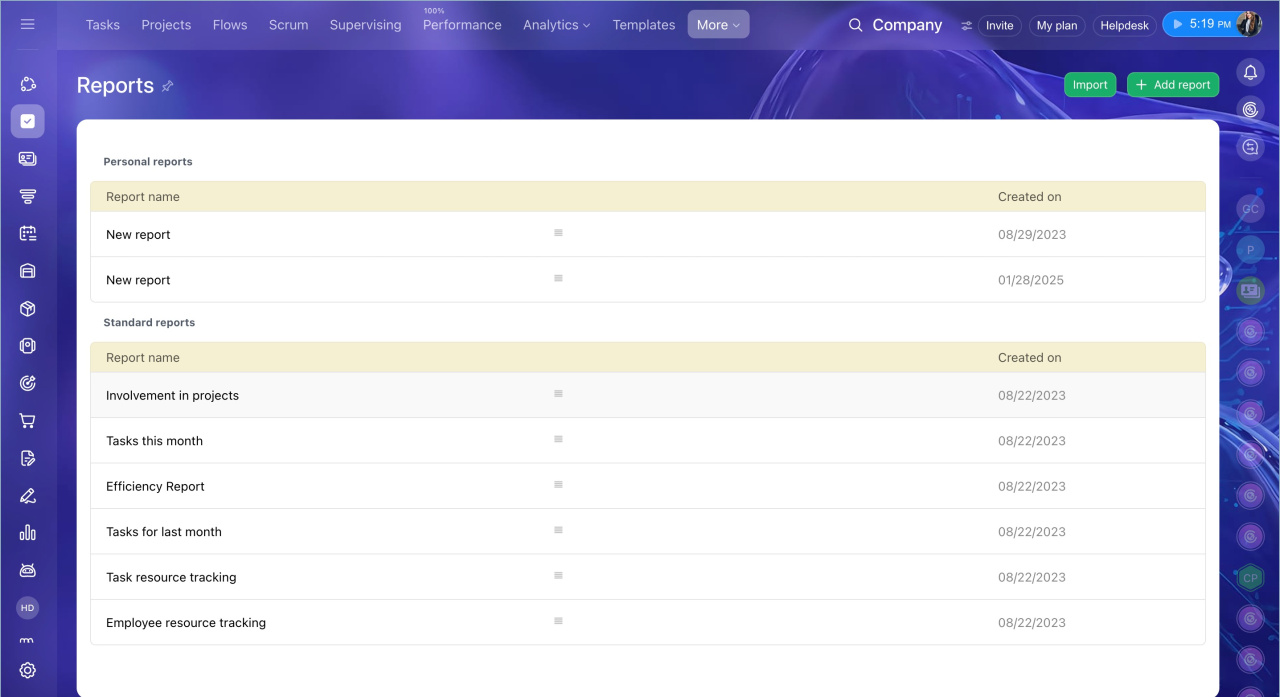
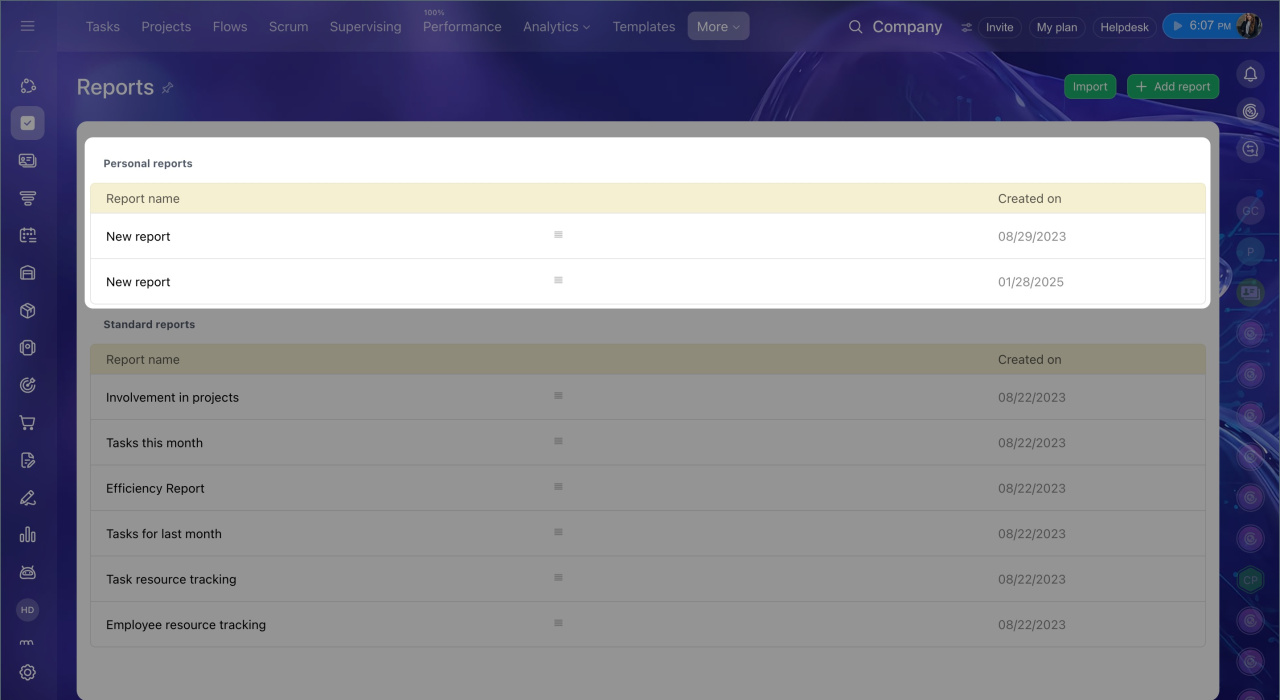
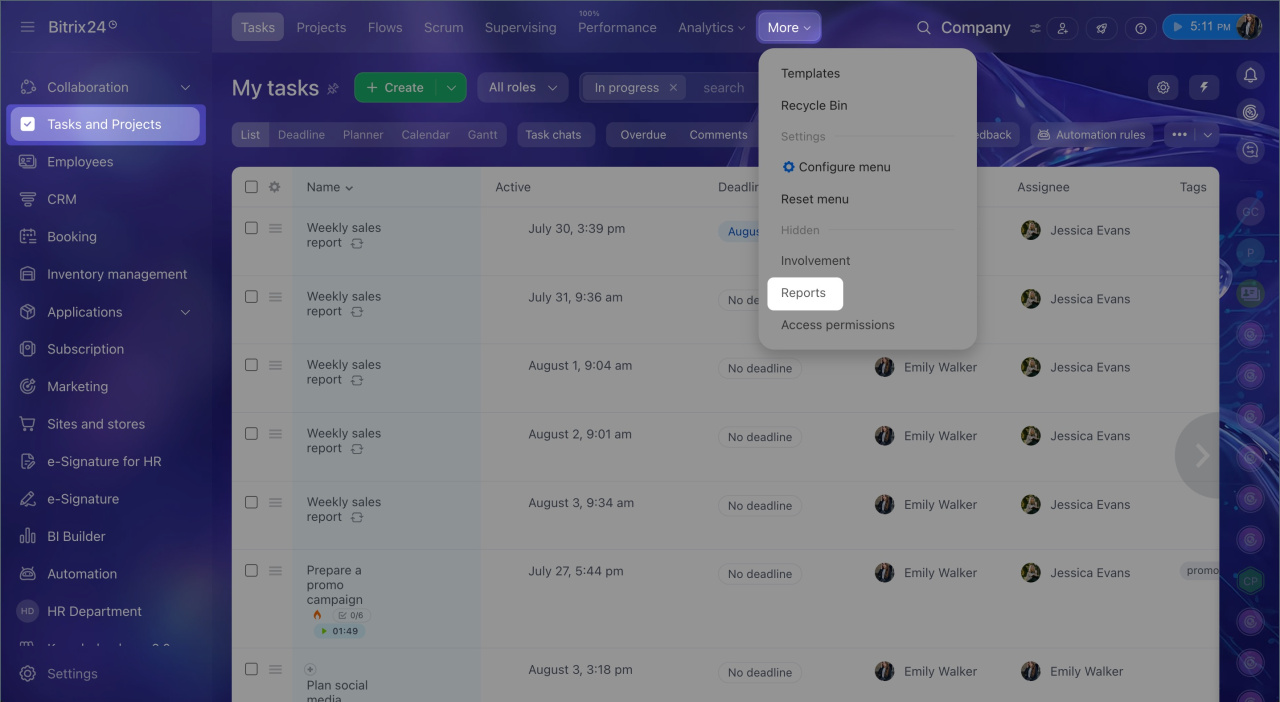
Accédez à Tâches et projets > Plus > Rapports. Les rapports sont répartis en deux catégories : Rapports personnels et Rapports standards.
Rapports standards
Les rapports standards sont des modèles prêts à l'emploi pour les analyses courantes. Ils ne nécessitent aucune configuration et affichent des données à jour à chaque ouverture.
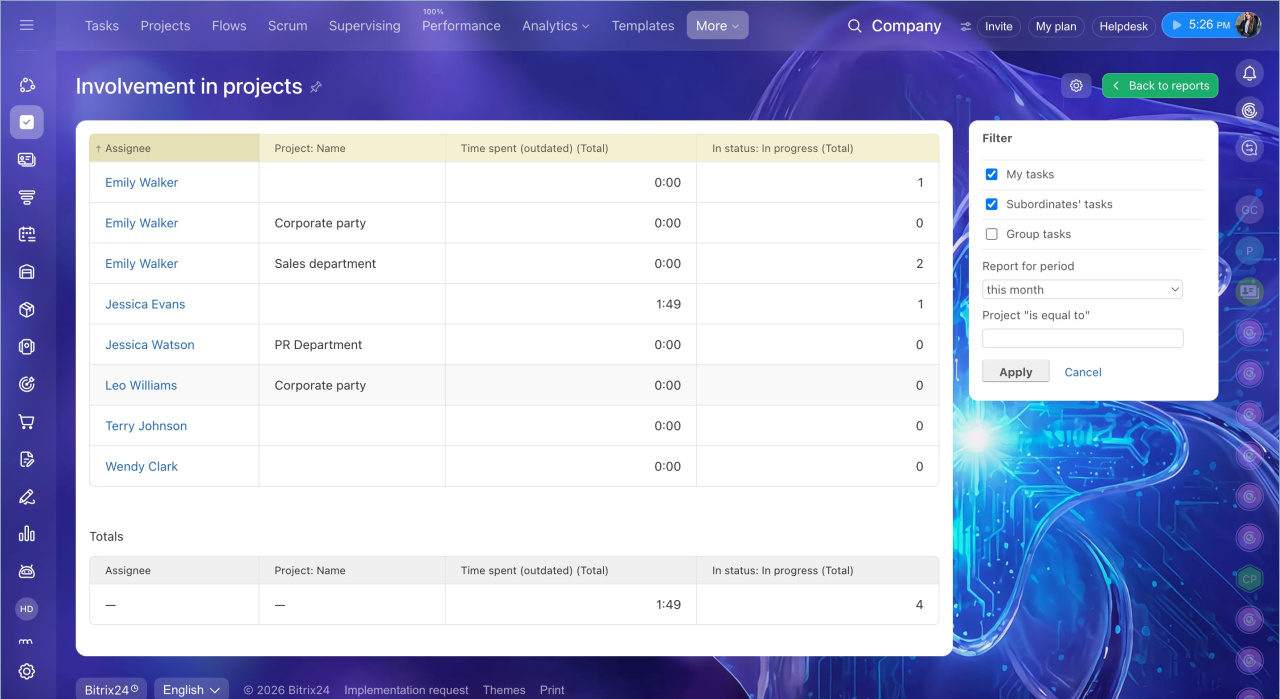
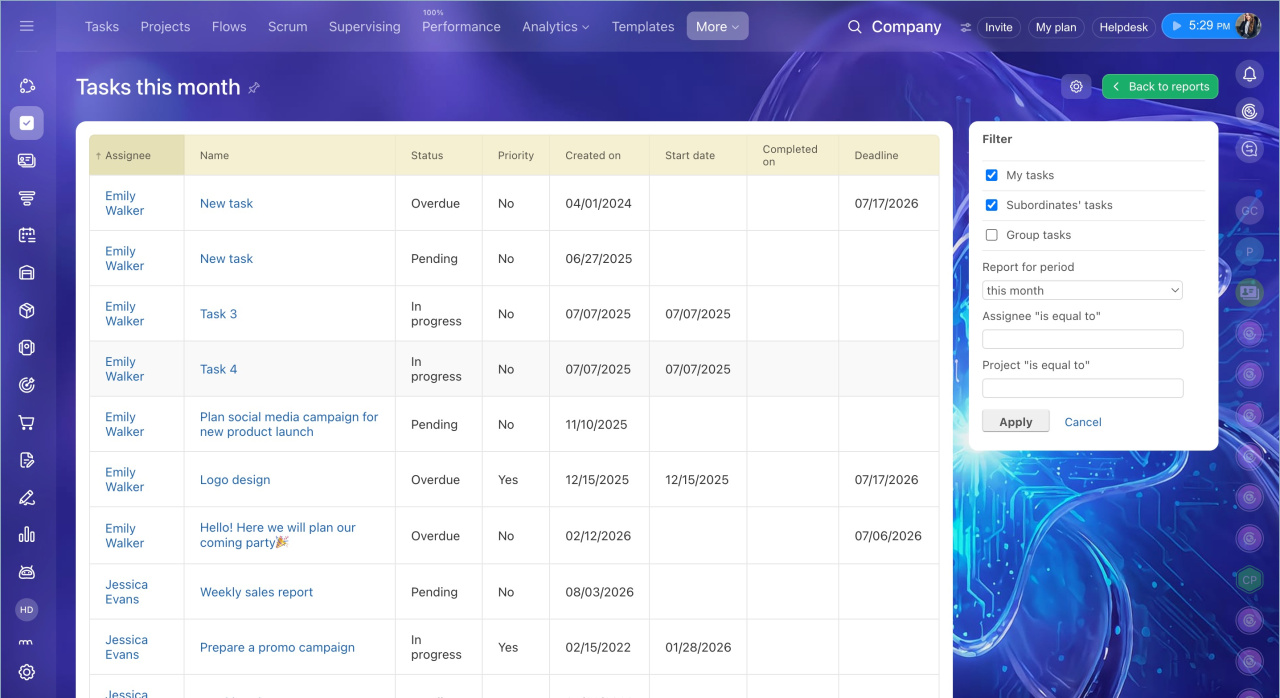
Utilisez les filtres pour afficher les données selon l'employé, le statut de la tâche ou d'autres paramètres.
Les rapports standards ne peuvent pas être modifiés directement. Vous pouvez toutefois en créer une copie et l'adapter à vos besoins.
Comment travailler avec les rapports standards dans les tâches
Bitrix24 propose six rapports standards.
Occupation par projet. Ce rapport indique combien de temps les employés consacrent aux tâches de chaque projet et combien de tâches ils ont en cours. Par exemple, un superviseur constate que deux développeurs sur trois sont saturés, tandis que le troisième a peu de tâches en cours. Il peut rééquilibrer la charge avant que des retards n'apparaissent.
Tâches pour un mois. Ce rapport présente la situation du mois en cours : nombre de tâches créées, terminées et toujours en cours. Par exemple, à mi-mois, un superviseur constate que sur 40 tâches, seulement 8 sont terminées et 12 sont déjà en retard. Il peut en discuter avec l'équipe dès la prochaine réunion.
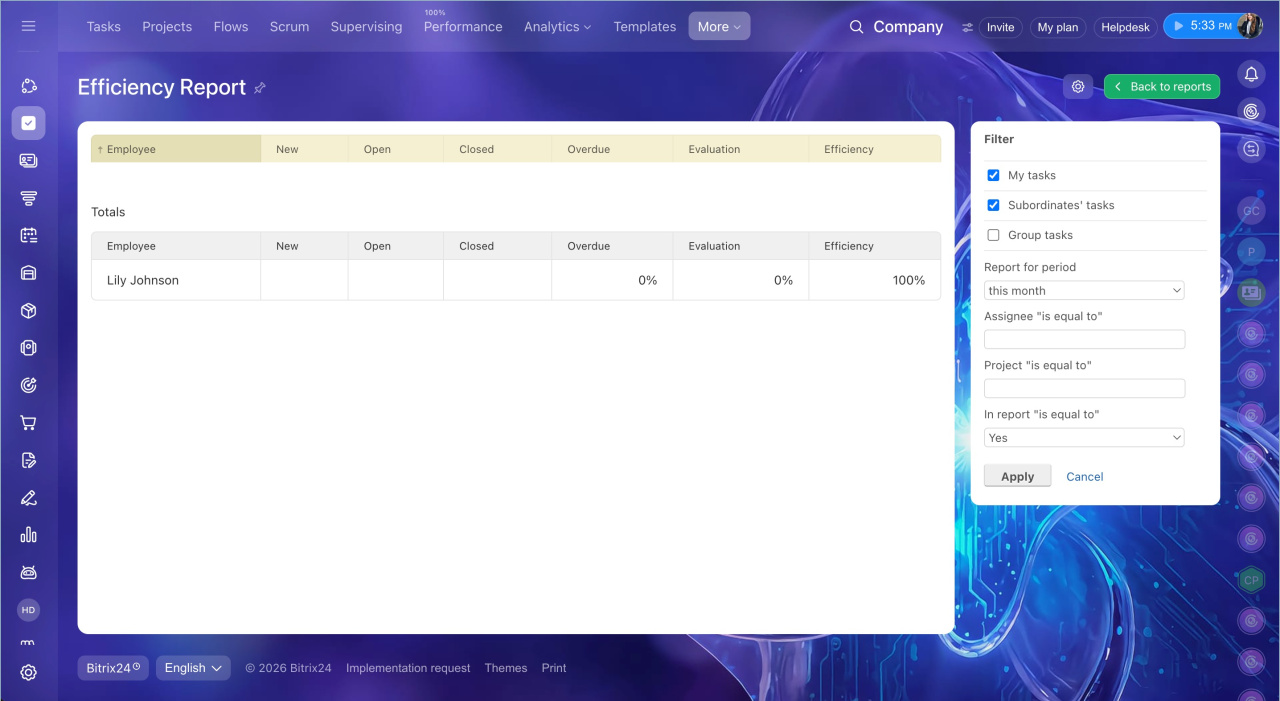
Efficacité. Ce rapport montre comment chaque employé gère ses tâches : combien de tâches sont terminées dans les délais, combien sont en retard et comment elles sont évaluées. Par exemple, le taux de tâches en retard d'un employé passe de 10 % à 35 % en deux mois. Le superviseur consulte ses tâches et constate qu'il en a 30 en cours, contre 10 à 12 pour ses collègues. Cela peut indiquer une mauvaise répartition de la charge.
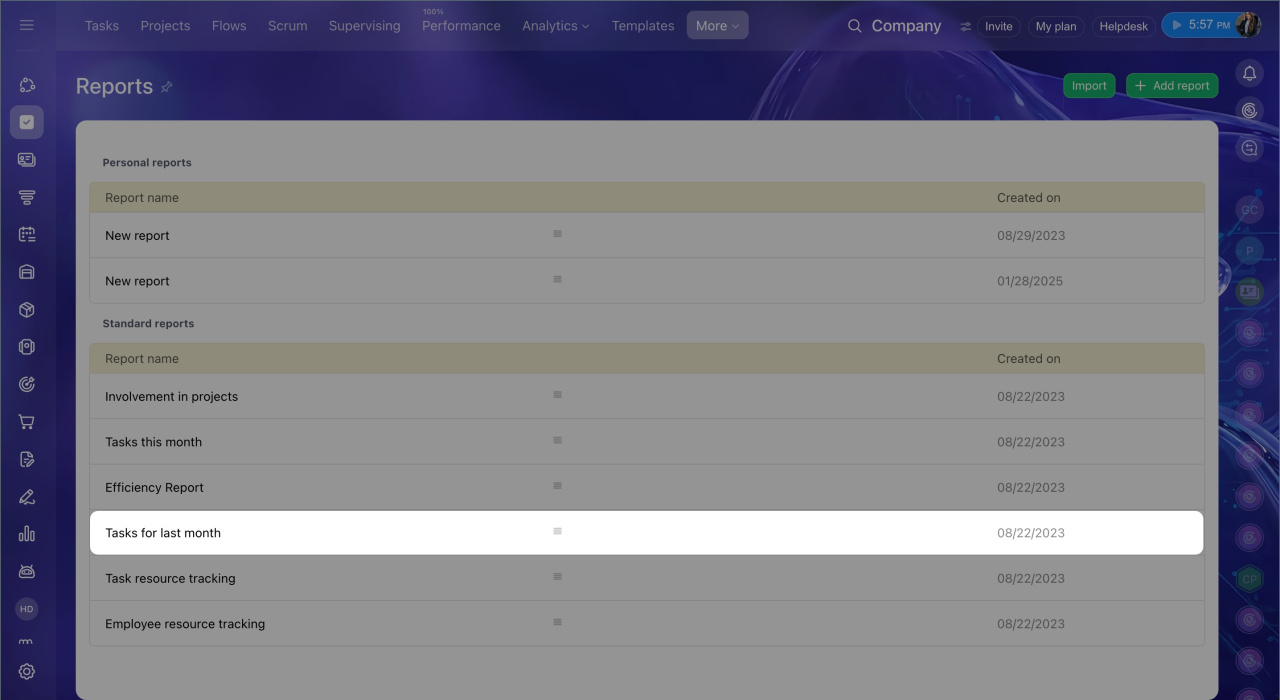
Tâches du mois précédent. Ce rapport récapitule le mois écoulé par statut et par responsable. Par exemple, un superviseur constate que l'équipe reporte une date limite de plus en plus souvent. Il compare les résultats avec ceux de la période précédente et remarque que le nombre de tâches en retard a presque doublé. Il peut alors en rechercher les causes avant que le problème ne s'installe.
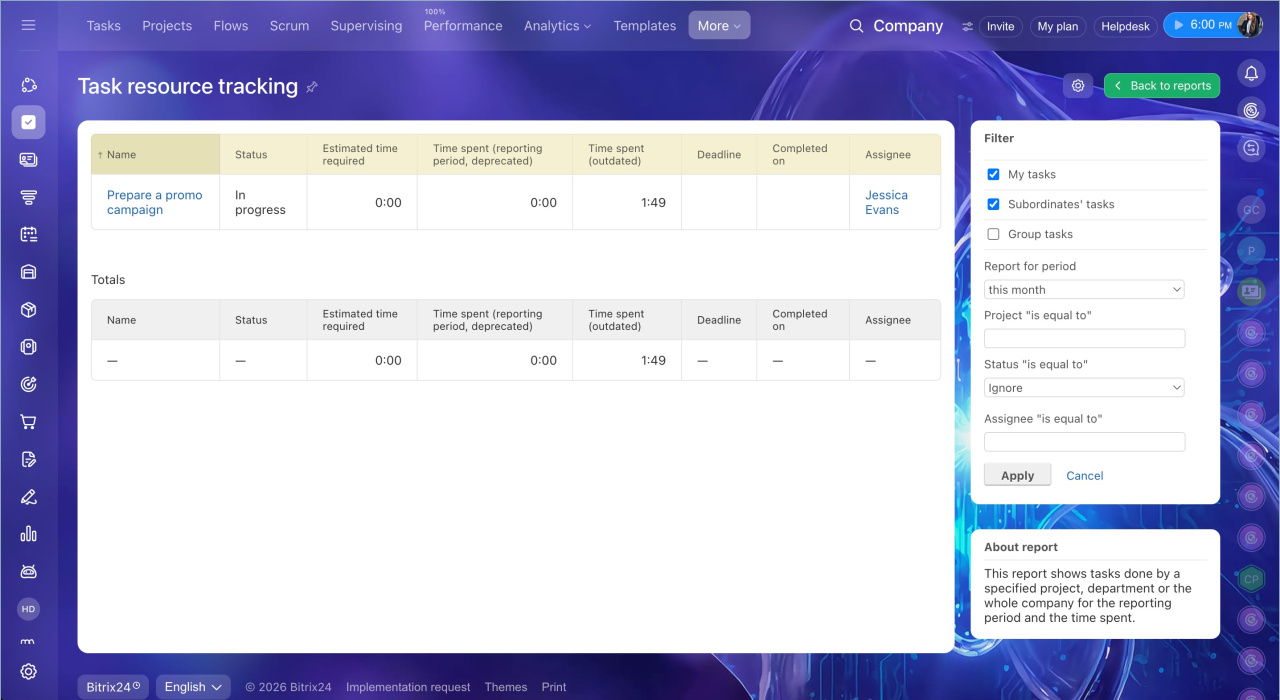
Contrôle de ressources par tâche. Ce rapport compare le temps prévu et le temps réellement consacré à chaque tâche. Par exemple, la tâche Préparer un devis est estimée à deux heures, mais nécessite en réalité six à huit heures. Lors de la prochaine planification, l'équipe pourra prévoir une durée plus réaliste.
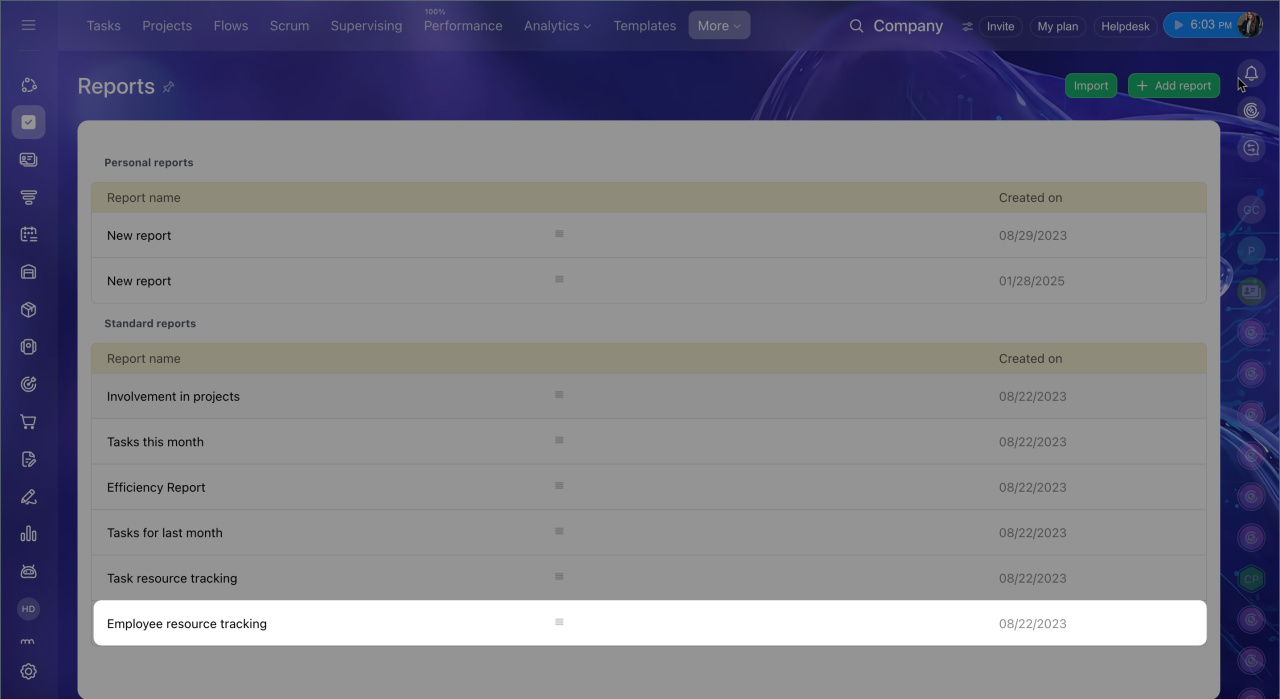
Contrôle des ressources des employés. Ce rapport indique combien de temps chaque employé consacre aux tâches. Par exemple, un designer semble constamment débordé. Le rapport montre qu'il consacre 70 % de son temps aux retouches et aux validations, et seulement 30 % à la création de nouveaux contenus. Il peut donc être plus utile de revoir le processus de validation que de recruter un second designer.
Les rapports de contrôle de ressources affichent uniquement les tâches pour lesquelles l'option Suivi du temps est activée.
Rapports personnels
Créez des rapports personnels avec le concepteur pour répondre à des besoins spécifiques. Vous pouvez choisir les données, la période, les employés et les projets à inclure.
Par exemple, le superviseur du service marketing souhaite afficher seulement les tâches de son service ayant reçu une évaluation négative au cours des six derniers mois. Il peut créer un rapport personnel et définir les paramètres nécessaires dans le concepteur.
Pour créer un rapport, ouvrez la page des rapports et cliquez sur Ajouter un rapport en haut à droite.
Comment créer des rapports de tâches
Comment suivre le travail de l'équipe en temps réel
La section Supervision permet de suivre le travail de l'équipe au cours de la journée. Elle affiche les principaux indicateurs pour chaque subordonné : efficacité, nombre de tâches et rôle dans les tâches, par exemple responsable, créateur, participant ou observateur.
Les rapports permettent d'analyser le travail sur une période donnée, tandis que la section Supervision affiche la situation actuelle. Le superviseur peut ainsi voir rapidement qui est surchargé et à qui confier de nouvelles tâches.
Plans tarifaires
La section Supervision affiche uniquement vos subordonnés, c'est-à-dire les employés pour lesquels vous êtes indiqué comme superviseur dans la structure de l'entreprise.
Structure de l'entreprise : nouvelle interface et fonctionnalités
Par exemple, un superviseur ouvre la section Supervision en début de journée. Il constate que deux employés accumulent des tâches en retard, tandis qu'un nouveau collaborateur n'a qu'une seule tâche active. Il peut immédiatement rééquilibrer la charge sans créer de rapport spécifique.
Pour ouvrir la section, accédez à Tâches et projets et cliquez sur Supervision dans le menu supérieur. Si votre équipe est nombreuse, utilisez les filtres pour retrouver un employé ou trier les collaborateurs par efficacité ou par service.
Surveiller des tâches des subordonnés
Dans quels cas exporter les données
Exportez les données lorsque vous devez les utiliser dans d'autres outils, les transmettre à des personnes qui n'ont pas accès à Bitrix24 ou en conserver une copie.
Combiner des données issues de plusieurs systèmes. La direction prépare un rapport trimestriel qui regroupe les tâches, les ventes et les dépenses provenant de différents outils. Le superviseur exporte le rapport sur les tâches au format XLSX et regroupe ces données avec celles des autres outils.
Partager les données avec des personnes sans accès à Bitrix24. Un client demande les statistiques du projet pour le mois écoulé. Le superviseur exporte le rapport et lui transmet le fichier. Le client peut ainsi consulter les informations nécessaires sans accéder à Bitrix24.
Conserver les données d'un projet terminé. Lorsqu'un projet important est terminé, le superviseur exporte le rapport et l'archive avec la documentation du projet. Si des questions se posent plus tard sur les délais, la charge de l'équipe ou le volume de travail réalisé, les données restent disponibles.
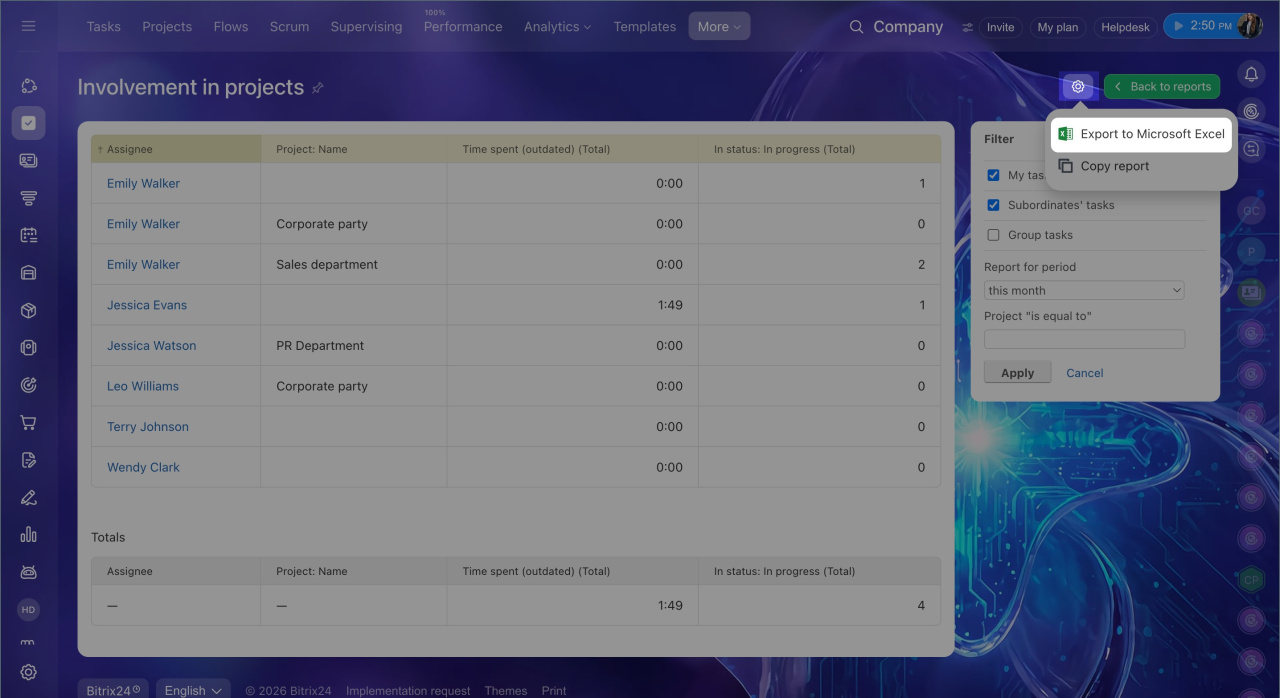
Pour exporter un rapport, ouvrez-le et cliquez sur Paramètres (⚙️) > Exportation Excel en haut à droite.
Résumé
- Les rapports de tâches donnent une vue d'ensemble du travail de l'équipe : charge des employés, retards et évolution de l'activité sur une période donnée.
- Bitrix24 propose deux types de rapports : les rapports standards, avec six modèles prêts à l'emploi, et les rapports personnels, que vous configurez selon vos besoins.
- Vous ne pouvez pas modifier directement un rapport standard, mais vous pouvez en créer une copie et l'adapter.
- La section Supervision affiche la situation actuelle des subordonnés et permet de suivre leur charge sans créer de rapport.
- Exportez les données pour les utiliser en dehors de Bitrix24, les partager avec des personnes qui n'ont pas accès à Bitrix24 ou en conserver une copie.