
Dans toute entreprise, certaines tâches reviennent régulièrement. Certaines sont créées au besoin, par exemple pour intégrer un nouvel employé ou préparer un devis. D’autres suivent un planning précis : vérifier les transactions en cours chaque vendredi ou envoyer un rapport en fin de mois.
Dans Bitrix24, les modèles et les tâches récurrentes permettent de gagner du temps sur ces tâches répétitives.
Les modèles sont adaptés aux processus types, comme demander une attestation ou préparer une maquette. Configurez une fois la description, la date limite, les fichiers et les autres paramètres nécessaires. Vous pourrez ensuite créer de nouvelles tâches à partir du modèle sans tout renseigner à nouveau.
Les tâches récurrentes sont adaptées aux processus qui suivent un planning, par exemple chaque vendredi ou au début de chaque mois. Configurez la récurrence et Bitrix24 créera automatiquement les tâches au moment prévu.
Dans cet article, découvrez :
Quels processus récurrents automatiser
Les modèles conviennent aux tâches types réalisées selon un processus défini.
- RH : Suivre les étapes d’intégration. Créez cette tâche lorsqu’un nouvel employé rejoint l’entreprise.
- Ventes : Préparer un devis. Créez cette tâche pour un client précis.
- Service juridique : Vérifier le contrat. Créez cette tâche pour chaque transaction.
- Marketing : Lancer une campagne publicitaire. Utilisez le même modèle pour chaque nouvelle campagne.
Les tâches récurrentes sont utiles pour les processus qui suivent un planning.
- Comptabilité : Envoyer le rapport mensuel, le 25 de chaque mois.
- IT : Vérifier les sauvegardes système, toutes les deux semaines.
- Ventes : Vérifier les transactions en cours, chaque vendredi.
- Assistance client : Faire le point sur les demandes clients, chaque lundi.
- Finance : Rapprocher les soldes des comptes bancaires, au début de chaque mois.
Fonctionnement des modèles et des tâches récurrentes
Modèles de tâches
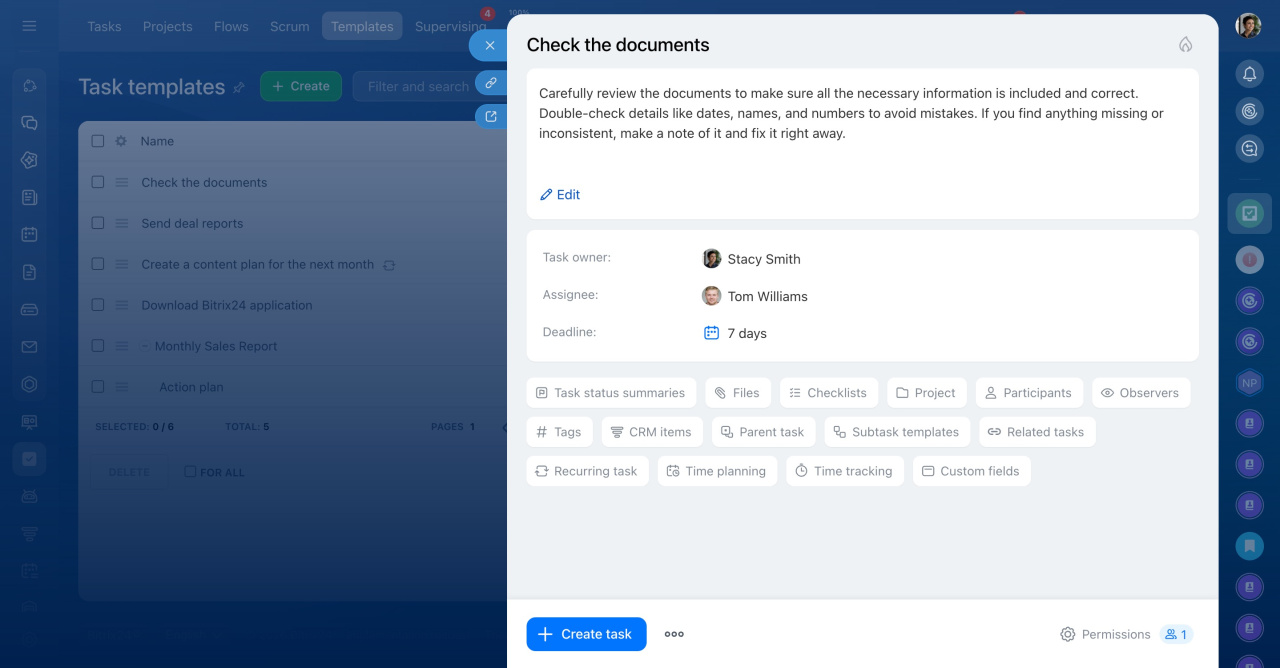
Un modèle est une tâche dont les principaux champs sont déjà renseignés, par exemple le nom, la description, le responsable et la date limite. Lorsqu’une activité type doit être réalisée, créez simplement une nouvelle tâche à partir du modèle.
Par exemple, dans le modèle Vérifier le contrat, le responsable est déjà un juriste, le délai est fixé à deux jours et la liste de contrôle contient les points à vérifier. Lorsque le commercial clôture une transaction, il crée une tâche à partir du modèle et joint le contrat. Le juriste dispose immédiatement de toutes les informations nécessaires.
Tâches récurrentes
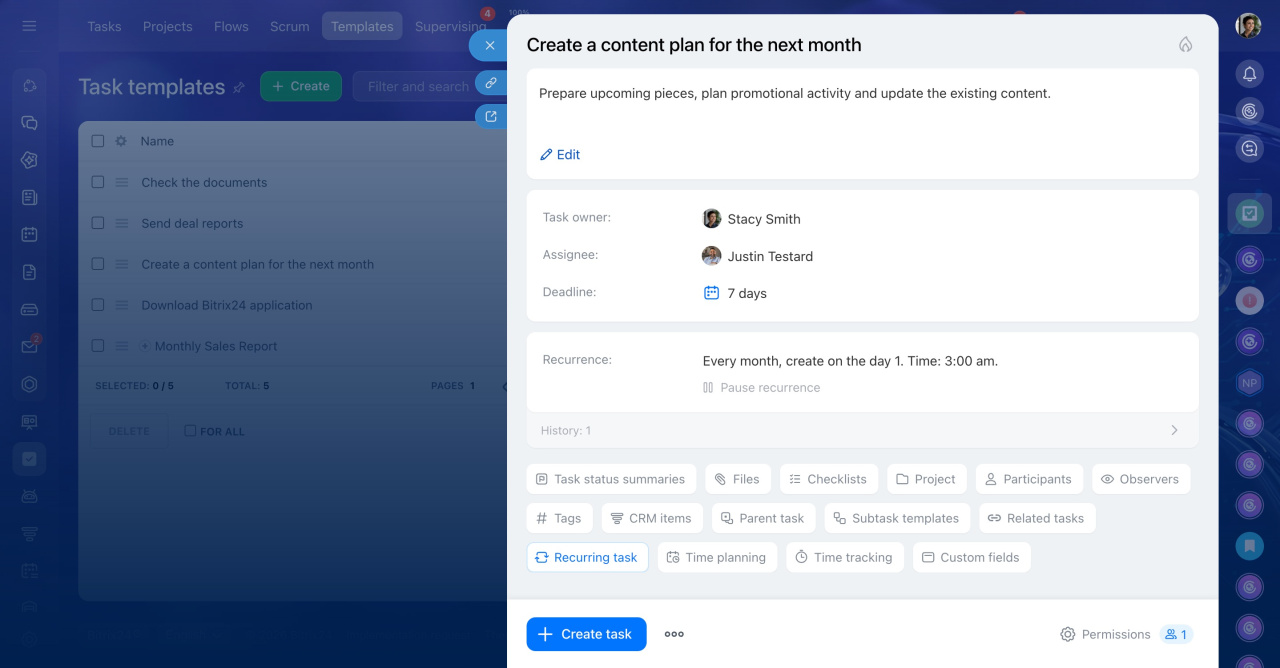
Une tâche récurrente contient des champs prédéfinis et un planning de répétition, par exemple chaque vendredi ou le premier jour du mois. Bitrix24 crée automatiquement une nouvelle tâche selon la fréquence configurée.
Par exemple, la tâche Préparer le rapport sur les campagnes est créée le premier jour ouvré de chaque mois. Le responsable est le spécialiste marketing, le superviseur du département est observateur et le délai est fixé à trois jours. Le superviseur peut ensuite suivre son avancement.
Créer un modèle de tâche
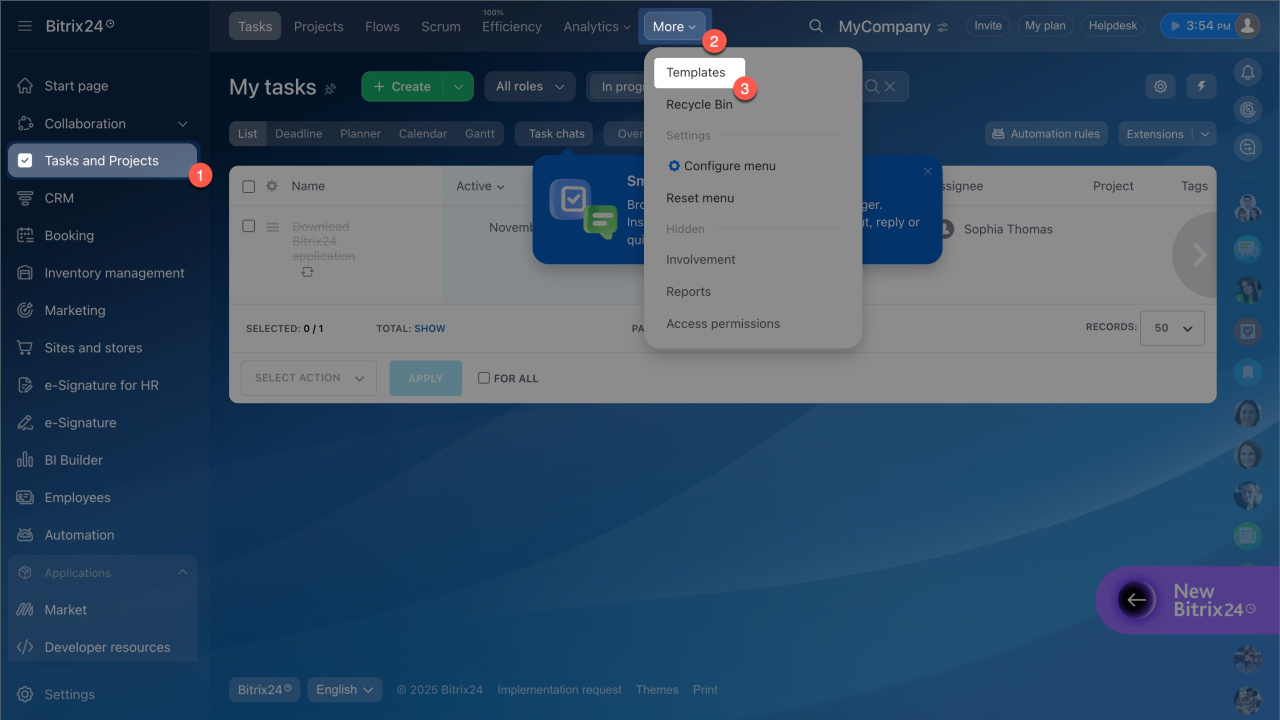
Accédez à Tâches et projets > Plus > Modèles, puis cliquez sur Créer. Le formulaire de création du modèle s’ouvre.
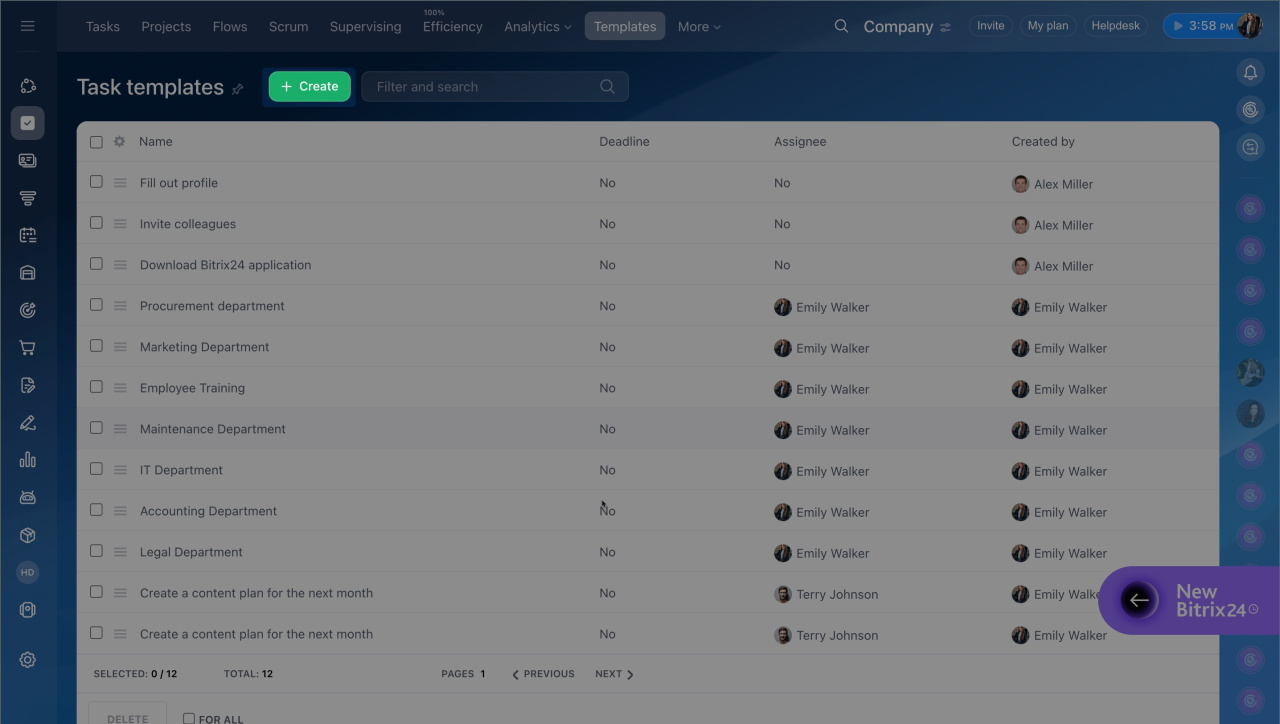
Ajoutez les informations que vous souhaitez retrouver dans chaque nouvelle tâche, par exemple les instructions, les délais ou les fichiers types.
Comment créer une tâche
Créer et utiliser des modèles de tâches
Nom. Décrivez brièvement l’objectif de la tâche. Le responsable doit pouvoir le comprendre sans ouvrir la fiche. Par exemple : Préparer un devis ou Suivre les étapes d’intégration.
Description. Ajoutez les instructions nécessaires ou indiquez les informations à compléter lors de la création de la tâche. Par exemple, dans le modèle Préparer un devis, précisez la structure du document, les conditions à décrire et le format du fichier final. Lorsqu’il crée une tâche à partir du modèle, l’employé peut compléter la description sans modifier le modèle.
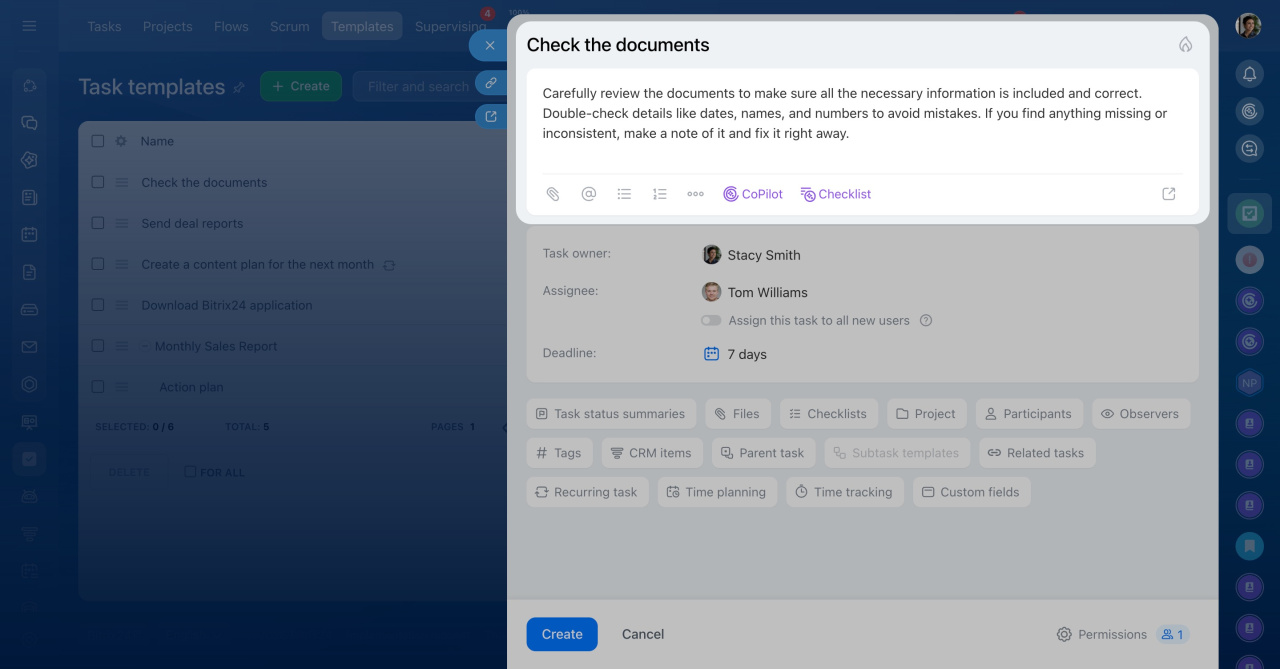
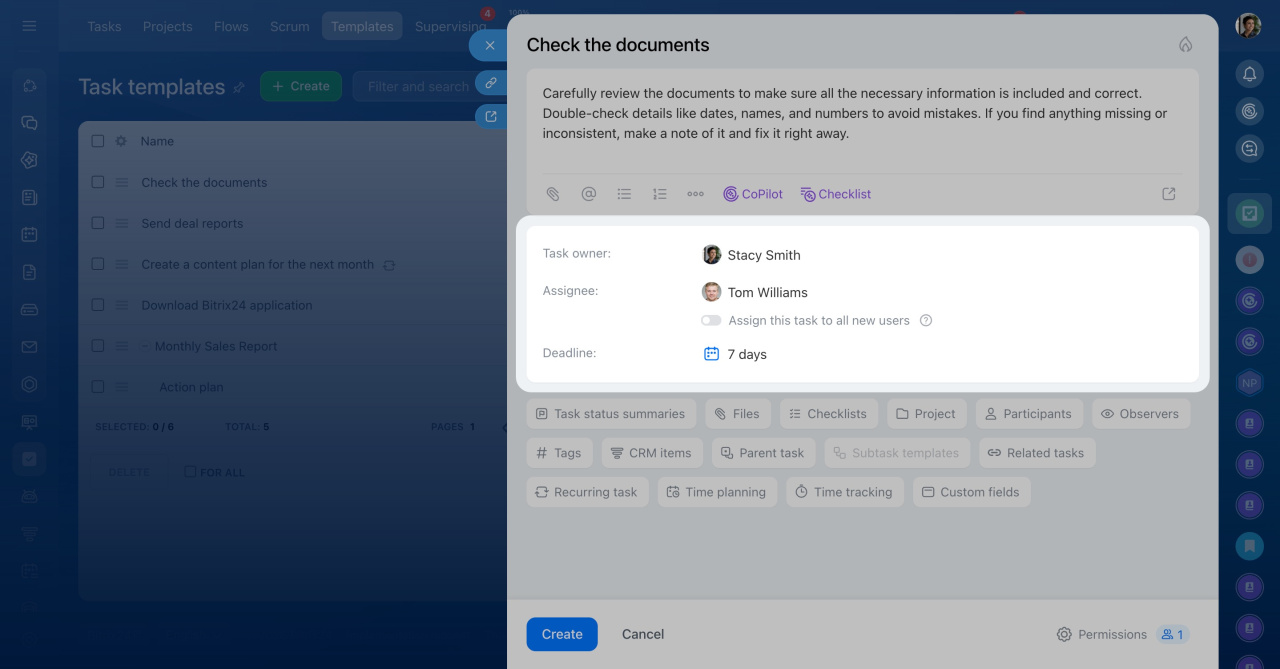
Propriétaire de la tâche. Par défaut, il s’agit du créateur du modèle. Lorsqu’une tâche est créée à partir du modèle, l’employé qui la crée devient son propriétaire.
Responsable. Indiquez la personne qui réalisera la tâche. Vous pourrez changer le responsable lors de la création d’une tâche sans modifier le modèle. Pour une tâche destinée à tous les nouveaux employés, activez Attribuer cette tâche à tous les nouveaux utilisateurs. Les nouveaux employés Bitrix24 recevront alors automatiquement la tâche.
Date limite. Définissez le délai à respecter à partir de la création de la tâche. Par exemple, trois jours pour Préparer un devis ou une journée pour Vérifier le matériel.
Paramètres supplémentaires. Si la tâche est complexe ou implique plusieurs personnes, configurez des options supplémentaires. Par exemple :
- Demandez au responsable de présenter le résumé du statut de la tâche, par exemple un devis au format PDF ou un lien vers une maquette.
- Ajoutez des participants et des observateurs. Dans le modèle Préparer un devis, désignez un designer comme participant pour mettre en forme le document et le superviseur du département comme observateur.
- Découpez la tâche en étapes avec une liste de contrôle. Dans le modèle Organisez l’intégration d’un nouvel employé : signer les documents, remettre le matériel, créer l’adresse e-mail, ajouter l’employé au chat du département et organiser la réunion d’intégration.
- Joignez les fichiers nécessaires : instructions, formulaires, modèles de documents. Le responsable reçoit ainsi une tâche complète.
Une fois le modèle configuré, cliquez sur Créer.
Créer une tâche à partir d’un modèle
Vous pouvez créer une tâche à partir d’un modèle de trois façons :
- Dans la section Modèles, cliquez sur Menu (≡) à côté du modèle souhaité, puis sélectionnez Créer une tâche selon un modèle.
- Lors de la création d’une tâche, ouvrez le formulaire détaillé, cliquez sur Modèles, puis sélectionnez le modèle.
- Dans une tâche existante, cliquez sur Menu (≡) > Créer à partir du modèle.
Avant de créer la tâche, vous pouvez modifier certains paramètres, comme le responsable, la description ou la date limite. Ces modifications n’affectent pas le modèle.
Par exemple, le superviseur du département commercial crée une tâche à partir du modèle Préparer un devis, puis change le responsable pour l’attribuer au commercial chargé de la transaction.
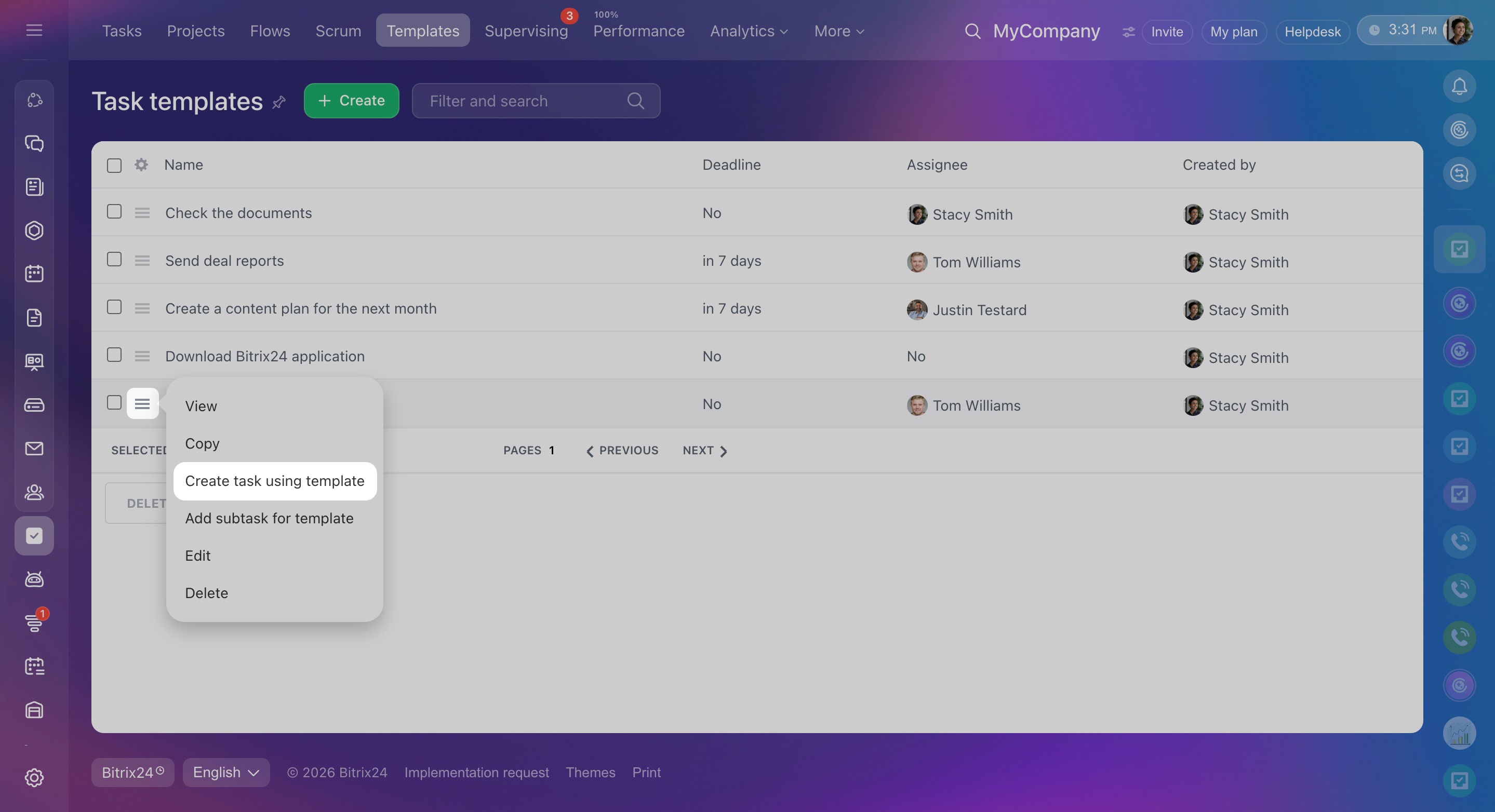 Création d’une tâche depuis la section Modèles
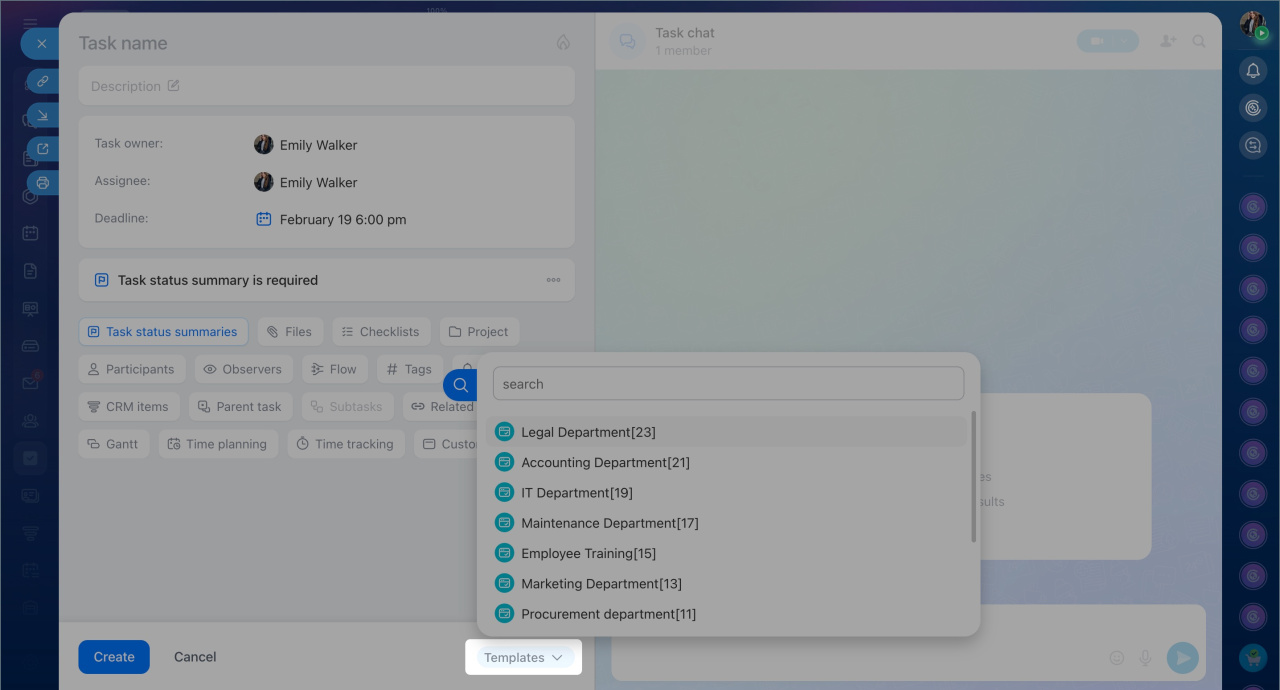 Création d’une tâche depuis le formulaire détaillé
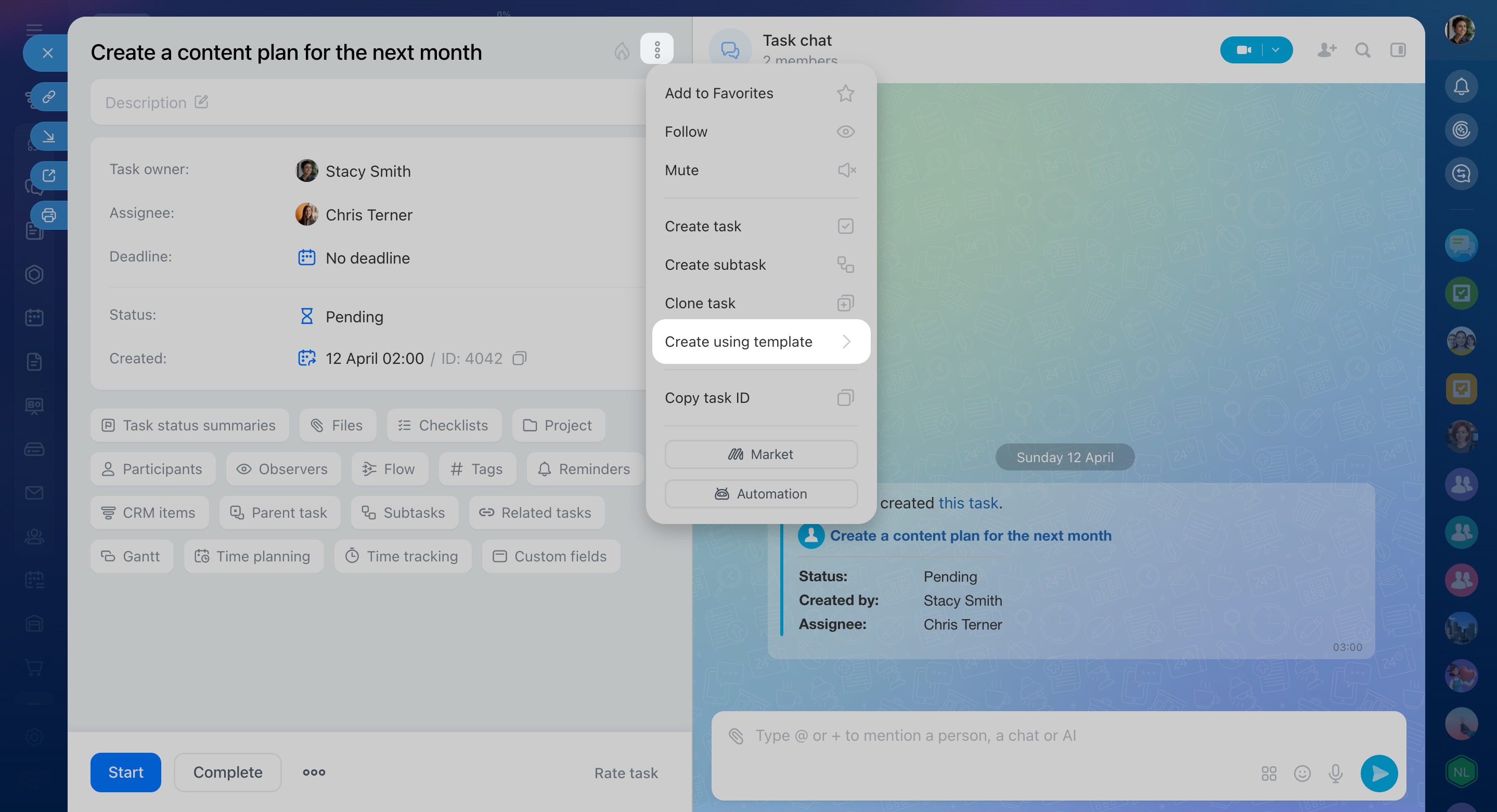 Création d’une tâche depuis une tâche existante
Créer une tâche récurrente
Si un processus se répète selon un planning, par exemple chaque semaine, chaque mois ou chaque année, créez une tâche récurrente à partir d’un modèle.
Ouvrez un modèle existant ou créez-en un nouveau. Activez ensuite Tâche récurrente en bas de la fiche. Le bloc de configuration de la récurrence s’affiche.
Tâches récurrentes dans Bitrix24
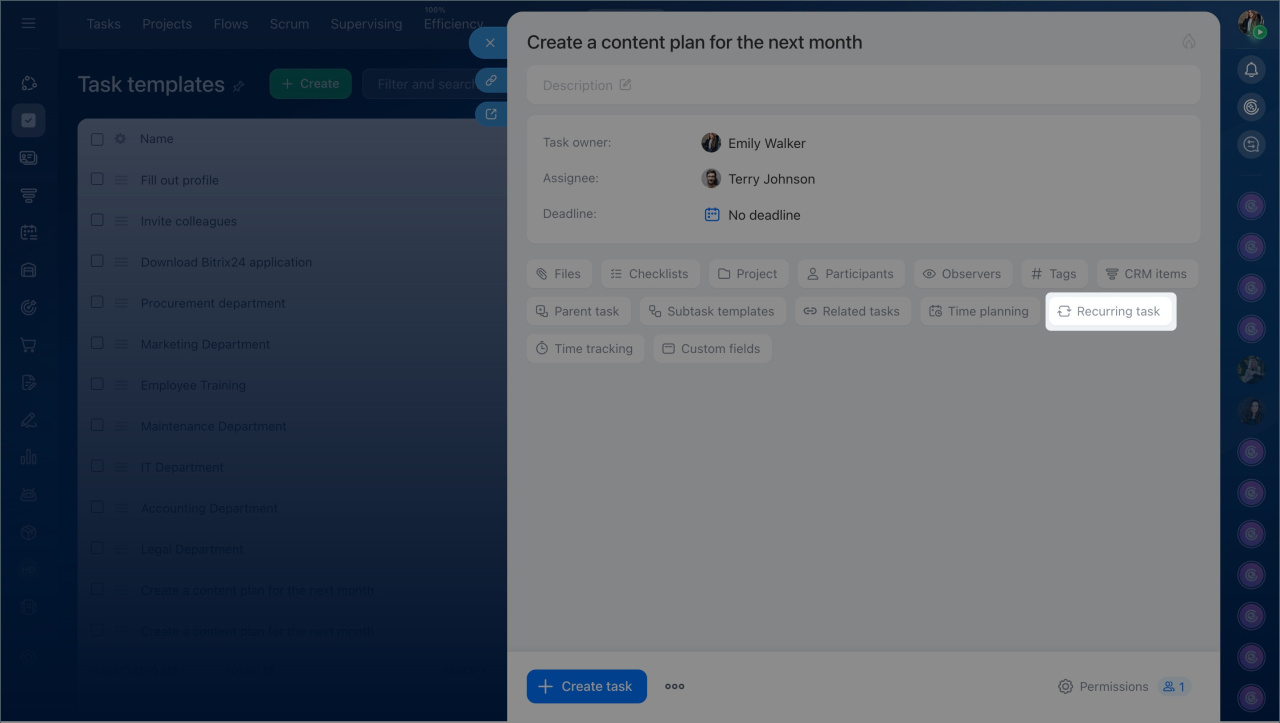
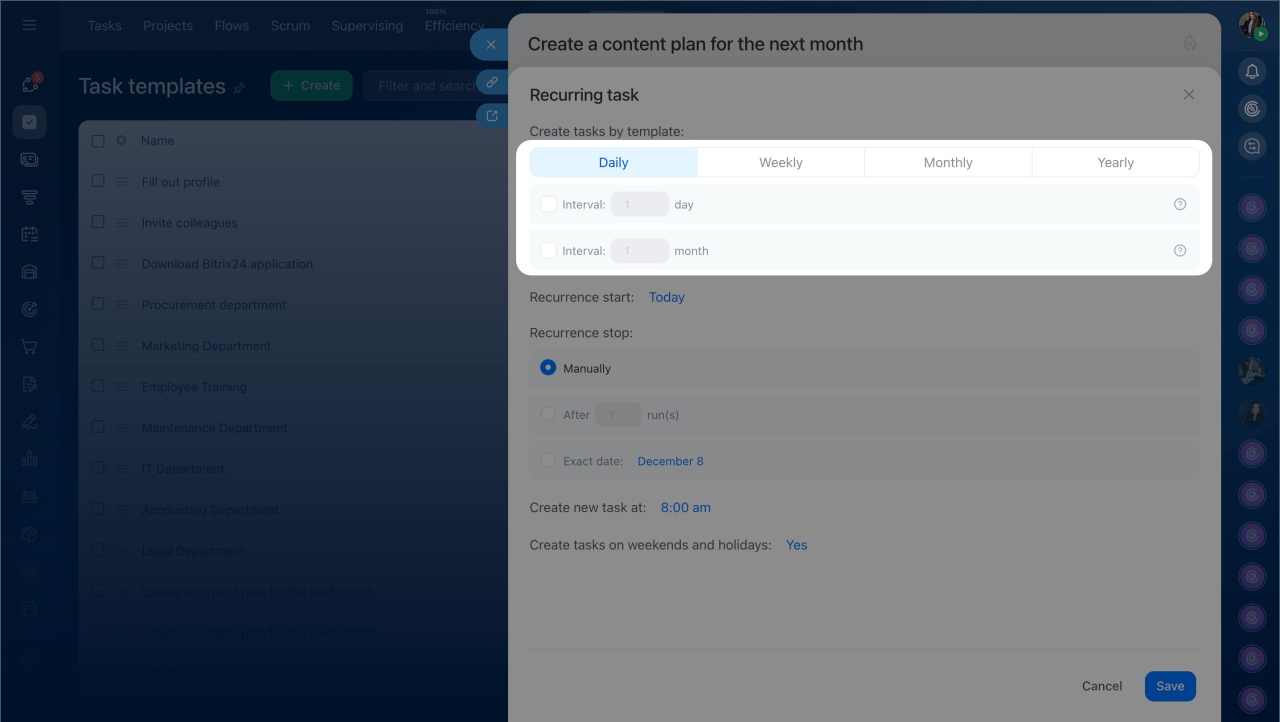
Périodicité. Choisissez la fréquence de création des tâches.
- Jour : par exemple, Traiter les demandes entrantes chaque matin.
- Semaine : sélectionnez les jours souhaités. Par exemple, Faire le point sur le plan de ventes chaque vendredi.
- Mois : choisissez une date ou un jour de la semaine. Par exemple, Préparer le rapport sur les campagnes le premier jour ouvré du mois.
- Année : utilisez cette périodicité pour les processus moins fréquents, comme un audit, le renouvellement de licences ou la préparation de rapports annuels.
Pour les périodicités Jour, Semaine et Mois, vous pouvez également définir un intervalle : toutes les deux semaines, tous les trois mois, etc.
Par exemple, la tâche Vérifier le matériel et consigner les résultats de la maintenance peut se répéter toutes les deux semaines.
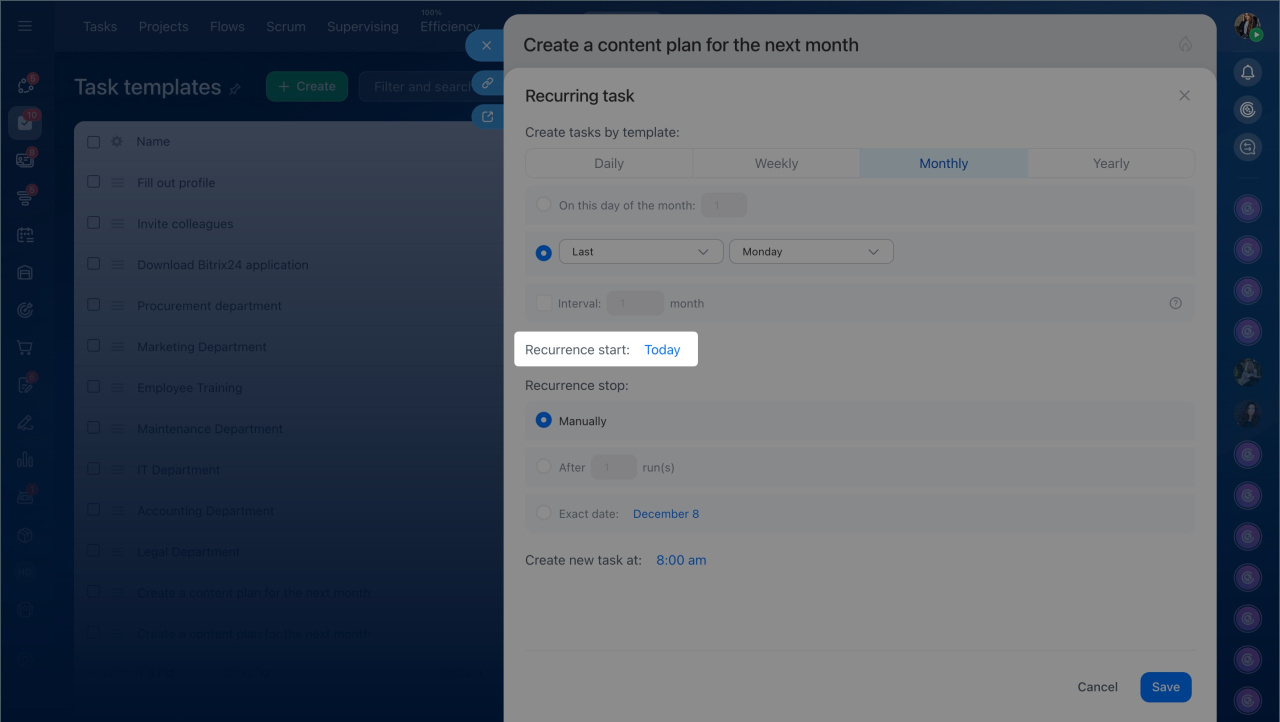
Début de la répétition. Par défaut, les tâches commencent à être créées dès que vous configurez la récurrence. Vous pouvez toutefois définir une date de début.
Par exemple, si l’entreprise évalue ses employés chaque année en octobre, le superviseur peut configurer à l’avance la tâche Évaluer les résultats de l’employé et fixer le début de la répétition au 1er octobre.
Fin de la répétition. Choisissez l’une des trois options :
- Sans limite : les tâches sont créées jusqu’à ce que vous désactiviez la récurrence. Cette option convient aux processus permanents.
- Après un nombre défini de répétitions : indiquez combien de fois la tâche doit être créée. Par exemple, pour une campagne marketing de trois semaines, définissez trois répétitions.
- À une date précise : les tâches sont créées jusqu’à la date indiquée. Pour la tâche Suivre les résultats des ventes pendant la campagne, indiquez la date de fin de la campagne.
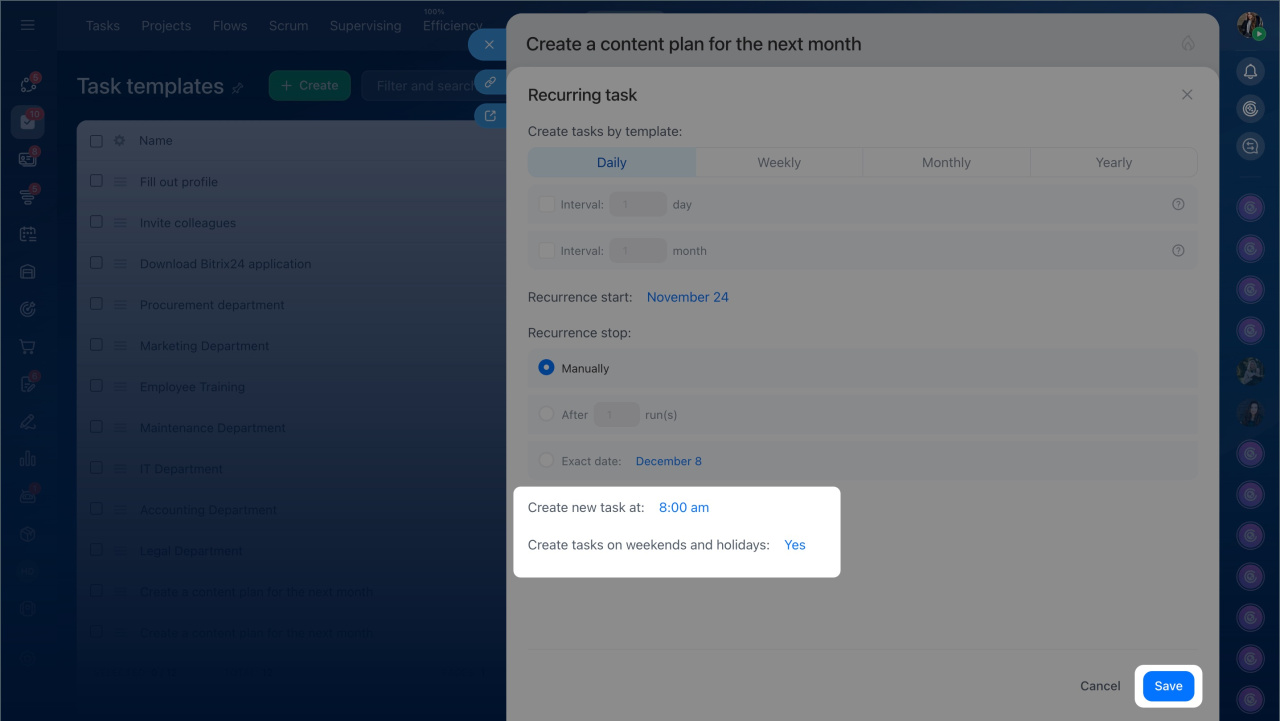
Heure de création. Indiquez l’heure à laquelle Bitrix24 doit créer la nouvelle tâche. Par exemple, configurez Traiter les demandes entrantes à 9 h 00 pour que le responsable la voie dès le début de sa journée.
Week-ends et jours fériés. Pour une tâche quotidienne, indiquez si elle doit également être créée les jours non ouvrés. Pour Traiter les demandes entrantes, sélectionnez Ne pas créer si l’assistance travaille uniquement les jours ouvrés.
Cliquez sur Enregistrer pour ajouter le planning. Si vous modifiez un modèle existant, les changements sont enregistrés automatiquement. Si vous créez un nouveau modèle, cliquez sur Créer.
Bitrix24 créera ensuite automatiquement les tâches selon le planning défini.
Résumé
- Les modèles et les tâches récurrentes permettent de réduire le travail manuel lié aux tâches répétitives.
- Utilisez les modèles pour les processus types que vous lancez au besoin, par exemple préparer un devis ou une maquette. Pour créer un modèle, accédez à Tâches et projets > Plus > Modèles > Créer, puis configurez les champs nécessaires.
- Utilisez les tâches récurrentes pour les processus qui suivent un planning, par exemple chaque vendredi ou au début de chaque mois. Créez-les à partir d’un modèle, activez Tâche récurrente, puis configurez la périodicité, la date de début et la condition de fin.