
Les modèles de tâches vous permettent de créer rapidement des tâches avec des paramètres déjà définis : description, date limite, responsable, liste de contrôle, fichiers et autres options.
Configurez un modèle une seule fois, puis réutilisez-le autant de fois que nécessaire.
C’est particulièrement utile pour les tâches récurrentes, comme l’intégration d’un nouvel employé ou la préparation d’un rapport mensuel. Plus besoin de recréer la même structure à chaque fois. Les collaborateurs reçoivent immédiatement une tâche complète avec toutes les informations nécessaires.
Dans cet article, découvrez comment :
Créer un modèle de tâche
Par défaut, tous les employés peuvent créer des modèles de tâches. Vous pouvez limiter ce droit dans les paramètres d’accès.
Droits d'accès dans les tâches
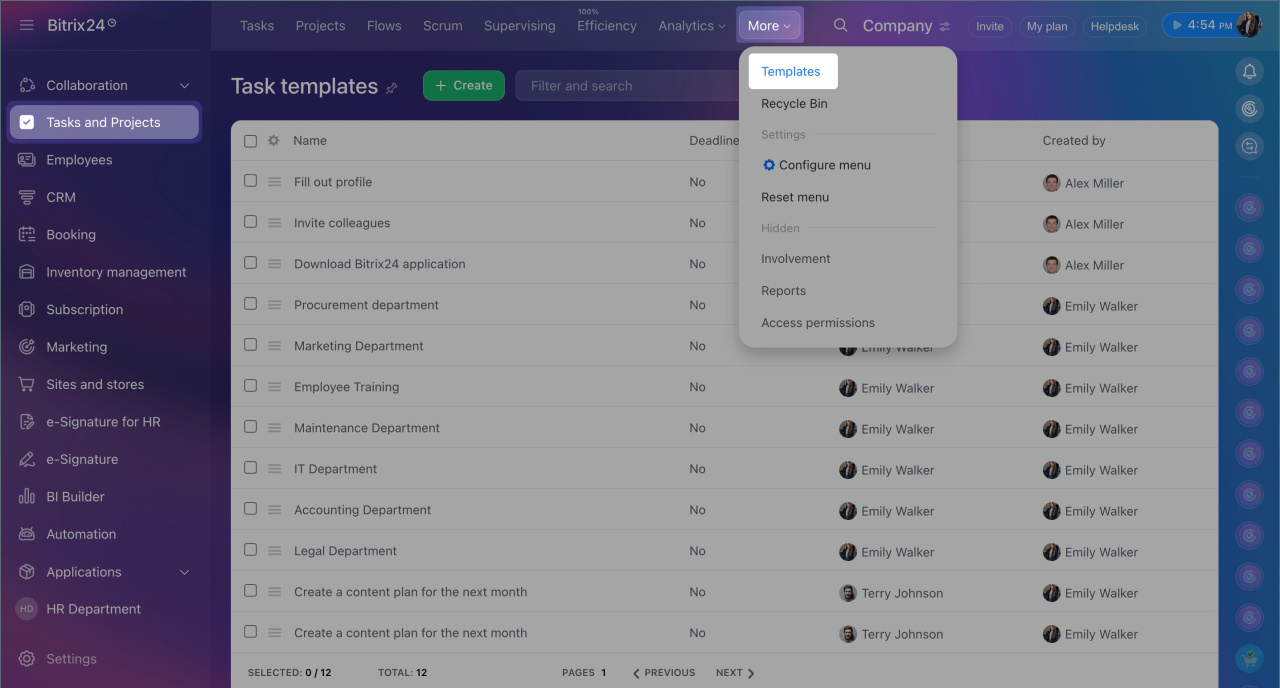
Accédez à Tâches et projets > Plus > Modèles > Créer. Le formulaire de création du modèle s’ouvre.
Renseigner les informations principales
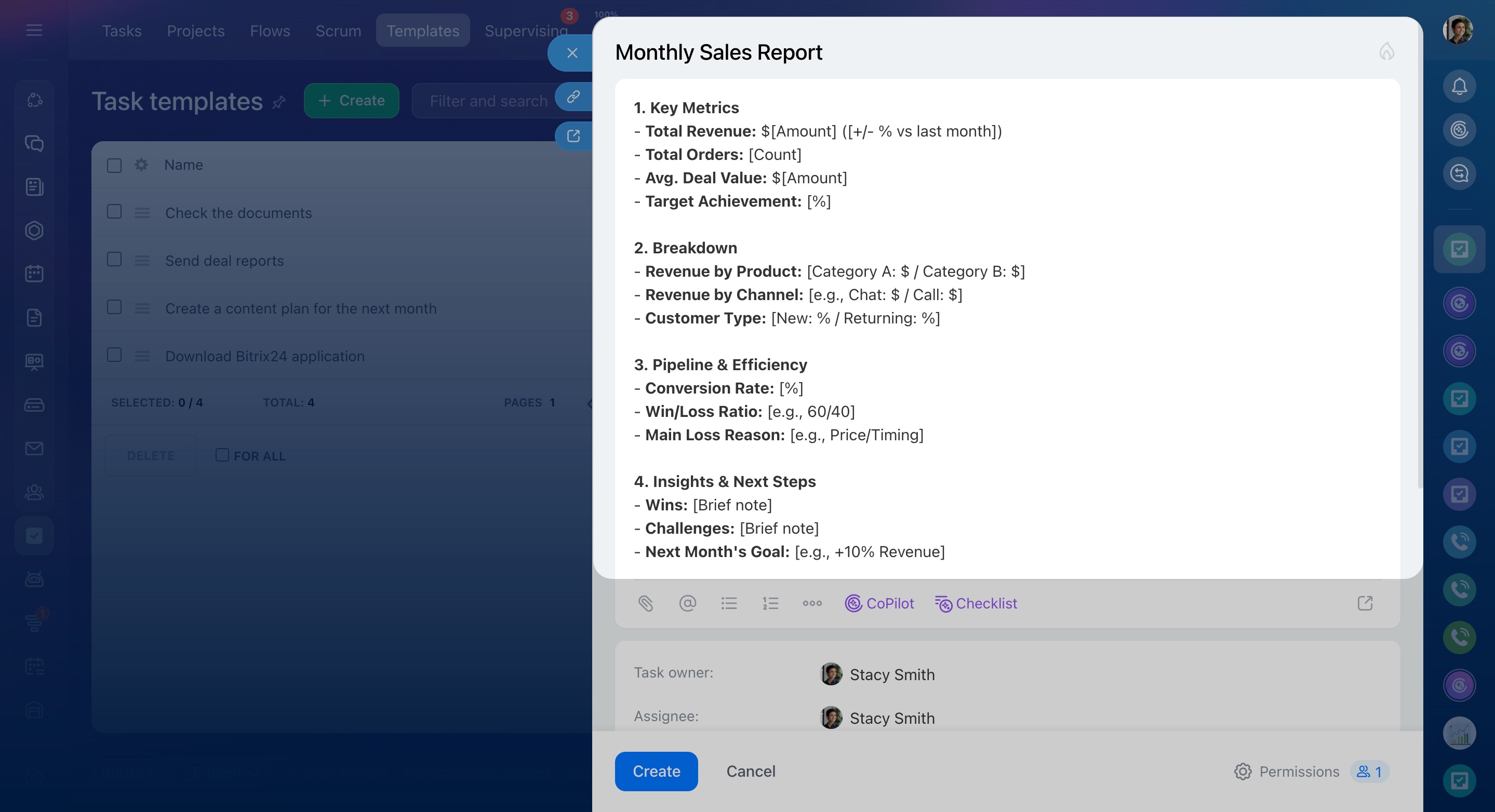
Nom du modèle : saisissez un nom clair qui décrit l’objectif de la tâche. Par exemple : Préparer le rapport des ventes.
Description : ajoutez les instructions et les informations nécessaires pour réaliser la tâche. Lors de la création d’une tâche à partir du modèle, vous pourrez compléter ces informations sans modifier le modèle.
Par exemple, dans le modèle Préparer le rapport mensuel, vous pouvez préciser les indicateurs à suivre et le format attendu. Lors de la création de la tâche, il ne restera plus qu’à indiquer la période concernée et à ajouter le lien vers le tableau correspondant.
Définir les participants
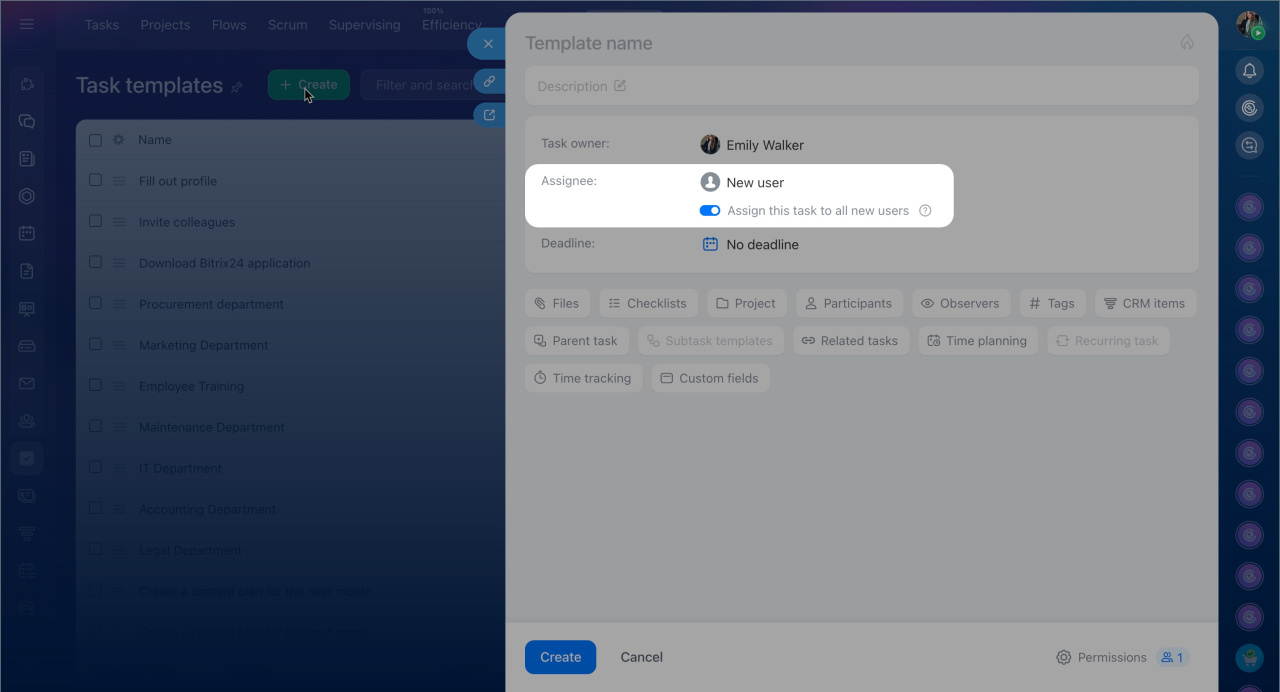
Responsable : sélectionnez l’employé qui réalisera la tâche. Vous pourrez le modifier lors de la création de la tâche sans changer le modèle.
Attribuer cette tâche à tous les nouveaux utilisateurs : activez cette option pour attribuer automatiquement les tâches créées à partir de ce modèle à chaque nouvel employé ajouté dans Bitrix24.
Le nouvel employé devient automatiquement responsable de la tâche. Par exemple, vous pouvez créer un modèle d’intégration qui sera automatiquement attribué à chaque nouvel employé.
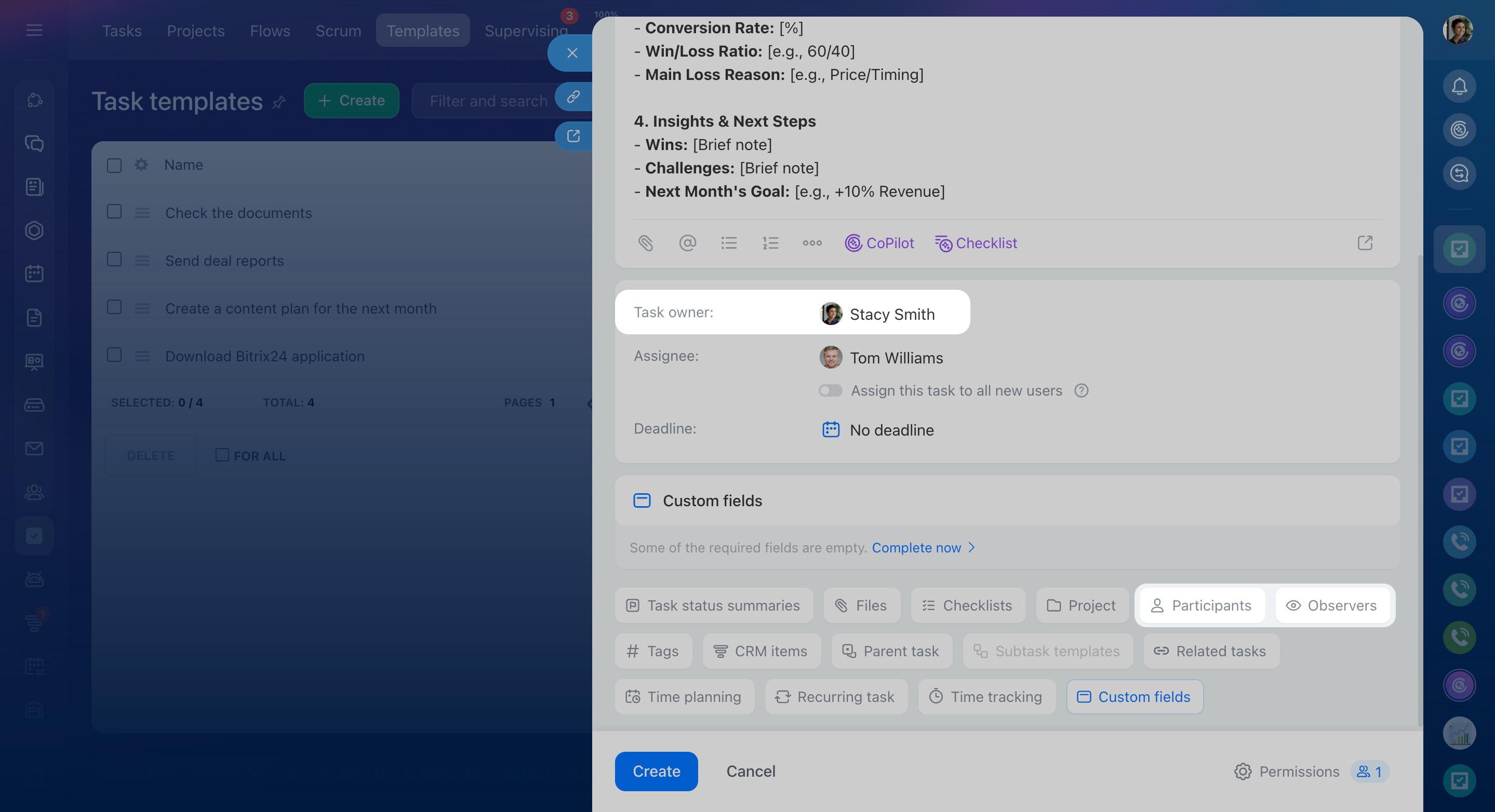
Propriétaire de la tâche : vous pouvez définir un propriétaire par défaut dans le modèle. Toutefois, lors de la création d’une tâche à partir de ce modèle, le propriétaire sera toujours l’utilisateur qui crée la tâche.
Participants et observateurs : ajoutez les collaborateurs concernés. Les participants contribuent à la réalisation de la tâche. Les observateurs suivent son avancement sans intervenir directement.
Définir la date limite
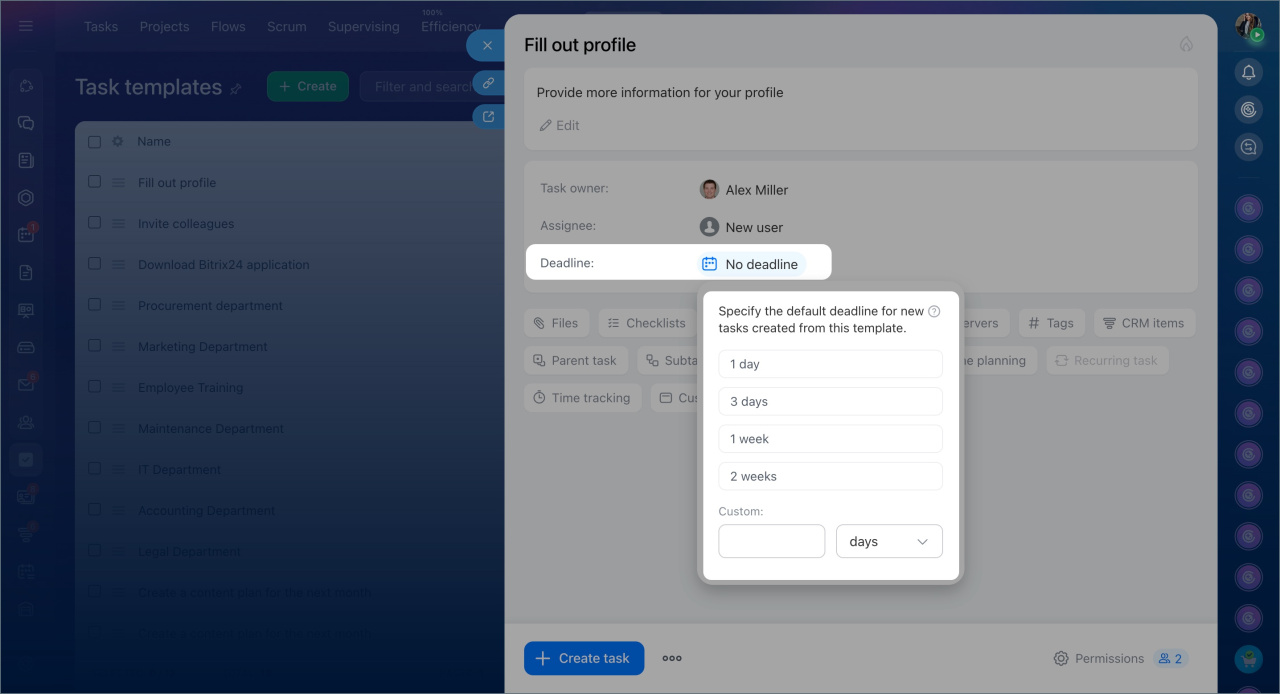
Indiquez le délai de réalisation des tâches créées à partir du modèle. La date limite sera calculée automatiquement pour chaque nouvelle tâche.
Vous pouvez choisir une valeur prédéfinie ou définir votre propre délai.
Par exemple, si vous indiquez 3 jours, chaque tâche devra être terminée dans ce délai.
Ajouter des options supplémentaires
Ajoutez les éléments nécessaires à l’exécution de la tâche :
- liste de contrôle ;
- fichiers joints ;
- suivi du temps ;
- récurrence ;
- autres paramètres disponibles.
Vous pouvez ainsi définir les étapes à suivre, joindre les documents utiles, enregistrer le temps passé ou automatiser la création régulière de tâches.
Comment créer une tâche
Configurer les droits d’accès au modèle
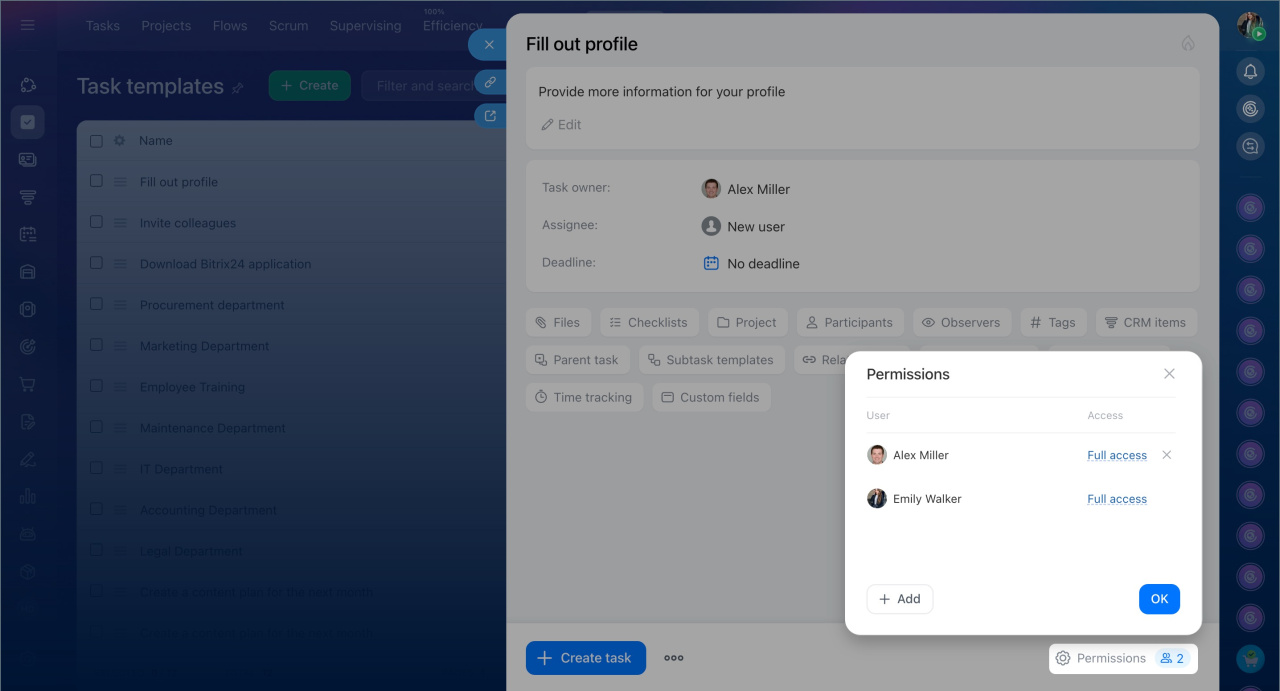
Définissez qui peut créer des tâches à partir du modèle et qui peut le modifier.
- Cliquez sur Permissions dans l’angle inférieur droit.
- Cliquez sur Ajouter, puis sélectionnez tous les employés, certains utilisateurs, groupes ou départements concernés.
- Choisissez un niveau d’accès :
- Accès complet : modification et suppression du modèle.
- Lecture seule : consultation du modèle et création de tâches à partir de celui-ci.
- Cliquez sur OK.
Par exemple, si un employé peut consulter tous les modèles de l’entreprise dans les paramètres généraux, il pourra consulter n’importe quel modèle, même si les droits définis dans ce modèle ne l’autorisent pas.
Droits d'accès dans les tâches
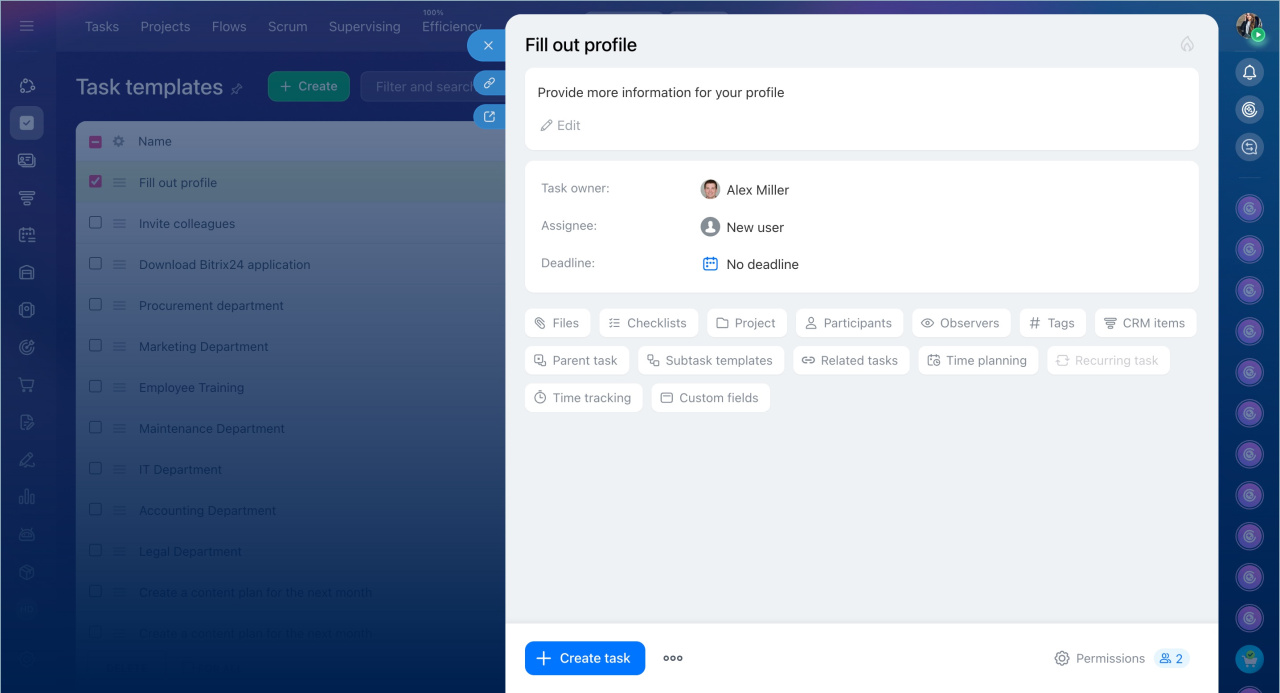
Une fois créé, le modèle apparaît dans la liste des modèles et peut être utilisé immédiatement. Vous pouvez le modifier à tout moment.
Modifier un modèle
- Accédez à Tâches et projets > Plus > Modèles.
- Ouvrez le modèle souhaité.
- Modifiez les paramètres nécessaires, par exemple les fichiers joints ou les observateurs.
Les modifications s’appliquent uniquement aux nouvelles tâches créées à partir du modèle. Les tâches existantes ne sont pas mises à jour.
Créer une tâche à partir d’un modèle
Les utilisateurs disposant des droits d’accès appropriés peuvent créer une tâche à partir d’un modèle de plusieurs façons.
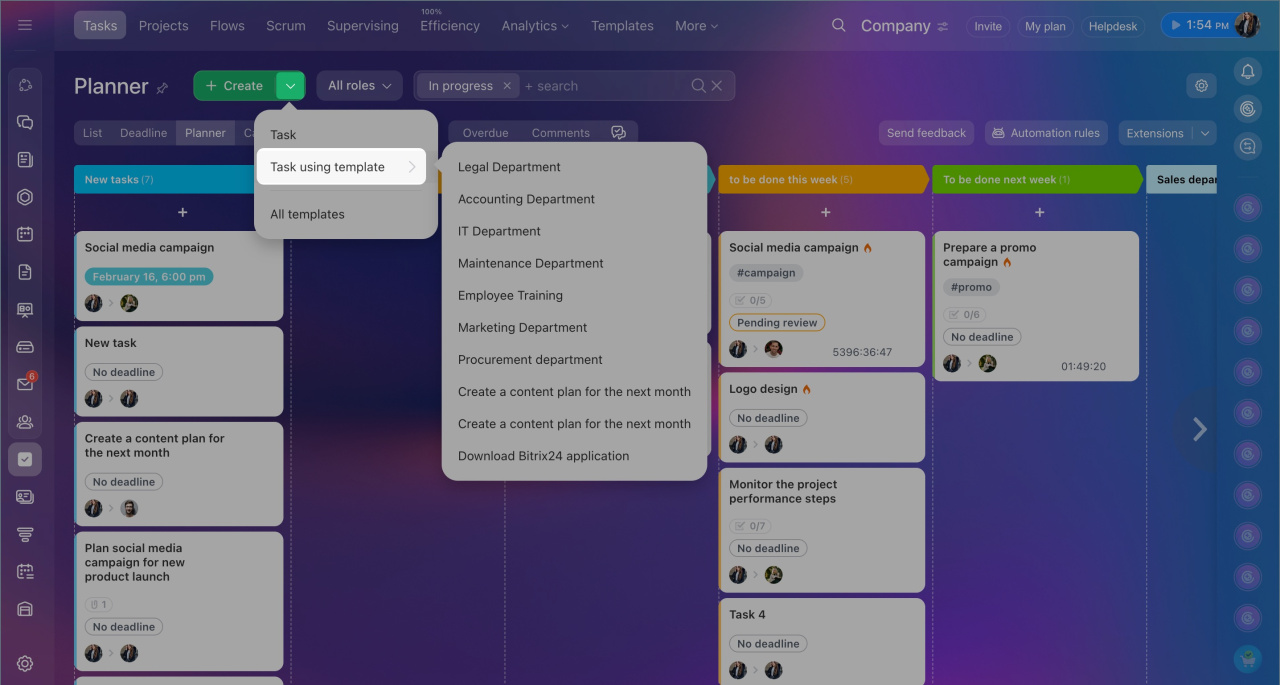
Depuis la section Tâches et projets
Cliquez sur la flèche à côté du bouton Créer, sélectionnez Tâche utilisant un modèle, puis choisissez le modèle souhaité.
Depuis la fiche d’une nouvelle tâche
- Accédez à Tâches et projets et cliquez sur Créer.
- Sélectionnez Formulaire détaillé.
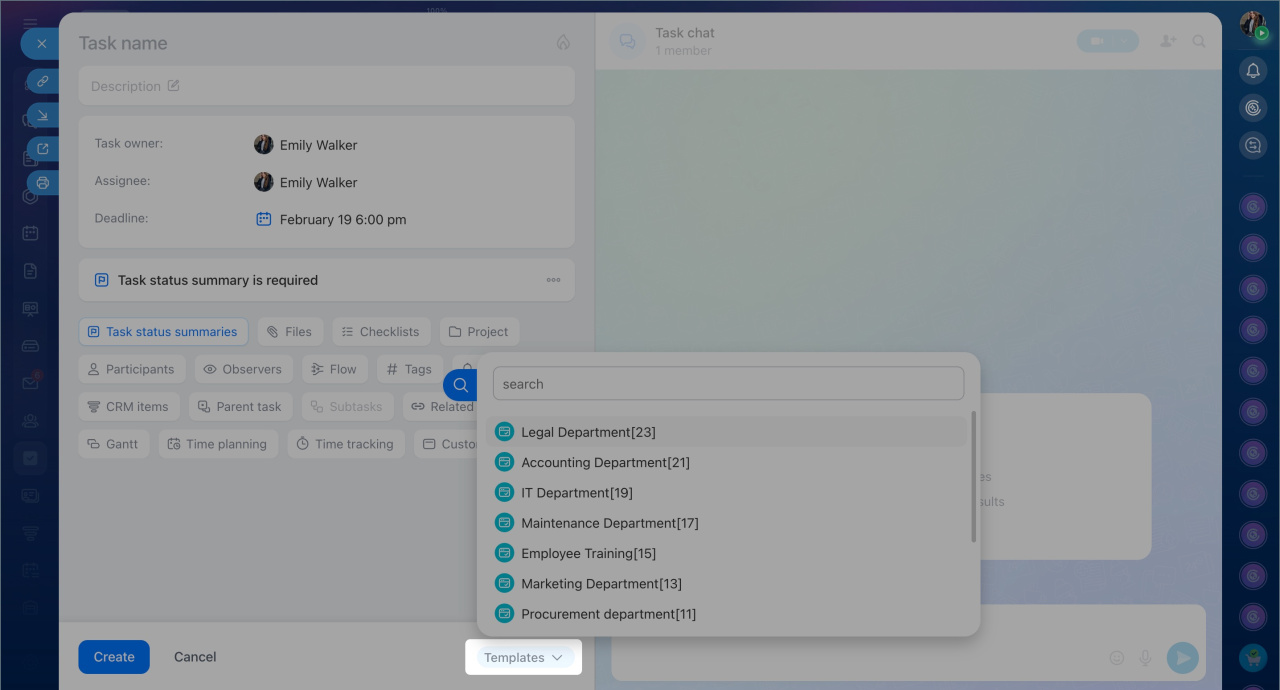
- Dans la partie inférieure de la fiche, ouvrez le bloc Modèles.
- Choisissez le modèle souhaité.
Depuis une tâche existante
- Ouvrez une tâche.
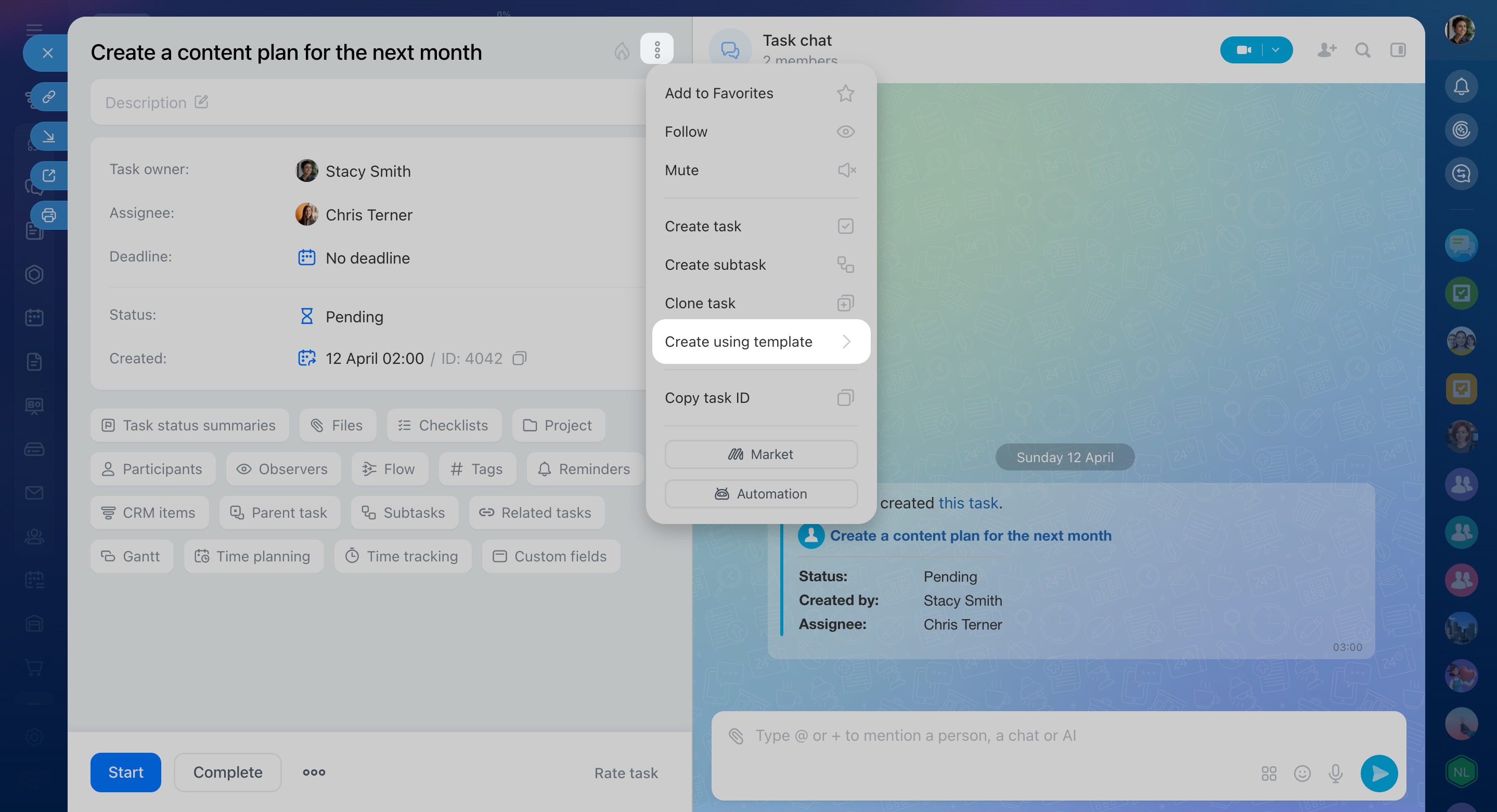
- Cliquez sur Menu (☰) à côté du titre, puis sélectionnez Créer à partir du modèle.
- Choisissez le modèle souhaité.
Depuis la section Modèles
- Accédez à Tâches et projets > Plus > Modèles.
- Recherchez le modèle souhaité à l’aide du champ de recherche ou du filtre.
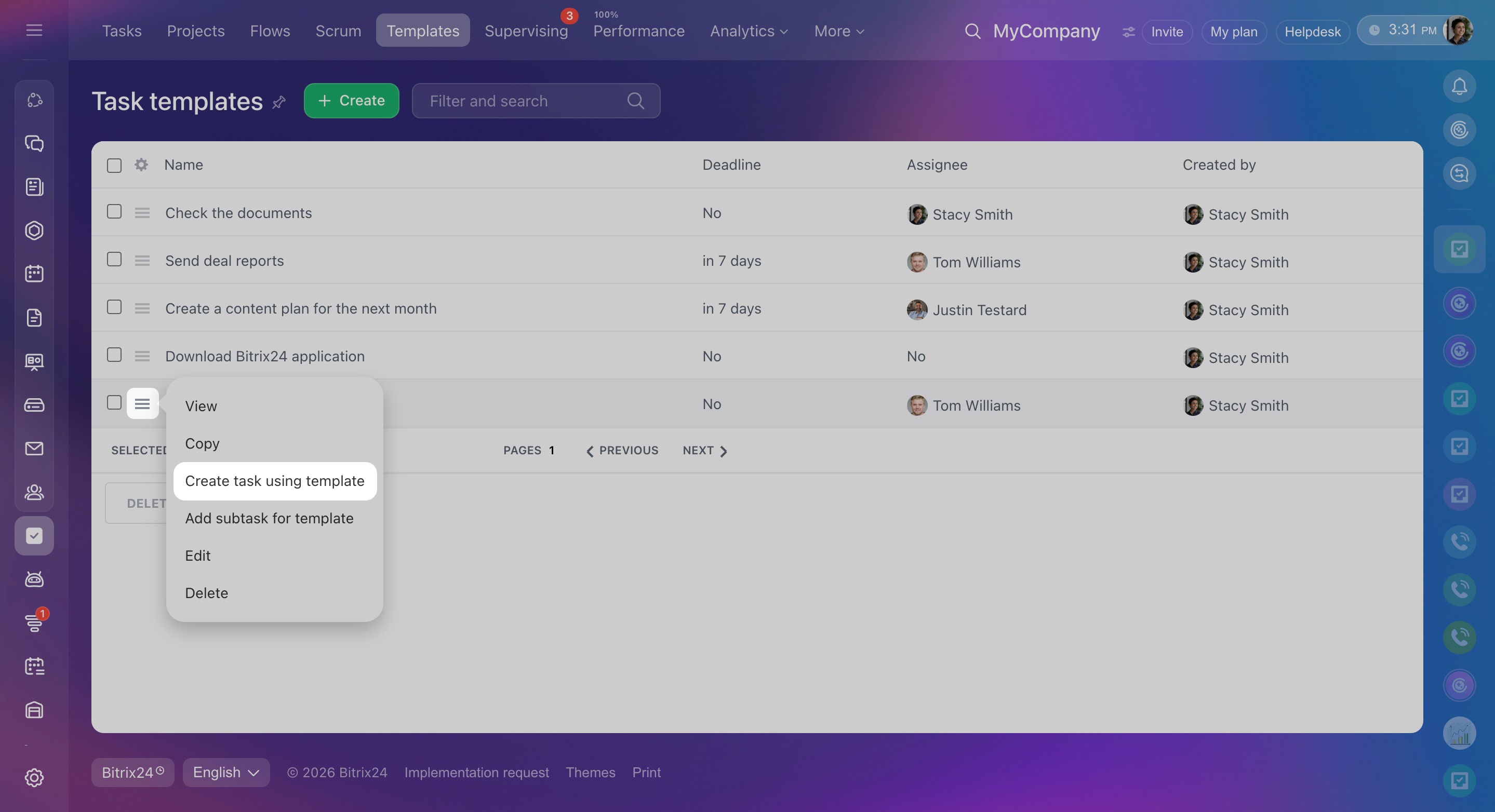
- À côté du modèle, cliquez sur Menu (≡) > Créer une tâche selon un modèle.
- La fiche de tâche s’ouvre avec tous les paramètres prédéfinis. Si nécessaire, modifiez-les sans affecter le modèle.
- Cliquez sur Créer.
Créer une tâche avec des sous-tâches à partir d’un modèle
Vous pouvez associer des modèles de sous-tâches à un modèle principal afin de créer immédiatement une structure de travail complète.
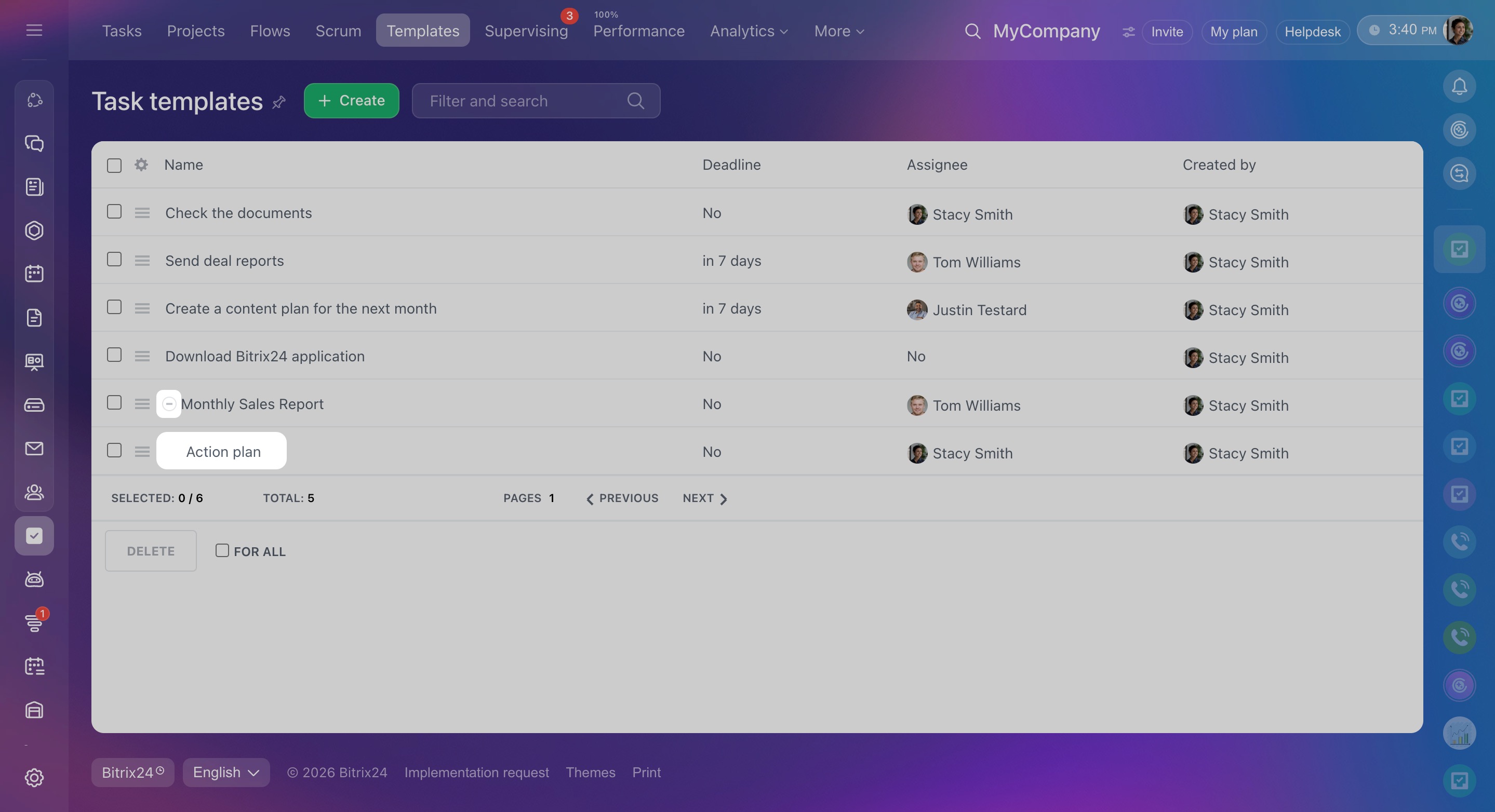
Par exemple, le modèle Rapport annuel des ventes peut servir de tâche principale et le modèle Rapport mensuel des ventes de sous-tâche.
Vous devez d’abord créer un modèle distinct pour la sous-tâche et le lier au modèle principal, appelé modèle parent.
Créer un modèle de sous-tâche
Commencez par créer un modèle distinct pour la sous-tâche, puis associez-le au modèle principal.
Vous pouvez le faire de deux façons :
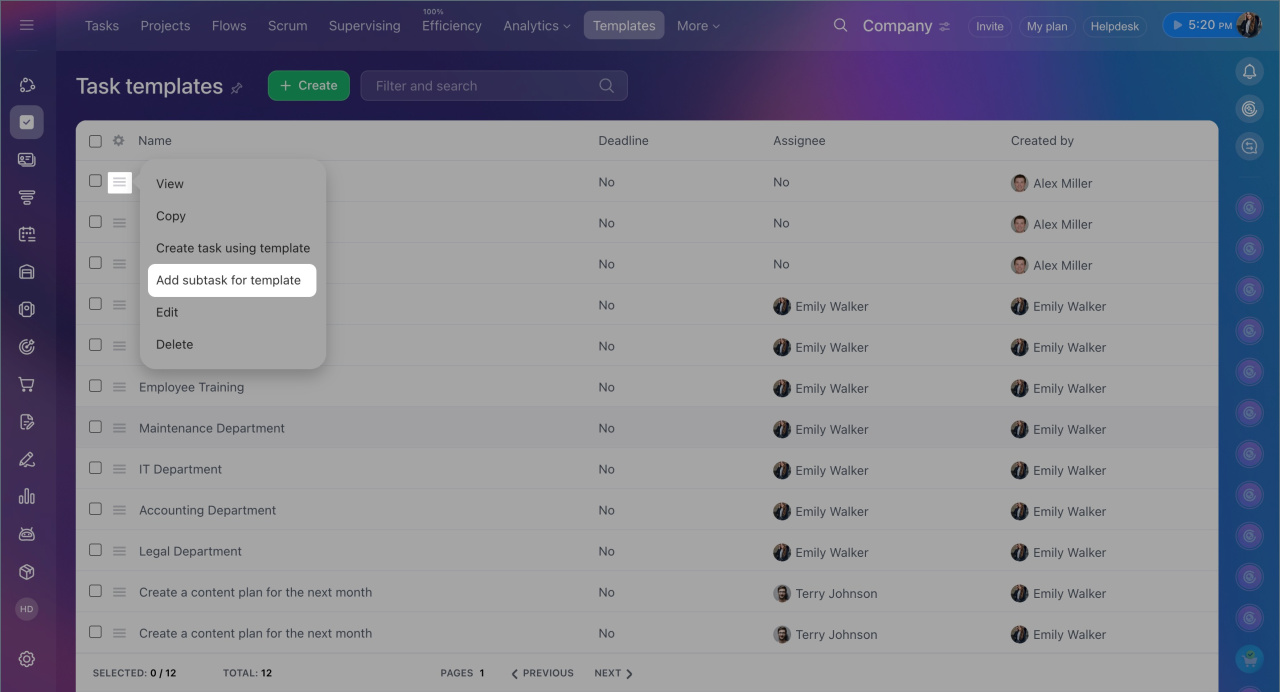
- Dans la liste des modèles, trouvez le modèle principal et cliquez sur Menu (≡) > Ajouter une sous-tâche pour le modèle.
- Dans la fiche du modèle principal, cliquez sur Trois points (...) > Créer une sous-tâche à partir du modèle.
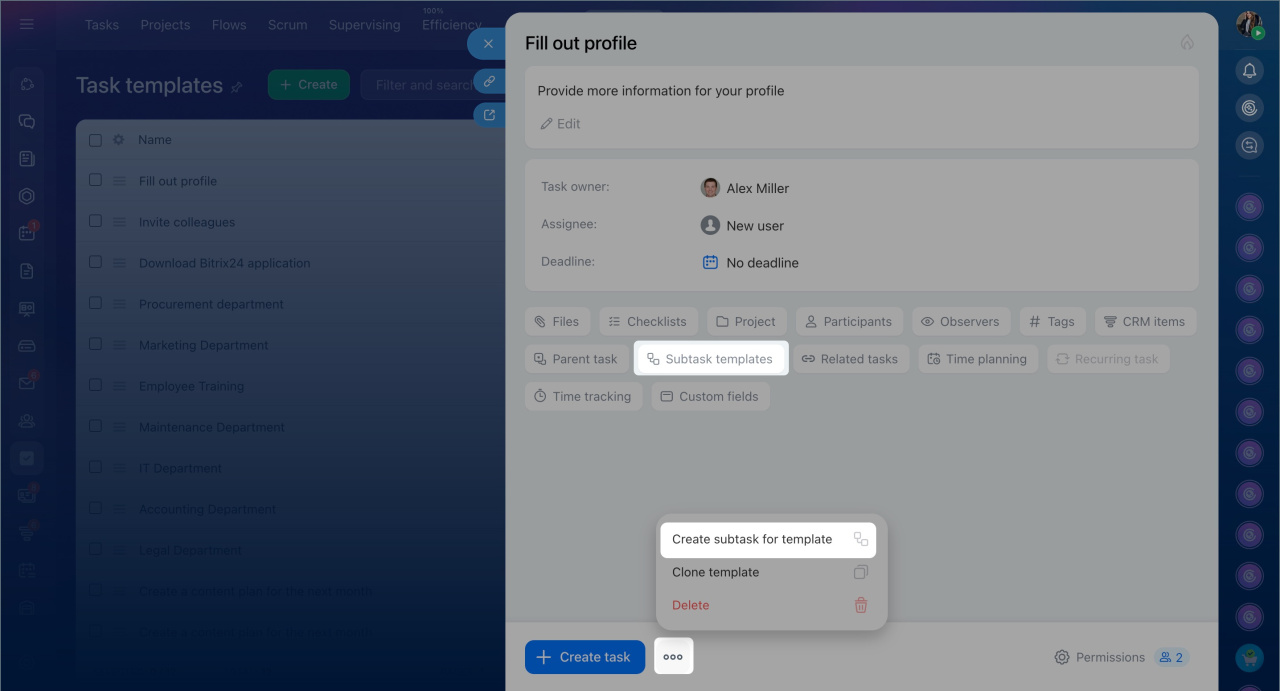
La fiche du modèle de sous-tâche s’ouvre.
- Renseignez les paramètres du modèle.
- Vérifiez que le modèle parent est correctement indiqué.
- Cliquez sur Créer.
Lors de la création d’une tâche à partir du modèle parent, les sous-tâches peuvent être créées automatiquement ou manuellement.
Créer automatiquement des sous-tâches
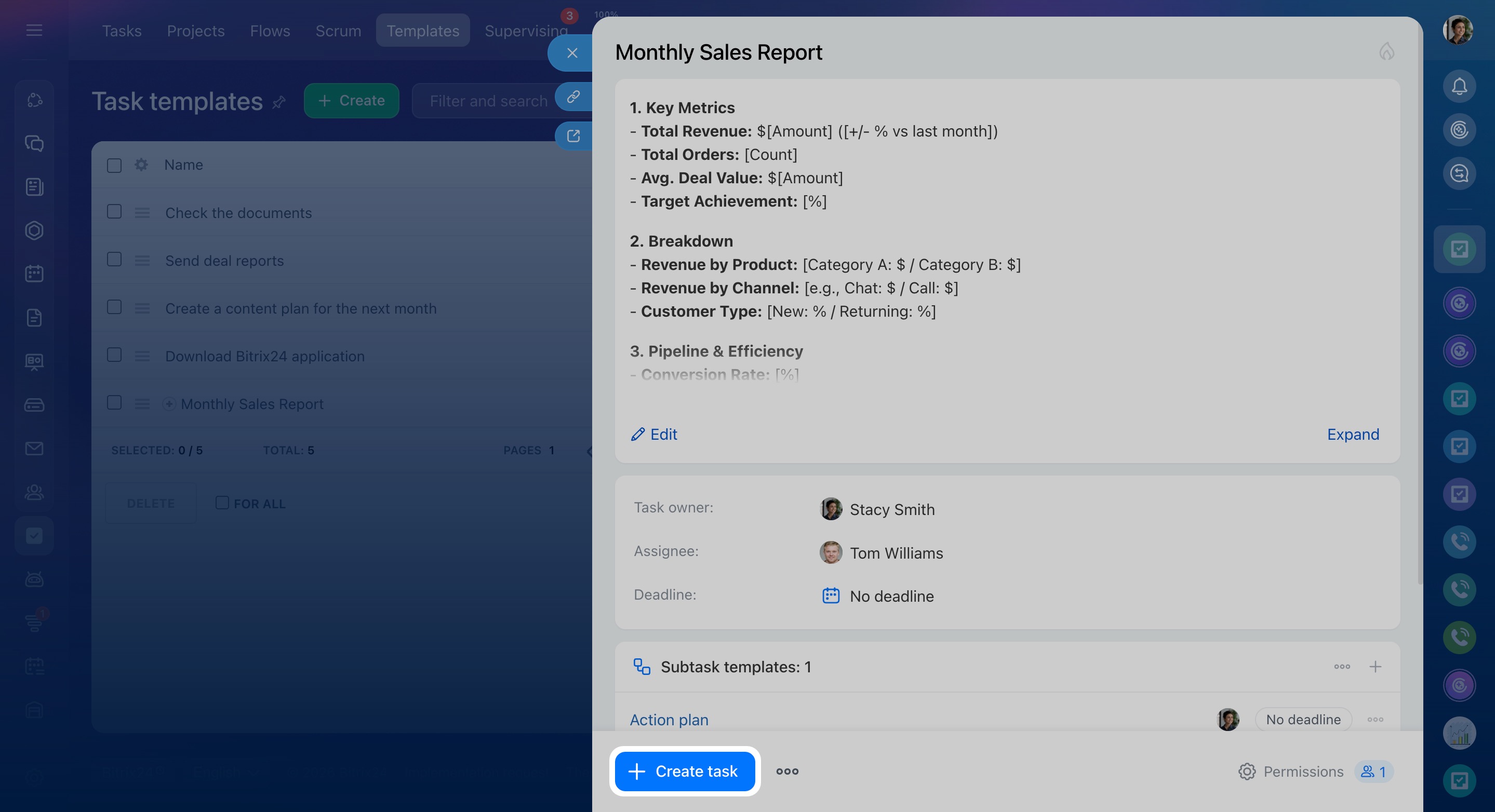
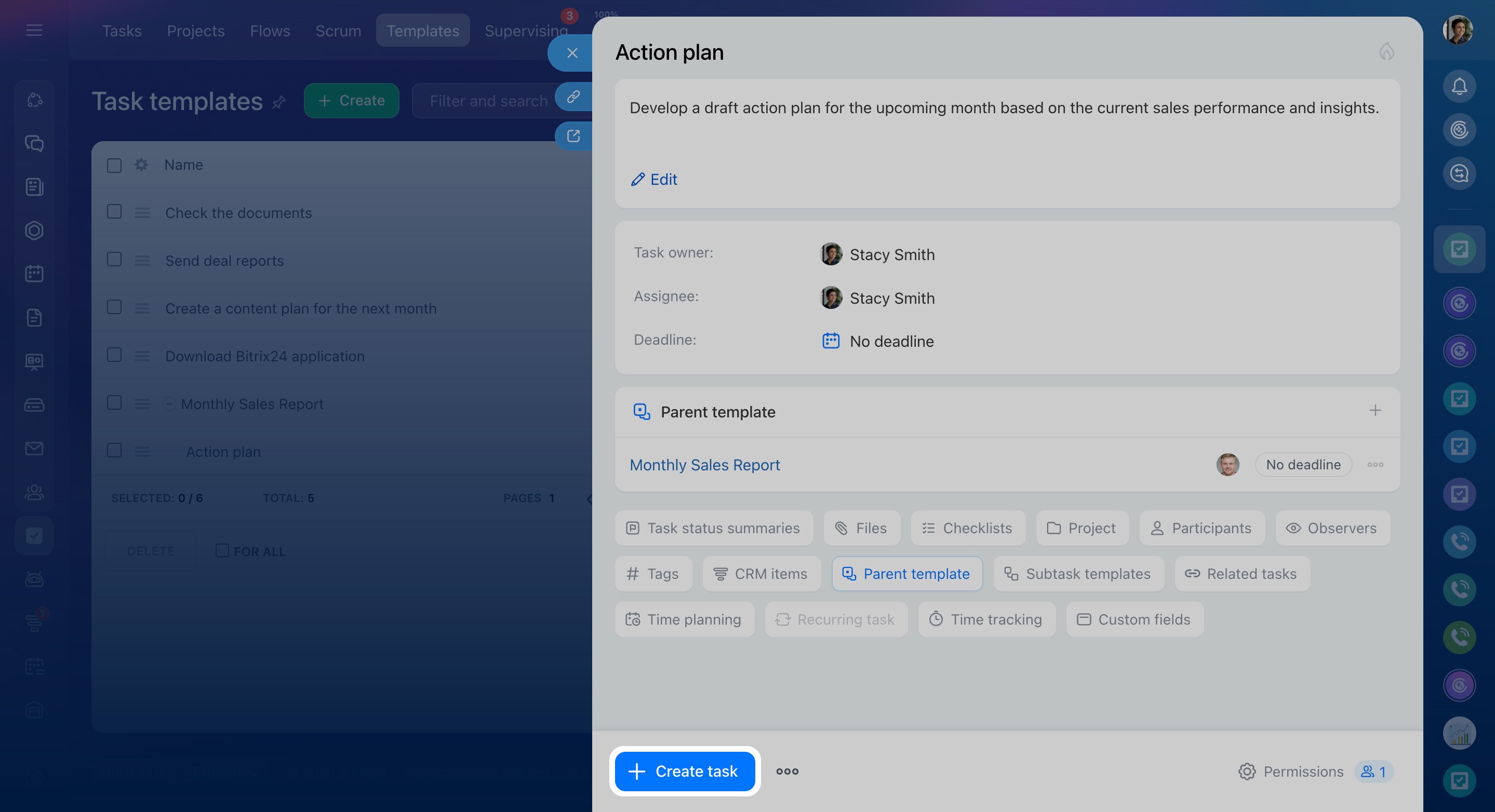
- Ouvrez le modèle parent et cliquez sur Créer une tâche.
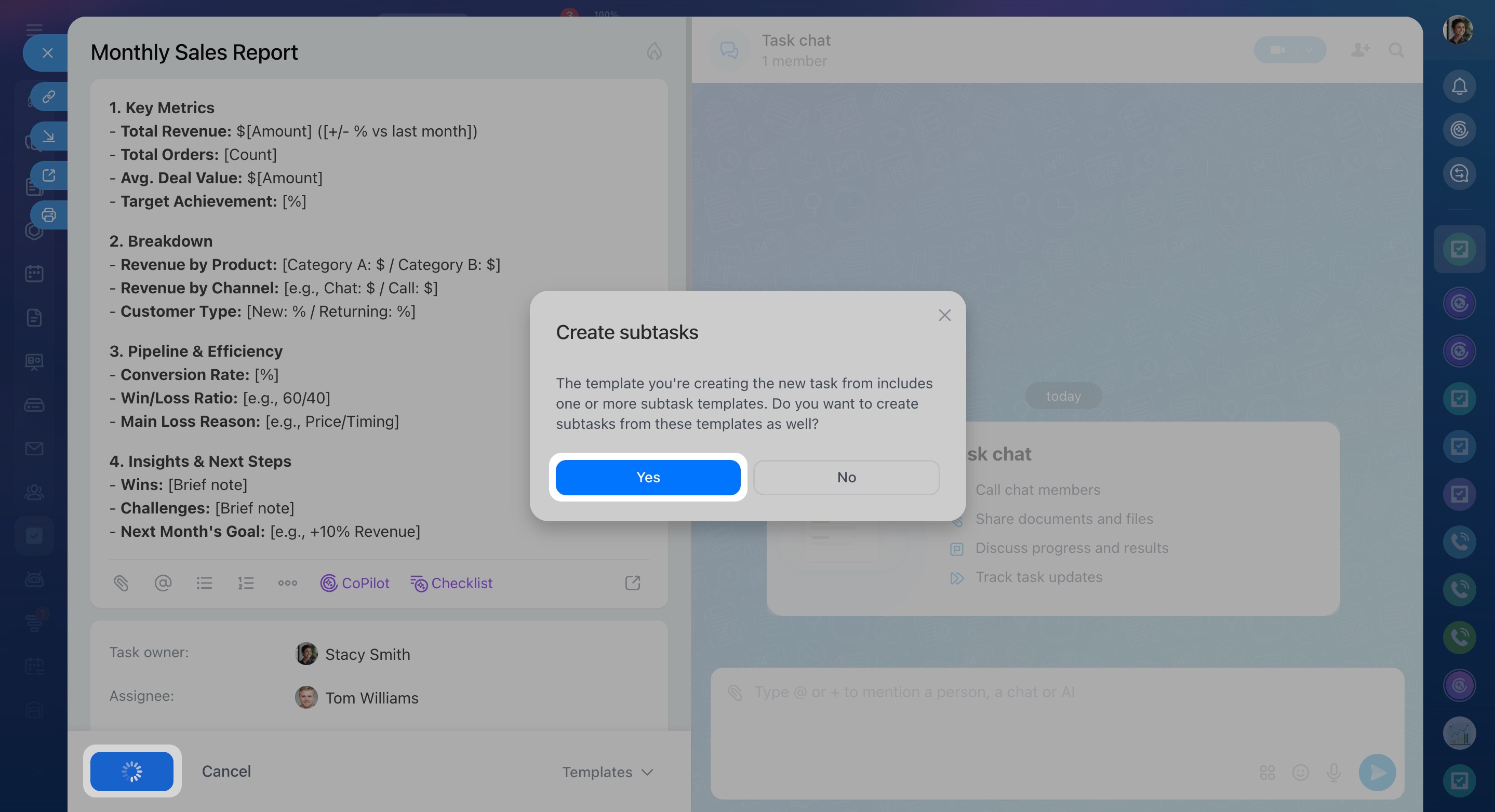
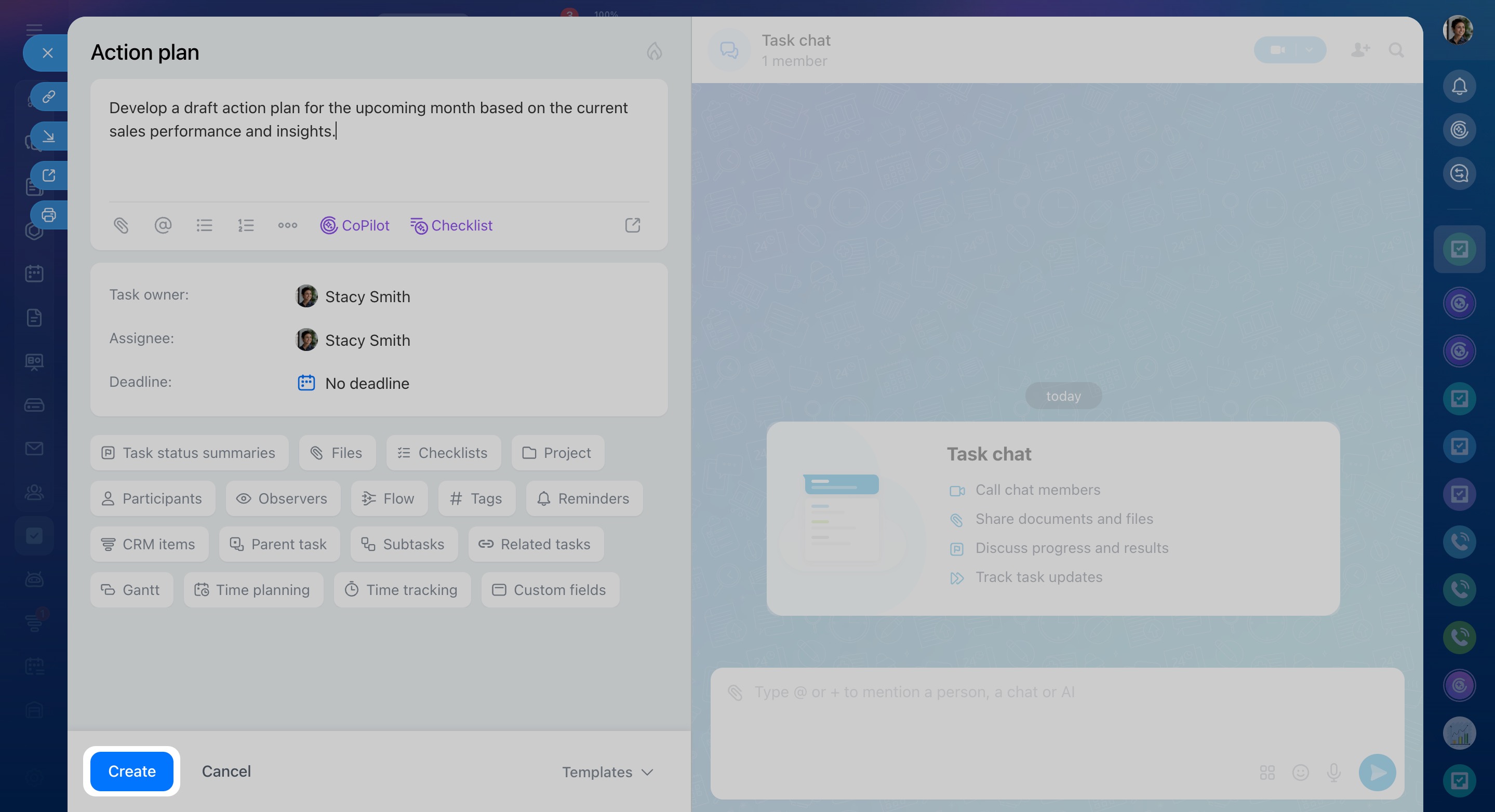
- Ajustez les paramètres si nécessaire, puis cliquez sur Créer.
- Une fenêtre proposant la création des sous-tâches s’affiche. Cliquez sur Oui.
Si plusieurs modèles de sous-tâches sont associés au modèle parent, une sous-tâche sera créée pour chacun d’eux.
Créer manuellement une sous-tâche
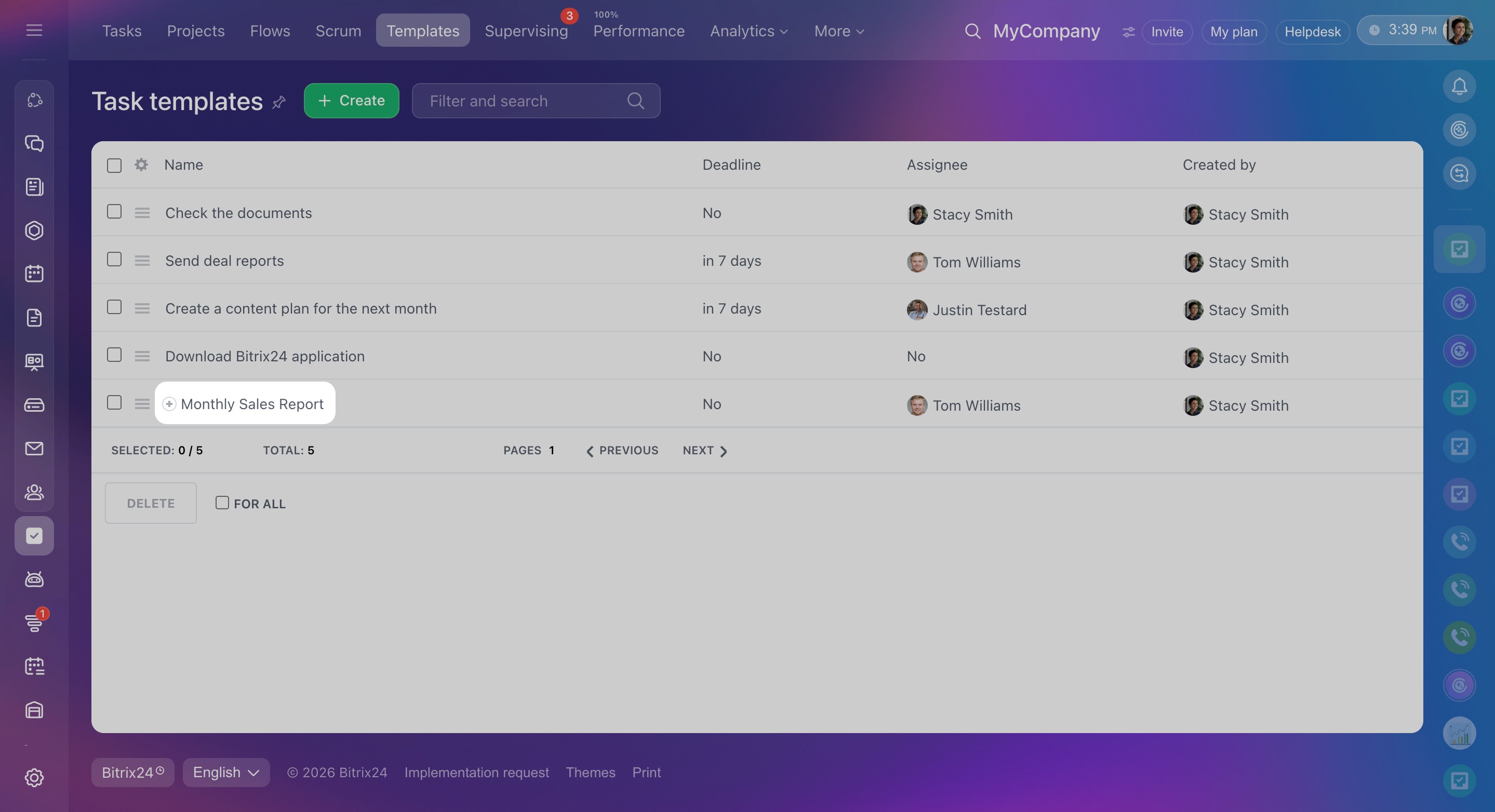
- Dans la liste des modèles, trouvez le modèle parent et cliquez sur Plus (+).
- Sélectionnez le modèle de sous-tâche souhaité.
- Cliquez sur Créer une tâche.
- Ajustez les paramètres si nécessaire, puis cliquez sur Créer.
Résumé
- Les modèles de tâches permettent de créer rapidement des tâches avec des paramètres prédéfinis.
- Vous pouvez créer un modèle dans Tâches et projets > Plus > Modèles > Créer.
- Les tâches peuvent être créées à partir d’un modèle depuis la section Tâches et projets, la fiche d’une nouvelle tâche, une tâche existante ou la section Modèles.
- Vous pouvez associer des modèles de sous-tâches à un modèle principal pour créer automatiquement une structure de travail complète.