
Dans de nombreuses entreprises, certaines tâches reviennent régulièrement : préparer un rapport, faire valider un contrat ou vérifier un contenu publicitaire. Les créer manuellement à chaque fois prend du temps et augmente le risque d’oublier un fichier, une échéance ou une étape importante.
Les modèles de tâches permettent de structurer ces processus. Configurez une tâche une seule fois, enregistrez-la comme modèle, puis créez rapidement de nouvelles tâches à partir de cette base. L’équipe suit ainsi un même processus et travaille plus efficacement.
Les modèles de tâches sont utiles dans plusieurs situations :
- Pour le superviseur : ils garantissent une structure claire et cohérente. Le modèle contient déjà les étapes, les délais et les documents nécessaires. Le superviseur n’a plus besoin de vérifier chaque détail lors de la création d’une tâche et suit un processus déjà défini.
- Pour le collaborateur : ils permettent de commencer plus rapidement. La tâche contient déjà les informations essentielles : objectif, étapes, échéance, fichiers et consignes. Le collaborateur n’a pas besoin de rechercher les informations manquantes avant de commencer.
- Pour le nouvel employé : ils facilitent la prise en main. La tâche indique les étapes à suivre, les documents utiles et les personnes à contacter. Le nouvel employé peut commencer plus rapidement et suivre les étapes indiquées.
Par exemple, l’arrivée d’un nouvel employé implique souvent plusieurs actions : collecter les documents, créer les accès et préparer le matériel. Le modèle Intégration d’un employé regroupe tout le processus dans une seule tâche : une liste de contrôle, des consignes, des liens vers les documents et des responsables déjà définis. Le spécialiste RH suit simplement les étapes prévues, sans avoir à mémoriser chaque détail.
Créez un modèle et consultez la liste complète dans Tâches et projets > Modèles.
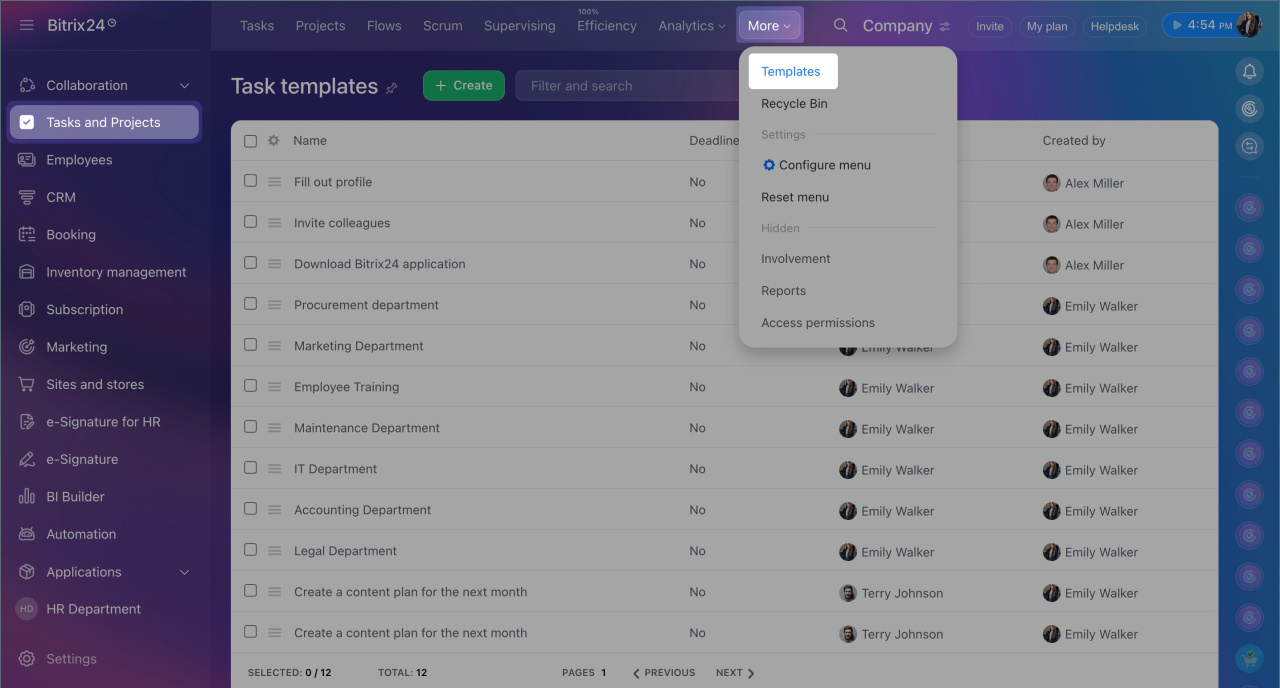
Utiliser les modèles de tâches
Créer un modèle : définissez à l’avance la structure de la tâche, les rôles, les délais et les documents nécessaires. Les nouvelles tâches seront créées plus rapidement et les collaborateurs sauront immédiatement quoi faire.
Configurer un modèle de tâche
Créer une tâche à partir d’un modèle. Vous pouvez le faire de trois façons :
- Lors de la création d’une nouvelle tâche : dans le formulaire de la tâche, cliquez sur Modèles et sélectionnez le modèle souhaité.
- Depuis une tâche existante : ouvrez une tâche, cliquez sur l’icône à côté du nom, puis sélectionnez Créer une tâche à partir du modèle. Vous pouvez également ouvrir Menu (≡) > Créer une tâche selon un modèle à côté du modèle souhaité.
- Depuis la section Modèles : accédez à Tâches et projets > Modèles, puis sélectionnez Menu (≡) > Créer une tâche selon un modèle à côté du modèle souhaité.
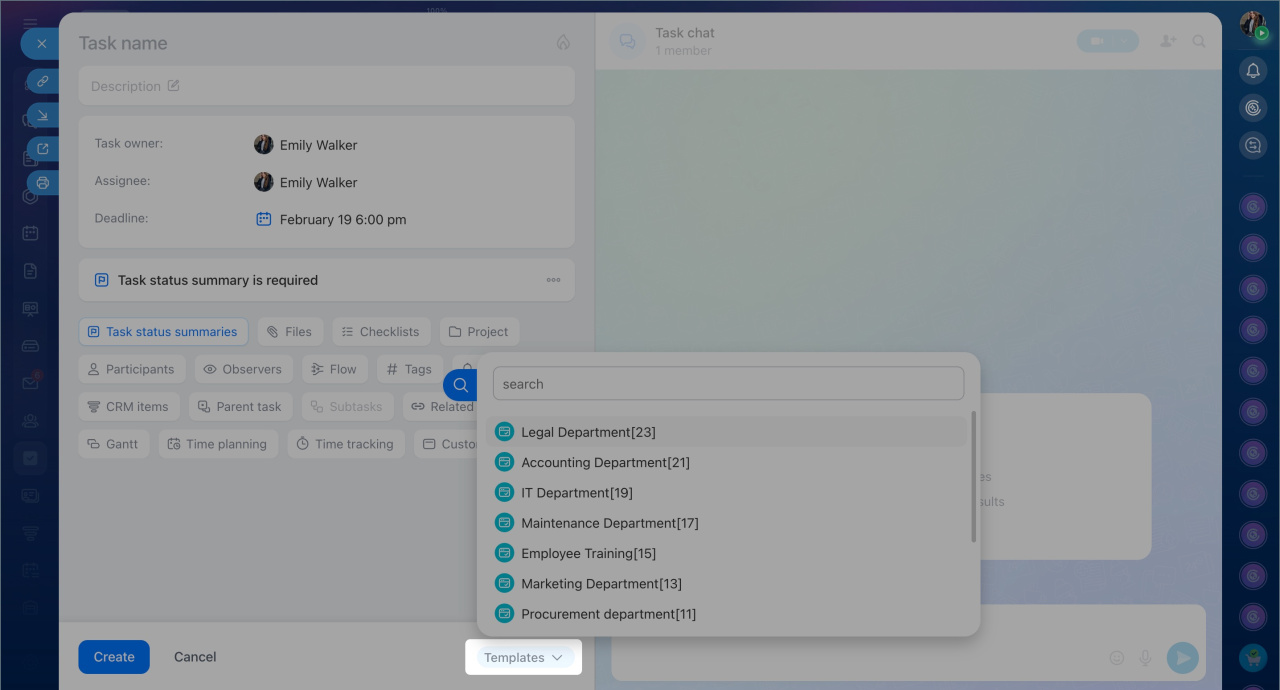 Création d’une tâche depuis le formulaire détaillé
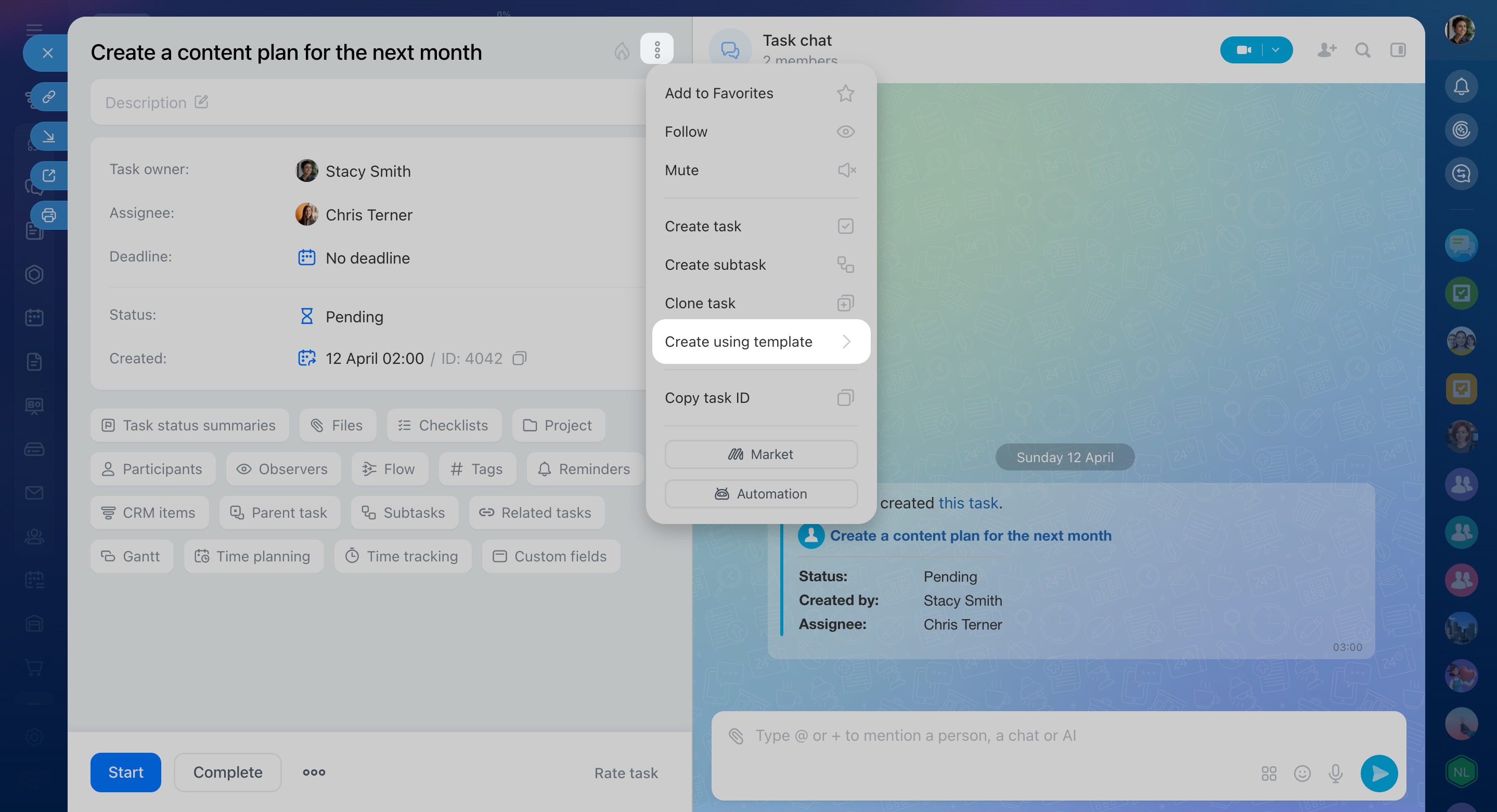 Création d’une tâche depuis une tâche existante
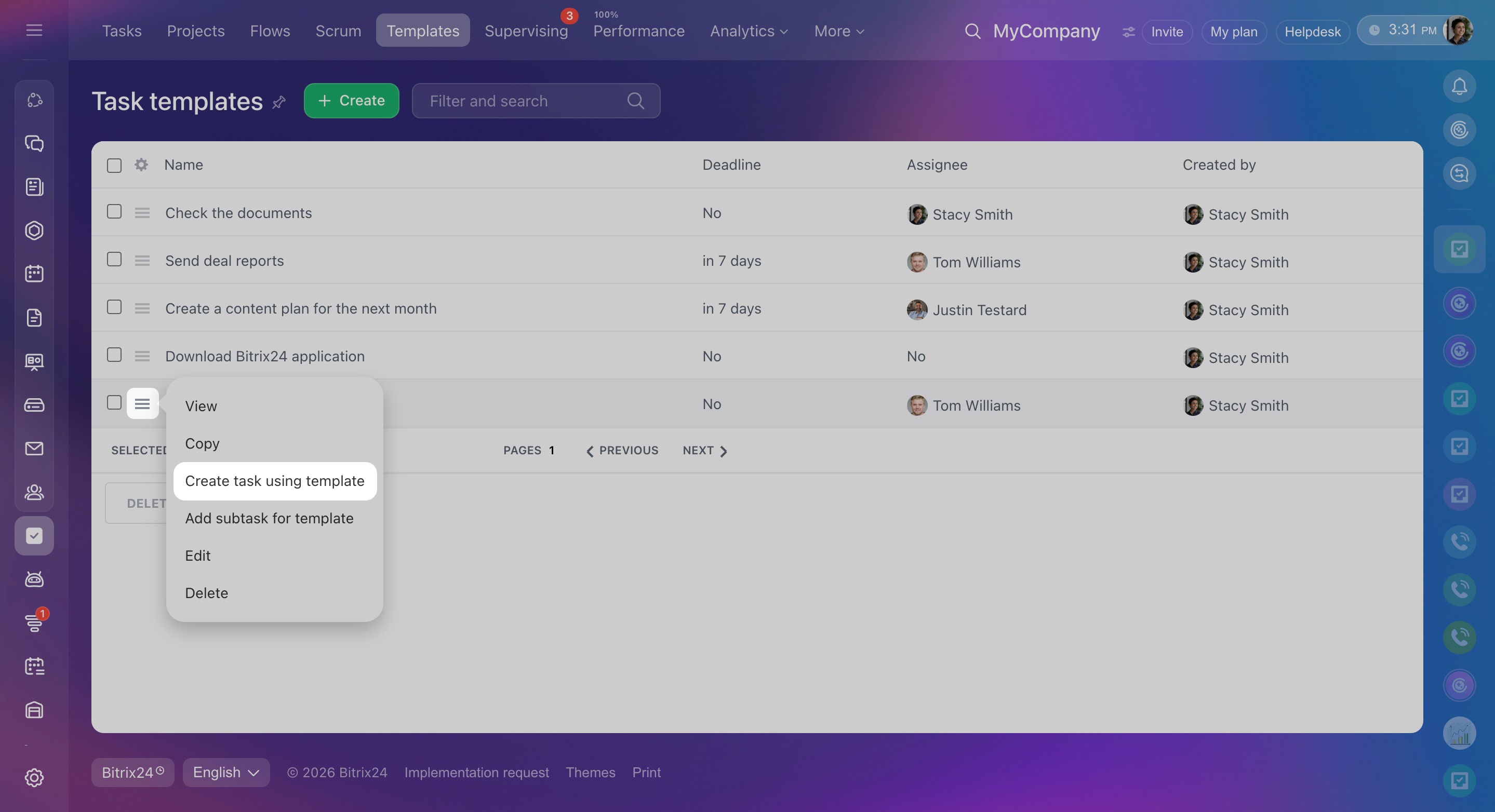 Création d’une tâche depuis la section Modèles
Lors de la création d’une tâche, Bitrix24 reprend automatiquement les éléments du modèle : nom, description, listes de contrôle, fichiers et autres paramètres.
Vous pouvez modifier ces informations avant de créer la tâche : choisir un autre responsable, ajuster la description ou la date limite, ou ajouter un client depuis le CRM.
Si une modification doit s’appliquer aux prochaines tâches, mettez à jour le modèle. Vous pouvez le modifier à tout moment.
Exemples d’utilisation
- Le superviseur commercial ouvre le modèle Préparer un devis client et attribue la tâche au commercial responsable de la transaction. Les fichiers et la structure de la tâche sont déjà prêts : il lui suffit de sélectionner le client dans le CRM.
- Le spécialiste RH utilise le modèle Intégration d’un nouvel employé. Lors de la création de la tâche, toutes les étapes sont déjà ajoutées à la liste de contrôle, avec un responsable pour chacune : signer les documents, préparer le matériel, créer l’adresse e-mail et ajouter l’employé au chat du département. Lorsque le nouvel employé rejoint l’équipe, le spécialiste RH indique simplement son nom dans la description et désigne le superviseur comme responsable de la tâche.
- Le commercial crée une tâche à partir du modèle Vérifier le contrat. Le modèle contient déjà le responsable (le juriste), la date limite, la liste de contrôle des points à vérifier et l’observateur (le superviseur du département). Le commercial ajoute uniquement le fichier du contrat et le client concerné. La tâche est prête, et le juriste dispose de toutes les informations nécessaires pour effectuer la vérification.
Configurer un modèle de tâche
Ajoutez dans le modèle toutes les informations qui doivent apparaître dans les tâches créées à partir de celui-ci. Un modèle détaillé réduit les demandes de précisions et facilite le travail des collaborateurs.
Voici les paramètres les plus souvent ajoutés pour créer des tâches immédiatement compréhensibles et prêtes à l’emploi.
Nom : indiquez clairement l’objectif de la tâche. Les collaborateurs comprennent ainsi son contenu sans ouvrir la fiche. Par exemple : Étudier les consignes de démarrage plutôt que simplement Consignes.
Description : ajoutez un plan de travail général ou les informations à compléter lors de la création de la tâche. Le modèle définit la structure, puis le collaborateur ajoute les détails propres à chaque situation.
Par exemple, dans le modèle Étudier les consignes de démarrage, indiquez les sections de la base de connaissances à consulter et les tests à effectuer. Dans la tâche créée à partir de ce modèle, le superviseur ajoute les liens à jour vers les documents et les exercices.
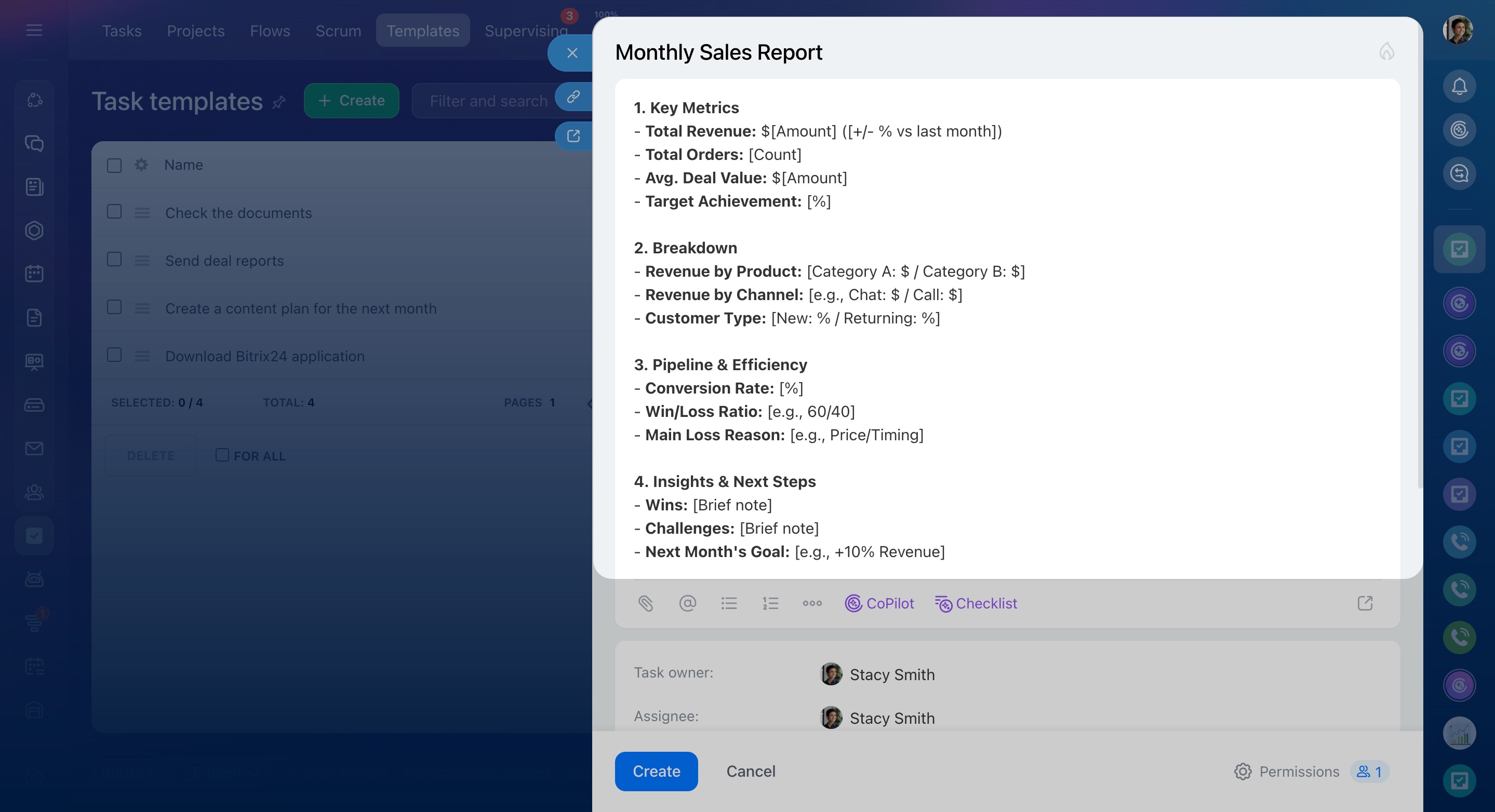
Responsable : indiquez la personne responsable dans le modèle afin que les tâches soient automatiquement attribuées au bon collaborateur. Vous pouvez toujours modifier le responsable avant de créer une tâche : cela ne changera pas le modèle.
L’option Attribuer cette tâche à tous les nouveaux utilisateurs est adaptée aux modèles liés à l’intégration ou à la prise de poste. Elle permet de créer automatiquement une tâche pour chaque nouvel employé, sans intervention manuelle.
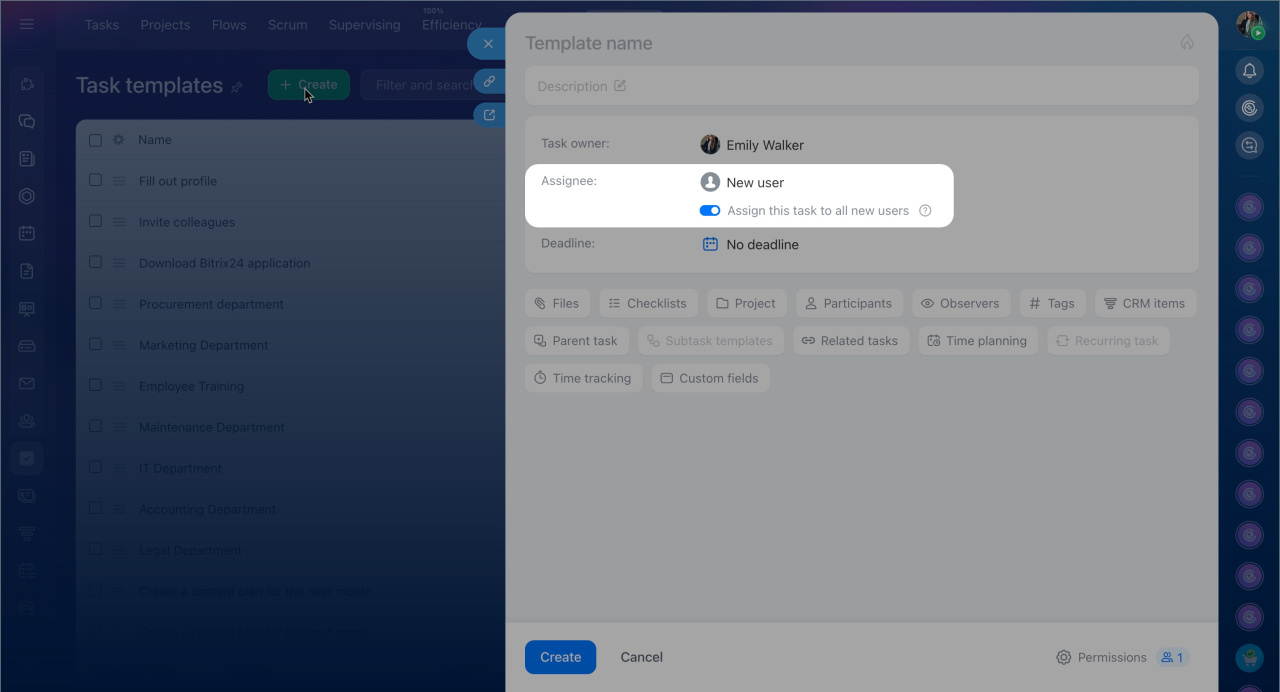
Date limite : définissez le délai nécessaire pour terminer la tâche après sa création. Cela permet de mieux planifier la charge de travail et de respecter les échéances.
Par exemple, pour le modèle Présenter les consignes au nouvel employé, la date limite peut être fixée à 2 jours après la création. Pour Préparer un contrat client, prévoyez 3 jours afin de laisser le temps aux juristes et au superviseur de valider les documents.
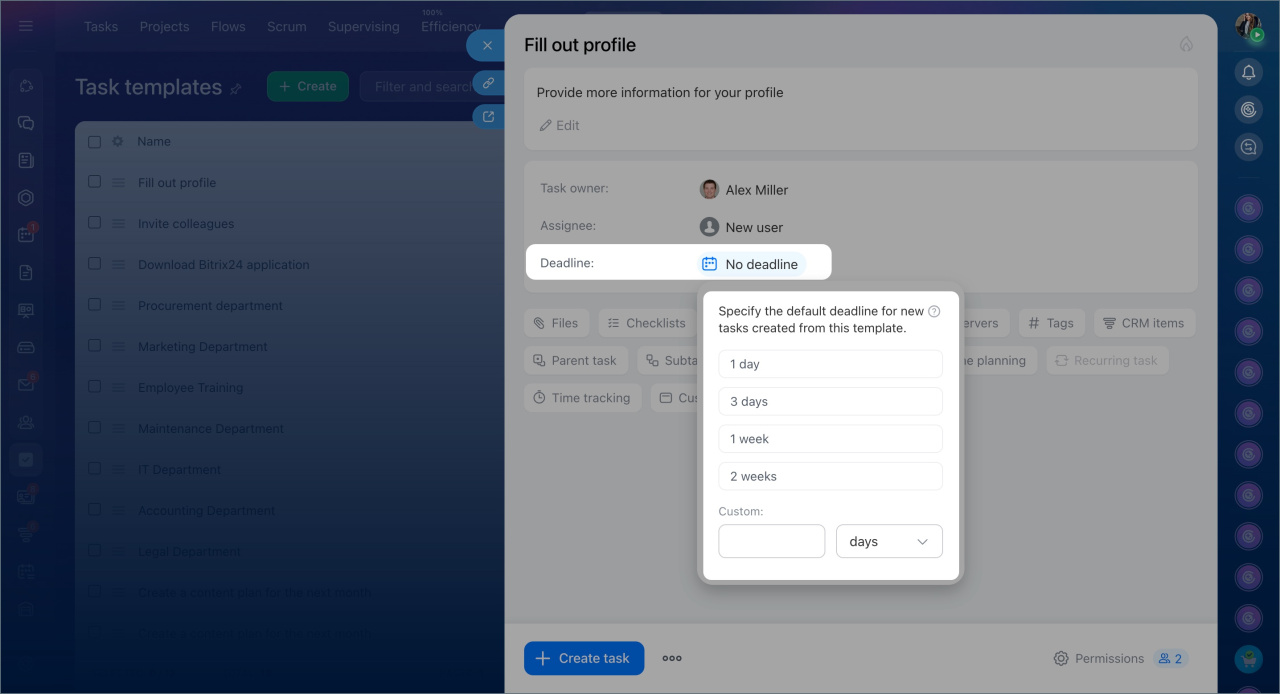
Participants et observateurs : ajoutez les collaborateurs qui doivent intervenir ou suivre l’avancement de la tâche. Les participants réalisent certaines étapes de la tâche, tandis que les observateurs suivent la progression et peuvent intervenir si nécessaire.
Par exemple, dans la tâche Préparer une présentation client, ajoutez un designer comme participant pour créer les diapositives, et le superviseur du département comme observateur, afin qu’il reste informé de l’avancement du travail.
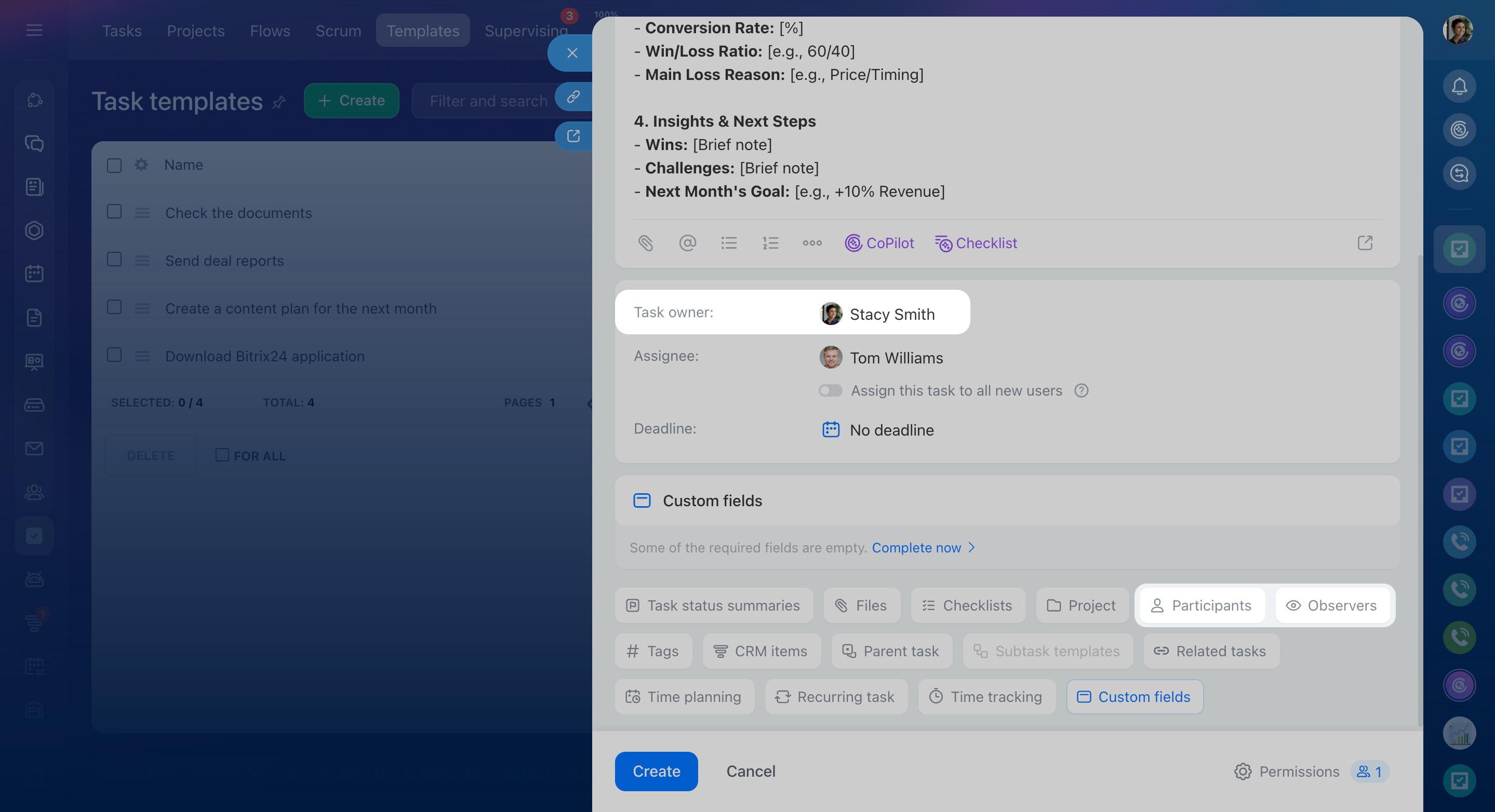
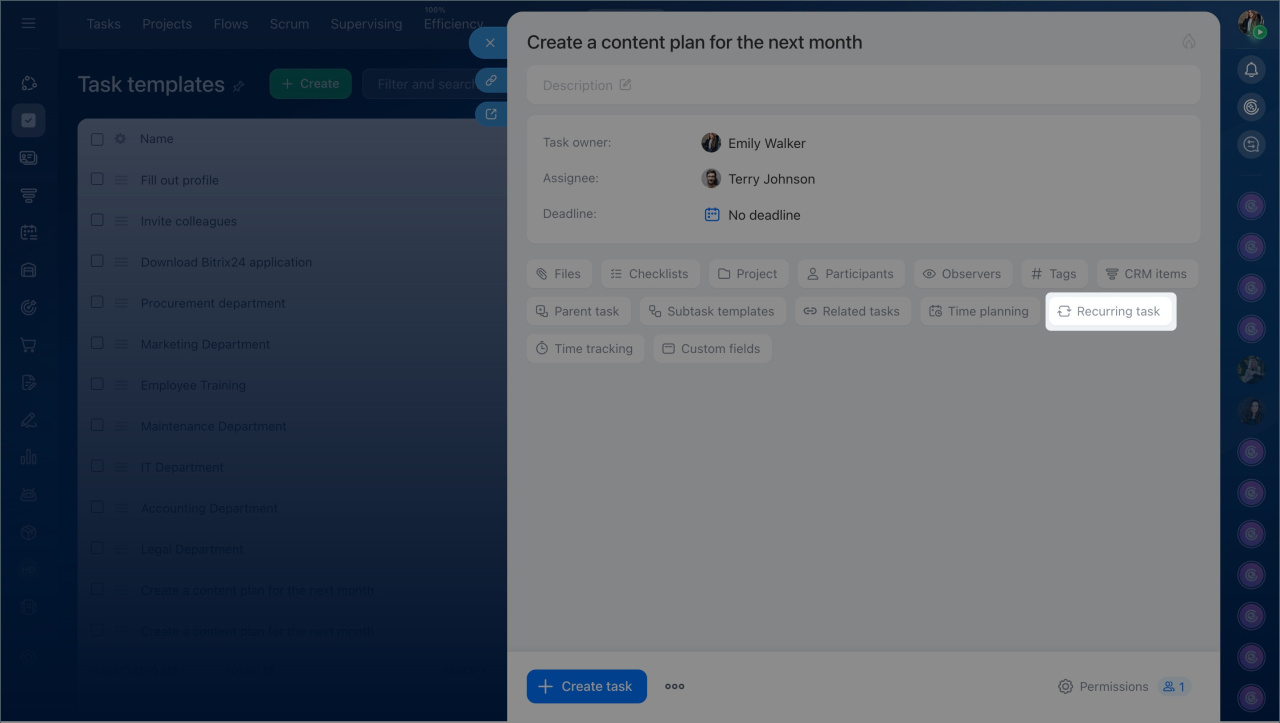
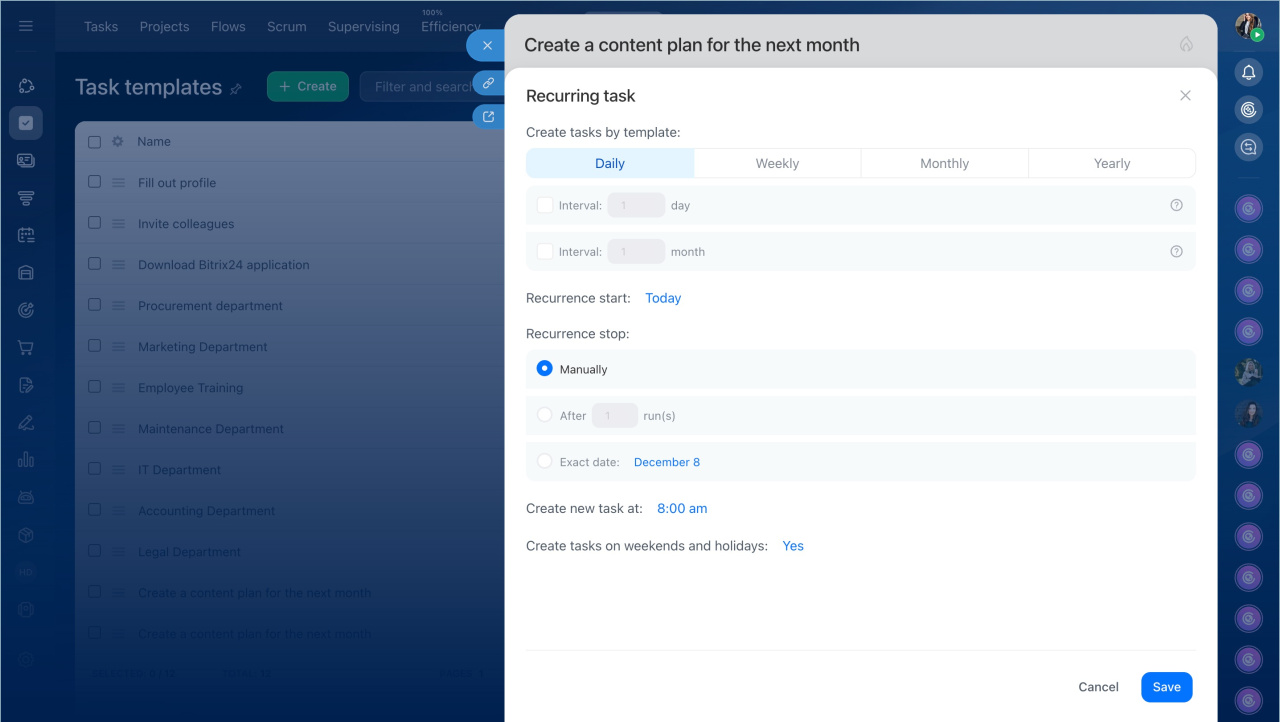
Tâche récurrente : si les tâches créées à partir du modèle doivent être réalisées régulièrement, activez la récurrence. Définissez la fréquence de création et Bitrix24 générera automatiquement les tâches selon le planning configuré.
Par exemple, le modèle Commander les fournitures de bureau peut créer une tâche toutes les deux semaines avec la liste des articles à vérifier et à commander.
Tâches récurrentes : automatiser les processus répétitifs
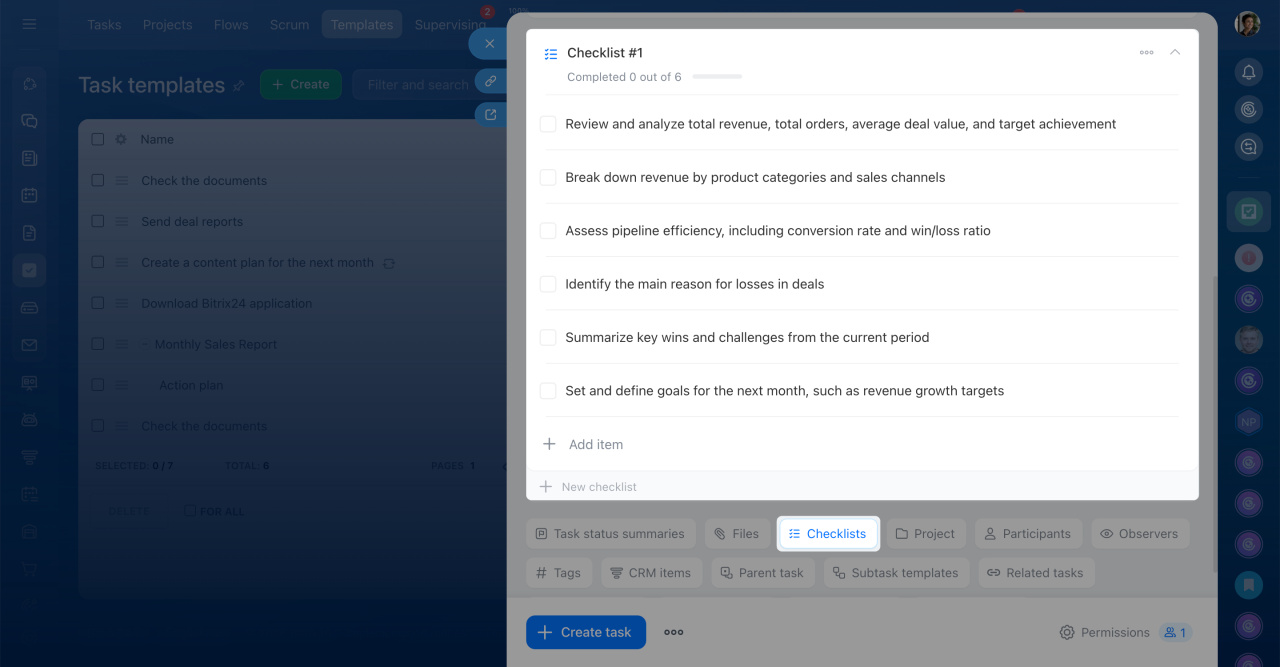
Liste de contrôle : utilisez-la pour structurer les étapes du modèle et répartir les actions entre les participants. Elle est utile lorsque plusieurs étapes doivent être réalisées dans un ordre précis ou lorsqu’il faut indiquer qui est responsable de chaque action.
Par exemple, dans le modèle Préparer une campagne e-mailing, la liste de contrôle peut décrire les étapes de validation des contenus. Dans la tâche Organiser un événement, ajoutez des sous-éléments et attribuez un responsable à chaque étape.
Les fonctionnalités des tâches pour tout gérer sans rien oublier
Résumé
- Les modèles de tâches permettent de créer rapidement des tâches types à partir d’un scénario prêt à l’emploi, avec les rôles, les délais, les listes de contrôle, les fichiers et les autres paramètres déjà définis.
- Pour le superviseur, ils garantissent une structure claire et permettent à l’équipe de suivre un même processus.
- Pour les collaborateurs, ils font gagner du temps et évitent de rechercher ou de demander les mêmes informations à chaque création de tâche.
- Pour les nouveaux employés, ils facilitent la prise en main : les étapes, les consignes et les documents nécessaires sont déjà indiqués.
- Créez et consultez les modèles dans Tâches et projets > Modèles.
- Lors de la création d’une tâche à partir d’un modèle, Bitrix24 reprend automatiquement le nom, la description, les fichiers, les listes de contrôle, les responsables et les échéances. Vous pouvez modifier ces paramètres dans la tâche créée ou directement dans le modèle.
- Si les tâches doivent être créées régulièrement, configurez le modèle comme tâche récurrente. Bitrix24 générera automatiquement les tâches selon le planning défini.