
Avec l'application mobile Bitrix24, créez des tâches et suivez le travail de l'équipe où que vous soyez. Vous pouvez créer une tâche dès qu'une mission est définie, indiquer le responsable et choisir la date limite, sans attendre de revenir à votre ordinateur.
C'est particulièrement pratique si :
- vous êtes souvent en déplacement ;
- les employés travaillent sur le terrain ;
- vous n'avez pas accès à Bitrix24 sur ordinateur.
Dans cet article, découvrez comment :
Créer une tâche depuis le téléphone
Créez une tâche dès qu'une mission est définie, par exemple après une réunion avec un client ou pendant un déplacement. Vous conservez ainsi les informations importantes et confiez la tâche à l'employé concerné.
Par exemple, après une réunion, vous convenez de préparer un devis avant vendredi. Depuis l'application mobile, créez la tâche, indiquez le responsable et définissez la date limite. La tâche apparaît immédiatement dans Bitrix24.
Vous pouvez créer une tâche manuellement ou à l'aide de l'IA.
Créer une tâche manuellement
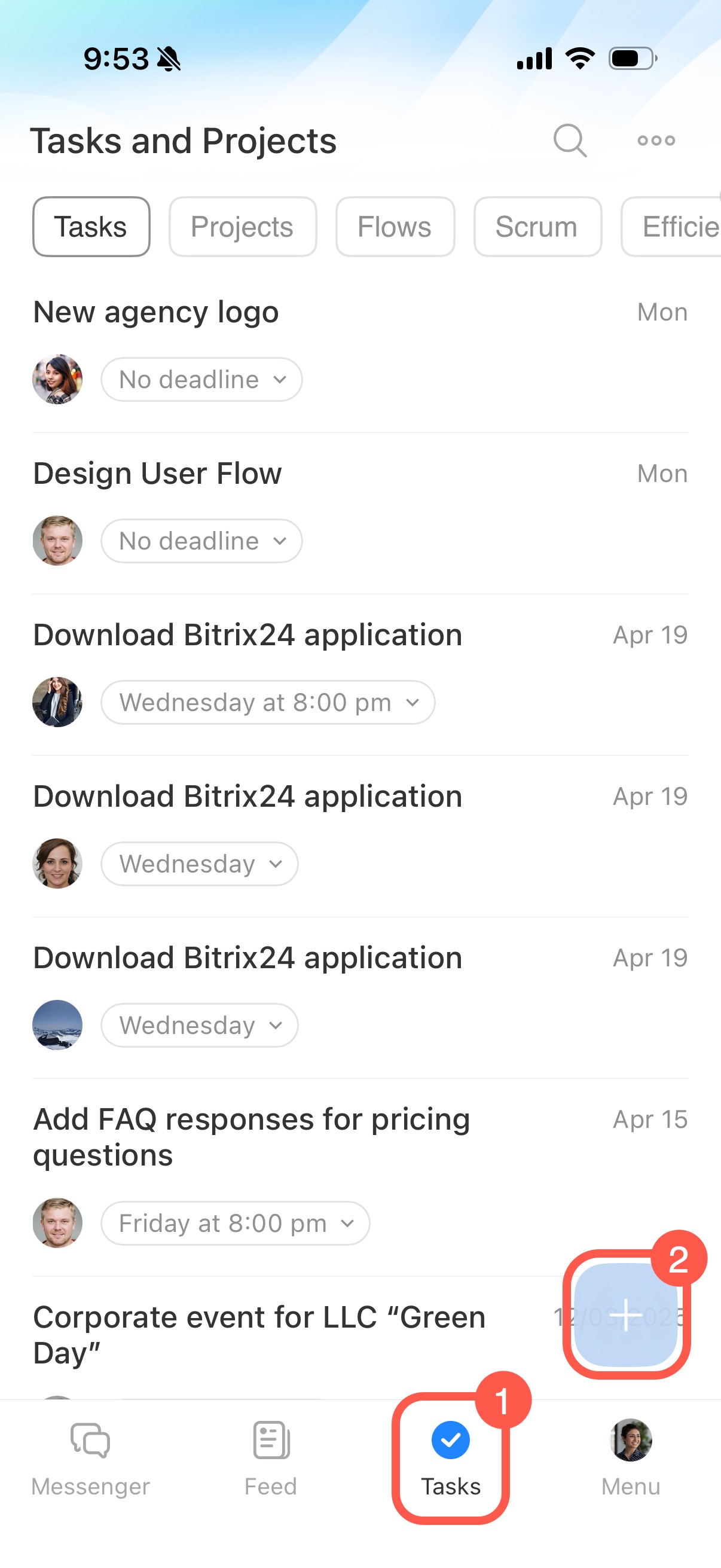
- Dans la barre de navigation inférieure, appuyez sur Tâches > Plus (+).
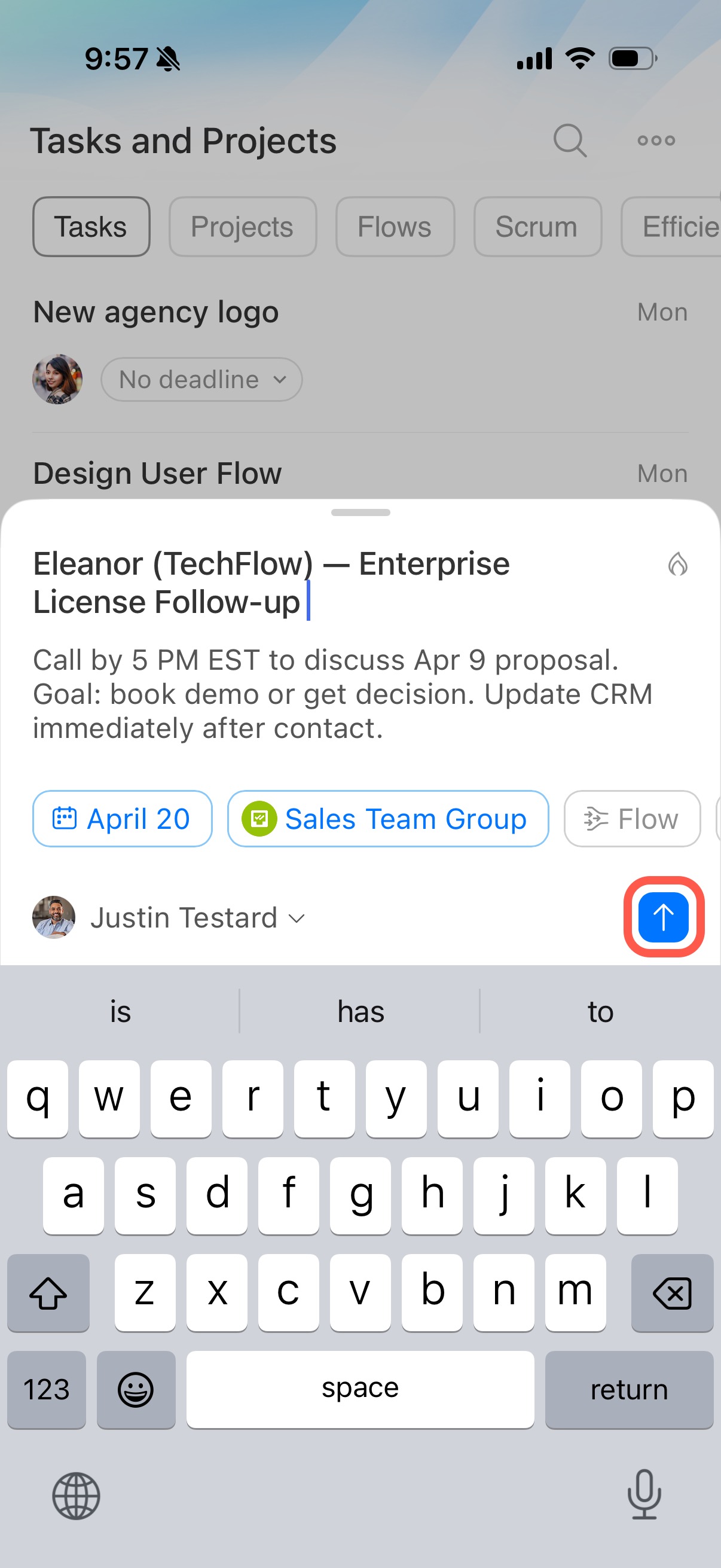
- Remplissez les champs nécessaires :
- nom et description ;
- responsable ;
- date limite ;
- fichiers ;
- projet, flux, liste de contrôle, etc.
- Cliquez sur Envoyer (↑).
Créer une tâche à l'aide de l'IA
Si vous ne souhaitez pas saisir la tâche manuellement, créez-la à partir d'un message vocal ou vidéo grâce aux Tâches audio IA. CoPilot transcrit l'enregistrement et remplit automatiquement les principaux champs de la tâche.
Tâches audio IA : créer une tâche à partir d'un message vocal
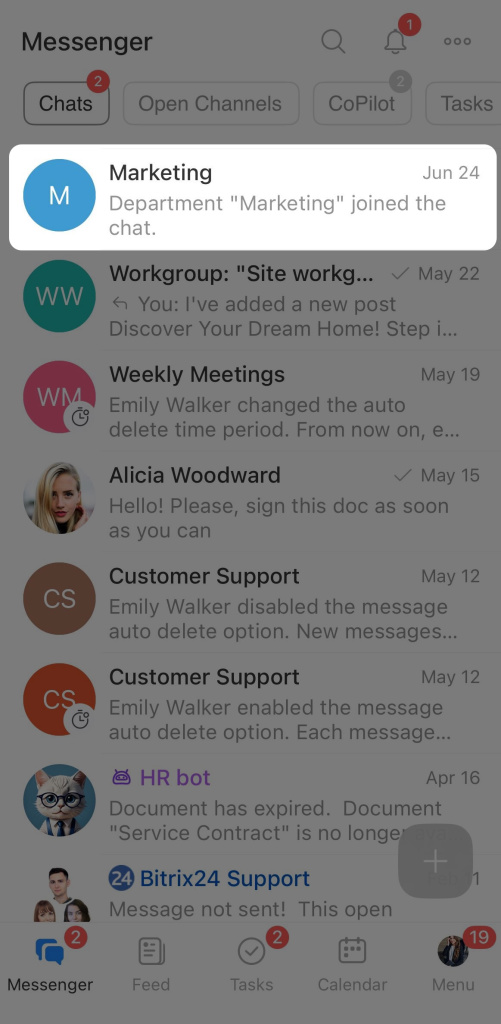
- Ouvrez le chat, la chaîne ou le projet où vous discutez de la mission.
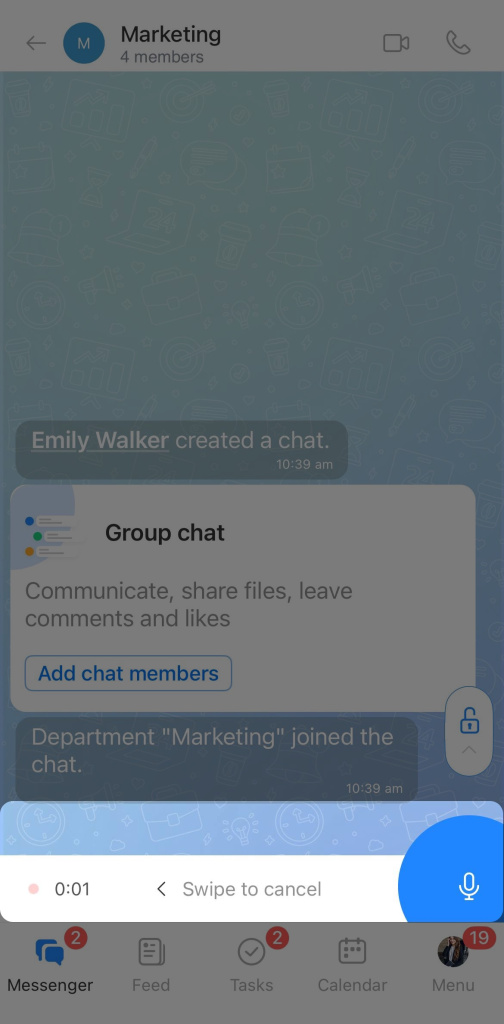
- Appuyez longuement sur l'icône du micro ou de la caméra pour enregistrer un message vocal ou vidéo. Pour passer à la vidéo, appuyez une fois sur l'icône du micro. Décrivez ensuite la mission, par exemple : « Sylvain, mets à jour la présentation pour la réunion de demain. Ajoute les nouvelles données de ventes. »
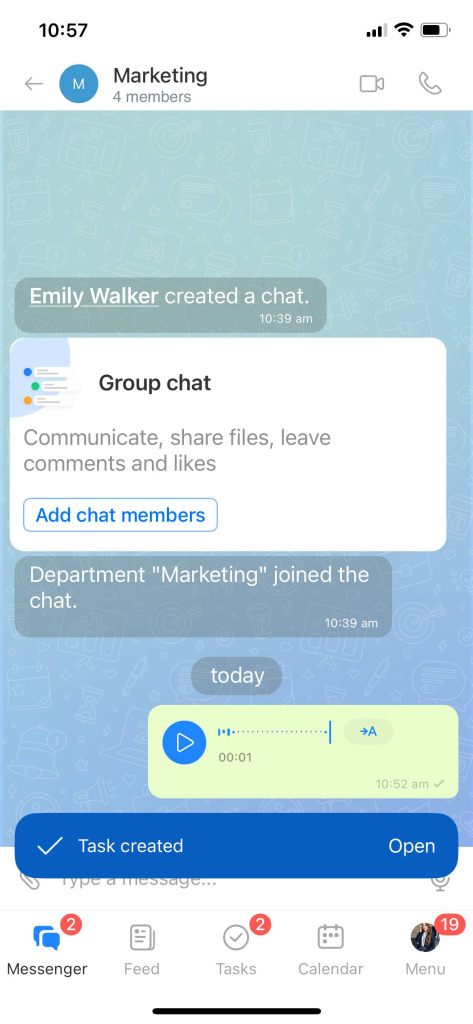
- Relâchez le bouton pour envoyer le message. L'IA identifie la mission et crée automatiquement la tâche.
Lors de la création de la tâche, l'IA remplit les principaux champs :
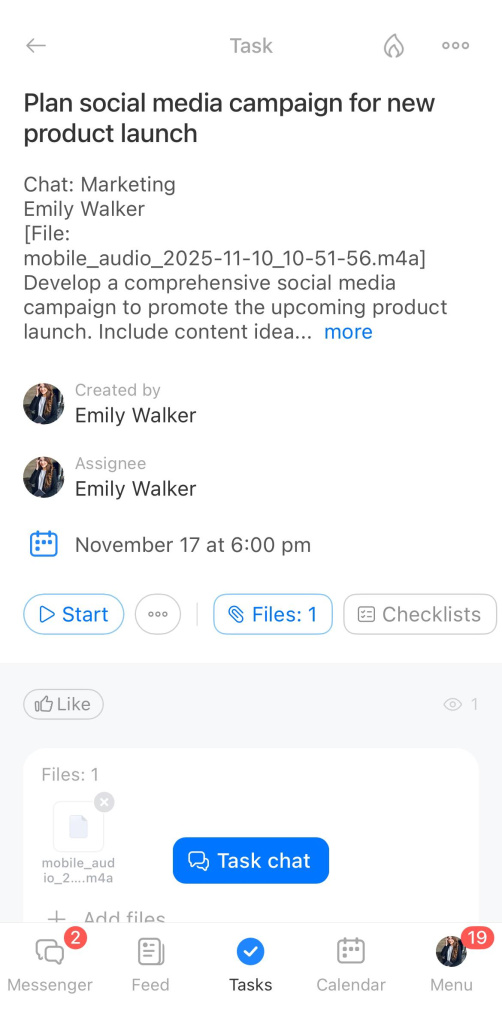
- Nom de la tâche : généré à partir du contenu du message audio ou vidéo.
- Description : contient la transcription de la mission.
- Responsable : défini selon le contexte. Dans un chat individuel, le responsable est l'employé qui reçoit le message. Dans une discussion de groupe, c'est la personne mentionnée dans le message. Si l'IA ne parvient pas à identifier le responsable, la tâche est assignée au créateur.
- Date limite : définie à partir du message vocal ou vidéo. Si vous ne précisez aucune date, la date limite est fixée à cinq jours ouvrés par défaut.
- Listes de contrôle et priorité : ajoutées si vous énumérez des étapes ou précisez que la tâche est urgente ou importante.
Une fois la tâche créée, une notification de CoPilot apparaît dans le chat. Ouvrez la tâche pour ajouter des participants, joindre des fichiers ou modifier d'autres paramètres.
Modifier une tâche
Mettez à jour une tâche dès que les conditions changent : nouvelle date limite, informations supplémentaires, nouveaux fichiers, etc.
Par exemple, si une réunion prévue mercredi est reportée à vendredi, ouvrez la tâche dans l'application mobile et modifiez sa date limite. Le responsable voit immédiatement les changements.
Pour modifier une tâche :
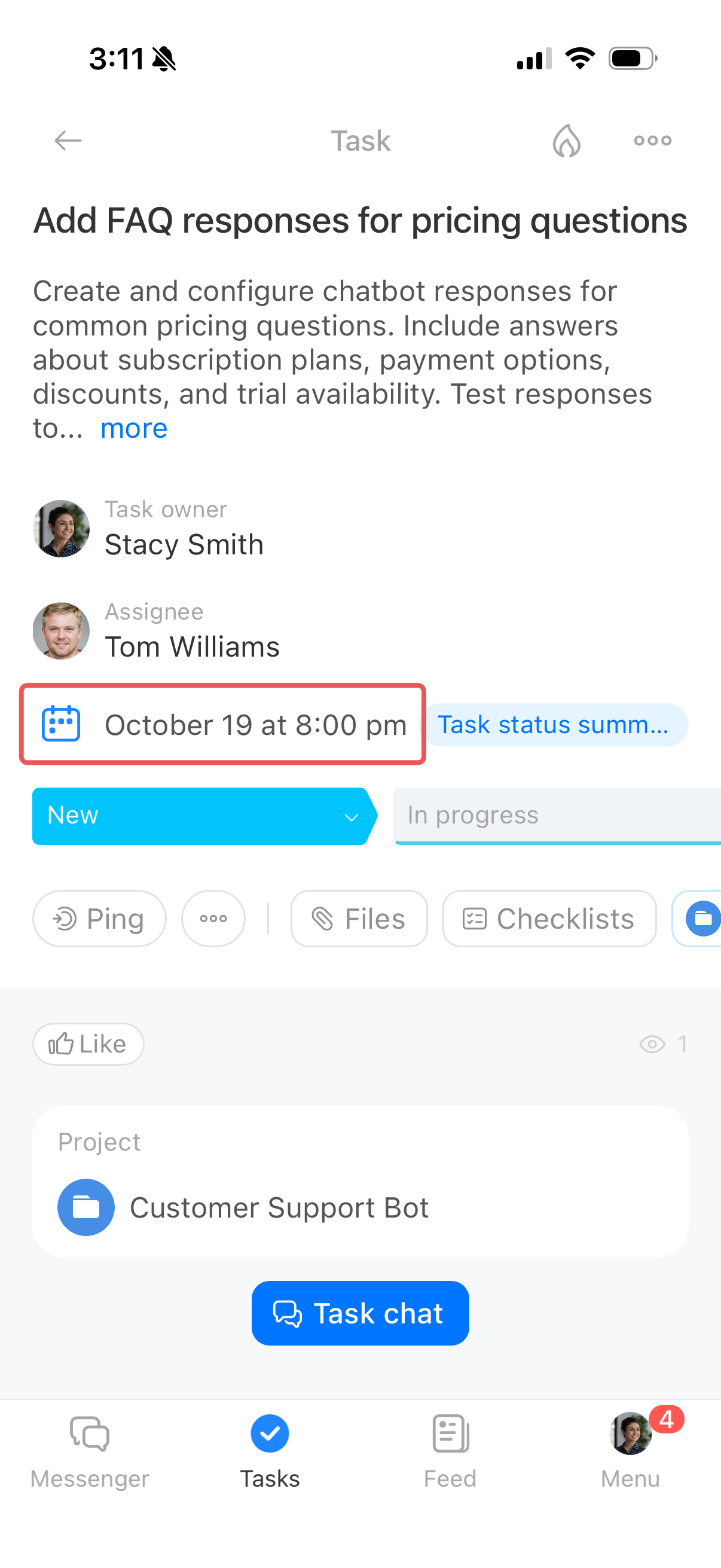
- Ouvrez la tâche concernée.
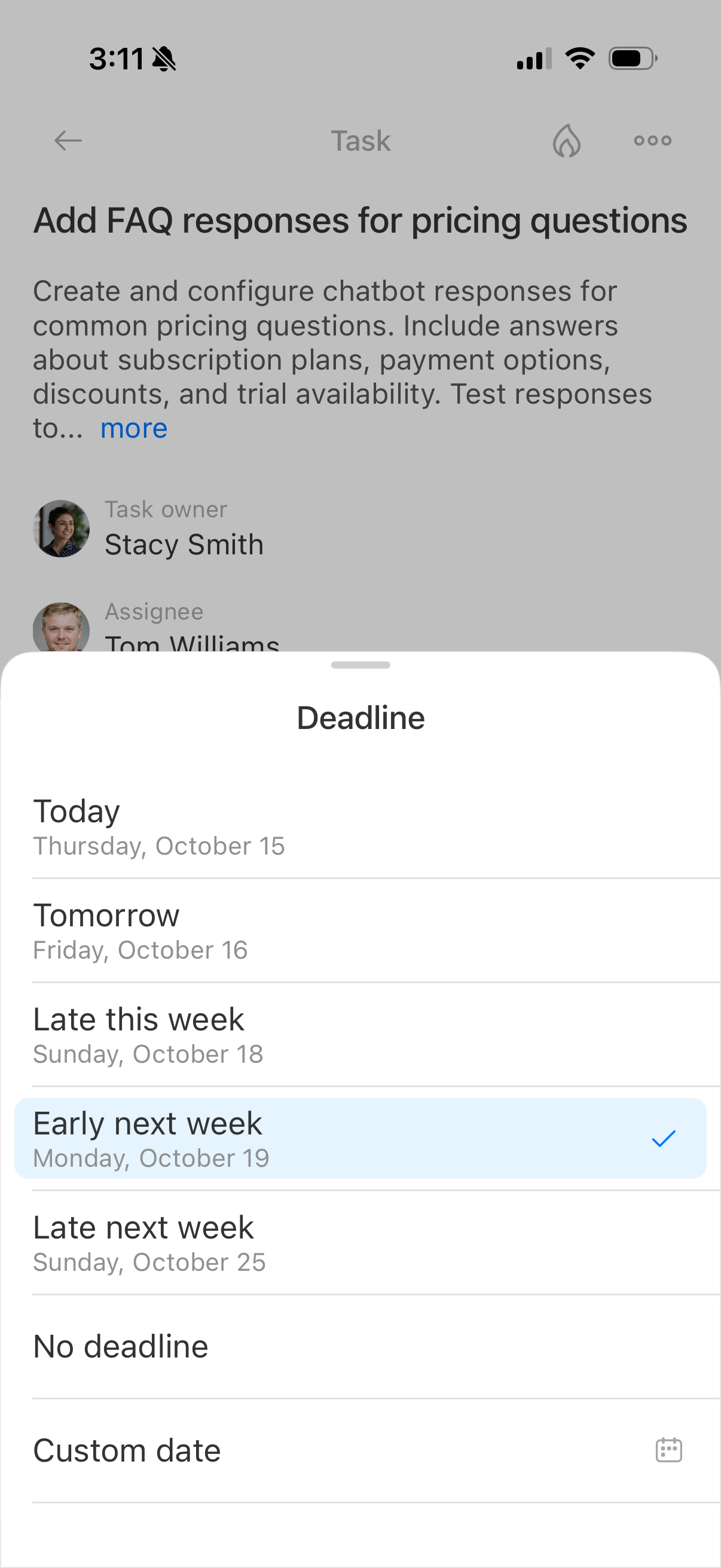
- Appuyez sur l'élément à modifier, par exemple la date limite.
- Apportez les modifications. Elles sont enregistrées automatiquement.
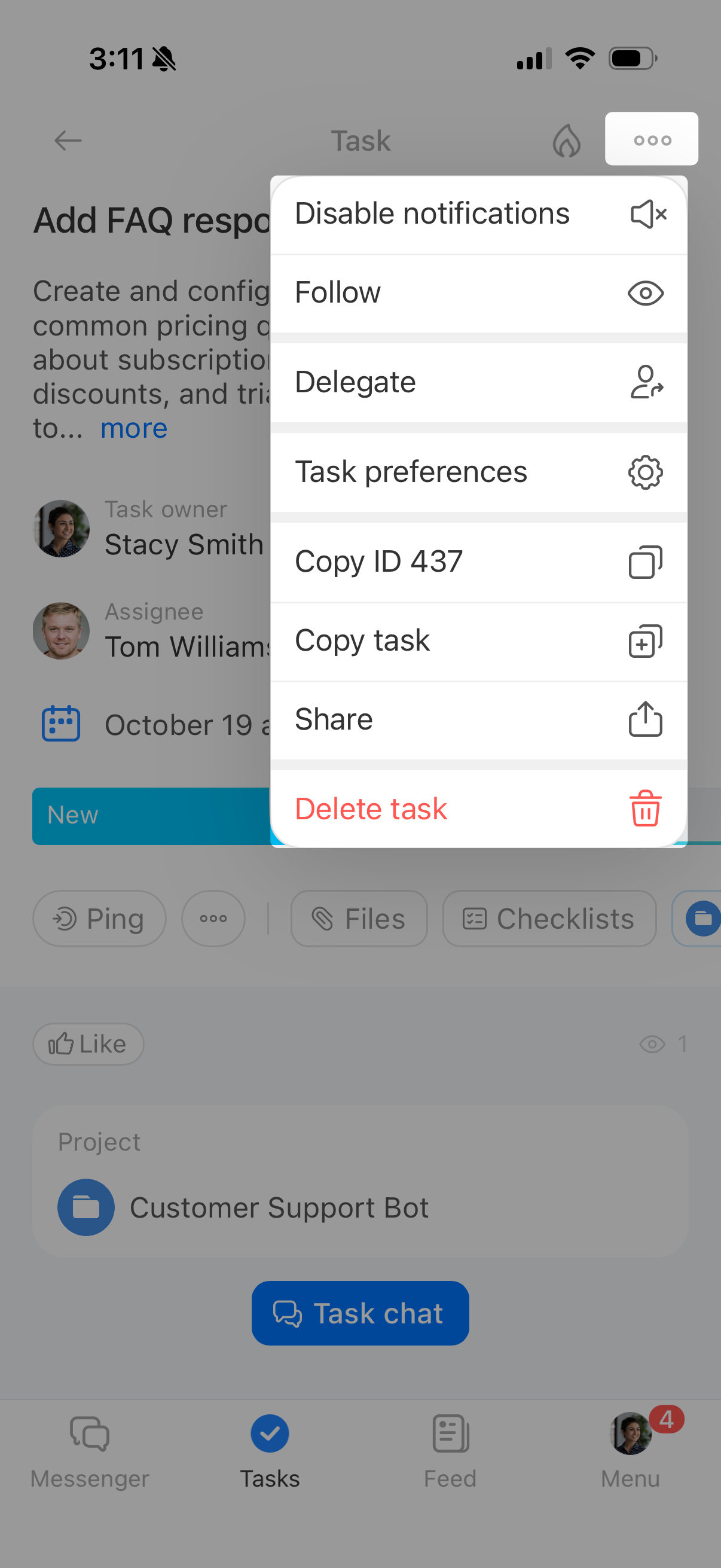
Pour accéder à d'autres actions, cliquez sur l'icône à trois points :
- Désactiver les notifications pour ne plus recevoir les mises à jour de la tâche
- Suivre pour devenir observateur et recevoir les mises à jour ;
- Déléguer pour transmettre la tâche à un autre employé ;
- Paramètres de la tâche pour configurer d'autres options, par exemple autoriser le responsable à modifier la date limite ;
- Copier l'ID pour envoyer le numéro de la tâche à un collègue ou à l'assistance ;
- Copier la tâche pour créer rapidement une tâche similaire ;
- Partager pour envoyer le lien de la tâche ;
- Supprimer la tâche si elle n'est plus nécessaire.
Trouver une tâche
Utilisez la recherche, les filtres et le tri pour retrouver rapidement une tâche.
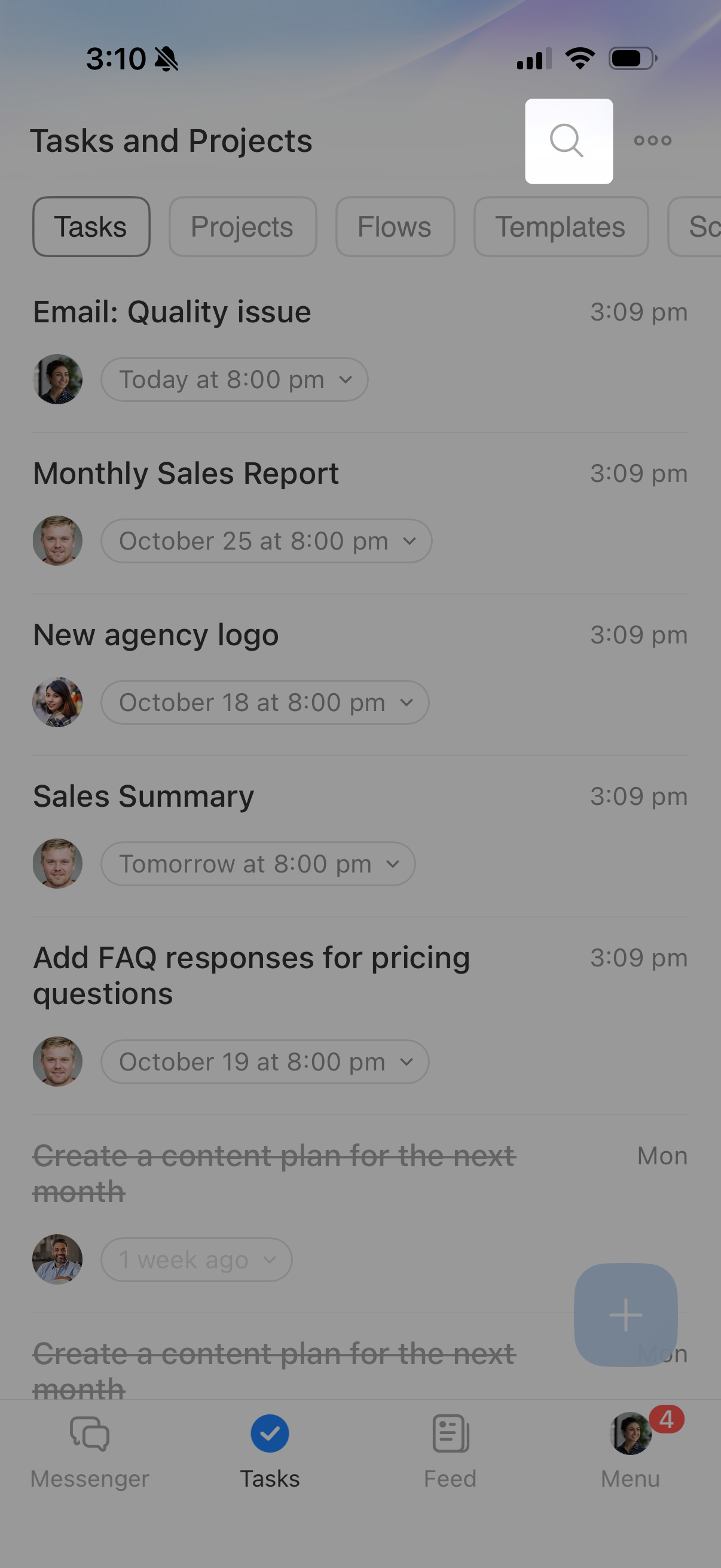
Recherche rapide. Dans la section Tâches, appuyez sur la loupe en haut de l'écran. Saisissez le nom de la tâche ou une partie de sa description. L'application affiche les résultats correspondants.
Par exemple, pour retrouver une tâche après une réunion avec un client, saisissez le nom de l'entreprise ou du client.
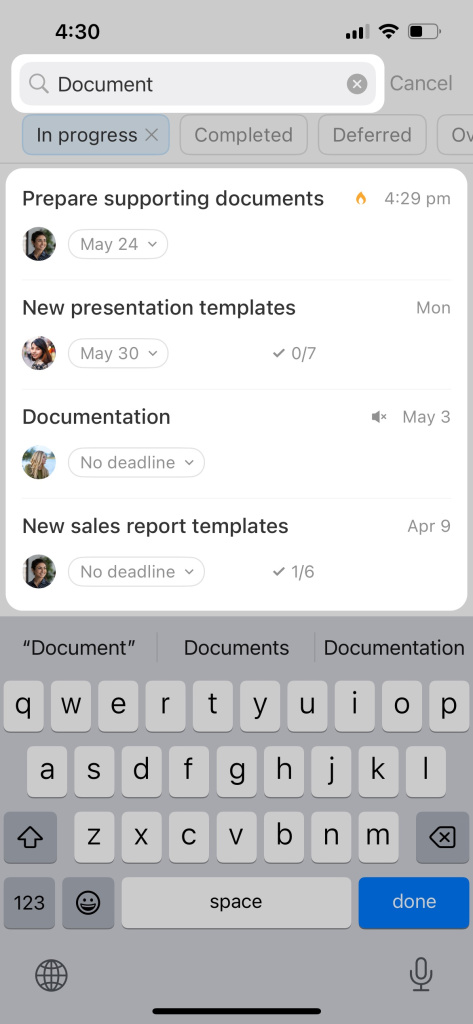
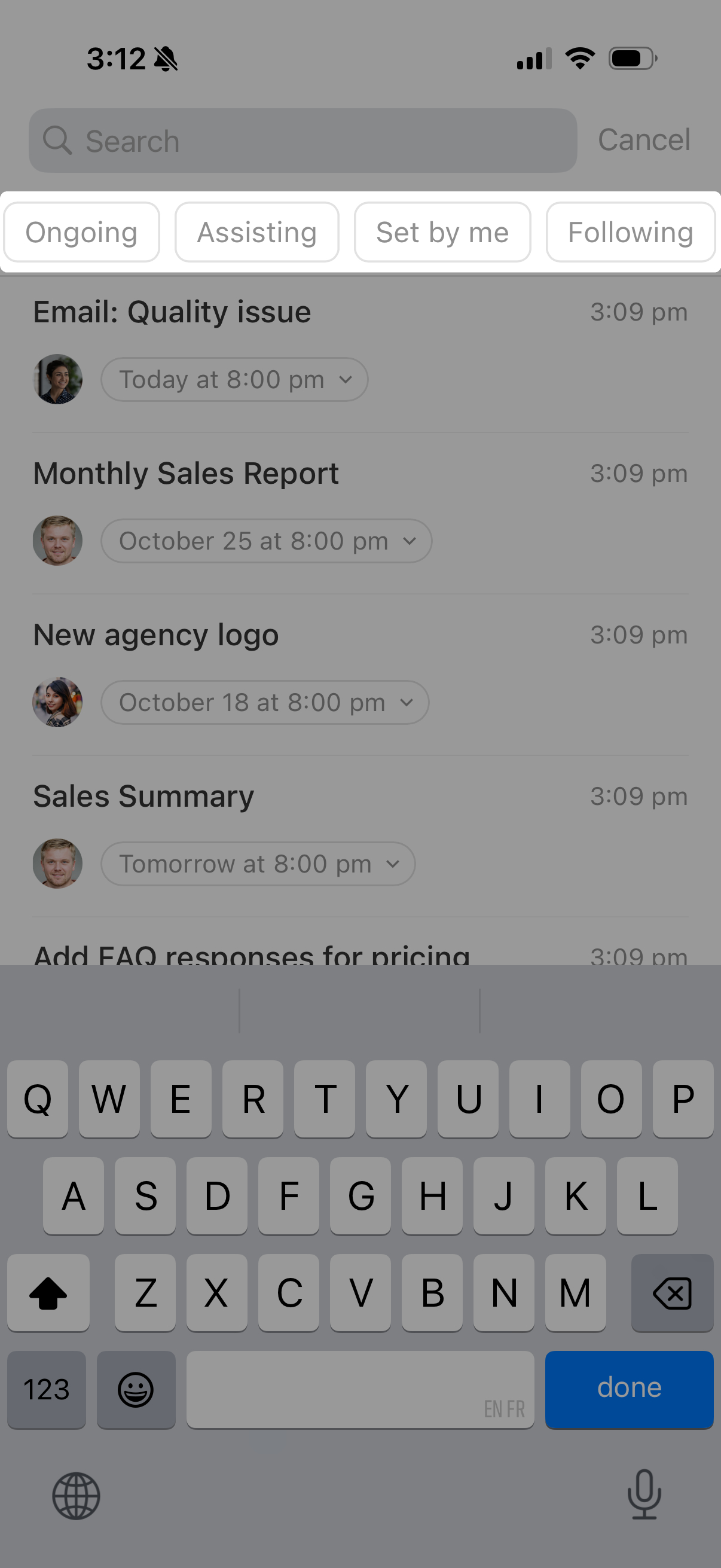
Les filtres par statut. Appuyez sur la loupe et sélectionnez un filtre :
- En cours pour afficher les tâches en cours de réalisation ;
- Terminées pour retrouver les tâches déjà clôturées ;
- Différées pour afficher les tâches à reprendre plus tardes ;
- En retard et Presque en retard pour repérer les tâches dont la date limite approche ou est dépassée ;
- Tâches urgentes de la semaine pour afficher les tâches à traiter prochainement.
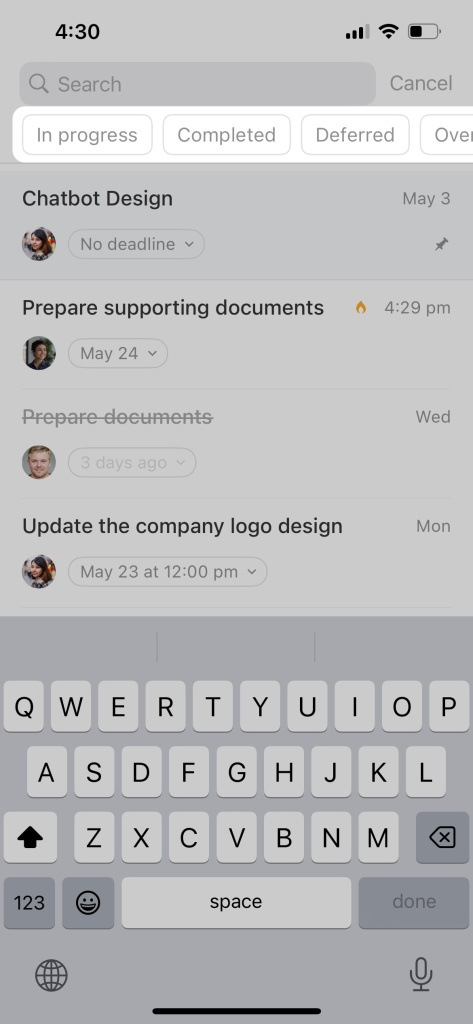
Les filtres selon votre rôle. Faites défiler la liste des filtres vers la gauche pour afficher :
- En cours pour les tâches dont vous êtes responsable. Permet de voir rapidement toutes les tâches qui vous ont été assignées.
- J'assiste pour les tâches auxquelles vous participez. Pratique pour vérifier les tâches auxquelles vous participez avec des collègues.
- Assigné par moi pour les tâches que vous avez créées. Permet de contrôler les missions et de vérifier l'avancement du travail.
- J'observe pour les tâches que vous suivez en tant qu'observateur. Utile pour suivre l'avancement d'une tâche sans y participer.
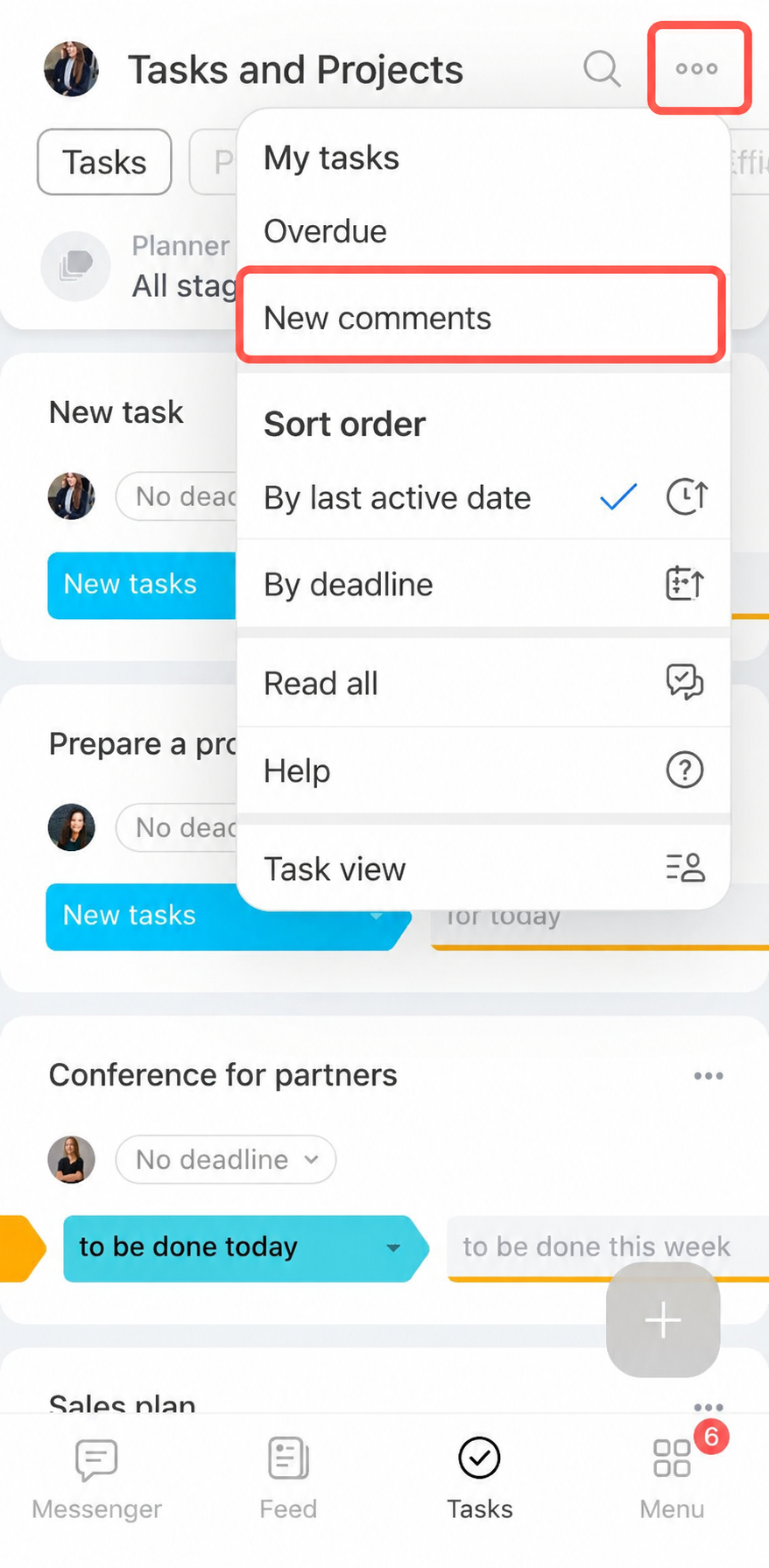
Ce filtre permet de repérer rapidement les tâches dans lesquelles vos collègues ont ajouté des informations ou posé des questions. Par exemple, si vous avez manqué une discussion sur plusieurs tâches pendant une réunion, ouvrez le filtre des nouveaux commentaires : vous retrouverez rapidement les tâches où de nouveaux messages sont apparus.
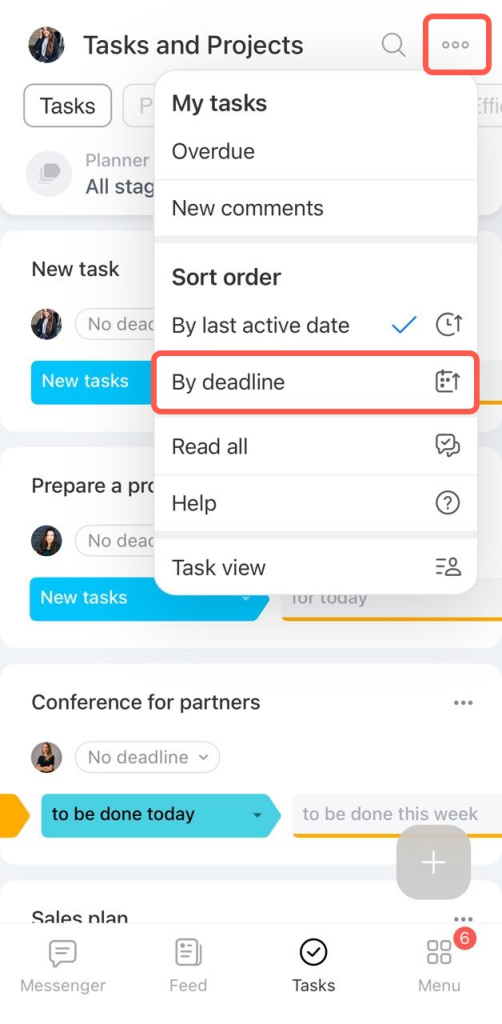
Tri. Appuyez sur l'icône à trois points (...) et choisissez comment organiser les tâches :
- par activité pour afficher en premier les tâches avec les commentaires et mises à jour les plus récents ;
- par date limite pour afficher en premier les tâches dont l'échéance est la plus proche.
Par exemple, triez les tâches par date limite en début de journée pour déterminer rapidement les priorités.
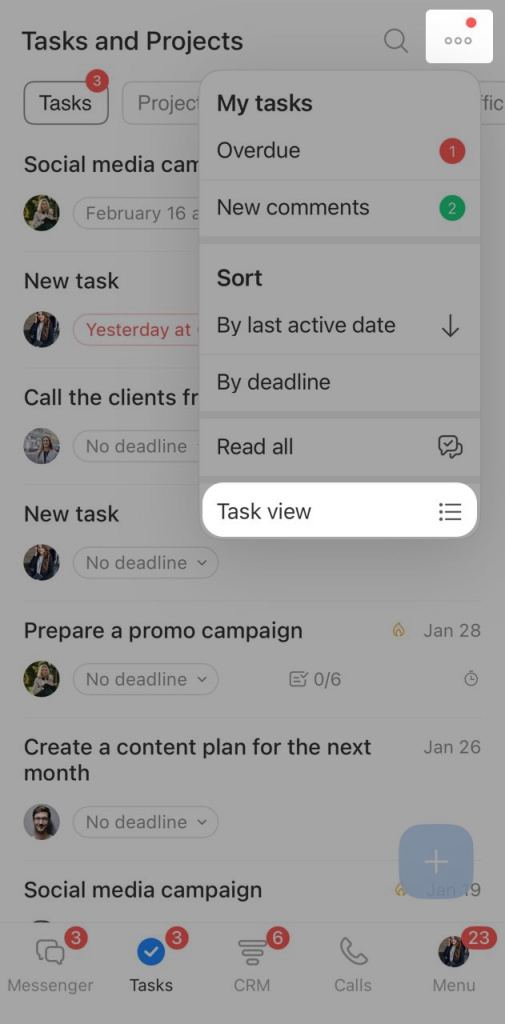
Choisir une vue des tâches
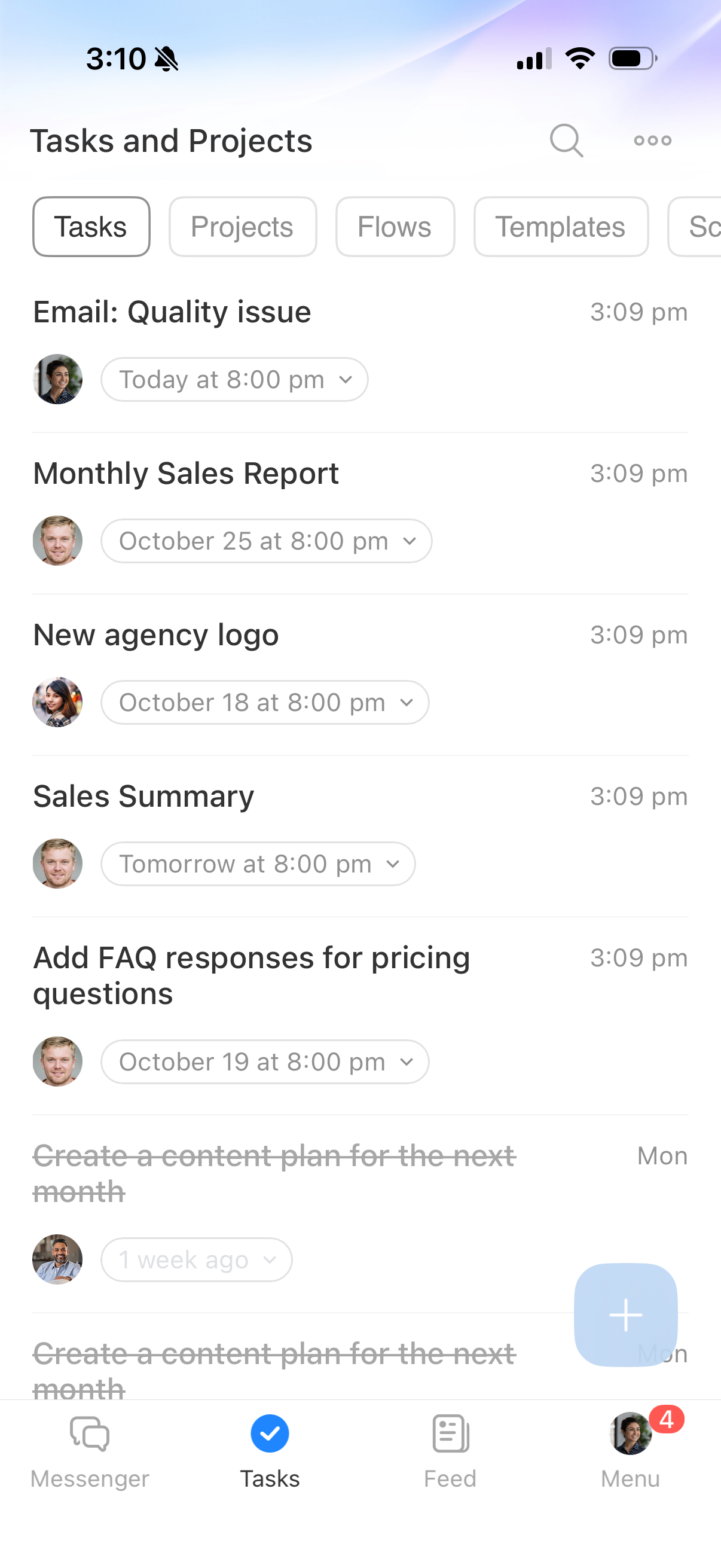
L'application mobile propose trois vues des tâches. Chacune permet d'organiser le travail différemment : consulter rapidement les tâches, suivre les échéances ou planifier les étapes du travail. Pour changer de vue, dans la section Tâches, appuyez sur l'icône à trois points (...) > Vue des tâches.
Liste. Utilisez ce mode pour parcourir rapidement les tâches et voir celles qui sont terminées ou restent à faire.
Comment travailler avec des tâches en mode « Liste »
Pour chaque tâche, la liste affiche :
- le nom de la tâche ;
- l'avatar du responsable ;
- le nombre d'éléments terminés dans la liste de contrôle ;
- la date limite.
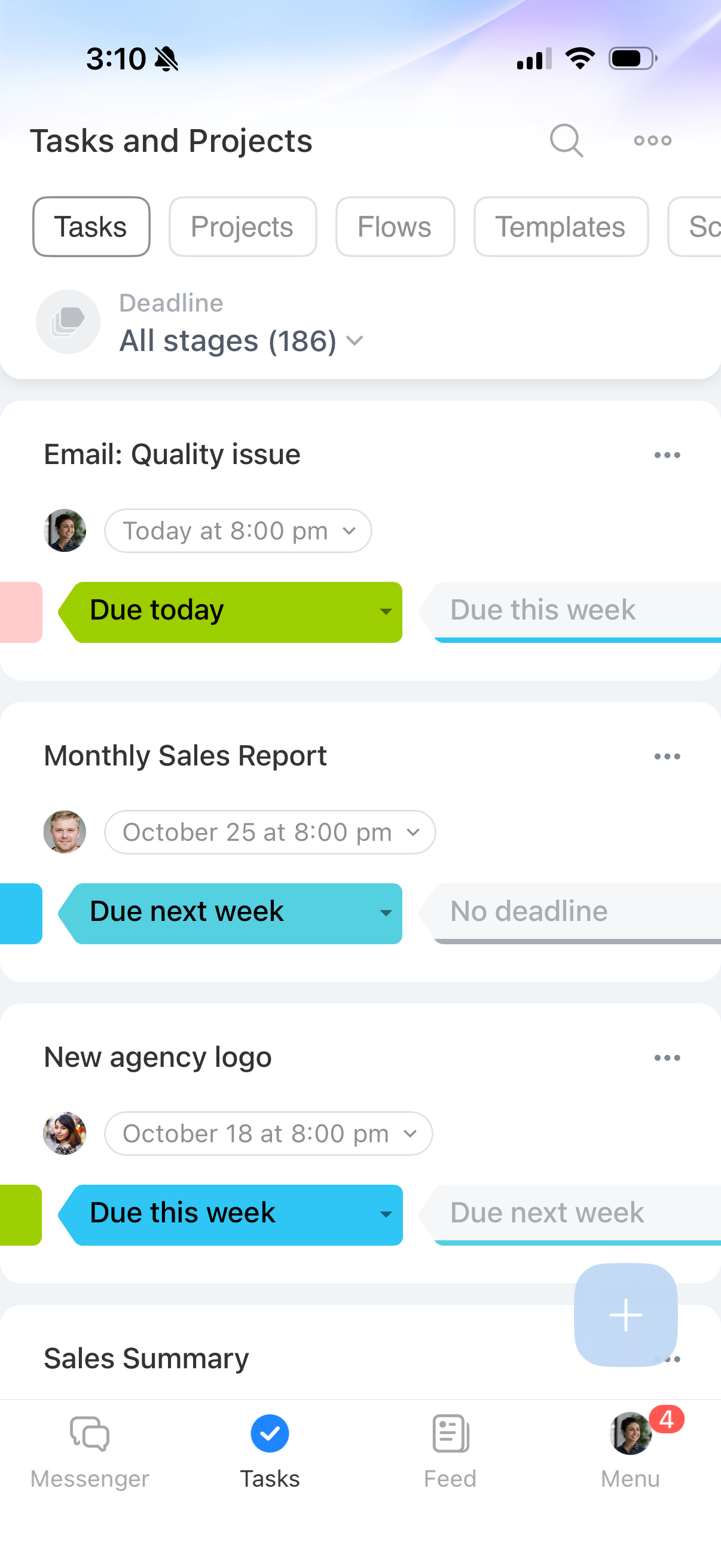
Date limite. Utilisez ce mode pour suivre les dates limites lorsque vous gérez plusieurs tâches en parallèle. Les tâches sont regroupées selon leur date limite.
Comment travailler avec des tâches en mode « Date limite »
Ce mode permet :
- de repérer les tâches en retard ;
- d'évaluer la charge de travail des jours à venir ;
- de suivre les échéances importantes.
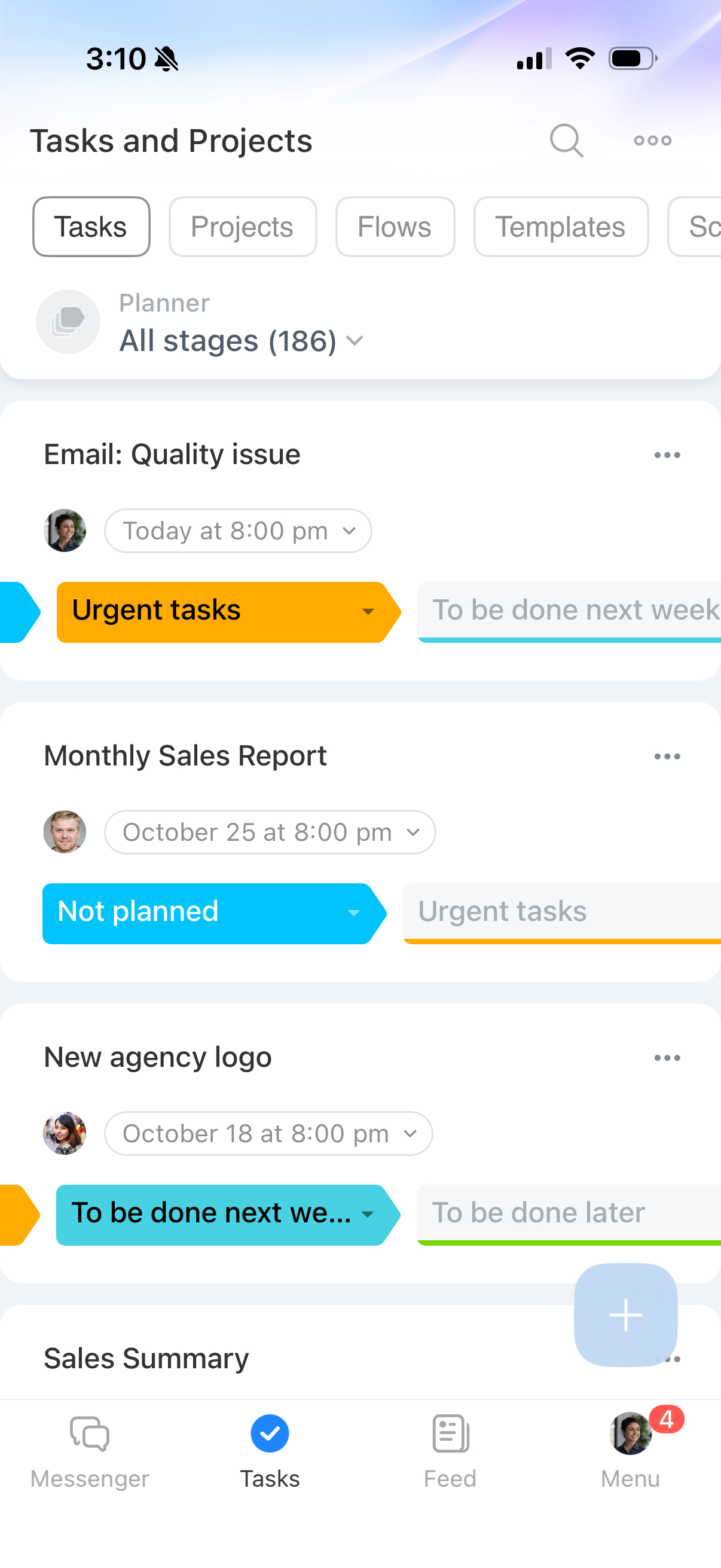
Planificateur. Créez vos propres étapes et répartissez les tâches entre elles. Par exemple : Planifié, En cours, En vérification et Terminé. Déplacez ensuite les tâches d'une étape à l'autre au fur et à mesure de leur avancement.
Comment travailler avec des tâches en mode « Planificateur »
Utilisez ce mode pour :
- organiser votre plan de travail ;
- voir rapidement à quelle étape se trouve chaque tâche.
Gérer rapidement les tâches
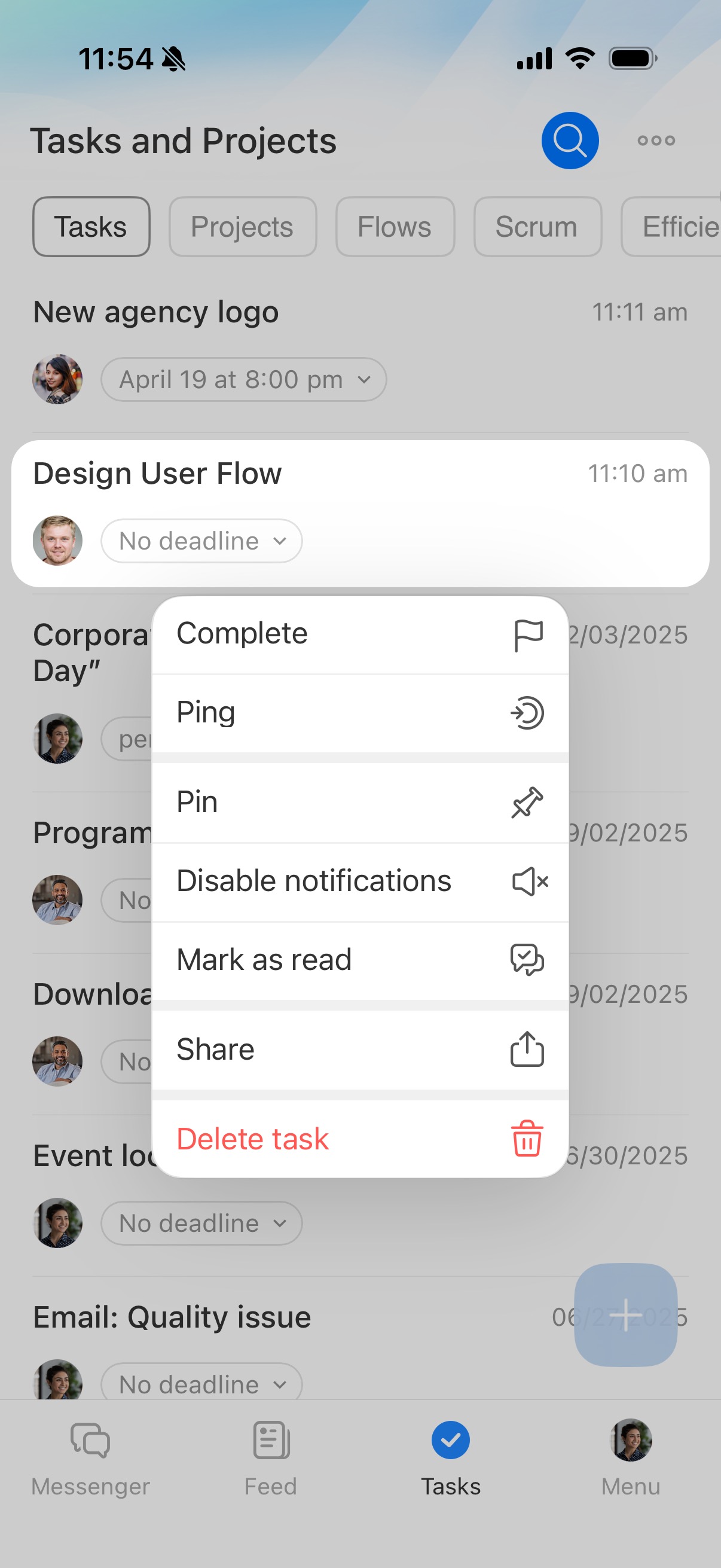
Pour effectuer une action sans ouvrir une tâche, effectuez un appui long sur celle-ci, quelle que soit la vue utilisée. Un menu d'actions rapides apparaît. Vous pouvez notamment clôturer la tâche ou envoyer un rappel au responsable.
Le menu propose les actions suivantes :
- clôturer la tâche pour la marquer comme terminée ;
- envoyer un ping pour demander au responsable de communiquer son statut ;
- épingler dans la liste pour garder une tâche importante en haut de la liste ;
- désactiver les notifications si vous ne souhaitez plus recevoir ses mises à jour ;
- tout marquer comme lu pour ne plus afficher les mises à jour comme non lues ;
- partager la tâche pour envoyer son lien à un collègue ;
- supprimer la tâche si elle n'est plus nécessaire.
Résumé
- Créez et suivez les tâches depuis l'application mobile Bitrix24, où que vous soyez.
- Créez une tâche manuellement ou dictez-la dans un chat. CoPilot transcrit le message et remplit automatiquement les principaux champs.
- Modifiez la date limite, les fichiers et les autres paramètres directement depuis la tâche.
- Utilisez la recherche, les filtres et le tri pour retrouver rapidement les tâches dont vous avez besoin.
- Choisissez entre les modes Liste, Date limite et Planificateur selon votre façon de travailler.
- Maintenez une tâche appuyée pour accéder rapidement aux actions courantes sans l'ouvrir.