
Le CRM de Bitrix24 aide à mieux organiser la relation client et à conclure davantage de ventes. Il permet notamment de :
- Centraliser les demandes : les messages provenant du site web, des e-mails, des réseaux sociaux et des messageries sont automatiquement regroupés dans une base unique.
- Conserver les informations client : les coordonnées, l’historique des échanges, les documents et les transactions restent accessibles, même si le responsable change.
- Automatiser les actions répétitives : création de tâches, envoi d’e-mails et de rappels, génération de documents et suivi des délais.
- Analyser les résultats : des rapports intégrés vous aident à suivre vos indicateurs et à prendre des décisions éclairées.
Cet article explique comment configurer le CRM avant de commencer à l'utiliser.
Sélectionner le mode CRM
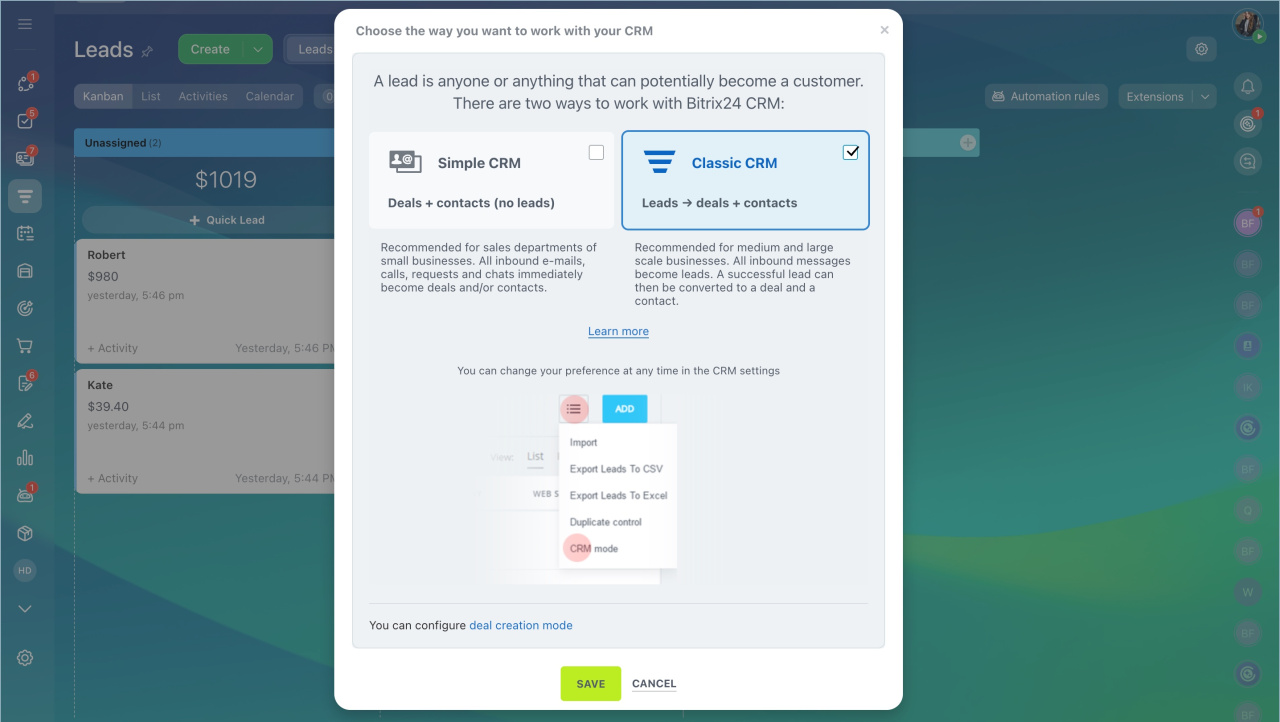
Bitrix24 propose deux modes de fonctionnement du CRM.
Comment choisir le mode CRM
CRM classique avec prospects. Ce mode permet de distinguer les nouvelles demandes des ventes en cours. Lorsqu’un client potentiel montre de l’intérêt pour un produit ou un service, un prospect est créé dans le CRM. Par exemple, s’il remplit un formulaire sur votre site, appelle ou vous contacte via les réseaux sociaux.
Ce mode est particulièrement adapté aux équipes commerciales qui gèrent un volume important de demandes.
Prospects : Aperçu
CRM simple sans prospects. Ce mode convient aux petites entreprises. Chaque demande, appel ou e-mail d’un client est immédiatement enregistré comme une transaction, avec un contact ou une entreprise.
La fiche de transaction regroupe les informations essentielles : coordonnées, historique des échanges, produits, montant, étapes de la vente, etc. Vous pouvez ainsi suivre tout le processus, du premier contact à la conclusion.
Transactions : Aperçu
Ajoutez des clients dans le CRM
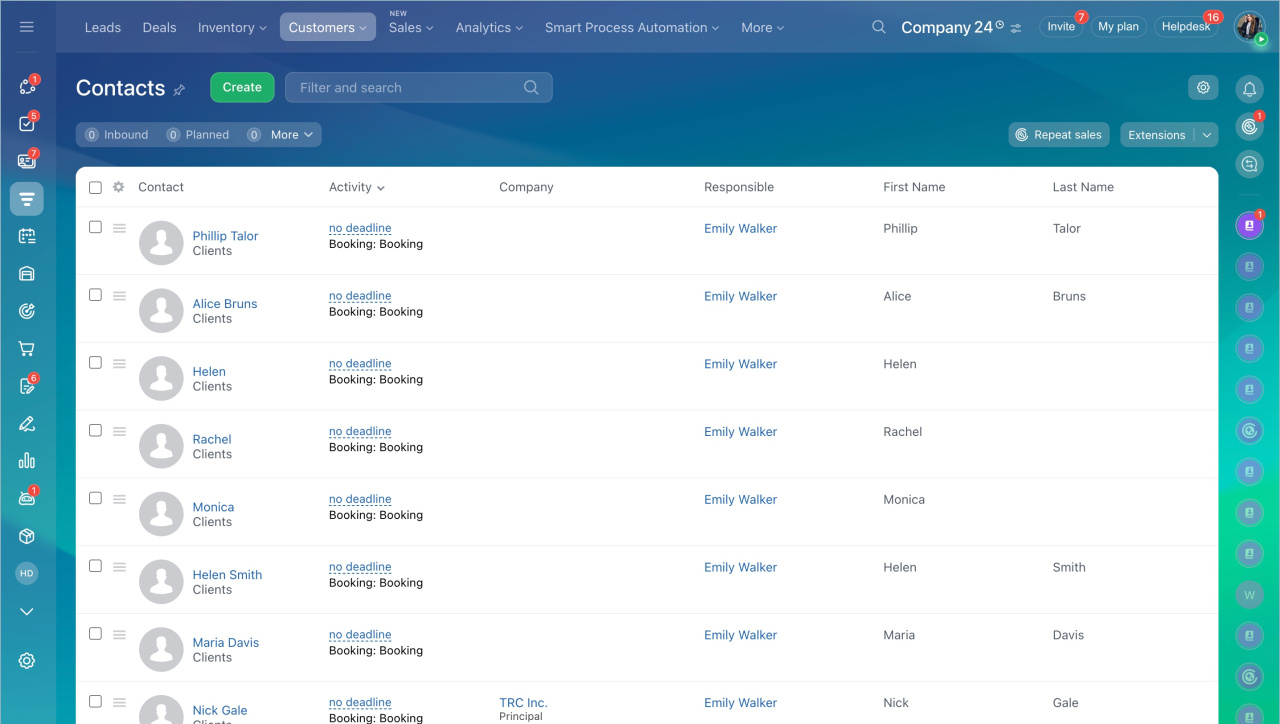
Les fiches de contact et d’entreprise regroupent les informations sur vos clients : coordonnées, historique des demandes, achats, etc.
Vous pouvez ajouter des clients dans le CRM de plusieurs manières :
- Créer un contact ou une entreprise manuellement ;
- Importer des données depuis un fichier ;
- Transférer des données depuis un autre CRM ;
- Recevoir des clients via un formulaire CRM.
Contacts : Aperçu
Entreprises : Aperçu
Personnalisez les fiches clients et transactions
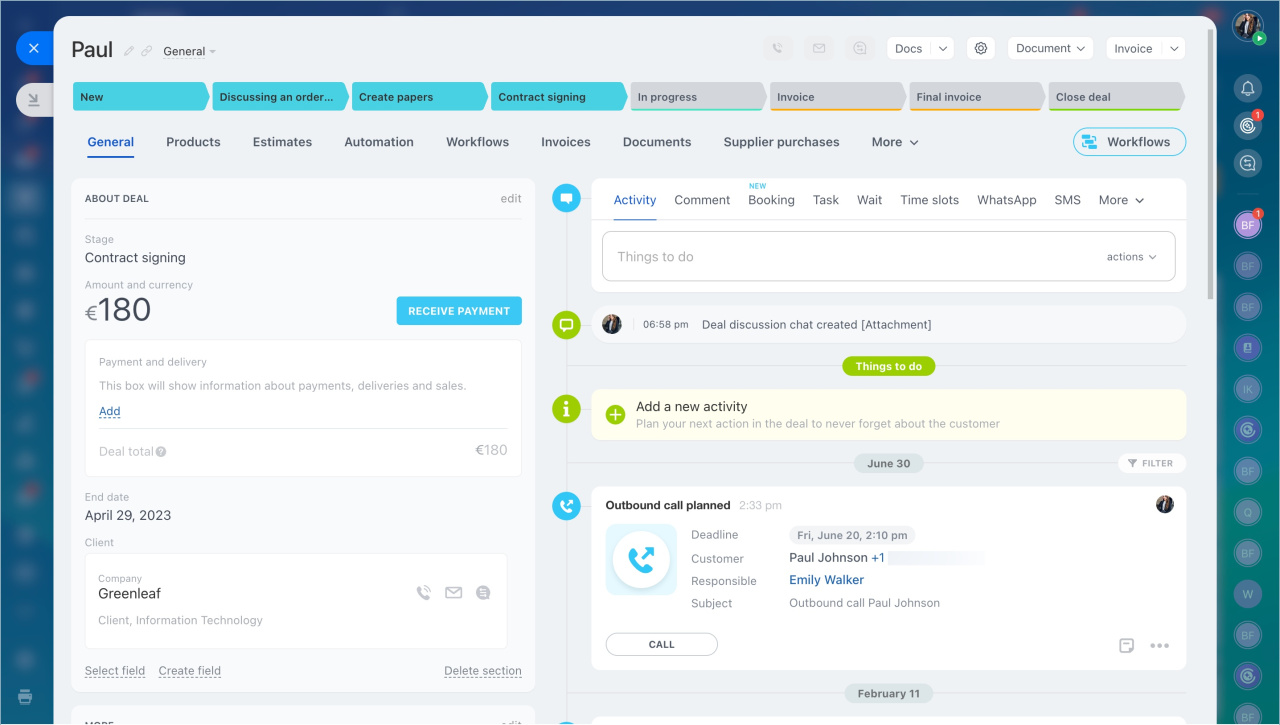
Vous pouvez adapter les fiches CRM aux besoins de votre entreprise : ajouter de nouveaux champs ou sections, modifier l’affichage des fiches, etc. Cela permet à vos équipes de trouver rapidement les informations nécessaires et de ne manquer aucun détail important.
Fiche CRM : fonctionnalités et paramètres
Créez et configurez des pipelines de vente
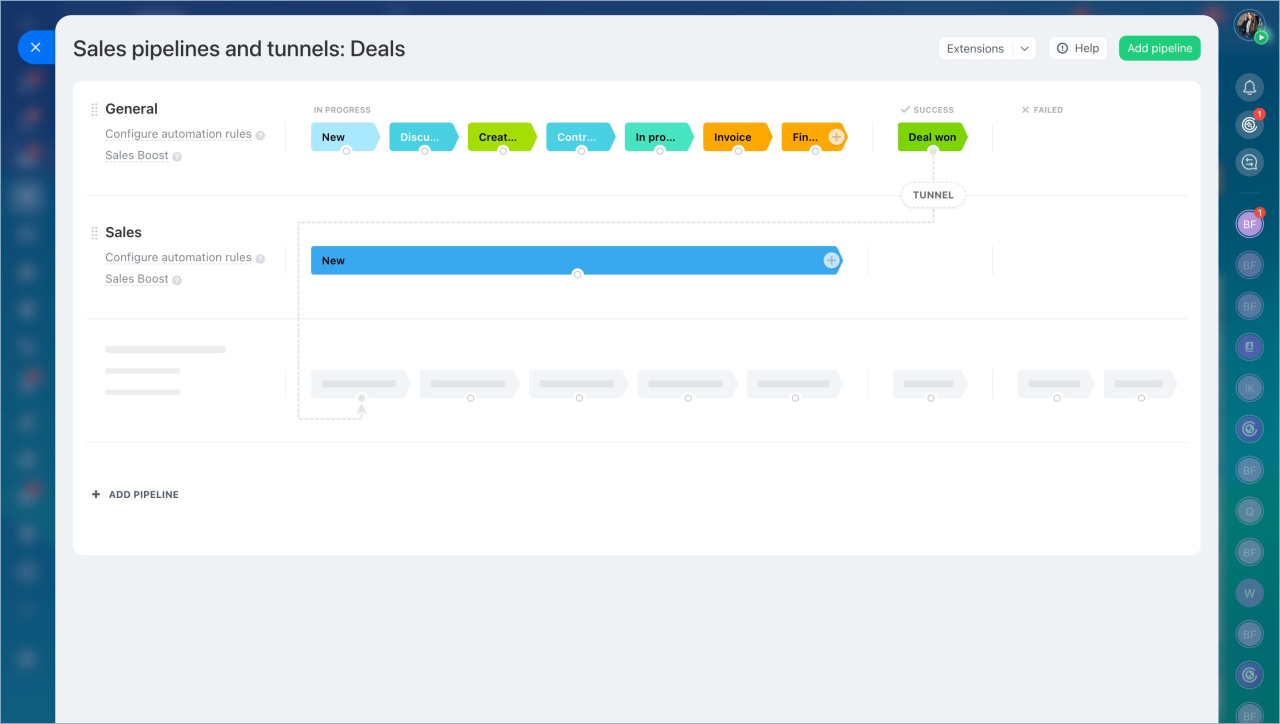
Un pipeline de vente est une série d’étapes qu’une transaction traverse, du premier contact jusqu’à sa conclusion. Chaque étape correspond à une phase du travail avec le client, comme la négociation des conditions, l'envoi de la facture, le paiement ou la livraison.
Les pipelines permettent de distinguer :
- les différents axes d’activité de l’entreprise, par exemple la vente en gros et au détail ;
- les différents scénarios de travail avec les clients, comme les visites guidées individuelles ou les forfaits touristiques.
Pour chaque pipeline, vous pouvez configurer les étapes, les fiches de transaction et les droits d’accès.
Créer des pipelines de vente
Créer et configurer des tunnels et des pipelines de vente
Ajoutez des produits et services
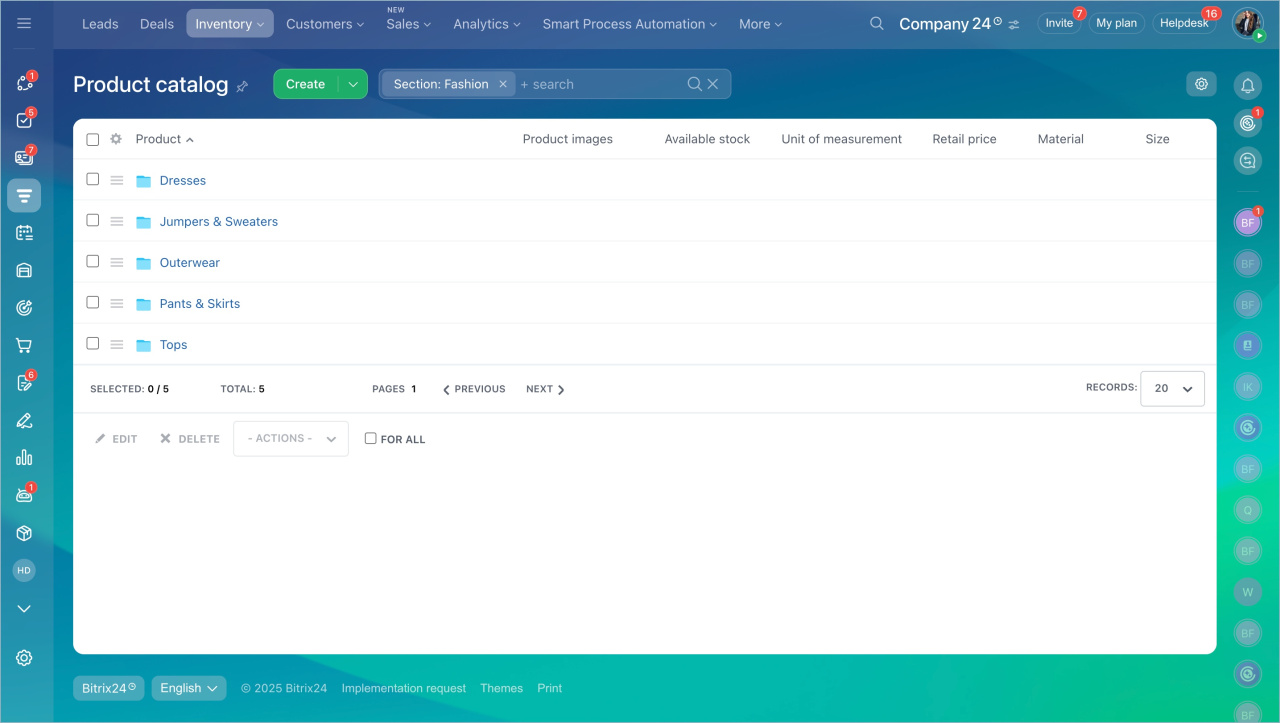
Dans le CRM, vous pouvez gérer un catalogue de produits et de services avec leurs noms, descriptions, prix et photos. Une fois ajoutés au catalogue, ils peuvent être utilisés dans les transactions, factures, devis et boutiques en ligne.
Catalogue des produits dans le CRM
Vous pouvez alimenter le catalogue de deux manières :
-
Ajouter des produits manuellement : solution adaptée aux entreprises qui proposent un assortiment limité et effectuent peu de mises à jour.
Comment créer un nouvel article dans le catalogue -
Importer des produits : permet de charger rapidement une liste complète dans Bitrix24. Idéal pour les entreprises avec un large assortiment.
Comment importer des produits dans le CRM
Connectez les canaux de communication avec vos clients
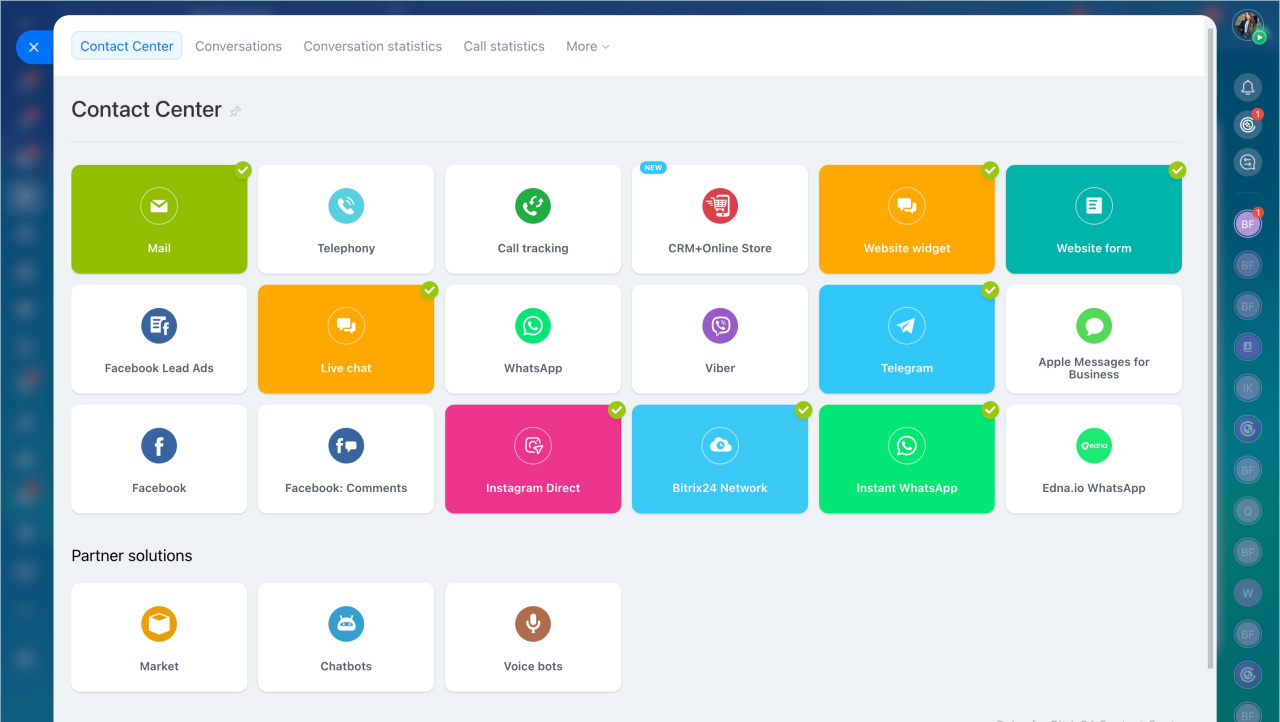
Pour que les demandes soient automatiquement enregistrées dans le CRM, connectez les canaux par lesquels vos clients peuvent vous contacter :
-
Téléphonie : recevez les appels directement dans Bitrix24 et enregistrez les conversations dans le CRM.
Choisir la méthode de connexion de la téléphonie -
Chat en ligne sur votre site : utilisez le widget Bitrix24 pour communiquer directement depuis votre site web.
Widget du site web : comment le créer et le configurer -
Messageries et réseaux sociaux : connectez Facebook, WhatsApp, Telegram et d’autres canaux.
Centre de contact -
Messagerie : connectez une boîte de réception à Bitrix24. L’historique des échanges sera automatiquement enregistré dans la fiche client.
Méthodes de connexion des boîtes de réception dans Bitrix24
Envoyer/recevoir des e-mails dans le CRM -
Formulaires CRM : ajoutez un formulaire sur votre site afin que les clients puissent y saisir leurs informations.
Comment créer et configurer un formulaire CRM
Utilisez les devis et les factures
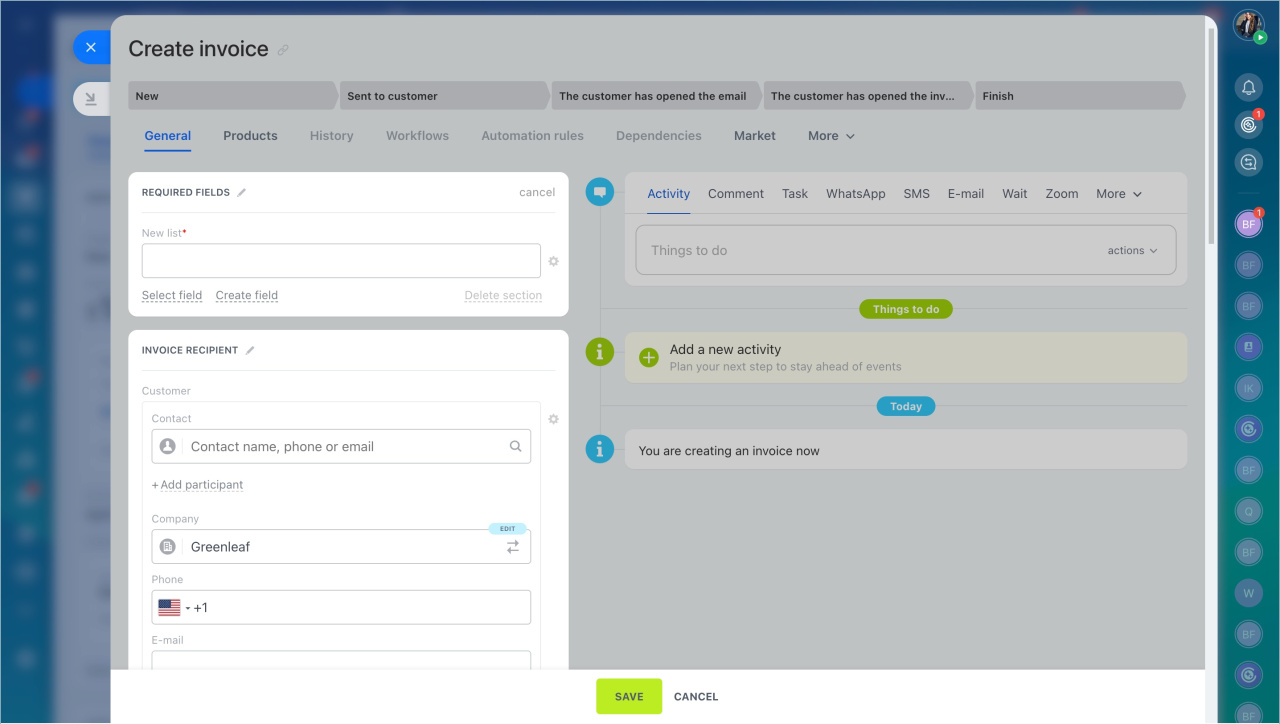
Une fois une transaction créée, vous pouvez générer :
- Un devis avec la liste des produits et services proposés au client.
Devis - Une facture avec les produits validés pour le paiement.
Comment créer et envoyer une facture à un client
Toutes les données, notamment les produits, les prix, le montant ainsi que les informations de votre entreprise et du client, sont automatiquement récupérées depuis le CRM. Cela vous permet de gagner du temps et de réduire les risques d’erreurs.
Ajouter des produits aux transactions, prospects et devis
Depuis les fiches de transaction, de facture et de devis, vous pouvez créer des documents à partir de modèles et les envoyer directement à vos clients.
Documents dans le CRM : comment créer et envoyer en quelques minutes
Planifiez vos tâches et vos rendez-vous
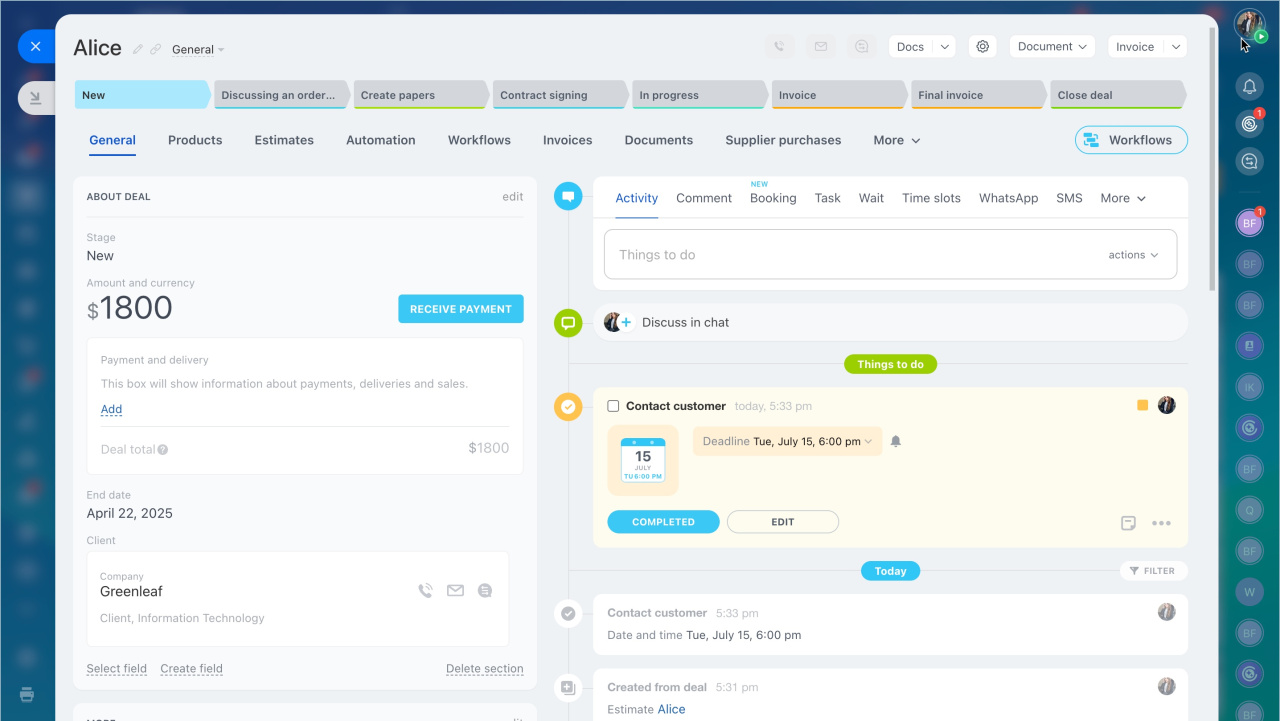
Vous pouvez planifier des appels, des réunions, des tâches et d’autres activités directement depuis une fiche CRM. Toutes les informations sont enregistrées dans la chronologie, et des compteurs intelligents vous rappellent les événements importants.
Cela vous aide à respecter vos engagements et à finaliser vos transactions plus rapidement.
Activité universelle dans le CRM
Mode de mise au point dans le CRM : comment ne pas oublier les activités
Compteurs dans le CRM
Configurez l’automatisation
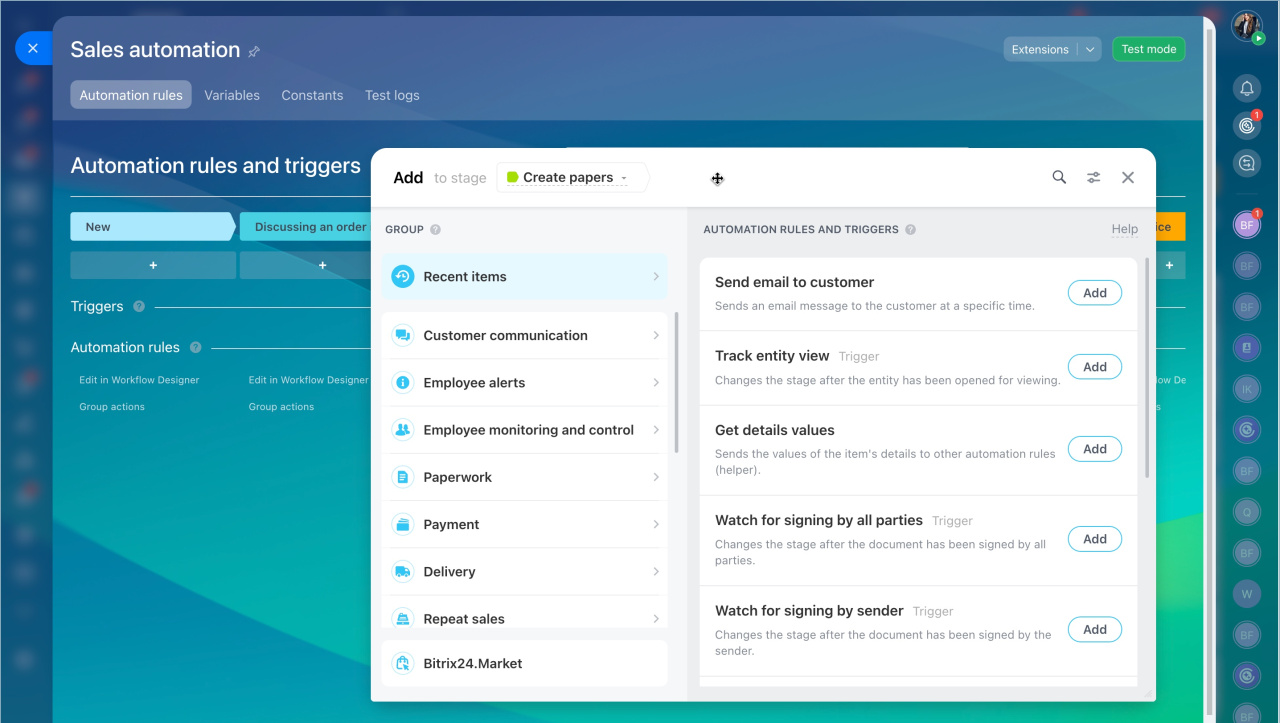
Les règles d’automatisation et les déclencheurs du CRM vous permettent d’automatiser différents scénarios de travail avec vos clients.
Les règles d’automatisation exécutent des actions répétitives, par exemple l’envoi d’e-mails ou de messages aux clients, l’attribution de tâches ou la création de documents.
Règles d'automatisation dans le CRM
Les déclencheurs surveillent les actions des clients et les changements dans le CRM, comme l’ouverture d’un e-mail, le paiement d’une facture ou la modification d’un champ dans une fiche. Lorsqu’une action définie se produit, le déclencheur déplace automatiquement l’élément CRM vers une autre étape.
Déclencheurs dans le CRM
Par exemple, lorsqu’un client paie une facture, le déclencheur déplace la transaction à l’étape « Livraison ». Une règle d’automatisation envoie alors un message avec l’adresse et les délais de livraison.
Analysez les indicateurs
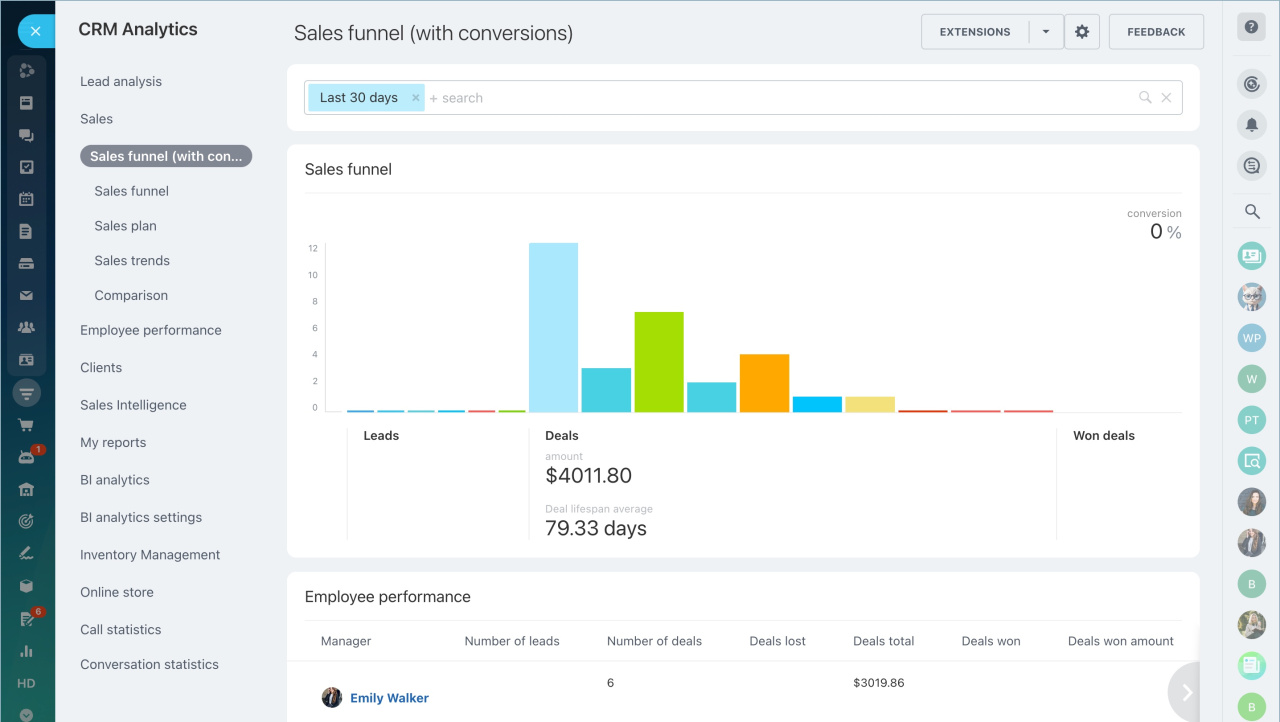
Utilisez les rapports intégrés et connectez le module BI Builder pour analyser vos ventes, l’efficacité des employés, la rentabilité de vos campagnes publicitaires et d’autres indicateurs clés.
Ces outils vous aident à mieux comprendre vos résultats et à prendre des décisions éclairées.
Différence entre l'entonnoir des ventes (avec conversions) et classique
Rapports des prospects
Tableau de bord d'activité
Rapports des transactions
Bitrix24 BI Analytique
Personnalisez le CRM
Vous pouvez configurer le CRM en fonction de vos processus métier.
-
Ajoutez les mentions de votre entreprise : elles seront automatiquement insérées dans les documents, comme les factures, contrats et devis.
Comment ajouter les mentions de votre entreprise -
Configurez les droits d’accès : définissez quels employés et quels départements peuvent travailler dans le CRM.
Modèle de rôle des droits dans le CRM : configurer les droits d'accès -
Ajoutez et configurez les devises : utile si vous travaillez avec des clients situés dans différents pays.
Comment ajouter et configurer des devises dans le CRM -
Configurez les unités de mesure : pour gérer correctement vos produits et services.
Comment ajouter et configurer les unités de mesure dans le CRM -
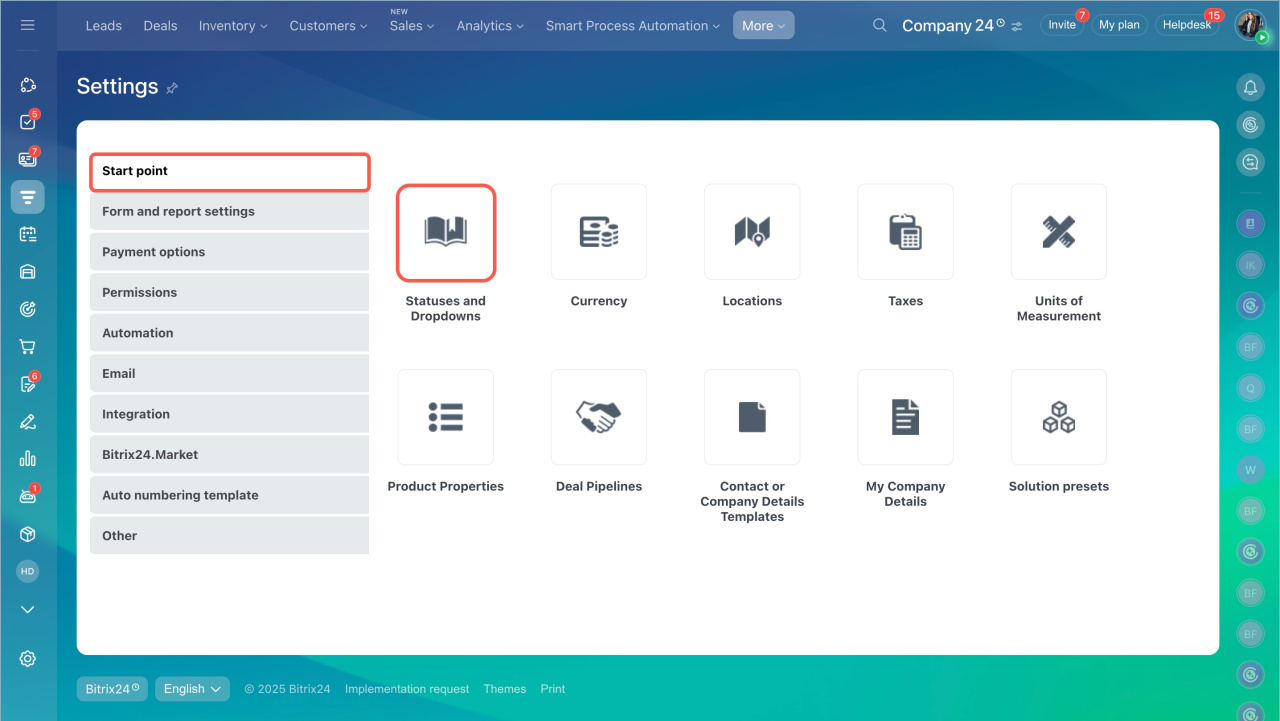
Renseignez les états et les listes déroulantes : définissez les étapes des prospects et des transactions, les sources de demande, les types de clients, etc.
États et listes déroulantes dans le CRM -
Importez une solution préinstallée : pour utiliser un CRM avec des paramètres sectoriels prêts à l’emploi.
Importer une solution préinstallée
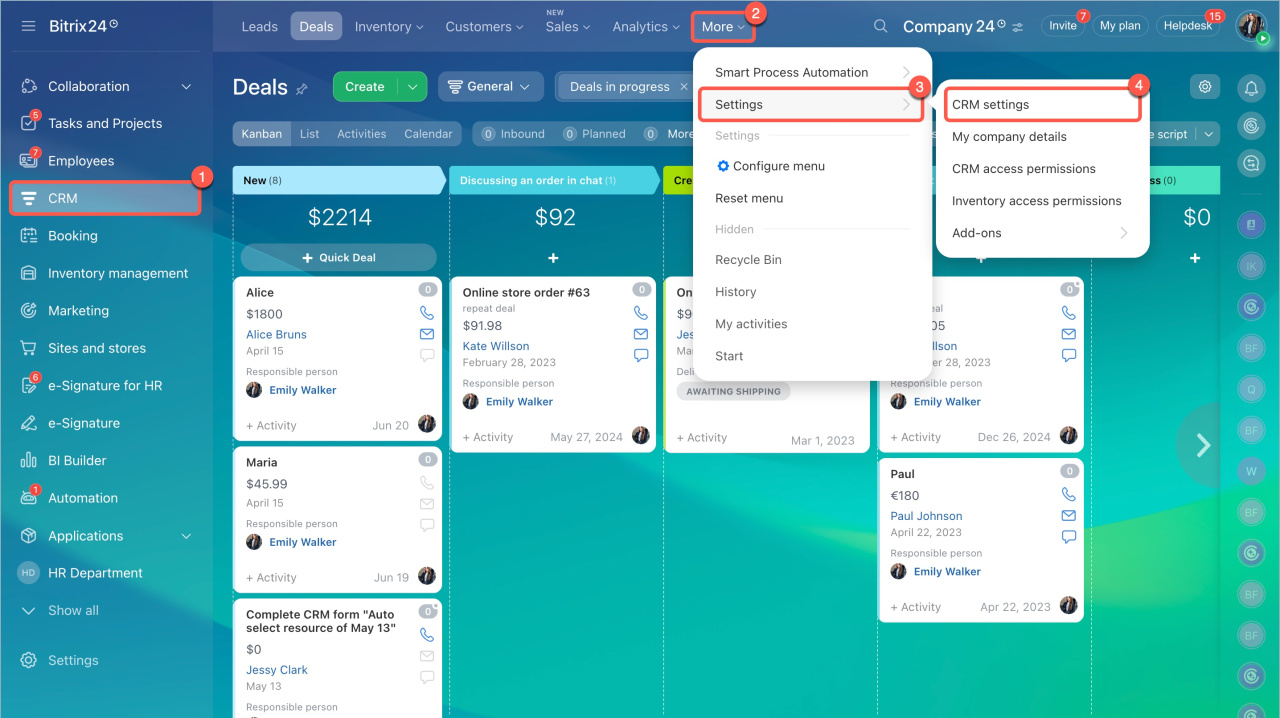
Pour cela, accédez à CRM > Plus > Paramètres > Paramètres CRM.
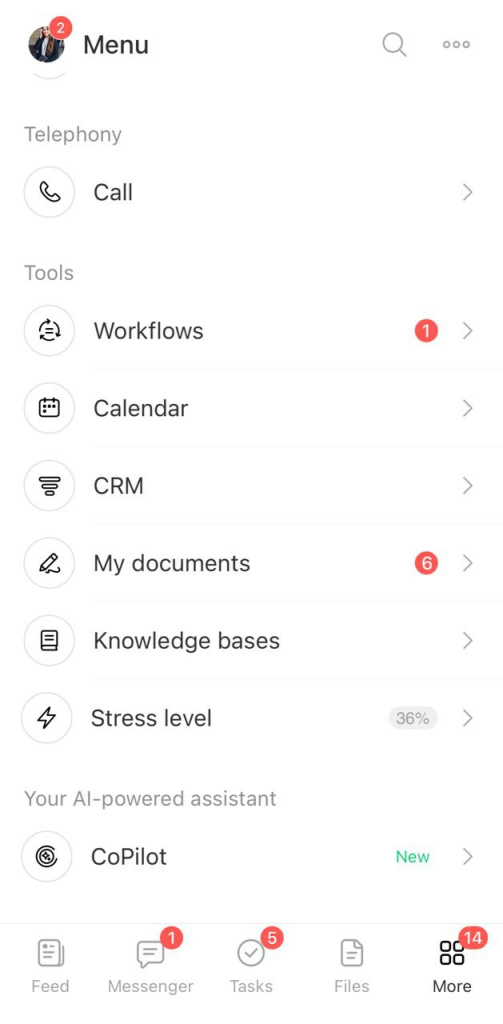
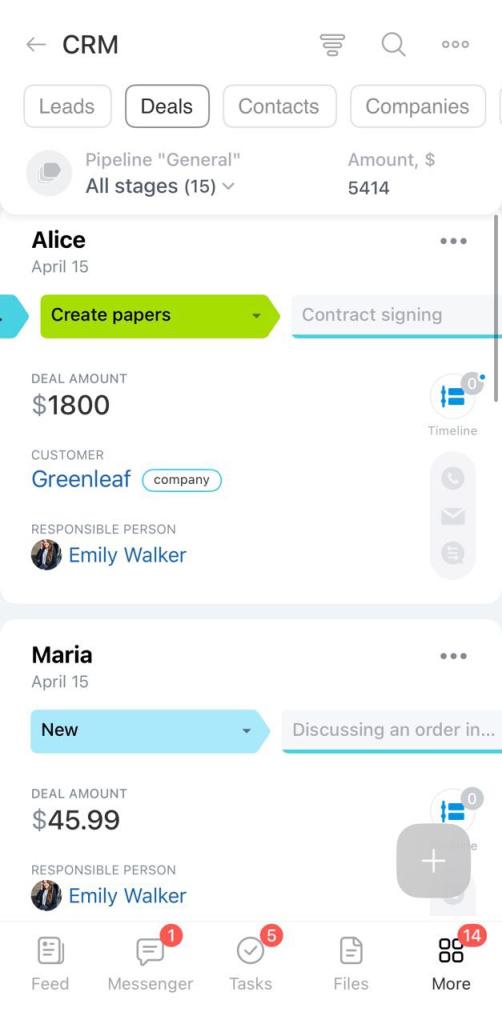
Utilisez le CRM mobile
Travaillez avec vos clients, même lorsque vous êtes loin de votre ordinateur. Dans l’application mobile Bitrix24, vous pouvez créer des transactions, communiquer avec vos clients, suivre vos tâches et bien plus encore.
Comment configurer la téléphonie pour recevoir des appels dans le CRM mobile
Messagerie web dans le CRM mobile
Comment créer une activité dans le CRM mobile
CoPilot, votre assistant IA dans le CRM
CoPilot dans le CRM vous aide à automatiser les tâches répétitives, à améliorer l’efficacité du travail avec vos clients et à augmenter vos ventes.
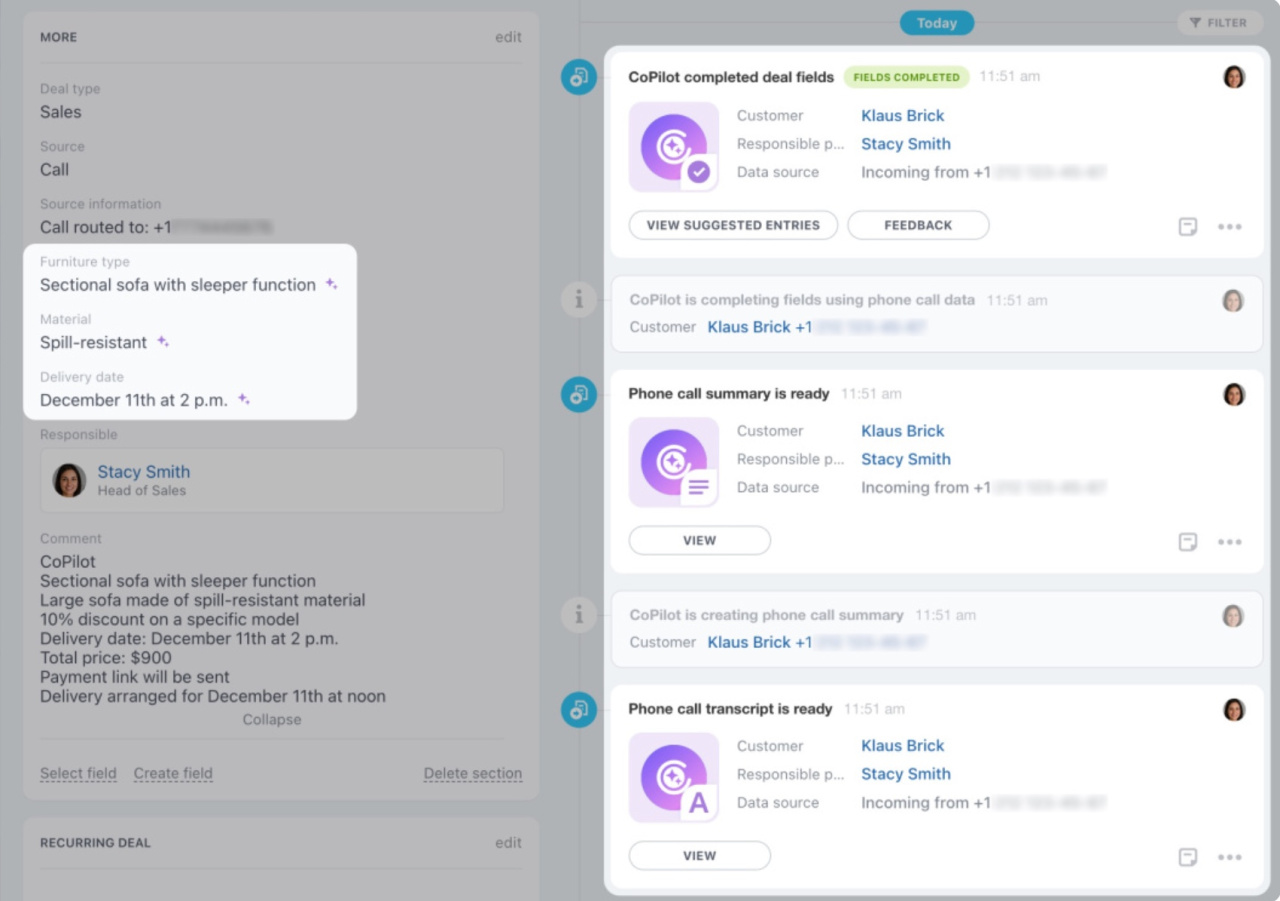
Traitement des appels. Dans les prospects et les transactions, CoPilot propose les fonctionnalités suivantes :
- transcrit automatiquement les appels, ce qui facilite la recherche d’informations importantes dans le texte ;
- met en évidence les points clés grâce à un résumé de l’appel, pour vous aider à retenir les accords conclus avec le client et à préparer le prochain échange ;
- remplit automatiquement les champs du formulaire CRM avec les données issues de l’appel.
CoPilot dans le CRM : transcription des appels et remplissage du formulaire
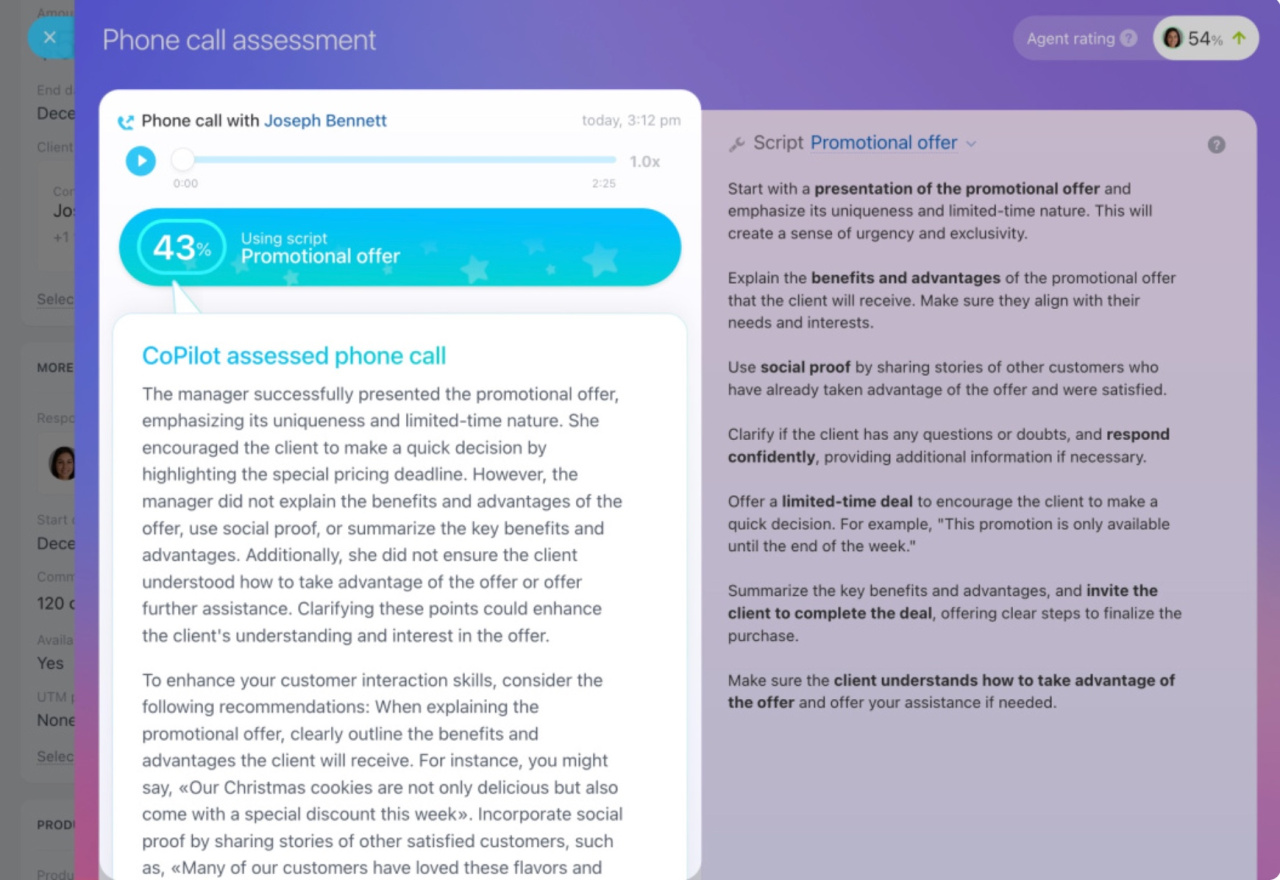
Analyse du discours par IA et scripts de vente. CoPilot analyse les conversations entre le responsable commercial et le client afin de vérifier leur conformité au script et de proposer des améliorations.
Le CRM propose des scripts de vente adaptés à différents scénarios, par exemple pour les nouveaux clients, la gestion des réclamations ou la présentation de nouveaux produits. Vous pouvez utiliser des scénarios prêts à l’emploi ou créer les vôtres avec CoPilot.
Analyse du discours par IA et scripts de vente dans le CRM
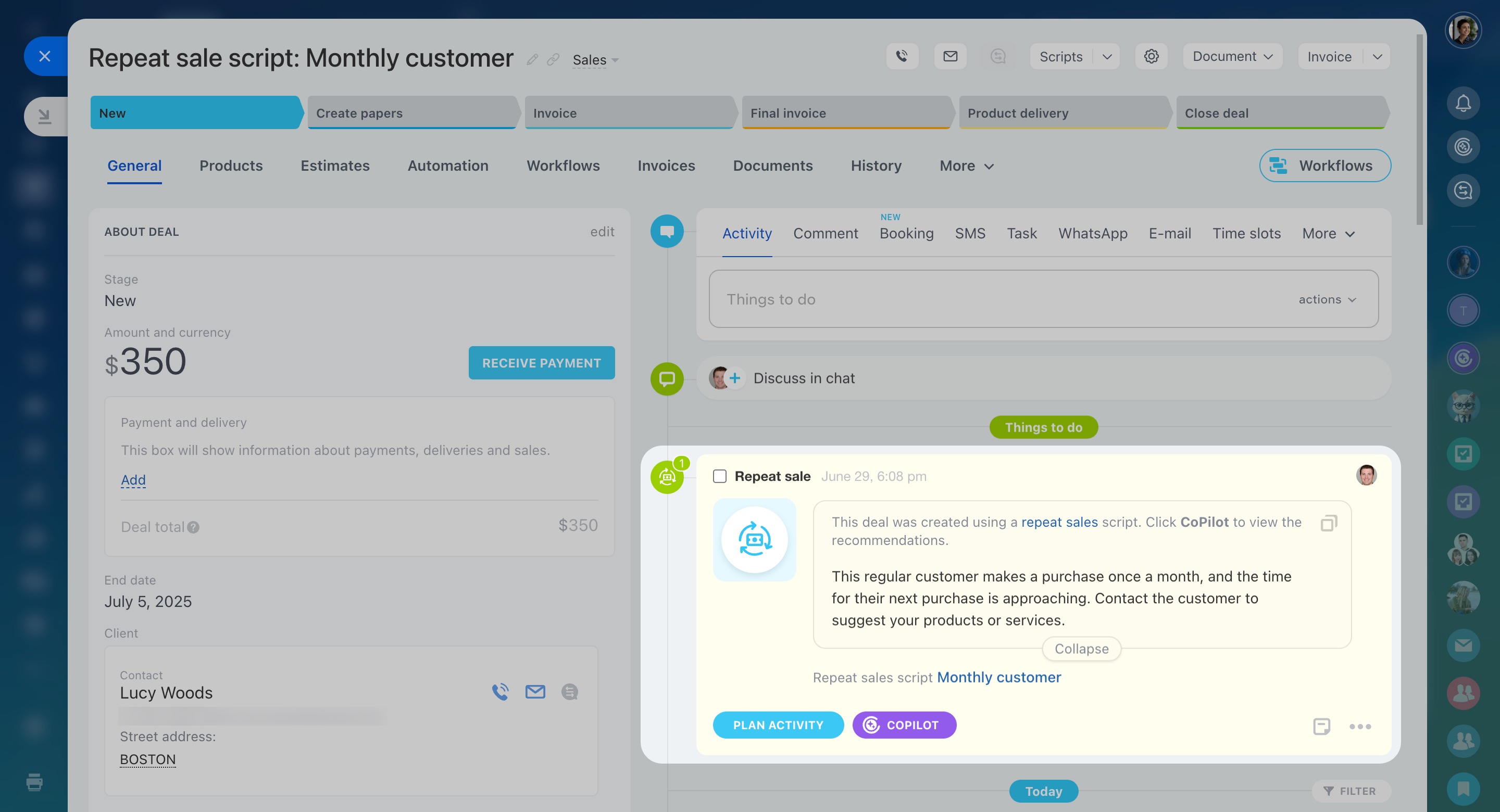
Ventes répétées avec l'IA. L’IA identifie parmi vos clients ceux qui sont prêts à effectuer un nouvel achat :
- elle analyse les données du CRM ;
- elle crée automatiquement des transactions répétées avec les clients les plus prometteurs ;
- CoPilot ajoute une activité avec des recommandations personnalisées pour le responsable, en indiquant quoi proposer au client et comment structurer la conversation ;
- des statistiques intégrées permettent d’évaluer l’efficacité des ventes répétées.
Ventes répétées avec l'IA dans le CRM
Le CRM de Bitrix24 simplifie le travail avec vos clients, vous fait gagner du temps et vous aide à développer votre entreprise. Commencez par ces étapes pour configurer le CRM en fonction de vos besoins et augmenter vos ventes.
