
Les filtres du CRM vous permettent de trouver rapidement les données dont vous avez besoin. Vous pouvez rechercher des éléments selon les valeurs des champs système et personnalisés, leurs liens avec d’autres éléments CRM ou l’historique des modifications.
Par exemple, vous pouvez trouver les transactions sans prospects associés ou afficher les transactions d’un responsable avec une activité à effectuer avant une date donnée.
Plans tarifaires
Dans cet article, découvrez :
- les filtres disponibles pour les prospects, les transactions, les produits, les factures et les devis ;
- comment filtrer les éléments selon leurs liens avec d’autres éléments CRM.
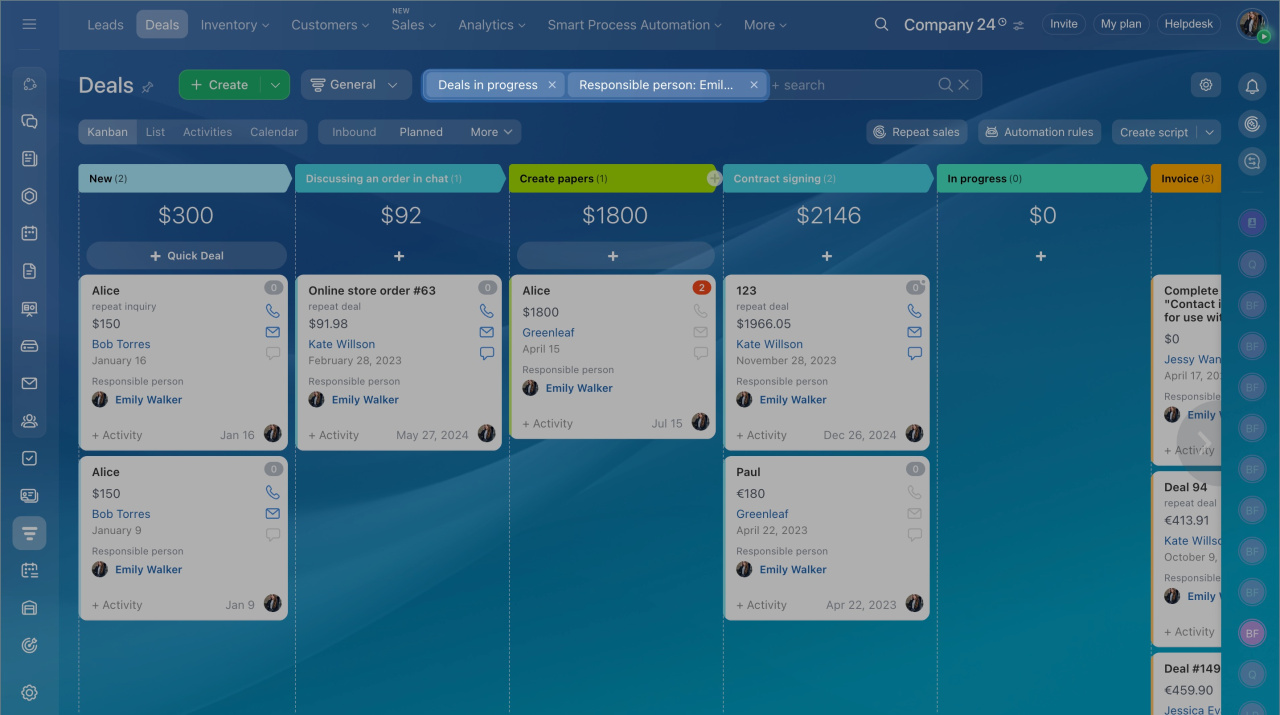
Pour filtrer les données, ouvrez la section CRM souhaitée, cliquez sur le champ Filtre et recherche et sélectionnez les critères nécessaires.
Prospects
Statut : choisissez une valeur dans la liste :- Groupe d'étape « Prospect en cours » : prospects en cours de traitement.
- Étape « Prospect converti » : prospects ayant généré des transactions ou des clients.
- Groupe d'étape « Prospect échoué » : prospects exclus du processus.
- Groupe d'étape « Prospect en cours » : prospects ayant été en cours de traitement.
- Étape « Prospect converti » : prospects ayant généré des transactions ou des clients.
- Groupe d'étape « Prospect échoué » : prospects exclus du processus.
Le filtre Statut indique le groupe d'étapes actuel du prospect, tandis que Groupe de statuts dans l'historique analyse les étapes précédentes.
Exemple : pour trouver les prospects anciennement « en cours » mais désormais convertis ou rejetés, utilisez Groupe de statuts dans l'historique > Groupe d'étape « Prospect en cours ».
Fermé :- Oui : prospects clôturés.
- Non : prospects actifs.
- Oui : prospects liés à des clients existants.
- Non : nouveaux contacts.
- Entrant : prospects avec activités planifiées.
- Pour aujourd'hui : activités dues aujourd'hui.
- Dépassé : activités non réalisées à temps.
- Aucune activité : prospects sans actions planifiées.
- Urgentes : activités dont la date limite approche.
Date de modification : filtrez les prospects par jour, mois ou période pour voir les prospects modifiés.
Étape : prospects à l'étape sélectionnée (ex. En cours).
Étape dans l'historique : étapes précédentes, même si le prospect a évolué.
Étape dans l'historique (avec changements d'étape) : inclut également les étapes ignorées lors du changement de statut (ex. un prospect passé directement de Non traité à Qualifié sera inclus avec le filtre En cours).
Étape modifiée par : sélectionnez l'employé qui a déplacé le prospect à une autre étape.
Date de changement d'étape : les prospects déplacés à une autre étape durant la période spécifiée.
Transactions
Nouvelle transaction : transactions à la première étape.
Transaction répétée : transactions avec clients existants.
Requête répétée : transactions avec clients précédents (sans succès).
En cours : transactions traitées pendant la période choisie.
Date de création : transactions créées dans l'intervalle spécifié.
Date de clôture : transactions clôturées dans l'intervalle spécifié.
Étape du groupe :- Groupe des étapes « Transaction en cours » : transactions actives.
- Étape « Transaction gagnée » : transactions réussies.
- Étape « Transaction perdue » : transactions annulées.
- Groupe des étapes « Transaction en cours » : transactions ayant été actives.
- Étape « Transaction gagnée » : transactions réussies.
- Étape « Transaction perdue » : transactions annulées.
Le filtre Étape du groupe montre le statut actuel, tandis que Groupe d'étapes dans l'historique inclut toutes les étapes passées.
Exemple : une transaction terminée n'apparaîtra pas avec Étape du groupe > Transaction en cours, mais sera visible avec Groupe d'étapes dans l'historique.
Statut de livraison : filtrez par Livrée ou En attente d'expédition.
Statut de paiement : filtrez par Non payée, Payée, Envoyée, non payée, etc.
Date de paiement : factures payées dans la plage choisie.
Type d'événement : transactions avec appels ou e-mails.
Date de l'événement : événements dans l'intervalle spécifié.
Transactions de test : transactions créées dans le cadre des tests des règles d'automatisation.
Qu'est-ce qu'un mode test des règles d'automatisation
Étape : transactions à l'étape actuelle (ex. Négociation).
Étape dans l'historique : étapes précédentes.
Étape dans l'historique (avec les modifications de l'étape) : inclut les étapes manquées.
Étape modifiée par : sélectionnez l'employé qui a déplacé la transaction vers une autre étape.
Date de changement d'étape : les transactions déplacées à une autre étape durant la période spécifiée.
Script de ventes répétées : affiche les transactions créées selon les scripts de ventes répétées : Client mensuel, Client semestriel ou Client annuel.
Ventes répétées avec l'IA dans le CRM
Vous pouvez rechercher des transactions par les champs des contacts et des entreprises associés. Par exemple, trouvez toutes les transactions dont le contact possède une adresse e-mail, ou filtrez les transactions selon l’industrie de l’entreprise.
Produits
Inclure les sous-sections : étend la recherche aux sous-sections (ex. Vêtements - T-shirts).
Actif(ve) du : produits disponibles à partir de la date choisie.
Actif(ve) jusqu'au : produits indisponibles à partir de la date choisie.
Type de produit :- Simple : produit sans variantes.
- UGS : produit avec variantes.
- Offre de produit : variante d'un produit.
- UGS invalide : variante autonome.
- Service : services uniquement.
Disponibilité : produits en stock ou en rupture de stock.
Solde de l'entrepôt : produits avec le niveau de stock spécifié.
Réservé : produits réservés.
Gestion des stocks : page de paramètres
Prix d'achat : filtrez par prix ou fourchette.
Devise du prix d'achat : produits dans la devise choisie.
UGS : Élément de catalogue : variantes du produit sélectionné.
Factures
Payer avant : factures à payer dans l'intervalle choisi.
Groupe d'étape :- En cours : factures en attente.
- Succès : factures payées.
- Échec : factures non payées.
Devis
Date de mise à jour : devis modifiés dans la période choisie.
Créé par formulaire CRM : devis générés via un formulaire spécifique.
Activités : devis avec activités planifiées/en retard.
Le CRM permet également de filtrer les données à partir des éléments liés.
- Prospect + Activité : prospects avec activités planifiées.
- Transaction + Entreprise : transactions liées à une entreprise.
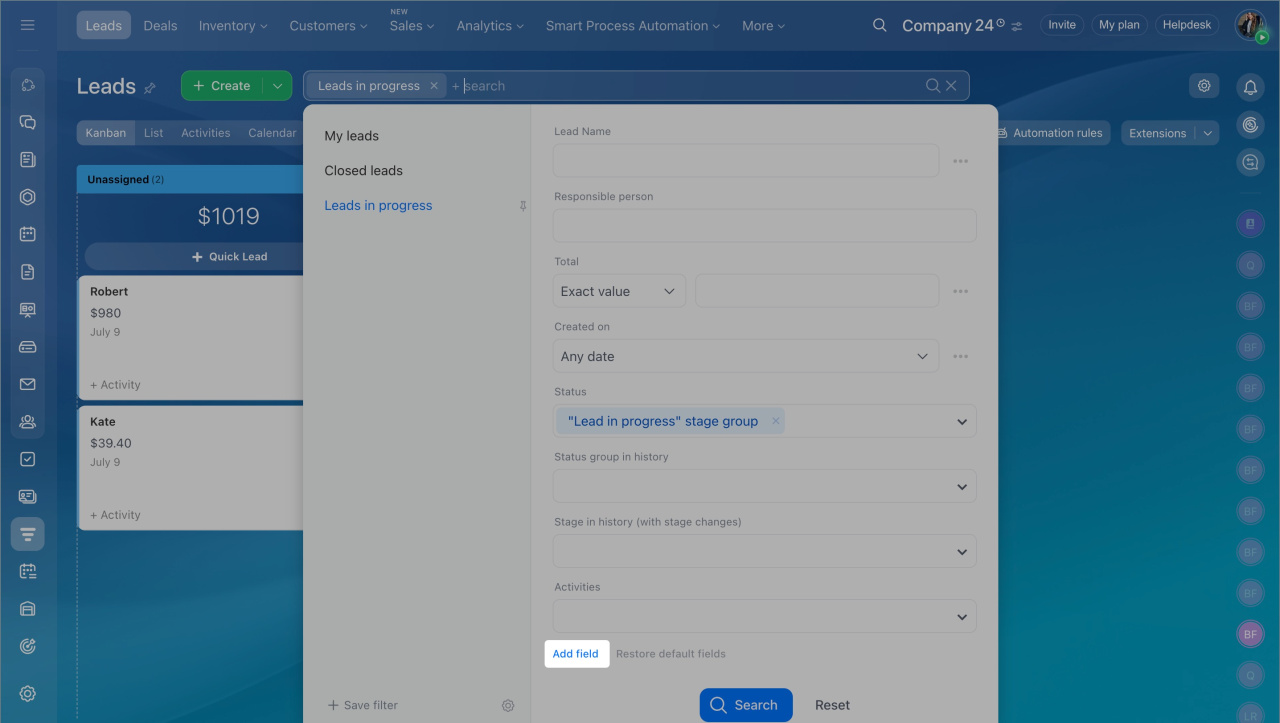
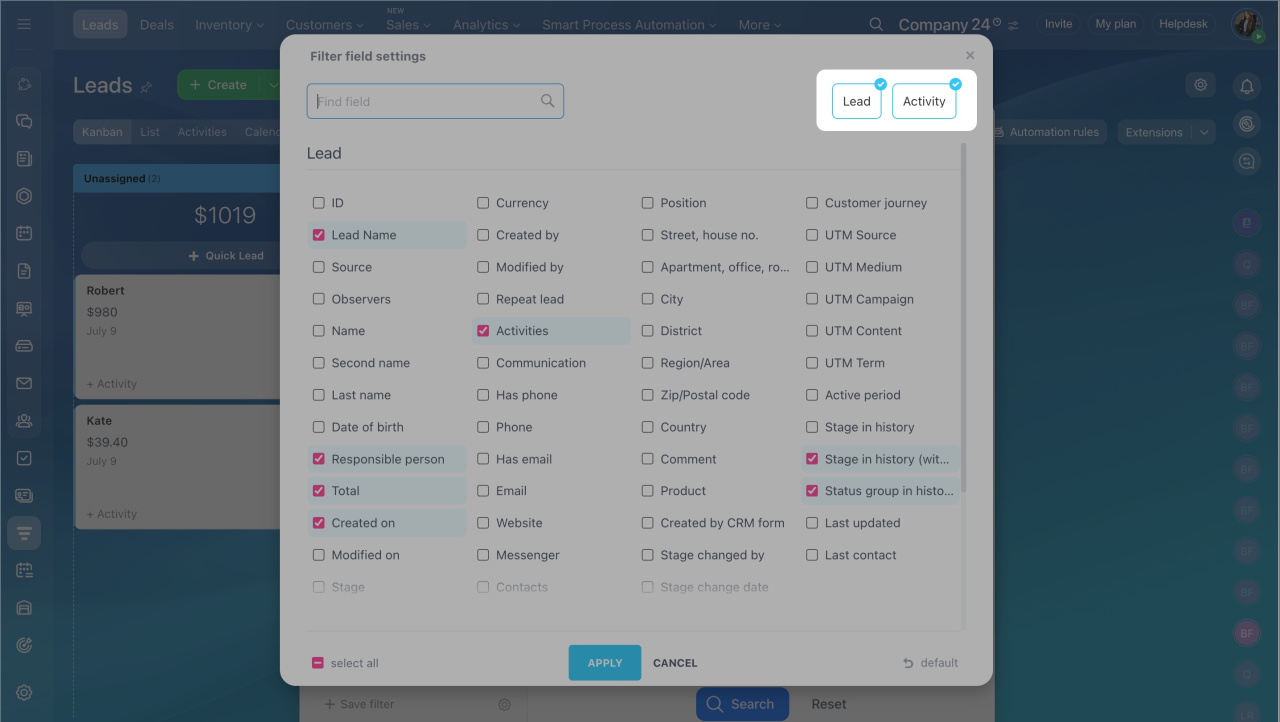
Pour filtrer les transactions associées à des activités :
1. Cliquez sur Filtre et recherche > Ajouter un champ.
2. Sélectionnez Transaction et Activité, puis les critères.
Filtrer les éléments selon leurs liens
Vous pouvez rechercher les éléments liés ou non à d’autres éléments CRM. Par exemple, affichez les transactions sans prospects associés ou celles liées à des contacts.
Voici comment l’utiliser pour les transactions. Les mêmes étapes s’appliquent aux autres éléments CRM.
- Accédez à CRM > Transactions.
- En haut de la page, cliquez sur Filtre et recherche.
- Cliquez sur Ajouter un champ.
- Recherchez et sélectionnez Éléments CRM associés, puis cliquez sur Appliquer.
- Sélectionnez un type d’élément et une condition : avec association ou sans association. Par exemple, pour trouver les transactions sans prospects associés, sélectionnez Prospects : sans association.
- Cliquez sur Rechercher.


Résumé
- Les filtres CRM permettent une recherche rapide par champs système/personnalisés, relations et historique.
- La disponibilité de cette fonctionnalité dépend de votre plan.
- Utilisez Filtre et recherche pour sélectionner des critères.
- Vous pouvez également filtrer les données à partir des éléments liés, par exemple les transactions associées à une entreprise.
- Le champ Éléments CRM associés permet de trouver les éléments liés ou non à d’autres éléments CRM.