
La disposition du formulaire CRM permet d'adapter l'affichage d'une fiche CRM à différents employés ou départements. Chaque utilisateur voit uniquement les champs et sections dont il a besoin.
Par exemple, un opérateur peut avoir besoin d’accéder rapidement au nom et au numéro de téléphone d’un client, tandis qu’un responsable commercial doit consulter les commentaires et les préférences associés à une transaction. Les dispositions du formulaire permettent d’adapter la fiche CRM aux besoins de chaque équipe, de gagner du temps et de limiter les erreurs de saisie.
Dans cet article, découvrez comment :
Configurer la structure d’une fiche CRM
Adaptez la fiche CRM aux besoins de votre équipe. Les modifications effectuées à cette étape seront enregistrées dans la disposition que vous créerez ensuite.
Ouvrez l’élément CRM souhaité, par exemple un prospect, une transaction ou un contact.
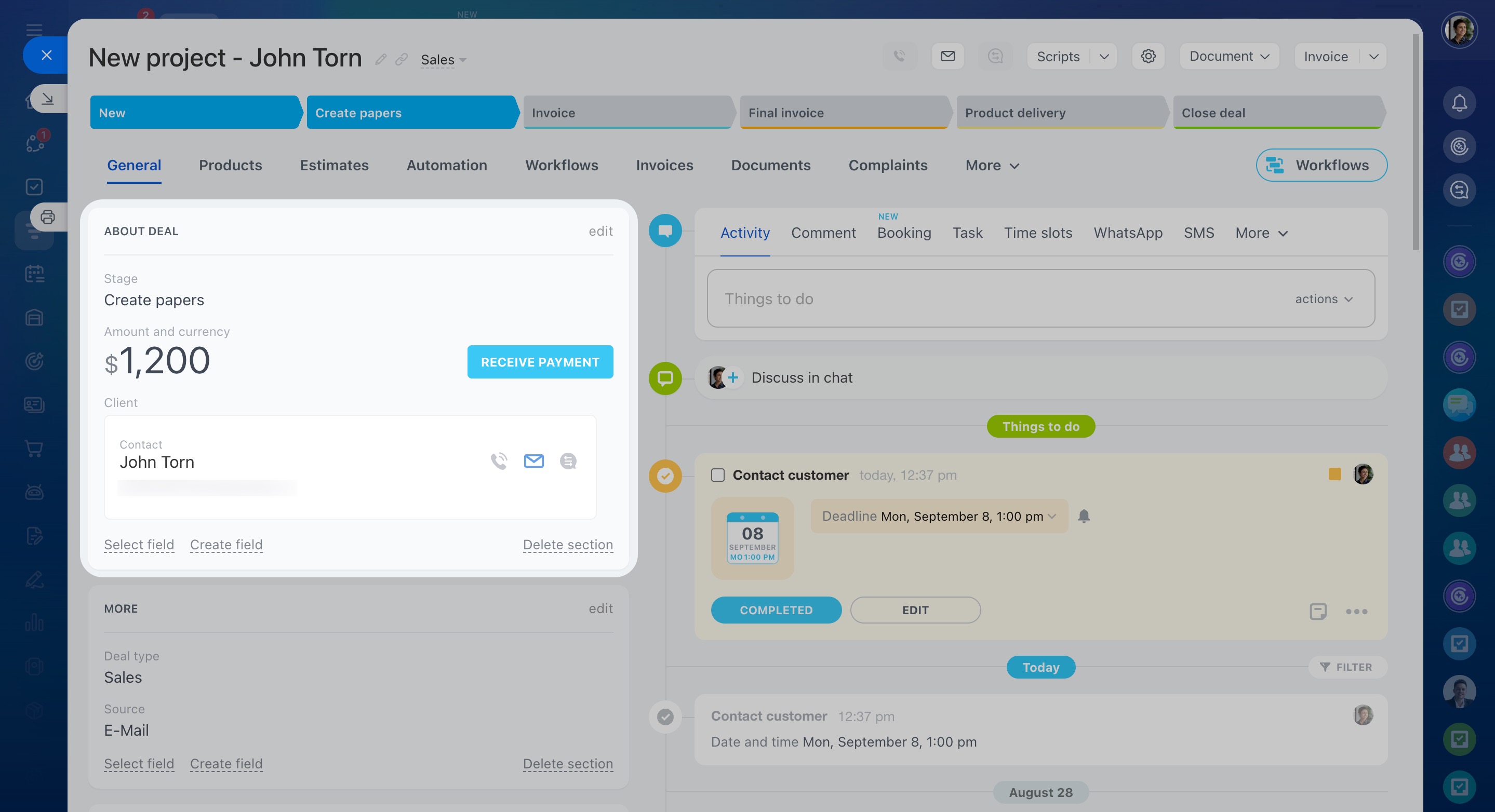
Modifier les champs d’une section. Masquez les champs inutilisés ou modifiez leur affichage afin de ne conserver que les informations pertinentes. Vous pouvez rétablir un champ à tout moment.
- Cliquez sur Éditer à côté du nom de la section.
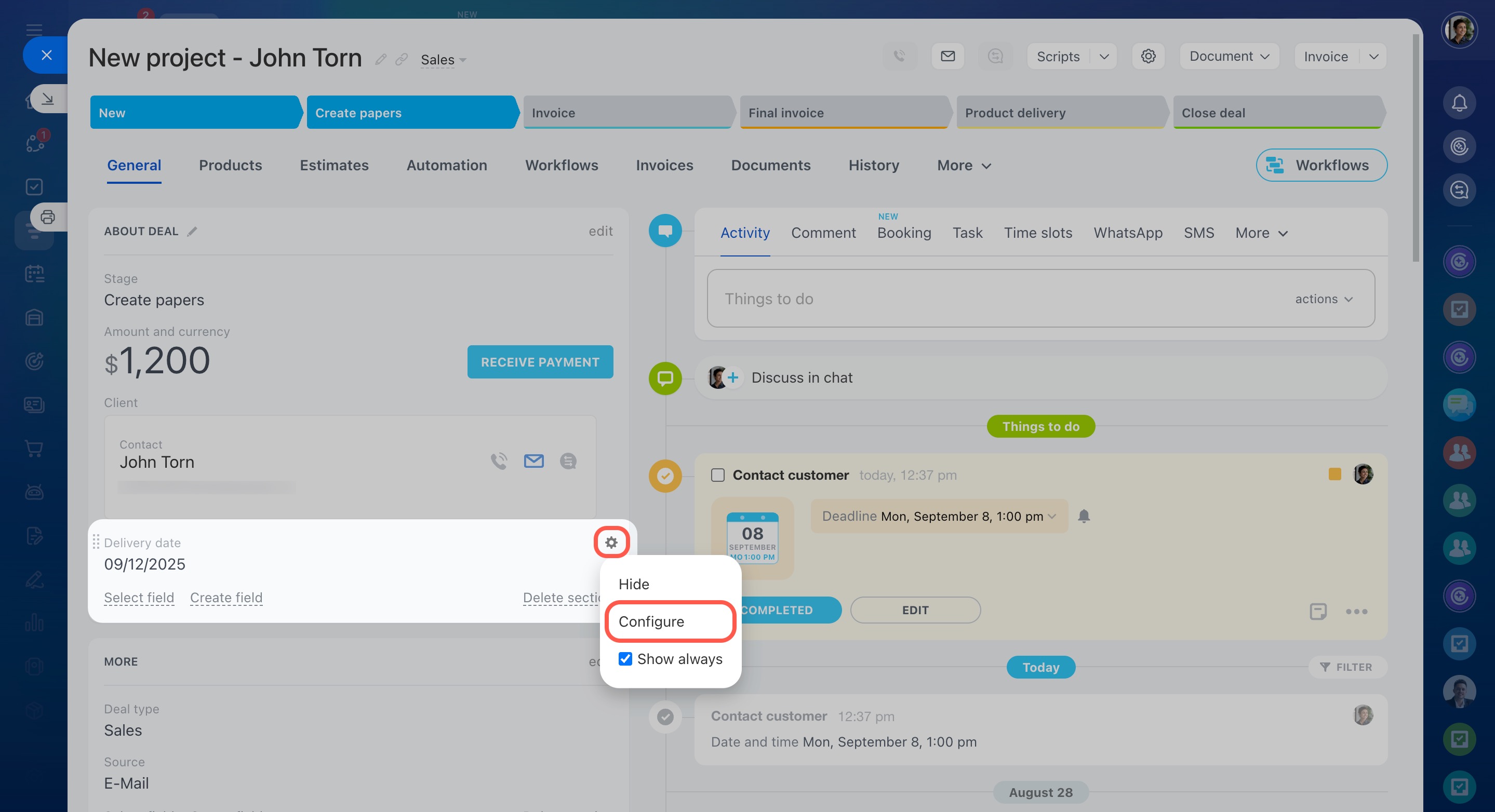
- Cliquez sur Paramètres (⚙️) à côté du champ souhaité.
- Configurez le champ :
- masquez-le ;
- activez l’option Toujours afficher pour qu’il reste visible même lorsqu’il est vide ;
- rendez-le obligatoire pour empêcher l’enregistrement de la fiche CRM tant qu’il n’est pas rempli.
- Pour les champs personnalisés, vous pouvez également :
- ajouter une infobulle au champ ;
- rendre ce champ visible uniquement par les utilisateurs sélectionnés.
- Enregistrez les modifications.
Champs personnalisés dans le CRM
Champs système dans le CRM
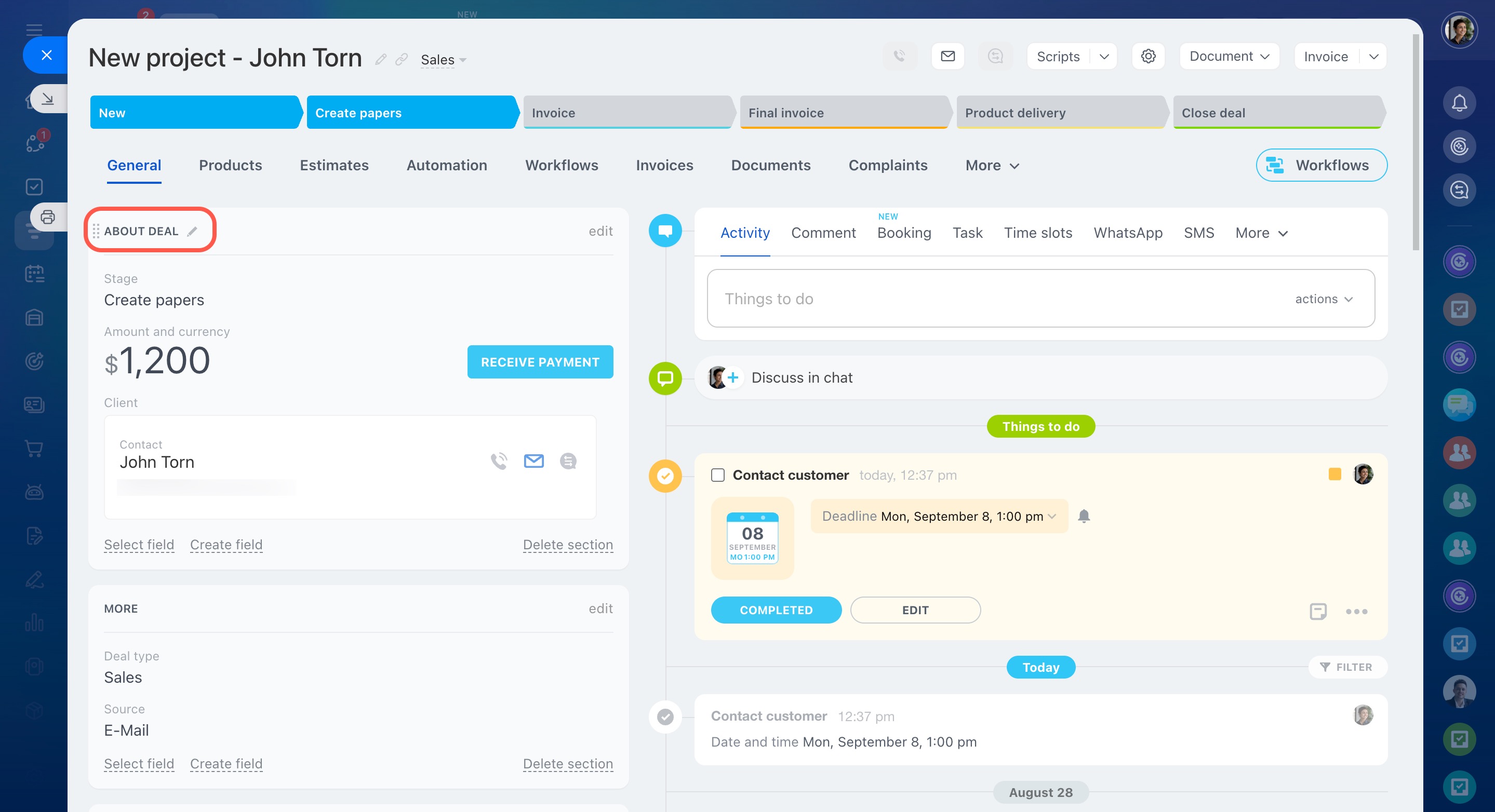
Renommer une section. Choisissez un nom qui décrit clairement le contenu de la section.
Par exemple, si vous gérez des livraisons, vous pouvez renommer la section Plus en Livraison et y ajouter les champs Adresse et Date de livraison.
Cliquez sur l’icône Crayon à côté du nom de la section et saisissez un nouveau nom.
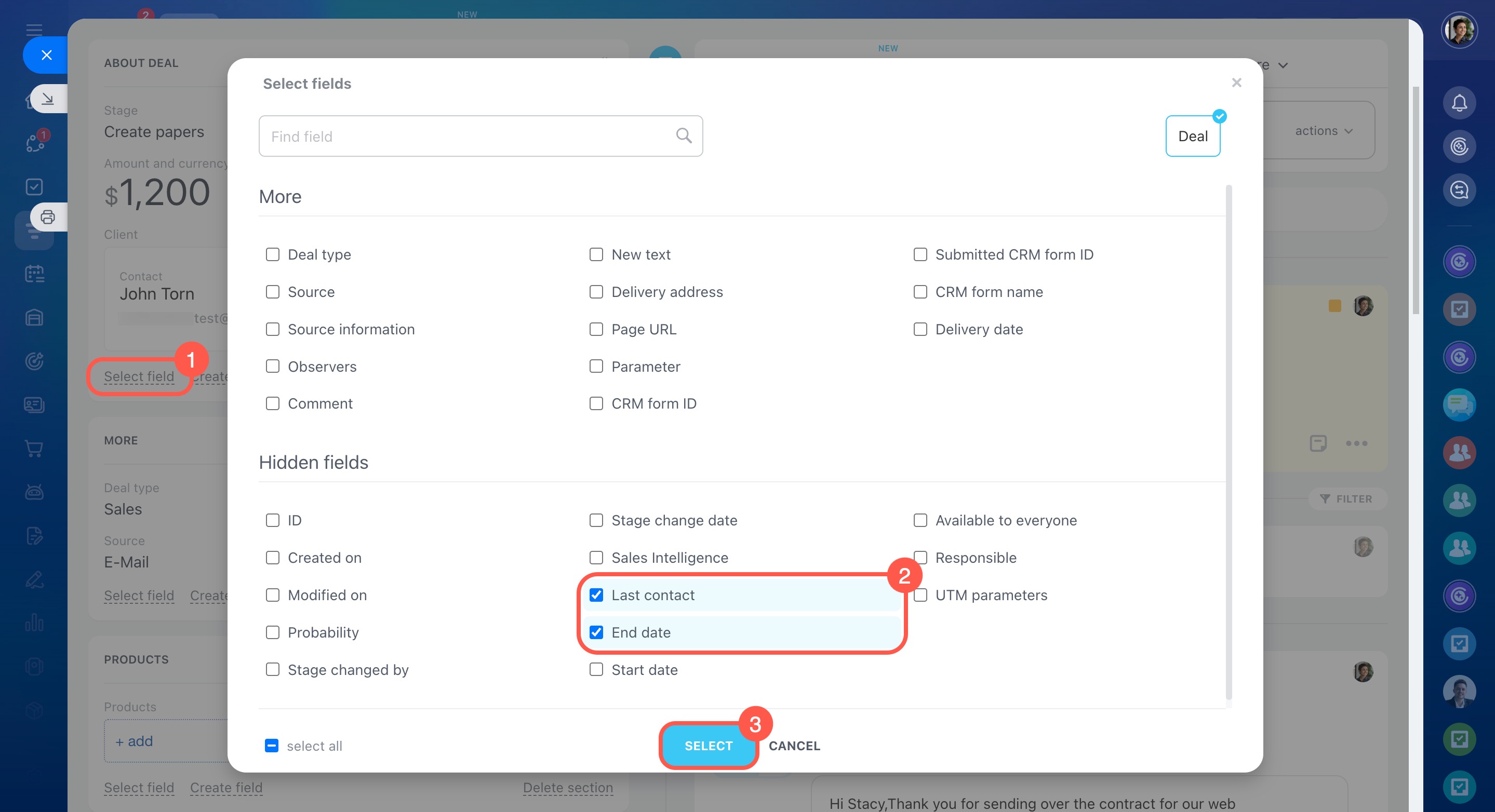
Ajouter un champ existant. Ajoutez les champs manquants à partir de la liste disponible.
Par exemple, vous pouvez ajouter le champ Commentaire pour de courtes notes ou Date de la dernière communication pour savoir quand vous avez échangé avec le client pour la dernière fois.
- Cliquez sur Sélectionner un champ.
- Cochez les champs souhaités.
- Cliquez sur Sélectionner. Les champs apparaîtront dans la fiche CRM.
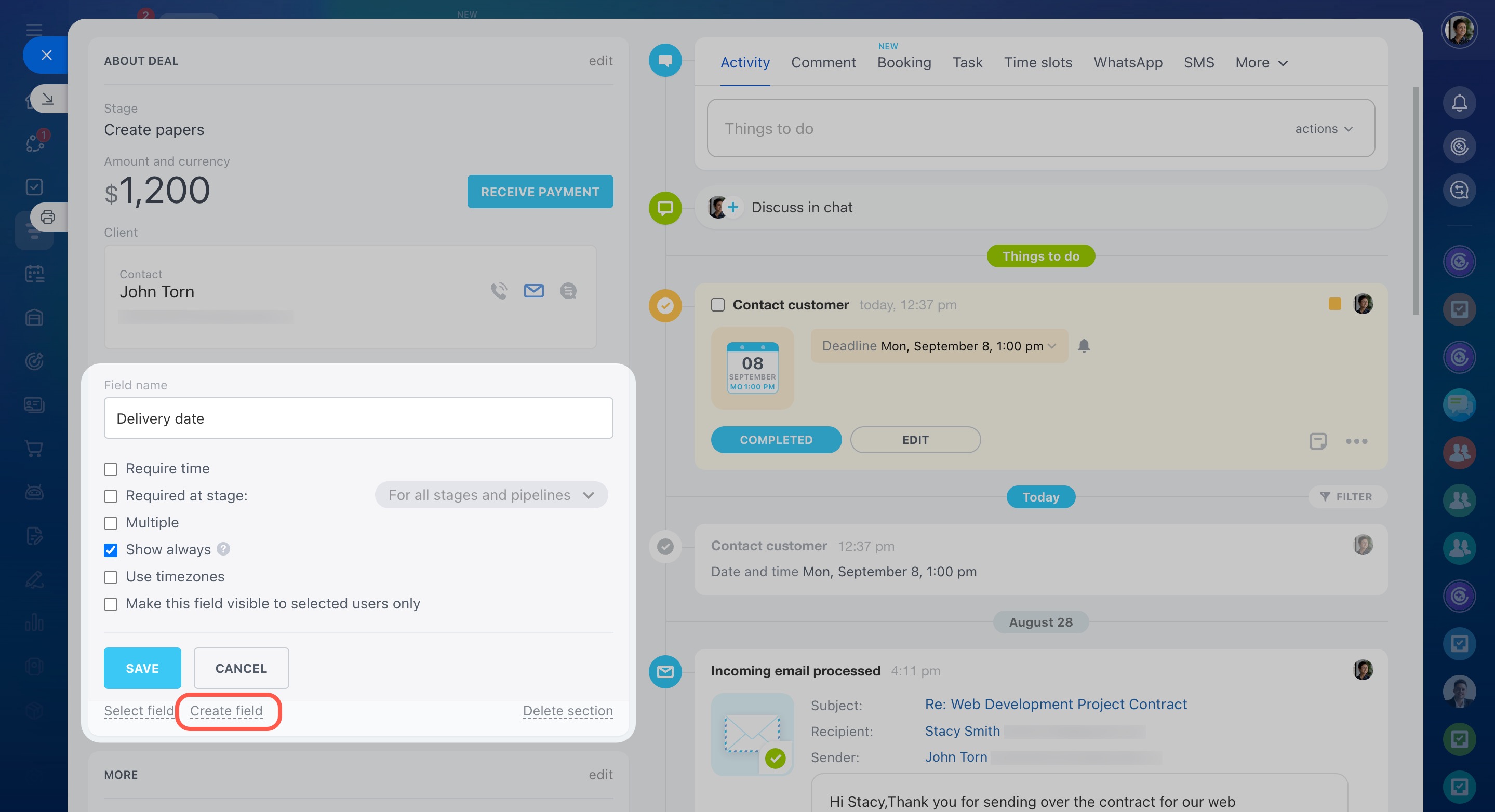
Créer un champ. Si aucun champ existant ne répond à vos besoins, créez-en un nouveau.
- Cliquez sur Créer un champ.
- Sélectionnez son type.
- Indiquez son nom et configurez les options nécessaires.
- Enregistrez le champ.
Le nouveau champ apparaîtra dans la fiche CRM.
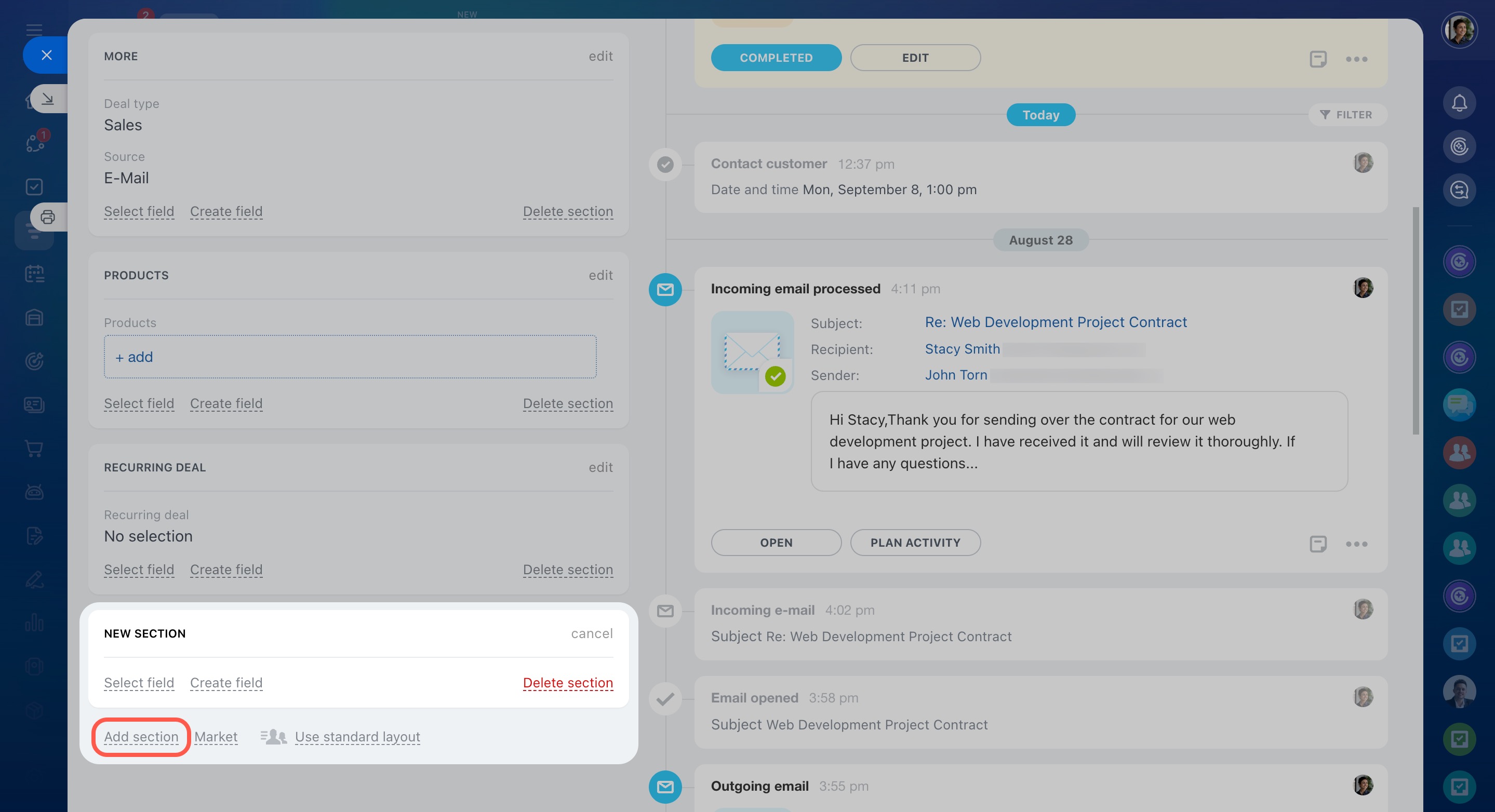
Ajouter une section. Créez une section distincte pour regrouper un ensemble d’informations.
Par exemple, vous pouvez créer une section Documents contenant les champs Numéro de contrat et Date de signature.
- Cliquez sur Ajouter une section en bas de la fiche CRM.
- Saisissez un nom.
- Sélectionnez des champs existants ou créez-en de nouveaux.
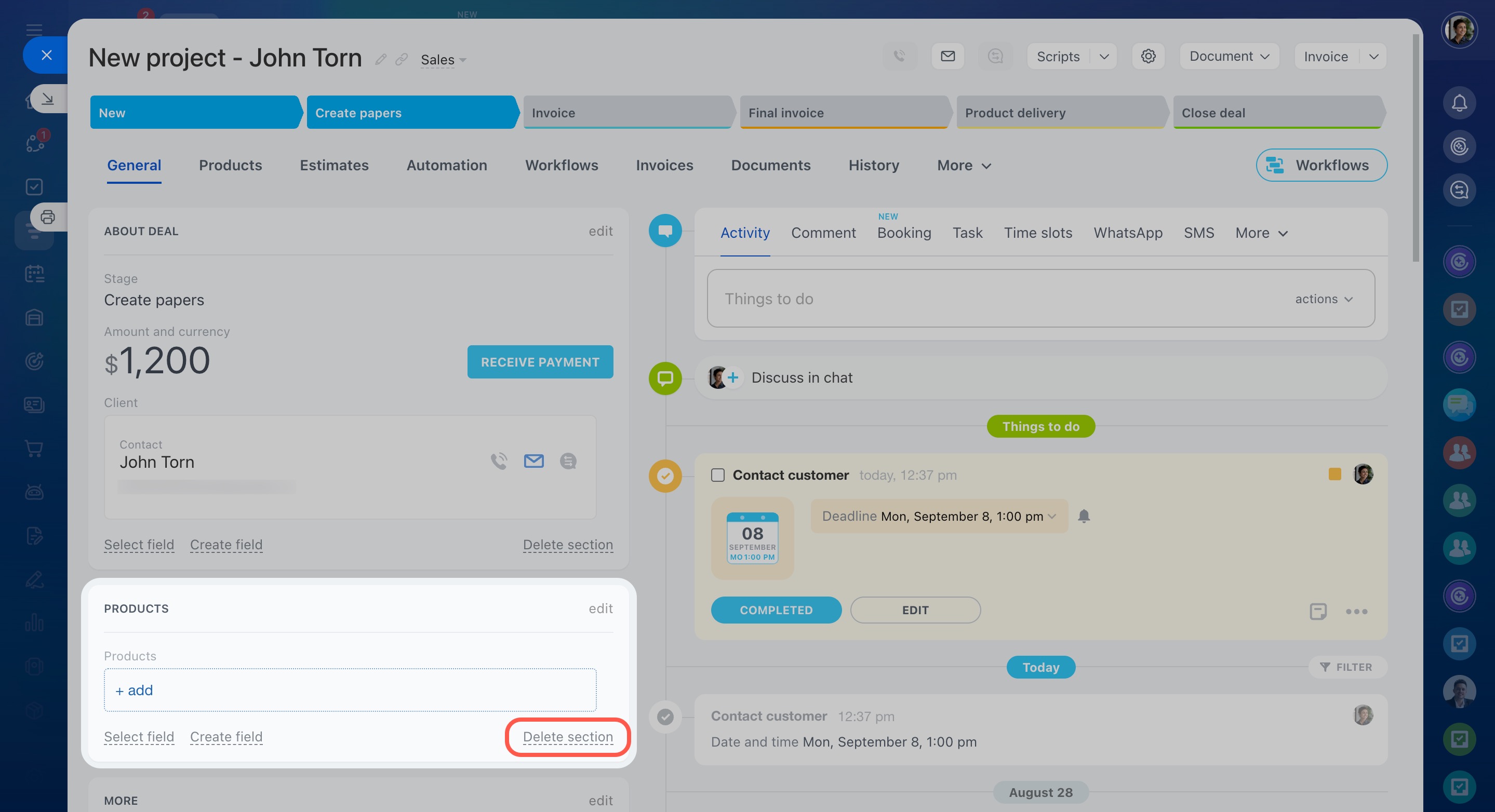
Supprimer une section. Supprimez les sections dont vous n’avez plus besoin.
Les champs qu’elles contiennent ne sont pas supprimés. Ils sont simplement masqués et peuvent être ajoutés à une autre section ultérieurement.
- Cliquez sur Supprimer la section.
- Cliquez sur Continuer.
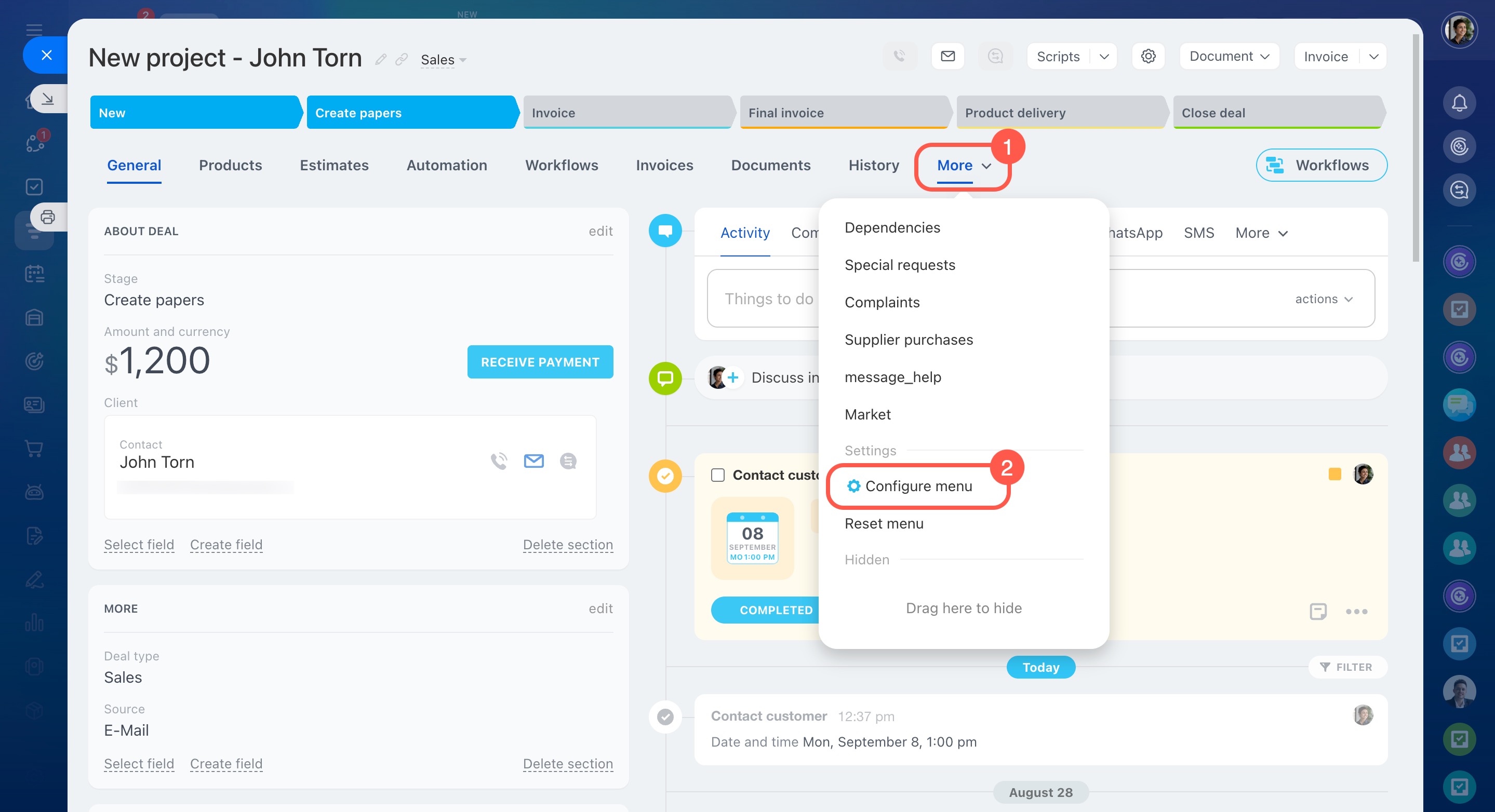
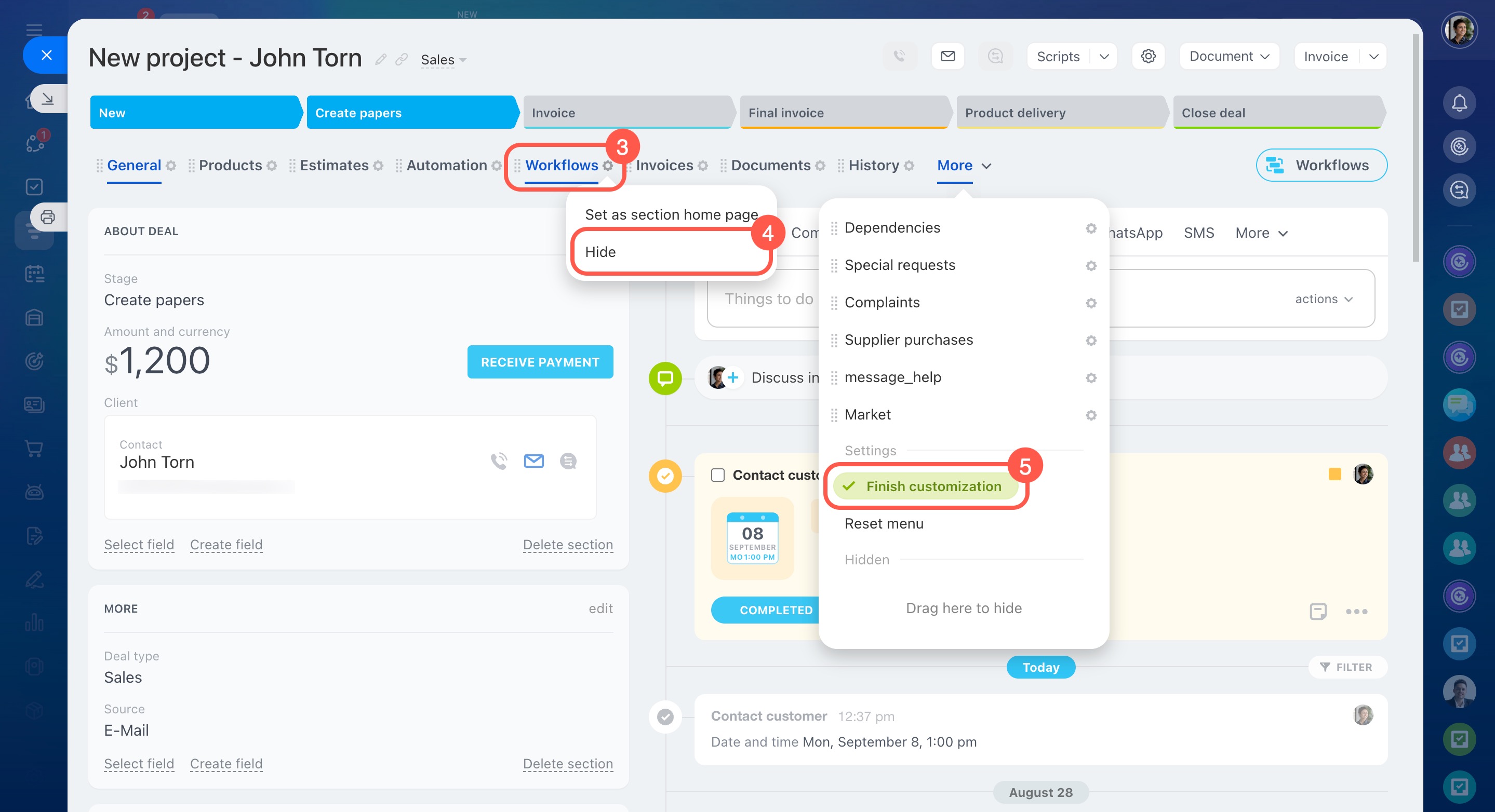
Configurer le menu supérieur. Le menu supérieur regroupe les onglets liés aux produits, aux éléments associés et à l’historique des interactions. Les onglets disponibles peuvent varier selon le type d’élément CRM.
Vous pouvez masquer les onglets inutiles et réorganiser ceux que vous utilisez le plus souvent.
- Cliquez sur Plus > Configurer le menu (⚙️).
- À côté de l’onglet souhaité, cliquez sur Paramètres (⚙️), puis choisissez l’une des actions suivantes :
- Masquer
- Définir comme page d'accueil de rubrique
- Pour modifier l’ordre des onglets, maintenez leur nom enfoncé puis déplacez-les à l’emplacement souhaité.
- Cliquez sur Terminer la personnalisation.
La page d'accueil de rubrique apparaît en premier dans le menu supérieur et s’ouvre automatiquement lorsque vous ouvrez la fiche CRM.
Par exemple, si vous définissez l’onglet Produits comme page d'accueil de rubrique, la fiche CRM s’ouvrira directement sur cet onglet.
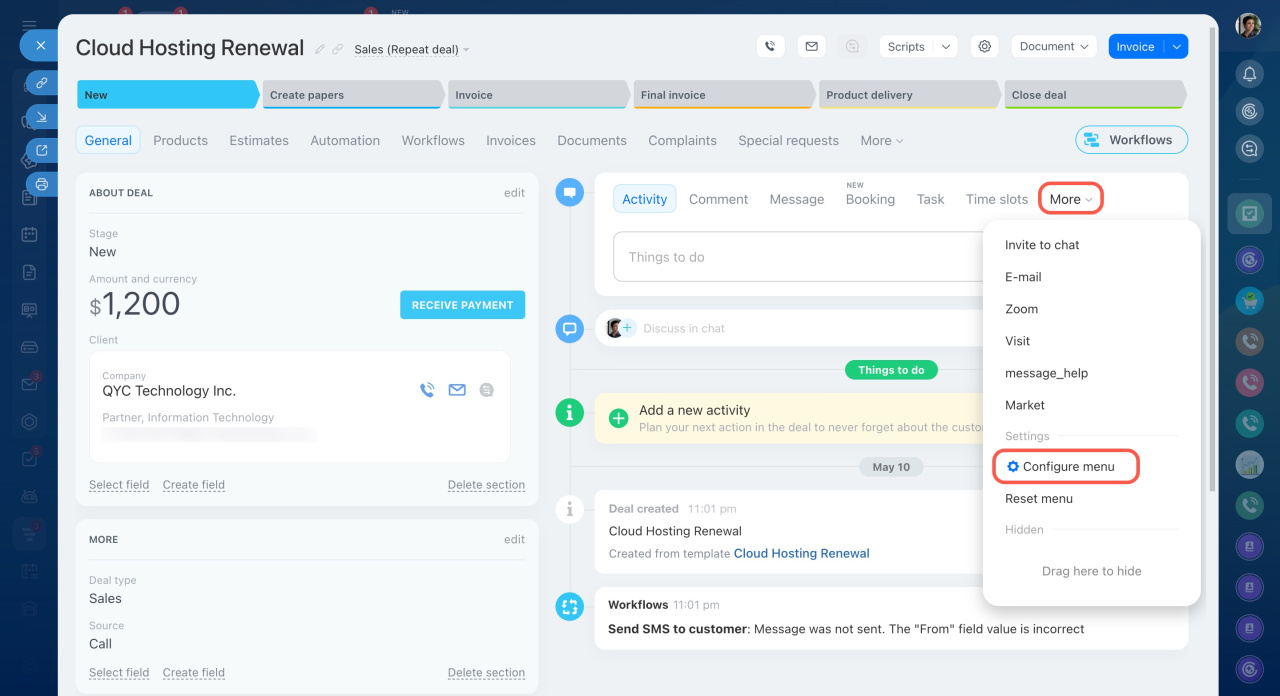
Configurer le menu de la chronologie. Dans la chronologie, vous pouvez créer des activités, ajouter des commentaires, envoyer des messages et effectuer d’autres actions.
Masquez les actions dont vous n’avez pas besoin et réorganisez celles que vous utilisez le plus souvent.
- Dans la chronologie, cliquez sur Plus > Configurer le menu (⚙️).
- À côté de l’élément souhaité, cliquez sur Paramètres (⚙️), puis choisissez :
- Masquer
- Définir comme page d'accueil de rubrique
- Pour modifier l’ordre des éléments, maintenez leur nom enfoncé puis déplacez-les à l’emplacement souhaité.
- Cliquez sur Terminer la personnalisation.
L’élément principal apparaît en premier dans le menu de la chronologie.
Créer une disposition du formulaire CRM
Une fois la fiche CRM configurée, enregistrez sa configuration comme disposition et définissez les employés ou départements qui pourront l’utiliser.
- Dans l’angle supérieur droit de la fiche CRM, cliquez sur Paramètres (⚙️) > Nouvelle disposition de formulaire.
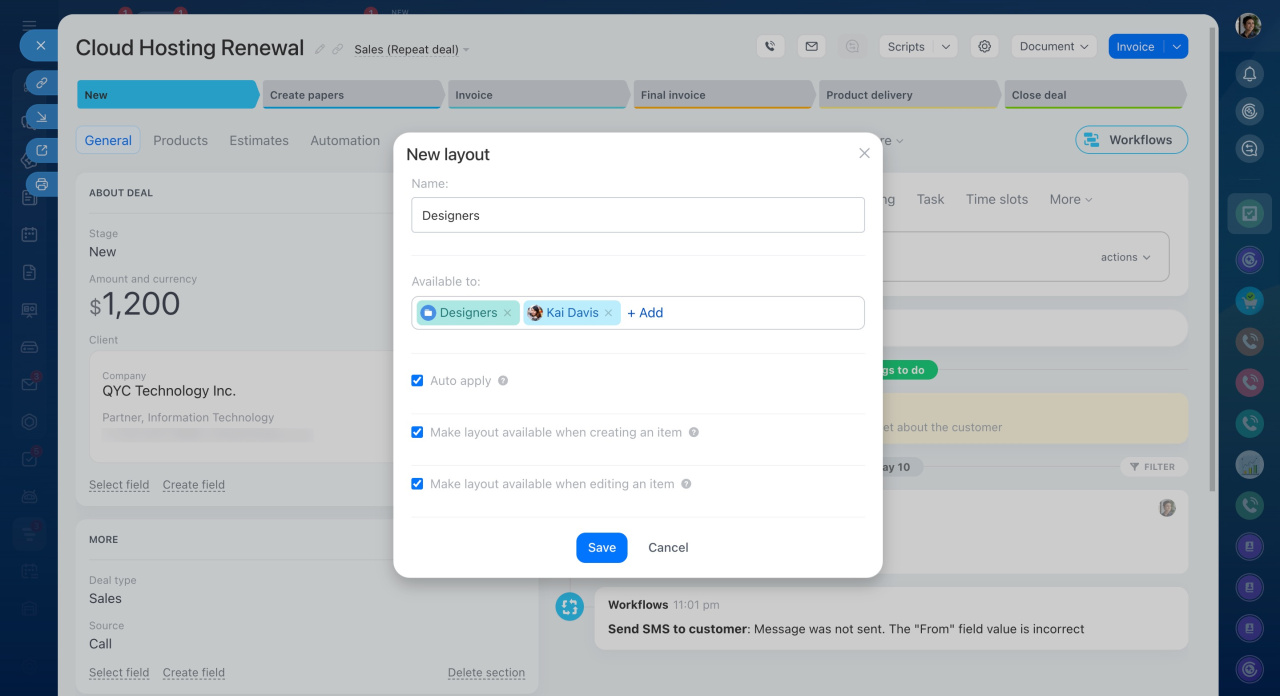
- Saisissez un nom.
- Sélectionnez les employés ou départements qui auront accès à cette disposition.
- Configurez les options :
- Application automatique : la disposition devient la disposition principale pour les employés ou départements sélectionnés et s’ouvre par défaut.
- Rendre la disposition disponible lors de la création d'un élément : les employés pourront sélectionner cette disposition lors de la création d’un élément CRM.
- Rendre la disposition disponible lors de l'édition d'un élément : les employés pourront sélectionner cette disposition lors de la modification d’un élément CRM.
- Enregistrez les modifications.
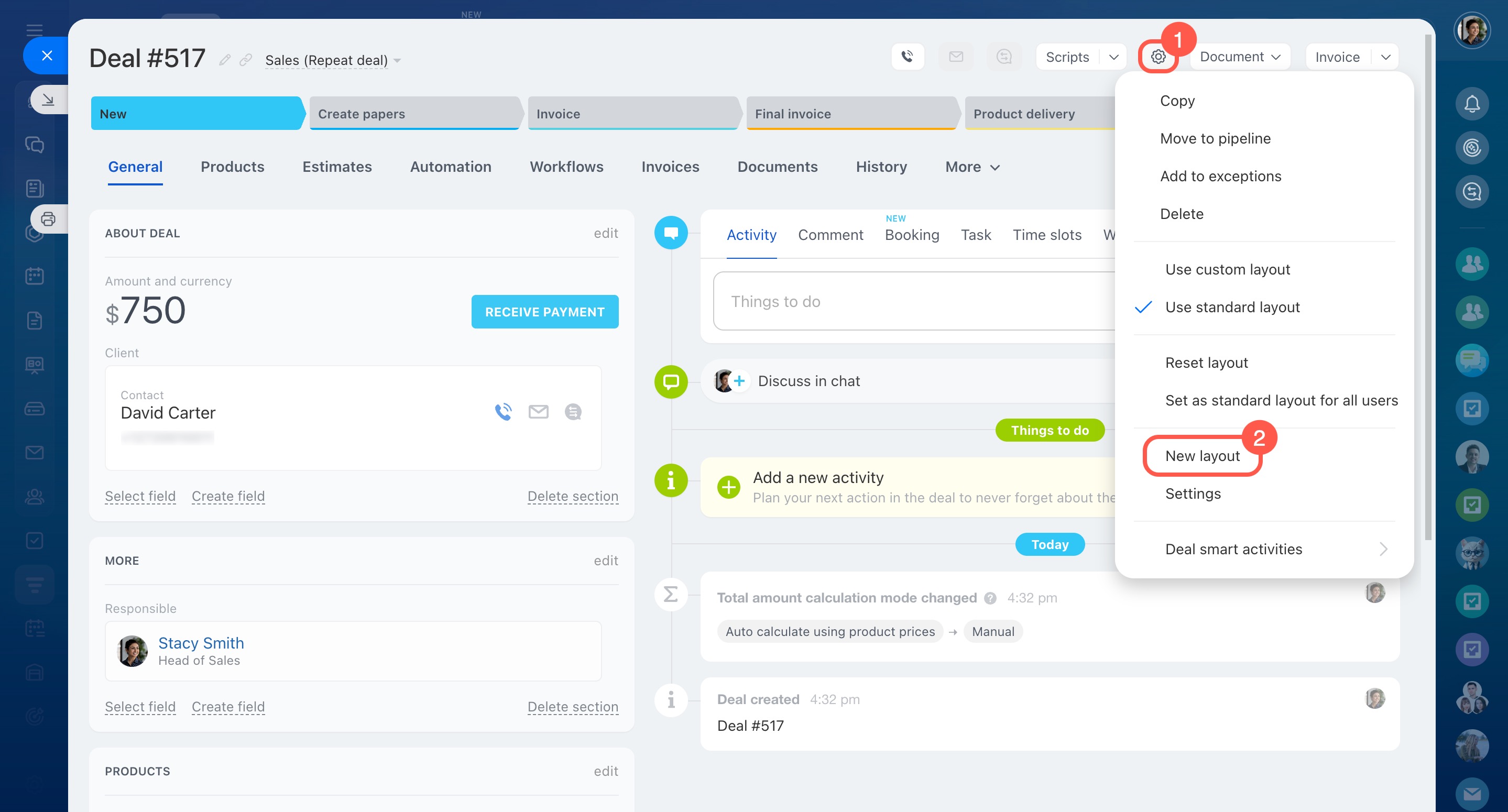
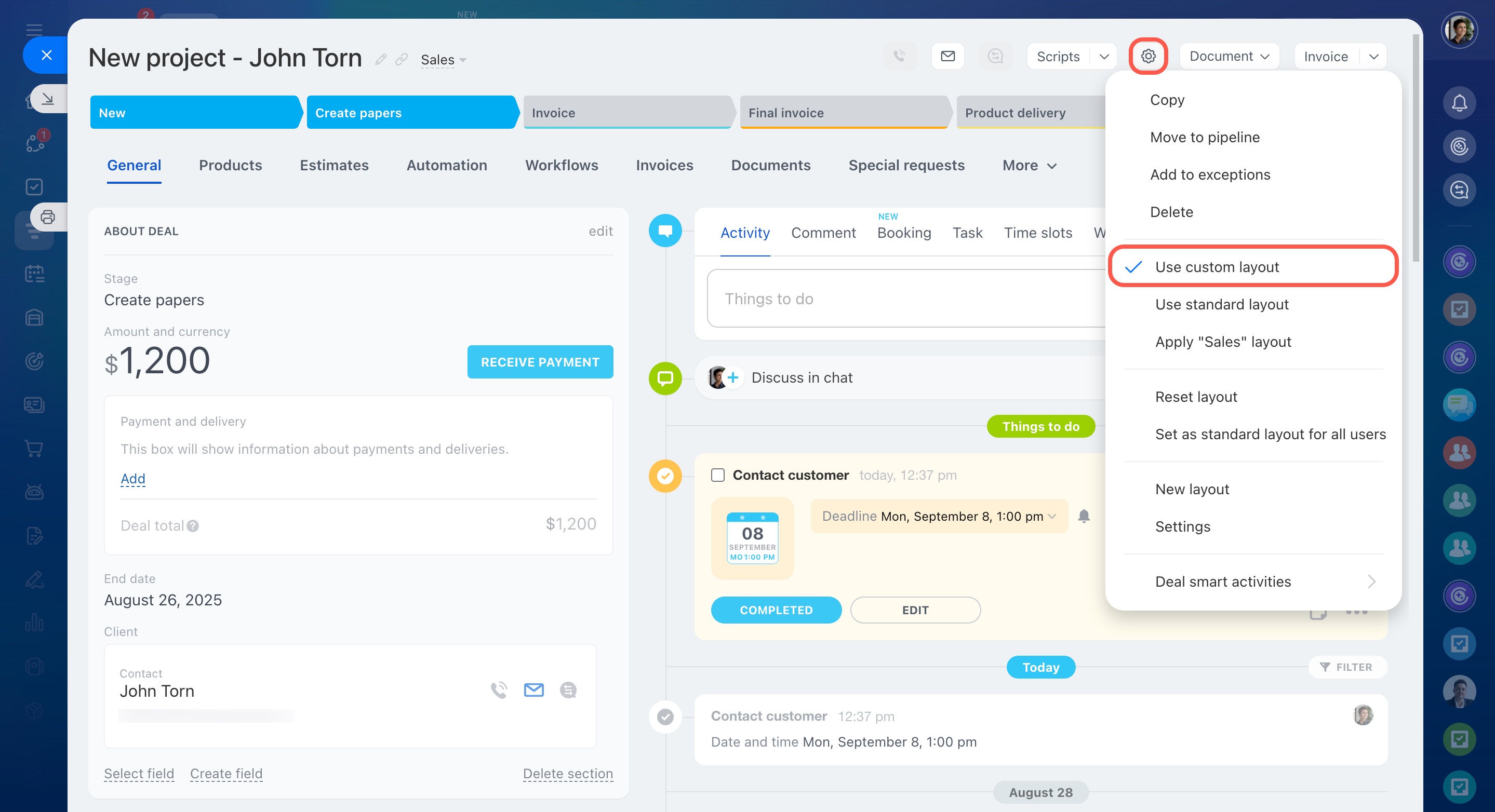
Pour afficher les dispositions disponibles, ouvrez Paramètres (⚙️). Les employés peuvent passer d’une disposition à l’autre à tout moment.
Sélectionner une disposition de fiche CRM
Modifier ou supprimer une disposition du formulaire CRM
Gérez les accès, modifiez les paramètres ou supprimez les dispositions dont vous n’avez plus besoin directement depuis les paramètres.
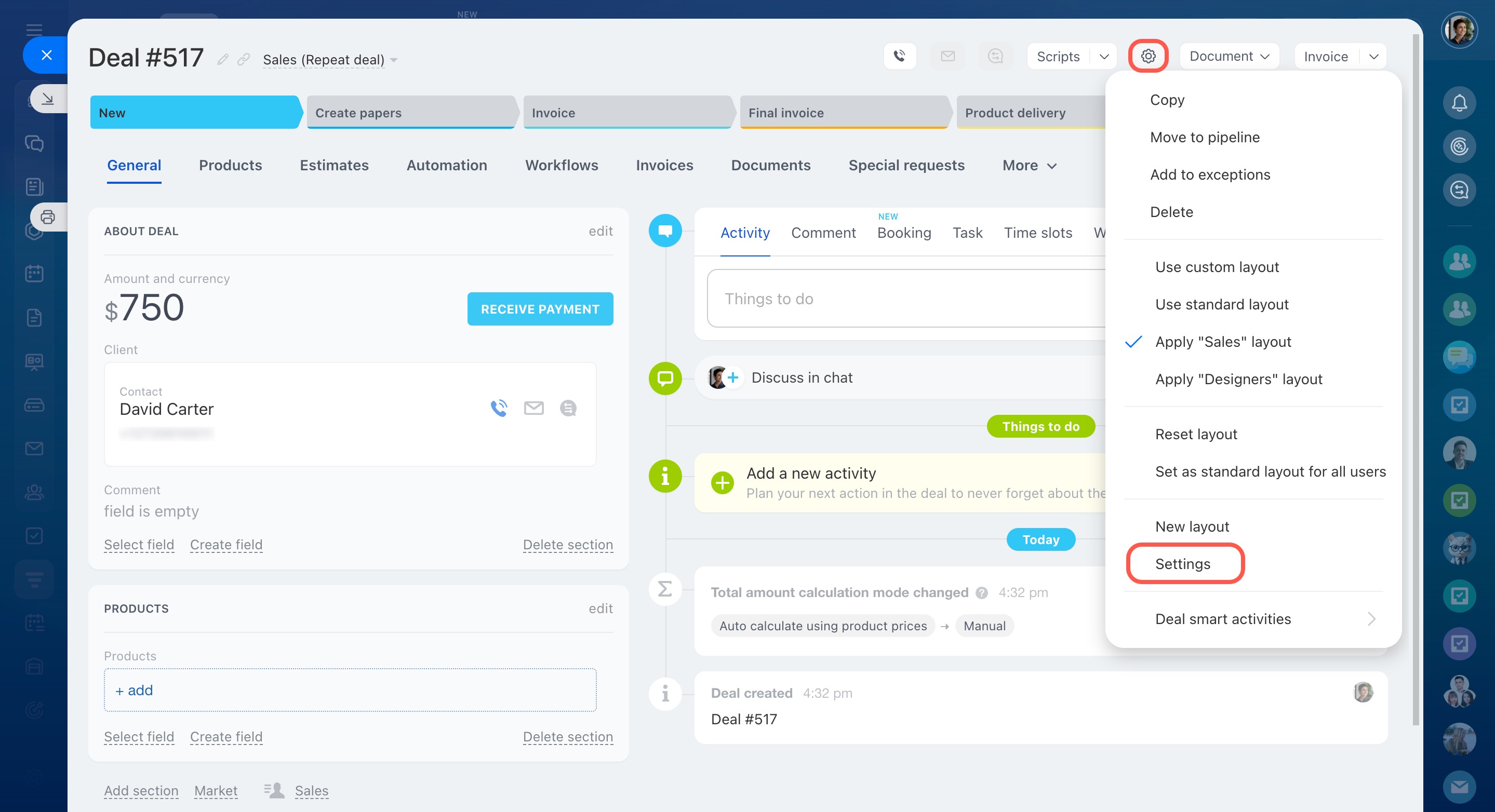
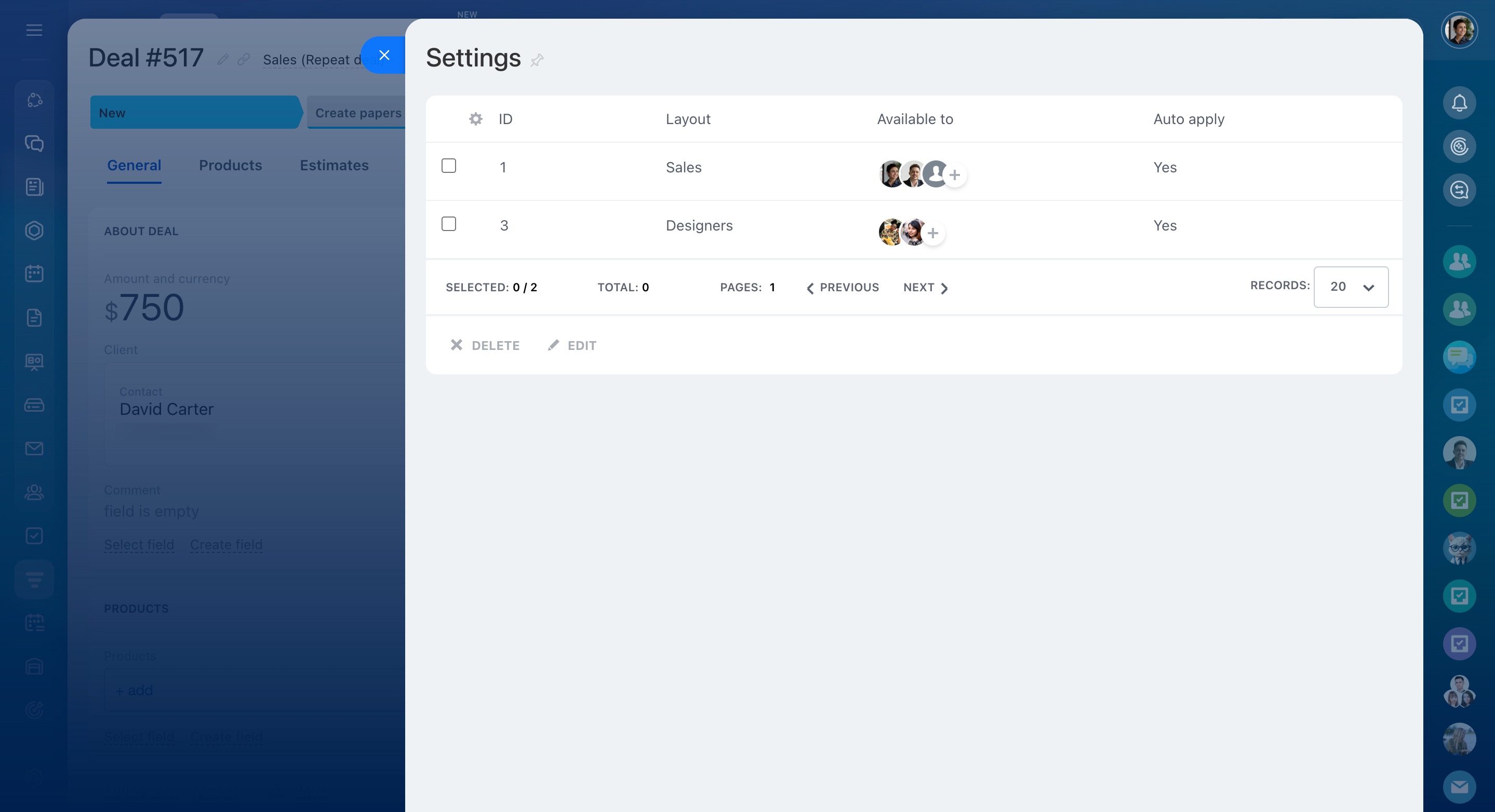
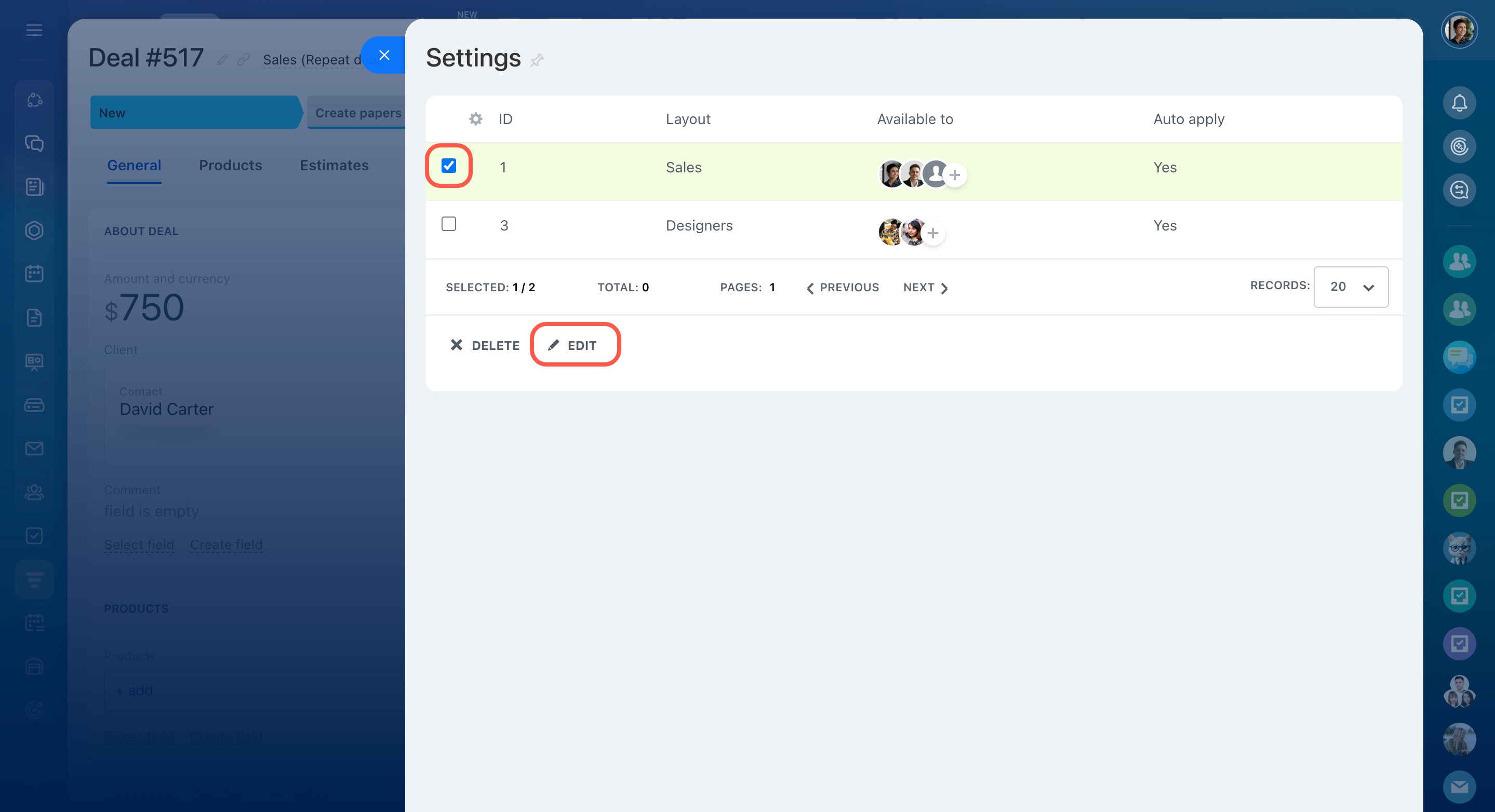
- Ouvrez la fiche CRM et cliquez sur Paramètres (⚙️) > Dispositions.
- La liste des dispositions existantes et des employés qui y ont accès s’affiche.
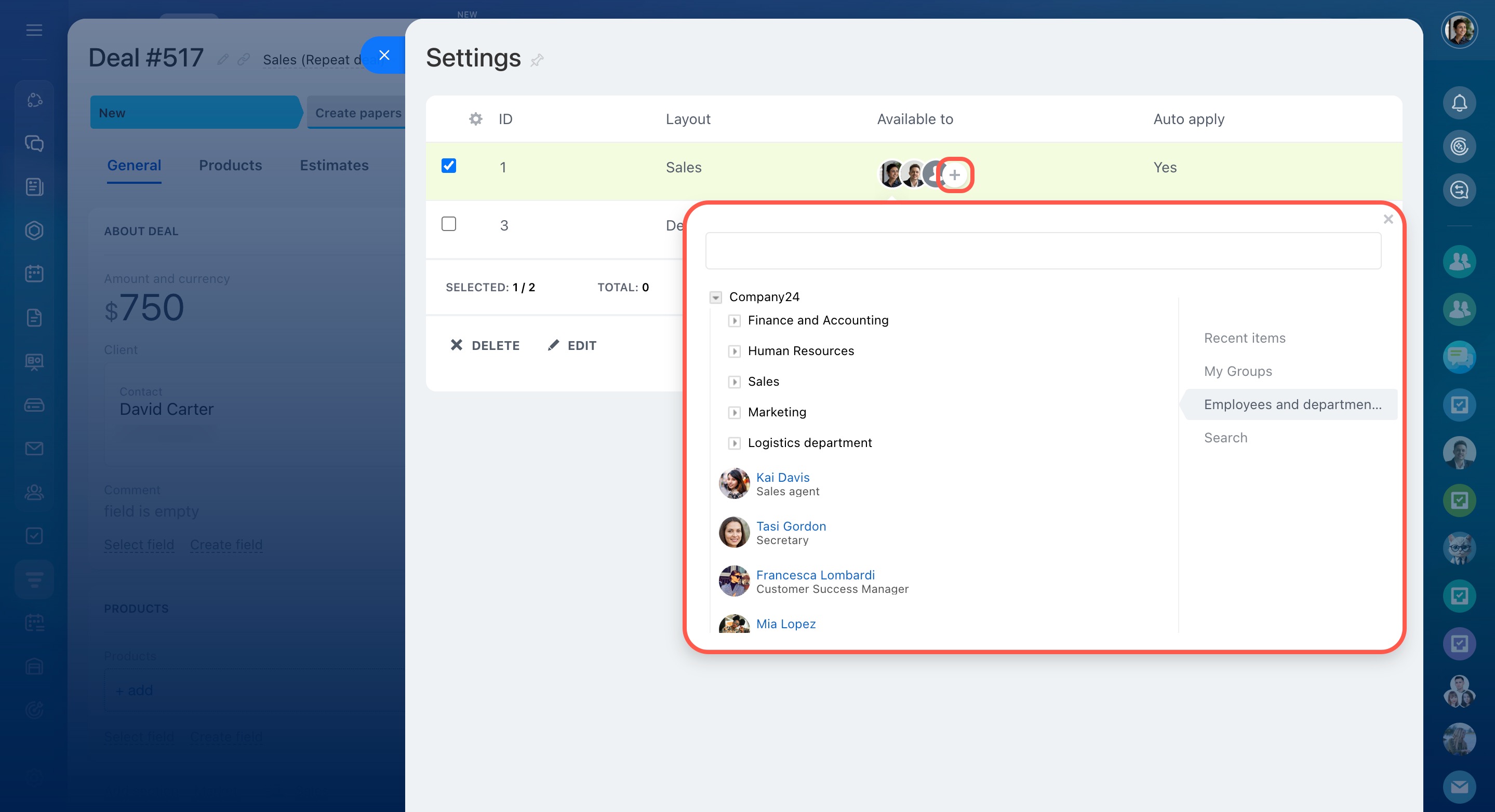
- Pour ajouter ou retirer des employés, cliquez sur Plus (+).
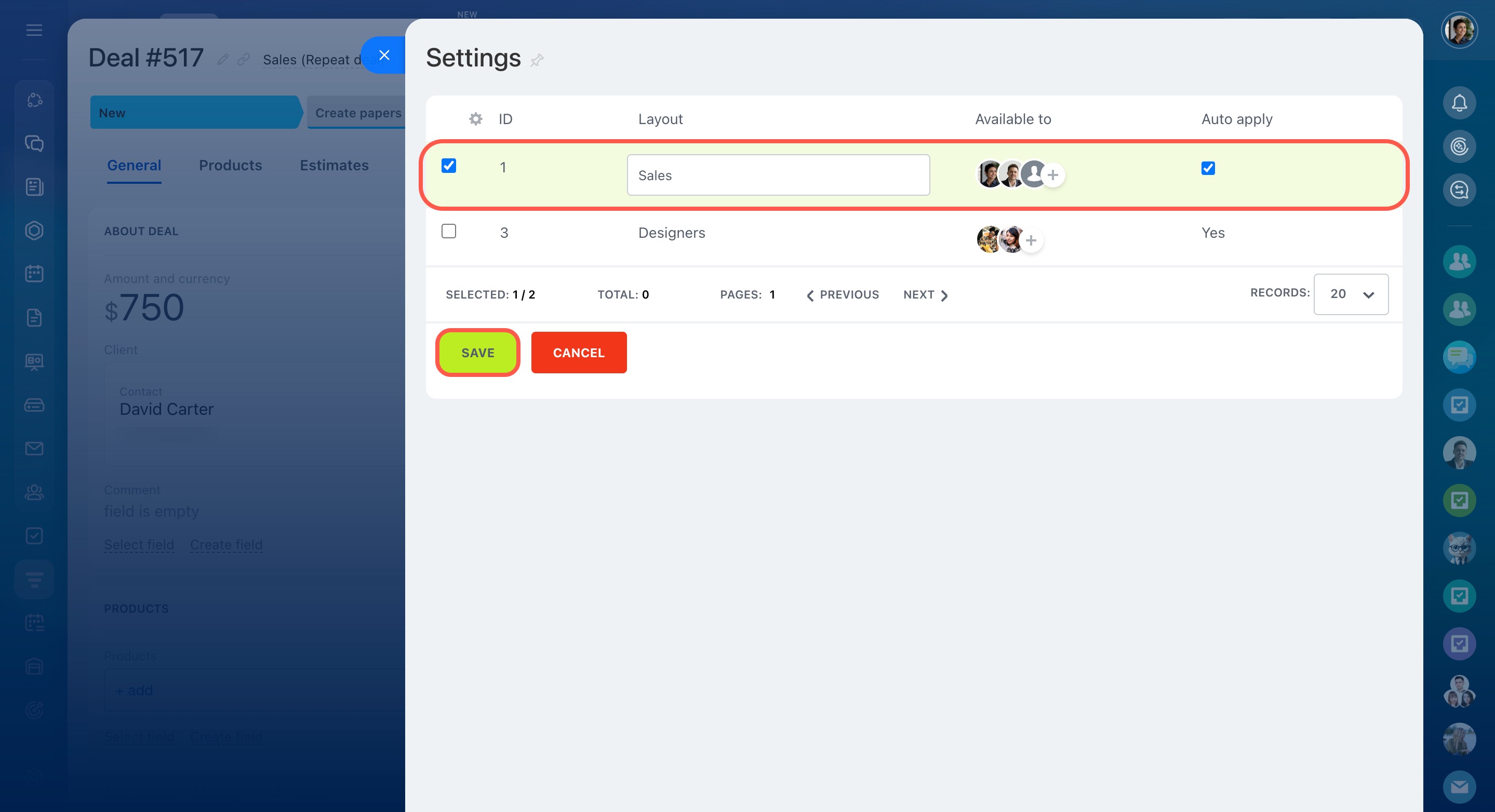
- Pour modifier le nom ou les paramètres d’une disposition, sélectionnez-la puis cliquez sur Modifier.
- Enregistrez les modifications.
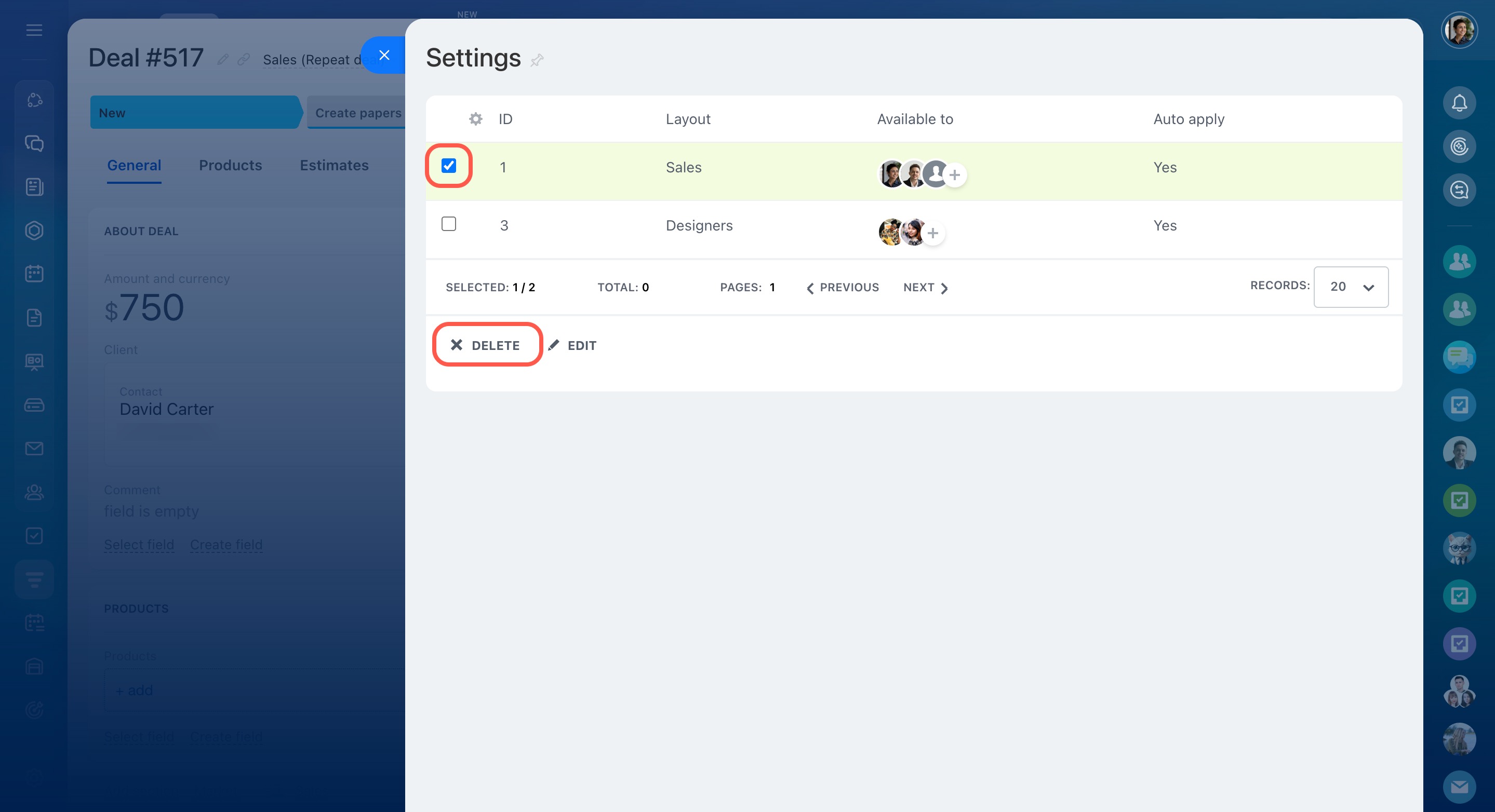
- Pour supprimer une disposition, sélectionnez-la dans la liste puis cliquez sur Supprimer.
Résumé
- Une disposition du formulaire permet d’adapter l’affichage d’une fiche CRM à différents employés ou départements.
- Les administrateurs Bitrix24 et CRM peuvent créer, modifier et supprimer des dispositions du formulaire.
- Les dispositions sont configurées séparément pour chaque type d’élément CRM. Vous pouvez créer différentes variantes pour les prospects standard et répétés, ainsi que pour les transactions de différents pipelines.
- Pour créer une disposition, ouvrez une fiche CRM puis accédez à Paramètres (⚙️) > Nouvelle disposition de formulaire.
- Pour modifier ou supprimer une disposition, accédez à Paramètres (⚙️) > Dispositions.