
Dans les fiches des contacts et des entreprises, le champ Numéro de téléphone contient le numéro du client. Le code pays est ajouté automatiquement : vous n'avez pas besoin de le saisir manuellement.
Par défaut, Bitrix24 définit le code pays en fonction du domaine de votre compte. Par exemple, pour un Bitrix24 dans la zone fr, le code +33 est ajouté automatiquement.
Vous pouvez modifier ou désactiver ce code par défaut si votre entreprise travaille dans un autre pays, ouvre une nouvelle agence ou échange avec des clients internationaux.
Qui peut modifier le code pays par défaut
Le paramètre peut être configuré par :
- L’administrateur Bitrix24 ou l’administrateur CRM : pour tous les employés dans la disposition standard et dans les dispositions créées pour des employés ou des départements spécifiques.
- Les employés : uniquement pour leur propre disposition personnalisée.
Configurer les dispositions du formulaire dans le CRM
Modifier le code pays par défaut
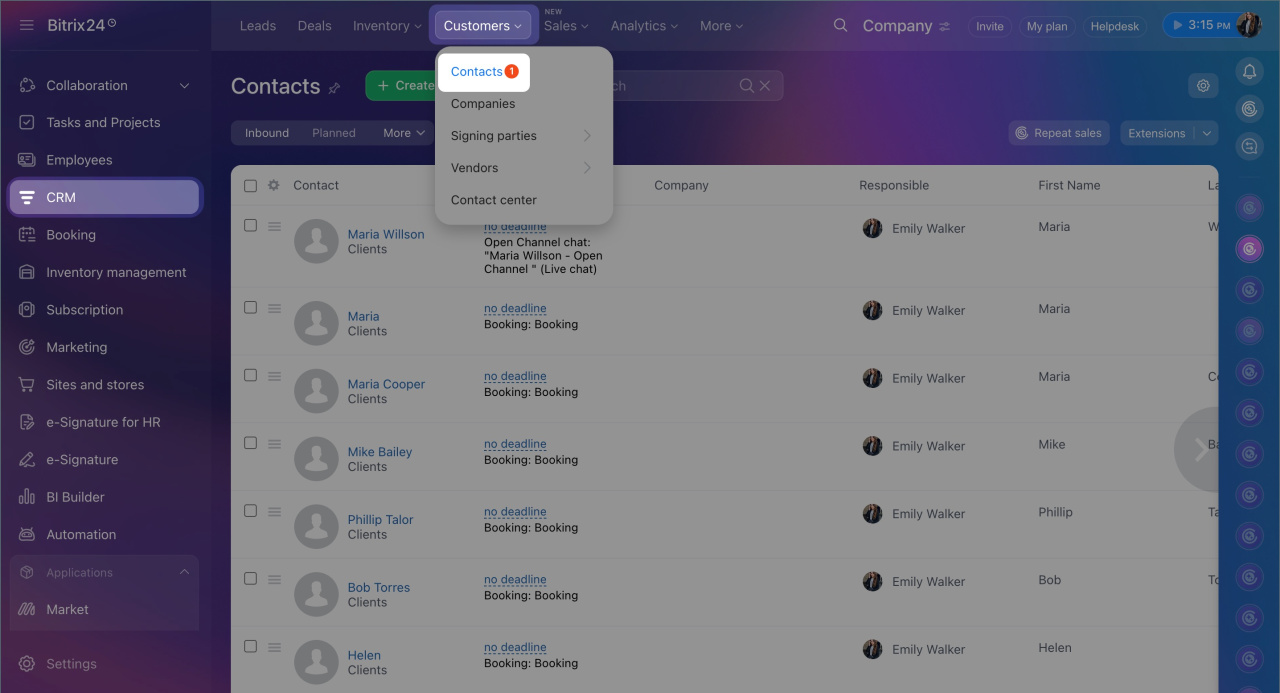
- Accédez à CRM > Clients > Contacts ou Entreprises, puis ouvrez une fiche.
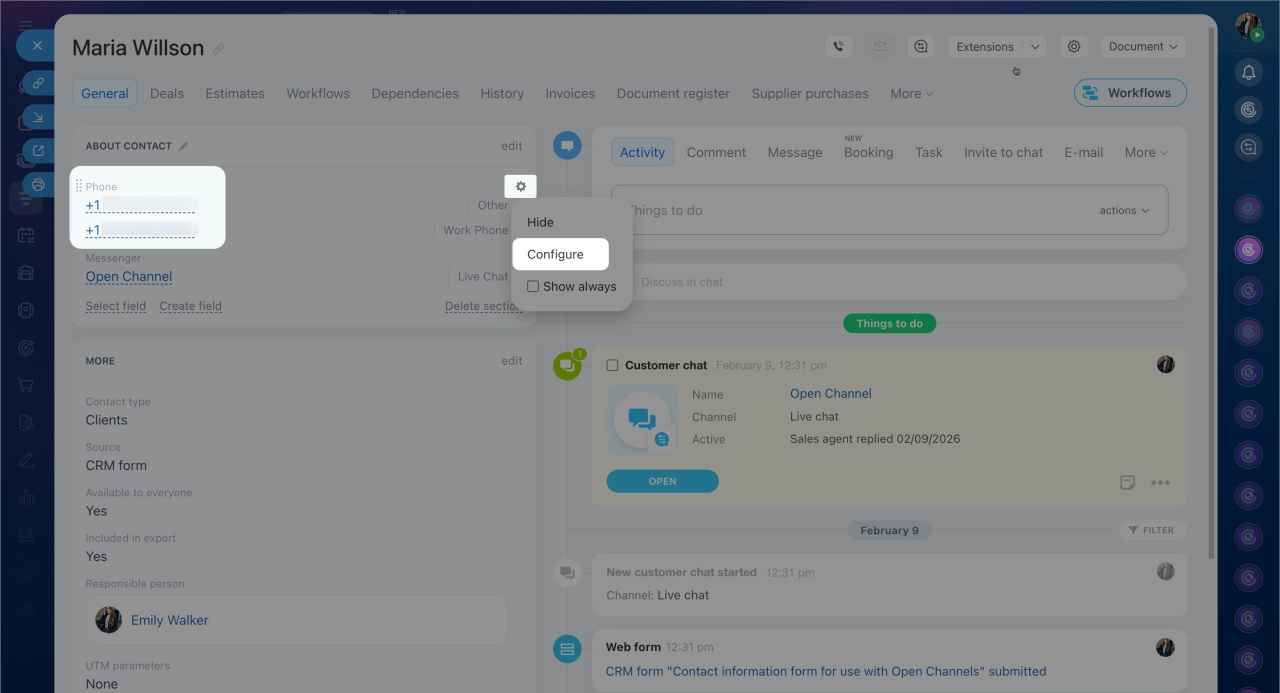
- Cliquez sur Paramètres (⚙️) à côté du champ Numéro de téléphone et sélectionnez Configurer.
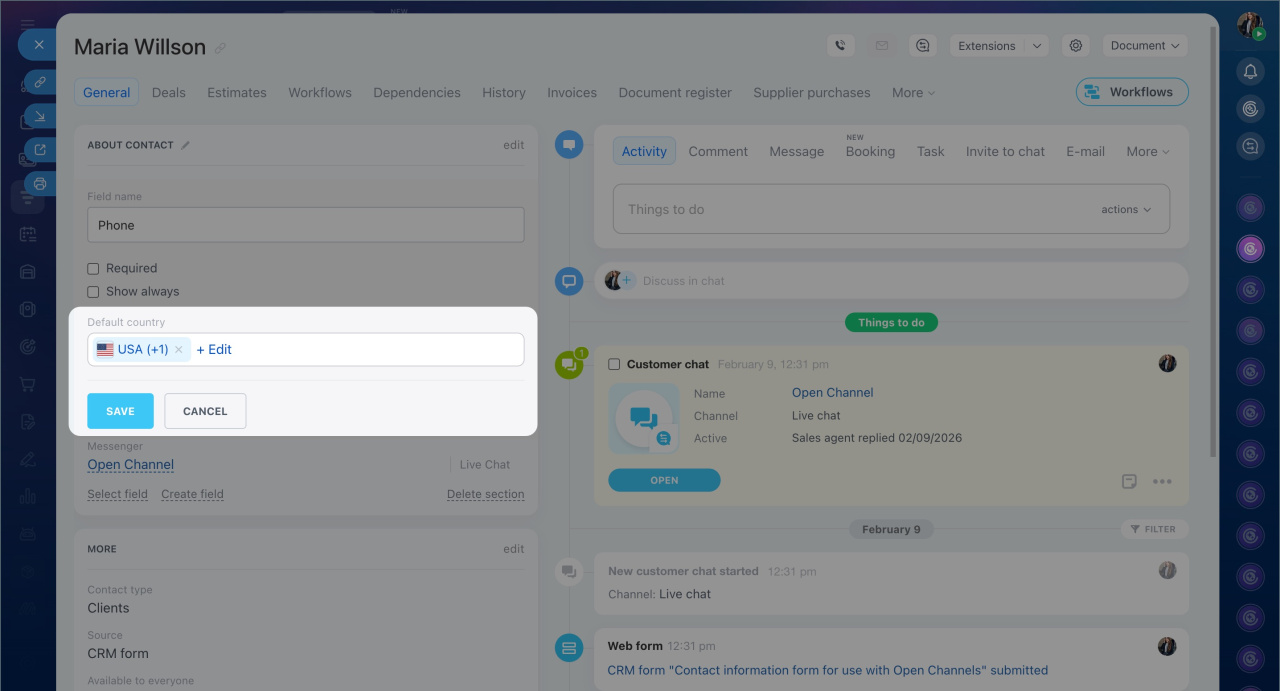
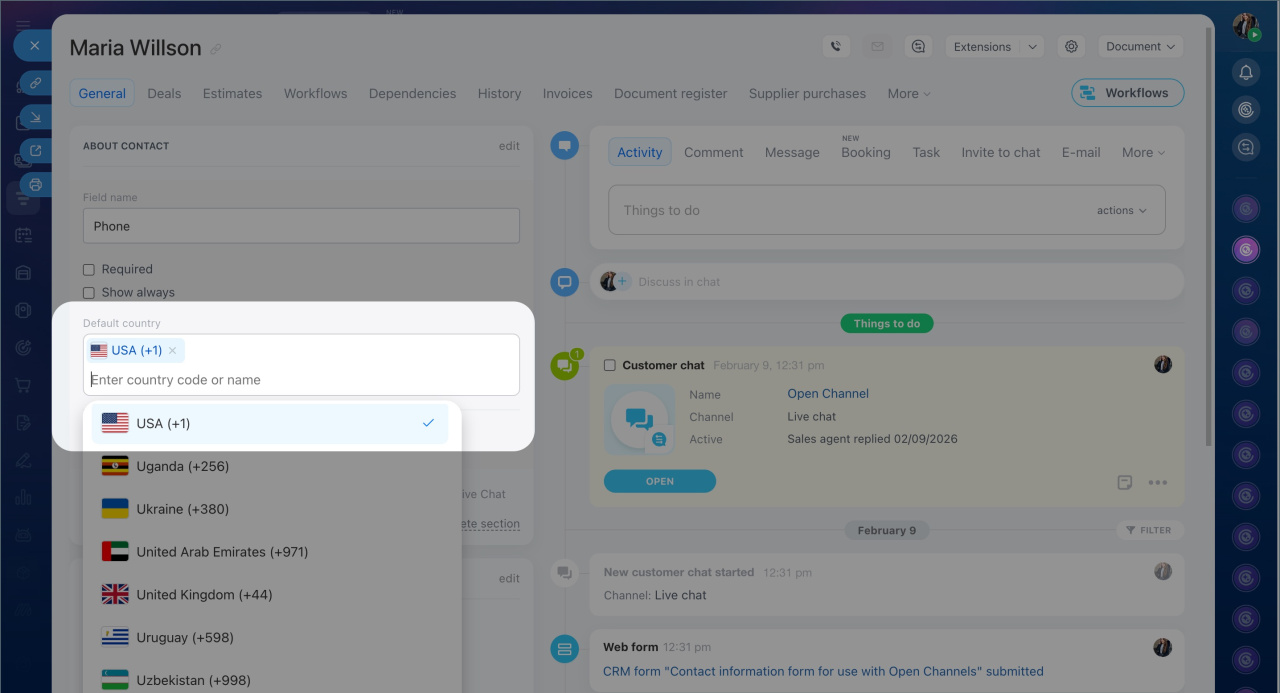
- Recherchez le paramètre Pays par défaut et cliquez sur Éditer.
- Sélectionnez un pays dans la liste ou choisissez Aucun pays par défaut spécifié.
- Si vous sélectionnez un pays, son code sera ajouté automatiquement dans le champ Numéro de téléphone. Cette option convient si votre entreprise travaille principalement avec des clients d’un même pays.
- Avec l’option Aucun pays par défaut spécifié, l’icône du globe remplacera le drapeau et les employés devront sélectionner ou saisir le code pays manuellement. Cette option est pratique si vous travaillez avec des clients de plusieurs pays.
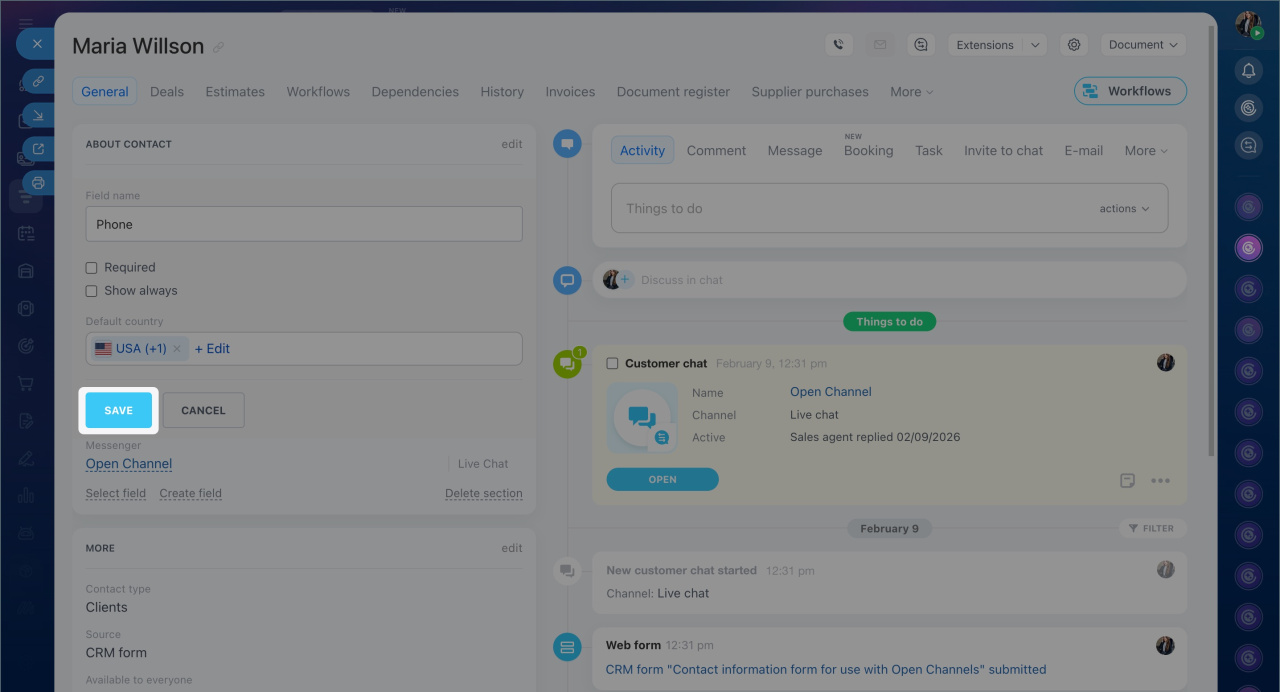
- Enregistrez les modifications.
Choisir un autre code pays pour un client spécifique
Si vous travaillez rarement avec des clients étrangers, vous pouvez conserver le code pays par défaut et le modifier uniquement dans certaines fiches.
Par exemple, votre entreprise est située en France et vous avez un client au Canada. Dans la fiche de ce client, cliquez sur le drapeau dans le champ Numéro de téléphone et sélectionnez le pays souhaité. Le nouveau code sera appliqué uniquement à cette fiche.
Résumé
- Le code pays du champ Numéro de téléphone est ajouté automatiquement dans les fiches des contacts et des entreprises. Par défaut, il est défini selon le domaine de votre Bitrix24.
- Vous pouvez modifier le pays par défaut ou désactiver l’ajout automatique du code.
- Pour modifier le paramètre, accédez à CRM > Clients > Contacts ou Entreprises, ouvrez une fiche, puis cliquez sur Paramètres (⚙️) > Configurer à côté du champ Numéro de téléphone. Dans le paramètre Pays par défaut, sélectionnez un pays ou l’option Aucun pays par défaut spécifié.
- Si vous avez rarement des clients étrangers, vous pouvez garder le paramètre par défaut et choisir un autre code directement dans la fiche du client en cliquant sur le drapeau.