
Dans le CRM, vous pouvez créer un élément directement depuis le kanban, sans ouvrir sa fiche complète. Le formulaire de création rapide permet d'ajouter un nouvel élément en quelques secondes avec les informations essentielles.
Vous pouvez également personnaliser le formulaire d'affichage afin de choisir les champs affichés directement dans le kanban.
Cet article explique comment :
Configurer le formulaire de création
Lors du premier contact, il est souvent utile de saisir plus d'informations que le nom et le numéro de téléphone, par exemple la source du prospect ou le montant estimé.
Les exemples ci-dessous utilisent les prospects, mais les mêmes étapes s'appliquent à tous les éléments CRM disposant d'une vue kanban.
Configurer le formulaire pour vous. Chaque employé peut choisir les champs affichés dans son formulaire de création rapide.
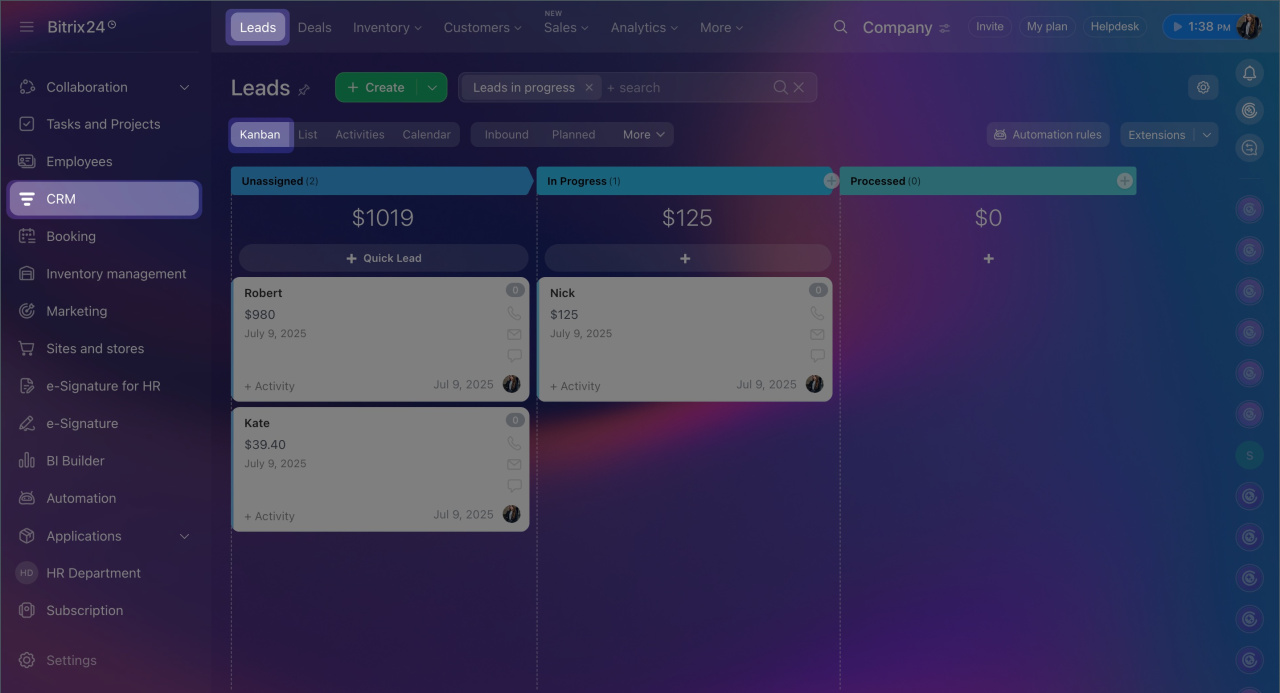
- Ouvrez CRM > Prospects > Kanban.
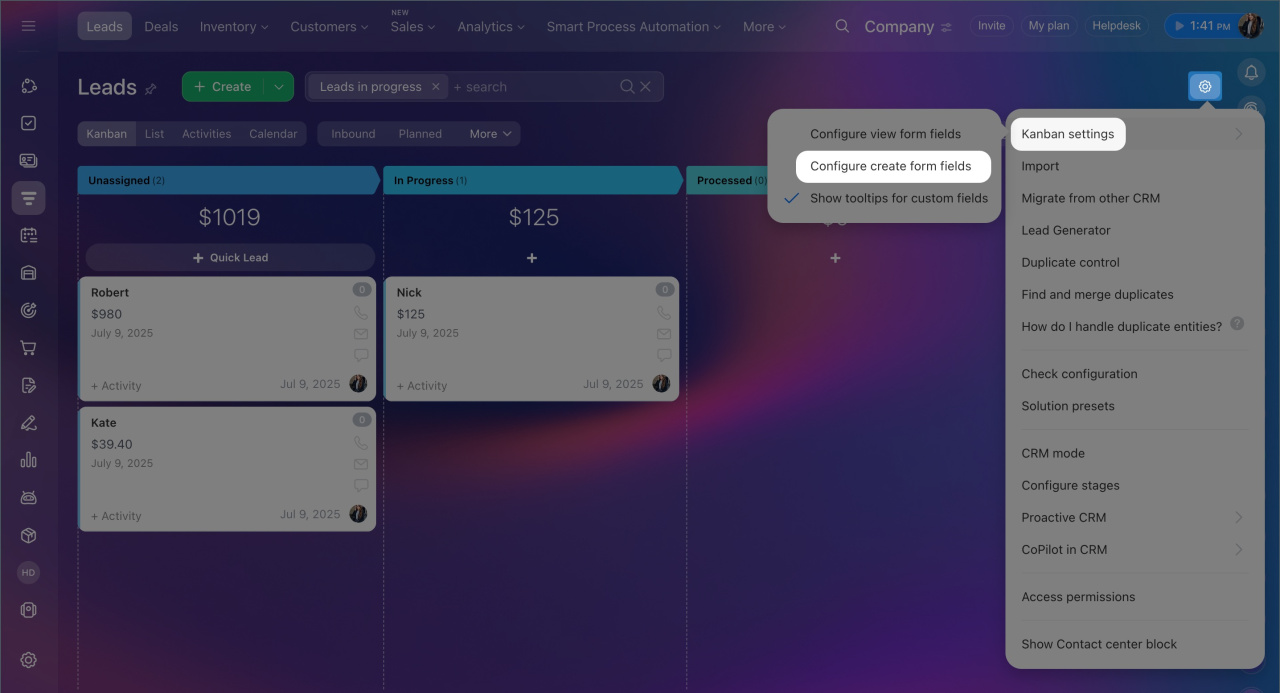
- En haut à droite, cliquez sur Paramètres (⚙️) > Paramètres Kanban > Configurer les champs du formulaire de création.
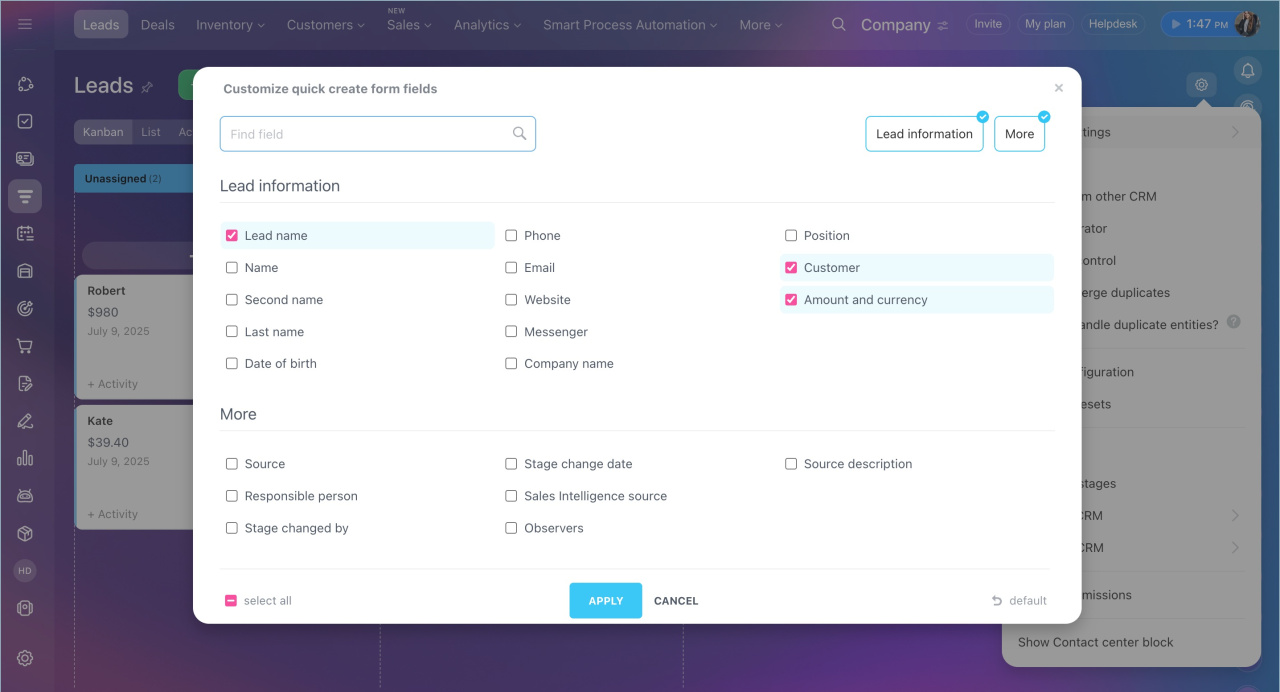
- Sélectionnez les champs à afficher.
- Enregistrez les modifications.
Configurer le formulaire pour toute l'équipe. Les administrateurs Bitrix24 et CRM peuvent définir les champs affichés par défaut pour tous les employés.
- Ouvrez CRM > Prospects > Kanban.
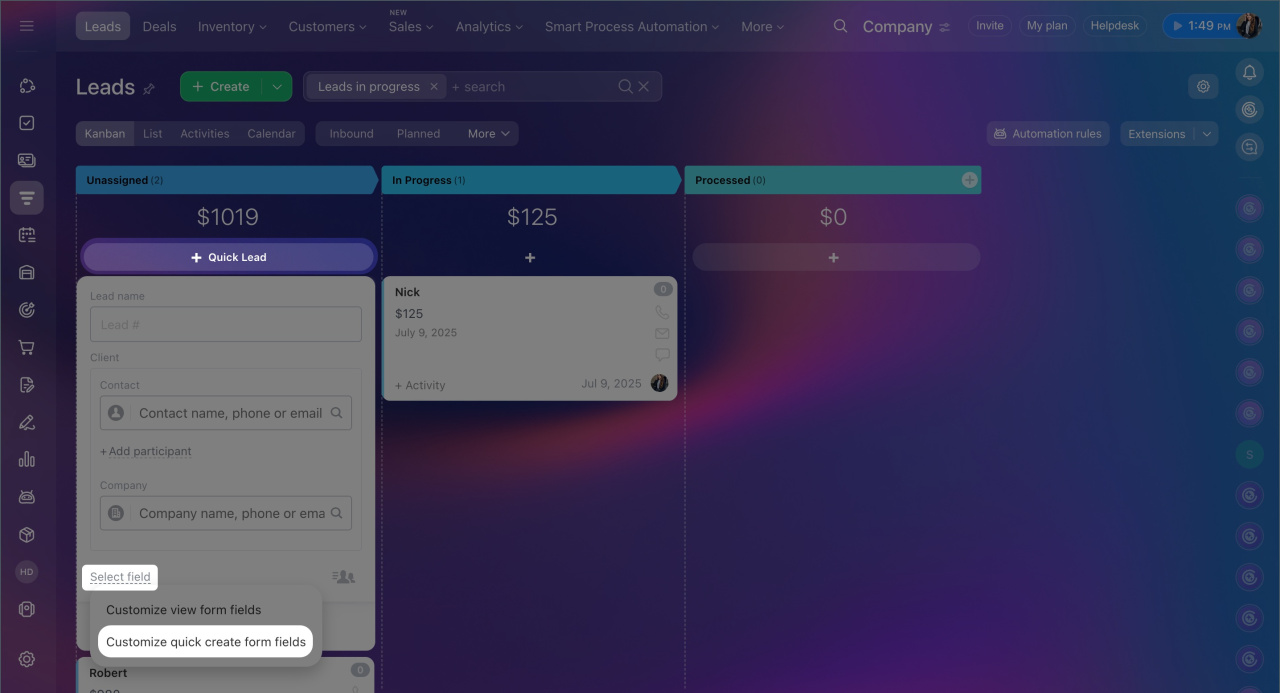
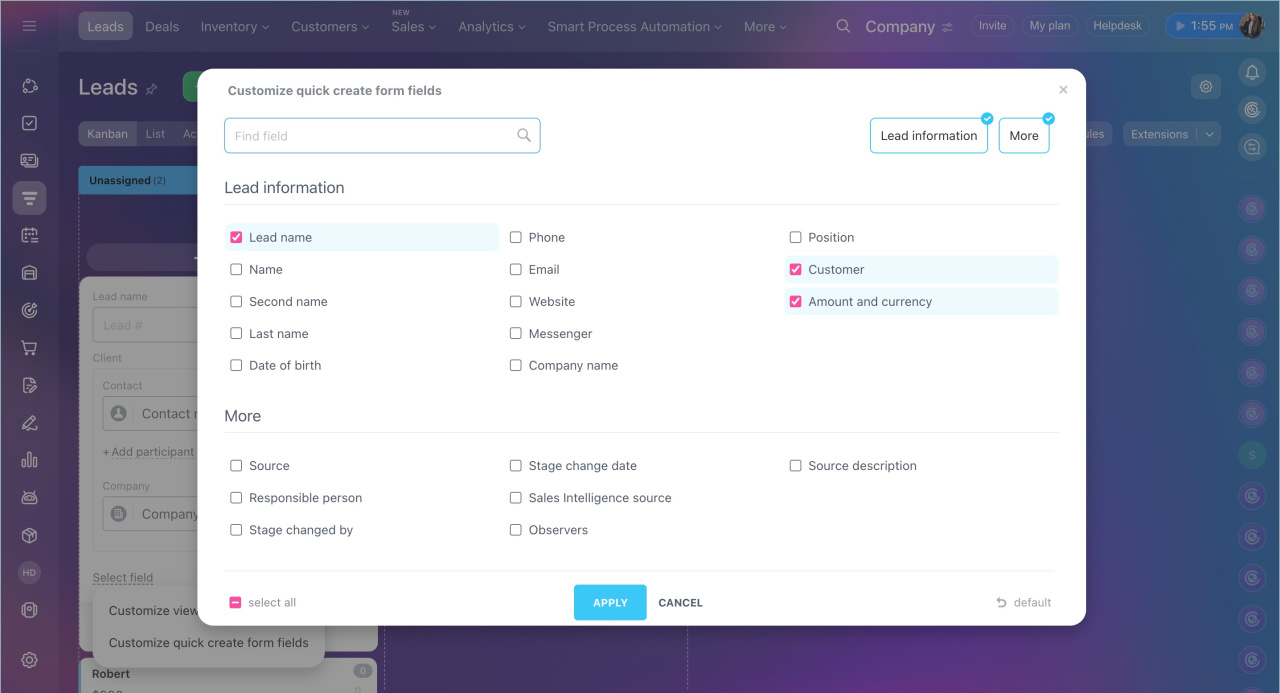
- Cliquez sur Prospect rapide > Sélectionner un champ > Personnaliser les champs du formulaire de création rapide.
- Sélectionnez les champs souhaités.
- Enregistrez les modifications.
Les champs sélectionnés seront ajoutés au formulaire de création rapide de tous les employés. Chacun pourra ensuite personnaliser son propre formulaire.
Configurer le formulaire d'affichage
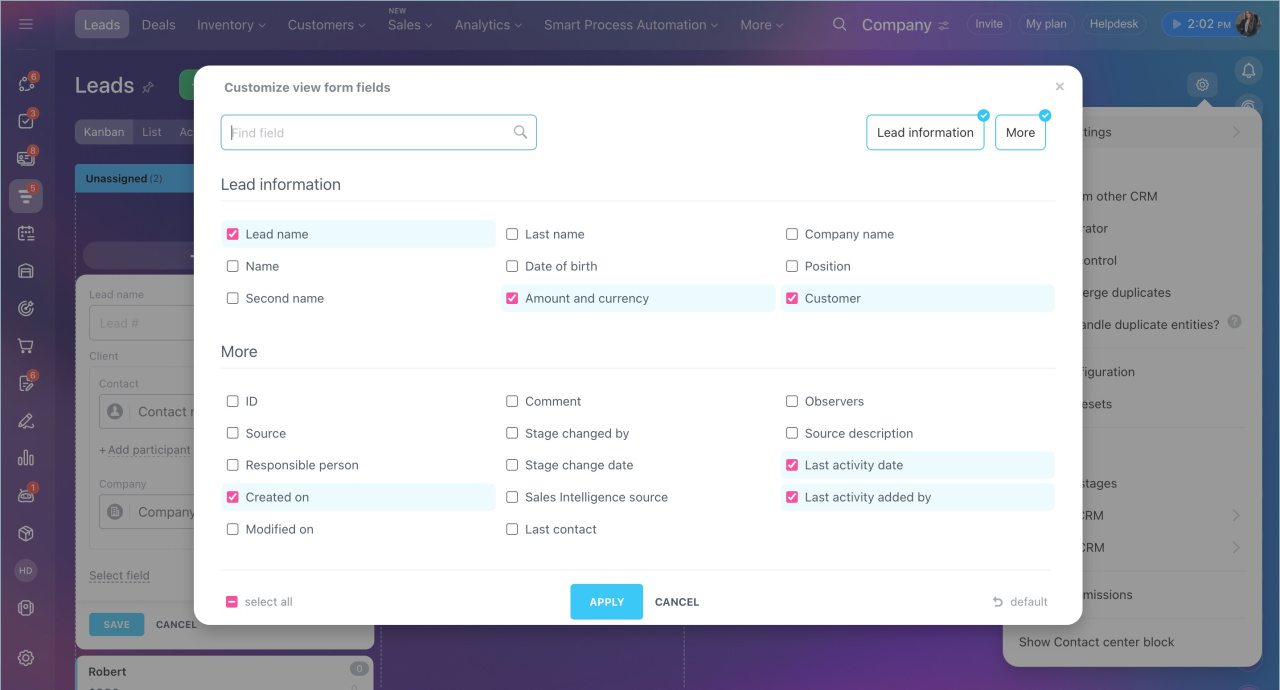
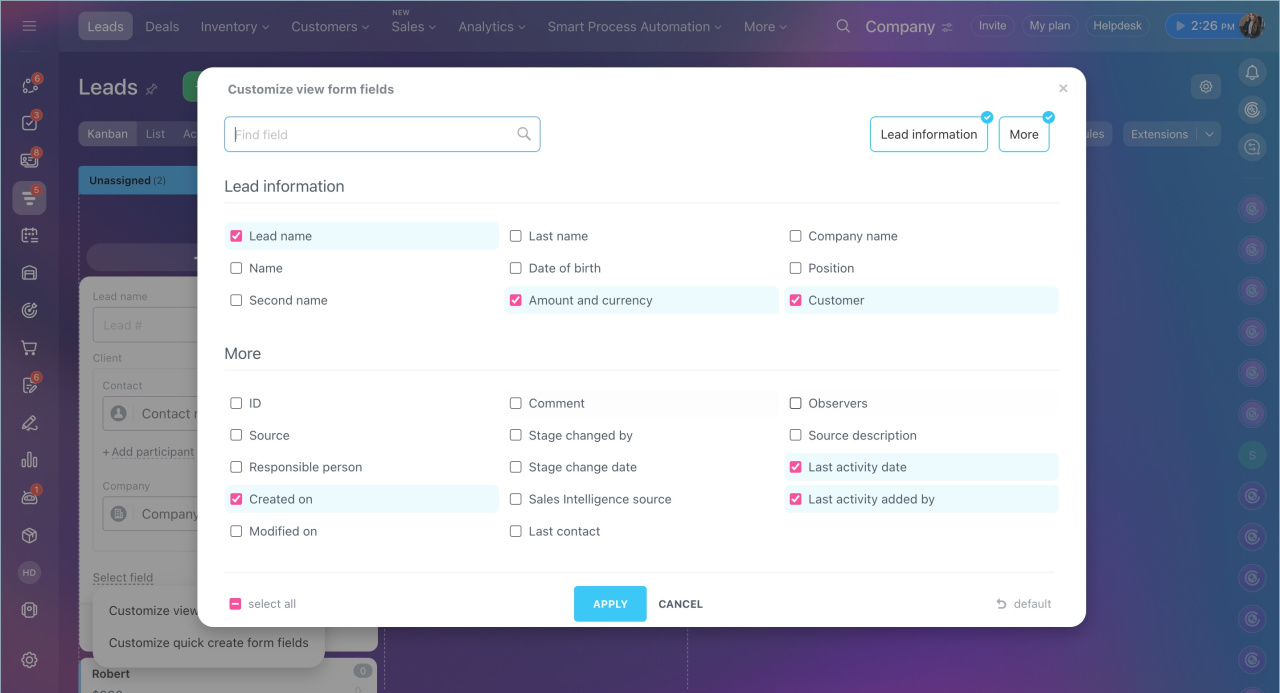
Le formulaire d'affichage présente les informations essentielles directement dans le kanban. Vous pouvez, par exemple, y ajouter le champ Source pour voir immédiatement d'où provient chaque prospect.
Configurer le formulaire d'affichage pour vous. Chaque employé peut choisir les champs visibles dans son formulaire d'affichage.
- Ouvrez CRM > Prospects > Kanban.
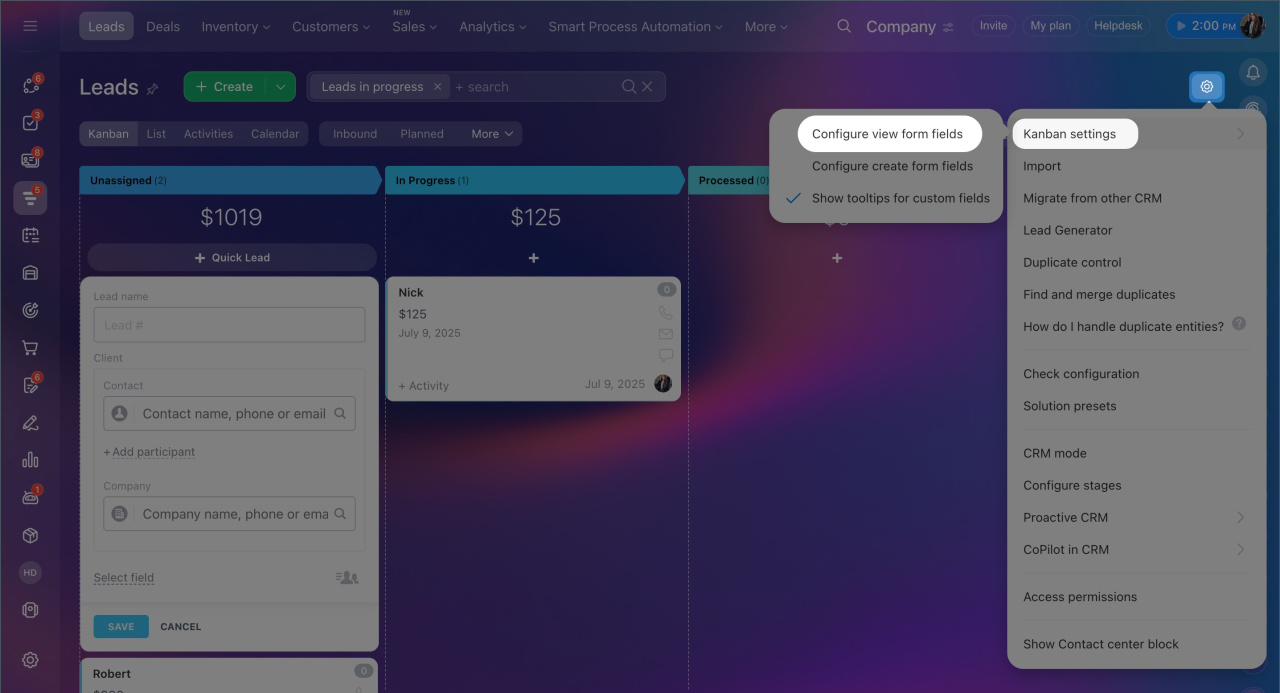
- En haut à droite, cliquez sur Paramètres (⚙️) > Paramètres Kanban > Configurer les champs du formulaire d'affichage.
- Sélectionnez les champs à afficher.
- Enregistrez les modifications.
Configurer le formulaire d'affichage pour toute l'équipe. Les administrateurs Bitrix24 et CRM peuvent définir les champs affichés par défaut dans le formulaire d'affichage de tous les employés.
- Ouvrez CRM > Prospects > Kanban.
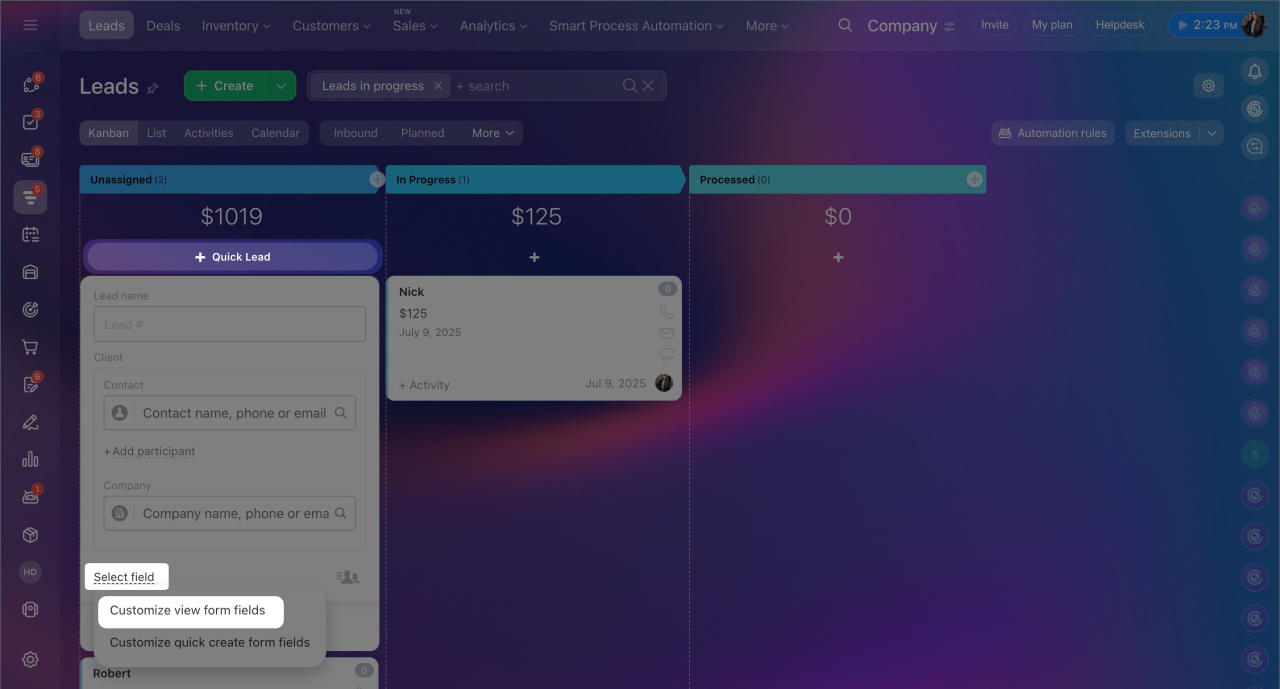
- Cliquez sur Prospect rapide > Sélectionner un champ > Personnaliser les champs du formulaire d'affichage.
- Sélectionnez les champs souhaités.
- Enregistrez les modifications.
Les champs sélectionnés seront affichés dans le formulaire d'affichage de tous les employés. Chaque utilisateur pourra ensuite personnaliser son propre formulaire.
Créer rapidement un élément dans le kanban
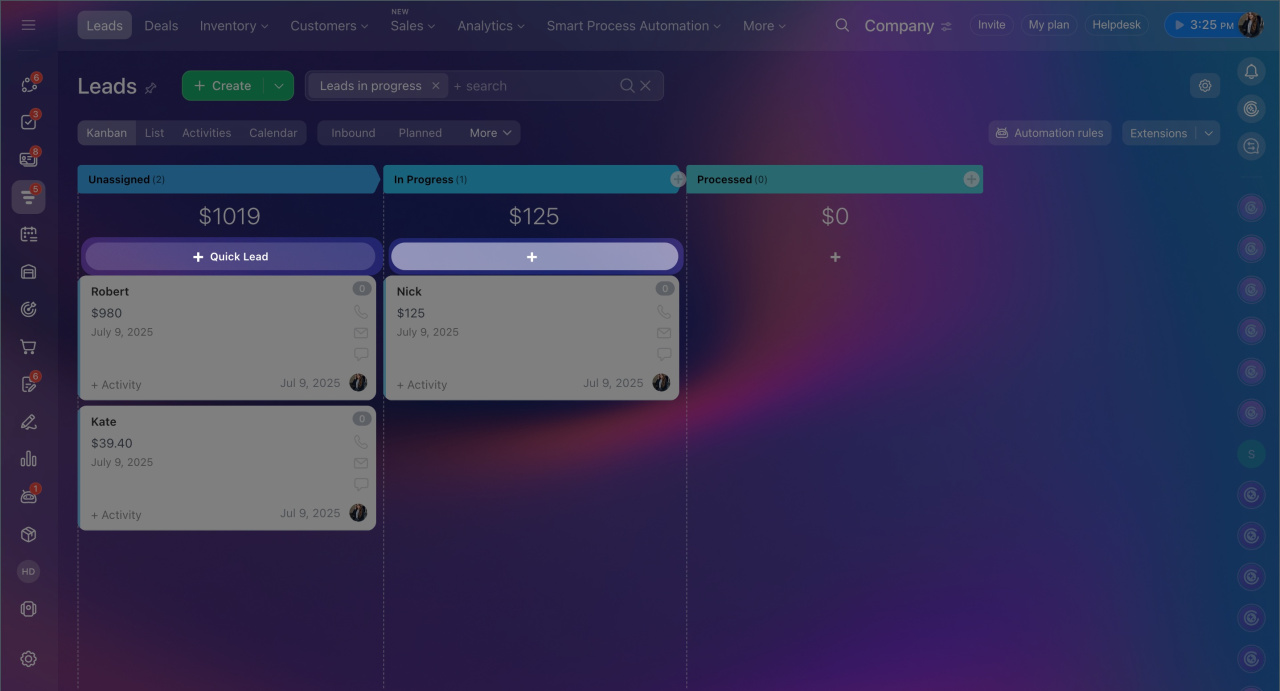
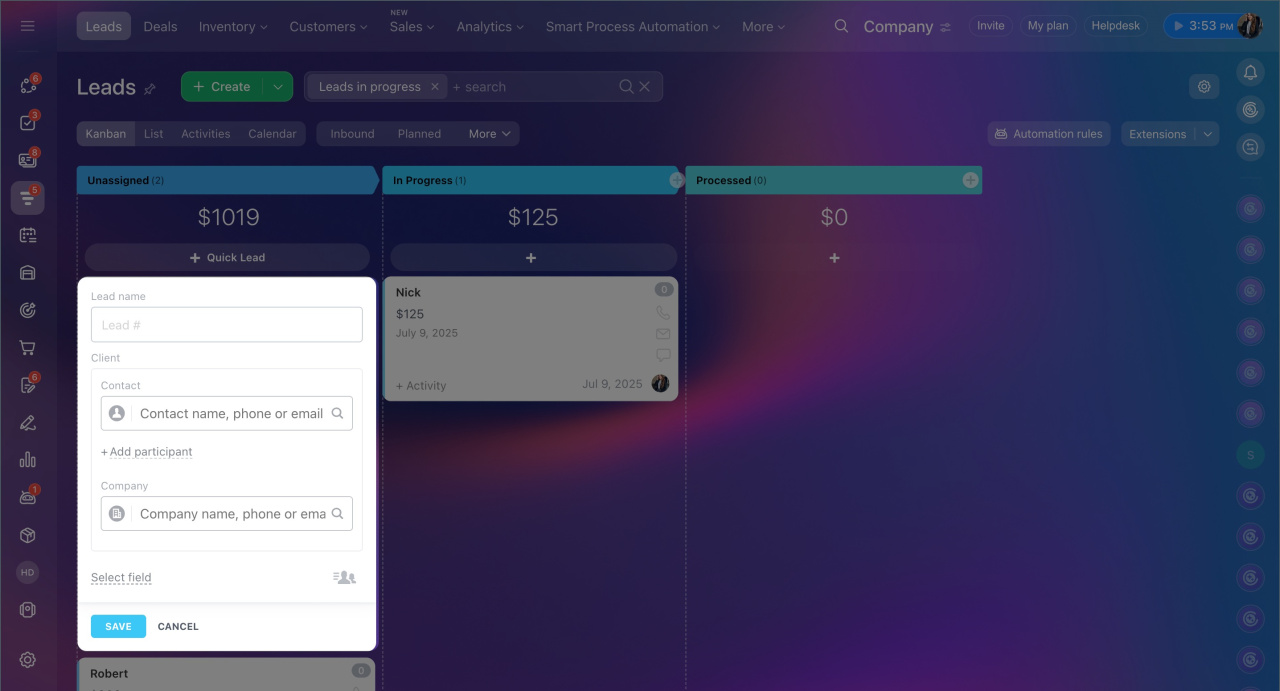
Le formulaire de création rapide permet d'ajouter un prospect sans ouvrir sa fiche complète. C'est utile pour enregistrer rapidement une demande, par exemple pendant un appel. Vous pouvez saisir uniquement le nom et le numéro de téléphone, puis compléter la fiche plus tard.
- Ouvrez CRM > Prospects > Kanban.
- Cliquez sur le bouton de l'étape souhaitée :
- + Prospect rapide dans la première étape ;
- Plus (+) dans les étapes suivantes.
- Remplissez les champs nécessaires.
- Enregistrez l'élément.
Le même formulaire s'ouvre dans tous les cas. Le prospect est créé directement dans l'étape sélectionnée.
Résumé
- Créez un élément CRM directement depuis le kanban, sans ouvrir sa fiche complète.
- Le formulaire de création rapide permet d'enregistrer rapidement les informations essentielles.
- Le formulaire d'affichage présente les informations importantes directement dans le kanban.
- Chaque employé peut personnaliser ses propres formulaires de création et d'affichage.
- Les administrateurs Bitrix24 et CRM peuvent définir les champs affichés par défaut pour tous les employés.
- Pour personnaliser vos formulaires, ouvrez Paramètres (⚙️) > Paramètres Kanban, puis sélectionnez Configurer les champs du formulaire de création ou Configurer les champs du formulaire d'affichage.
- Pour définir les paramètres pour toute l'équipe, utilisez Prospect rapide > Sélectionner un champ, puis choisissez Personnaliser les champs du formulaire de création rapide ou Personnaliser les champs du formulaire d'affichage.