
Dans le CRM, vous pouvez rendre obligatoires les champs personnalisés et certains champs système. Un employé ne pourra pas enregistrer ou déplacer un élément tant que ces champs ne seront pas remplis. Les champs obligatoires sont signalés par un astérisque rouge dans la fiche CRM.
Les champs obligatoires vous aident à ne pas oublier les informations importantes à renseigner dans les fiches CRM. Par exemple, vous pouvez demander aux employés de renseigner l'e-mail du client ou l'adresse de livraison avant de continuer le traitement d'un élément.
Modèle de rôle des droits dans le CRM : configurer les droits d'accès
Ce paramètre s'applique à toutes les fiches du type sélectionné. Par exemple, si vous rendez le champ Numéro de téléphone obligatoire dans les contacts, il devra être rempli dans toutes les fiches contact.
Dans cet article, découvrez comment rendre un champ obligatoire :
Rendre un champ obligatoire dans une fiche contact ou entreprise
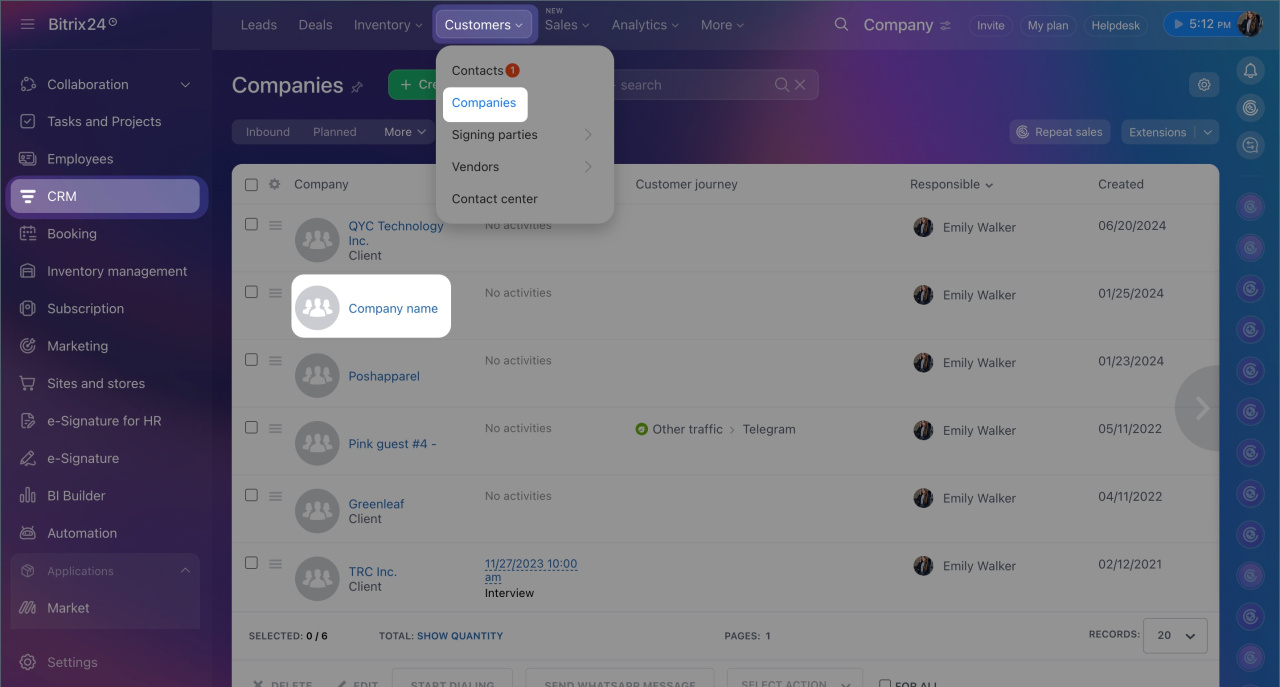
- Accédez à CRM > Clients > Contacts ou Entreprises et ouvrez la fiche souhaitée.
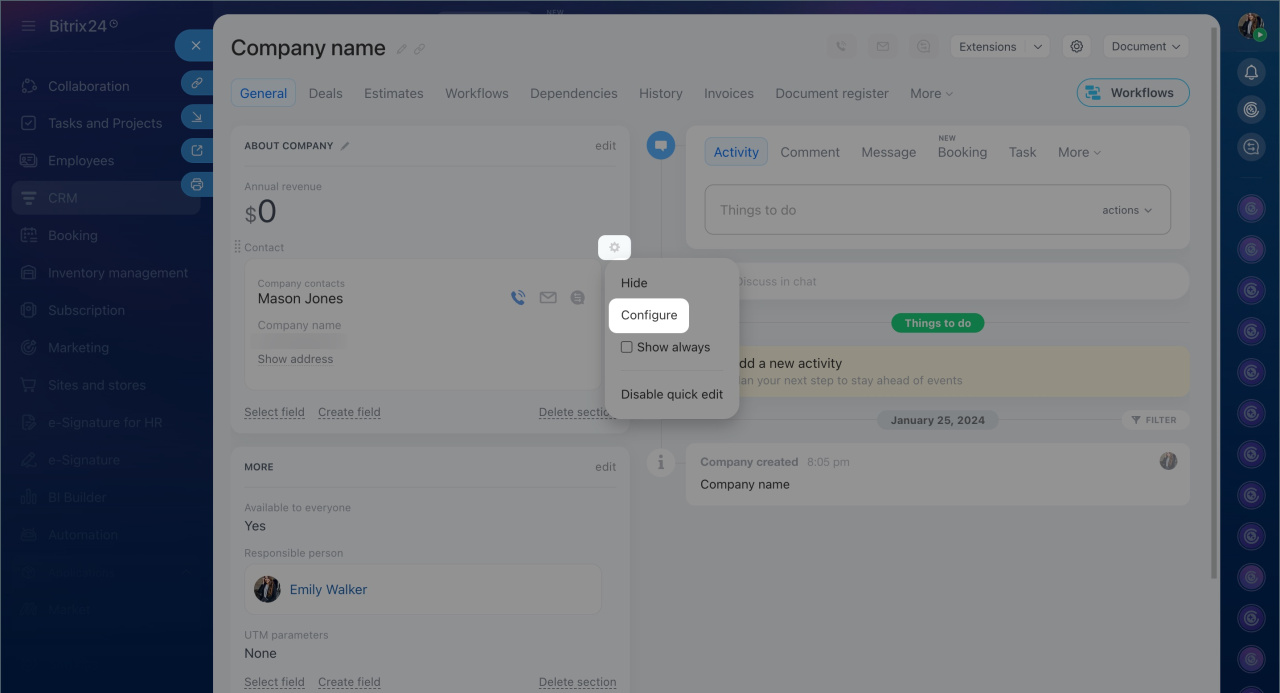
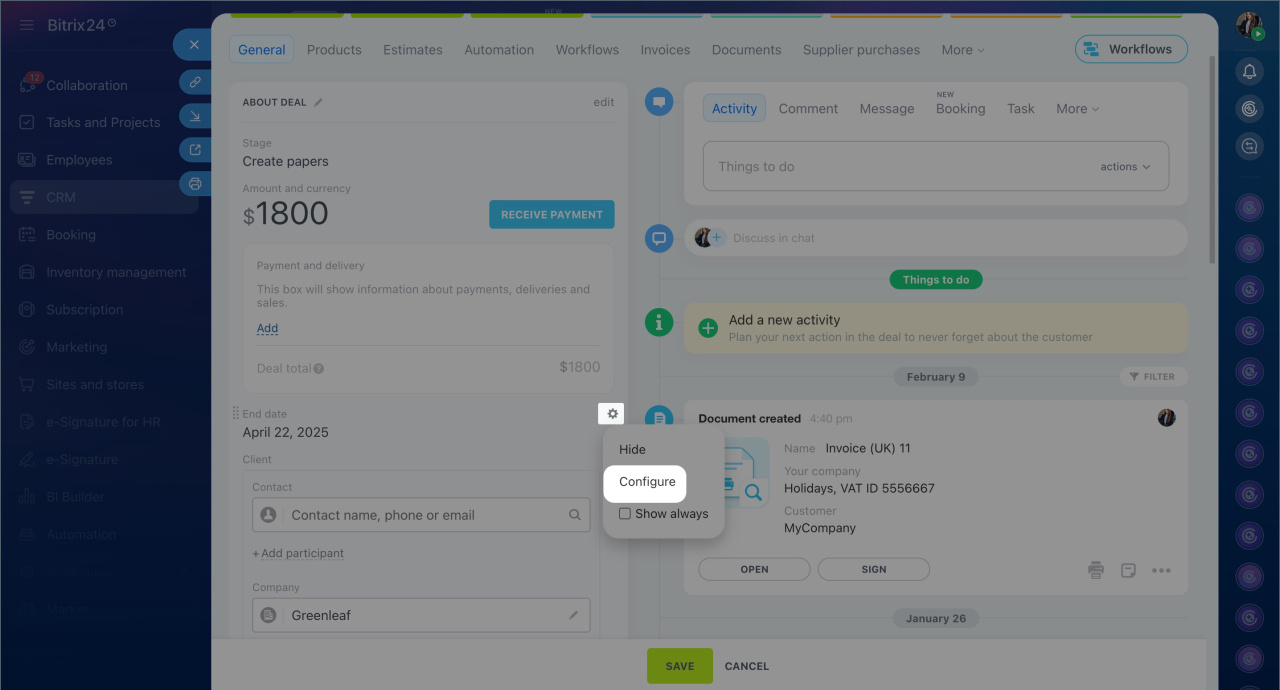
- Placez le curseur sur le champ à modifier, puis cliquez sur Paramètres (⚙️) > Configurer.
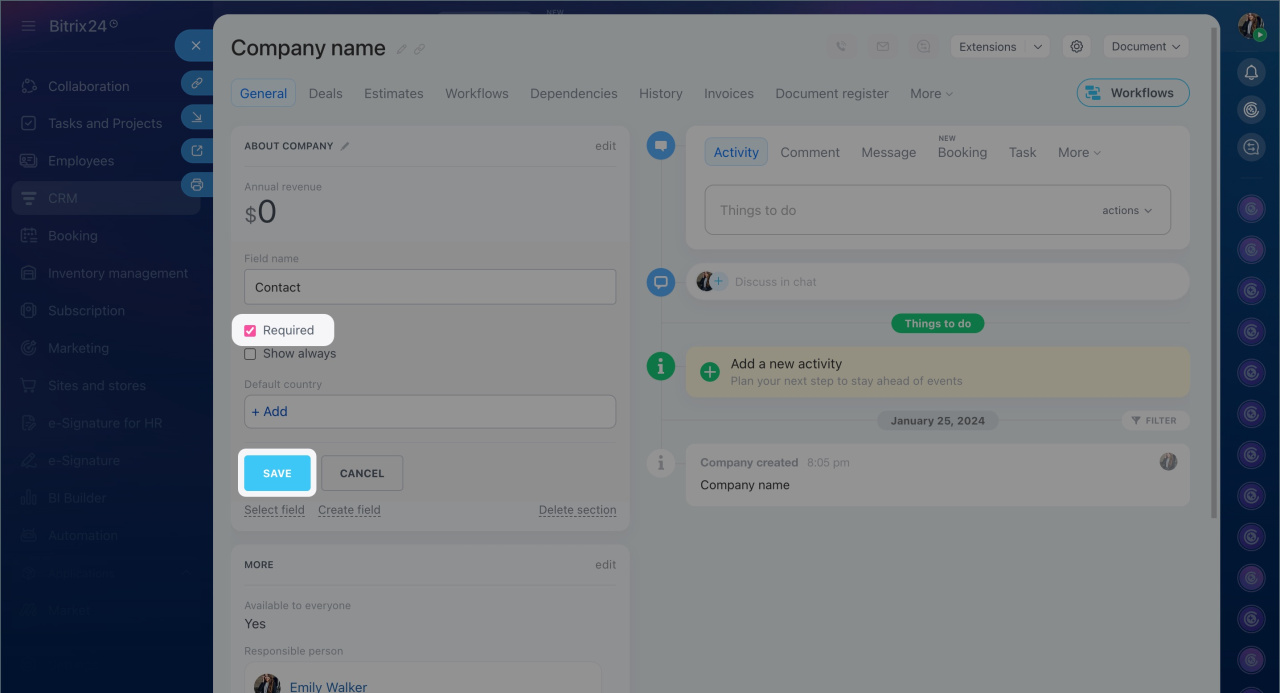
- Activez l’option Obligatoire et enregistrez les modifications.
Rendre un champ obligatoire dans un élément avec des étapes
Dans les prospects, transactions, factures, devis et processus intelligents, vous pouvez rendre un champ obligatoire à toutes les étapes ou uniquement à certaines d’entre elles.
Par exemple, si le champ Source est obligatoire à l'étape En cours d'une transaction, le responsable devra indiquer la source de la demande avant de déplacer la fiche vers cette étape.
Plans tarifaires
Dans les transactions et les processus intelligents, configurez les champs obligatoires séparément pour chaque pipeline.
Exemple avec une transaction
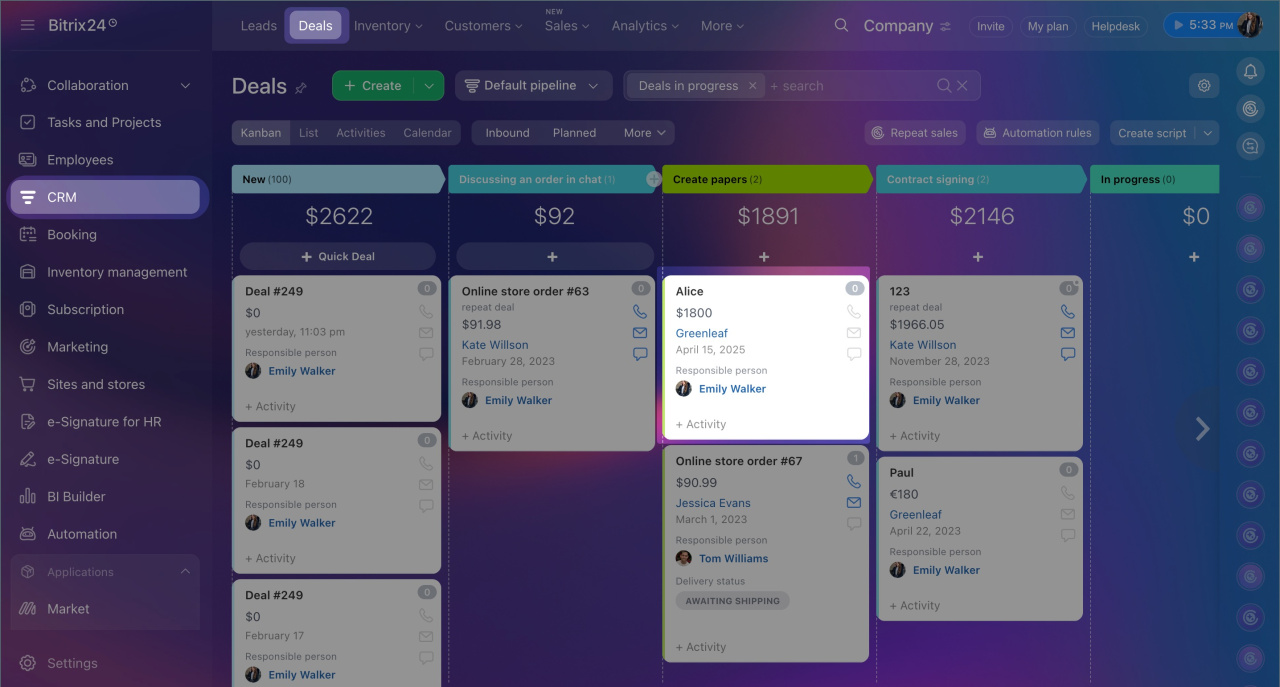
- Accédez à CRM > Transactions et ouvrez la fiche souhaitée.
- Placez le curseur sur le champ à modifier, puis cliquez sur Paramètres (⚙️) > Configurer.
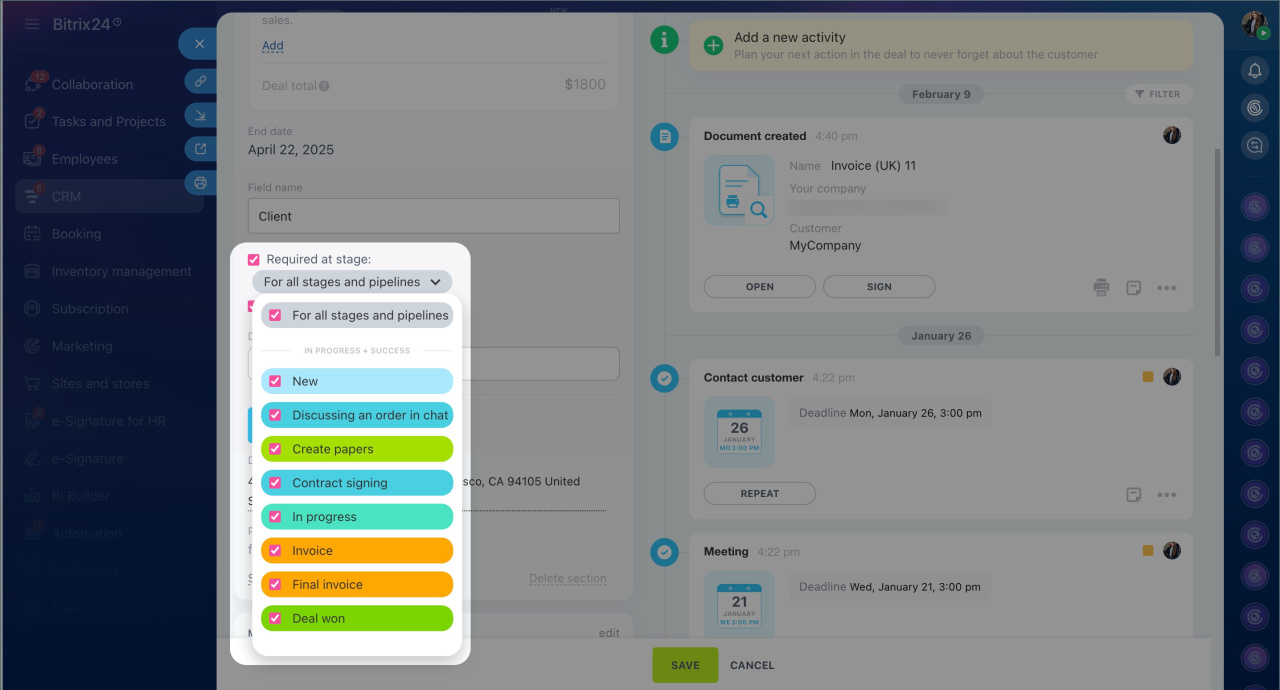
- Activez l’option Requis à l'étape. Le champ deviendra obligatoire pour toutes les étapes et tous les pipelines.
- Pour appliquer le paramètre uniquement à certaines étapes, cliquez sur la flèche à côté de Pour toutes les étapes et pipelines.
- Sélectionnez les étapes souhaitées et enregistrez les modifications.
Résumé
- Dans le CRM, vous pouvez rendre obligatoires les champs personnalisés et certains champs système.
- Un élément ne peut pas être enregistré ou déplacé tant que les champs obligatoires ne sont pas remplis.
- Un administrateur Bitrix24 ou un employé disposant des droits nécessaires peut rendre un champ obligatoire.
- Le paramètre s'applique à toutes les fiches du type sélectionné.
- Dans les prospects, transactions, factures, devis et processus intelligents, un champ peut être obligatoire pour toutes les étapes ou seulement certaines d'entre elles.
- Dans les transactions et les processus intelligents, les champs obligatoires doivent être configurés séparément pour chaque pipeline.
- Pour rendre un champ obligatoire, ouvrez la fiche CRM, cliquez sur Paramètres (⚙️) > Configurer, activez Obligatoire ou Requis à l'étape, puis enregistrez les modifications.