
Pour transférer un site web ou une boutique en ligne vers un autre Bitrix24, vous devez l'exporter, l'importer et le publier.
Le transfert peut être nécessaire pour un partenaire ou un administrateur Bitrix24.
- Pour un partenaire : lorsqu’il a créé un site web dans son Bitrix24 et doit l’importer dans le Bitrix24 du client.
- Pour un administrateur : lorsque l’entreprise décide d’utiliser le site web dans un autre Bitrix24.
Plans tarifaires
Exporter un site web ou une boutique en ligne
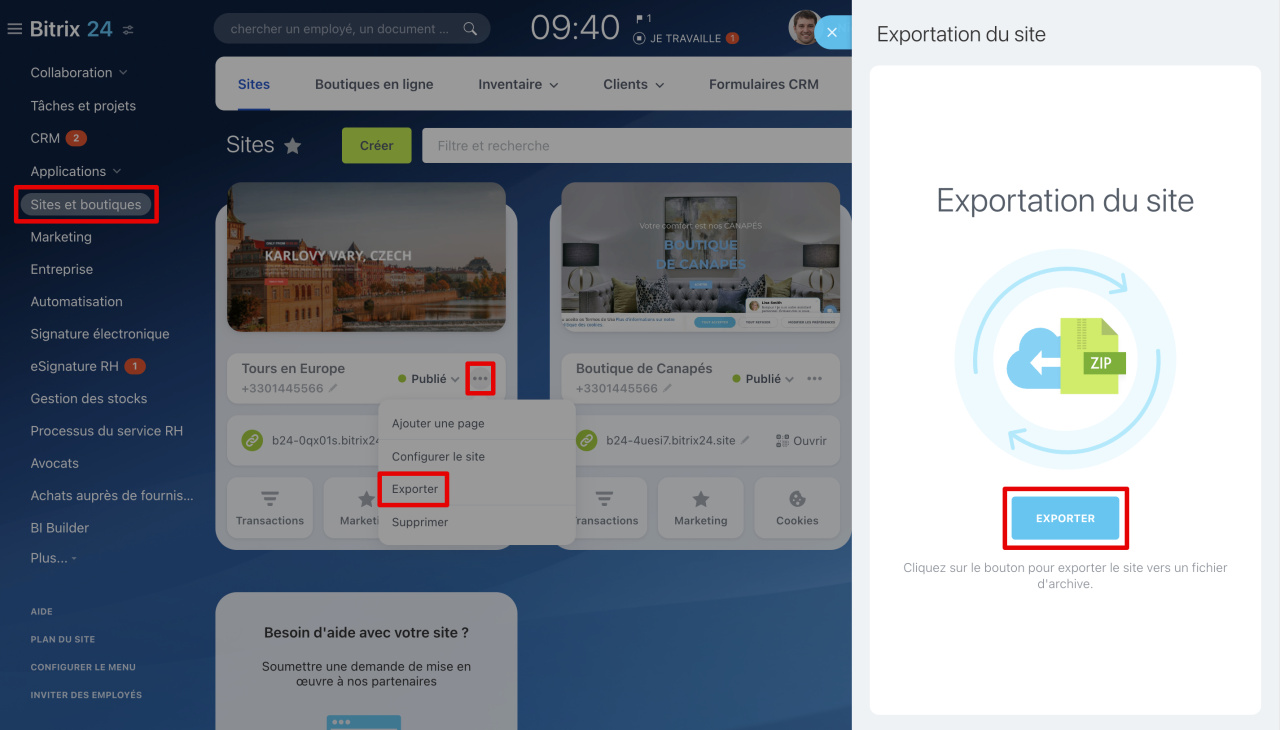
- Ouvrez la section Sites et boutiques.
- Sélectionnez le site web ou la boutique en ligne que vous souhaitez exporter.
- Cliquez sur Trois points (...) > Exporter.
- Cliquez sur Exporter. Une archive zip sera générée.
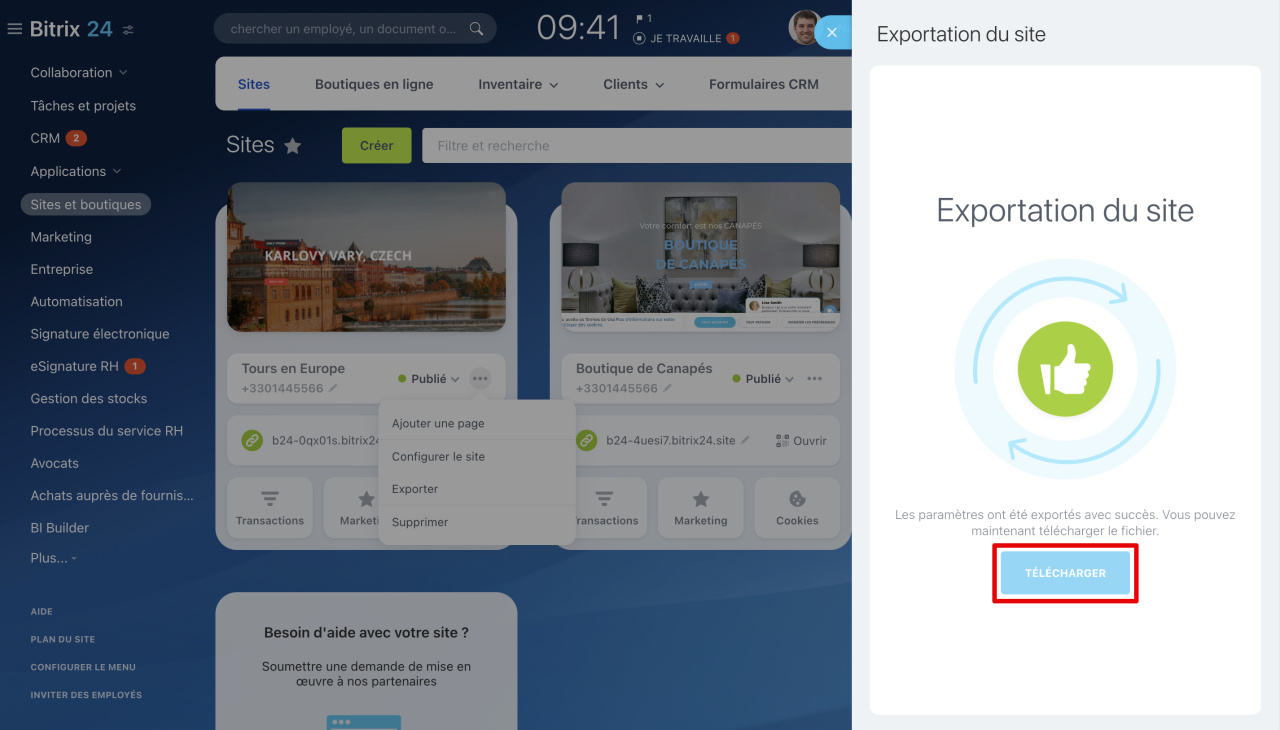
- Ensuite, cliquez sur Télécharger. L'archive zip apparaîtra sur votre ordinateur.
Seule la structure du site ou de la boutique en ligne est exportée. La base de clients de la boutique en ligne reste sur le Bitrix24 d'origine.
Après la migration, reconnectez et configurez à nouveau les éléments suivants :
- les canaux ouverts ;
- les widgets ;
- les formulaires CRM ;
- les applications du Bitrix24 Market ;
- le catalogue de produits ;
- les services de livraison.
Importer un site web ou une boutique en ligne
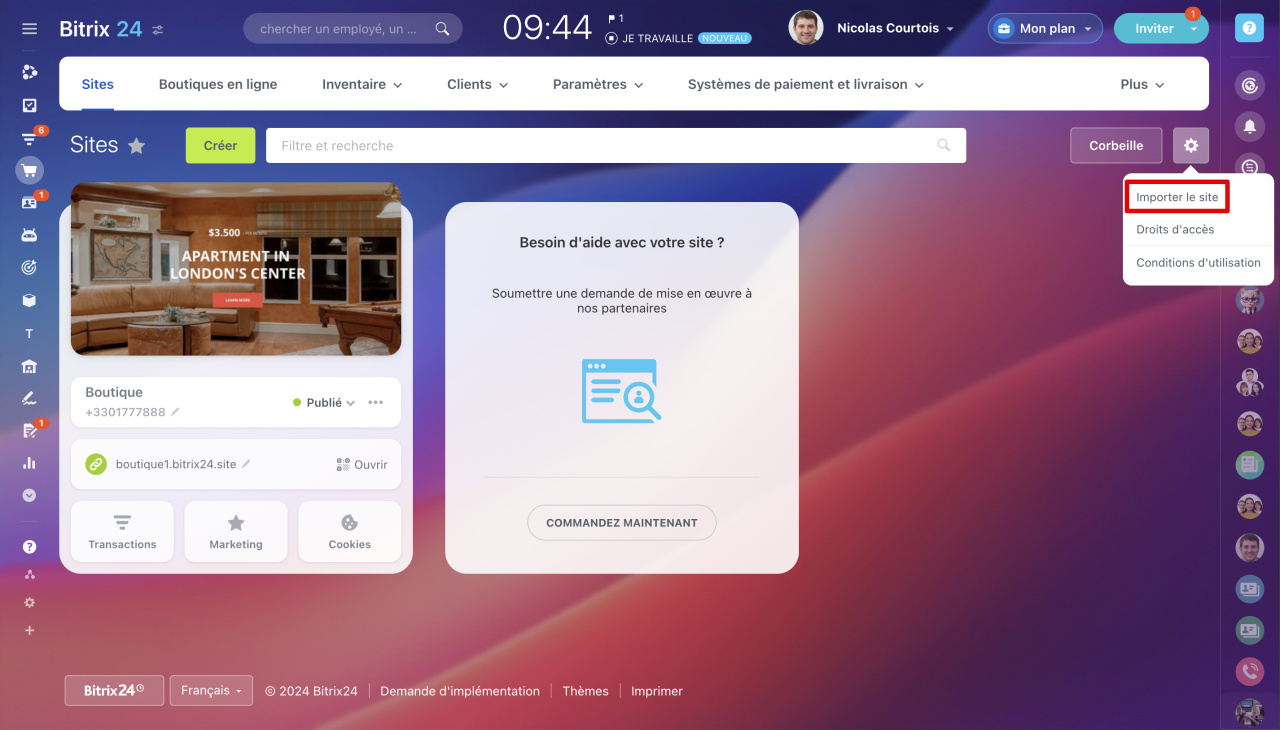
- Ouvrez la section Sites et boutiques.
- Importez le site web dans l'onglet Sites et la boutique en ligne dans l'onglet Boutiques en ligne.
- Cliquez sur Paramètres (⚙️) > Importer le site.
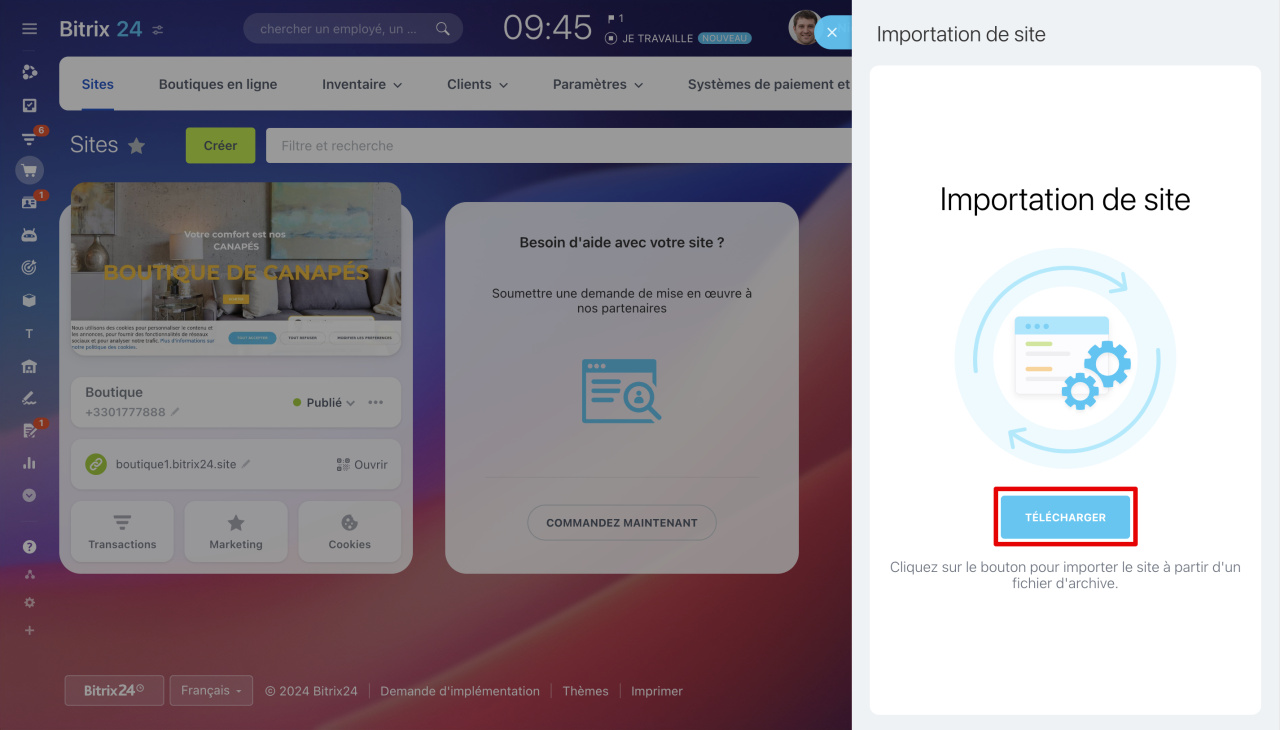
- Dans la fenêtre Importation de site, cliquez sur Télécharger.
- Sélectionnez l'archive zip et attendez le téléchargement.
Pour importer correctement une boutique en ligne, le Bitrix24 de destination doit contenir un catalogue de produits avec au moins un produit.
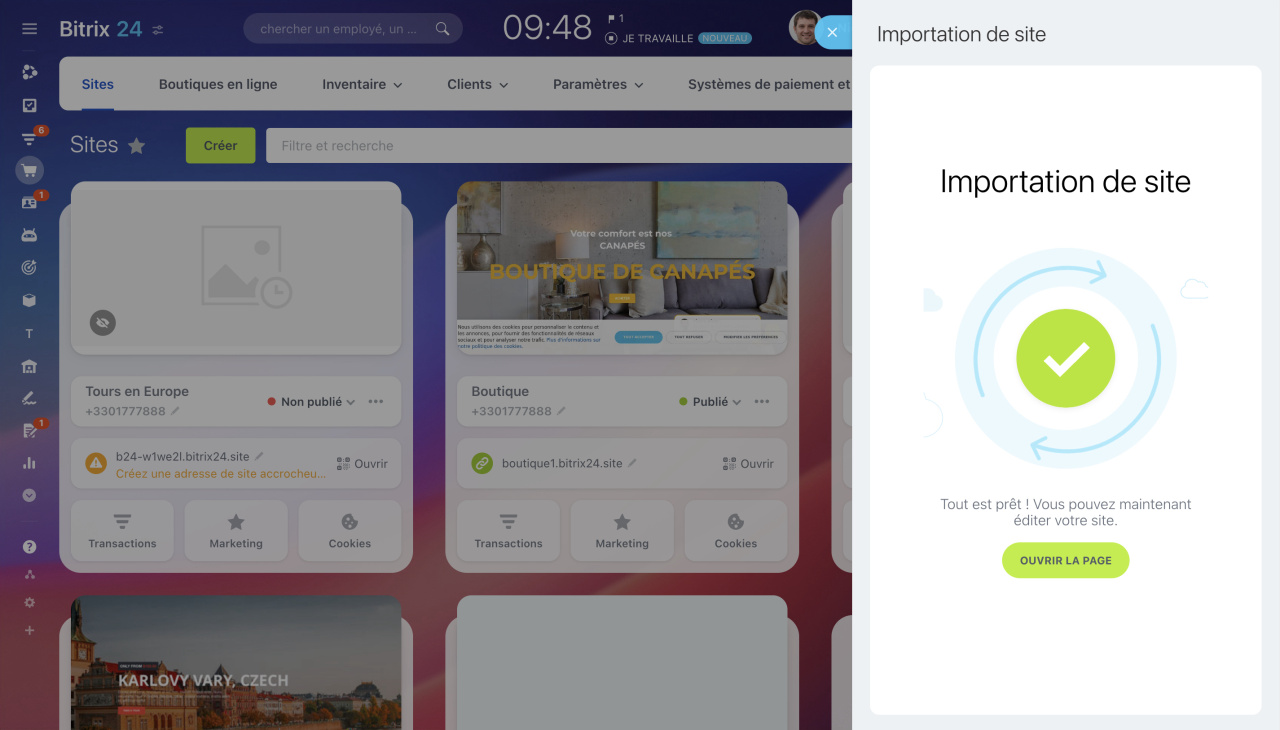
Le site web reçoit automatiquement une adresse lorsque vous l'importez dans un nouveau Bitrix24. Pour utiliser votre domaine :
- Déconnectez le domaine du site web exporté.
- Connectez-le au site web importé.
Déconnecter votre domaine d'un site Web ou d'une boutique en ligne
Connecter votre propre domaine au site Web ou à la boutique en ligne
Publier un site web ou une boutique en ligne
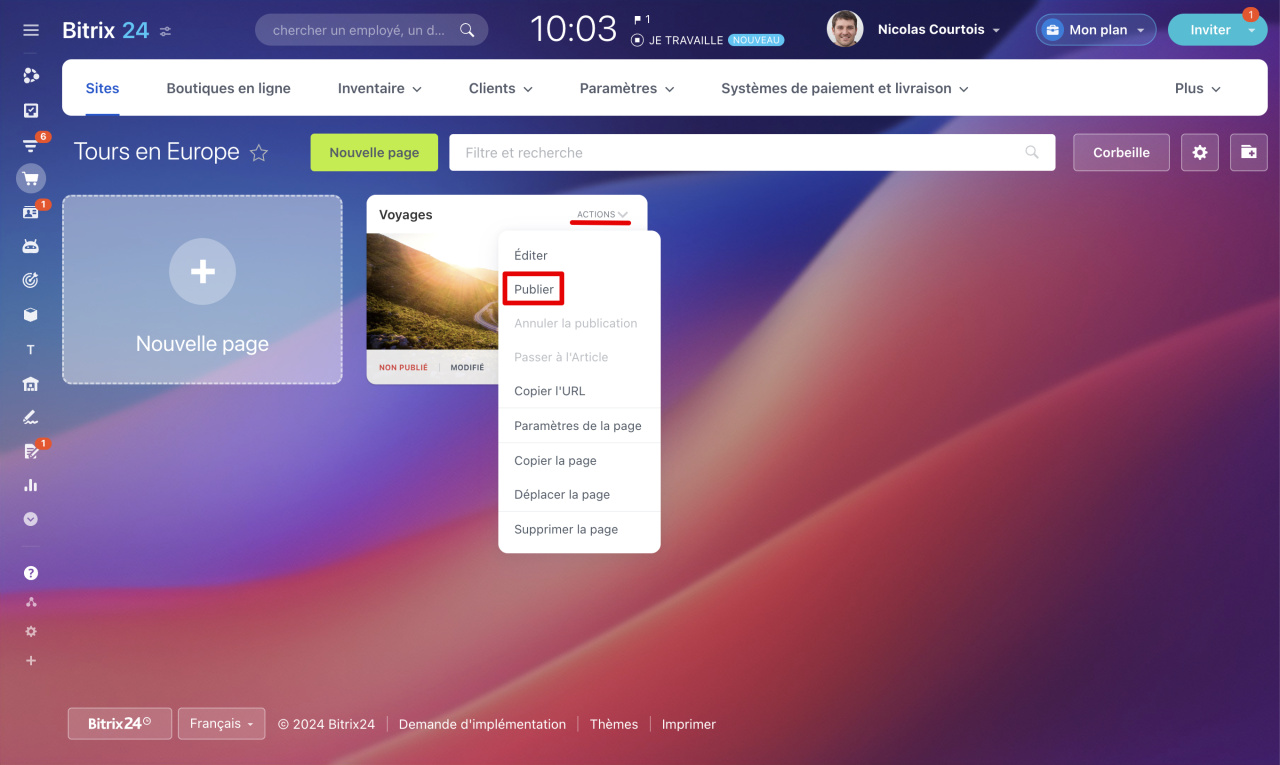
Cliquez sur Actions > Publier pour rendre le site web accessible aux utilisateurs.
Résumé
- Pour transférer un site web ou une boutique en ligne vers un autre Bitrix24, vous devez l'exporter, l'importer et le publier.
- L'exportation d'un site web ou d'une boutique en ligne est disponible uniquement aux tarifs commerciaux ; l'importation est disponible avec n'importe quel plan.
- Pour exporter un site web, ouvrez la section Sites et boutiques et sélectionnez celui que vous souhaitez exporter.
- Cliquez sur Trois points (...) > Exporter. Une archive zip sera générée.
- Ensuite, cliquez sur Télécharger. L'archive zip apparaîtra sur votre ordinateur.
- Pour importer un site web, ouvrez la section Sites et boutiques.
- Cliquez sur Paramètres (⚙️) > Importer le site.
- Dans la fenêtre Importation de site, cliquez sur Télécharger.
- Sélectionnez l'archive zip et attendez le téléchargement.
- Une fois l'archive téléchargée, cliquez sur Actions > Publier.