
Dans le CRM, la relation client passe par plusieurs étapes. Vous commencez par enregistrer les informations sur une personne ou une organisation en créant un contact ou une entreprise. Lorsque le client souhaite effectuer un achat ou discuter des conditions, vous créez une transaction.
Vous pouvez lier les contacts, les entreprises et les transactions entre eux. Chaque fiche affiche alors les éléments associés : les représentants de l’entreprise, les transactions en cours et l’historique des échanges. Vous accédez ainsi rapidement aux informations utiles sans perdre le contexte.
Par exemple, vous pouvez lier une entreprise aux contacts de son directeur et de son comptable. Leurs noms et leurs coordonnées apparaissent dans la fiche de l’entreprise, et vous pouvez ouvrir directement la fiche du contact souhaité. Si vous liez également cette entreprise à une transaction, la fiche transaction affiche l’entreprise et les contacts associés.
- ajout d’éléments : permet de lier une nouvelle fiche à d’autres éléments lors de sa création ;
- modification d’éléments : permet de lier des fiches nouvelles ou existantes. Modèle de rôle des droits dans le CRM : configurer les droits d'accès
Comment créer un élément à partir d’un autre
Lier les contacts et les entreprises
Un contact peut être lié à plusieurs entreprises, et une entreprise à plusieurs contacts. C’est utile, par exemple, si vous échangez avec le directeur et le comptable d’une même organisation ou si une personne travaille pour deux entreprises.
Voici comment lier un contact à des entreprises. Pour lier une entreprise à des contacts, procédez de la même manière.
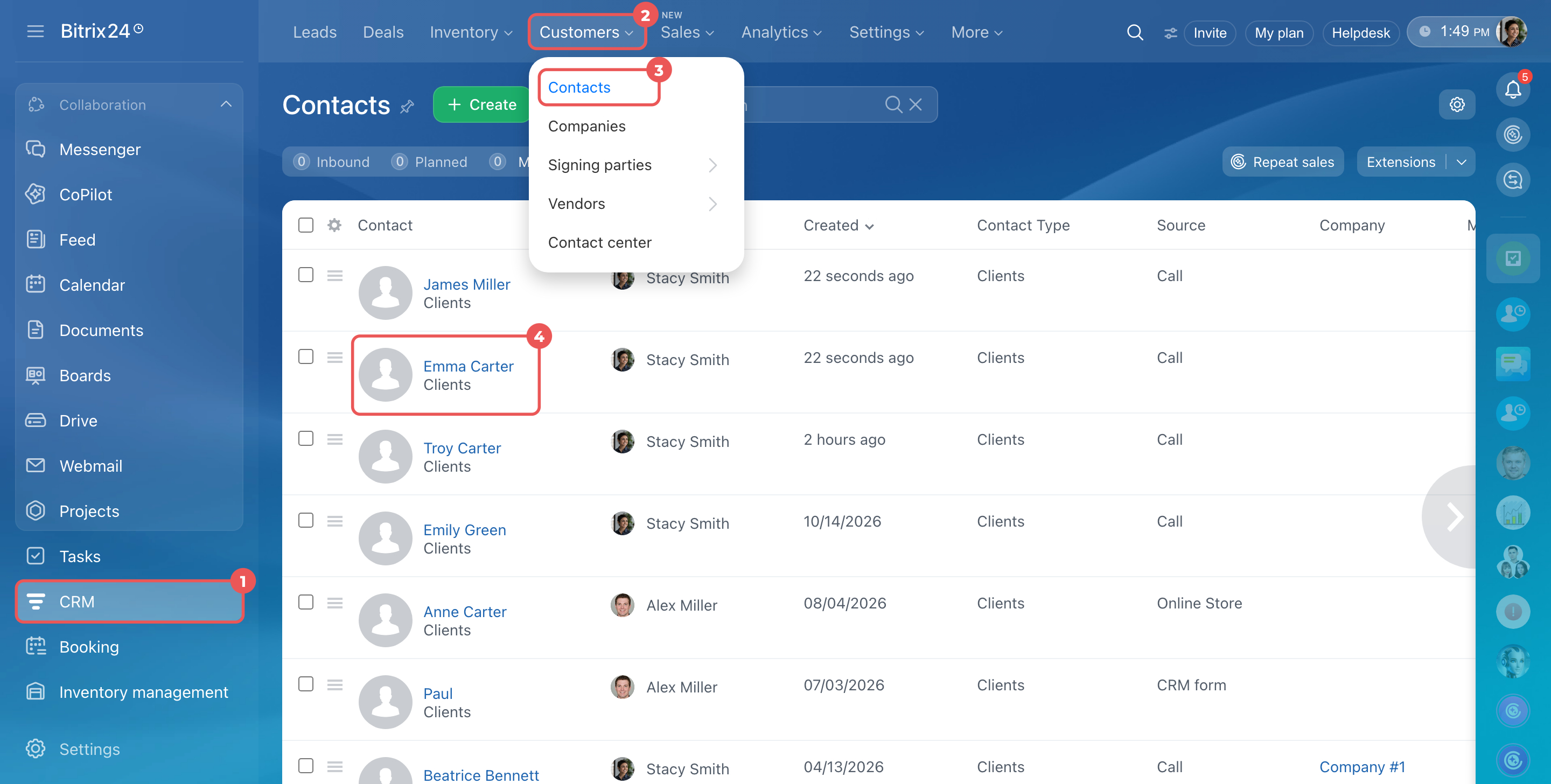
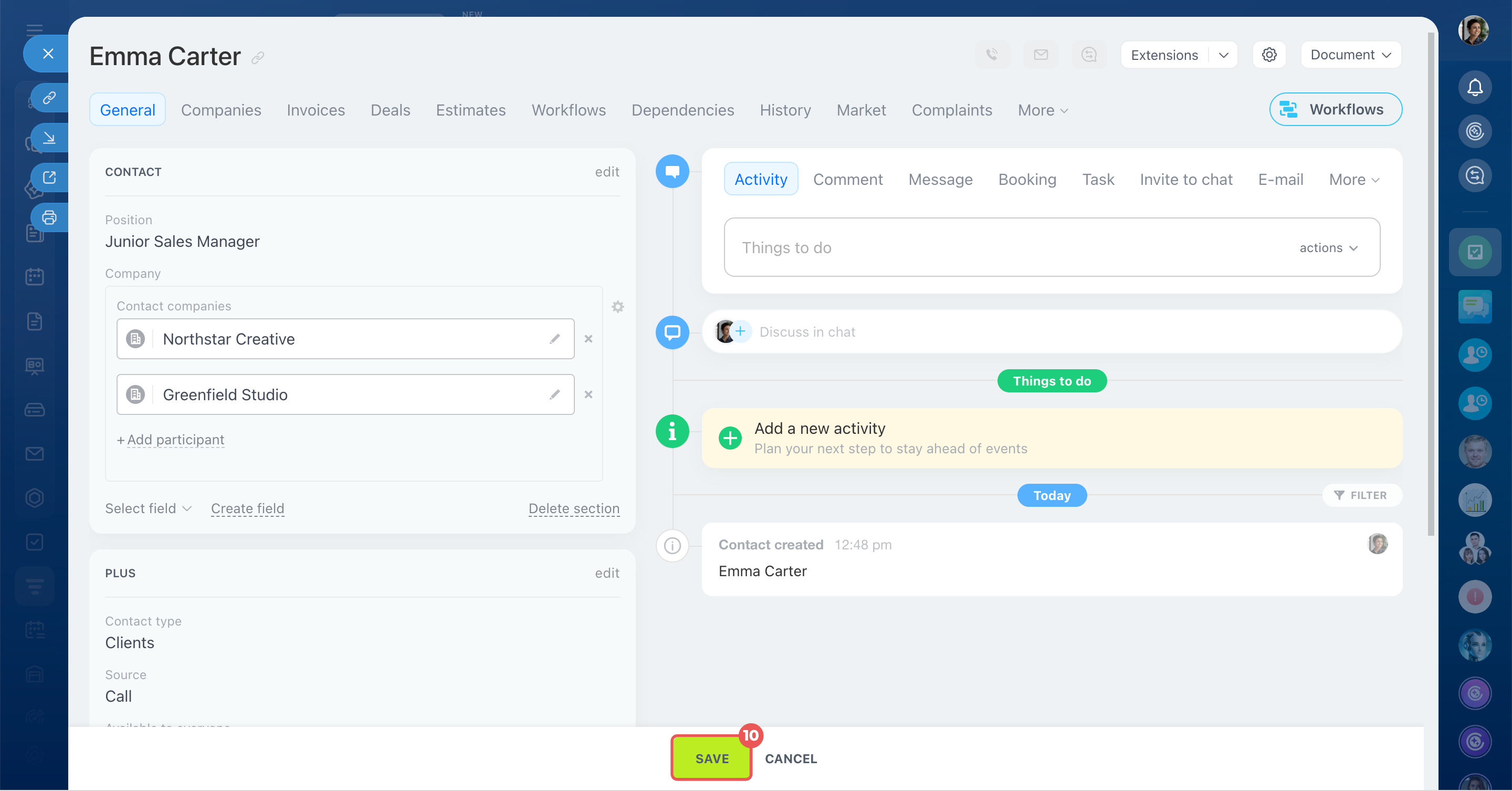
1–4. Accédez à CRM > Clients > Contacts et ouvrez la fiche souhaitée.
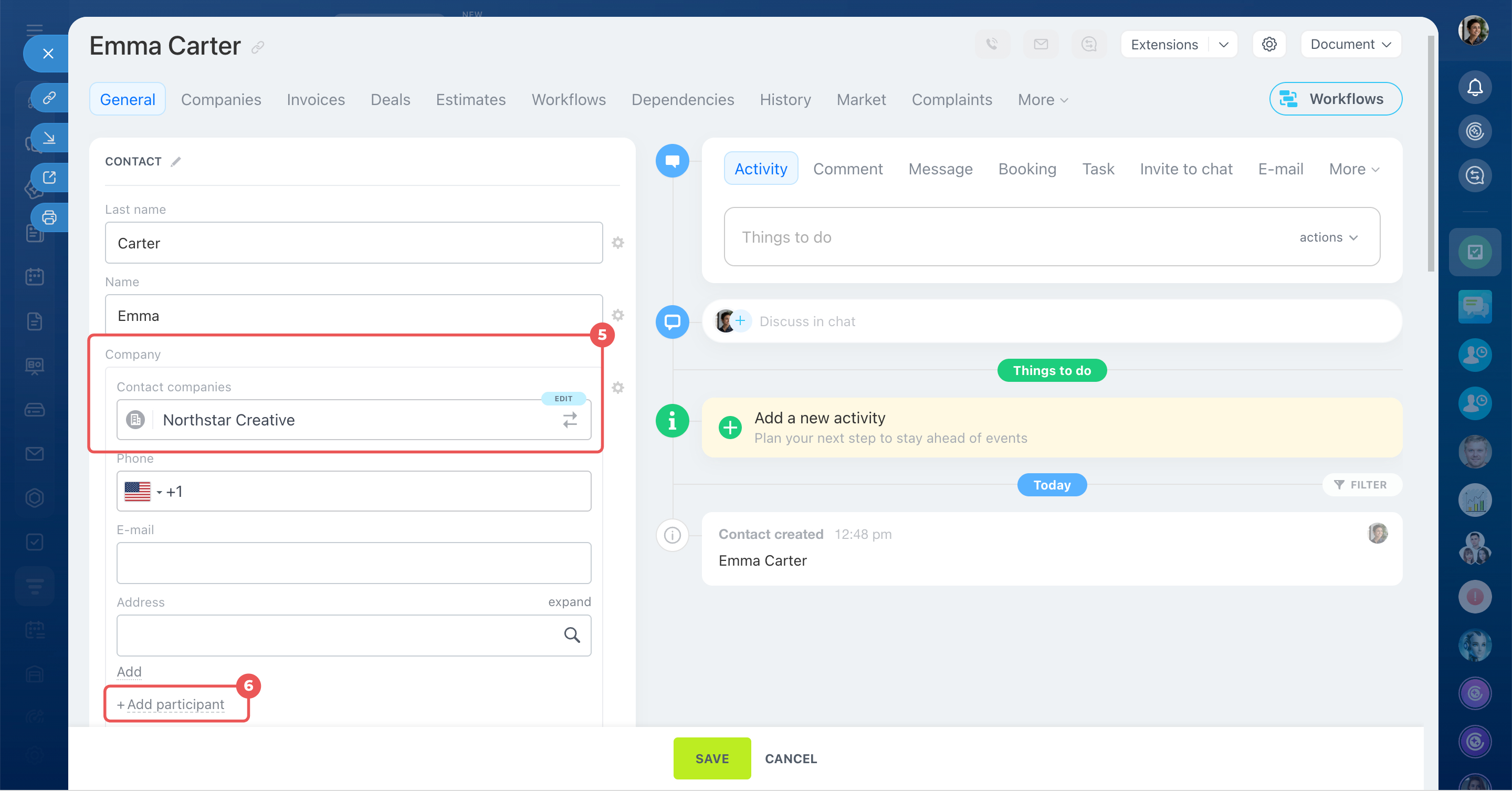
5–6. Cliquez sur le champ Entreprise. Sélectionnez une entreprise dans la liste ou créez-en une. Pour cela, saisissez son nom et cliquez sur Créer une nouvelle société. Pour lier une autre entreprise, cliquez sur Ajouter un participant.
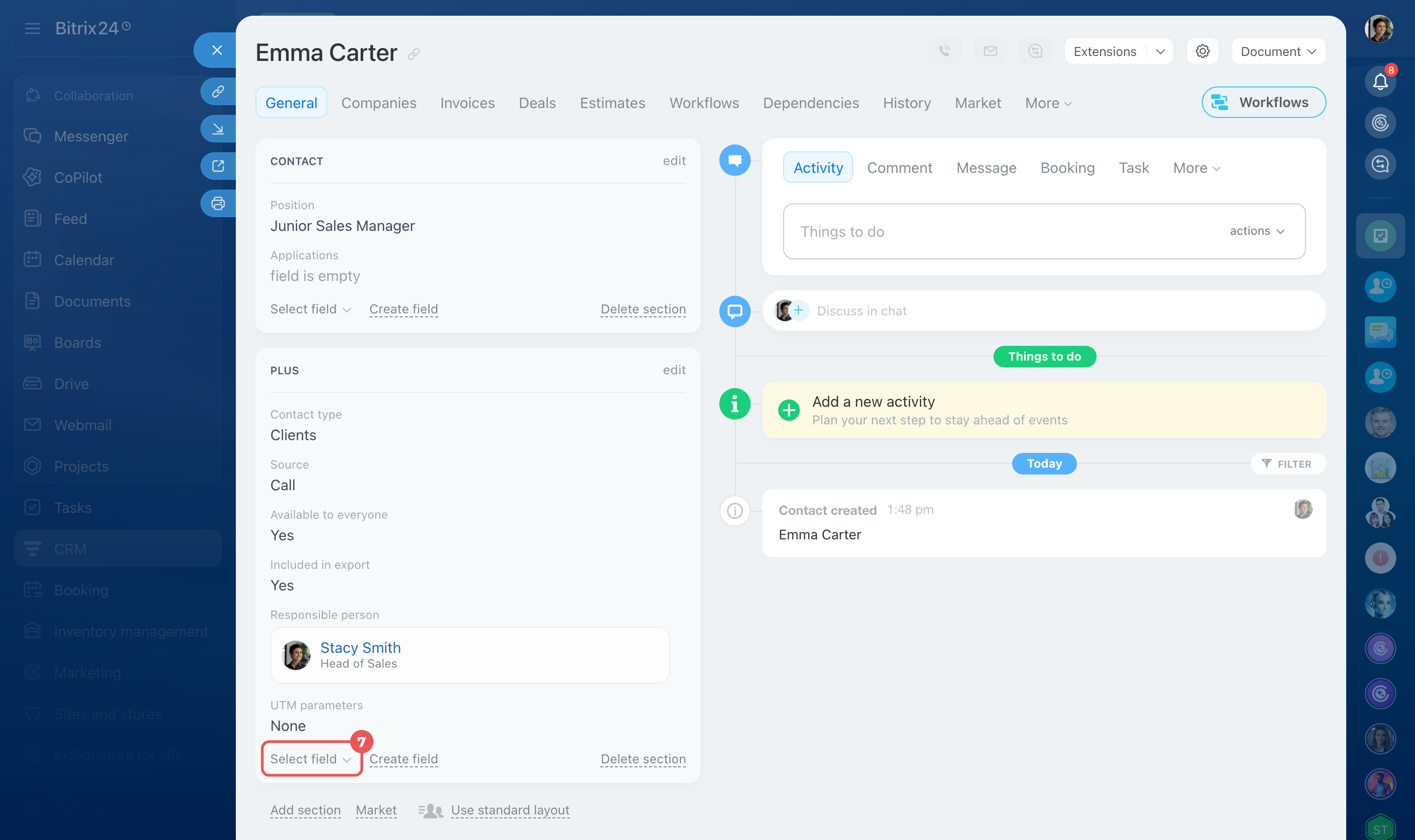
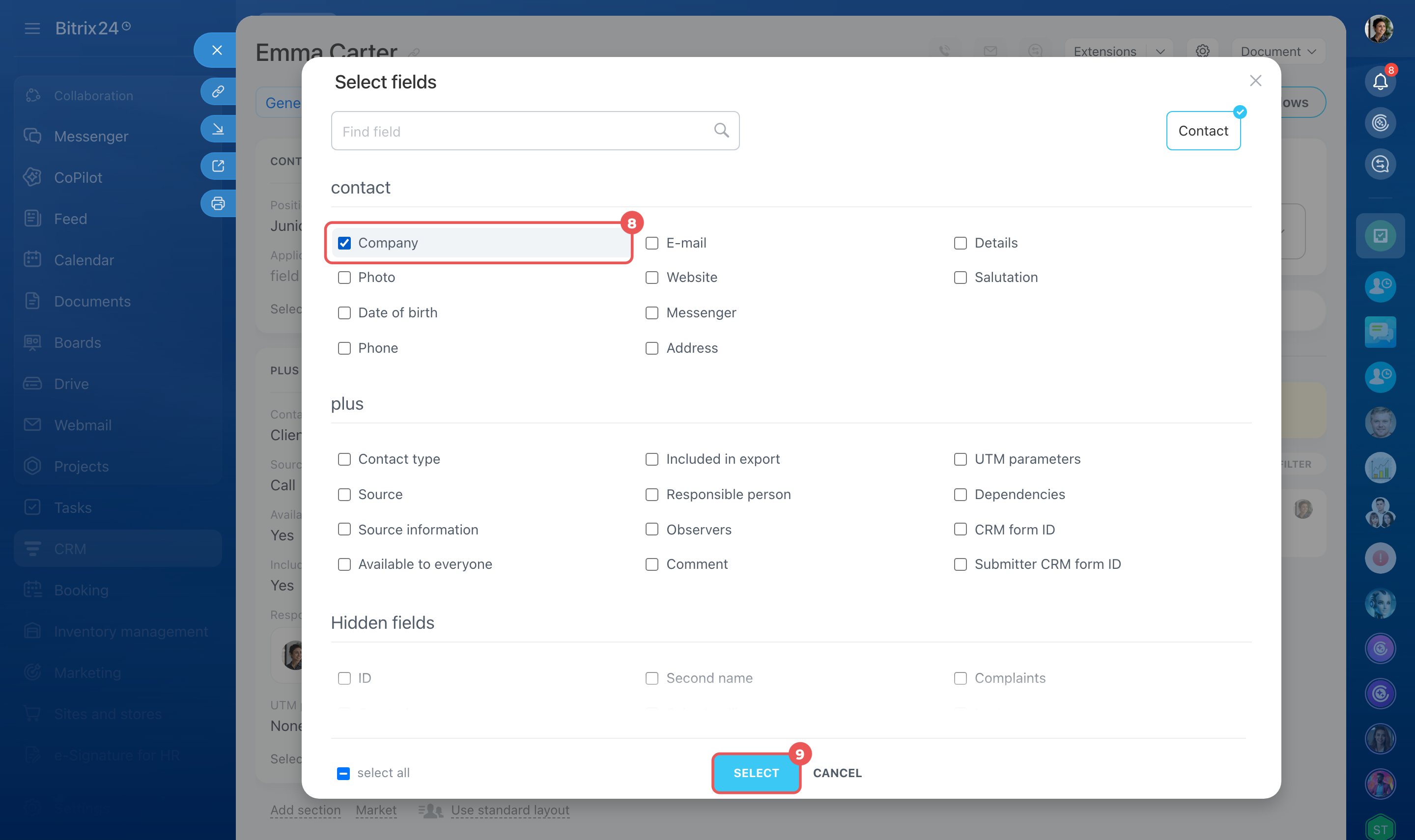
7–9. Si le champ Entreprise n’apparaît pas, il est masqué. Pour l’afficher, cliquez sur Sélectionner un champ dans une section de la fiche. Retrouvez le champ dans la liste ou à l’aide de la recherche. Cochez-le et cliquez sur Sélectionner.
10. Une fois les entreprises ajoutées, cliquez sur Enregistrer. Le contact est lié aux entreprises sélectionnées, et le champ Contact est automatiquement renseigné dans leurs fiches.
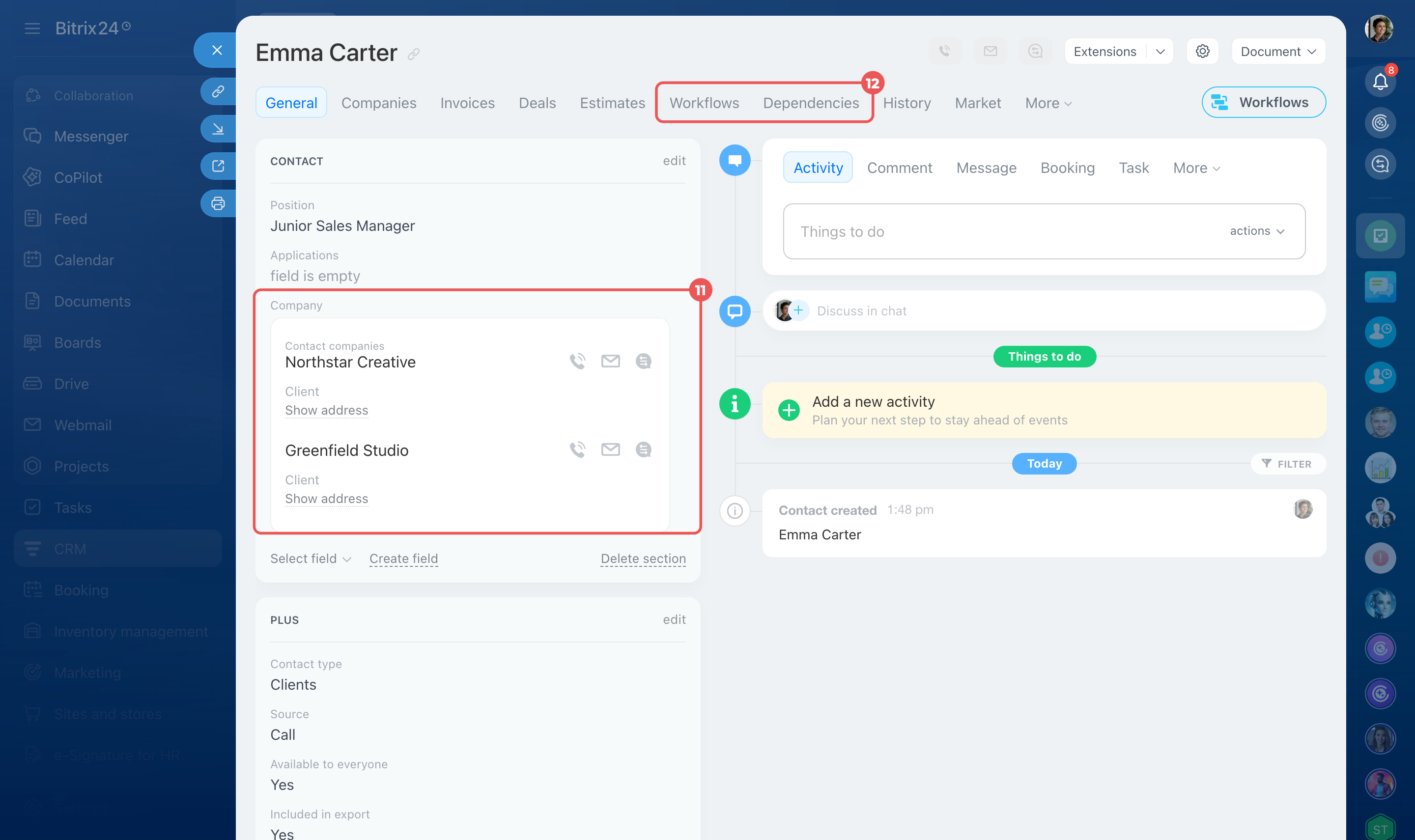
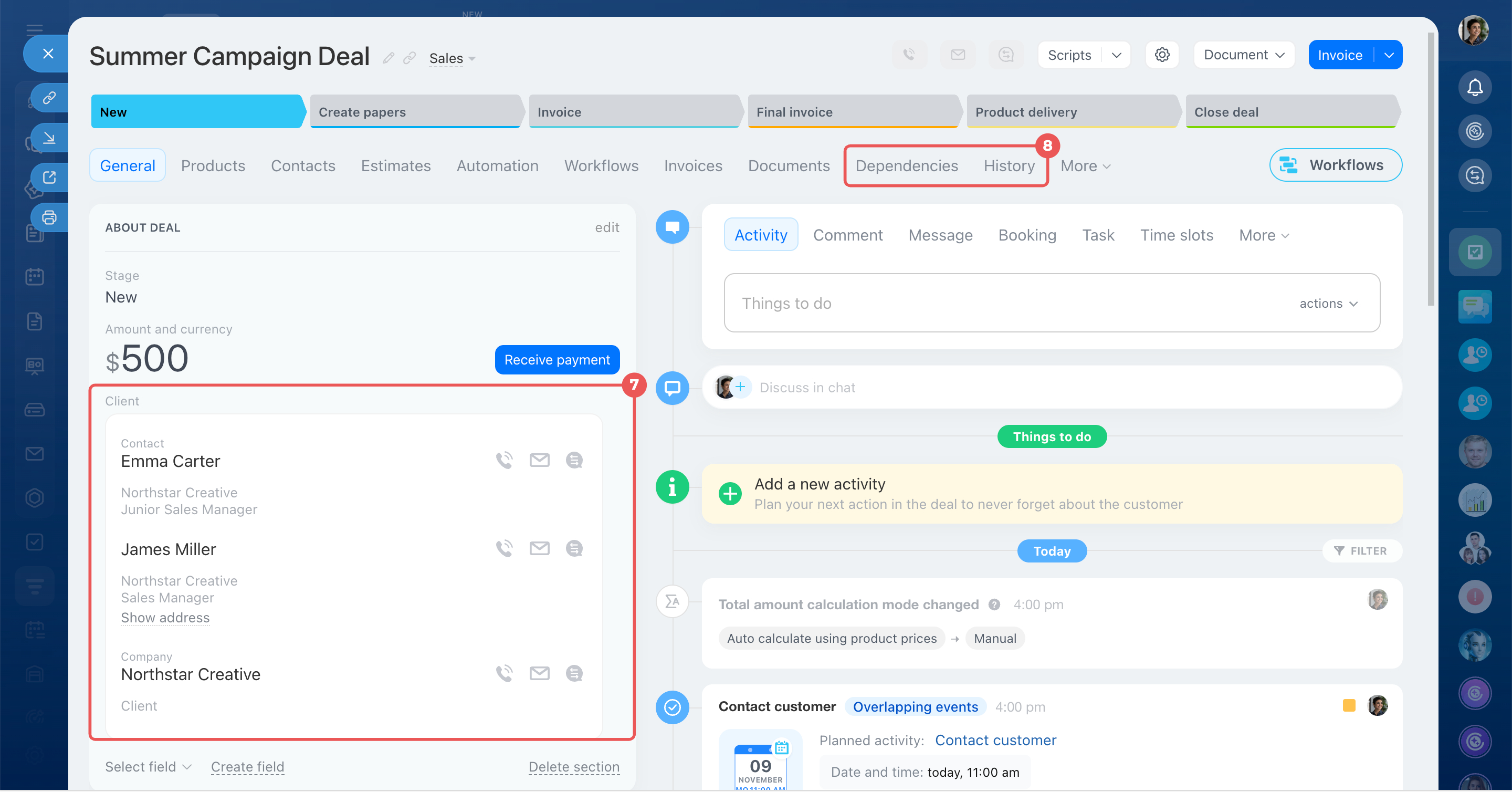
11–12. Pour ouvrir la fiche d’un élément lié, cliquez sur son nom dans le champ Entreprise ou dans les onglets Dépendances et Historique.
Lier les entreprises, les contacts et les transactions
Une transaction peut être liée à plusieurs contacts, mais à une seule entreprise. Par exemple, si vous négociez avec le directeur et le comptable d’une même organisation, vous pouvez ajouter les deux contacts à la transaction.
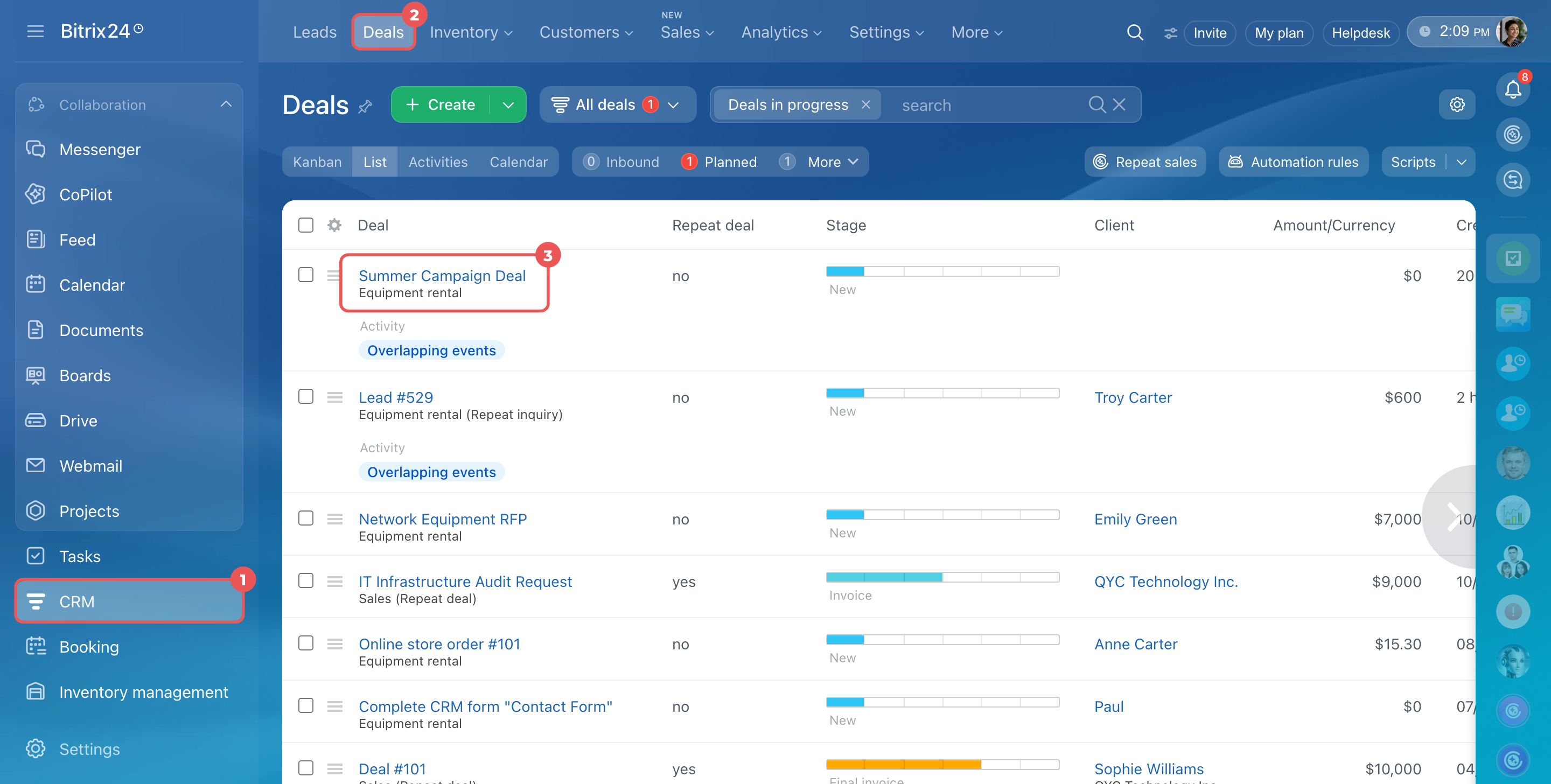
1–3. Accédez à CRM > Transactions et ouvrez la fiche souhaitée.
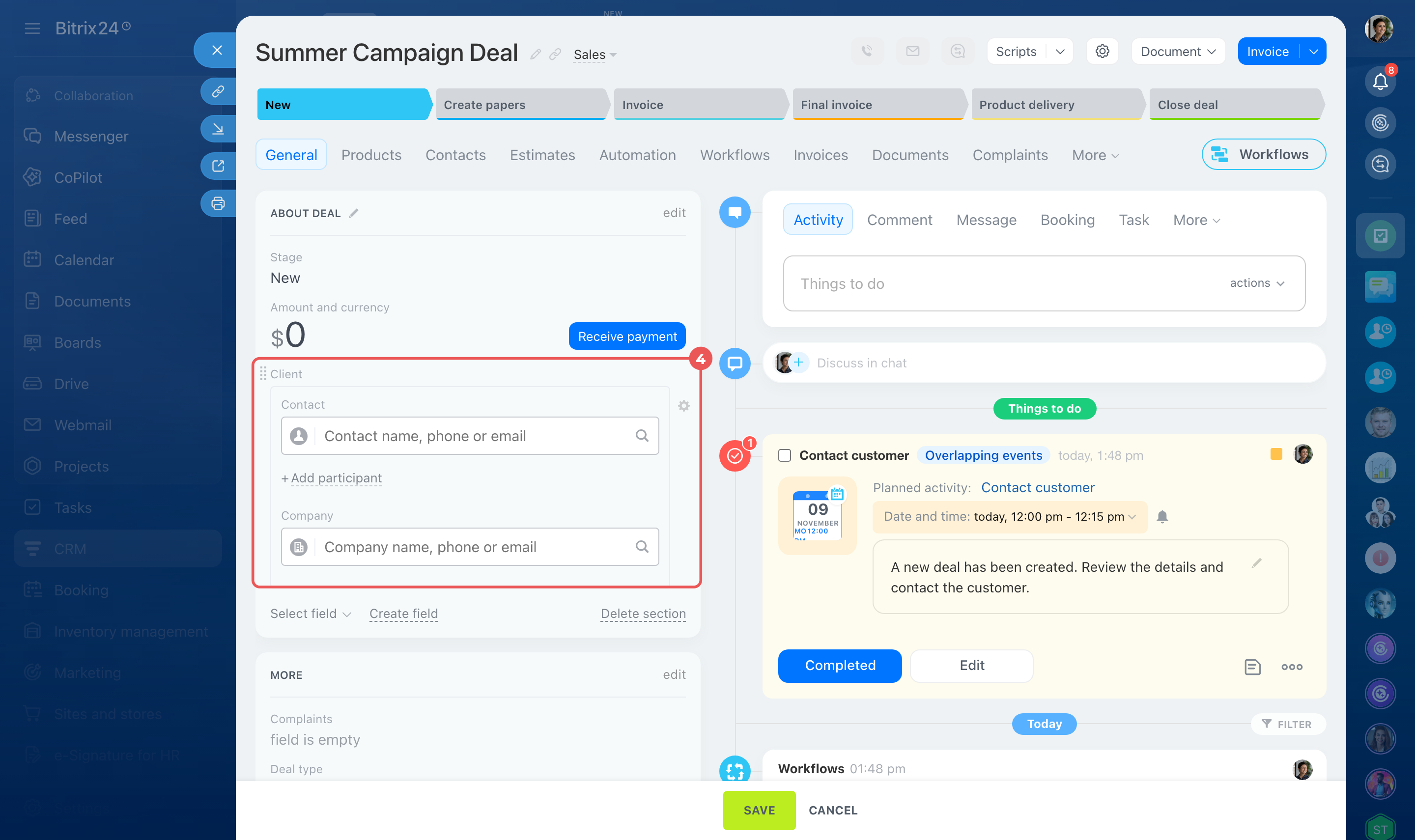
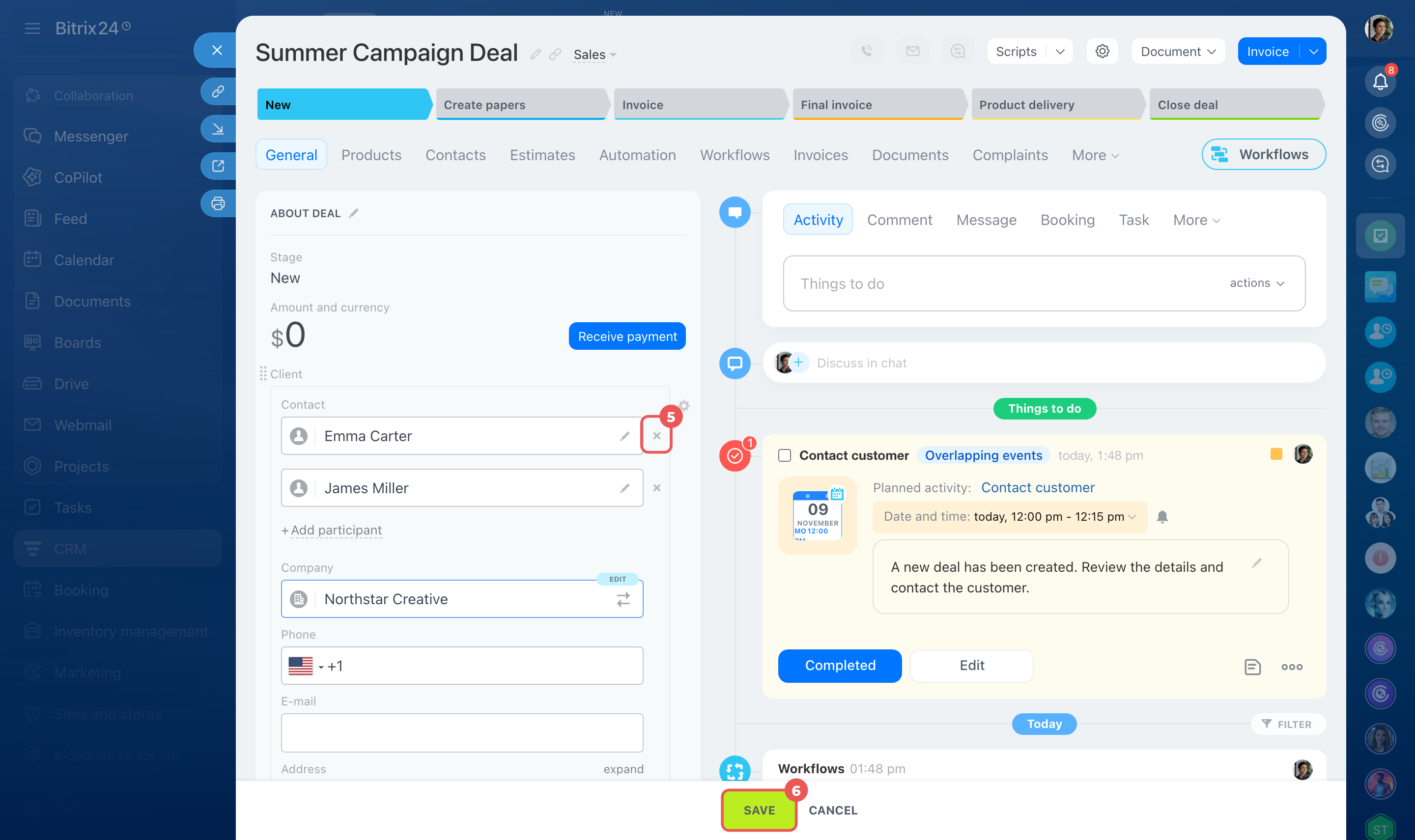
4. Les entreprises et les contacts liés sont indiqués dans le champ Client.
- Pour lier la transaction à un contact, cliquez sur le champ Client avec l’icône de personne. Sélectionnez un contact dans la liste ou créez-en un. Pour cela, saisissez son nom et cliquez sur Créer un nouveau contact. Pour ajouter un autre contact à la transaction, cliquez sur Ajouter un participant.
- Pour lier la transaction à une entreprise, cliquez sur le champ Entreprise. Sélectionnez une entreprise dans la liste ou créez-en une. Pour cela, saisissez son nom et cliquez sur Créer une nouvelle société. Les contacts liés à l’entreprise sont automatiquement ajoutés à la transaction et remplacent ceux ajoutés manuellement.
5. Vous pouvez retirer de la transaction les contacts ajoutés automatiquement avec l’entreprise. Cliquez sur la croix à côté du nom du contact.
Si vous créez ensuite une nouvelle transaction avec cette entreprise, seuls les contacts présents dans la dernière transaction y sont ajoutés automatiquement. Bitrix24 mémorise les contacts de la dernière transaction et les reprend dans la suivante. Les autres contacts restent liés à l’entreprise, mais ne sont pas ajoutés automatiquement à la nouvelle transaction. Vous pouvez les sélectionner manuellement.
Par exemple, si une entreprise compte trois contacts, mais que vous n’en avez conservé que deux dans la dernière transaction, ces deux contacts seront automatiquement ajoutés à la suivante. Vous pourrez ajouter le troisième manuellement si nécessaire.
6–8. Cliquez sur Enregistrer. La transaction est liée à l’entreprise et aux contacts. Pour ouvrir la fiche d’un élément lié, cliquez sur son nom dans le champ Client ou dans les onglets Dépendances et Historique.
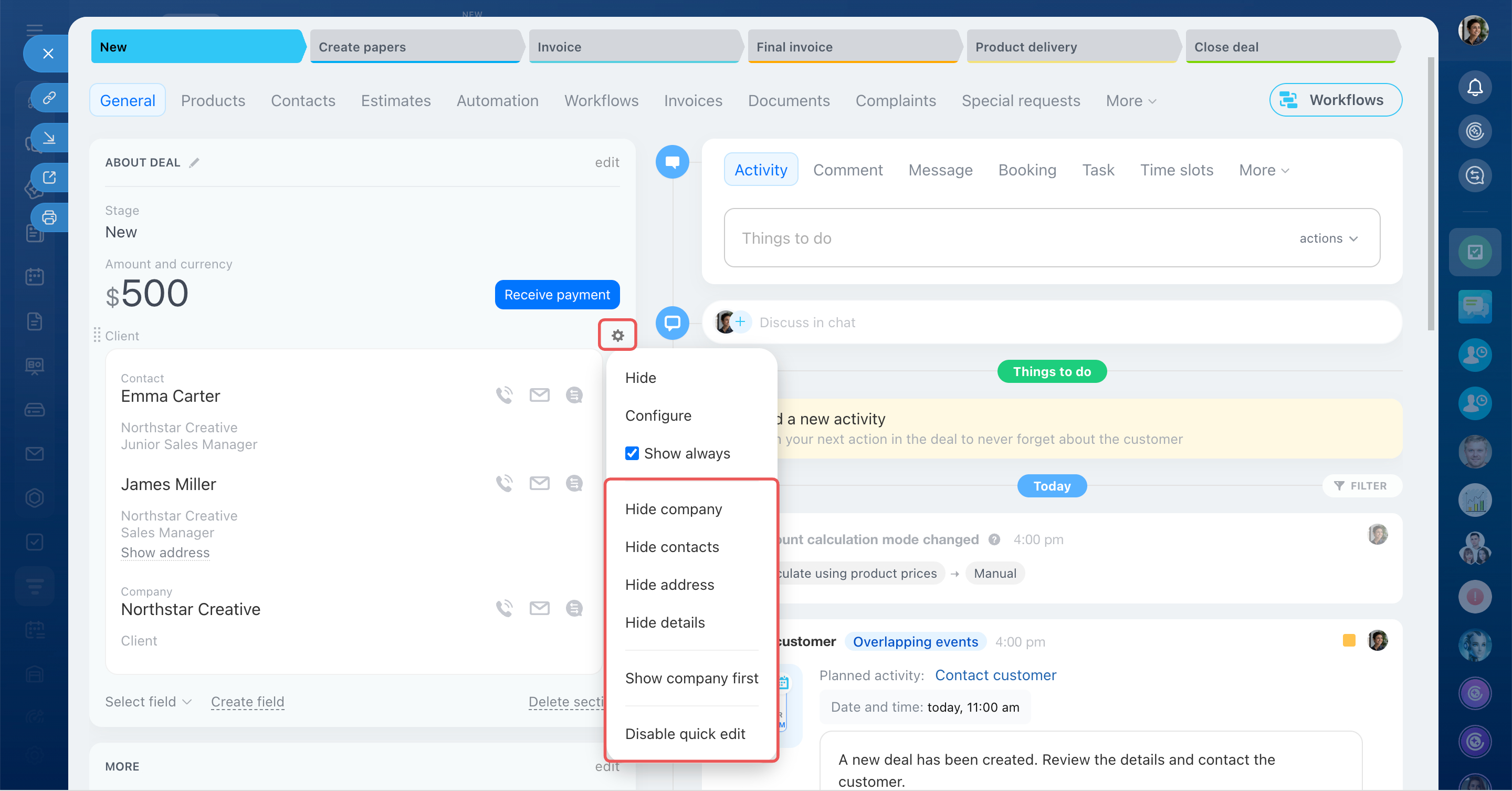
Vous pouvez configurer le champ Client de la transaction. Survolez-le et cliquez sur l’icône d’engrenage (⚙️).
- Masquez l’entreprise, les contacts, l’adresse ou les informations de l’entreprise.
- Choisissez quel élément afficher en premier : le contact ou l’entreprise.
- Désactivez la modification rapide. Par défaut, vous pouvez modifier les informations du client directement depuis la fiche transaction. Si vous désactivez cette option, la fiche du contact ou de l’entreprise s’ouvre pour modifier les informations.
Champ « Client » dans le formulaire CRM
Résumé
- Vous pouvez lier les entreprises, les contacts et les transactions entre eux. Chaque fiche affiche alors les éléments associés : les représentants de l’entreprise, les transactions en cours et l’historique des échanges.
- L’administrateur Bitrix24 et les employés disposant des droits d’ajout et de modification des éléments peuvent lier des éléments CRM.
- Un contact peut être lié à plusieurs entreprises, et une entreprise à plusieurs contacts.
- Pour lier un contact à des entreprises, accédez à CRM > Clients > Contacts et ouvrez sa fiche. Cliquez sur le champ Entreprise, sélectionnez une entreprise dans la liste ou créez-en une. Pour en ajouter une autre, cliquez sur Ajouter un participant. Enregistrez les modifications. Le champ Contact est automatiquement renseigné dans les fiches des entreprises liées.
- Une transaction peut être liée à plusieurs contacts, mais à une seule entreprise. Accédez à CRM > Transactions et renseignez le champ Client dans la fiche transaction.
- Pour ouvrir la fiche d’un élément lié, cliquez sur son nom dans le champ Entreprise, Contact ou Client, ou dans les onglets Dépendances et Historique.