Ce scénario implique la réservation de plusieurs ressources qui travaillent ensemble. Cette approche est pratique lorsqu’un service nécessite une combinaison de ressources, comme un spécialiste et une salle, un technicien et un équipement, ou plusieurs spécialistes.
Par exemple, un atelier de réparation automobile propose une promotion pour le polissage de vitres. Un propriétaire de voiture soumet une demande via le site Web en fournissant ses coordonnées. L’agent contacte le client pour confirmer un horaire convenable et réserve le créneau approprié dans le planning, en bloquant à la fois le temps du technicien et une baie de service disponible.
Paramètres
Pour configurer ceci, suivez ces étapes :
- Créez deux types de ressources : principales (techniciens) et supplémentaires (baies de service).
- Créez un formulaire CRM pour collecter les demandes.
Configurer la ressource principale - technicien
- Spécifiez le nom, le type, les heures de travail et la durée par défaut des créneaux.
- Sélectionnez « Afficher comme en-tête de colonne de grille » dans la section « Mode d'affichage », car le technicien est la ressource principale.
- Étant donné qu'il y a plusieurs techniciens, cochez la case « Appliquer ces préférences à cette ressource et à toutes les ressources créées par la suite » pour configurer les messages automatiques pour tous. Enregistrez les paramètres.
Configurer la ressource supplémentaire – baie de service
- Spécifiez le nom, le type, les heures de travail et la durée par défaut des créneaux.
- Sélectionnez « Afficher comme ressource auxiliaire » dans la section « Mode d'affichage ». La ressource n’apparaîtra pas sur le tableau de planification et sera uniquement disponible dans la section de chevauchement.
- Répétez ces étapes s’il y a plusieurs baies de service.
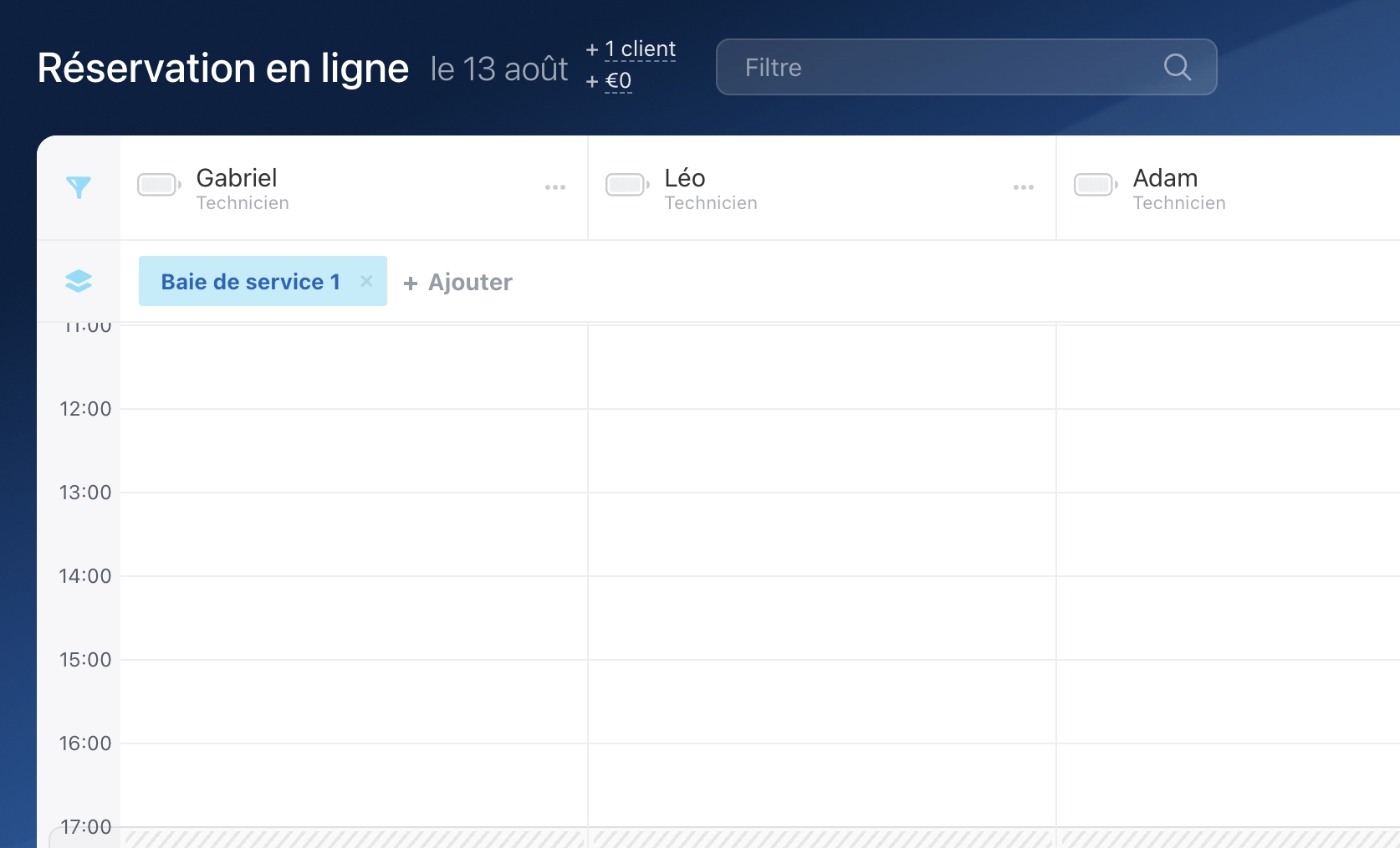
Pour réserver deux ressources simultanément, cliquez sur « + Créer un lot de ressources », ajoutez la ressource supplémentaire, et effectuez une réservation dans la colonne de la ressource principale.
Astuce
Si nécessaire, vous pouvez afficher la ressource supplémentaire sur le tableau de planification en cliquant sur l'icône en forme d'entonnoir. Cela créera une vue personnalisée pour l'agent.
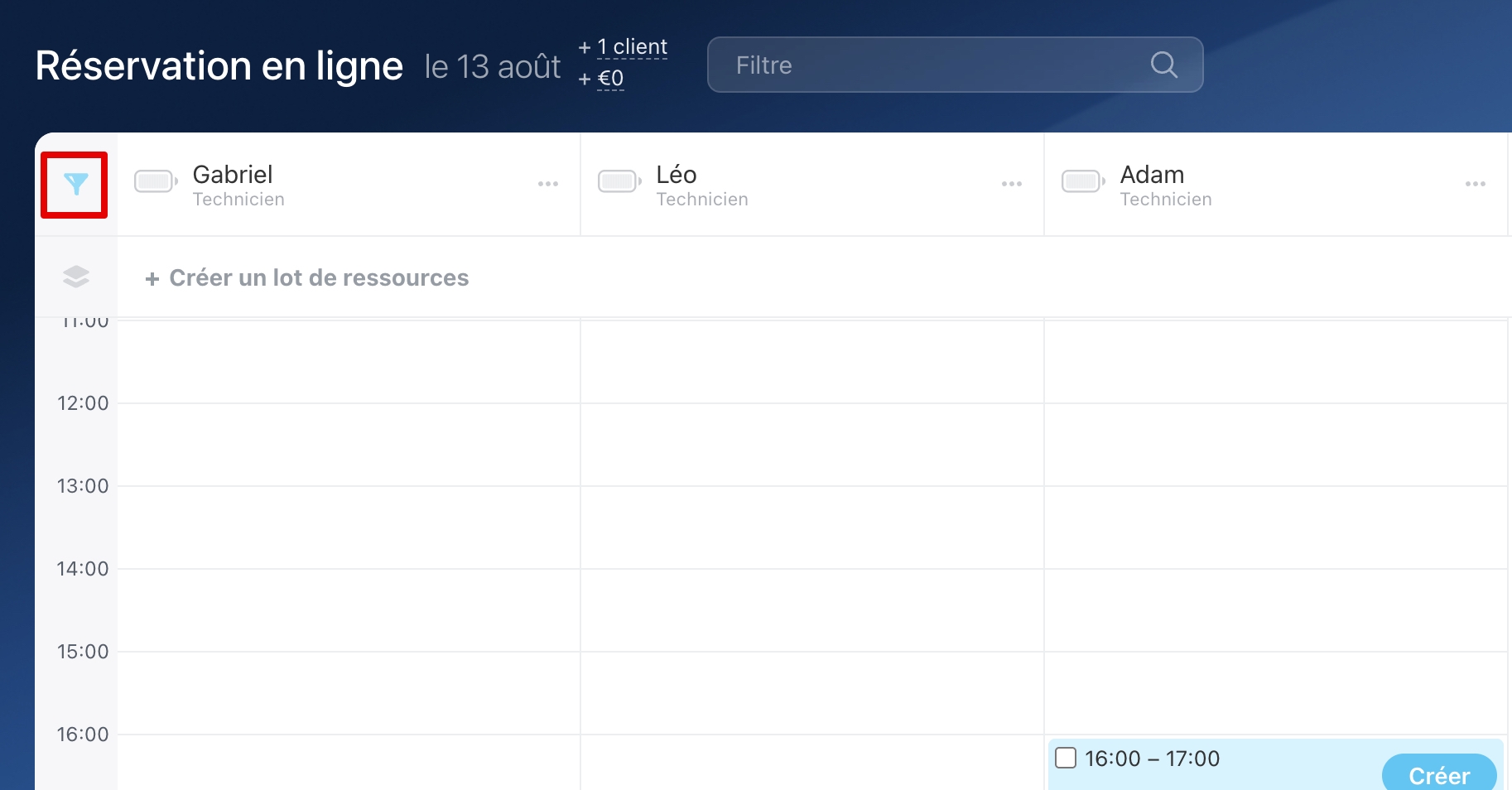
Pour l'afficher pour tout le monde, modifiez les paramètres de la ressource et définissez le mode d'affichage sur « Afficher comme en-tête de colonne de grille ».
Créer un formulaire
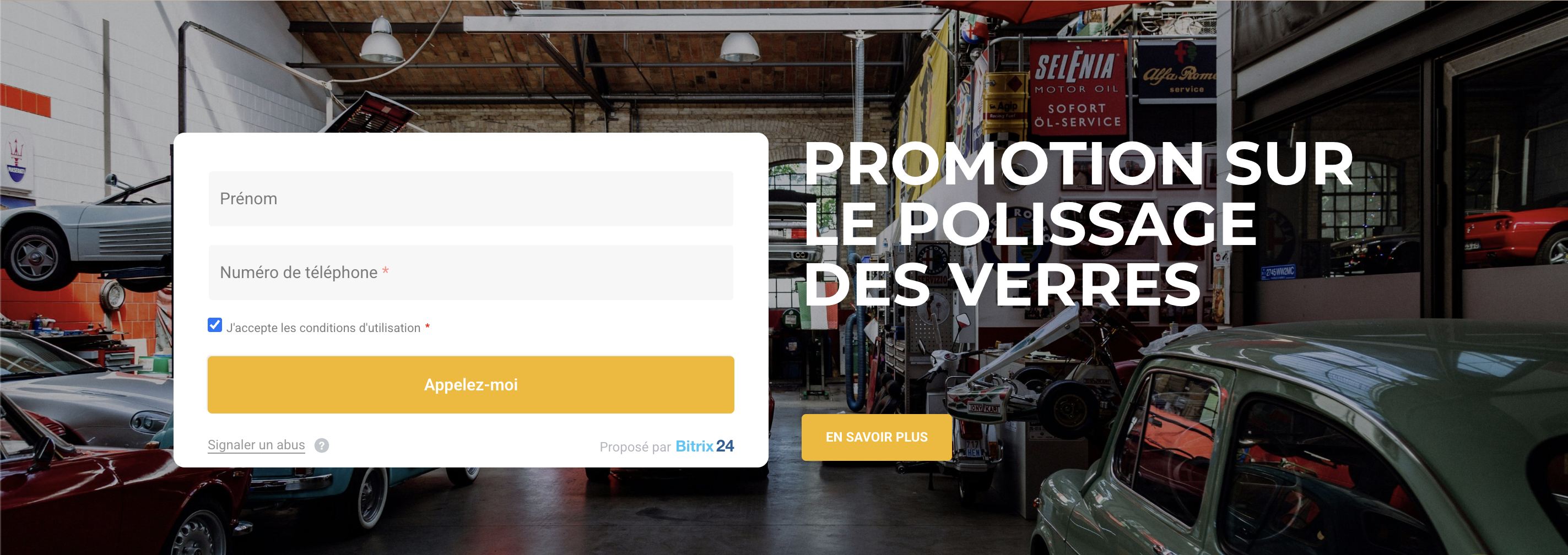
Créez un formulaire CRM pour les demandes. Cela peut être un formulaire de rappel ou un formulaire simple pour collecter les coordonnées.
Une fois le formulaire de réservation prêt, publiez-le sur votre site Web afin que les clients puissent soumettre leurs demandes.
Liens utiles
- Réservation en ligne : comment créer une nouvelle ressource
- Réservation en ligne : modèles de messages pour les clients
- Comment créer et configurer un formulaire CRM
- Choisir un scénario de fonctionnement pour un formulaire CRM
- Comment placer un formulaire CRM sur le site web Bitrix24
- Placer un formulaire CRM sur un site web qui n'a pas été créé dans Bitrix24