Avant de planifier des rendez-vous clients, vous devez créer et configurer les ressources nécessaires.
Une ressource correspond à ce qui doit être réservé pour fournir un service ou accomplir une tâche. Cela peut être le temps d’un employé, un équipement, un espace, un véhicule ou toute autre unité requise pour le service.
Par exemple, lors d'une consultation juridique, l'avocat est la ressource. Dans une location de voiture avec chauffeur, le véhicule et le conducteur sont tous deux des ressources.
Comment ajouter une ressource
-
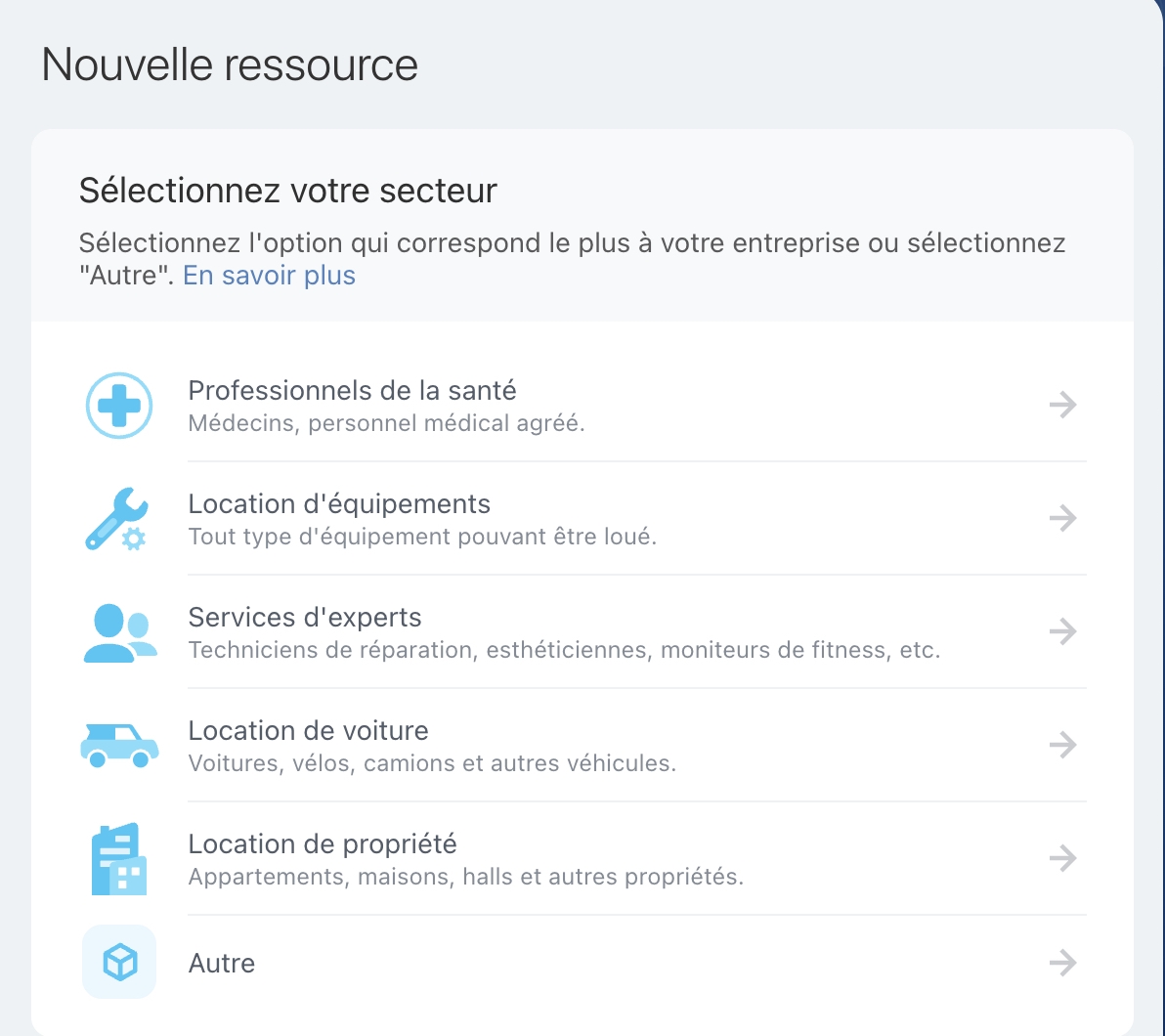
Accédez à la section Réservation en ligne, cliquez sur Ajouter une ressource, puis sélectionnez le domaine d’activité de votre entreprise. Cela adaptera automatiquement les paramètres de la ressource, en proposant le type et les modèles de messages appropriés, comme ceux pour la réservation de spécialistes ou d’équipements.
-
Saisissez le nom et le type de la ressource. Vous pouvez sélectionner un type dans la liste ou en créer un nouveau. Ces informations apparaîtront sur le tableau de planification et seront incluses dans les messages destinés aux clients.
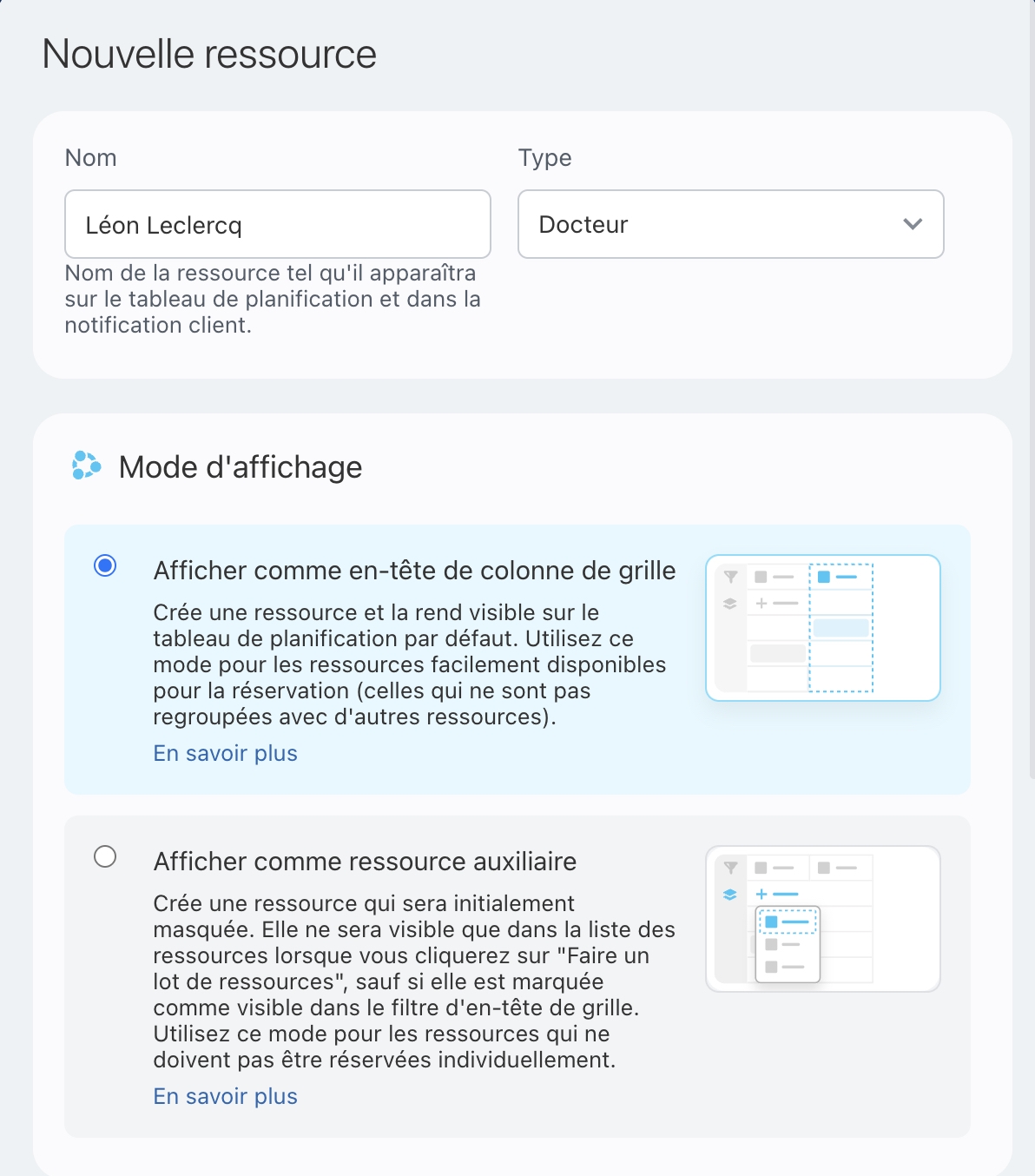
Mode d'affichage des ressources. Sélectionnez l'affichage adapté à chaque ressource :
Afficher comme en-tête de colonne de grille : Convient pour les ressources principales. La ressource apparaîtra toujours comme une colonne distincte sur le tableau de planification.
Afficher comme ressource auxiliaire : Sélectionnez cette option si la ressource est réservée uniquement en complément d’une ressource principale. Elle n’apparaîtra pas comme une colonne distincte sur le tableau de planification, mais sera disponible dans une liste supplémentaire. -
Configurez les horaires de travail et précisez quand la ressource sera disponible pour la réservation. Appliquez les horaires d’ouverture de votre entreprise ou définissez un planning individuel. Ces paramètres vous permettent de définir de manière flexible la disponibilité pour chaque jour de la semaine.
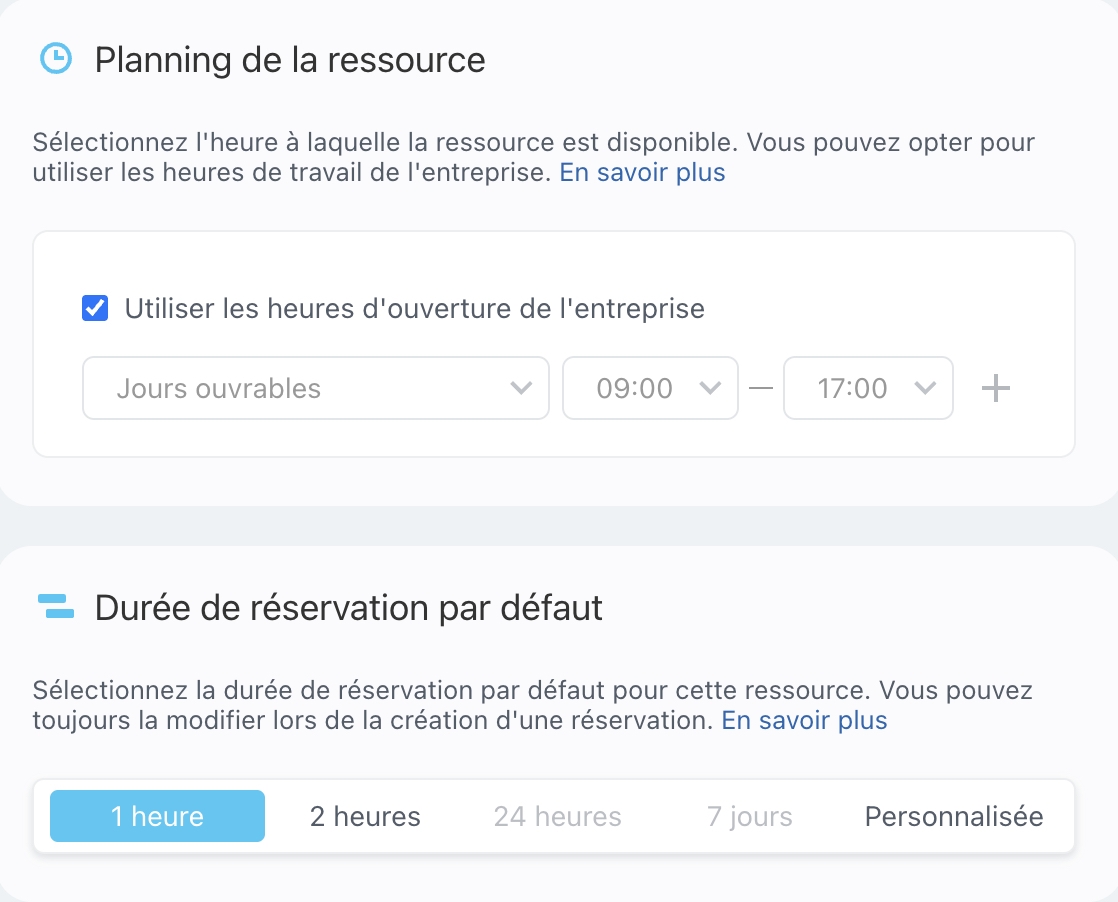
Définissez la durée par défaut des réservations. Vous pourrez ensuite ajuster la durée individuellement pour chaque client directement sur le tableau de planification. -
Configurez ensuite les messages automatiques pour informer les clients des nouvelles réservations, demander des confirmations, envoyer des rappels de visite ou effectuer un suivi en cas de retard.
Ces notifications aident les clients à se souvenir de leurs rendez-vous et renforcent le sentiment d’attention et de soin apporté.
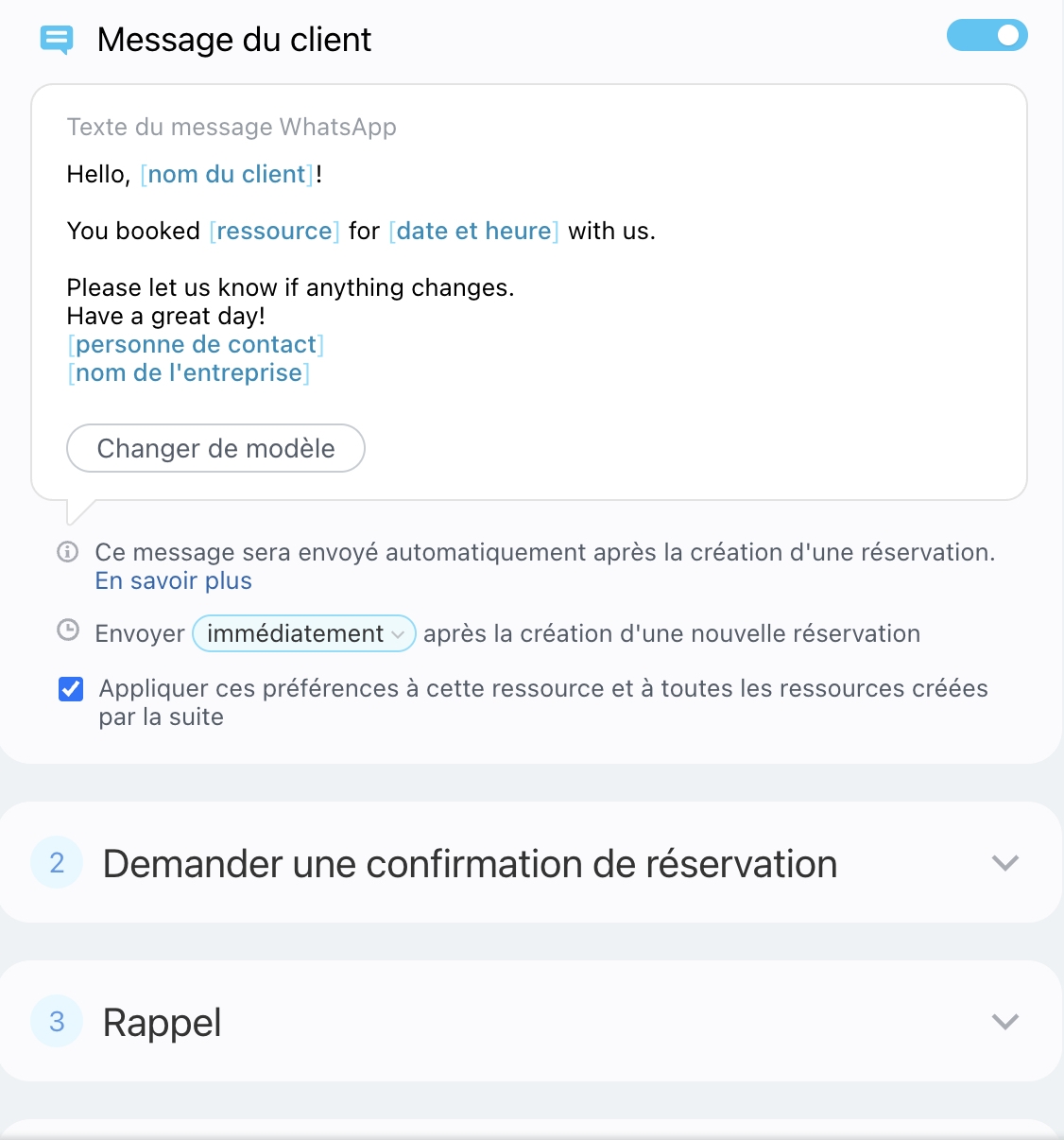
Pour chaque type de notification, vous pouvez sélectionner un modèle et définir l’heure d’envoi.
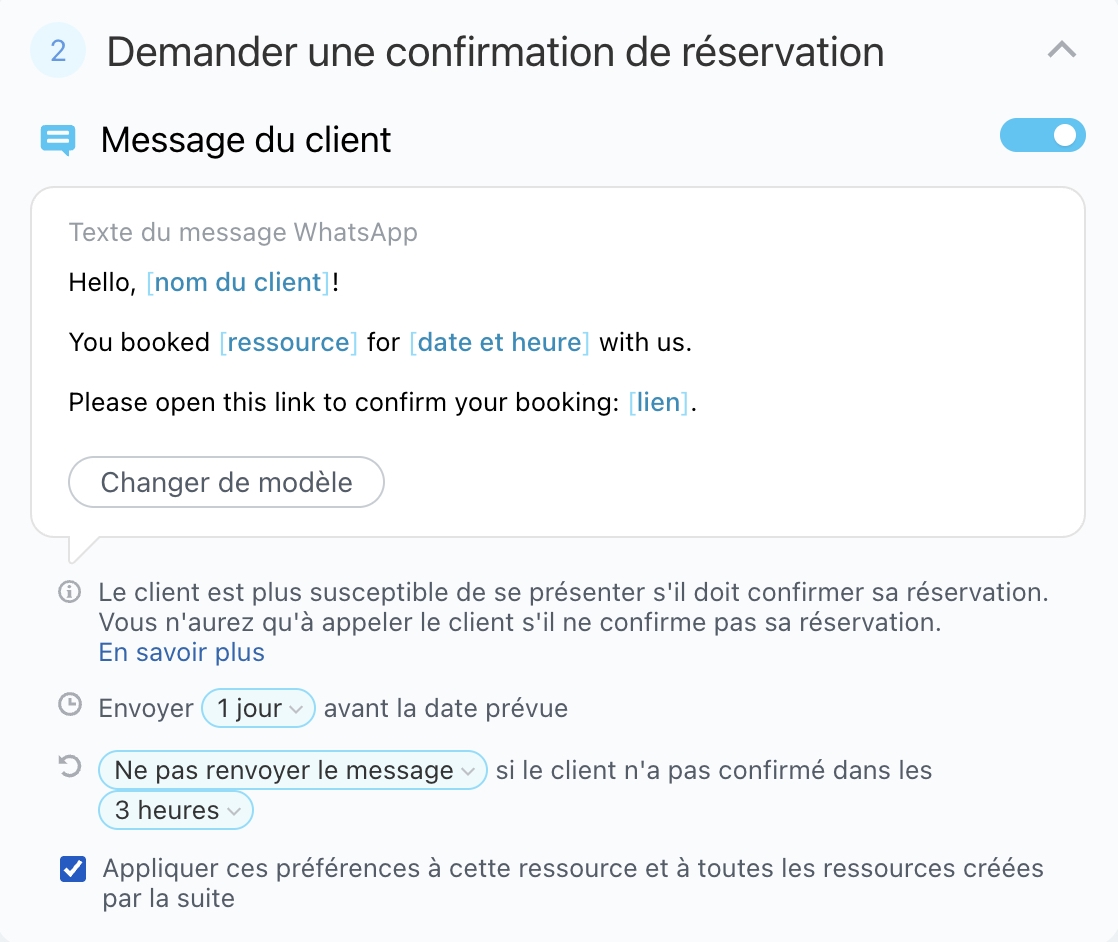
Dans les messages « Demander une confirmation de réservation » et « Le client est en retard », vous pouvez configurer des notifications pour que les agents soient informés si le client n’a pas confirmé la réservation ou s’il est en retard.
Choisissez le moment où notifier l’agent de réservation, par exemple trois heures avant le rendez-vous si la réservation n’est pas confirmée. Cela leur laisse le temps de contacter le client et de clarifier ses intentions.
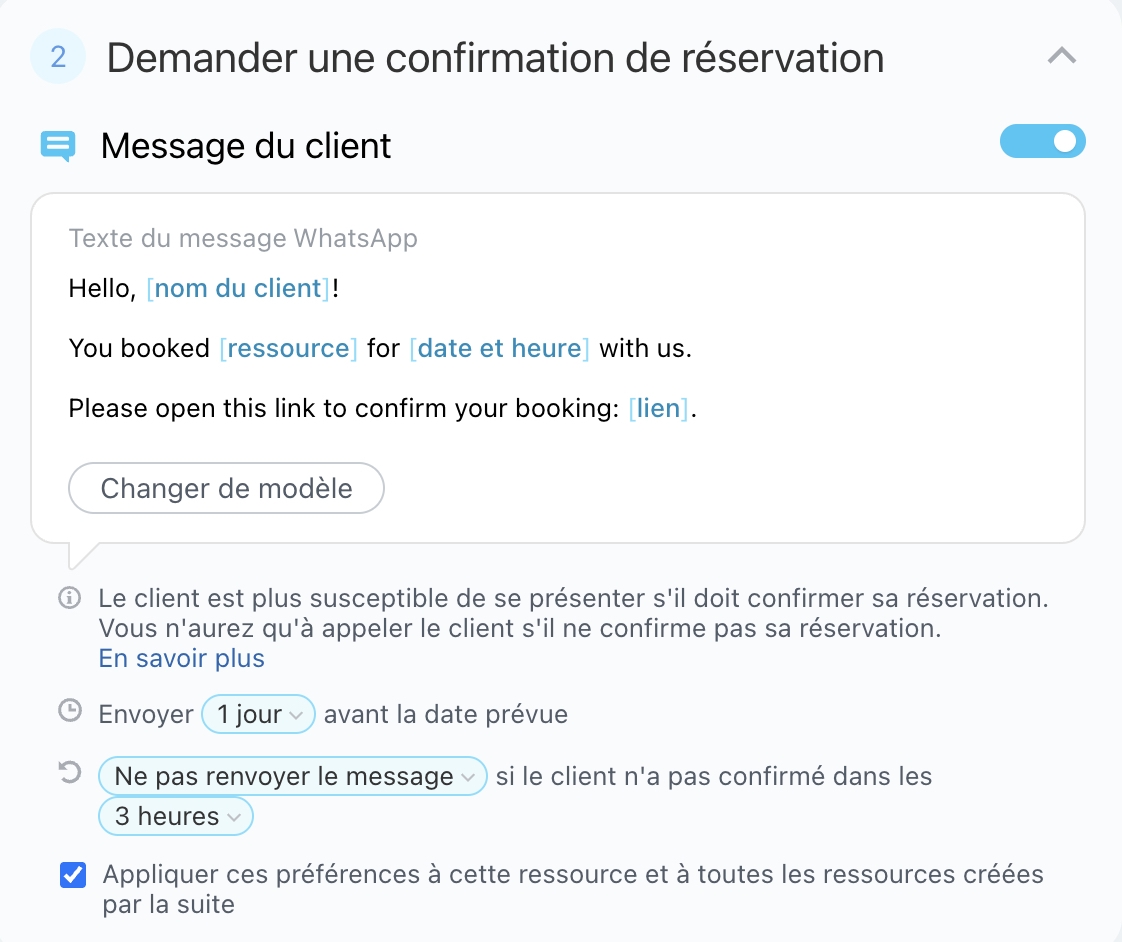
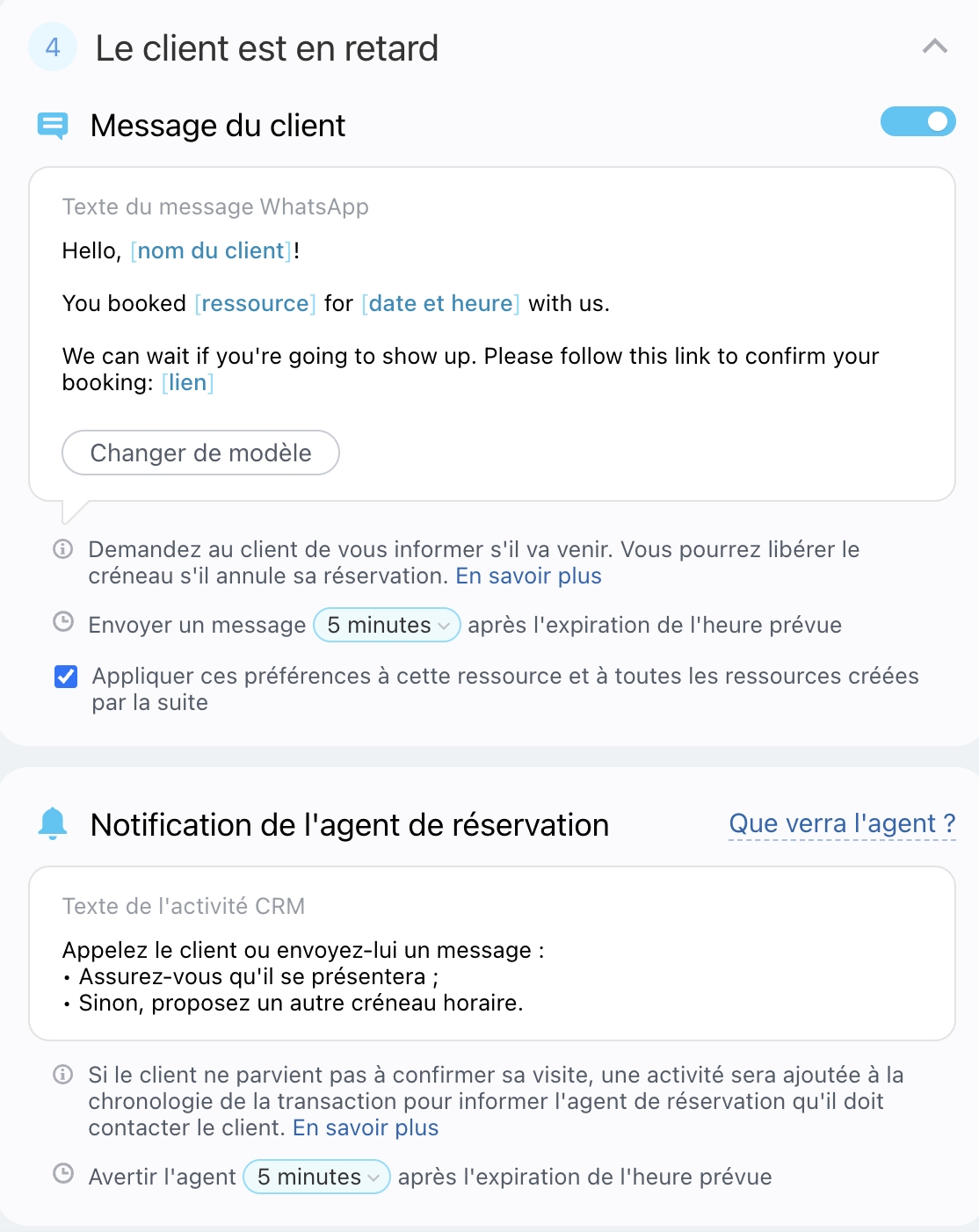
Les messages sont envoyés via WhatsApp. Pour utiliser cette fonctionnalité, veuillez accepter les règles du Centre de contact Bitrix24 lors de la création de votre première ressource.
Pour inclure automatiquement le nom de votre entreprise dans les messages, remplissez les détails de l’entreprise.