N'importe lequel de vos employés peut ajouter des entrées dans la section Réservation.
Quant aux clients, ils peuvent utiliser la méthode de contact qu'ils préfèrent, comme :
- Visite en personne : Le client planifie un rendez-vous lors de sa visite au bureau.
- Par téléphone : Un appel pour coordonner l'heure avec un agent de réservation.
- Via chat : Un message sur le site Web ou sur les réseaux sociaux pour convenir d'un horaire avec un agent.
Ajout d'une entrée
Après avoir reçu une demande, l'agent ouvre la section Réservation et sélectionne un créneau horaire disponible dans la colonne de la ressource requise.
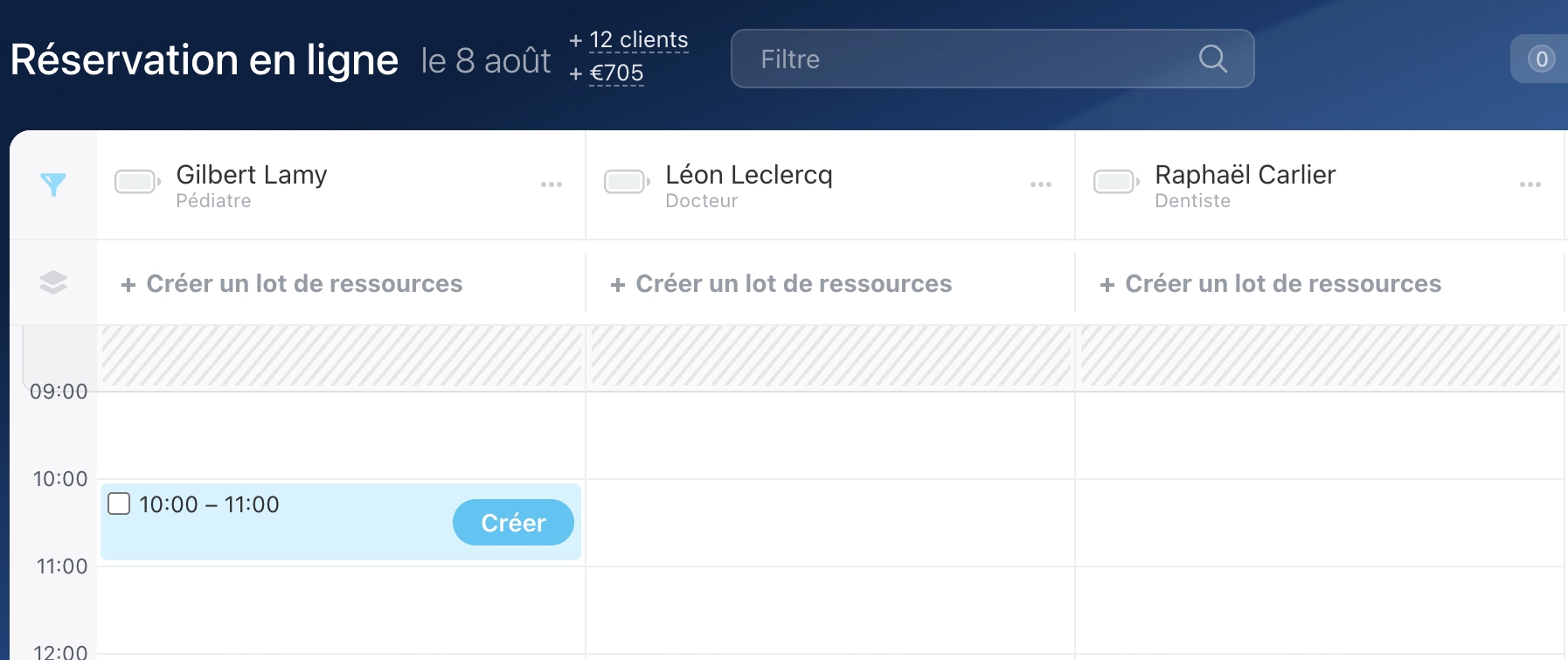
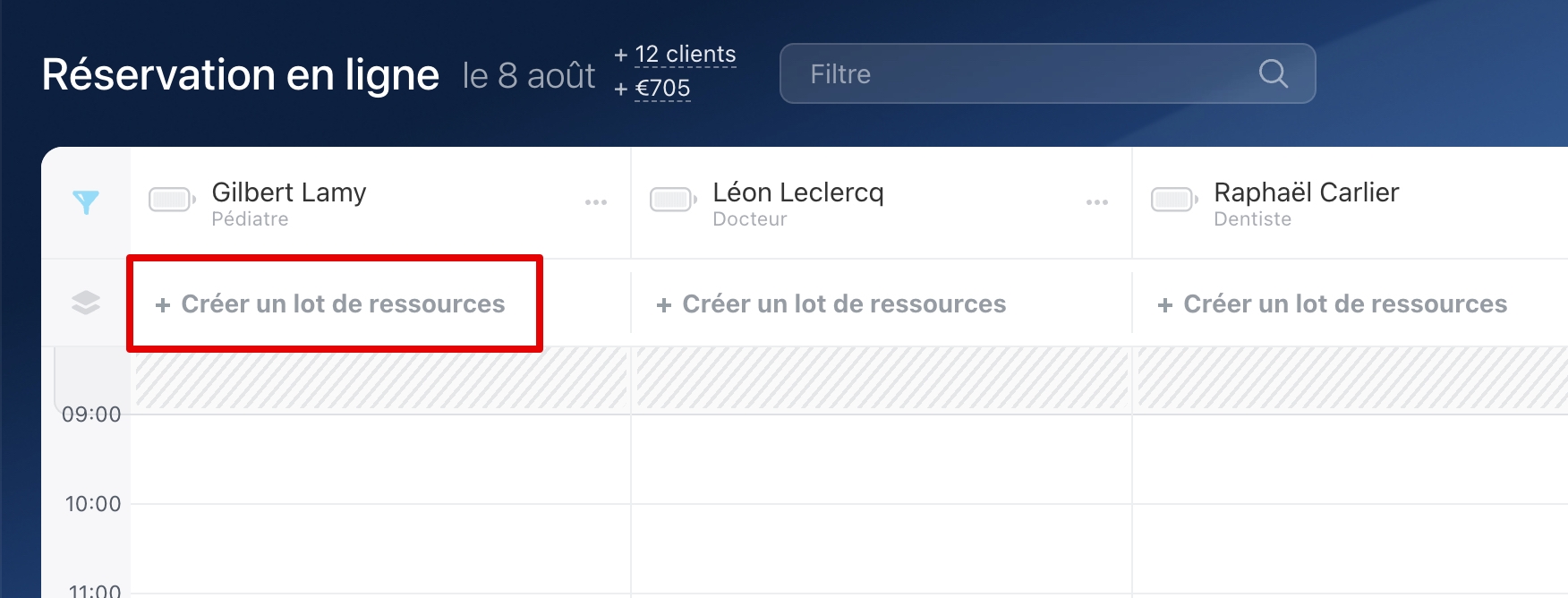
Si plusieurs ressources sont nécessaires pour la réservation (principale et supplémentaire), cliquez sur « + Créer un lot de ressources » pour sélectionner une ressource supplémentaire.
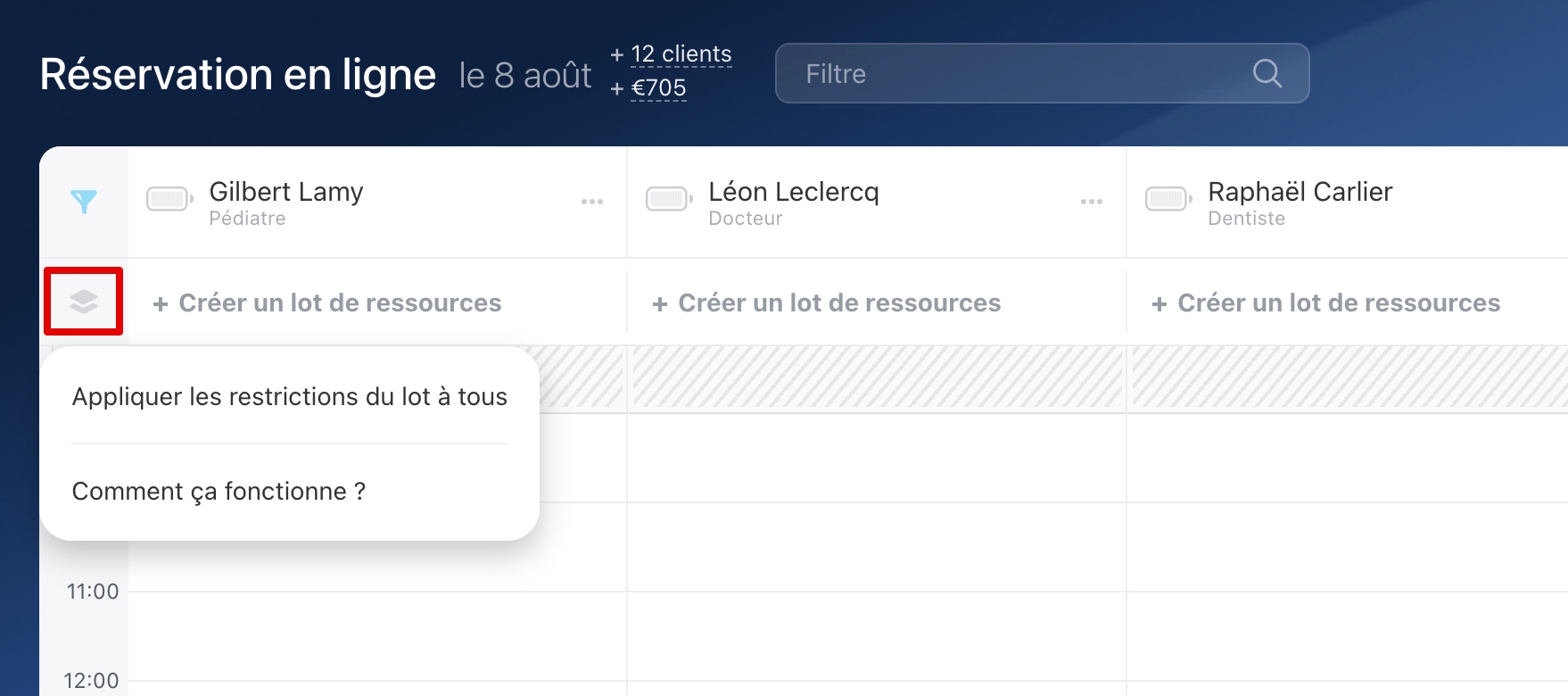
Si la ressource supplémentaire est partagée entre toutes les ressources principales, activez l'option « Appliquer les restrictions du lot à tous ».
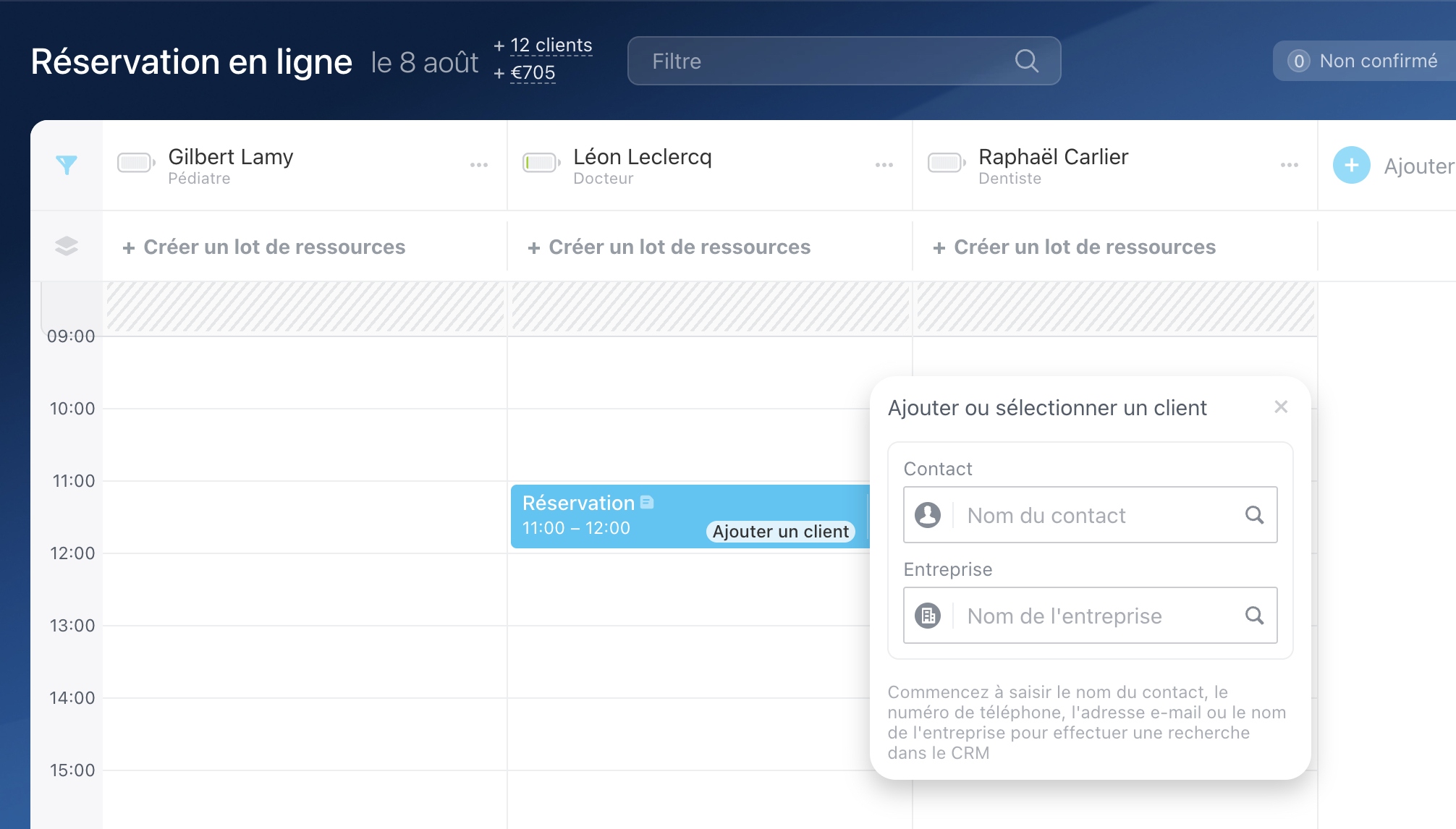
Si le contact ou l'entreprise existe déjà dans le CRM, ajoutez-les à la réservation. Sinon, créez un nouvel élément. Les données seront enregistrées dans le CRM, ce qui vous aidera à développer votre base de clients. Cela vous permettra de les recontacter ultérieurement pour proposer de nouveaux services ou partager des mises à jour.
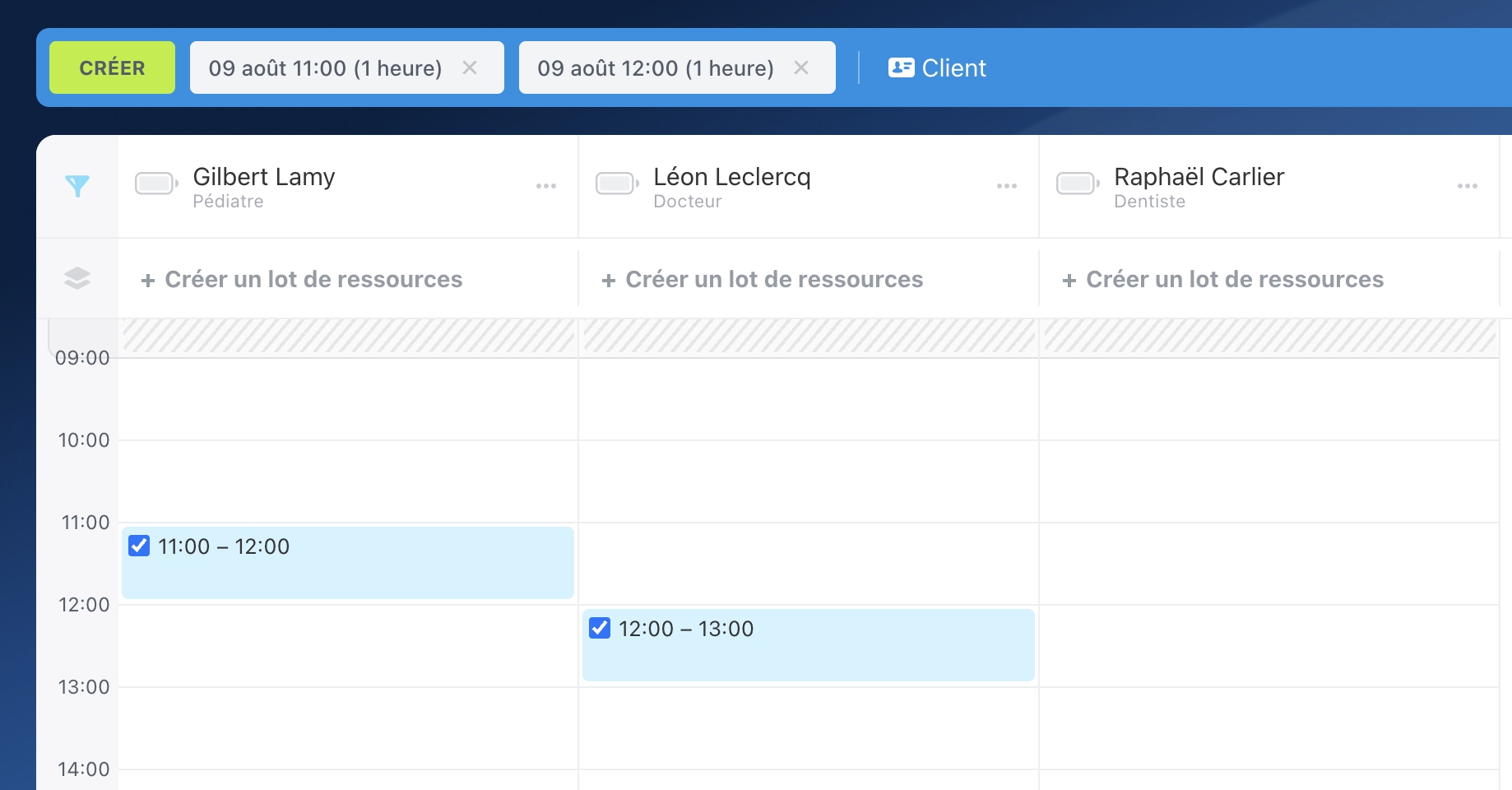
Pour créer plusieurs réservations à la fois, sélectionnez plusieurs créneaux horaires sur le tableau des horaires en cochant les cases à côté d'eux.
Que faire si le créneau souhaité est déjà réservé
-
Proposer le créneau disponible le plus proche
L’emploi du temps affiche clairement les horaires disponibles, permettant aux agents de suggérer rapidement au client le prochain créneau de rendez-vous approprié. -
Ajouter une entrée à la liste d’attente
Il s’agit d’une liste visuelle des réservations des clients en attente que le créneau souhaité se libère.
Réservation en ligne : comment ajouter un client en liste d'attente -
Utiliser la surréservation
Si votre entreprise le permet, l'agent peut ajouter le client à un créneau déjà réservé. Si un client annule ou reprogramme, le créneau sera attribué à un autre client.
Conseil
La surréservation est un outil utile, notamment en cas de forte demande ou d'annulations fréquentes. Par exemple, si un client annule, un autre peut immédiatement prendre le créneau disponible.
Utilisez cette option avec précaution. Si deux clients sont réservés au même horaire, ils pourraient arriver simultanément, ce qui pourrait engendrer des désagréments pour les clients et les employés.
Formulaire de réservation
Ouvrez le formulaire de réservation pour accéder à toutes les informations nécessaires et aux options supplémentaires :
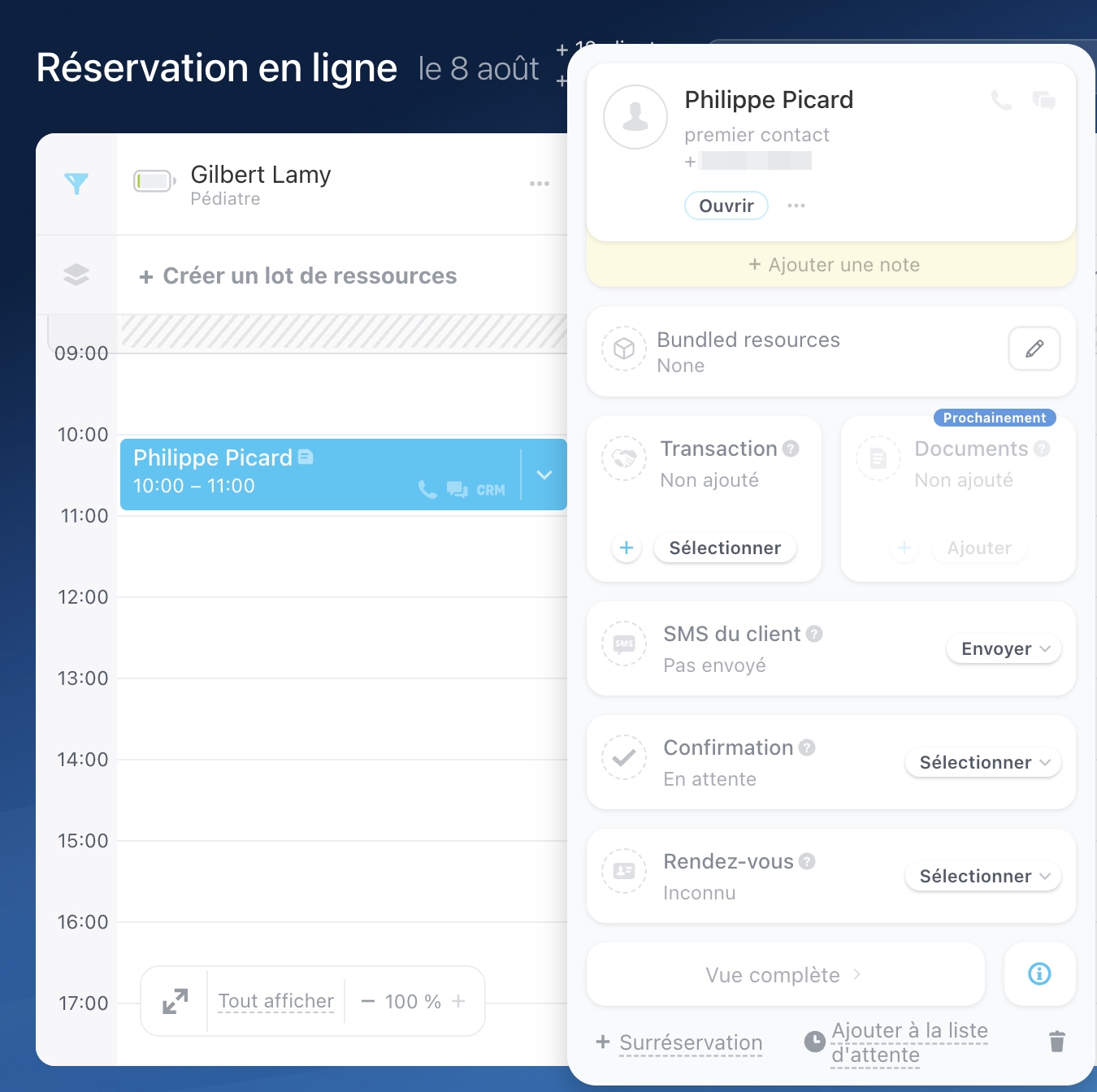
- + Ajouter une note : Incluez des détails supplémentaires comme les préférences ou les demandes spéciales.
- Transaction : Pour créer une nouvelle transaction, cliquez sur + ; pour en lier une existante, cliquez sur Sélectionner.
- SMS du client : Vérifiez le statut des notifications envoyées et renvoyez-les manuellement si nécessaire.
- Confirmation : Affiche le statut actuel de la réservation, comme en attente de confirmation ou client en retard. Le statut se met à jour automatiquement si le client confirme la réservation via le lien. Vous pouvez également définir manuellement le statut souhaité.
- Rendez-vous : Indiquez si la réunion a eu lieu en sélectionnant le statut correspondant.
- + Surréservation : Ajoutez une autre réservation au même créneau horaire.
- Ajouter à la liste d'attente : Déplacez la réservation actuelle vers la liste d'attente.
- Icône de corbeille : Supprimez une réservation incorrecte ou obsolète (annulation).